
Как перенести данные с телефона Samsung на Xiaomi
Перенести данные с Самсунга на Сяоми можно с помощью одной учетной записи Google. Для этого на обоих устройствах должен быть один и тот же профиль. На смартфоне Samsung необходимо активировать функцию синхронизации:
- Через главное меню перейдите в «Настройки» Самсунга и из появившегося списка выберите раздел «Учетные записи и архивация».
- Откройте «Управление учетными записями» и найдите аккаунт Google. Тапните по нему для перехода в окно параметров профиля.
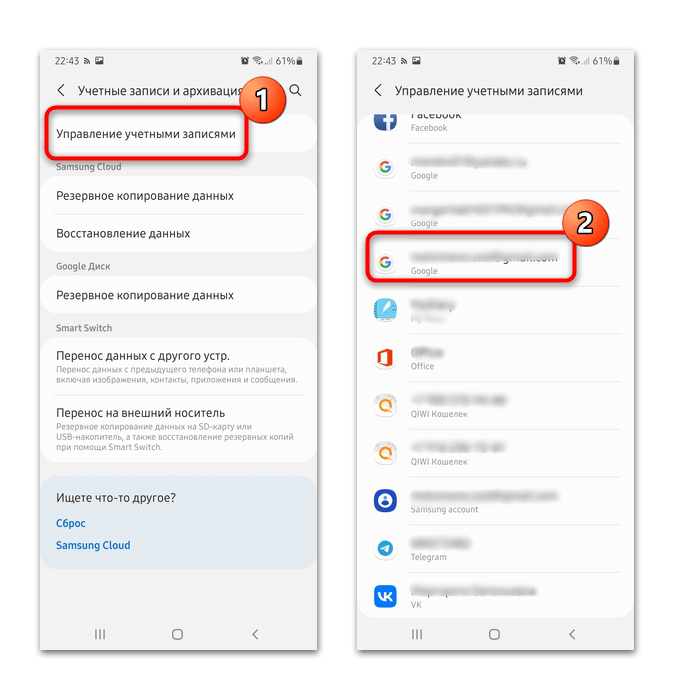
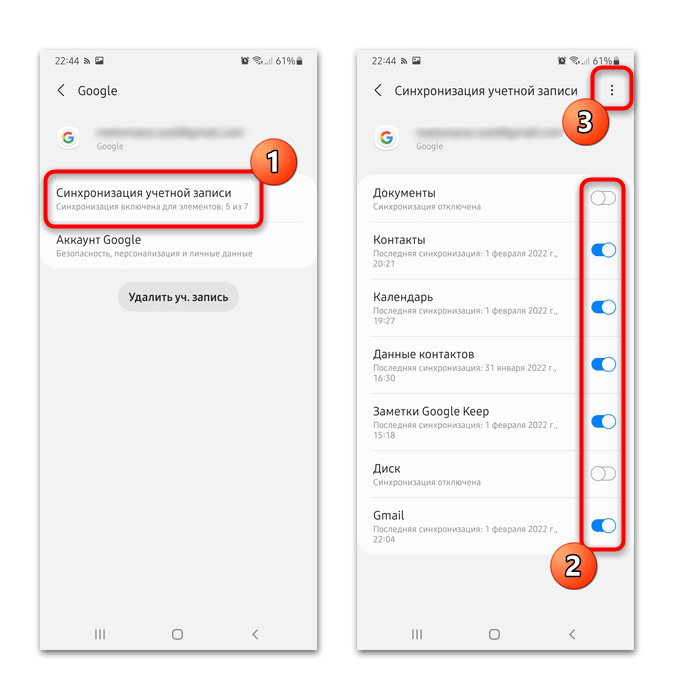
- Нажмите по строке «Синхронизация учетной записи». В перечне отметьте данные для копирования, затем, чтобы запустить функцию, коснитесь трех вертикальных точек в верхнем правом углу.
- Коснитесь функции «Синхронизация».
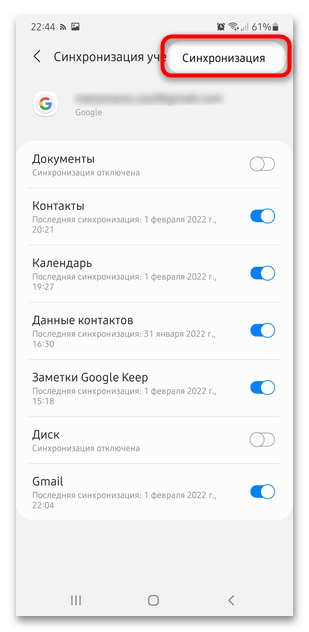
Все данные с Самсунга станут доступы на смартфоне Xiaomi после входа в аккаунт Google и синхронизации.
Метод подойдет для копирования паролей, контактов, настроек сервисов Гугл, приложений. Для передачи мультимедийных файлов придется воспользоваться другим вариантом.
Способ 2: Mi Mover
Фирменное приложение от производителя Xiaomi Mi Mover позволяет передать на китайский смартфон всю важную информацию с любого другого устройства. Можно перекинуть не только мультимедийные файлы, но и информацию о контактах, документы, сообщения, приложения.
На Xiaomi приложение уже предустановлено, в некоторых версиях системы оно находится в параметрах в разделе «Расширенные настройки». На Samsung потребуется скачать его из Google Play Маркета. Также следует отметить, что для передачи информации необходимо, чтобы оба девайса были подключены к одной точке доступа беспроводной сети.
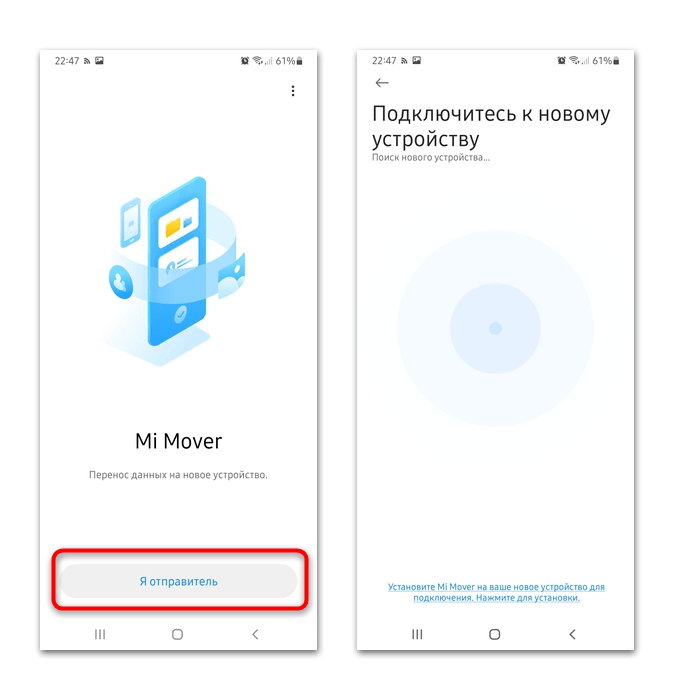
Запустите Mi Mover на обоих смартфонах. В главном окне на Samsung нажмите на кнопку «Я отправитель», а на Xiaomi – «Я получатель».
На экране Сяоми появится QR-код, а на Самсунге – сканер для его сканирования. Поднесите камеру устройства, с которого осуществляется передача, к дисплею второго и дождитесь, пока девайсы не синхронизируются. Останется выбрать те данные, которые нужно передать, затем подтвердить действие. Время зависит от объема информации, поэтому процесс может занять продолжительное время.
Способ 3: Обмен с окружением
Сервисы Google предлагают возможность обмениваться файлами между Android-устройствами с помощью функции «Обмен с окружением». Включить ее можно через отдельный раздел в системных «Настройках» смартфона. Причем активация необходима на обоих телефонах:
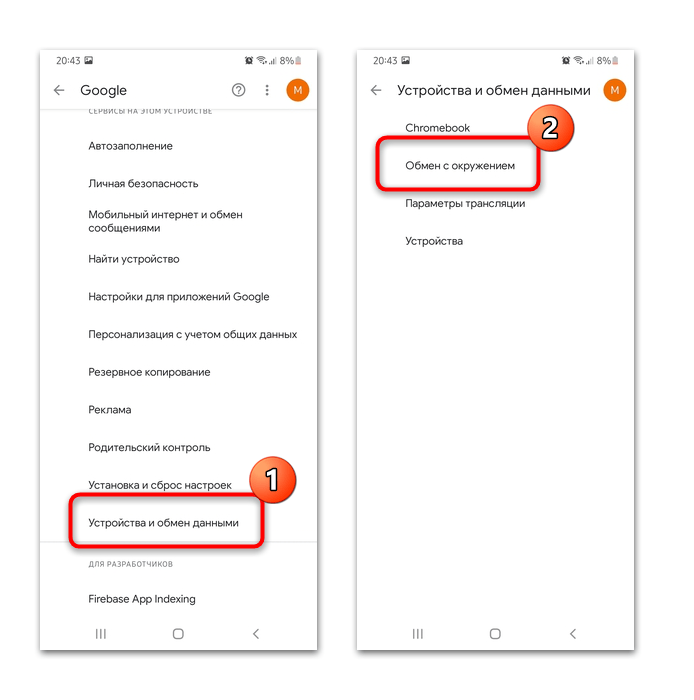
- Через главное меню запустите встроенное средство «Настройки», затем найдите раздел с сервисами Гугл.

- Пролистайте список опций вниз и коснитесь строки «Устройства и обмен данными». Для перехода в окно с настройками «Обмена с окружением» тапните по соответствующему пункту.
- Переведите тумблер вверху в активное состояние.
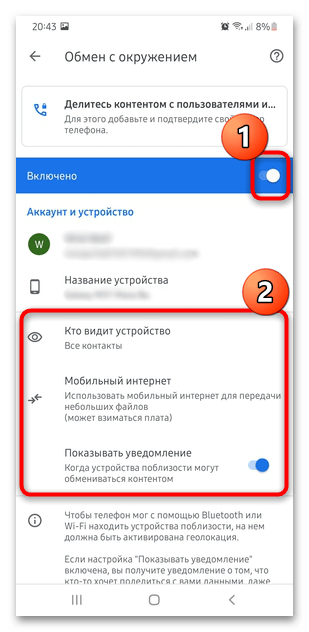
На странице настройки «Обмена с окружением» можно выбрать те контакты, которым разрешается доступ к файлам на устройстве. Кроме того, обратите внимание, что при передаче данных используется интернет, поэтому выберите обмен через Wi-Fi, если подключен тариф с лимитом на гигабайты.

После включения функции достаточно выделить файлы для передачи и выбрать в качестве способа поделиться «Обмен с окружением». Если все сделано правильно, то после поиска устройств отобразится название телефона Сяоми: выберите его и подтвердите действие на экране устройства-получателя.
Способ 4: Android Beam

Еще одна возможность передать файлы с одного устройства Андроид на другое — это встроенная функция «Android Beam». Она доступна не на всех устройствах, а только на тех, где предусмотрен чип NFC. Посмотреть, реализована ли поддержка функции, можно в системных «Настройках» в разделе со всеми подключениями.
С помощью Android Beam можно передавать не только объемные файлы, но и контакты, сообщения, приложения или сохраненные веб-страницы. Наш автор рассматривал, что собой представляет функция и как ею пользоваться на Андроиде. Обладатели и Samsung, и Xiaomi смогут воспользоваться этой инструкцией.
Подробнее: Что такое Android Beam
Способ 5: Съемный носитель или ПК
Если смартфоны поддерживают съемные карты microSD, то перекинуть файлы можно с помощью такого девайса. Для этого достаточно переместить нужные данные на карточку, затем достать ее, вставить в смартфон Xiaomi и скопировать их во внутреннюю память устройства.
Способ 6: Bluetooth
Через Bluetooth передаются изображения, документы, аудио- и видеофайлы — достаточно синхронизировать устройства посредством беспроводного соединения. Активация функции происходит через раздел «Подключения» в системных «Настройках». 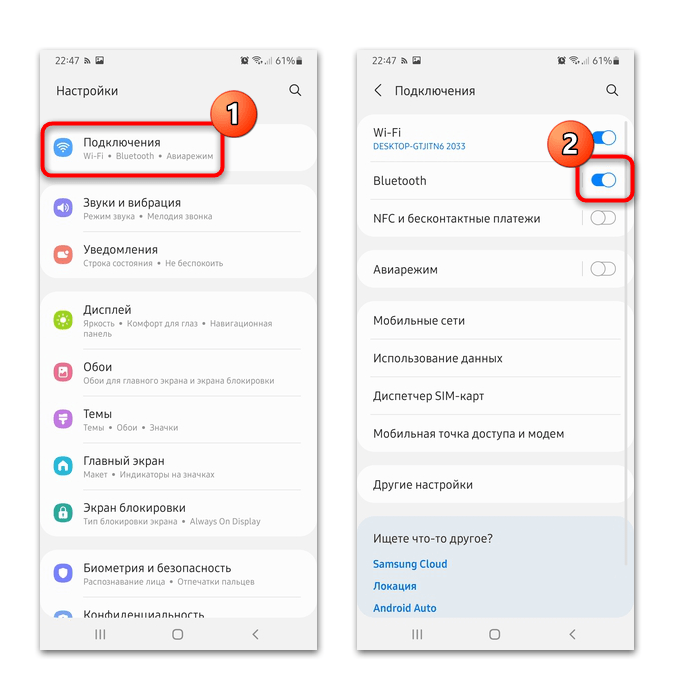
Чтобы передать данные, на смартфоне Samsung через любой менеджер файлов или «Галерею» выделите их долгим тапом, затем нажмите на кнопку «Поделиться» — обычно она появляется внизу на дополнительной панели инструментов. Отобразится список доступных вариантов, из которых вам нужен «Bluetooth», а затем — смартфон Xiaomi. 
Способ 7: Облачное хранилище
Облачные сервисы – универсальный метод обмена информацией между устройствами. В таких хранилищах находятся изображения и видео, также можно самостоятельно туда загрузить документы и различные файлы.
На обоих устройствах необходимо использовать один и тот же аккаунт для входа в облачный сервис.
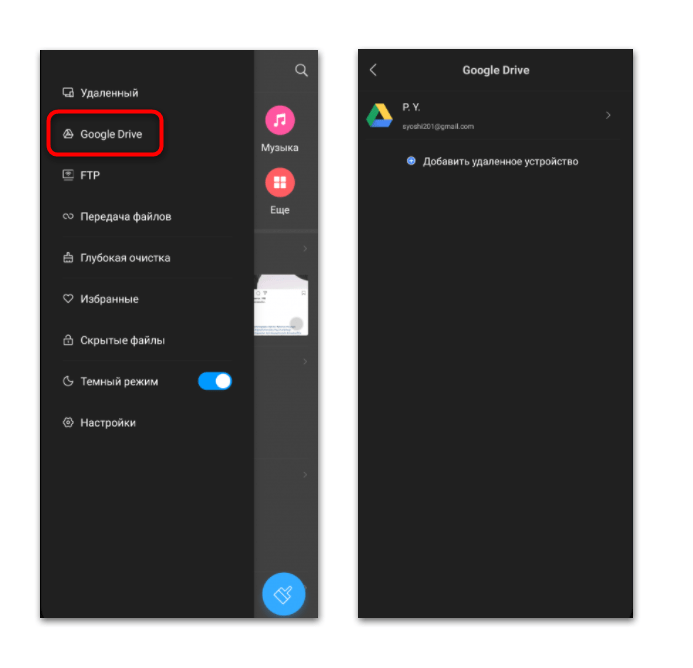
У мобильных девайсов Xiaomi облачное хранилище Google Drive интегрировано во встроенный менеджер файлов Mi. Через проводник можно открыть и сохранить файлы, которые до этого были загружены со смартфона Samsung.
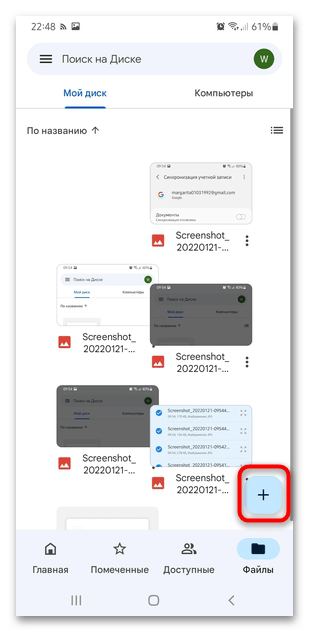
- На Самсунге запустите Google Диск, затем коснитесь иконки в виде плюса, которая расположена в нижнем углу.
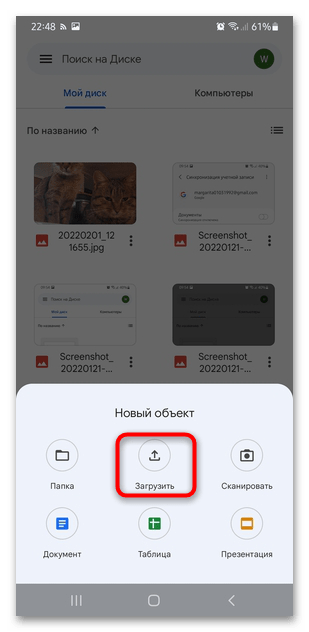
- Выберите во всплывающем меню функцию «Загрузить». Запустится проводник, через который выберите данные для добавления — для этого достаточно тапнуть по файлу.
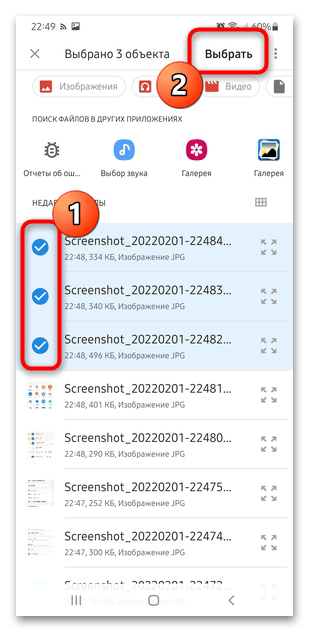
Чтобы выбрать несколько изображений или документов, их нужно выделить продолжительным нажатием и коснуться кнопки «Выбрать».
Перенос СМС
Если нужно перенести только входящие и исходящие СМС и их цепочки с устройства Самсунг на Сяоми, то можно воспользоваться встроенными средствами. Для этого достаточно скопировать их на сим-карту, затем вставить ее в другой смартфон. Также сторонние разработчики предлагают специальный софт, создающий резервную копию в облаке их сервиса для переноса на другой девайс. На нашем сайте уже есть статья, подробно описывающая алгоритм действий в обоих случаях.
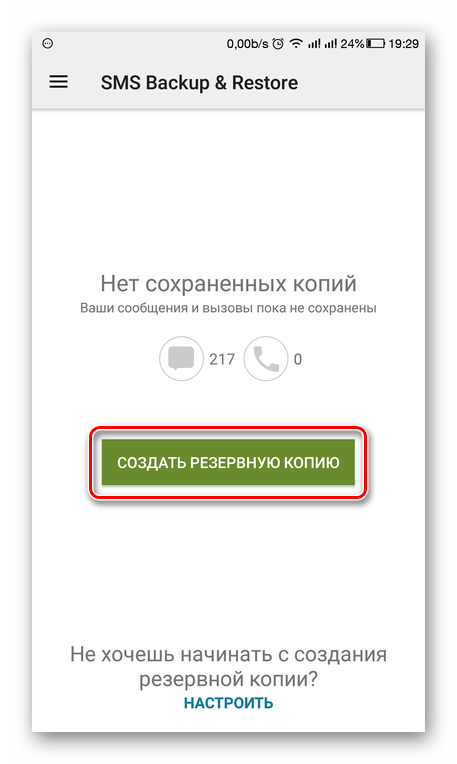
Подробнее: Как перенести СМС с Андроида на Андроид
Перенос приложений
Игры и приложения, которые установлены на Самсунг, также можно перенести на другое мобильное устройство. Наш автор разбирал способы, как это сделать, в отдельном материале, но следует учитывать, что некоторые способы не позволяют передать софт с сохраненным кешем.
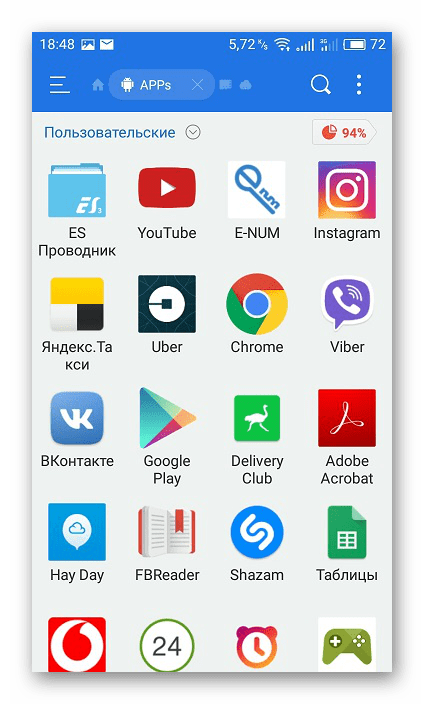
Подробнее: Как перенести приложение с Андроида на Андроид
При использовании файлового менеджера или специального приложения потребуется установка переносимого софта, поскольку они работают только с файлами APK. А при переносе данных с помощью аккаунта Google у некоторых приложений будут сохранены все настройки и информация.
Перенос контактов
Сохраненные на Самсунг контакты также можно отдельно перенести на Сяоми. В этом случае предлагается воспользоваться несколькими способами: Bluetooth, возможности Google-аккаунта, сторонний софт, копирование на симку или съемный носитель, если он поддерживается девайсами. Читайте о вариантах передачи данных в отдельной статье на нашем сайте — она совместима с любым устройством, работающим на Android.

Подробнее: Как перенести контакты с Андроида на Андроид
Переносим данные и контакты с телефона Samsung на Samsung

Производители южнокорейских смартфонов предусмотрели несколько способов, как перенести с Самсунга на Самсунг данные, и тем самым восстановить полный функционал устройства. Такая возможность будет полезна при покупке нового телефона или при необходимости сделать резервную копию. Ниже рассмотрим основные методы и пошаговую инструкцию по их реализации.
Smart Switch
Один из лучших способов перенести данные с одного телефона Андроид Самсунг на другой Самсунг — воспользоваться фирменным приложением для перемещения информации. Речь идет о Smart Switch, позволяющем коммутировать не только Samsung Galaxy, но и другие смартфоны на Android этого производителя. Программу предназначена для телефонов и ПК. В последнем случае она подходит для ОС Windows и Mac OS.
С помощью Smart Switch можно передать файлы с Самсунга на Самсунг по беспроводной связи или кабелю USB. При желании доступна установка ПО на компьютер с выполнением переноса через устройство. Вне зависимости от выбранного варианта инструкция очень похожа. Ниже рассмотрим, как перенести все данные с Samsung на Samsung по беспроводной сети.
Алгоритм действий такой:
- Установите приложение Smart Switch на оба смартфона, между которыми будет происходить обмен информацией. Отметим, что в новых моделях Samsung (к примеру, S8) программа уже установлена на телефоне. Ее можно найти в разделе Настройки, Облако и аккаунты, а далее Smart Switch.
- Запустите программу на старом устройстве и выберите вариант WiFi.
- Кликните на кнопку Отправить.
- Переходите к новому смартфону, куда необходимо перенести данные. Откройте приложение и выберите Получить.
- В окне выбора ОС старого смартфона выберите Андроид и кликните Соединить.
- Укажите, какую необходимо перекинуть информацию с Самсунга на Самсунг. После выбора оптимального варианта система отображает время, которое пойдет на перемещение данных.
- Жмите на кнопку Отправить, а после этого подтвердите получение файлов.
- По завершении упомянутого времени программа Smart Switch информирует об успешном перемещении данных.
- Кликните на кнопку Закрыть.
Этот способ пользуется большим спросом и позволяет перенести основные данные между аппаратами. Минус в том, что с помощью Smart Switch нельзя транспортировать информацию и настройки установленных пользователем программ, сохранки игр и кэш.
Dr. Fone – Switch
Это удобная программа, позволяющая передать данные с Самсунга на Самсунг в течение нескольких секунд. Ее преимущества состоят в легкости настройки и возможности быстро перенести сведения. При этом программа совместима со многими девайсами, а не только Samsung.
Алгоритм действий такой:
- Включите на смартфонах Самсунг опцию отладки по USB, а после этого подключите устройства к компьютеру. Перед тем как перенести заметки или другие данные с Samsung на Samsung, проверьте наличие необходимых драйверов на ПК.
- Запустите программу Dr. Fone и кликните по разделу Switch.

- Дождитесь распознавания устройств и появление специального изображения, которое показывается на картинке ниже. С левой стороны показывается устройство-источник, а в центральной части выбор информации для переноса.

- Укажите данные, которые вы планируете переместить. К примеру, вы можете перекинуть контакты с Андроида на Андроид Samsung, передать изображения, видео и другие данные. Учтите, что программа не умеет перемещать сведения с защищенных папок и ряда системных приложений.

- После того, как вам удалось все перенести, кликните на кнопку ОК и выйдите из программы.
Как и в ситуации со Смарт Свитч, здесь имеются лимиты по виду переносимой информации. Минус и в том, что Dr. Fone идет на английском, а в бесплатной версии доступен перенос только десяти позиций для каждой из категорий.
Аккаунты Самсунг и Гугл
Рассматривая варианты, как передать фото с Самсунга на Самсунг или переместить иные файлы, нельзя не отметить универсальный способ перенести сведения — с помощью уже встроенных аккаунтов Гугл или Samsung. Речь идет об учетных записях, обеспечивающих необходимую синхронизацию данных. Алгоритм действий имеет такой вид:
- Войдите на старый телефон, перейдите в Настройки, а далее Общие. Там кликните на Архивация и Сброс. Здесь выберите Архивировать данные.
- Возвращайтесь к прошлому окну и жмите Учетные записи, а там кликните на Samsung Account.
- Выберите Синхронизировать все. Дождитесь, пока сведения будут скопированы в хранилище.
- Войдите на новом смартфоне в тот же Самсунг-аккаунт. Если включена опция синхронизации, данные переносятся в автоматическом режиме.
Второй способ, как перекинуть данные с Самсунг на Самсунг — воспользоваться аккаунтом Гугл. Здесь первые шаги аналогичны инструкции, которая рассмотрена выше. Разница в том, что при выборе профиля необходимо указать Google. Этот метод позволяет перенести не все данные. В частности, не удастся переместить музыку и программы, которые были скачаны с Плей Маркет или Галакси Апп. При этом с задачей, как перенести телефонную книгу с Самсунга на Самсунг или другие важные данные, эта программа с легкостью справляется.
Если цель — перемещение только фото, можно воспользоваться сервисом Google Photo. Для его применения сделайте такие шаги:
- Скачайте Гугл Фото.
- Установите программу на оба телефона Samsung, но сначала войдите на старое устройство.
- Войдите в главное меню и выберите Настройки.
- Кликните по пункту автоматической синхронизации.
- Сделайте эти же шаги на другом устройстве, куда необходимо перенести информацию.
Имеющиеся фотографии очень быстро переносятся между устройствами путем синхронизации.
Dropbox или другое облачное хранилище
Если стоит задача перенести только фотографии или видео между телефонами Самсунг, можно использовать Дропбокс. Для передачи информации следуйте такой инструкции:
- запустите Dropbox на старом аппарате, укажите почту и пароль;
- выберите место для загрузки и хранения фото с устройства;
- после нажатия на символ плюса выберите фотографии со смартфона, которые нужно перенести на другой аппарат;
- кликните на кнопку Загрузить и дождитесь переноса данных в Дропбокс;
- переместите фото с Самсунга через Дропбокс. Для этого на другом устройстве войдите в систему с теми же данными;
- откройте папку с фото, кликните на три точки и жмите на ссылку Сохранить в устройство.
Как вариант, можно выбрать внизу стрелку рядом с фото и кликнуть на Экспорт для передачи фото между аппаратами.
Kies
Еще один способ, как перенести контакты с Андроида на Андроид Самсунг или другие сведения — применение специальной программы Kies. Это ПО создано специально для аппаратов южнокорейского производителя. Алгоритм такой:
- загрузите и установите приложение;
- подключите старое устройство кабелем;

- войдите в раздел Резервное копирование для сохранения информации;

- жмите Копирование/Восстановление;
- поставьте отметку возле пунктов, которые требуют переноса (можно выбрать все);

- жмите резервное копирование и дождитесь завершения процесса;

- отключите старое и подключите новое устройство;
- выберите пункт резервного копирования, а далее Восстановить данные;

- укажите файл для восстановления и кликните одноименную кнопку;

- дождитесь завершения процесса.
Чтобы успешно перенести данные, не выключайте аппарат от ПК, ведь в случае прерывания высок риск повреждения данных.
Блютуз
Как вариант, можно перекинуть контакты с Самсунга на Самсунг через Блютуз. Для этого необходимо войти в Контакты, а далее в Меню (три точки). Там в разделе Импорт/Экспорт выберите перенос данных по Блютуз. Что касается остальной информации, такой как фото, видео и другой, ее лучше перем иными способами. Причина в том, что скорость передачи небольшая, поэтому большие файлы будут перемещаться очень долго. Вот почему для этой работы лучше использовать другие способы.
Итоги
Сегодня существует много способов, как перенести СМС с Самсунга на Самсунг или обменяться другими данными между устройствами. Наличие такой возможности — большой плюс для покупателей новых смартфонов. С помощью рассмотренных выше инструментов можно быстро перенести фото, видео, контакты, сообщения и другие данные. При этом размер файлов не имеет большого значения, ведь в большинстве случаев перенос происходит с помощью синхронизации данных (при использовании аккаунтов Гугл или Самсунг). Если пользоваться специальными программами, на решение задачи уходит больше времени.
Как перенести данные с Xiaomi на Samsung

Перенос данных с одних мобильных телефонов на другие являлся проблемой для многих пользователей, которые хотели поменять телефон. Что ж, пользователи телефонов Xiaomi могут воспользоваться встроенными приложениями резервного копирования для создания резервной копии. всех своих файлов, таких как контакты, приложения, видео и т.д.
С другой стороны, пользователи телефонов Samsung могут использовать приложение Smart Switch для простого резервного копирования своих данных с устройства на компьютер. Но что, если вам нужно перенести данные с Xiaomi на Samsung? Есть ли способ выполнить эту работу? Конечно! Существует несколько способов, которые помогут вам с легкостью перенести данные с Xiaomi на Samsung.
Ознакомьтесь со всеми возможными методами и определите, какой из них подходит именно вам.
100% безопасность | Нет вредоносных программ | Нет рекламы
Часть 1: Перенос данных с Xiaomi на Samsung через MobileTrans — Перенос данных телефона
Если вы ищете способ перенести данные с Xiaomi на Samsung одним щелчком мыши, мы рекомендуем вам попробовать MobileTrans — Перенос данных телефона. Данная программа не только поддерживает передачу более 15 типов файлов с Xiaomi на Samsung, но она также помогает выполнять выборочную передачу данных. Вы сможете безопасно переносить данные с Xiaomi на устройство Samsung всего в несколько простых шагов.
MobileTrans — Перенос данных телефона
Переносите данные с Xiaomi на Samsung в 1 клик!
- • Поддерживает русский язык.
- • Перенос файлов различных типов, включая контакты, текстовые сообщения, заметки, видео, фотографии, календари и многое другое.
- • Простой перенос данных между различными платформами.
- • Передача данных в один клик с гарантированным успехом.
- • Поддержка выборочной передачи данных.
- • Совместимость с широким спектром смартфонов — Android и iOS.
4 085 556 его скачали
А вы готовы испытать MobileTrans — Перенос данных телефона? В таком случае загрузите программу на свой компьютер и выполните следующие действия:
Шаг 1: Выберите Перенос данных телефона
Запустите MobileTrans и выберите функцию Перенос данных телефона в главном интерфейсе программы.

Шаг 2: Подключите оба устройства к компьютеру
Далее подключите телефоны Xiaomi и Samsung к компьютеру. Как только программа обнаружит оба ваших устройства, укажите источник и конечное устройство для переноса данных. Выберите типы файлов, которые вы хотите перенести, и нажмите кнопку «Начать».
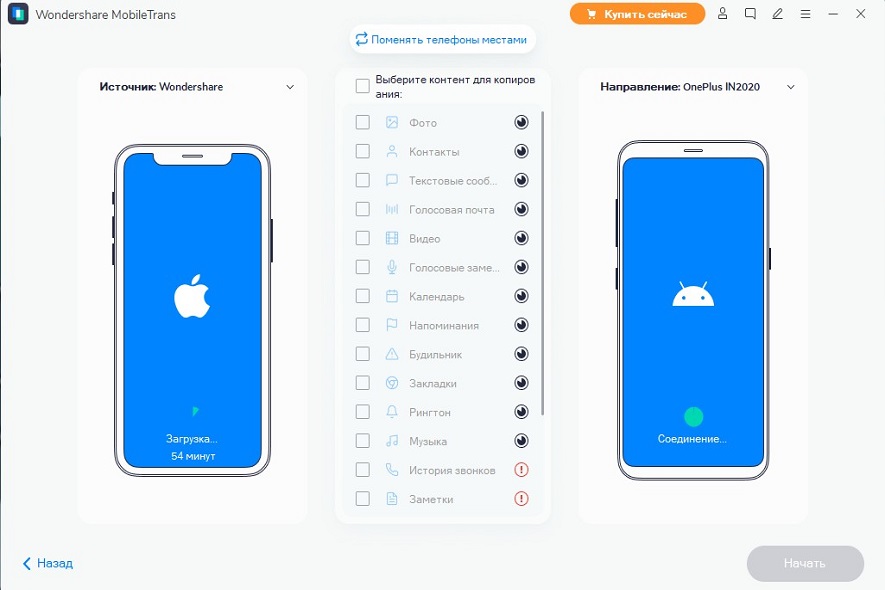
Шаг 3. Начните перенести данные
После завершения процесса переноса данных проверьте целевые устройства, и там вы обязательно увидите файлы, которые вы выбрали для переноса.

100% безопасность | Нет вредоносных программ | Нет рекламы
Часть 2: Перенос данных с Xiaomi на Samsung через Smart Switch
У Samsung есть собственная программа для переноса данных, которая поможет вам перенести все на новое устройство Samsung со старого телефона, будь то устройство Android, Windows или iOS. Таким образом, вы можете воспользоваться преимуществами приложения Smart Switch для передачи данных с Xiaomi на Samsung.
Шаг 1: Загрузите приложение Smart Switch из магазина Google Play на обои свои устройства.
Шаг 2: Затем подключите устройство Samsung к Xiaomi с помощью прилагаемого USB-кабеля и разъема от устройства Xiaomi. Или подключите устройства по беспроводной сети.

Шаг 3: Теперь выберите нужные элементы, которые вы хотите перенести на свой телефон Samsung.

100% безопасность | Нет вредоносных программ | Нет рекламы
Часть 3: Перенос данных с Xiaomi на Samsung через Bluetooth
Если вы хотите выполнить беспроводную передачу данных с Xiaomi на Samsung, при этом вы хотите переместить только небольшой объем данных, то почему бы не воспользоваться Bluetooth? В конце концов, это встроенная функция устройств Android, которая освобождает от необходимости загружать какое-либо стороннее программное обеспечение.
Однако перенос данных по Bluetooth займет много времени и позволит вам перенести лишь ограниченное количество типов файлов, включая документы и мультимедийные файлы. Именно поэтому Bluetooth рекомендуется использовать тогда, когда вам нужно перенести с Xiaomi на Samsung только некоторые данные.
Шаг 1: В первую очередь откройте «Настройки»>»Включить Bluetooth» на обоих устройствах. Держите устройства рядом с друг другом и дождитесь, когда ваш телефон Samsung отобразится на вашем устройстве Xiaomi.

Шаг 2: После появления вашего телефона Samsung выберите его и введите уникальный код для сопряжения обоих устройств.
Шаг 3: После того, как ваши устройства Xiaomi и Samsung будут сопряжены через Bluetooth, вы можете начать передачу файлов. Если вы хотите перенести контакты с Xiaomi на Samsung, просто перенесите VCF-файл на целевое устройство.
Шаг 4: Чтобы передать мультимедийные файлы, например изображения, перейдите в галерею Xiaomi, выберите нужные фотографии и нажмите значок «Поделиться».

Шаг 5: Наконец, выберите «Bluetooth» и перенесите нужные файлы на Samsung.

Даже не стоит говорить о том, что этот метод далеко не идеален, если речь идет о переносе большого количества файлов. Более того, с его помощью нельзя передать такие данные, как сообщения, журналы вызовов и т.д.
100% безопасность | Нет вредоносных программ | Нет рекламы
Часть 4: Перенос данных с Xiaomi на Samsung через CLONEit
Для выполнения переноса данных с Xiaomi на Samsung вам также может пригодиться CLONEit. Приложение CLONEit предназначено для помощи пользователям в резервном копировании и передаче данных с одного телефона на другой. Оно может помочь вам выполнить всю работу без использования компьютера и кабеля, всего за два простых шага. С помощью CLONEit вы можете передавать файлы 12 типов, включая сообщения, журналы вызовов, изображения, видео, контакты и т.д.
Давайте же узнаем, как использовать CLONEit для переноса данных с Xiaomi на Samsung:
Шаг 1: Загрузите приложение CLONEit из магазина Google Play на свои устройства Xiaomi и Samsung. Откройте приложение на устройстве Xiaomi и нажмите «Отправитель».
Шаг 2: Откройте приложение на своем устройстве Samsung и нажмите «Получатель».
Шаг 3: Когда ваше устройство Samsung обнаружит ваше устройство Xiaomi, щелкните значок устройства-отправителя, чтобы установить соединение. Когда вы получите запрос на подключение к Xiaomi, нажмите «ОК».
Шаг 4: Теперь выберите нужные элементы, которые вы хотите передать, и нажмите кнопку «Начать», чтобы инициировать процесс переноса данных.
Шаг 5: После завершения переноса данных нажмите «Завершить» на обоих ваших устройствах.

Заключение:
Это была инструкция о том, как переносить данные с Xiaomi на Samsung. Как вы теперь видите, существует несколько способов, способных помочь вам выполнить эту задачу. Среди всех решений мы настоятельно рекомендуем вам использоватьMobileTrans — Перенос телефона, который является более практичным методом с точки зрения функций и способа передачи данных.
Как перенести и восстановить данные для Xiaomi Poco C40
5 лучших способов помочь пользователям безопасно перенести все данные с Android/Samsung на Xiaomi Poco C40, восстановить данные из резервной копии на Xiaomi Poco C40 и напрямую восстановить данные на Xiaomi Poco C40 без резервного копирования.
В этой статье рассказывается о лучших способах переноса всех данных с телефона Samsung/iPhone/Android на Xiaomi Poco C40, а также о восстановлении удаленных и потерянных файлов на Xiaomi Poco C40 независимо от того, с файлом резервной копии или без него.
Когда вы купили новый Xiaomi Poco C40, но вас окружили проблемы с передачей данных и синхронизацией, вы сильно расстроились? Учитывая, что это происходит время от времени, эта статья познакомит вас с методом переноса и синхронизации данных со старого Android/Samsung и данных из приложения на Xiaomi Poco C40, а также восстановление данных на Xiaomi Poco C40 с или без резервное копирование. Пожалуйста, прочитайте терпеливо.
Xiaomi POCO C40 оснащен 6,71-дюймовым полноэкранным ЖК-дисплеем с разрешением 1650×720 и чипом JLQ JR510. Что касается камеры, Xiaomi Poco C40 оснащен 13-миллионной основной камерой + 2-миллионным объективом с глубиной резкости и 5-миллионной фронтальной камерой. Что касается аккумулятора, Xiaomi Poco C40 имеет встроенный аккумулятор большой емкости 6000 мАч, который поддерживает быструю зарядку 18 Вт.
В дополнение к вышесказанному, Xiaomi Poco C40 имеет хорошие характеристики в других аспектах, которые ждут вас после покупки. Чтобы у пользователей не возникало проблем с передачей данных, синхронизацией и восстановлением, мы представили решения для пользователей из пяти различных ситуаций. Пожалуйста, выберите подходящий курс в соответствии с вашими конкретными потребностями.
Mobile Transfer — очень простая в использовании программа. Загрузив и установив его на свой компьютер, вы можете безопасно и без проблем синхронизировать данные со своего старого мобильного телефона Android или Samsung на новый Xiaomi Poco C40. Будь то контакты, текстовые сообщения, фотографии, музыка, видео или данные в приложении, вы можете выполнить синхронизацию и выборочно восстановить необходимые данные. Метод использования также очень прост.


Часть 1. Прямая синхронизация данных с Android/Samsung на Xiaomi Poco C40
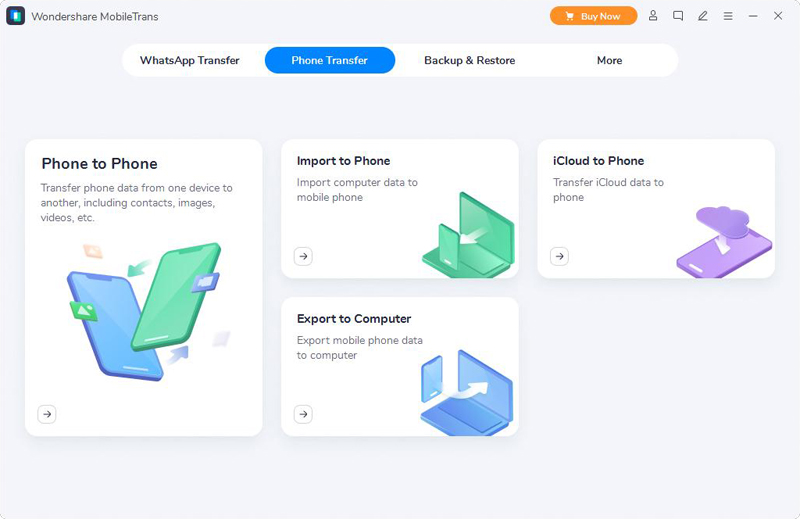
Шаг 1. Запустите установленную программу Mobile Transfer на своем компьютере, а затем нажмите «Передача по телефону» > «С телефона на телефон» в верхней части главной страницы.
Шаг 2. Используйте USB-кабель для подключения Xiaomi Poco C40 и Android/iPhone, которые необходимо синхронизировать с одним и тем же компьютером.
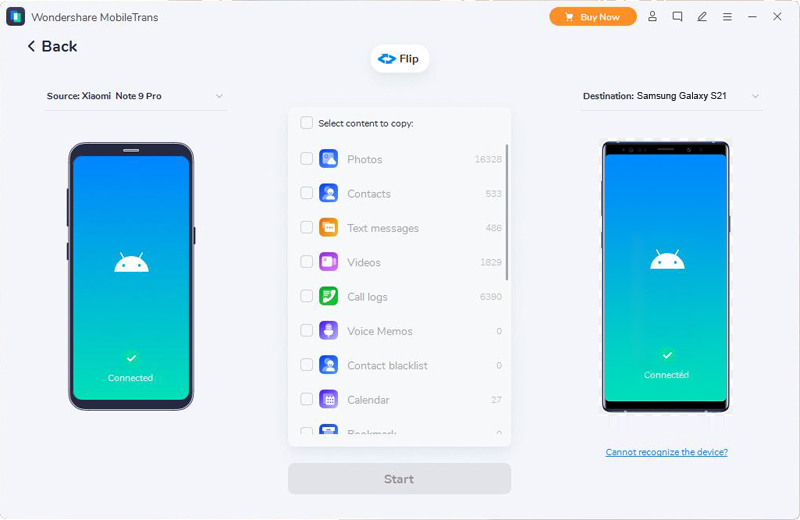
Совет. Если ваше устройство подключено, но не распознано, вы можете нажать «Не удается распознать устройство?» Кнопка помощи. И нажмите кнопку «Перевернуть», чтобы убедиться, что OPPO F21 Pro 5G отображается на целевой панели.
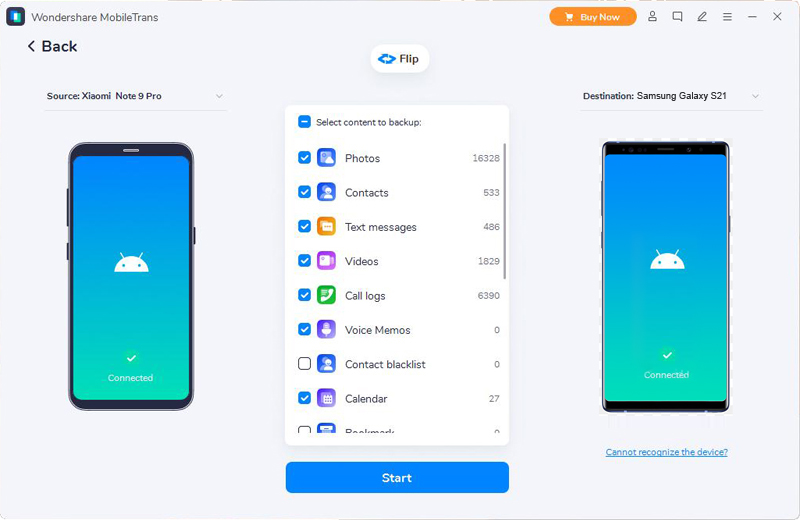
Шаг 3. Когда программа успешно обнаружит ваш телефон, выберите типы файлов, которые вы хотите передать, а затем нажмите «Пуск», чтобы перенести их на Xiaomi Poco C40.
Часть 2. Прямая синхронизация данных приложений с Xiaomi Poco C40
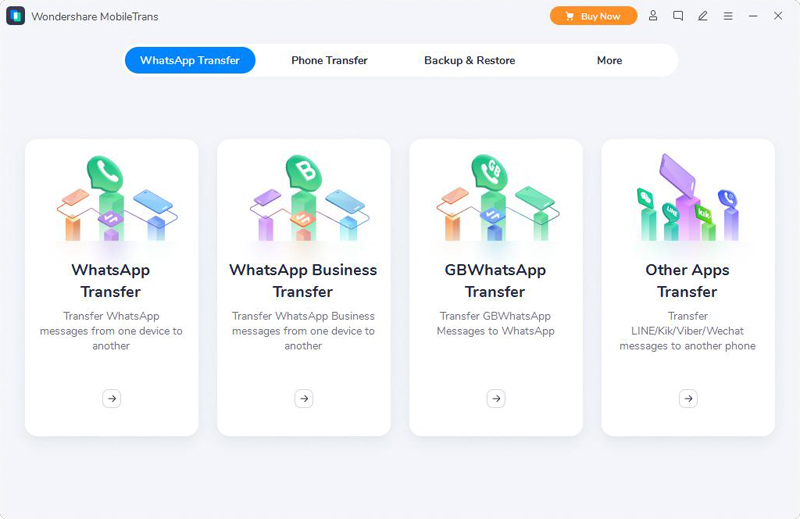
Шаг 1. Запустите Moblie Transfe и нажмите «WhatsApp Transfer», расположенную в верхней части главной страницы. Вы увидите четыре варианта. Если вы хотите передать сообщения WhatsApp, выберите первые три варианта, чтобы передать свои сообщения Wechat/Line/Kik/Viber, нажмите «Передача других приложений», а затем выберите соответствующий элемент по мере необходимости.
Шаг 2. Используйте USB-кабель для подключения старого мобильного телефона и Xiaomi Poco C40 к одному и тому же компьютеру, и программное обеспечение автоматически и быстро обнаружит их.
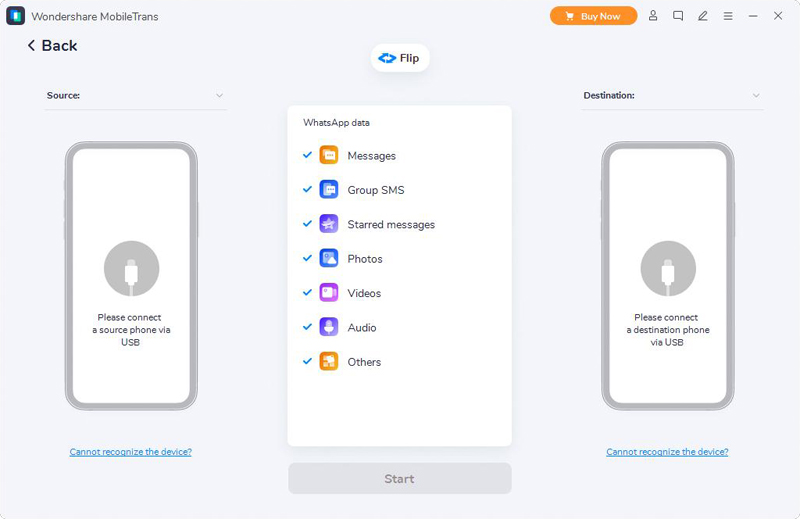
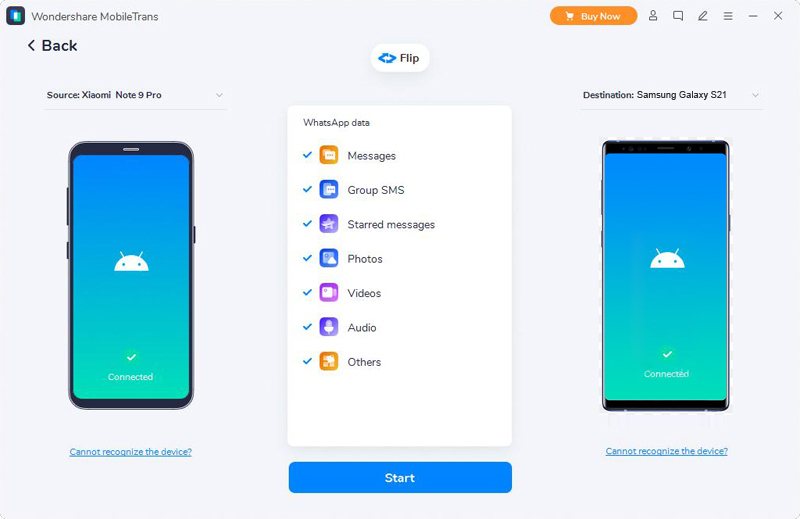
Шаг 3. Когда данные отобразятся в середине интерфейса, выберите требуемый тип данных, а затем нажмите «Пуск», чтобы завершить процесс передачи данных.
Пользователи могут случайно столкнуться с кражей и повреждением своих мобильных телефонов, в результате чего их телефоны не будут работать должным образом, а содержащиеся в них данные могут быть утеряны. Не волнуйтесь, функция Mobile Transfer «Резервное копирование и восстановление» очень эффективна в случае резервного копирования, что может помочь вам свести к минимуму потерю данных. Просто выполните следующие шаги, чтобы синхронизировать резервные копии данных с вашим Xiaomi Poco C40.
Часть 3 Синхронизация данных из резервной копии на Xiaomi Poco C40
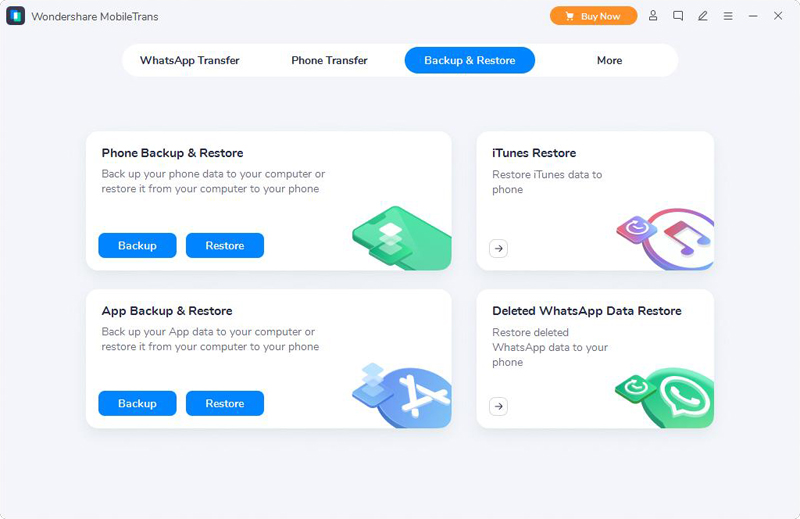
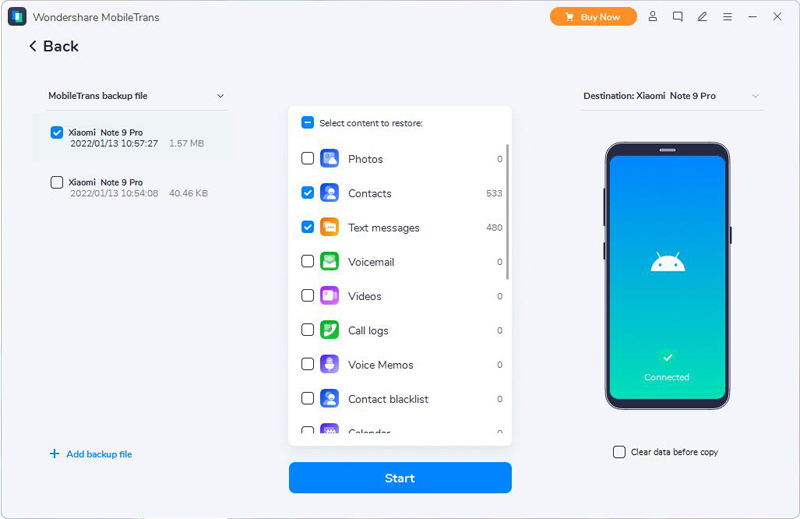
Шаг 1. Запустите Mobile Transfer, нажмите «Резервное копирование и восстановление», а затем выберите параметр «Восстановить» в интерфейсе «Резервное копирование и восстановление телефона».
Шаг 2. Выберите файл резервной копии из списка и нажмите «Восстановить».
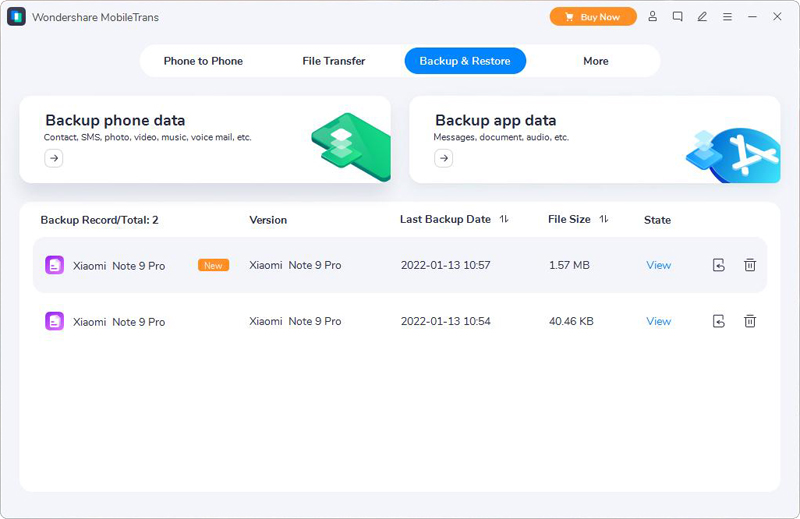
Совет: Если вы не можете найти нужную резервную копию, вы можете нажать, чтобы загрузить ее из указанного пути сохранения.
Шаг 3. Подключите Xiaomi Poco C40 к компьютеру с помощью USB-кабеля, затем выберите данные, которые необходимо восстановить, и нажмите «Пуск», чтобы синхронизировать их с мобильным телефоном.
Иногда бывает сложно сначала создать резервную копию данных в облаке, а затем синхронизировать их из облака на только что купленный Xiaomi Poco C40. Android Data Recovery, программное обеспечение для восстановления данных, прекрасно решает эту проблему. Скачав и установив его на свой компьютер, вы сможете напрямую восстанавливать данные без резервного копирования. Мы настоятельно рекомендуем вам использовать Android Data Recovery и выполнить следующие шаги, чтобы решить проблему восстановления данных.
Часть 4. Прямое восстановление данных на Xiaomi Poco C40 без резервного копирования
Android Data Recovery позволяет одним щелчком мыши восстановить удаленные и потерянные файлы, включая контакты, текстовые сообщения, вложения сообщений, чаты WhatsApp, вложения WhatsApp, журналы вызовов, аудио, фотографии, видео, музыку, документы и многое другое с любых смартфонов и планшетов Xiaomi без резервное копирование, а также легкое восстановление данных из резервной копии на любое поддерживаемое устройство.
Шаг 1. Запустите установленный Android Data Recovery, а затем нажмите «Android Data Recovery».

Шаг 2. Подключите Xiaomi Poco C40 к компьютеру с помощью USB-кабеля, затем откройте режим отладки USB на экране телефона (нажмите «Настройки» > «О программе» > Коснитесь 7 раз «Номер сборки» > Вернуться в «Настройки» > «Параметры разработчика»). «) и нажмите «ОК».
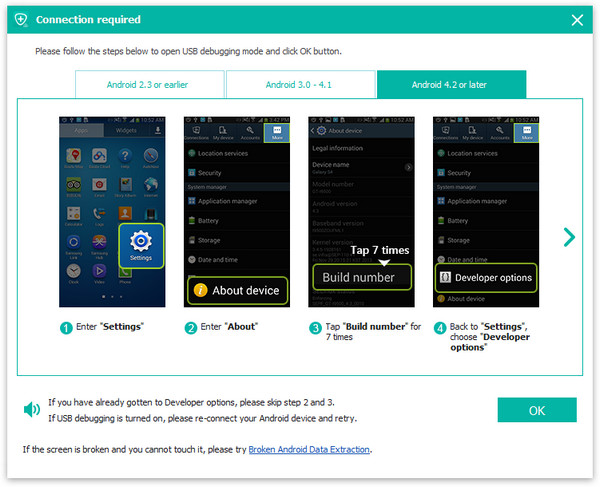
Совет. Если экран разбит и вы не можете его коснуться, нажмите «Извлечение сломанных данных Android», чтобы получить решения. Если ваш Xiaomi Poco C40 подключен, но не обнаружен, вы можете нажать «Устройство подключено, но не может быть распознано? Получить дополнительную помощь». чтобы получить больше способов установить успешное соединение между вашим устройством и программным обеспечением.
Шаг 3. После успешной идентификации выберите из списка типы файлов, которые вы хотите сканировать, затем нажмите «Далее», чтобы начать сканирование вашего устройства в стандартном режиме сканирования.
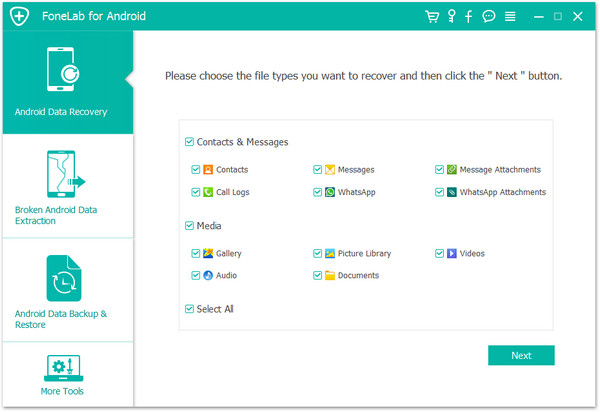
Совет. Перед сканированием данных мобильного телефона вам будет предложено установить корневой инструмент для рутирования вашего мобильного телефона и предоставления вам разрешения на чтение данных.
Шаг 4. Дождитесь завершения сканирования, просмотрите и выберите файлы, которые хотите восстановить, затем нажмите «Восстановить», чтобы сохранить их обратно на Xiaomi Poco C40.

Совет. Если вы не можете найти нужные файлы, нажмите «Глубокое сканирование», чтобы снова просканировать устройство и найти больше потерянных данных.
Часть 5 Восстановление данных из резервной копии на Xiaomi Poco C40
Шаг 1. Запустите программное обеспечение и нажмите «Резервное копирование и восстановление данных Android».
Шаг 2. Подключите Xiaomi Poco C40 к компьютеру с помощью USB-кабеля, а затем нажмите «Восстановление данных устройства».
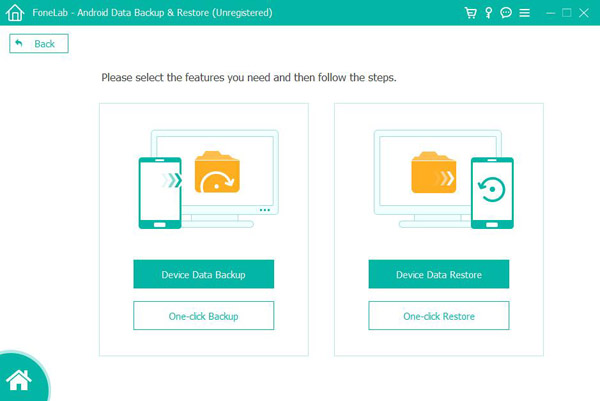
Шаг 3. Выберите файлы, резервные копии которых нужно создать, и нажмите «Пуск».
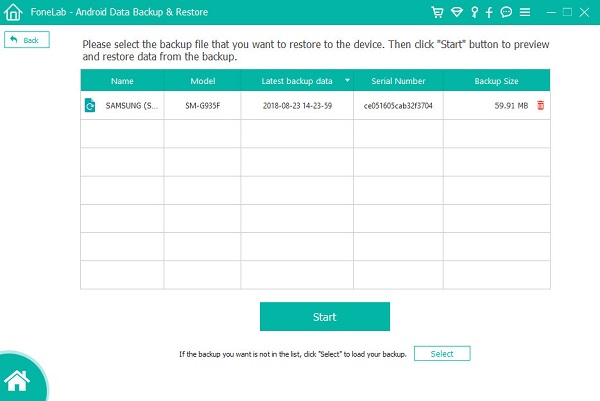
Шаг 4. После завершения все восстанавливаемые файлы будут перечислены по категориям. Выберите нужные данные, а затем нажмите «Восстановить на устройство», чтобы завершить процесс восстановления данных.