
Как перенести данные с Android на Samsung на Realme
При покупке нового смартфона одной из самых важных задач является перенос данных с предыдущего устройства. Если вы решили заменить свой старый андроид Samsung на новый смартфон Realme, мы подготовили для вас пошаговое руководство по переносу данных и приложений.
Перенос данных может быть довольно сложной процедурой, поэтому необходимо следовать определенным шагам, чтобы гарантировать успешное завершение процесса.
- На Samsung: откройте приложение «Настройки» и выберите раздел «Аккаунты и резервное копирование».
- Найдите свой аккаунт Google и убедитесь, что синхронизация включена для контактов и календарей.
- На Realme: откройте приложение «Настройки» и выберите раздел «Аккаунты».
- Добавьте свой аккаунт Google и убедитесь, что синхронизация включена для контактов и календарей.
- На Samsung: подключите устройство к компьютеру с помощью USB-кабеля и скопируйте все нужные фотографии и видео в папку на компьютере.
- На Realme: подключите устройство к компьютеру с помощью USB-кабеля и скопируйте файлы из папки на компьютере в папку на новом устройстве.
Продолжайте следовать пошаговому руководству, чтобы перенести остальные данные и приложения с андроида Samsung на смартфон Realme.
Перенос данных с Samsung на Realme
Перенос данных с устройства Samsung на устройство Realme может быть произведен с помощью нескольких простых шагов. Следуя инструкциям ниже, вы сможете быстро и легко перенести важные файлы, контакты, сообщения и другую информацию с одного устройства на другое.
1. Сначала вам понадобится установить приложение «Smart Switch» на оба устройства (Samsung и Realme). Данное приложение доступно для бесплатного скачивания в Google Play Store.
2. После установки приложения откройте его на обоих устройствах.
3. На устройстве Samsung выберите опцию «Отправить», а на устройстве Realme — «Получить».
4. На устройстве Samsung выберите тип данных, которые вы хотите перенести на Realme. Вы можете выбрать такие опции, как контакты, сообщения, фотографии, видео, музыку и другие файлы.
5. После выбора типа данных нажмите кнопку «Отправить». На устройстве Realme вы увидите сообщение о запросе на подключение.
6. Подтвердите запрос о подключении на устройстве Realme.
7. Дождитесь завершения процесса переноса данных. Время, необходимое для завершения процесса, зависит от объема данных, которые вы выбрали для переноса.
8. После завершения процесса переноса данных вы сможете найти все перенесенные файлы на устройстве Realme и использовать их по своему усмотрению.
Следуя этим простым шагам, вы сможете перенести все необходимые данные с устройства Samsung на устройство Realme без особых проблем. Убедитесь, что оба устройства полностью заряжены перед началом процесса и что у вас есть достаточно свободного места на устройстве Realme для хранения перенесенных файлов.
Как перенести данные с самсунга на реалми
Перенос данных WhatsApp
Переносите данные WhatsApp со смартфона на смартфон, создавайте резервные копии WhatsApp и других социальных приложений на ПК и восстанавливайте данные.

Перенос данных смартфона
Передавайте сообщения, фотографии, видео и многое другое со смартфона на смартфон, со смартфона на ПК и наоборот.

Резервное копирование и восстановление
Создавайте резервные копии для 18+ типов данных и данных WhatsApp на ПК. С легкостью восстанавливайте резервные копии.

Перенос плейлистов НОВИНКА
Переносите музыкальные плейлисты с одного стримингового сервиса на другой.
Приложение
Mutsapper (Прежнее название: Wutsapper)
Передавайте данные WhatsApp & WhatsApp Business без сброса настроек к заводским.
Приложение MobileTrans
Передавайте данные смартфона, данные WhatsApp и файлы между устройствами.
 Советы по передаче данных WhatsApp Лучшие секреты для WhatsApp, которые помогут обмениваться данными переписок на топ-уровне.
 Советы по передаче данных iPhone Список полезных советов: вам следует это знать при переходе на новый iPhone.
 Советы по передаче данных Android Мы собрали наши лучшие рекомендации, чтобы вы получили максимальную пользу от вашего нового Android.
 Советы по передаче данных iCloud Знали ли вы, что iCloud можно использовать для передачи данных смартфона?
 Советы по передаче данных приложений Советы и рекомендации для ускоренной передачи данных Kik, Viber и WeChat.
 Советы по передаче данных iPad/iPod Откройте для себя новое и заново влюбитесь iPad / iPod.
 Советы по передаче данных Samsung Откройте для себя новые функции Samsung и не упустите самую полезную информацию.
 Советы по передаче данных iTunes Превратите свой iTunes в мощный медиаменеджер за несколько простых шагов.
Как перенести данные с Samsung на Realme

Несмотря на то, что процесс передачи данных не так уж и сложен, несколько хитростей всегда помогут вам быстро начать работу. Да, мы подготовили для вас руководство о том, как перенести данные с Samsung на Realme. Это руководство также применимо к последним версиям смартфонов обоих брендов. Прежде чем перейти к необходимой процедуре передачи данных, взгляните на конкретные факты.
Прежде всего, необходимо знать, что перенос данных со старого устройства на вновь приобретенное более чем необходим в эпоху рынка, где доминируют смартфоны.
Во-вторых, вы должны обратить внимание только на быстрые и эффективные способы переноса данных с таких крупных брендов, как Samsung, Google или OnePlus, на другие устройства. Давайте узнаем конкретные предостережения перед любым переносом данных. Убедитесь, что вы подключены к Wi-Fi и имеете свежую резервную копию данных старого телефона.
Для этих целей также необходимо знать свой Google или iCloud ID.
Теперь мы можем перейти к первому способу передачи данных с Samsung на Realme.
Метод 1: Как перенести данные с Samsung на Realme с помощью MobileTrans — Phone Transfer?
Давайте познакомим вас с нашим любимым инструментом для полной передачи данных от Wondershare. Это MobileTrans — Phone Transfer программное обеспечение с захватывающими возможностями, которые стоит рассмотреть в этом чрезвычайно технологичном мире. Это приложение для настольных компьютеров, полюбившееся миллионам пользователей по всему миру, поддерживает более 8000 устройств на операционных системах iOS и Android.
Взгляните на возможности Wondershare MobileTrans!
Особенности MobileTrans – Phone Transfer
- — Он обеспечивает быструю передачу данных между устройствами, таких данных как контакты, фотографии, музыка, календари, SMS, видео и т.д.
- — MobileTrans также позволяет передавать данные через платформы социальных сетей, включая WhatsApp, Viber, Line, Kik и т.д.
- — В самой программе MobileTrans вы можете выполнить полное резервное копирование данных с устройств iOS и Android на ваш Mac или Windows PC эффективно и с надлежащей безопасностью.
- — Инструмент также полезен для восстановления резервных копий файлов на телефоне, включая резервные копии MobileTrans и iTunes.
Действия для переноса данных с Samsung на Realme с помощью программы MobileTrans — Phone Transfer
Шаг 1: Запустите MobileTrans
Зайдите на официальный сайт MobileTrans и нажмите кнопку Загрузить, чтобы запустить его. Затем откройте модуль Transfer, как показано ниже.

Шаг 2: Подключите девайсы
Теперь вам нужно подключить оба устройства Samsung и Realme к компьютеру Windows PC или Mac, на котором вы установили и запустили MobileTrans. Для этого используйте USB-кабель и помните, что устройство Samsung должно отображаться как Source, а устройство Realme — как Destination.

Шаг 3: Начните перенос данных
Нажмите кнопку Start после выбора содержимого, которое вы хотите передать между этими устройствами. Подождите несколько секунд, а после завершения процесса можно отсоединить устройства.

Метод 2: Как перенести данные с Samsung на Realme с помощью Oppo Clone Phone?
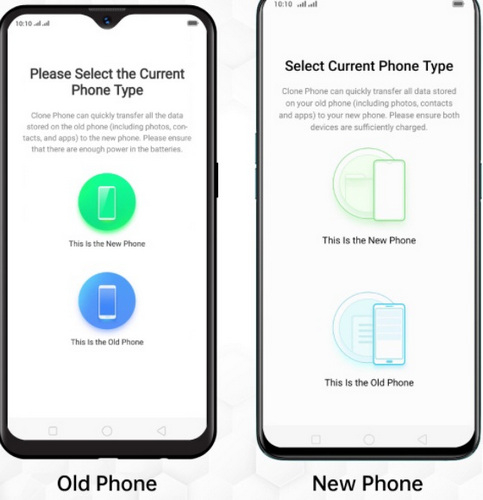
Oppo Clone Phone — еще один метод переноса данных с Samsung на Realme. Давайте узнаем некоторые факты об этом приложении для переноса данных. Это приложение для переноса данных со старого смартфона на новый телефон Oppo. Здесь поможет подключение обоих смартфонов с помощью сканирования QR-кода. Однако для быстрой передачи данных необходимо подключение к Wi-Fi.
Обратите внимание: Не забудьте сделать резервную копию данных старого телефона перед выполнением подобных задач. Резервное копирование может защитить вас от любой потери данных и послужить лучшим помощником в будущем.
Действия по переносу данных с Samsung на Realme с помощью Oppo Clone Phone
Шаг 1: Установите приложение
Первым шагом будет установка приложения Oppo Clone Phone на ваше устройство Realme. Выберите опцию «Это новый телефон» в его основном интерфейсе.
Шаг 2: Подключите Samsung
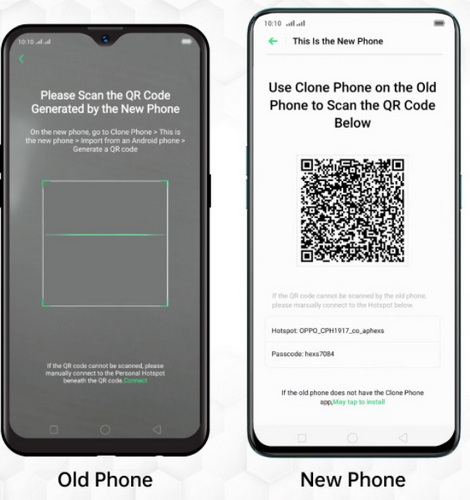
После выбора вышеуказанной опции вы получите QR-код, который необходимо отсканировать с помощью вашего устройства Samsung.
Шаг 3: Начните перенос данных
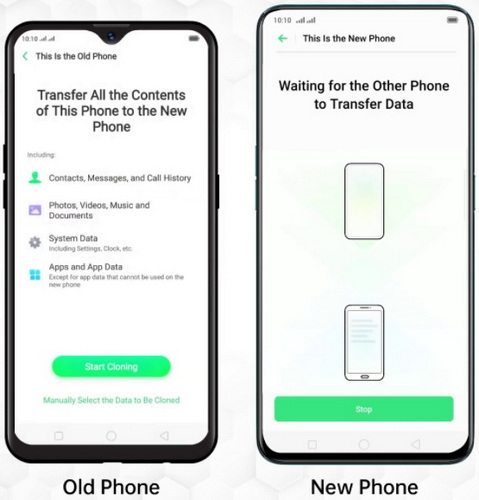
Теперь вы можете выбрать данные, которые хотите перенести, и перейти на вкладку » Start Cloning» (Начать клонирование), как показано на рисунке ниже.
Недостатки Oppo Clone:
- — Хотя Oppo Clone Phone является собственным инструментом компании Oppo, он не оснащен современными функциями резервного копирования и восстановления данных.
- — Следующим существенным ограничением при использовании Oppo Clone Phone является отсутствие совместимости.
- — Несмотря на официальное заявление приложения о высокой совместимости, согласно отзывам пользователей, оно по-прежнему испытывает проблемы с некоторыми устройствами, такими как Vivo, iPhone и др.
Итог
Надеемся, вы поняли, как эффективно перенести данные с Samsung на Realme с помощью двух распространенных способов, упомянутых выше. В целом, в программном обеспечении для мобильного пользователя должны быть три удобные вещи: передача данных, резервное копирование и восстановление. Если вы получите все эти функции в одной программе, это будет гораздо лучше, чем использование трех отдельных программ. Таким образом, мы рекомендуем MobileTrans для любых задач по передаче данных.
Кроме того, вы можете принять более обоснованное решение, сравнив характеристики обоих инструментов.
How to Transfer Data from Samsung to Realme | Hassle-free Tutorial
We all understand the struggle of transferring data from one device to another. The procedure is seriously tiresome, and it gets more frustrating when transferring data from Samsung to Realme. Your phone’s data is essential, and when you think of losing it, you feel distressed. And then the huge problem comes when you don’t know how to transfer data from Samsung to Realme.
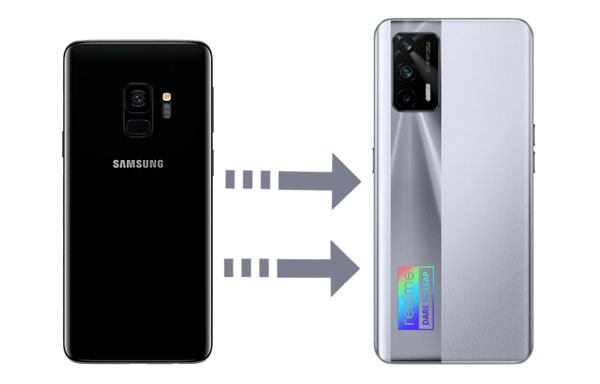
Thankfully, many workarounds that can help you transfer data from one device to another. In this guide, we will shed some light on the easiest techniques on how to transfer data from Samsung to Realme in no time. Let’s start.
- Part 1: How to Transfer Data from Samsung to Realme with Samsung Data Transfer
- Part 2: How Do I Transfer Data from Samsung to Realme via OPPO Clone Phone
- Part 3: How to Transfer Data from Samsung to Realme with Google Account
- Part 4: How to Transfer Contacts from Samsung to Realme with Bluetooth
Part 1: How to Transfer Data from Samsung to Realme with Samsung Data Transfer
One of the best ways to transfer data from Samsung to Realme is through Samsung Data Transfer software. Actually, data transfer through this software is easy and quick, thanks to its amazing features. It can copy all data in 1 click, including contacts, photos, videos, call logs, messages, apps, music, and more.
Considering the world is highly technological, the use of this transfer software for data transfer is very effective. Since it supports most devices in Android and iOS operating systems, you can move data on most Android and iOS devices, such as C25Y/C25s/C25/C21Y/C21/C20A/C11, Samsung Galaxy S21/S20/S10/S9/S8, OnePlus, Xiaomi, OPPO, Vivo, ZTE, etc. Besides, this software supports read-only mode so that you will not expose your information.
Download the data transfer program for free below.


Below is a step-step process on how to transfer data from Samsung to Realme with this Samsung to Realme transfer tool:
Step 1: Launch the Transfer Software
The first thing to do is to download and install the data transfer software on your computer. After that, launch it and open it by double-clicking to display the primary interface.
Step 2: Connect Your Devices
After launching the software successfully, connect the Samsung and Realme devices to the computer where the software was installed. You will connect the phone devices using working USB cables. Remember to keep your Samsung device at the source and Realme device at the destination.
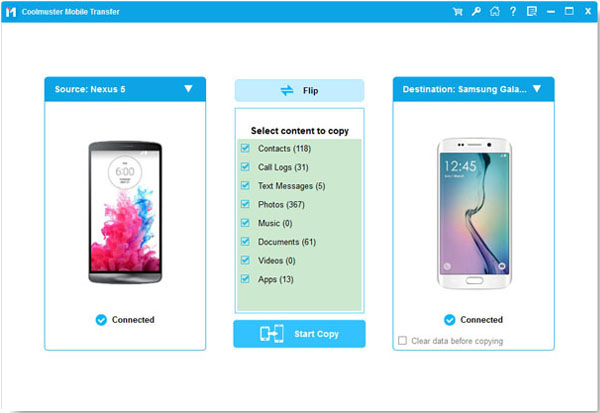
Step 3: Begin the Data Transfer Process
— After choosing the data to transfer to your Realme device, press the «Start Copy» button. Wait for some time for the process to complete before disconnecting the devices.
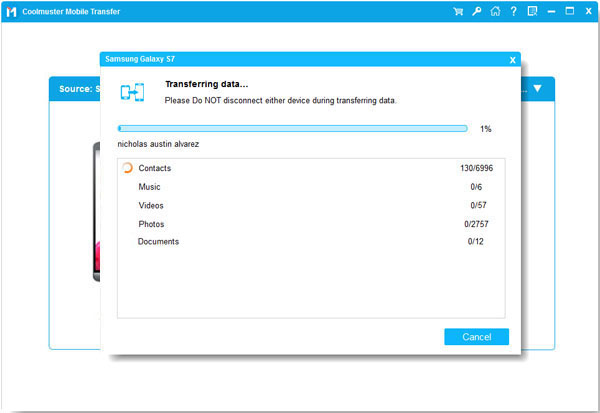
— It is as easy as that. Simple, right? Use of the Samsung Data Transfer software is the simplest and easiest to transfer your data from a Samsung phone to Realme.
Bonus: This software can also move music, videos, contacts, and more from iOS to Android at a time.
Part 2: How Do I Transfer Data from Samsung to Realme via OPPO Clone Phone
OPPO Clone Phone is also a fantastic technique to transfer data from Samsung to Realme. Clone Phone is Oppo’s official phone switching tool that is convenient and safe to transfer all of your phone data. The best thing about this app is that it does not consume data, and all of your data can be transferred in minutes. So, whether you want to transfer videos, audio, messages, or other files from a Samsung device to a Realme device, the OPPO Clone Phone is a perfect choice.
You are only required to connect the phones by scanning the QR code and waiting for the data to be transferred. A computer is not needed, only a wifi connection for a quick transfer. This is an easy and sure way that can relieve you from tiring and privacy leakage.
Here is a step by step process on how to transfer data from Samsung device to Realme device using OPPO Clone Phone:
Step 1: Open OPPO Clone Phone on the Realme Device
— On Realme phone, go to Menu, find the «Tools» option, and click the «OPPO Clone Phone» icon. Then choose the «This is the New Phone» option from the main interface.
— On the next page, choose the «Import from an Android Phone» option. After clicking it, a QR code is generated.
Step 2: Download the App on Samsung Phone
You may scan the QR code generated on Realme using your Samsung device to download the app.
Step 3: Migrate Data from Samsung to Realme
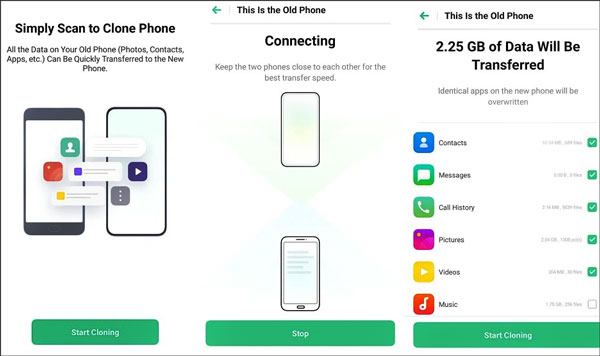
On your Samsung phone, open OPPO Clone Phone. Scan the QR code on the Realme phone to connect the devices. After that, you can choose the data you want to transfer and click the «Start Cloning» button.
Read also: With this guide, you can easily back up Samsung Galaxy S10 without data loss.
Part 3: How to Transfer Data from Samsung to Realme with Google Account
You can also use a Google account to transfer data from Samsung to Realme. This method is also easier and quicker. The Google account will enable one to transfer all of your data from Samsung to Realme. But, you must have a Google Account, and if you don’t have one, you can create it.
After that, follow these steps to transfer your data:
Step 1: Go to Settings
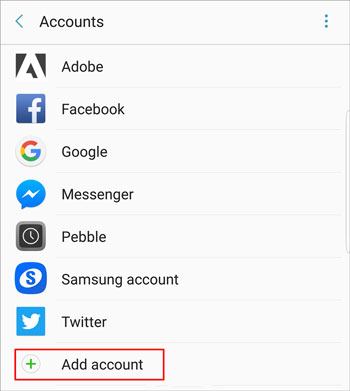
Navigate to the Settings app on the Samsung, go to the «Accounts and backup» option, and tap on the «Accounts» icon.
Step 2: Add Google Account to Samsung
Click on the «Add Account» > «Google» option. After that, log in with your account details. You will then be asked the data to be synced, choose the data, and wait for it to be synced with your Google account.
Step 3: Sync Data to Realme
Log in to your Google account on your Realme phone, and your data will begin appearing.
Further reading: Please wipe data on your old Samsung phone before selling or donating it, which is important for your privacy security.
Part 4: How to Transfer Contacts from Samsung to Realme with Bluetooth
Bluetooth is available on every phone, and it can be used to transfer contacts between devices. Remember, you must pair both of the devices first before transferring your data.
Below is how to transfer contacts from Samsung to Realme via Bluetooth:
Step 1: Turn on Bluetooth on Samsung and Realme Phones
The first thing to do is turn on Bluetooth on both devices, and choose your device from this detected list for pairing.
Step 2: Make a Connection
According to the device, you may be required to enter the key to pair the devices. Then they will be connected via Bluetooth.
Step 3: Start the Transfer
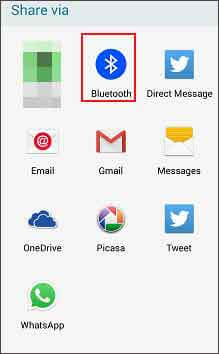
— Once the devices have been paired, you may now open the Contacts app on Samsung, and click the «Share» > «Bluetooth» icon. Then choose your Realme phone to start transferring your contacts from Samsung to Realme.
— Tap the «Accept» option on the Realme device to allow the contacts to transfer.
Wrap Up
So, these are helpful ways to transfer data from Samsung to Realme. Data transfer between phones is very simple, provided that you follow the right way. Hopefully, we have solved your problem with these simplified data transfer ways! By the way, Samsung Data Transfer is an efficient data migration tool without losing data. With it, you can move your data securely and seamlessly.
Related Articles