
Перенос контактов данных Android / iPhone в Samsung S21 / S21 Plus / S21 Ultra
Когда вы переключаетесь со старого телефона на новый, перенос данных со старого телефона на новый всегда затруднен. Эта статья познакомит вас с некоторыми простыми и эффективными способами передачи данных с Android / iPhone на Samsung Galaxy S21 / S21 Plus / S21 Ultra.
Что касается камеры, Samsung Galaxy S21 поставляется с 12-мегапиксельной базовой камерой с диафрагмой F / 1.8 и размером пикселя 1,8 мкм. Вторая 12-мегапиксельная камера с диафрагмой F / 2.2 и размером пикселя 1,4 микрона и третья 64-мегапиксельная камера с диафрагмой F / 2,0 и размером пикселя 0,8 микрона. Задняя камера оснащена автофокусом. 10-мегапиксельная камера с апертурой F / 2.2 и размером пикселя 1,22 мкм на передней панели.
Samsung Galaxy S21 работает с одним пользовательским интерфейсом 3.1 на базе Android 11, обеспечивая 128 ГБ встроенной памяти. Samsung Galaxy S21 — это смартфон с двумя SIM-картами (GSM и GSM), который может использовать нано-SIM и нано-SIM-карту. Размер Samsung Galaxy S21 составляет 151,70×71,20×7,90 мм (высота x ширина x толщина), а вес — 171,00 г. Приходите на рынок в призрачном фиолетовом. Обеспечивает степень защиты IP 68 для защиты от пыли и воды.
Замена старого телефона Android или iPhone на Samsung Galaxy S21 / S21 Plus / S21 Ultra — хороший выбор, но у нас есть достаточно причин для беспокойства о том, как перенести утомительные данные фотографий, видео, закладок, контактов, сообщений, календаря. события, история общения, приложения к новому телефону. Не волнуйся. Методы, упомянутые в статье ниже, поддерживают Android (Samsung, HTC, LG, Sony, Google, Vivo, Oppo, Huawei, Motorola, ZTE и другие смартфоны и планшеты) и Apple iOS (iPhone 12/12 Pro / 12 Pro Max / 12 mini, iPhone 11/11 Pro / 11 Pro Max, iPhone XR, iPhone XS / XS Max, iPhone X, iPhone 8/8 Plus, iPhone 7/7 Plus, iPhone SE, все iPad . ).
Краткое описание методов:
Метод 1: прямая передача данных с Android на Samsung Galaxy S21 / S21 Plus / S21 Ultra
Когда вы столкнулись с проблемой передачи данных между мобильными телефонами, вам понадобится профессиональный инструмент для передачи данных, и Mobile Transfer будет лучшим решением.
Возможности мобильного перевода:
Переносите контакты, текстовые сообщения, фотографии и другие типы файлов напрямую между устройствами.
Восстанавливайте резервные копии из iTunes, iCloud, OneDrive, Kies на свой телефон.
Удалите старые телефоны, чтобы предотвратить потерю данных.
Сделайте резервную копию и восстановите свои данные.
Удалите старые телефоны, чтобы предотвратить потерю данных.
Все эти функции легко доступны в Mobile Transfer. И он полностью совместим с iOS 12 и Android 9.0, поддерживаются Android для Android, Android для iOS, iOS для Android, iOS для iOS.
Поддерживаемые устройства Android: Samsung, HTC, LG, Sony, Google, Vivo, Oppo, Huawei, Motorola, ZTE и другие смартфоны и планшеты.
Поддерживаемые устройства Apple: iPhone 12/12 Pro / 12 Pro Max / 12 mini, iPhone 11/11 Pro / 11 Pro Max, iPhone XR, iPhone XS / XS Max, iPhone X, iPhone 8/8 Plus, iPhone 7/7 Plus , iPhone 6S / 6S Plus, iPhone 6/6 Plus, iPhone 5S / 5 / 5C, iPhone SE, все iPad и т. д.
Поддерживаемые данные: фотографии, видео, контакты, закладки, события календаря, журналы вызовов, сообщения, приложения ……
Шаги по передаче данных с Android / iPhone на Samsung S21:
Шаг 1. Установите и запустите Mobile Transfer на своем компьютере и нажмите «Передача с телефона на телефон» на главной странице.
Шаг 2. Подключите свой старый телефон и Samsung Galaxy S21 / S21 Plus / S21 Ultra к компьютеру через USB-кабель и проверьте на странице, правильны ли соответствующие положения двух телефонов после успешного подключения.
Совет: нажмите «Перевернуть», чтобы переключить два телефона.
Шаг 3: На этом этапе выберите данные, которые вы хотите передать, в списке страниц и нажмите «Начать передачу».
Метод 2: перенос данных Android из резервной копии на Samsung Galaxy S21 / S21 Plus / S21 Ultra
Шаг 1. Запустите Mobile Transfer, нажмите «Восстановить из резервной копии»> «MobileTrans».
Шаг 2. Подключите Samsung Galaxy S21 / S21 Plus / S21 Ultra к компьютеру с помощью кабеля USB и включите отладку по USB.
Шаг 3: Вы увидите все файлы резервных копий, выберите те, которые вам нужны, и нажмите «Начать передачу».
Примечание. Во время передачи всегда держите телефон подключенным к компьютеру.
Метод 3: передача данных Android на Samsung S21 / S21 Plus / S21 Ultra с помощью Bluetooth
Перед использованием этого метода для передачи данных необходимо убедиться, что оба мобильных устройства подключены к Bluetooth.
Вы можете подключить свои устройства через панель уведомлений. Проведите вниз от верхнего края экрана и коснитесь значка Bluetooth, чтобы активировать его. Устройство выполнит поиск ближайших устройств. Нажмите на устройство, чтобы связать его.
Шаг 1. Откройте папку
Шаг 2. Выберите параметр «Дополнительно» в правом верхнем углу экрана (3 точки по вертикали)
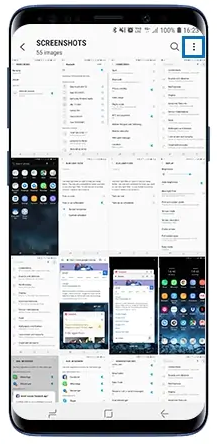
Шаг 3. Выберите «Поделиться» в раскрывающемся меню.
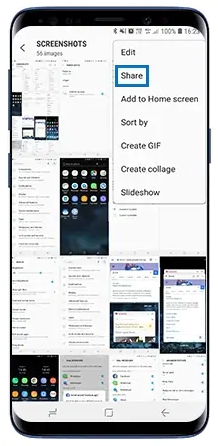
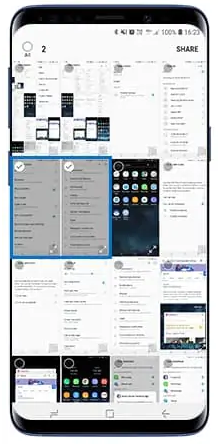
Шаг 4: Выберите файлы, которые вы хотите передать. Когда закончите, нажмите «Поделиться»
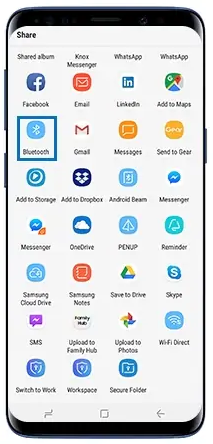
Шаг 5: Выберите Bluetooth из вариантов
Шаг 6: Выберите имя устройства, чтобы получить файл из отсканированных доступных устройств.
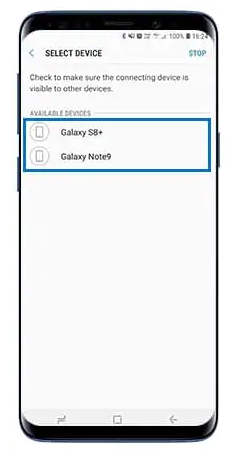
Шаг 7. Выберите Принять файлы на принимающем устройстве.
Метод 4: передача данных с Android на Samsung S21 / S21 Plus / S21 Ultra с NFC
Этот метод — неплохой выбор, если оба телефона, передающие данные друг другу, оснащены NFC.
Прежде всего, вам необходимо убедиться, что на ваших устройствах активирован NFC.
* Нажмите «Настройки»> «Дополнительные настройки»> «NFC» на своем телефоне, чтобы включить его.
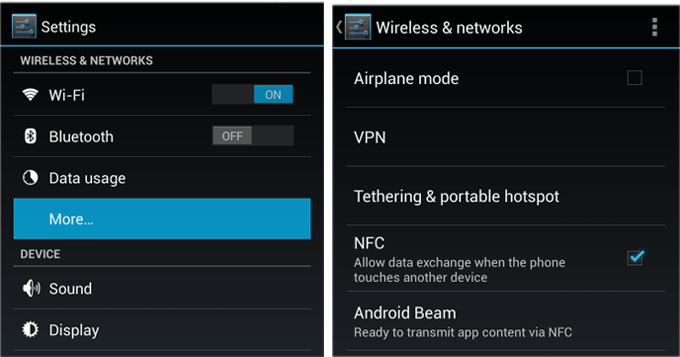
Обмен данными через NFC, который вы уже используете для передачи данных, когда NFC активирован.
* Поверните спинки двух устройств друг к другу.
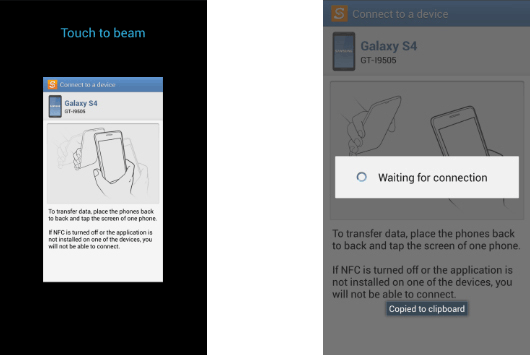
* Дождитесь звукового и тактильного подтверждения того, что два устройства обнаружили друг друга.
* Выберите контент, которым хотите поделиться. Щелкните «Перенос».
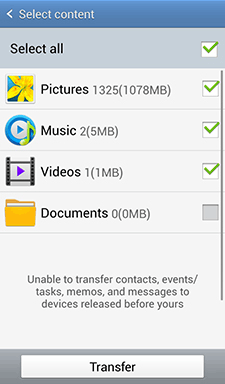
Метод 5: восстановление данных из резервных копий iTunes на Samsung Galaxy S21 / S21 Plus / S21 Ultra
Шаг 1: Запустите Mobile Transfer и нажмите «Восстановить из резервных копий», а затем нажмите «iTunes».
Шаг 2. Подключите телефон к компьютеру с помощью USB-кабеля.
Шаг 3: Выберите соответствующую папку в левой части страницы, выберите нужные файлы из тех, что показаны в середине страницы программного обеспечения, проверьте их и начните передачу.
Метод 6: скопируйте данные с iPhone на Samsung S21 / S21 Plus / S21 Ultra с помощью компьютера
Передача данных с iPhone на Samsung Galaxy S21 / S21 Plus / S21 Ultra без помощи другого программного обеспечения или функций телефона и без подключения к Интернету, как показано ниже.
Шаг 1. Подключите iPhone к компьютеру через USB-кабель и предоставьте компьютеру доступ к данным.
Шаг 2: В папке, где вы можете увидеть существующие данные в вашем телефоне, скопируйте их в другие папки в вашей системе.
Шаг 3: Подключите Samsung Galaxy S21 / S21 Plus / S21 Ultra к компьютеру и откройте папку, в которой хранится устройство. Вставьте файлы телефона iPhone, скопированные в другие папки, в папку, в которой Samsung Galaxy S21 / S21 Plus / S21 Ultra хранит данные.
Метод 7. Перенос данных iPhone на Samsung S21 / S21 Plus / S21 Ultra через Samsung Smart Switch.
Перенос данных с другого телефона на Samsung Galaxy через Samsung Smart Switch — это то, что вы можете сделать всего за несколько шагов. Все ваши фотографии, видео, календарные даты, предупреждения, закладки и даже журналы вызовов, которые вы можете сохранить.
Убедитесь, что на ваших устройствах установлено приложение Samsung Smart Switch, прежде чем выполнять следующие действия.
Шаг 1. Вы можете подключить два устройства с помощью беспроводного подключения или кабеля USB.
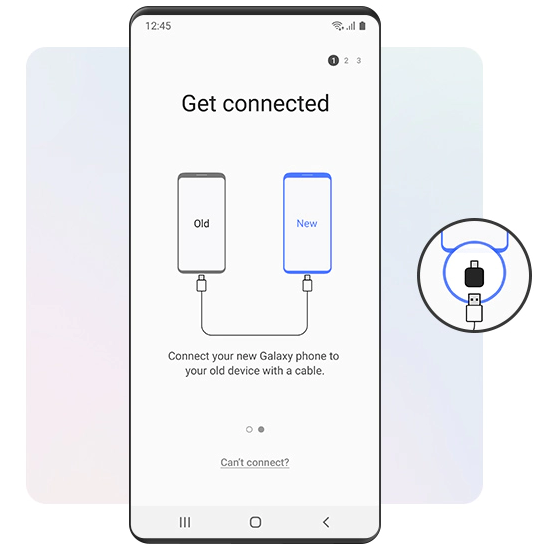
Шаг 2. В приложении выберите данные и личные настройки, которые вы хотите оставить.
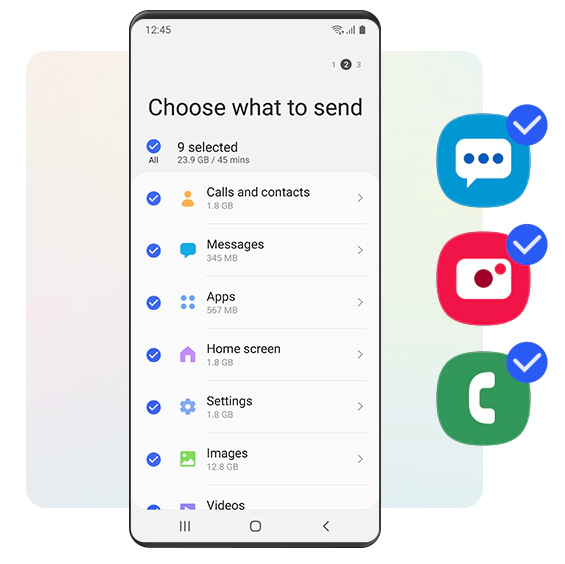
Шаг 3: Начните перенос.
8 лучших способов передачи и восстановления данных для Samsung Galaxy S21 FE 5G
8 лучших способов перенести все данные с телефона Android / iPhone / Samsung на Samsung Galaxy S21 FE 5G, а также восстановить удаленные и потерянные данные с Samsung Galaxy S21 FE 5G.
Вы хотите эффективно передавать данные? Как безопасно восстановить потерянные данные в Samsung Galaxy S21 FE 5G? В этой статье мы подготовили для вас множество решений по передаче и восстановлению данных в Samsung Galaxy S21 FE 5G.
Samsung Galaxy S21 FE 5G имеет вес 177 г и толщину 7,9 мм. Он оснащен 6,4-дюймовым AMOLED-экраном с поддержкой разрешения FHD+ и частотой обновления 120 Гц. Что касается аппаратной конфигурации, Galaxy S21 FE 5G оснащен процессором Snapdragon 888 SoC, а объем памяти составляет 6+128 ГБ. Он имеет встроенную батарею емкостью 4500 мАч и поддерживает быструю проводную зарядку 25 Вт, беспроводную зарядку 15 Вт и беспроводную реверсивную зарядку. Что касается камер, Galaxy S21 FE 5G имеет три задние камеры, в том числе 12-мегапиксельную основную камеру, 12-мегапиксельный сверхширокоугольный объектив и 8-мегапиксельную телеобъектив, а также 32-мегапиксельную фронтальную камеру.
Многим пользователям нужен эффективный способ передачи данных на новые мобильные телефоны. Однако им трудно сказать, хорош или плох метод передачи данных в Интернете. Кроме того, им также нужен безопасный способ восстановления потерянных данных в мобильном телефоне. Поэтому в этой статье я подготовил для вас разнообразные схемы передачи и восстановления данных. Эти схемы могут удовлетворить практически все ваши потребности в передаче и восстановлении данных.
- Часть 1. Синхронизация данных с Android/iPhone на Samsung Galaxy S21 FE 5G
- Часть 2. Перенос сообщений WhatsApp на Samsung Galaxy S21 FE 5G
- Часть 3. Синхронизация данных из резервной копии на Samsung Galaxy S21 FE 5G
- Часть 4. Восстановление данных из Samsung Cloud в Samsung Galaxy S21 FE 5G
- Часть 5. Восстановление данных из Kies Backup на Samsung Galaxy S21 FE 5G
- Часть 6. Восстановление данных на Samsung Galaxy S21 FE 5G без резервного копирования
- Часть 7. Восстановление данных из резервной копии на Samsung Galaxy S21 FE 5G
- Часть 8. Извлечение данных в Samsung Galaxy S21 FE 5G с лучшим восстановлением данных
Часть 1. Синхронизация данных с Android/iPhone на Samsung Galaxy S21 FE 5G
В старых мобильных телефонах хранится много важных данных. Чтобы избежать утечки конфиденциальной информации и лучше использовать новый телефон, мы можем перенести важные данные со старого телефона на новый. В этой части вы узнаете, как перенести важные данные с Android / iPhone на Samsung Galaxy S21 FE 5G.
Мобильный перевод — это наш любимый инструмент для вас. Это очень хорошее программное обеспечение для передачи данных. Во-первых, его работа очень проста. С помощью всего нескольких простых операций вы можете легко перенести данные на свой телефон. Во-вторых, его совместимые устройства очень обширны. В-третьих, он может перенести почти все данные со старого телефона на новый. В-четвертых, Mobile Transfer имеет высокий уровень безопасности. Это гарантирует, что данные не будут потеряны во время передачи. В-пятых, он очень быстро передает данные, что может значительно сэкономить ваше время.


- Поддерживаемые файлы: контакты, фотографии, видео, текстовые сообщения, журналы вызовов, музыка, приложения и т. д.
- Поддерживаемые бренды: Samsung, iPhone, Huawei, vivo, honor, Realme, OPPO, Google, Xiaomi, Meizu, LG, Lenovo и др.
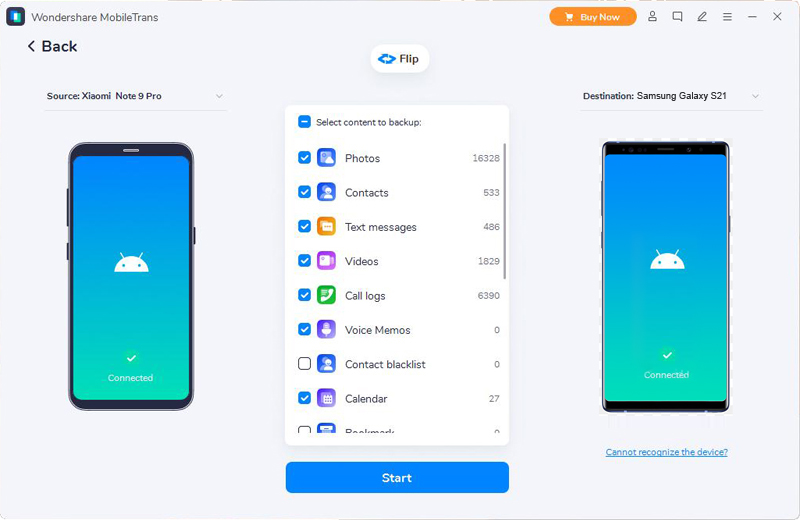
Шаг 1: Запустите Mobile Transfer на своем компьютере. Нажмите «Перевод по телефону» в верхней части домашней страницы программного обеспечения. Затем выберите режим «Телефон к телефону».
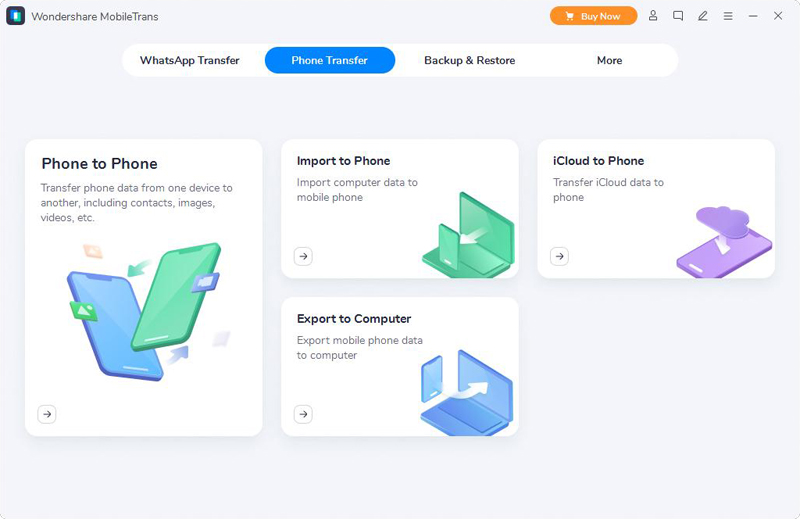
Шаг 2: Подключите ваше старое устройство Android/iPhone и Samsung Galaxy S21 FE 5G к компьютеру с помощью USB-кабелей.
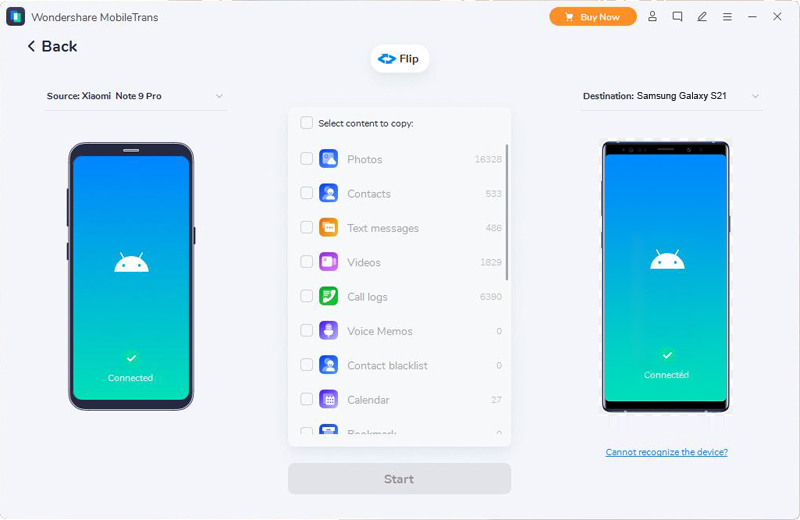
Совет. Не забудьте проверить отображение исходного и целевого устройств на странице. Если отображение неправильное, нажмите кнопку «Перевернуть», чтобы отрегулировать положение.
Шаг 3: Выберите данные для передачи в середине страницы и нажмите «Пуск», чтобы перенести выбранные данные на Samsung Galaxy S21 FE 5G.
Часть 2. Перенос сообщений WhatsApp на Samsung Galaxy S21 FE 5G
Перенос сообщений WhatsApp со старого телефона на Samsung Galaxy S21 FE 5G может помочь вам быстро использовать новый телефон. В этой части рассказывается, как передавать сообщения WhatsApp на Galaxy S21 FE 5G.
Шаг 1: Запустите Mobile Transfer на своем компьютере. Затем выберите опцию «Перевод WhatsApp» в верхней части страницы.
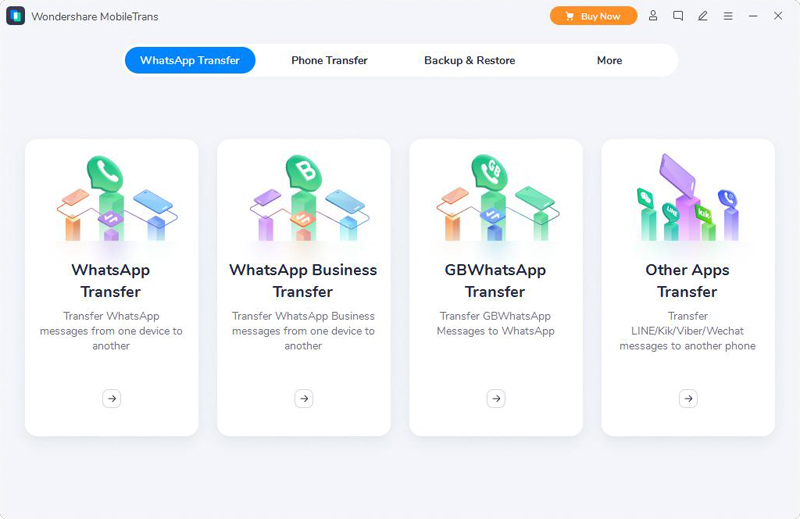
Шаг 2: Выберите режим «Передача WhatsApp». Затем подключите свой старый телефон и Galaxy S21 FE 5G к компьютеру с помощью двух USB-кабелей.
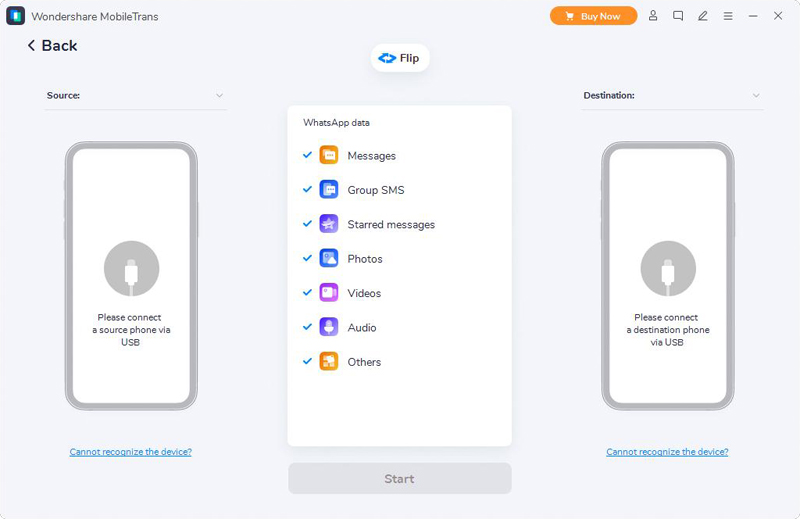
Совет. Если вам нужно перенести историю чата и вложения других приложений на Galaxy S21 FE 5G, вы можете нажать «Передача других приложений» и выбрать соответствующий вариант по своему усмотрению.
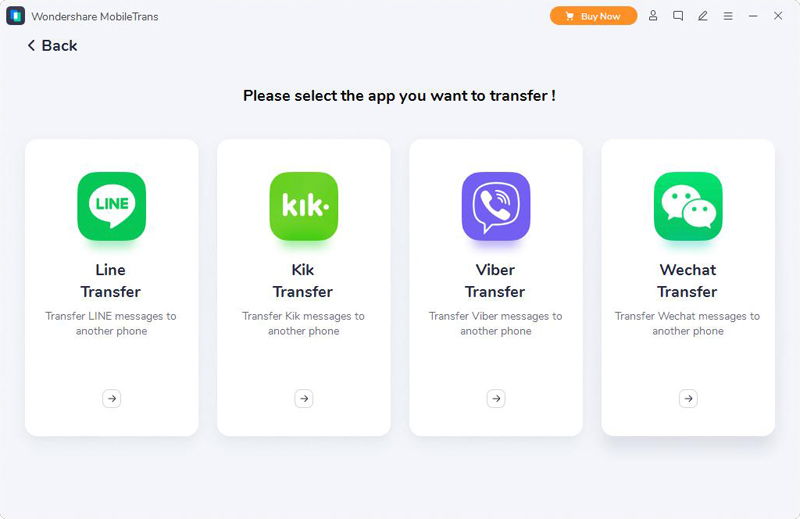
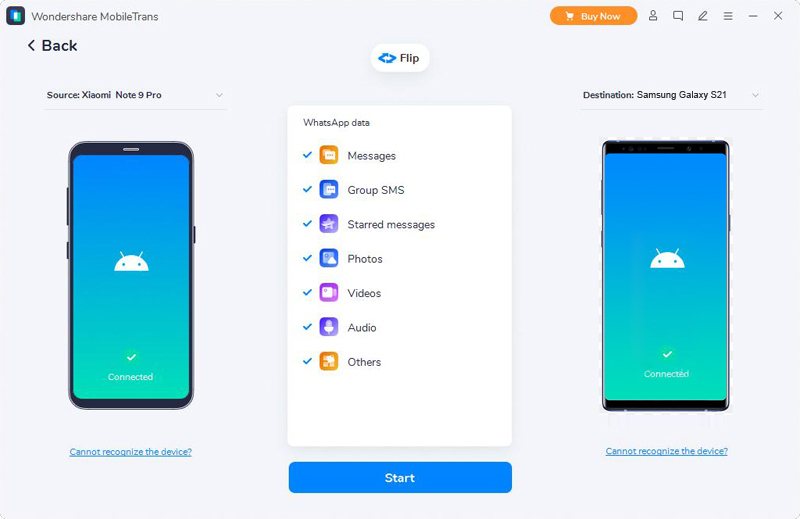
Шаг 3: Типы данных, поддерживаемые Mobile Transfer, отображаются в середине страницы. Выберите тип данных, которые необходимо передать, и нажмите «Старт», чтобы начать процесс передачи данных.
Часть 3. Синхронизация данных из резервной копии на Samsung Galaxy S21 FE 5G
В этой части вы узнаете, как синхронизировать данные резервного копирования с компьютера на Samsung Galaxy S21 FE 5G. Следует отметить, что перед использованием этого метода убедитесь, что данные, которые необходимо синхронизировать, имеют файл резервной копии на вашем компьютере.
Шаг 1: Запустите Mobile Transfer на своем компьютере. Выберите опцию «Резервное копирование и восстановление» в верхней части страницы.
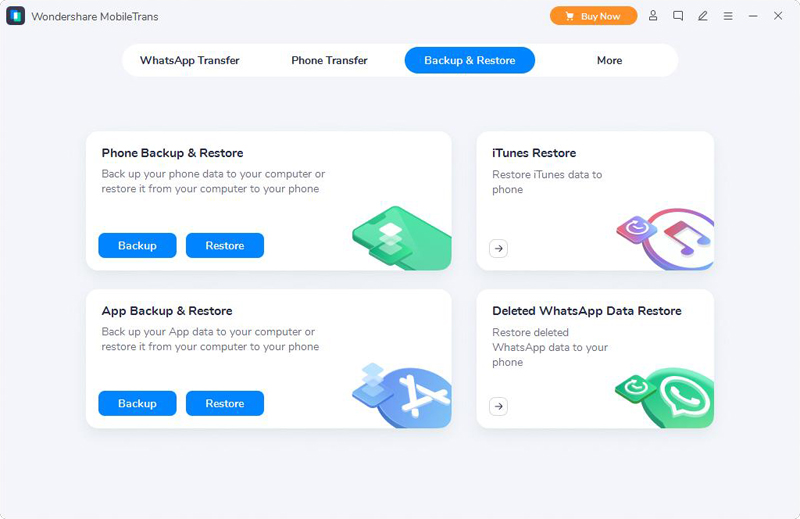
Шаг 2: Выберите на странице режим «Резервное копирование и восстановление телефона» > «Восстановление». Программа отобразит все файлы резервных копий на компьютере на странице.
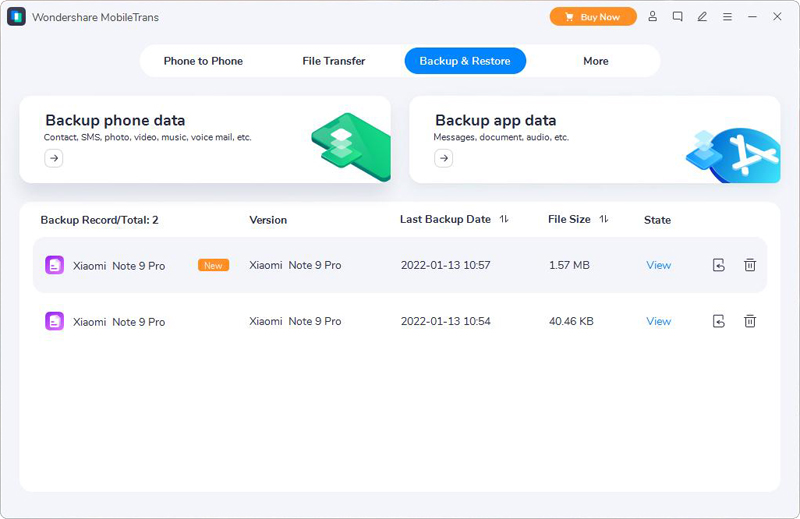
Шаг 3: С помощью USB-кабеля подключите Samsung Galaxy S21 FE 5G к компьютеру. Затем выберите и щелкните данные резервной копии, которые необходимо восстановить, из списка резервных копий на странице.
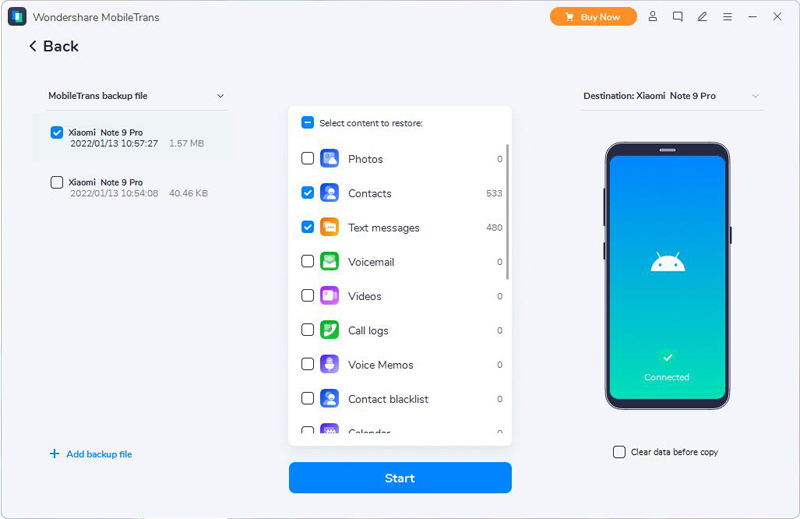
Шаг 4: В левой части страницы выберите файл резервной копии Mobile Transfer и выберите файл резервной копии, который необходимо восстановить. После выбора нажмите «Пуск», чтобы синхронизировать данные в резервной копии с Galaxy S21 FE 5G.
Часть 4. Восстановление данных из Samsung Cloud в Samsung Galaxy S21 FE 5G
Если вы привыкли выполнять резервное копирование данных со своего старого телефона в Samsung Cloud, вы можете восстановить данные из Samsung Cloud в Samsung Galaxy S21 FE 5G. Ниже приведены конкретные шаги операции:
Шаг 1. Подключите Samsung Galaxy S21 FE 5G к стабильной сети и перейдите к следующему шагу.
Шаг 2: Нажмите «Настройки» > «Учетные записи и резервное копирование» > «Резервное копирование и восстановление» в Samsung Galaxy S21 FE 5G.
Шаг 3: Нажмите «Восстановить данные» на странице, а затем выберите устройство, на которое вы хотите сделать резервную копию.
Шаг 4: Выберите данные, которые необходимо восстановить на Samsung Galaxy S21 FE 5G. Затем нажмите «Восстановить», чтобы начать процесс восстановления данных.
Часть 5. Восстановление данных из Kies Backup на Samsung Galaxy S21 FE 5G
Многие пользователи Samsung будут использовать Samsung Kies для резервного копирования своих данных. Получив новый Samsung Galaxy S21 FE 5G, они смогут восстановить данные из резервной копии Kies на Galaxy S21 FE 5G.
Шаг 1: Запустите Samsung Kies на своем компьютере и подключите Samsung Galaxy S21 FE 5G к компьютеру.
Шаг 2: Нажмите кнопку «Резервное копирование/восстановление» в верхней части меню. Затем нажмите «Восстановить», чтобы продолжить.
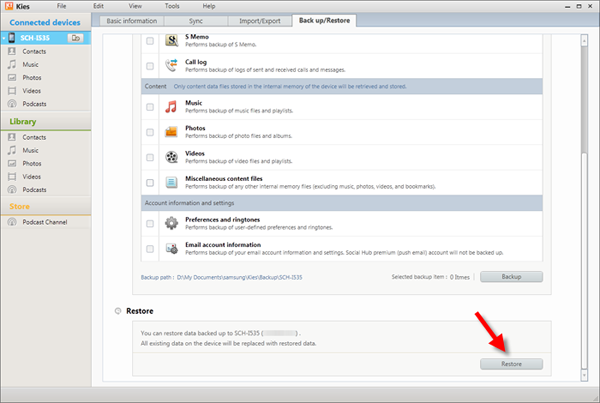
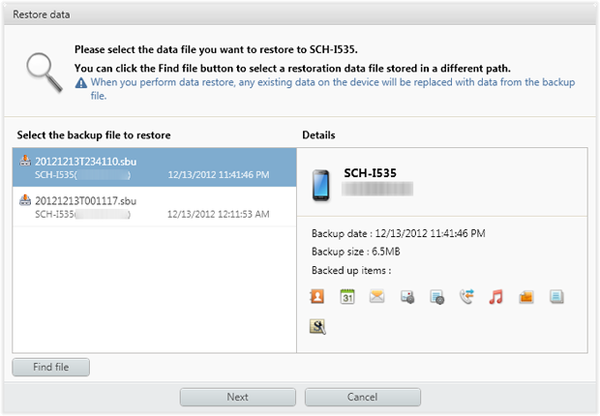
Шаг 3: Samsung Kies отобразит все файлы резервных копий на странице. Выберите файл резервной копии Kies, в котором находятся данные, которые вы хотите восстановить, и нажмите «Далее», чтобы извлечь данные из резервной копии.
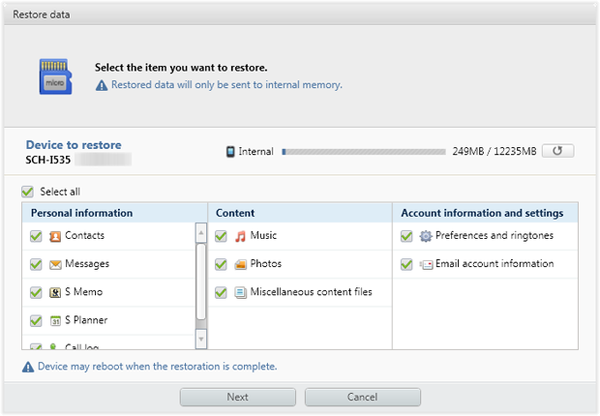
Шаг 4: Выберите типы файлов для передачи и нажмите «Далее», чтобы восстановить выбранный контент в Samsung Galaxy S21 FE 5G.
Часть 6. Восстановление данных на Samsung Galaxy S21 FE 5G без резервного копирования
Без файлов резервных копий вы также можете легко восстановить потерянные или удаленные данные на Samsung Galaxy S21 FE 5G. В этой части показано, как восстановить потерянные или удаленные данные с телефона без файлов резервных копий.
Samsung Data Recovery — очень профессиональная программа для восстановления данных. В то же время это также инструмент восстановления, который вам нужно использовать в этой части. С его помощью, независимо от того, что вы потеряли, будь то контакты или SMS-сообщения, фотографии, видео, аудио, журналы вызовов, данные WhatsApp и т. д., вы можете безопасно и эффективно восстановить данные на своем устройстве. Кроме того, вам не нужно беспокоиться о совместимости программного обеспечения. Потому что программное обеспечение совместимо практически со всеми моделями устройств на рынке, включая Samsung Galaxy S21 FE 5G. И последнее, но не менее важное: процесс восстановления данных с помощью этого программного обеспечения безопасен. Он будет читать только те данные, которые вы выбрали.
Шаг 1: Загрузите и установите Samsung Data Recovery на свой компьютер и запустите его. Затем выберите режим «Восстановление данных Android» на главной странице программы.

Шаг 2. Подключите Samsung Galaxy S21 FE 5G к компьютеру с помощью USB-кабеля, затем включите отладку по USB на телефоне.
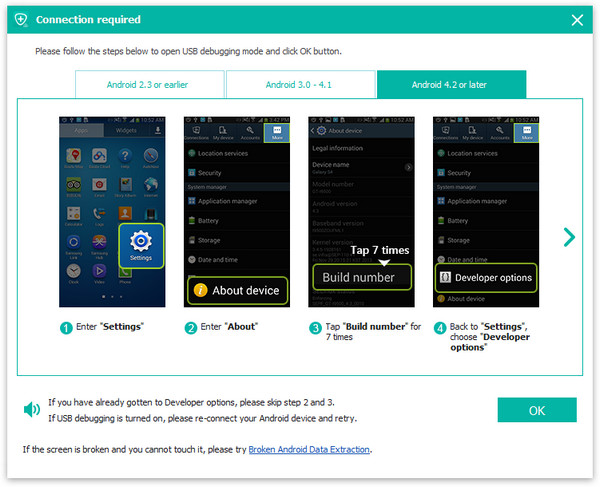
Совет: Если вы не знаете, как включить отладку по USB на своем телефоне, вы можете следовать советам Samsung Data Recovery. Потому что программное обеспечение может предоставить вам соответствующие операции в зависимости от модели и системы вашего мобильного телефона.
Шаг 3: Программа отобразит на странице все восстанавливаемые типы данных. Выберите тип данных, которые необходимо восстановить, и нажмите «Далее» для сканирования.
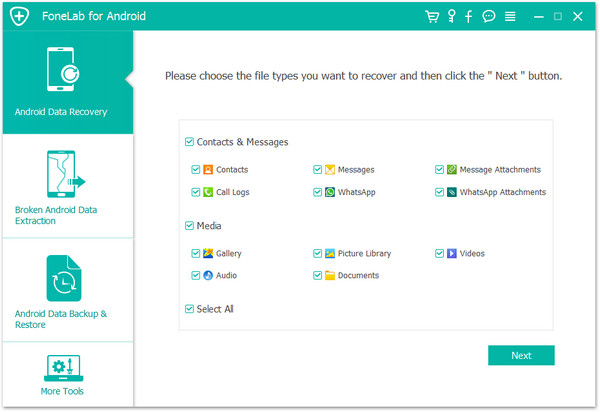
Шаг 4: После сканирования вы можете просмотреть все восстанавливаемые данные. Выберите нужные данные и нажмите «Восстановить», чтобы восстановить выбранные данные на Samsung Galaxy S21 FE 5G.

Часть 7. Восстановление данных из резервной копии на Samsung Galaxy S21 FE 5G
Если у вас есть файл резервной копии потерянных данных на вашем компьютере, вы можете использовать Android Data Backup & Restore, чтобы восстановить файл резервной копии потерянных данных на Samsung Galaxy S21 FE 5G.
Шаг 1: Запустите Samsung Data Recovery на своем компьютере и выберите режим «Резервное копирование и восстановление данных Android» на странице программного обеспечения.
Шаг 2. Подключите Samsung Galaxy S21 FE 5G к компьютеру с помощью USB-кабеля.
Шаг 3: На странице появятся четыре варианта. Пожалуйста, выберите опцию «Восстановление данных устройства» или «Восстановление в один клик» в соответствии с вашими потребностями. Программное обеспечение обнаружит все файлы резервных копий на компьютере и отобразит их на странице.
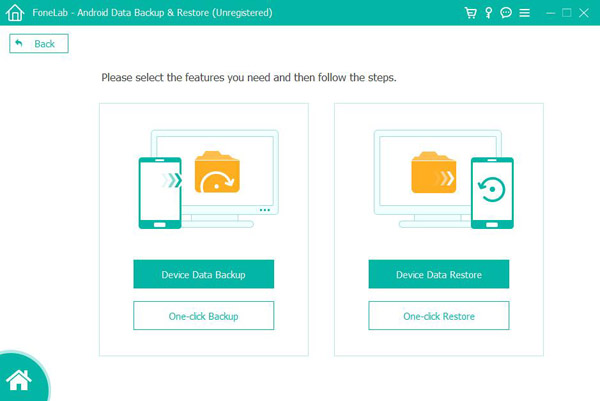
Шаг 4: На странице выберите файл резервной копии, который необходимо восстановить. Затем нажмите «Пуск», чтобы извлечь данные из резервной копии.
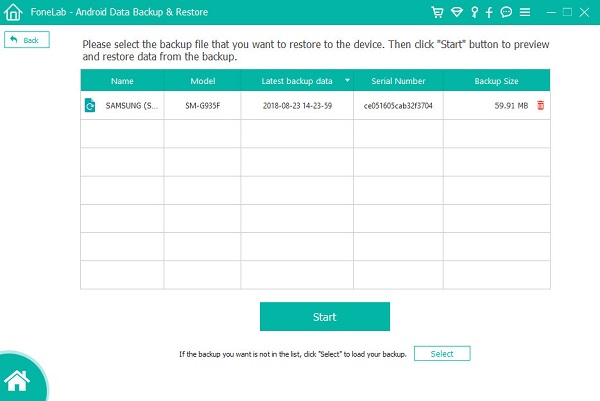
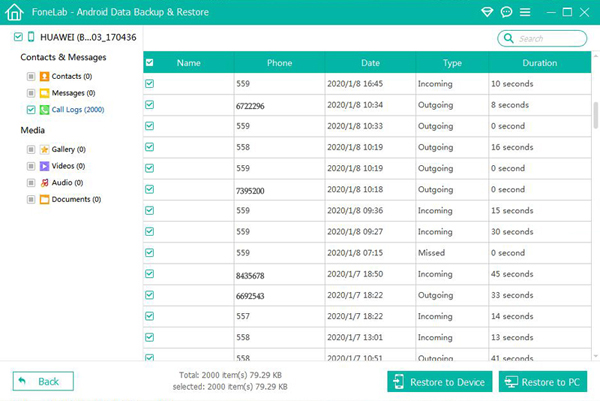
Все данные будут отображаться на странице после извлечения. Предварительно просмотрите и выберите данные, которые необходимо восстановить на Samsung Galaxy S21 FE 5G, затем нажмите «Восстановить на устройство», чтобы начать процесс восстановления данных.
Часть 8. Извлечение данных в Samsung Galaxy S21 FE 5G с лучшим восстановлением данных
В этой части рассказывается, как использовать Best Data Recovery для восстановления потерянных или удаленных данных, таких как фотографии, видео, аудио, электронная почта, документы и многое другое, с Samsung Galaxy S21 FE 5G.
Шаг 1: Скачайте и установите Best Data Recovery на свой компьютер, после этого запустите его.
Шаг 2: Подключите Samsung Galaxy S21 FE 5G к компьютеру с помощью USB-кабеля. Затем программа отобразит все типы данных, которые можно восстановить, такие как изображение, документ, аудио, видео, электронная почта и т. д.
Шаг 3: Выберите типы файлов, которые необходимо восстановить, и имя диска вашего устройства, затем нажмите «Сканировать», чтобы начать процесс сканирования.
Шаг 4: Предварительно просмотрите и выберите данные, которые необходимо восстановить. Затем нажмите «Восстановить», чтобы восстановить выбранные данные на Samsung Galaxy S21 FE 5G.
Как перенести данные на телефон Samsung Galaxy S21 Ultra
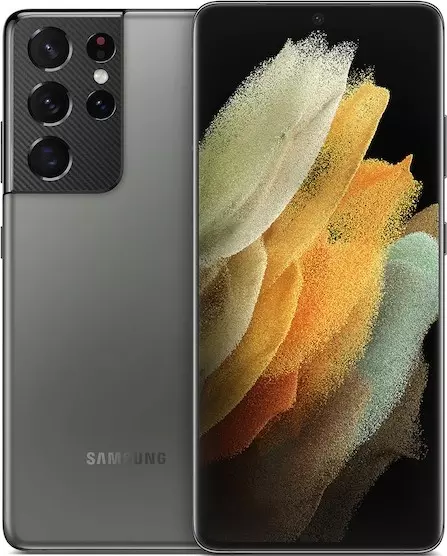
Каждый новоиспеченный обладатель Samsung Galaxy S21 Ultra заинтересован в переносе файлов с предыдущего устройства. Ведь никто не хочет потерять файлы, сохраненные на старом смартфоне. И разработчики модели предлагают несколько способов перенести данные на Samsung Galaxy S21 Ultra. Каждый из них подходит для разных сценариев.
Перенос всех данных
Наверняка владелец Samsung Galaxy S21 Ultra хранил на старом устройстве не только фотографии, но и, например, музыку, документы, контакты и другую информацию. Перенести все данные сразу можно двумя способами.
При первом включении
Samsung Galaxy S21 Ultra – телефон, который базируется на операционной системе Android, как и большинство устройств, представленных на рынке. Особенностью ОС является интеграция сервисов Google, позволяющих в полном объеме переместить данные при первом включении:
- Включите Samsung Galaxy S21 Ultra и положите неподалеку старый смартфон.
- При первой настройке выберите сеть Wi-Fi (должна совпадать с другим устройством).
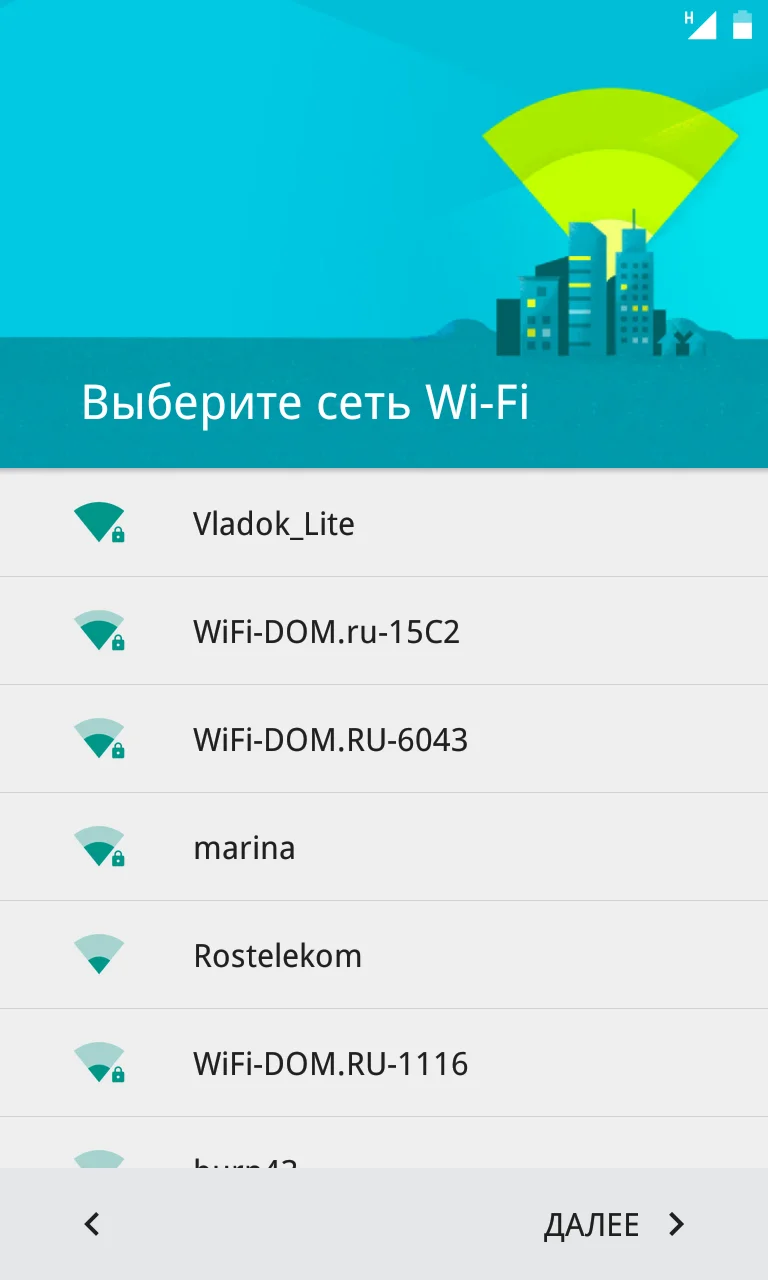
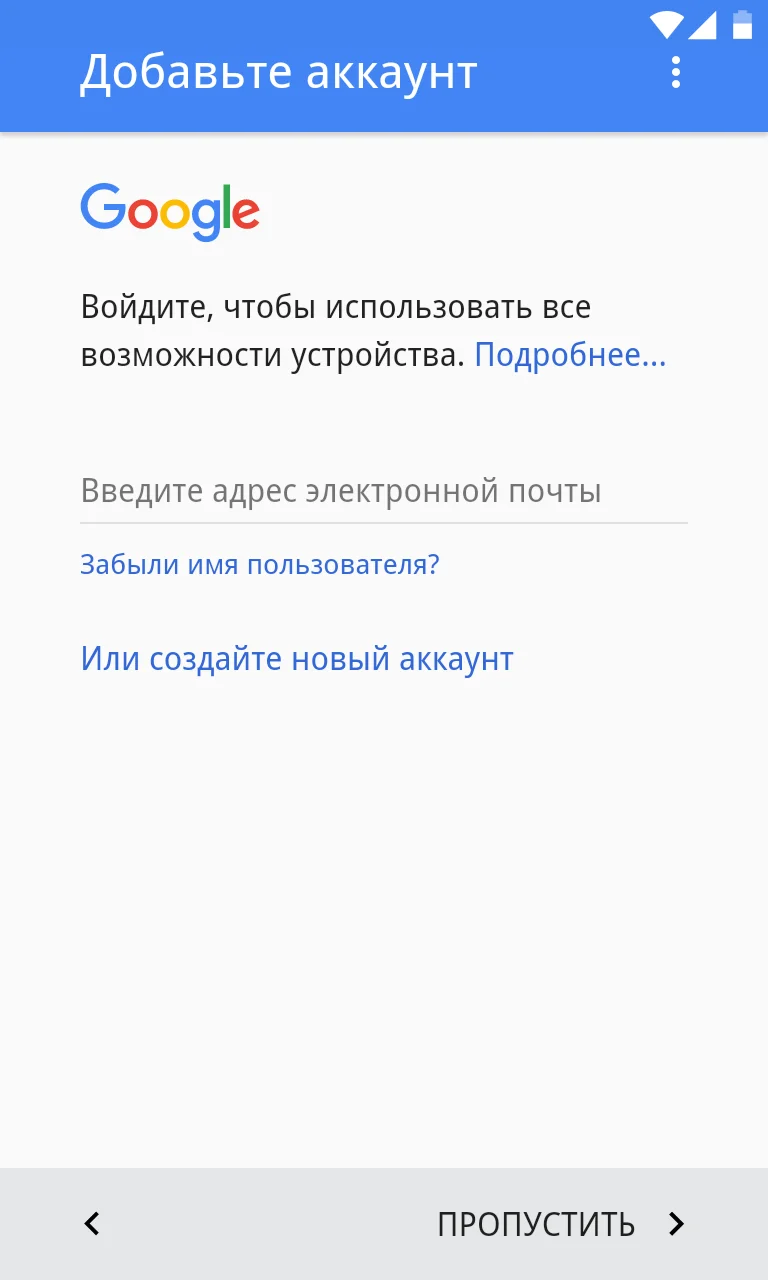
- Укажите данные учетной записи Google, которая использовалась на предыдущем девайсе.
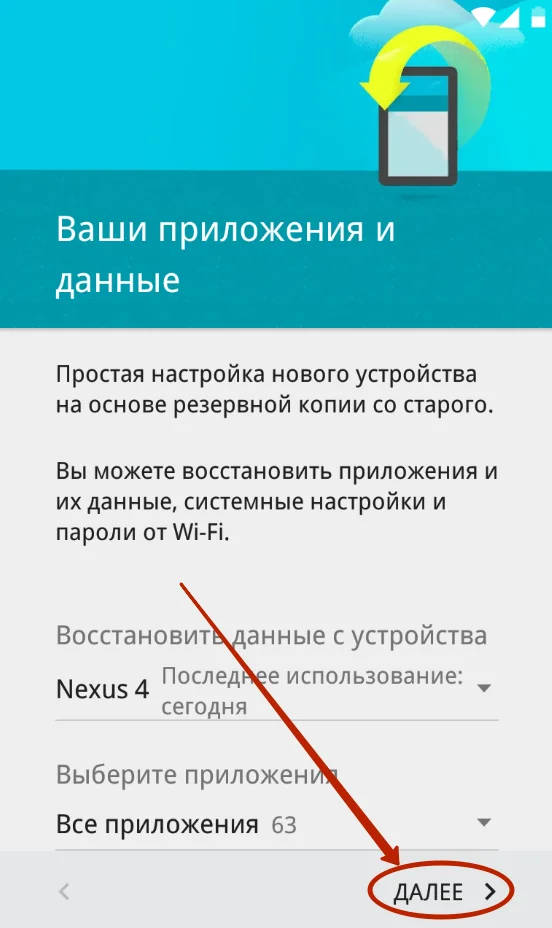
- Удостоверьтесь, что Samsung Galaxy S21 Ultra правильно определил ваше старое устройство, выберите информацию для переноса, и нажмите «Далее».
- Дождитесь окончания выполнения операции и примите пользовательское соглашение Google.
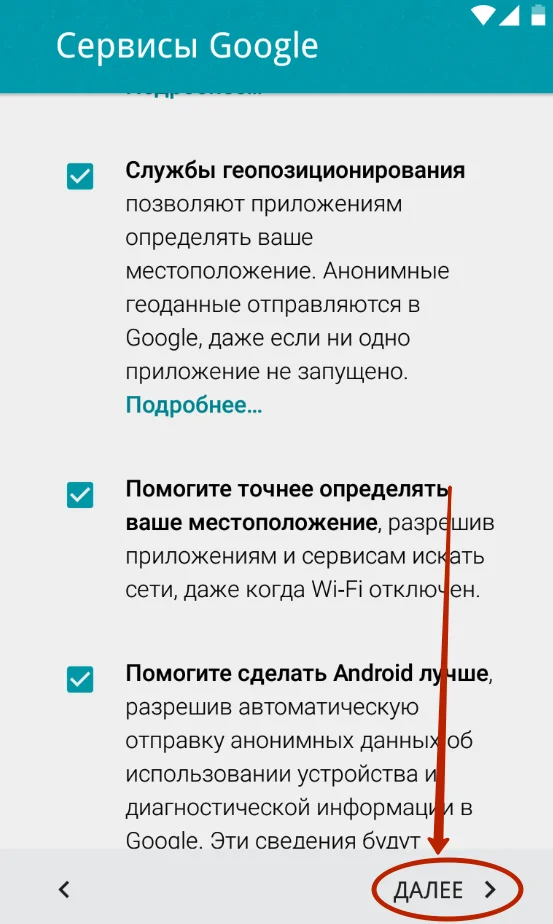
Мультимедийные файлы будут переноситься на новый телефон при первичной настройке, а приложения начнут догружаться уже после перехода на главный экран. При первом включении рекомендуется не нагружать Samsung Galaxy S21 Ultra и подождать 10-15 до окончательного переноса информации.
Синхронизация Google
Если вы уже некоторое время пользуетесь Samsung Galaxy S21 Ultra, то перенос будет выполняться другим образом, но тоже путем синхронизации с Google-сервисами. Для начала необходимо авторизоваться под действующим аккаунтом на старом устройстве и создать резервную копию через меню настроек «Восстановление и сброс».
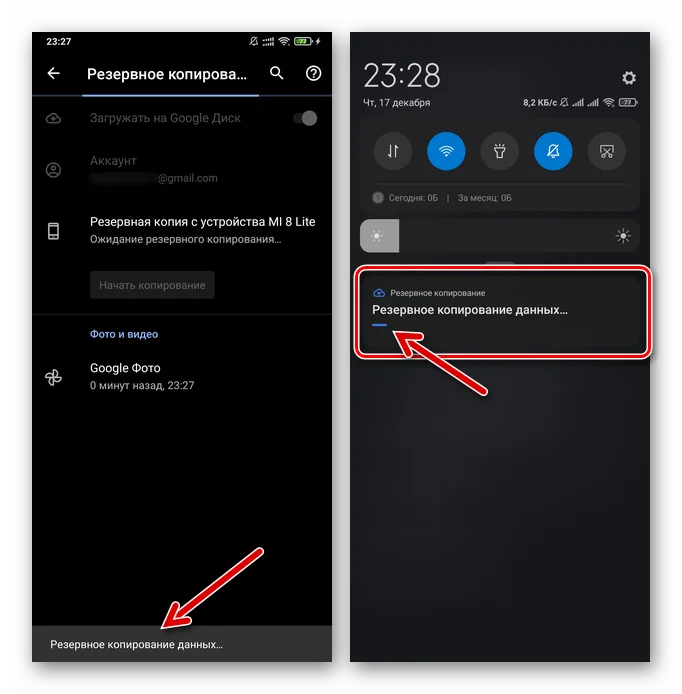
Следующий шаг – настройка синхронизации на Samsung Galaxy S21 Ultra:
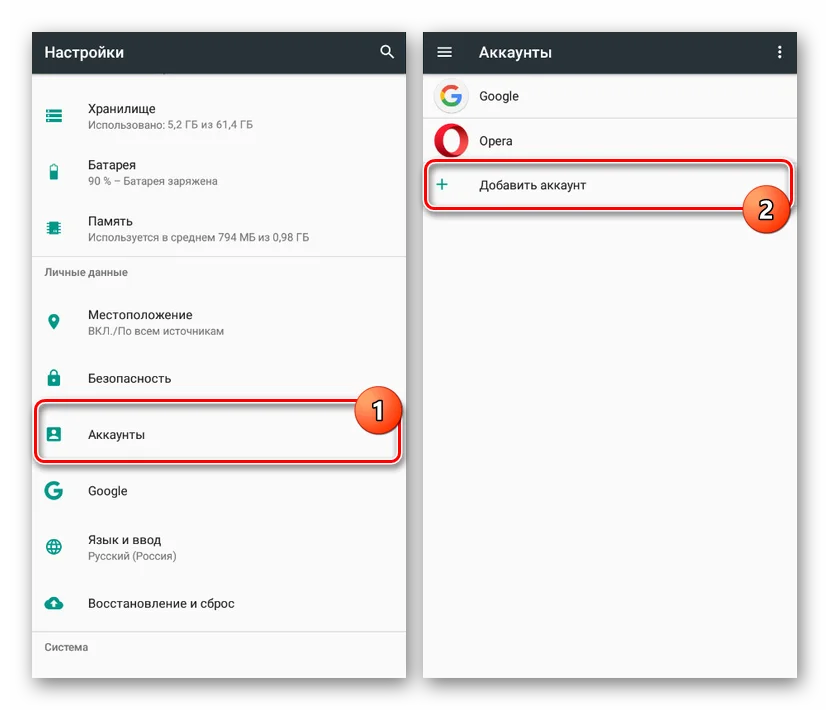
- Откройте настройки телефона.
- Перейдите в раздел «Аккаунты» и нажмите «Добавить аккаунт».
- Введите данные учетной записи Google с предыдущего устройства.
- Войдите в настройки аккаунта и вызовите диалоговое окно.
- Подтвердите синхронизацию.
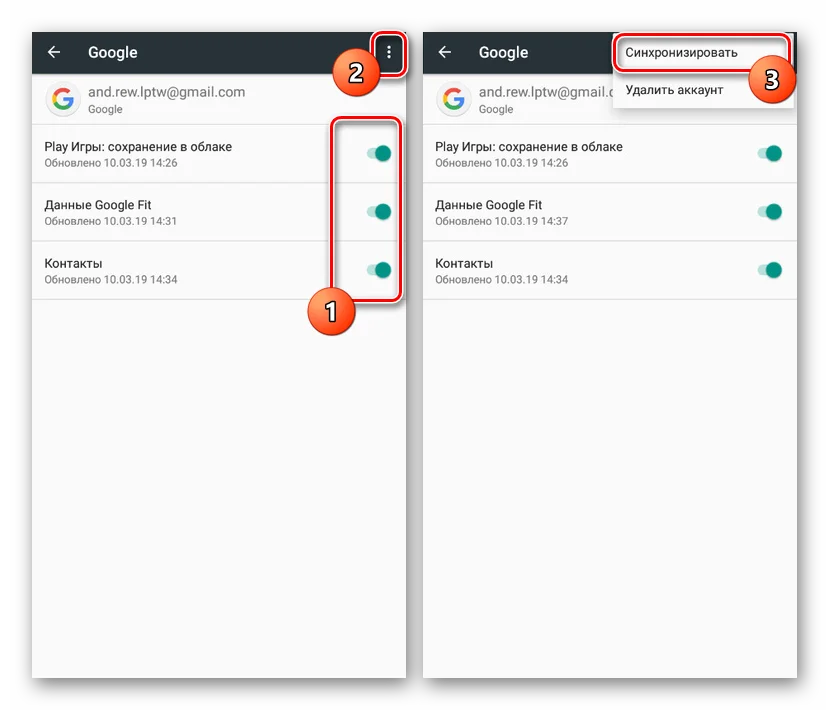
Вся информация, сохраненная на предыдущем смартфоне, автоматически подгрузится на Samsung Galaxy S21 Ultra. Вы получите доступ ко всем файлам, а также списку контактов, если ранее они были синхронизированы с сервисами Google.
Карта памяти
Если старый телефон, как и Samsung Galaxy S21 Ultra, обладает поддержкой карт MicroSD, то операция переноса данных не займет и пары минут. Разумеется, в том случае, если вся необходимая информация ранее была сохранена на внешнем накопителе. Просто установите карточку в Samsung Galaxy S21 Ultra, а затем в «Проводнике» отобразятся все файлы.
Компьютер
Не самый рациональный, но вполне подходящий способ переноса файлов. Сначала необходимо подключить старый аппарат к компьютеру, используя любой вид соединения. USB является предпочтительным вариантом.
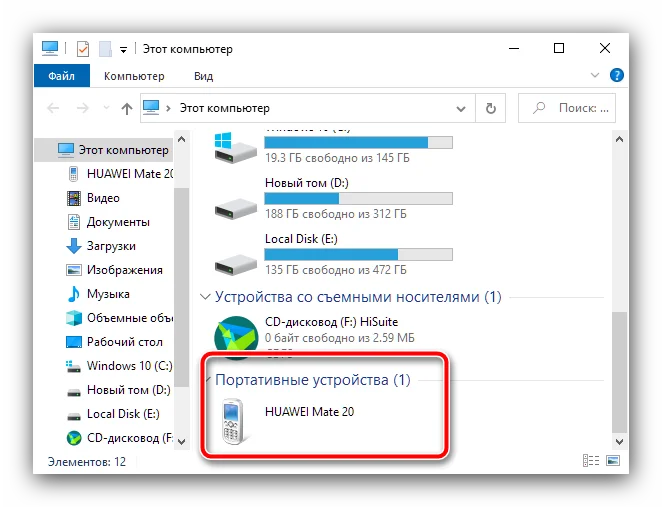
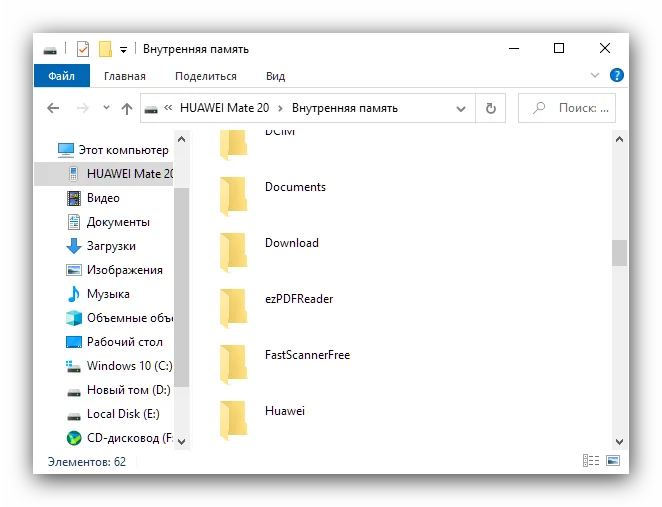
Телефон должен отобразиться в приложении «Этот компьютер», после чего пользователю нужно скопировать содержимое внутреннего накопителя гаджета в любую папку ПК. Далее останется подключить к компьютеру Samsung Galaxy S21 Ultra и аналогичным образом перебросить файлы с ПК на смартфон.
Частичный перенос
Перенести данные с другого телефона на Samsung Galaxy S21 Ultra также можно по частям. Это подойдет в том случае, когда на новом устройстве уже есть необходимый набор информации и требуется добавить лишь контакты, заметки или отдельные файлы.
Контакты
Если пользователь перенес на Samsung Galaxy S21 Ultra мультимедийные файлы при помощи карты памяти, то останется докинуть список контактов. Для этого откройте одноименное приложение на старом устройстве перейдите в настройки и выберите импорт.
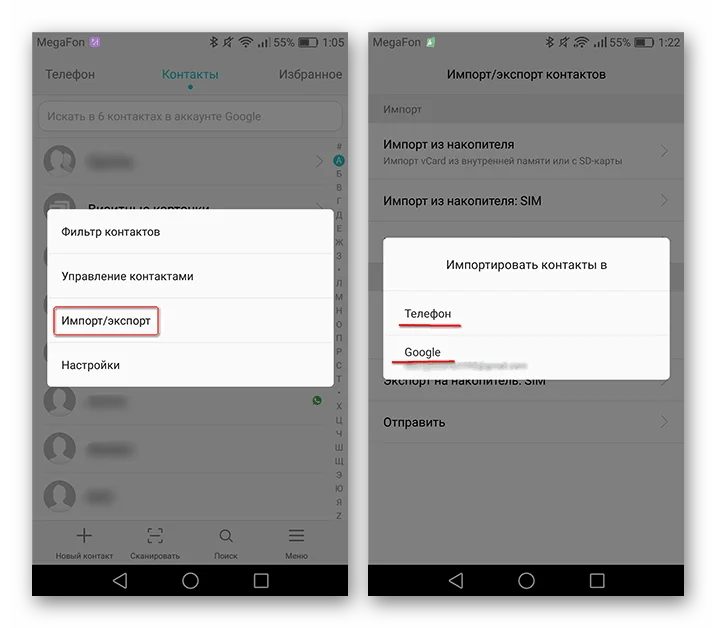
Передавать контакты можно разными способами. Например, они в полном объеме переносятся на SIM-карту, а потом автоматически подгружаются на новом телефона. Также допускается перенос путем синхронизации с текущим аккаунтом Google. Если воспользоваться данным методом, то на Samsung Galaxy S21 Ultra только останется настроить синхронизацию, как это было показано ранее при полном переносе информации.
Мультимедиа
У тех, кто желает передать с телефона на телефон фотографии, музыку и видеоролики, есть множество способов выполнения операции:
- через MicroSD-карту;
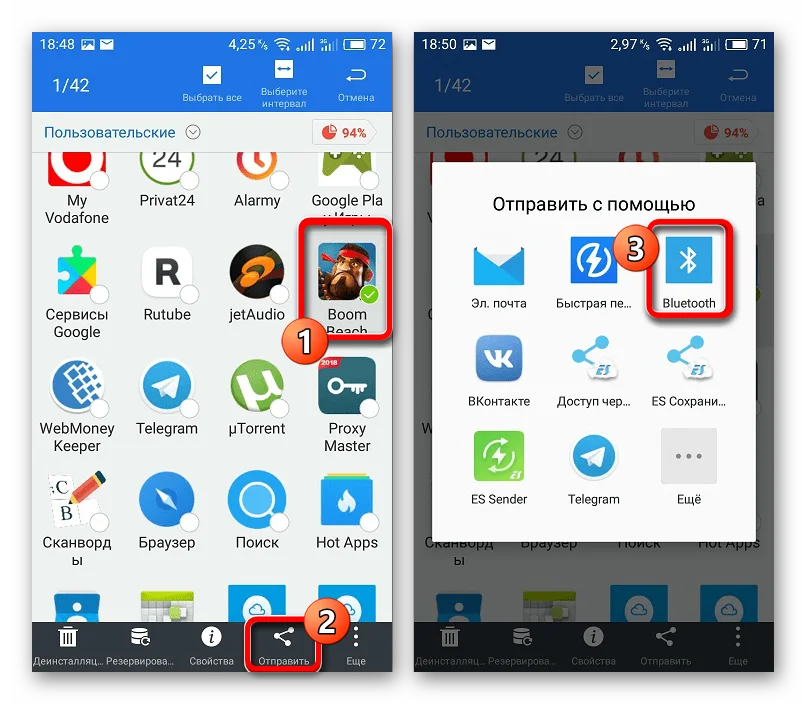
- Bluetooth;
- Wi-Fi (через сторонние приложения вроде SHAREit);
- мессенджеры.
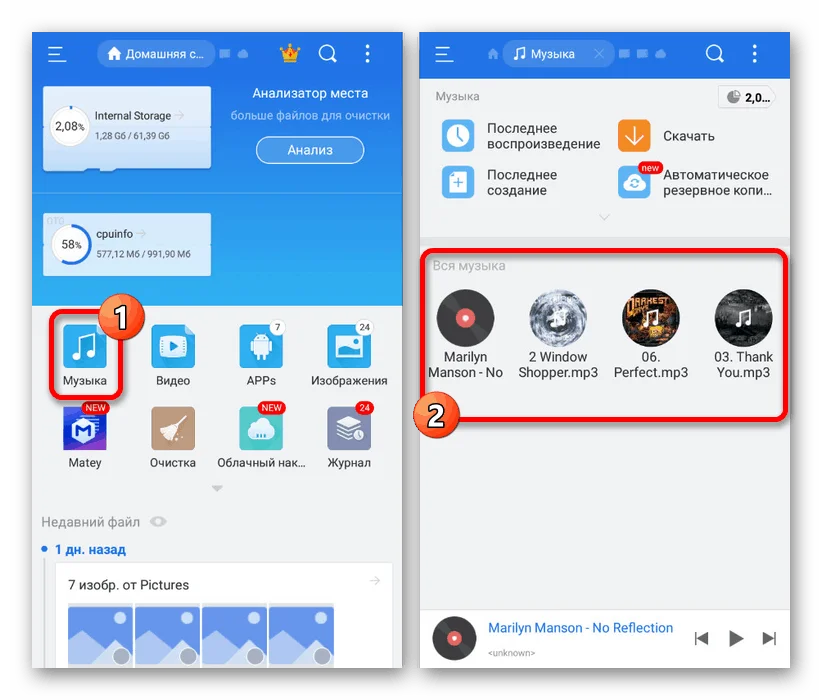
Наиболее предпочтительным вариантом является использование специальных программ. Так вы сможете отправить сразу всю информацию или пару отдельных файлов.
Игры и приложения
Поскольку на Samsung Galaxy S21 Ultra работает магазин приложений Play Market, перенос софта лучше всего осуществлять через синхронизацию Google. На новом смартфоне нужно просто войти в аккаунт, который использовался на старом устройстве. После этого игры и программы подгрузятся автоматически. Если данный метод не подойдет, можно обратиться к помощи приложения ES Проводник. Он позволяет передавать софт через Bluetooth и Wi-Fi.
Поделитесь страницей с друзьями:
Решения для передачи и восстановления данных Samsung Galaxy S22/S22+/S22 Ultra
13 простых способов перенести все данные с Android/Samsung/iPhone на Samsung Galaxy S22/S22+/S22 Ultra, а также восстановить удаленные и потерянные файлы на Samsung Galaxy S22/S22+/S22 Ultra, а также сделать резервную копию вашего Samsung Galaxy S22/ Данные S22+/S22 Ультра.
Эта статья будет разделена на три части о том, как перенести данные телефона Samsung/iPhone/Android на Samsung Galaxy S22/S22+/S22 Ultra, а также о том, как сделать резервную копию и восстановить данные Samsung Galaxy S22/S22+/S22 Ultra. Пожалуйста, не пропустите.
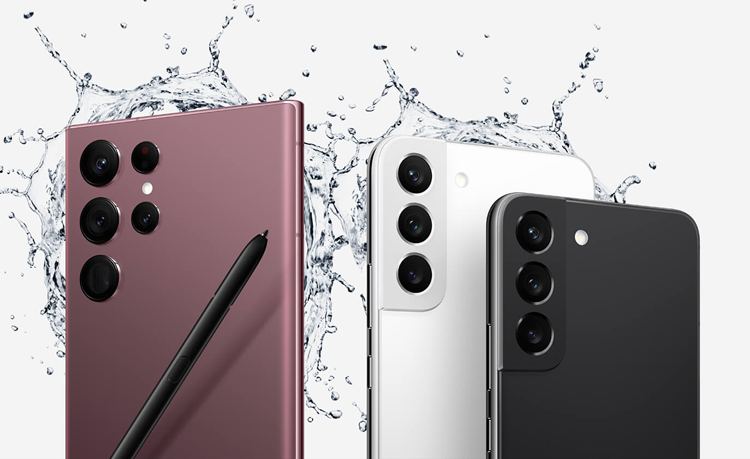
На недавней весенней конференции по запуску продукта Samsung компания Samsung представила свой флагманский мобильный телефон серии Galaxy S22, включая Galaxy S22, Galaxy S22+ и Galaxy S22 Ultra. Общий дизайн серии Samsung Galaxy S22 в основном аналогичен дизайну серии Samsung Galaxy S21, и он по-прежнему использует полноэкранный дизайн с центральным отверстием. В топовой версии также будет использоваться OLED-экран, оснащенный технологией LTPO, которая может реализовать функцию адаптивной регулировки частоты обновления в диапазоне 1-120 Гц.
По внешнему виду Galaxy S22 и Galaxy S22+ имеют 6,1-дюймовый и 6,6-дюймовый прямой экран соответственно, а Galaxy S22 Ultra использует 6,8-дюймовый изогнутый экран со сверхвысоким разрешением 2K. Что касается конфигурации, все модели Samsung Galaxy S22 используют флагманский чип Qualcomm Snapdragon 8 Gen1. Galaxy S22 и Galaxy S22+ оснащены одинаковой задней тройной камерой и 10-мегапиксельной фронтальной камерой. Передняя часть Galaxy S22 Ultra представляет собой 40-мегапиксельную камеру, а задняя — комбинацию из четырех камер и датчика лазерной фокусировки. Кроме того, все основные камеры и телеобъективы Samsung Galaxy S22 поддерживают оптическую стабилизацию изображения OIS.
Конечно, в дополнение к вышеупомянутой производительности, серия Galaxy S22 приготовила для вас еще больше сюрпризов. Однако при использовании этого флагмана, конечно же, не хочется, чтобы какие-то проблемы, связанные с миграцией и восстановлением данных, беспокоили вас. Поэтому мы суммируем все методы, связанные с переносом данных, восстановлением данных и резервным копированием данных, следующим образом. Пожалуйста, обратитесь к соответствующему содержанию в соответствии с вашими потребностями.
Часть 1 Перенос данных с Android/Samsung/iPhone на Samsung Galaxy S22/S22+/S22 Ultra
- Восстановить данные из Samsung Cloud на Samsung Galaxy S22/S22+/S22 Ultra
- Восстановить данные с Samsung Kies на Samsung Galaxy S22/S22+/S22 Ultra
- Прямая синхронизация Android/Samsung/iPhone с Samsung Galaxy S22/S22+/S22 Ultra (рекомендуется)
- Перенос сообщений WhatsApp на Samsung Galaxy S22/S22+/S22 Ultra
- Передача сообщений Wechat / Kik / Line / Viber на Samsung Galaxy S22 / S22 + / S22 Ultra
- Восстановить данные из резервной копии на Samsung Galaxy S22/S22+/S22 Ultra
- Восстановите резервную копию на Samsung Galaxy S22/S22+/S22 Ultra с помощью Smart Switch
- Перенос данных на Samsung Galaxy S22/S22+/S22 Ultra с помощью Smart Switch
Часть 2 Восстановление удаленных и потерянных данных на Samsung Galaxy S22/S22+/S22 Ultra
- Прямое восстановление данных с Samsung Galaxy S22/S22+/S22 Ultra без резервного копирования (рекомендуется)
- Восстановить данные из резервной копии на Samsung Galaxy S22/S22+/S22 Ultra
- Получить данные в Samsung Galaxy S22 / S22 + / S22 Ultra с лучшим восстановлением данных
Часть 3 Резервное копирование данных с Samsung Galaxy S22/S22+/S22 Ultra на ПК
- Резервное копирование данных Samsung Galaxy S22/S22+/S22 Ultra с помощью мобильной передачи
- Резервное копирование данных Samsung Galaxy S22 / S22 + / S22 Ultra с резервным копированием и восстановлением данных Android
Часть 1 Перенос данных с Android/Samsung/iPhone на Samsung Galaxy S22/S22+/S22 Ultra
Восстановить данные из Samsung Cloud на Samsung Galaxy S22/S22+/S22 Ultra
Samsung Cloud — это платформа облачных сервисов, запущенная Samsung для своих пользователей. Пользователи мобильных телефонов Samsung могут синхронизировать фотографии, видео, документы, музыку, контакты и другие данные в Samsung Cloud и загружать их на различные устройства Samsung для использования. Если вы ранее синхронизировали данные со своего устройства Samsung в Samsung Cloud, вы можете синхронизировать их с новым Samsung Galaxy S22/S22+/S22 Ultra.
Примечание. Прежде чем использовать этот метод, не забудьте сначала войти в учетную запись Samsung Cloud, которая использовалась для резервного копирования данных вашего старого телефона Samsung на вашем Samsung Galaxy S22 / S22 + / S22 Ultra.
Шаг 1. Подключите Galaxy S22/S22+/S22 Ultra к стабильной сети Wi-Fi и подключите его к зарядному устройству.
Шаг 2. Войдите в настройки на своем устройстве, нажмите «Учетные записи и резервное копирование», а затем нажмите «Резервное копирование и восстановление».
Шаг 3. Теперь нажмите «Восстановить данные», затем выберите нужный файл резервной копии и выберите данные, необходимые для восстановления на Samsung Galaxy S22/S22+/S22 Ultra. После выбора нажмите «Восстановить», чтобы восстановить необходимые данные на устройстве.
Восстановить данные с Samsung Kies на Samsung Galaxy S22/S22+/S22 Ultra
Как и Samsung Cloud, Samsung Kies был разработан Samsung для своих пользователей, чтобы заменить Центр устройств Windows Mobile. Пользователи могут синхронизировать с ним изображения, фильмы, музыку, контакты и т. д. мобильных телефонов, а также синхронизировать их с любыми поддерживаемыми устройствами.
Шаг 1: Запустите Samsung Kies на своем компьютере, на вкладке «Резервное копирование/восстановление» прокрутите страницу до конца и нажмите «Восстановить».
Примечание. Когда вы получите предупреждающее сообщение о закрытии работающего приложения, нажмите «Продолжить».
Шаг 2: Подключите Samsung Galaxy S22/S22+/S22 Ultra к компьютеру через USB-кабель и выберите файл резервной копии для восстановления, а затем нажмите «Далее».
Шаг 3: Выберите данные для восстановления и обязательно восстановите резервную копию на устройстве. Если вы уверены, что хотите восстановить данные, нажмите «Далее». Если вы не хотите восстанавливать эти данные, нажмите «Отмена».
Шаг 4: После завершения восстановления вы увидите диалоговое окно подтверждения, и теперь устройство перезагрузится.
Прямая синхронизация Android/Samsung/iPhone с Samsung Galaxy S22/S22+/S22 Ultra
Независимо от того, по какой причине вы хотите перенести данные со своего старого телефона Samsung или другого телефона Android или iPhone на Samsung Galaxy S22/S22+/S22 Ultra, никто не откажется от простого и эффективного метода, и мы порекомендуем вам использовать Mobile Transfer здесь.
Mobile Transfer позволяет напрямую передавать все данные, включая контакты, черный список контактов, текстовые сообщения, музыку, фотографии, видео, журналы вызовов, аудио, заметки, календарь, приложения и многое другое с любого устройства Android/Samsung/iPhone на Samsung Galaxy S22/S22+. /S22 Ultra одним щелчком мыши и наоборот. Теперь выберите соответствующую версию, чтобы загрузить и установить ее на свой компьютер, и выполните следующие шаги, чтобы попробовать.
Шаг 1. Запустите Mobile Transfer, затем нажмите «Передача по телефону»> «С телефона на телефон».
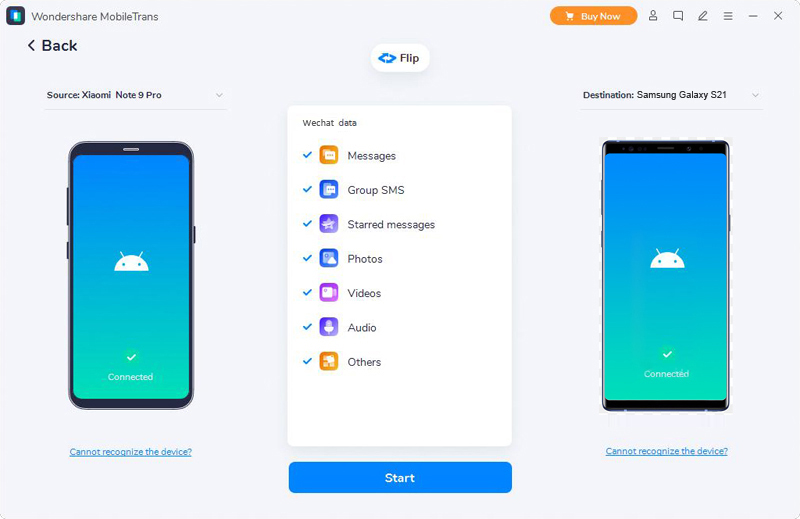
Шаг 2. Подключите ваш старый телефон и Samsung Galaxy S22/S22+/S22 Ultra к одному компьютеру через USB-кабели. Программа вскоре автоматически обнаружит и проанализирует ваши устройства. Если ваше устройство подключено, но не распознается, нажмите «Не удается распознать устройство?» и следуйте инструкциям на экране, чтобы ваше устройство было обнаружено.
Совет. Используйте кнопку «Перевернуть», чтобы убедиться, что старый телефон отображается на исходной панели, а Galaxy S22/S22+/S22 Ultra отображается на целевой панели.
Шаг 3. Подождите, пока все файлы, которые можно передать на вашем старом телефоне, будут перечислены, выберите типы файлов, которые вы хотите перенести, затем нажмите «Пуск», чтобы начать их перемещение на Samsung Galaxy S22/S22+/S22 Ultra.
Перенос сообщений WhatsApp на Samsung Galaxy S22/S22+/S22 Ultra
В настоящее время WhatsApp является наиболее широко используемым чат-приложением в мире. Когда вы меняете новый мобильный телефон, нет сомнений, что вы перенесете данные WhatsApp со старого мобильного телефона на новый. Для передачи сообщений WhatsApp с Android / iPhone на Samsung Galaxy S22 / S22 + / S22 Ultra вам также понадобится Mobile Transfer.
Шаг 1. Запустите Mobile Transfer, затем нажмите «WhatsApp Transfer» > «WhatsApp Transfer» в основном интерфейсе.
Шаг 2. Подключите старое устройство Android/iPhone и Samsung Galaxy S22/S22+/S22 Ultra к одному компьютеру.
Шаг 3. Подождите, пока ваши телефоны будут обнаружены и показаны в правильном положении, затем выберите нужные типы файлов и нажмите «Пуск», чтобы завершить процесс передачи.
Передача сообщений Wechat / Kik / Line / Viber на Samsung Galaxy S22 / S22 + / S22 Ultra
Точно так же вы также можете использовать Mobile Transfer для передачи сообщений Wechat / Kik / Line / Viber с Android / iPhone на Samsung Galaxy S22 / S22 + / S22 Ultra.
Шаг 1. Запустите Mobile Transfer, затем нажмите «WhatsApp Transfer» > «Передача других приложений» в основном интерфейсе и выберите соответствующий элемент по своему усмотрению.
Совет: здесь вы можете выбрать Line Transfer, Kik Transfer, Viber Transfer и Wechat Transfer. Если вы выбираете Viber Transfer, вам необходимо сначала сделать резервную копию сообщений Viber на старом телефоне, а затем восстановить его на новом Galaxy S22/S22+/S22 Ultra с помощью используя это программное обеспечение.
Шаг 2. Подключите старое устройство Android/iPhone и Samsung Galaxy S22/S22+/S22 Ultra к одному компьютеру.
Шаг 3. Подождите, пока ваши телефоны будут обнаружены, выберите нужные типы файлов, затем нажмите «Пуск», чтобы начать их переключение на Galaxy S22/S22+/S22 Ultra.
Восстановить данные из резервной копии на Samsung Galaxy S22/S22+/S22 Ultra
Как многофункциональное программное обеспечение для управления данными, Mobile Transfer также позволяет пользователям создавать резервные копии и восстанавливать данные мобильного телефона. Если вы ранее использовали его для резервного копирования данных своего мобильного телефона, вы можете извлечь данные из файла резервной копии и восстановить их на любом поддерживаемом устройстве.
Шаг 1. Запустите Mobile Transfer, затем нажмите «Резервное копирование и восстановление» в верхней части страницы и нажмите кнопку «Восстановить» внутри параметра «Резервное копирование и восстановление телефона».
Шаг 2. Выберите файл резервной копии из списка и нажмите «Восстановить», который следует за выбранным файлом резервной копии.
Шаг 3. Подключите Galaxy S22/S22+/S22 Ultra к компьютеру с помощью USB-кабеля. Подождите, пока он будет обнаружен, выберите нужные типы файлов, затем нажмите «Пуск», чтобы синхронизировать их с вашим устройством.
Восстановите резервную копию на Samsung Galaxy S22/S22+/S22 Ultra с помощью Smart Switch
Samsung Smart Switch — это еще одно программное обеспечение для управления данными, разработанное Samsung для своих пользователей для резервного копирования данных, восстановления данных, синхронизации и обновления программного обеспечения. Если вы использовали его для резервного копирования мобильного телефона Samsung ранее, вы можете выполнить следующие шаги, чтобы восстановить необходимые данные.
Шаг 1. Запустите Samsung Smart Switch на своем компьютере, затем подключите Galaxy S22/S22+/S22 Ultra к компьютеру через USB-кабель и нажмите «Восстановить».
Шаг 2. Нажмите «Выбрать другую резервную копию», если вы хотите выбрать другой файл резервной копии, в противном случае нажмите «Восстановить сейчас», чтобы восстановить последнюю резервную копию.
Шаг 3. Вам будет предложено разрешить доступ на экране вашего телефона. Нажмите «Разрешить», чтобы продолжить процесс восстановления.
Шаг 4. Дождитесь завершения процесса восстановления, нажмите «ОК», чтобы завершить процесс восстановления.
Перенос данных на Samsung Galaxy S22/S22+/S22 Ultra с помощью Smart Switch
Samsung Smart Switch также позволяет напрямую передавать данные с телефона на телефон. Загрузите и установите Samsung Smart Switch как на старый, так и на новый телефон, чтобы попробовать.
Шаг 1. Используйте USB-кабель и адаптер USB-OTG, чтобы установить соединение между вашим старым телефоном и Samsung Galaxy S22/S22+/S22 Ultra.
Шаг 2. Запустите Smart Switch на обоих телефонах, затем нажмите «Отправить данные» на старом телефоне и нажмите «Получить данные» на новом телефоне.
Шаг 3. Нажмите «Кабель» на обоих телефонах, после чего программа автоматически проанализирует ваш телефон и найдет все файлы, которые можно передать.
Шаг 4. После выбора файлов, которые вы хотите передать, нажмите «Перенести», чтобы начать процесс передачи.
Шаг 5. Дождитесь завершения процесса передачи, нажмите «Готово» на новом телефоне и нажмите «Закрыть» на старом телефоне.
Часть 2 Восстановление удаленных и потерянных данных на Samsung Galaxy S22/S22+/S22 Ultra
Прямое восстановление данных с Samsung Galaxy S22/S22+/S22 Ultra без резервного копирования
Ваш Samsung Galaxy S22/S22+/S22 Ultra определенно может повлиять на каждый аспект вашей жизни. Будь то жизнь, работа или развлечения, вы не можете жить без Samsung Galaxy S22/S22+/S22 Ultra. Однако с увеличением частоты использования возрастает и риск потери данных. Независимо от того, что вызывает потерю данных мобильного телефона, необходим безопасный и эффективный метод. На самом деле, чтобы восстановить удаленные и потерянные файлы на вашем Samsung Galaxy S22/S22+/S22 Ultra, вам просто нужен Samsung Galaxy Recovery.
Samsung Galaxy Recovery позволяет вам напрямую восстанавливать удаленные и потерянные файлы, включая чаты и вложения WhatsApp, текстовые сообщения и вложения, фотографии, видео, контакты, журналы вызовов, аудио, документы и многое другое с любого телефона Samsung Galaxy и Galaxy Tab без резервного копирования. Теперь нажмите, чтобы загрузить и установить соответствующую версию Samsung Galaxy Recovery на свой компьютер, и выполните следующие шаги, чтобы попытаться вернуть потерянные данные телефона.
Шаг 1. После установки запустите программное обеспечение и нажмите «Восстановление данных Android» на своем компьютере.
Шаг 2. Используйте USB-кабель для подключения Galaxy S22/S22+/S22 Ultra к компьютеру и включите отладку по USB на экране телефона.
Совет: Если ваш телефон подключен, но не распознается программой, не волнуйтесь, просто нажмите «Устройство подключено, но не может быть распознано? Получить дополнительную помощь», чтобы получить дополнительную помощь, и проверьте, используете ли вы другие программное обеспечение для управления телефоном во время процесса, которое может избежать конфликтов при подключении устройства.
Шаг 3. Как только ваше устройство будет обнаружено, будут перечислены все типы файлов, которые можно сканировать, выберите, что вам нужно сканировать, и нажмите «Далее», чтобы проанализировать ваше устройство.
Совет. Перед сканированием данных вашего телефона вам будет предложено установить инструмент рутирования, чтобы рутировать ваш телефон, и согласиться с соответствующим разрешением на чтение данных.
Шаг 4. Дождитесь завершения сканирования, все найденные результаты будут перечислены в виде категорий, вы можете нажать, чтобы просмотреть их все. Затем выберите файлы, которые необходимо восстановить, и нажмите «Восстановить», чтобы сохранить их обратно на Galaxy S22/S22+/S22 Ultra.
Совет: Если вы не можете найти данные, которые вам нужны, нажмите «Глубокое сканирование», чтобы снова просканировать ваше устройство, что позволит найти больше потерянного содержимого.
Восстановить данные из резервной копии на Samsung Galaxy S22/S22+/S22 Ultra
Samsung Galaxy Recovery также позволяет создавать резервные копии и восстанавливать данные вашего телефона, другими словами, если вы ранее делали резервную копию данных своего мобильного телефона с помощью этого программного обеспечения, вы можете легко извлечь любые данные, которые вам нужны, из файла резервной копии и восстановить их в любой поддерживаемый устройство.
Шаг 1. Вернитесь на домашнюю страницу программного обеспечения Samsung Galaxy Recovery, затем нажмите «Резервное копирование и восстановление данных Android».
Шаг 2. С помощью USB-кабеля подключите Galaxy S22/S22+/S22 Ultra к компьютеру и нажмите «Восстановление данных устройства».
Шаг 3. Как только ваше устройство будет распознано, все файлы резервных копий будут перечислены. Выберите подходящую резервную копию и нажмите «Старт», чтобы начать извлечение всех файлов из выбранной резервной копии.
Шаг 4. Дождитесь завершения извлечения, выберите файлы, которые необходимо восстановить, затем нажмите «Восстановить на устройство», чтобы завершить процесс восстановления.
Получить данные в Samsung Galaxy S22 / S22 + / S22 Ultra с лучшим восстановлением данных
Как всемирно известный инструмент для восстановления данных, Best Data Recovery может помочь вам восстановить любые типы данных, такие как изображения, документы, аудио, видео, электронная почта и многое другое с мобильного телефона, компьютера, жесткого диска, флэш-накопителя, карты памяти, цифровой камеры и т. д. .. Итак, выполните следующие действия, чтобы попытаться восстановить потерянные данные на Samsung Galaxy S22/S22+/S22 Ultra.
Шаг 1. Загрузите, установите и запустите Best Data Recovery на своем компьютере, затем подключите Galaxy S22/S22+/S22 Ultra к компьютеру.
Шаг 2. Как только ваше устройство будет распознано, выберите причину потери данных вашего телефона и выберите типы файлов в соответствии с вашими потребностями, затем нажмите «Далее».
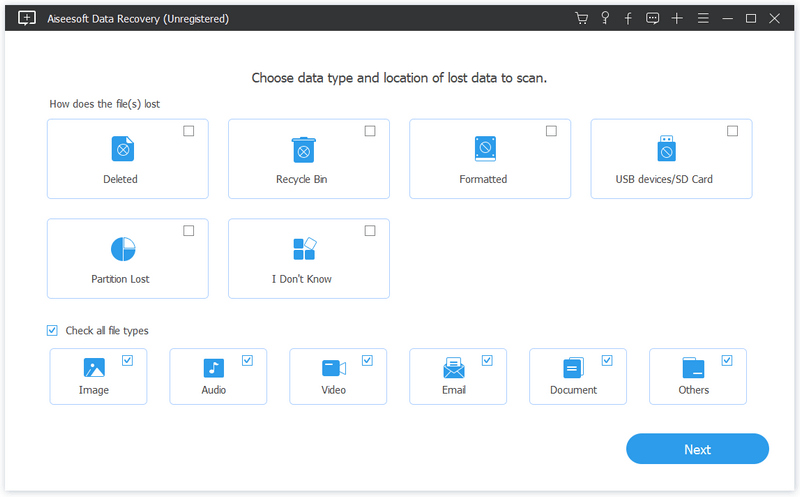
Шаг 3. Затем выберите диск вашего телефона, на котором вы найдете потерянные файлы, и нажмите «Сканировать», чтобы начать сканирование телефона на предмет потерянного содержимого.
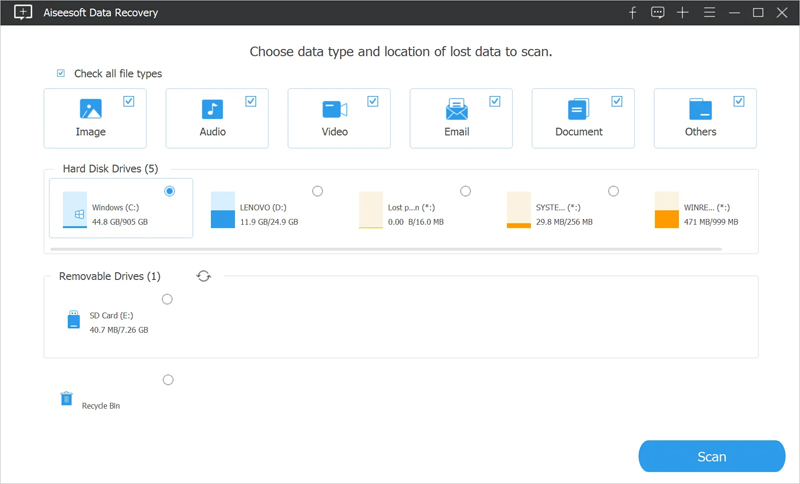
Шаг 4. Дождитесь окончания сканирования, все результаты сканирования отобразятся в интерфейсе. Вы можете использовать функцию «Фильтр», чтобы быстро найти файлы, которые вы хотите восстановить. Затем выберите нужные файлы и нажмите «Восстановить», чтобы сохранить их обратно на свой компьютер.
Часть 3 Резервное копирование данных с Samsung Galaxy S22/S22+/S22 Ultra на ПК
Резервное копирование данных Samsung Galaxy S22/S22+/S22 Ultra с помощью мобильной передачи
Как универсальное программное обеспечение для управления данными, функция резервного копирования данных является неотъемлемой частью Mobile Transfer.
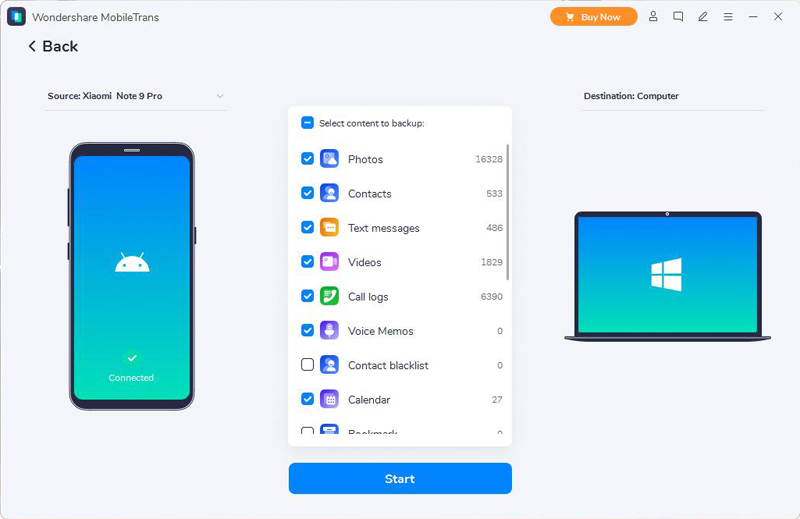
Шаг 1. Запустите Mobile Transfer, затем нажмите «Резервное копирование и восстановление» и нажмите «Резервное копирование» внутри параметра «Резервное копирование и восстановление телефона».
Шаг 2. С помощью USB-кабеля подключите Samsung Galaxy S22/S22+/S22 Ultra к компьютеру и следуйте инструкциям на экране, чтобы ваш телефон распознался.
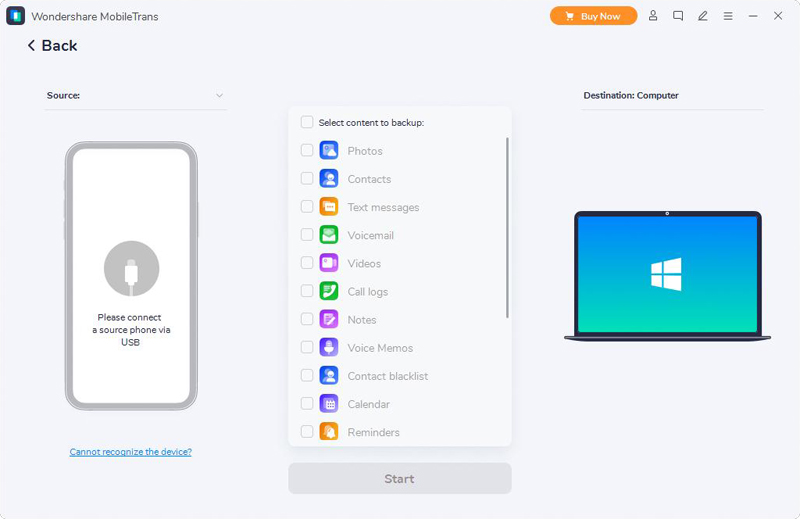
Шаг 3. После этого выберите типы файлов, которые вы хотите создать резервную копию, затем нажмите «Пуск», чтобы завершить процесс передачи.
Резервное копирование данных Samsung Galaxy S22 / S22 + / S22 Ultra с резервным копированием и восстановлением данных Android
В приведенном выше руководстве мы уже представили функцию восстановления данных в функциональном блоке Android Data Backup & Restore, и здесь мы познакомим вас с его функцией резервного копирования данных.
Шаг 1. Запустите программное обеспечение, а затем выберите параметр «Резервное копирование и восстановление данных Android» в его основном интерфейсе.
Шаг 2. Подключите Galaxy S22/S22+/S22 Ultra к компьютеру с помощью USB-кабеля и нажмите «Резервное копирование данных устройства».
Шаг 3. Выберите файлы, для которых вы хотите сделать резервную копию, затем нажмите «Пуск», чтобы завершить процесс резервного копирования.