
Наш канал на Youtube
Здравствуйте все, кто работает в Индизайне!
Извещаем вас о том, что на youtube.com работает канал «InDesign Мастерская вёрстки». Там уже размещены более 70 видео с полным описанием как работать с программой DoTextOK. Другие интересные темы, касающиеся работы …
Работа в InDesign
Хитрости и секреты, приемы работы, уроки
Новая версия!
Особенности новой версии Индизайна
Описание плагинов, информация о плагинах для работы с Adobe InDesign
Готовые к использованию скрипты для Adobe InDesign
Описание языка, приёмов и методов программирования для Adobe InDesign
Интерактивный PDF
Добавлено admin на 27.10.2008 – 14:43 Без комментариев | 9 249 views
Вам уже, наверное, приходилось видеть PDF-файл, в котором картинки меняются по мере того, как указатель мышки наезжает на кнопки. Рассмотрим как такой трюк сделать в InDesign CS3.
1. Нарисуем 5 одинаковых маленьких текстовых фреймов, в которых проставим цифры от единицы до пяти. Это будущие кнопки.
2. Нарисуем 5 одинаковых графических фреймов, в которые импортируем картинки.
Картинка, которая будет показываться сверху по умолчанию, не должна иметь прозрачных областей.
3. Преобразуйте каждый маленький текстовый фрейм и каждую картинку в кнопки (меню Object > Interactive > Convert to Button). Эти операции можно выполнить из контекстного меню, которое появляется по щелчку правой кнопки мыши.
4. Для каждой из 10 получивщихся кнопок задайте им имена (меню Object > Interactive > Button Options, вкладка General.

Задание имен кнопкам
Для маленьких кнопок с цифрами в поле Name введите имена Triger1, Triger2, и т.д. до Triger5. Кнопки-картинки назовите Target1, Target2, и т.д. до Target5. Каждая кнопка с именем Triger будет включать для показа соответствующую картинку Target.
5. Зададим дополнительные опции для кнопок с цифрами. Для кнопки Triger2 выберем в меню Object > Interactive > Button Options, вкладка Behaviors событие (Event) Mouse Enter и реакцию на событие (Behaviors) — Show/Hide Fields.

Задание реакции на событие для кнопки
Щелкая по квадратикам слева от имен кнопок устанавливаем отображение нужной картинки. Первый щелчок устанавливает режим отображения и показ, второй щелчок мыши запрещает показ. У вас должно получиться как на картинке ниже.
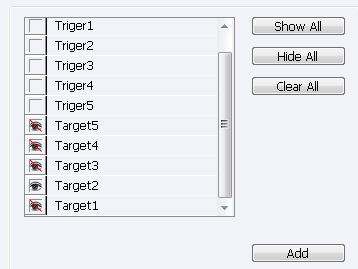
Задаем, какие картинки должны отображаться
После этого не забудьте нажать кнопку Add, чтобы заданное поведение было запомнено Индизайном.
Проделайте такую же операцию и для кнопок 3, 4, 5. Для кнопки 3, например, должно быть установлено: глазок у Target3 не перечеркнут красной линией, а глазки у Target1, Target2, Target4 и Target5 — перечеркнуты. Для кнопки 1 эту операцию можно не производить, так как соответствующая ей картинка находится вверху стопки. Но если сделаете, то это не помешает.
6. Зададим действие, которое происходит, когда указатель мыши убирается с кнопки. Начнем опять с кнопки 2. Снова заходим в окно Button Options, вкладка Behaviors. В поле Event выбираем из списка событие Mouse Exit, а в поле Behavior — Swow/Hide Fields. Разрешаем отображение для картинки Target1 и запрещаем его для картинки Target2. Затем нажимаем кнопку Add. Для третей кнопки также разрешаем отображение картинки Target1 и запрещаем его для картинки Target3.
Аналогично делаем для кнопок 4 и 5.
7. Совмещаем картинки точно одна под другой и генерируем PDF-файл. При этом не забываем в окне экспорта PDF отмечать галочкой пункт Interactive Elements.
8. Эффект стабильно срабатывет при просмотре итогового PDF в последних версиях акробата 8 и 9. В Акробате 7 мне не удалось его получить. Но если в качестве первого события установить Mouse Up, то удалось достигнуть смены картики при нажатии на кнопку.
В просмотрщике Foxit Reader эффект не сработал. А просмотрщик Sumatra PDF betta 0.9 вообще показал чистый лист.
9. Если возникут проблемы с правильностью порядка отображения, то попробуйте поменять расположение кнопок в стэке в меню Object > Interactive > Tab Order.
Источник информации: англоязычная e-mail конференция по Индизайну.
Наш канал на Youtube
Здравствуйте все, кто работает в Индизайне!
Извещаем вас о том, что на youtube.com работает канал «InDesign Мастерская вёрстки». Там уже размещены более 70 видео с полным описанием как работать с программой DoTextOK. Другие интересные темы, касающиеся работы …
Работа в InDesign
Хитрости и секреты, приемы работы, уроки
Новая версия!
Особенности новой версии Индизайна
Описание плагинов, информация о плагинах для работы с Adobe InDesign
Готовые к использованию скрипты для Adobe InDesign
Описание языка, приёмов и методов программирования для Adobe InDesign
Интерактивный PDF из Indesign CS5
Добавлено admin на 14.03.2011 – 12:20 One Comment | 5 145 views
Одним из нововведений в 7-й версии Индизайна (CS5) является разделение экспорта в PDF на две ветки: в интерактивный PDF и PDF для печати. В новом диалоговом окне интерактивного PDF-экспорта удобно располагаются все нужные настройки экспорта, казалось бы всё отлично, но есть и ложка дегтя в этой бочке мёда. Отсутствует такая важная настройка как выбор постраничного экспорта или экспорта разворотами. Какие бы мы настройки ни выбирали, всегда получим экспорт только разворотами. И это плохо.
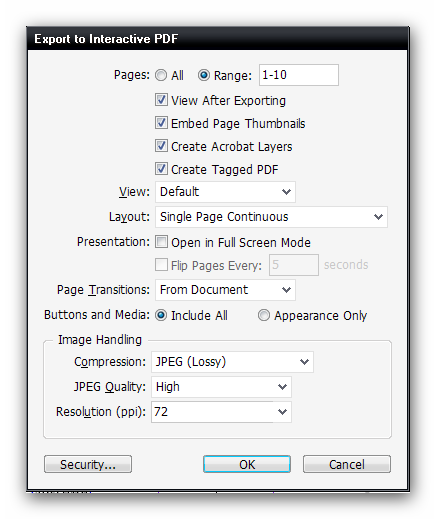
Заметив ошибку разработчика пытливый народ начал искать выход из положения. Одним из предложений было зайти в Document Setup, отключить параметр Facing Pages, сделать PDF-файл и затем выполнить откат назад до отключения Facing Pages. Это работает для простых документов. Но в более сложных пропадают со страниц элементы правого мастера, так как все страницы становятся левыми. Более интересным решением стало предложение по снятию режима Allow Document Pages to Shuffle в панели Pages и растаскиванию страниц по одной в развороте. Это спасает, но трудоемко при многостраничном документе. Был предложен и скрипт, автоматизирующий эту операцию. Более полное обсуждение проблемы вы можете найти на сайте indesignsecrets.com в комментариях.
И все же окончательное решение этой проблемы пришло со стороны разработчиков скриптов, нашедших в объектной модели нужные установки интерактивного экспорта, которые Adobe забыла поместить в диалоговое окно. Keith Gilbert разработал два коротких скрипта InteractivePDFSpreadsOFF.jsx и InteractivePDFSpreadsON.jsx, включающих и выключающих экспорт разворотами. Теперь перед экспортом в интерактивный PDF требуется запустить нужный скрипт, который изменит отсутствующий параметр диалогового окна.
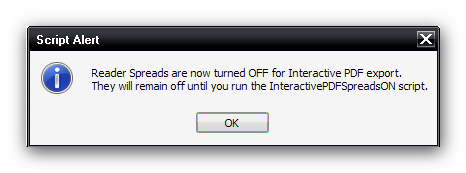
Скачать скрипты по управлению интерактивным экспортом
Француз Пьер Лаббе немного усовершенствовал работу со скриптами, создав для их запуска отдельную панель.
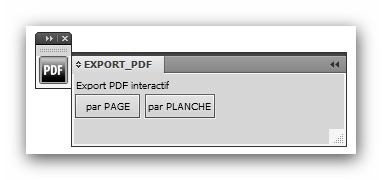
Вы можете скачать её с сайта разработчика или с нашего сайта. После распаковки архива щелкните два раза мышью по файлу Export_PDF.zxp. Установка будет производиться при помощи Adobe Extension Manager CS5.
Adobe InDesign CC – интерактивные документы
InDesign позволяет легко добавлять гиперссылки и закладки, чтобы сделать ваш документ интерактивным. Однако имейте в виду, что добавленная вами интерактивность не будет очевидна в рабочей области InDesign, но будет отображаться в экспортированном PDF-файле. Мы обсудим несколько интерактивных элементов в этой главе. Имеет смысл установить рабочее пространство из Расширенного в Интерактивное для PDF, чтобы обеспечить легкий доступ к интерактивным панелям.
Добавление гиперссылок URL
Очень легко добавить URL-ссылки на любой объект в InDesign. Вы можете добавить гиперссылки к объекту, чтобы при нажатии на объект в PDF-файле пользователь перешел на веб-сайт или вы можете добавить гиперссылки к тексту, чтобы получить тот же результат.
В следующем примере мы выбрали текст, указывающий на гиперссылку. Перейдите на панель « Гиперссылка» и щелкните « Создать новую гиперссылку» в нижней части панели, чтобы открыть диалоговое окно « Новая гиперссылка ».
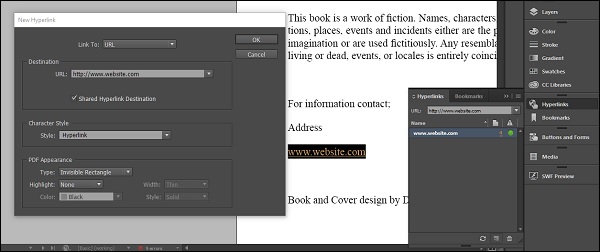
Убедитесь, что в поле «Ссылка на» установлено значение «URL». Введите URL в поле URL и нажмите ОК. InDesign теперь создает URL для выделенного текста. Всякий раз, когда вы экспортируете это как PDF-файл и нажимаете текст, он открывает URL-адрес в веб-браузере по умолчанию.
Гиперссылка на страницу
Подобно гиперссылке URL-адреса, также можно сделать гиперссылку на объект или текст на определенную страницу в документе. Нажатие на текст или объект приведет пользователя к связанной странице.
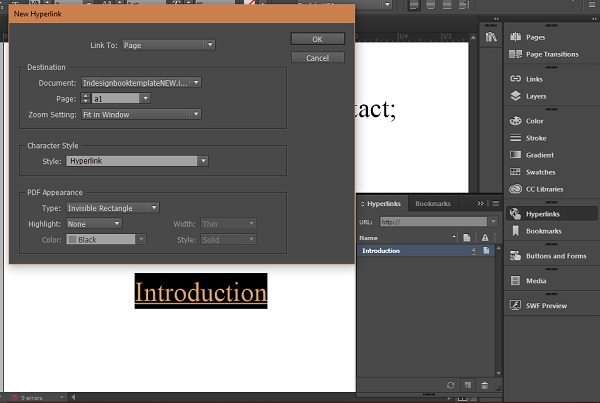
В следующем примере рассмотрим текст «Введение», щелкнув по которому мы хотим, чтобы пользователь перешел к Главе 1. Выделите текст и нажмите « Создать новую гиперссылку» в нижней части панели, чтобы открыть диалоговое окно « Новая гиперссылка ».
На этот раз вместо URL выберите « Страница» в раскрывающемся меню « Ссылка на». Мы знаем, что глава 1 этой книги начинается со страницы a1, поэтому в раскрывающемся меню Page выберите a1. Мы хотим, чтобы содержимое главы масштабировалось, чтобы поместиться в окне, поэтому мы выберем « Подогнать в окне» в настройке масштабирования . Нажмите кнопку ОК, чтобы добавить гиперссылку на документ.
Теперь, когда бы он ни экспортировался в формате PDF, любой пользователь, щелкнувший текст «Введение», сразу перейдет к главе 1.
Добавление закладок
Закладки также являются гиперссылками, облегчающими пользователю навигацию по документу. Вы можете создать закладку для каждой страницы или просто создать ToC для вставки закладок. Закладки создаются автоматически при вставке ToC.
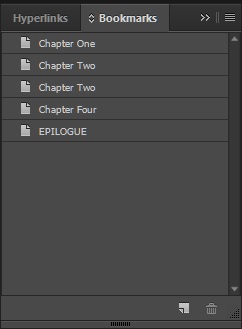
В этом примере мы уже создали ToC из предыдущей главы. Вы можете получить доступ к закладкам на панели «Закладки» на той же панели « Гиперссылки» .
Экспорт интерактивных документов
Как уже говорилось в начале этой главы, вы не можете просматривать интерактивность в реальном рабочем пространстве InDesign. Вы должны экспортировать его в формате PDF. Есть несколько вариантов, доступных при экспорте в формате PDF.
Чтобы экспортировать документ в формате PDF, перейдите в меню « Файл» и нажмите «Экспорт». Если вы заметили, что среди различных доступных форматов экспорта есть два варианта экспорта в Adobe PDF: один – Adobe PDF (интерактивный), а другой – Adobe PDF (Версия для печати) .
Для всех целей и задач вам нужно выбрать Adobe PDF (Print), если в документе нет мультимедийного содержимого, например фильмов или аудио. Нажмите Сохранить . Откроется диалоговое окно « Экспорт Adobe PDF ».
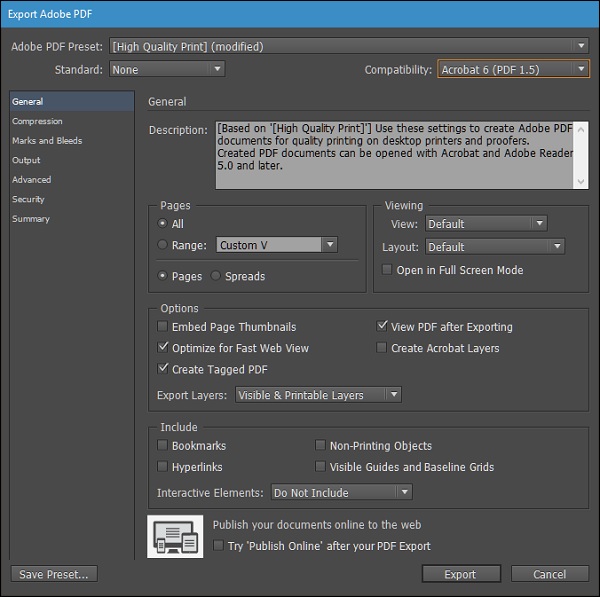
Существует множество настроек для получения желаемого результата PDF, но обязательно установите для параметра « Совместимость» значение Acrobat 6 (PDF 1.5) или выше.
В разделе « Включить » убедитесь, что флажки « Закладки и гиперссылки» включены. Вы также можете включить Просмотр PDF после экспорта в разделе « Параметры », чтобы открыть PDF в программе просмотра PDF после экспорта.
Создание заполняемых PDF-форм с помощью InDesign и Adobe Acrobat
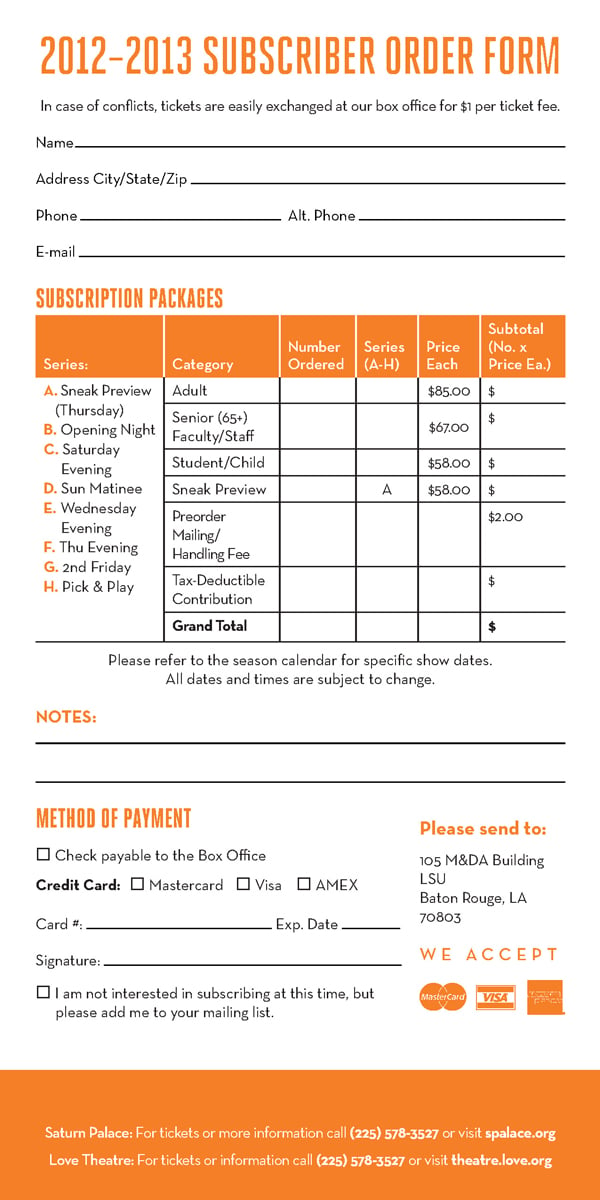
Создание форм в Acrobat может быть утомляющим процессом. Программное обеспечение распознавания может создавать поля в одной строке, но не в следующем. Вы можете получить переключатель, в котором вы хотите установить флажок. Казалось бы, простые задачи, требующие минуты, могут занять несколько часов, чтобы исправить и правильно настроить. В этом уроке вы узнаете, как разработать чистую, рабочую форму, чтобы свести к минимуму головные боли рабочего процесса.
Первое эмпирическое правило — сохранить ваш дизайн незагроможденным. Программное обеспечение OCR (оптическое распознавание символов), которое Acrobat использует для преобразования вашего дизайна в рабочую форму, может видеть только понятные, разборчивые и высококонтрастные элементы. Лучший способ обеспечить читаемость вашего рисунка — придерживаться белого фона с черным типом для любой информации, которая должна быть преобразована. Избегайте причудливых графических элементов га заднем плане. Также убедитесь, что элементы отделены друг от друга, и нет перекрывающегося текста, который может привести к тому, что поля формы объединяются и создают другие мешающие вещи, которые могут добавить работы.
Мы рассмотрим создание простой формы, но ни в коем случае ваш дизайн не должен выглядеть точно так, чтобы получить форму, которая работает. Просто следуйте инструкциям, а также поместите поля формы или просто сделайте свою собственную.
Примечание. Если вы хотите пропустить головную боль при создании своих собственных форм, вы можете найти набор стильных шаблонов форм на Envato Market, таких как Регистрационная форма v-2.
Предварительный просмотр изображения
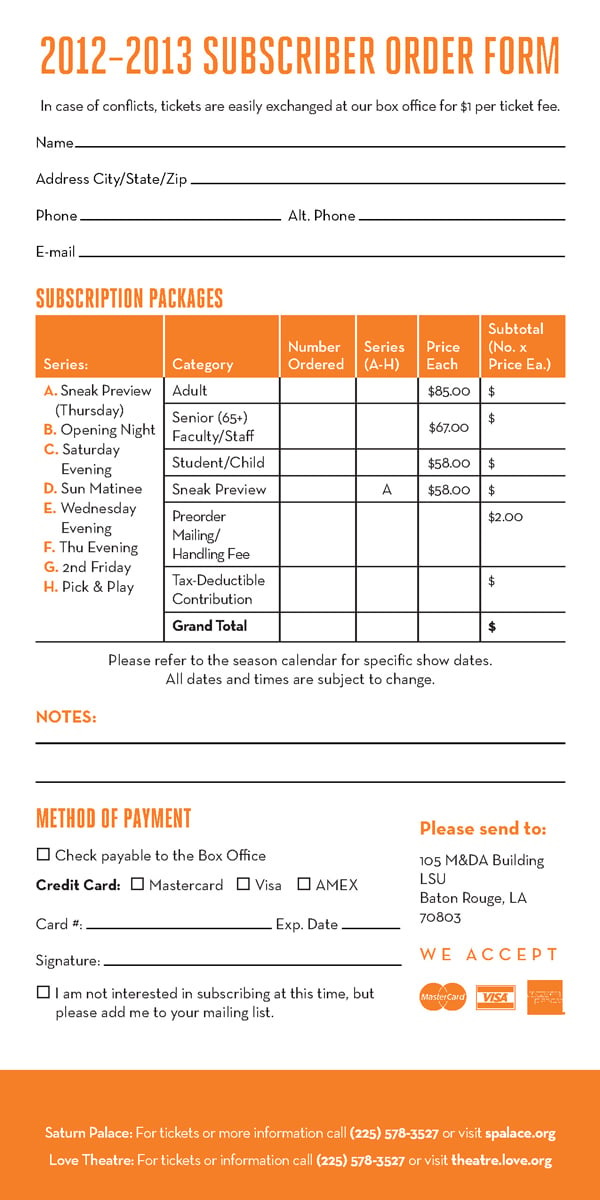
Детали урока
- Программа: Adobe InDesign и Acrobat CS5
- Сложность: Средняя
- Ориентировочное время на урок: 1 час
Шаг 1
Сначала создайте новый документ в InDesign. Настройте файл размером 4,25 дюйма x 8,5 дюйма. Форма, которую я создаю, удваивается как отпечатанная почтовая программа, поэтому я добавляю стандартный отступ в 0,125 дюйма.

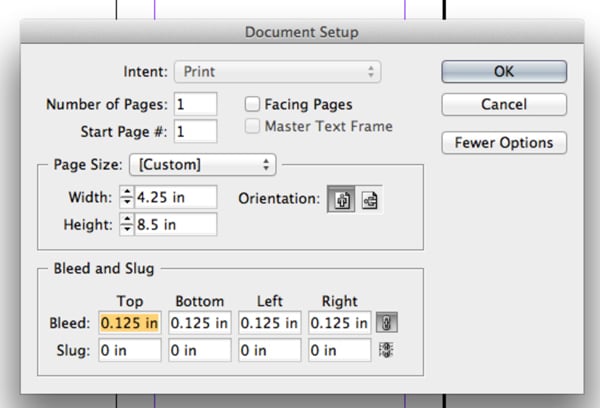
Шаг 2
Теперь набираем форму. Acrobat распознает четкий и четкий текст, поэтому попробуйте использовать чистый текстовый шрифт (например, Helvetica или другой удобный для чтения шрифт) для текста, который будет предшествовать полям. Причиной этого является то, что Acrobat может точно определить элементы формы, не запутавшись. Однако, если в вашем документе есть шапка или заголовок, вы можете использовать шрифт fancier.
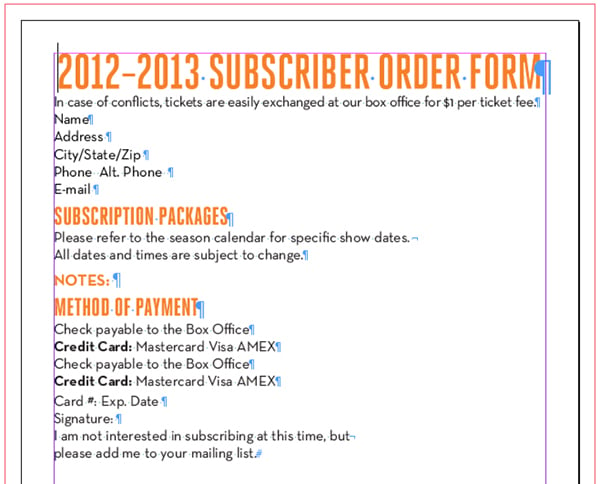
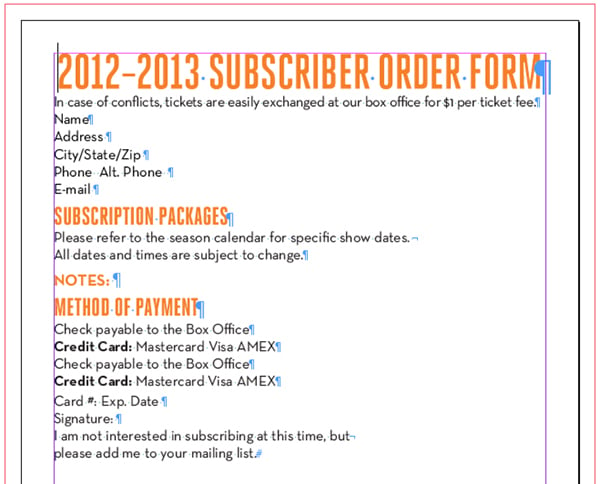
Шаг 3
Вы хотите видеть, где каждая вкладка и пространство находятся в документе, поэтому убедитесь, что вы видите все скрытые символы. Чтобы сделать это в InDesign, выберите «Тип» > «Показать скрытые символы».

Шаг 4
Чтобы добавить легко редактируемое подчеркивание к полям формы, выберите пространство непосредственно после имени поля и вставьте вкладку (Tab). Откройте палитру «Табы», выбрав «Тип» > «Вкладки». Выберите вкладку с правосторонним выравниванием (стрелка, указывающая вправо и вниз), и щелкните по линейке в палитре «Вкладки», чтобы вставить вкладку. Теперь перетащите вкладку до нужного края, и она должна защелкнуться на месте.
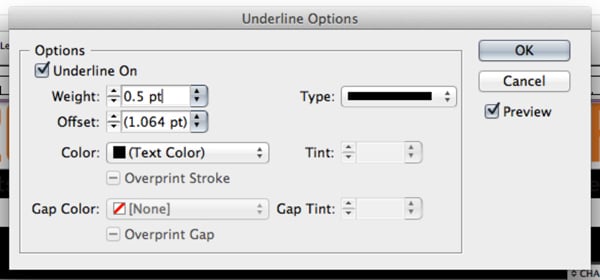
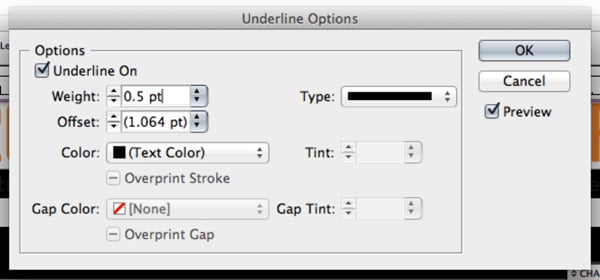
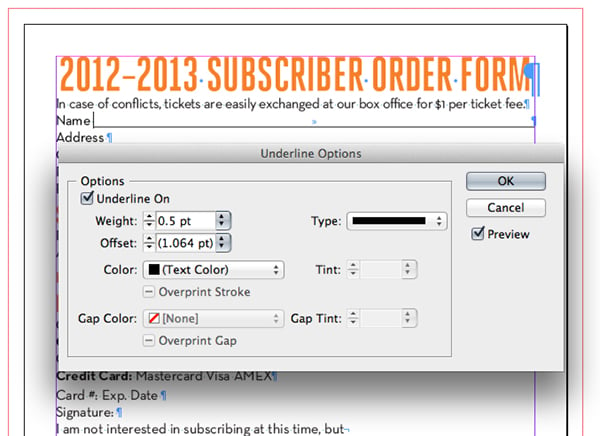
Выделите вкладку и откройте Underline Options, к которым можно получить доступ, щелкнув значок в правом верхнем углу палитры Character. Установите флажок «Подчеркнутый текст» и установите вес подчеркивания до 0,5 pt. Если линия слишком тонкая, Acrobat не распознает его как текстовое поле.
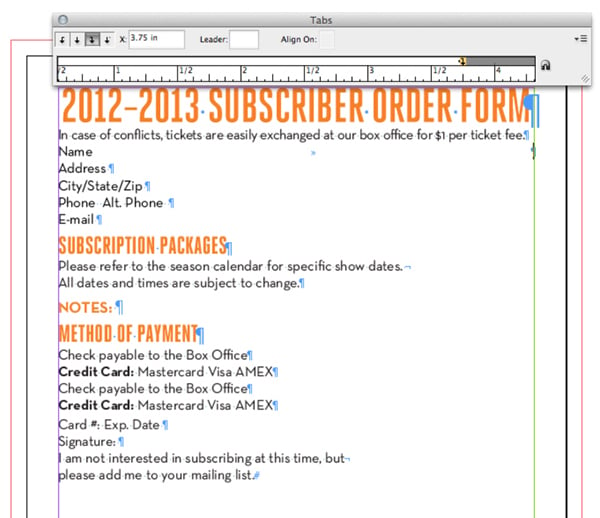
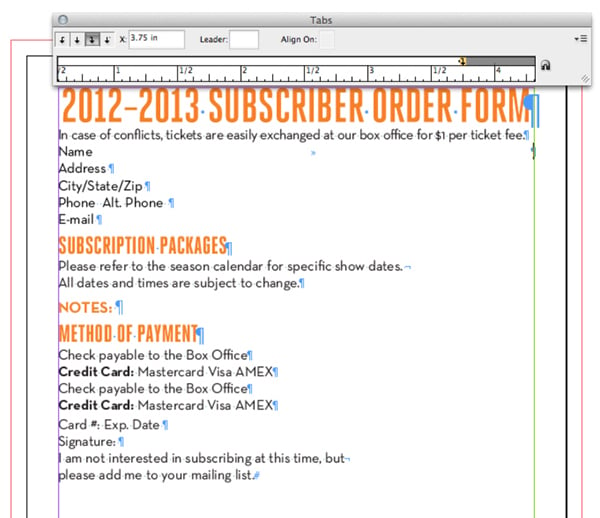
Шаг 5
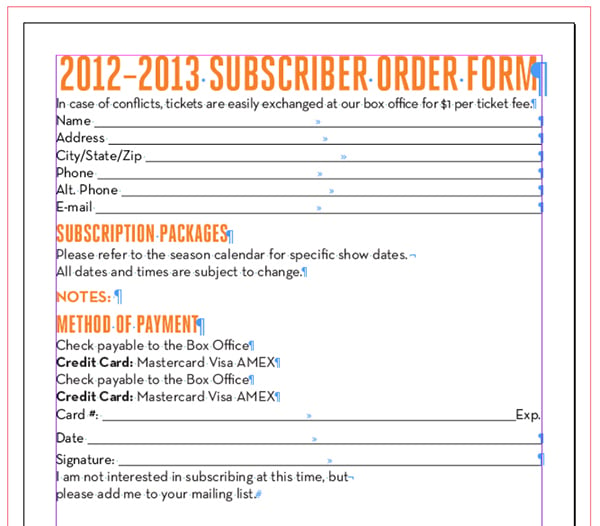
Добавьте вкладки в каждое поле, требующее подчеркивания, затем используйте инструмент Eyedropper Tool (I), чтобы применить его к другим полям выделяя их.

Шаг 6
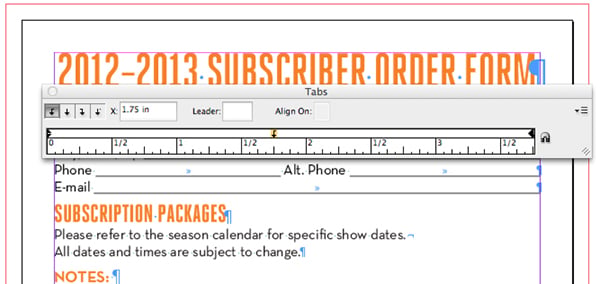
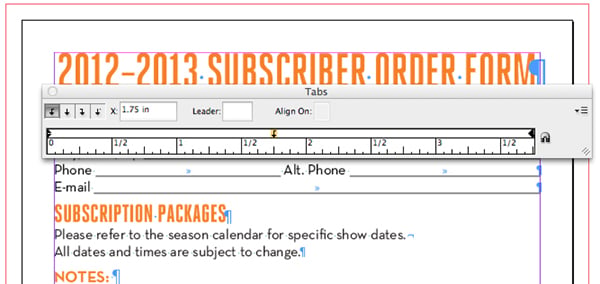
Не все поля должны занимать всю строку, например, номер телефона или поля почтового индекса / почтового кода, и вы хотите поместить два поля в одну строку. Сделайте это, удалив параграф, вернувшись к первой строке и снова откройте палитру «Табы» (Type > Tabs). Вставьте дополнительную вкладку, щелкнув линейку и перетащив ее в нужное место.
Шаг 7
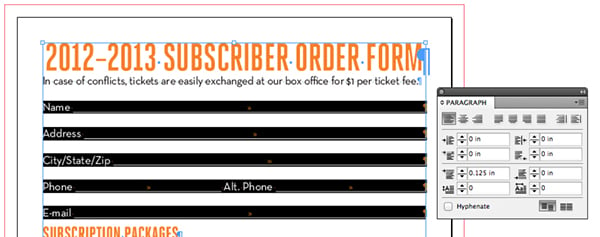
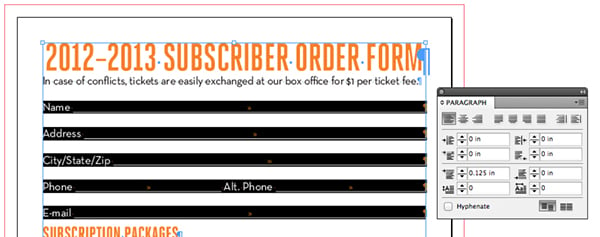
Теперь эти поля слишком близки друг к другу! Это будет проблематично в печатной форме, когда кто-то попытается заполнить ее вручную. Я, как правило, даю ему примерно 1/8 дюйма запаса, чтобы быть уверенным. Поместите курсор на линию, которую вы настраиваете. Затем вы измените параметр Space Before в графе Paragraph на 0.125 дюйма. Перед настройкой убедитесь, что все текстовые поля имеют одинаковое пространство. Я установил абзацы без текстовых полей до 0.625 дюйма.
Шаг 8
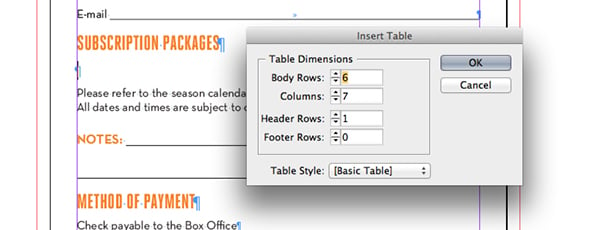
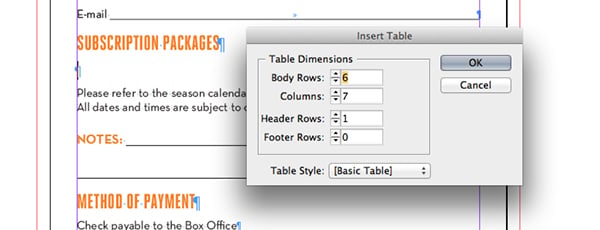
Теперь, настроим базовую таблицу, выбрав Type Tool (T), вставьте курсор, где будет размещена таблица, а затем выберите Table > Insert Table. Выберите количество строк и столбцов, которые вам понадобятся. Для этой формы я использовал шесть столбцов и семь строк с одной строкой заголовка.
Шаг 9
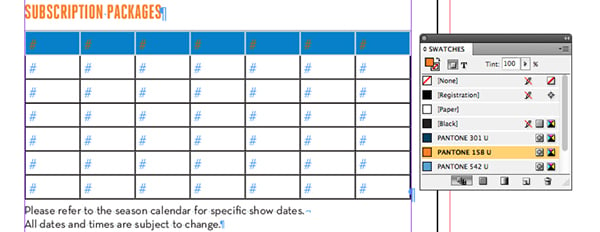
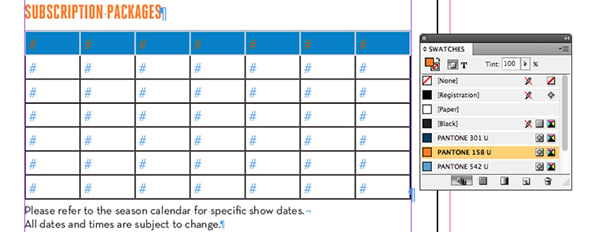
Теперь отформатируем таблицу. Я хочу, чтобы строка заголовка была похожа на оранжевый цвет, чтобы поддерживать согласованность с моей цветовой схемой. Выделите строку заголовка, наведя курсор над левым краем строки с помощью Type Tool (T) до появления черной стрелки, затем щелкните по ней. Измените Fill Color в палитре Swatches.
Шаг 10
Лучший способ получить заполняемые текстовые поля, распознаваемые OCR, — оставить пустой белый квадрат, окруженный черной линией. Выделите строки тела таблицы и измените вес штриха на 0.5pt, чтобы подчеркнуть вес текстового поля.
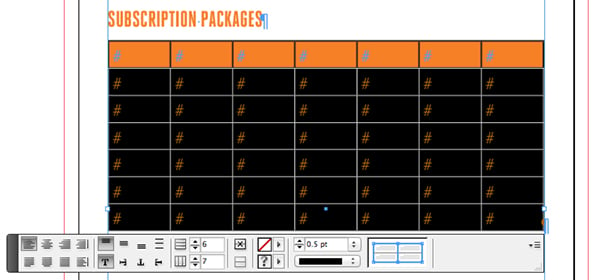
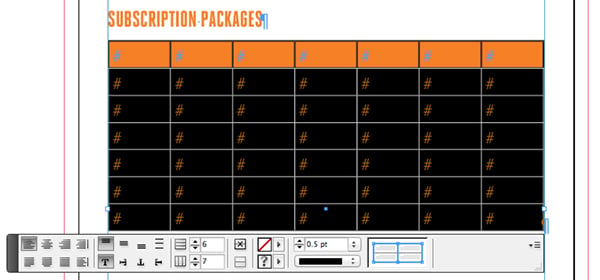
Шаг 11
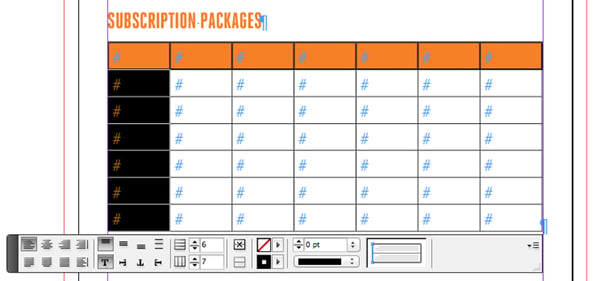
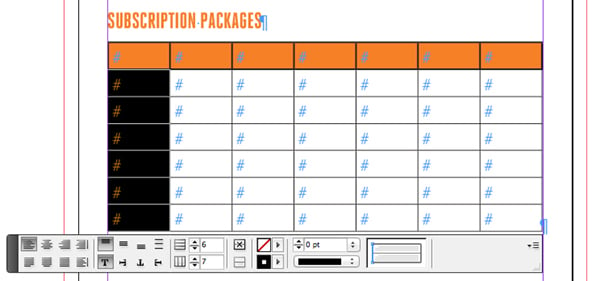
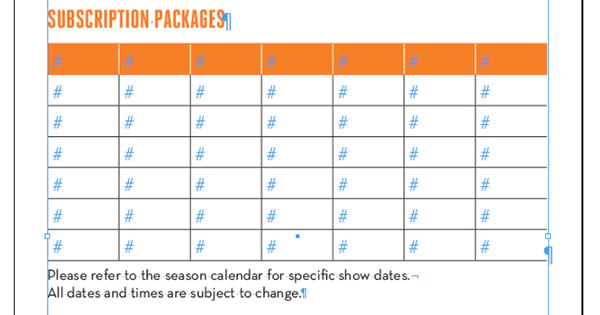
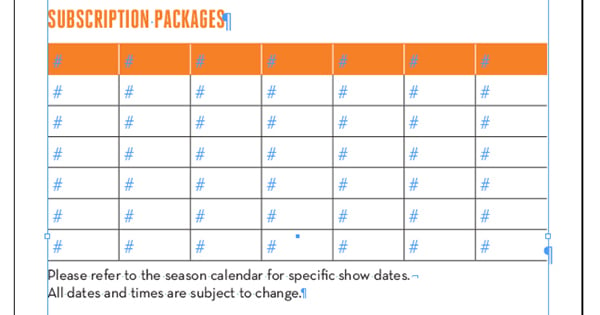
Чтобы таблица выглядела менее квадратной, удалите штриховку на внешней стороне таблицы, выделив левый столбец, затем выберите только левый внешний ход в Property Inspector (на фото ниже) и установите ширину обводки в ноль. Сделайте то же самое в правой колонке, чтобы удалить противоположную сторону. Я также удалил черную линию вокруг заголовка и изменил внутренние штрихи на белые.
Шаг 12
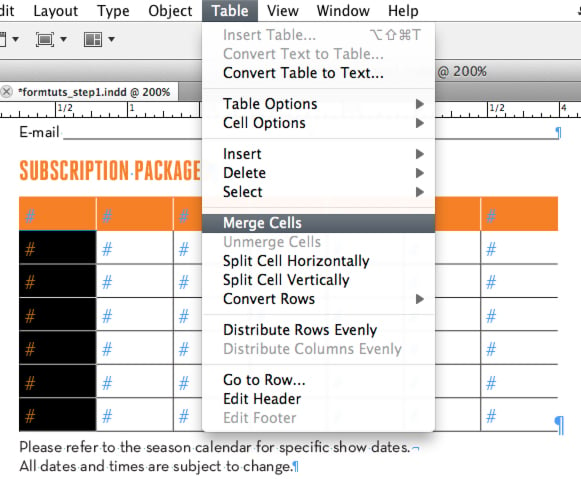
Для объединения ячеек в левой колонке следует отметить их и выбрать Table > Merge Cells.

Шаг 13
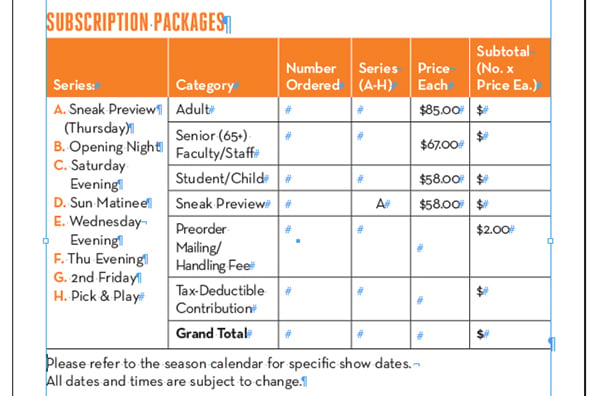
Вставьте ваш текст в таблицу. Выбирайте края таблицы так, чтобы они соответствовали тексту.

Шаг 14
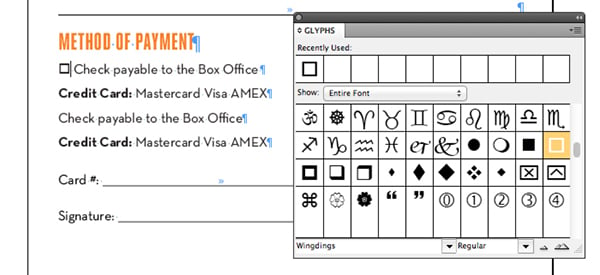
Теперь добавьте чекбоксы. OCR, как правило, распознает любой маленький пустой квадрат с черным штрихом вокруг него как чекбокс. И наоборот, любой круг с черным штрихом будет распознан как радио-кнопка. (Разница в том, что вы можете выбрать несколько флажков, но только одну радио-кнопку.) Символьный шрифт Wingdings имеет черный квадрат и глифовый кружок черного цвета, который будет работать очень хорошо, но вам, вероятно, придется поднять их на несколько точечных размеров до соответствуют высоте шрифта, с которым вы работаете. Получите доступ к глифу, который вы ищете Type > Glyphs, и выберите Wingdings.
Шаг 15
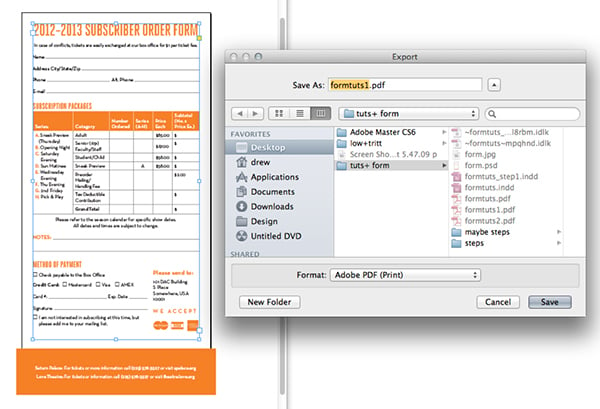
Добавив еще несколько графических элементов, таких как логотипы кредитных карт и оранжевый акцент в нижней части страницы, мы закончили разработку! Время превратить эту вещь в рабочую форму.
Выберите File > Export и выберите «Экспорт» в формате PDF (Печать).

Шаг 16
Откройте экспортированный PDF-файл в Adobe Acrobat.
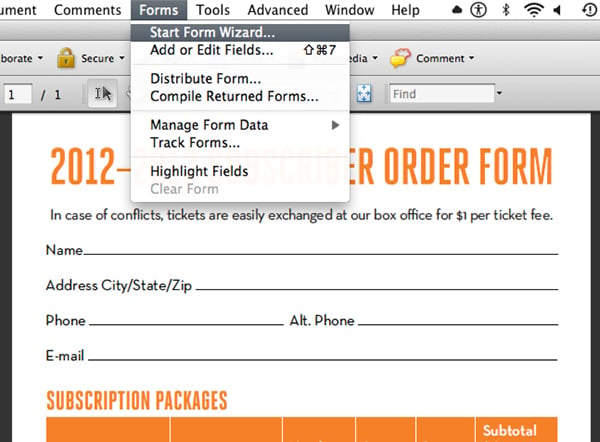
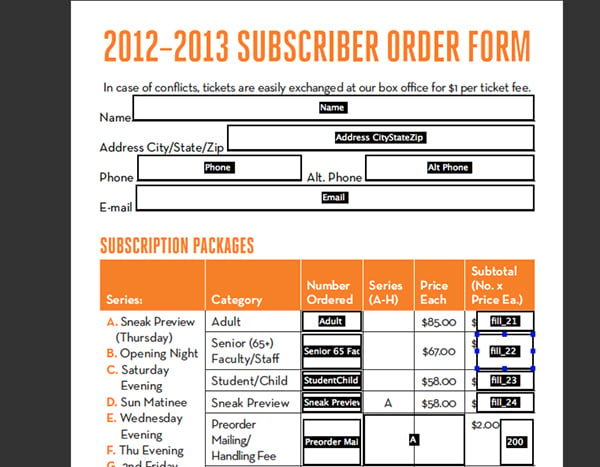
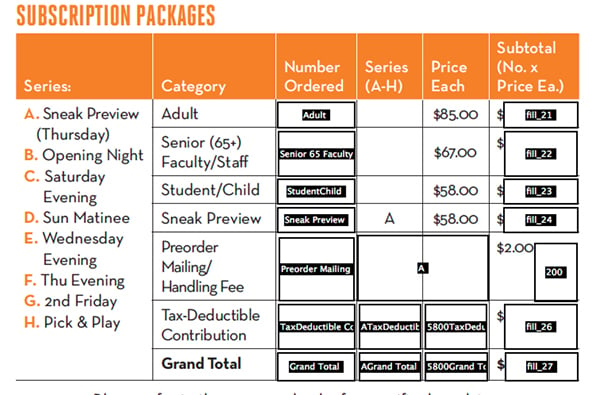
Теперь выберите Forms > Start Form Wizard и выберите «Использовать текущий документ или перейти к PDF-файлу», затем «Использовать текущий документ». Acrobat мгновенно заполнит пустые подчеркивания и ячейки таблицы текстовыми полями и чекбоксы станут выбранными.


Шаг 17
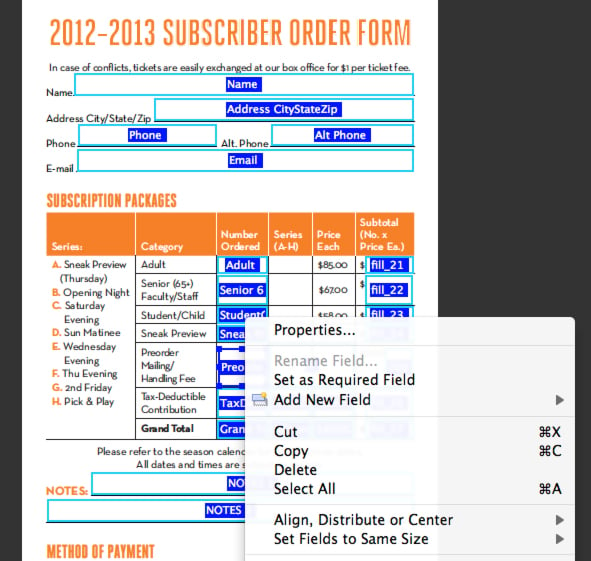
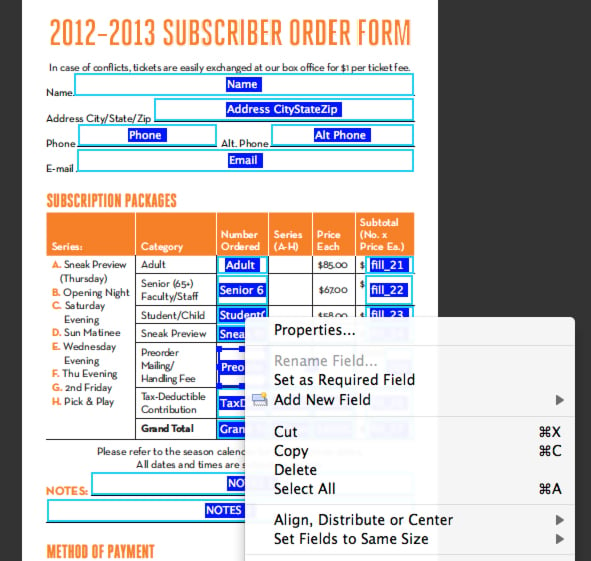
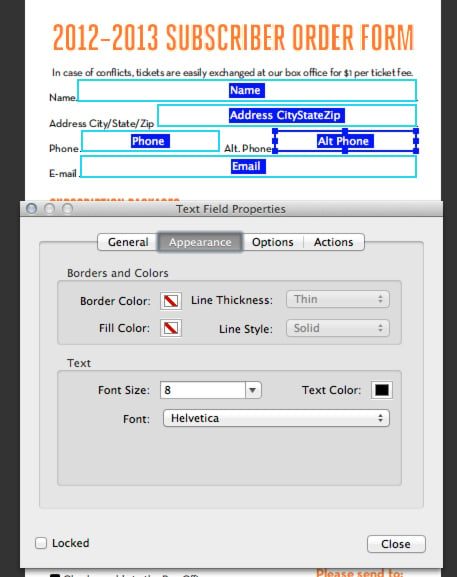
Мы еще не закончили! Acrobat испытывает трудности с разбором каждого поля, поэтому давайте проверим их, чтобы убедиться, что они верны. Быстрый метод обеспечения единообразного форматирования состоит в том, чтобы одновременно выбрать все поля формы и изменить их в одно и то же время. Перетащите мышью все поля формы (не флажки или подпись) и выберите отступников с помощью Command-click. Затем щелкните правой кнопкой мыши по одному из выделенных полей и выберите Properties.
В меню Appearance установите шрифт Helvetica и размер шрифта 8. Если размер шрифта оставлен по умолчанию для параметра Auto, текст будет изменяться в соответствии с размером текстового поля и может выглядеть некрасиво.

Шаг 18
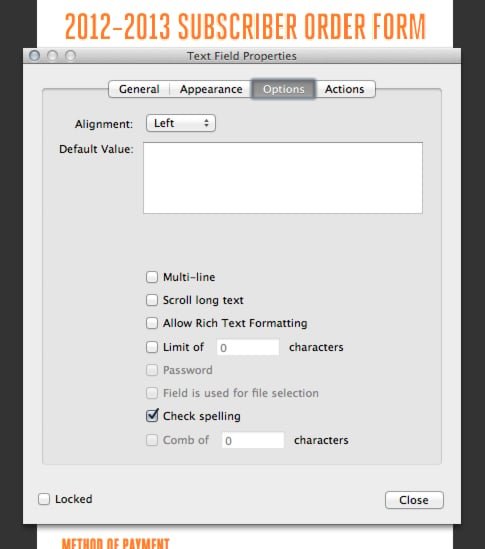
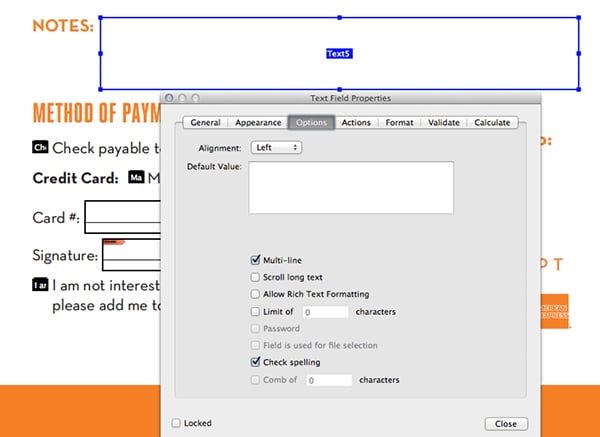
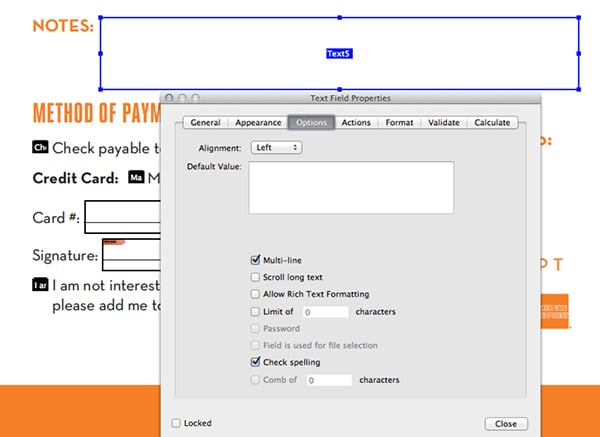
Перейдите в меню Options. В некоторых редких случаях Acrobat установит лимит символов в поле. Снимите флажки рядом с «Limit of _ characters» и «Расческа _ символов», чтобы избежать поломки полей. Также отключите «Scroll long text», который ограничивает длину текста, входящее в длину текстового поля, поэтому пользователь не сможет вводить много в вашу форму.
Шаг 19
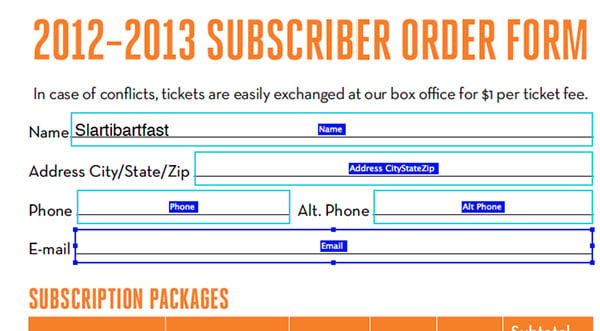
Acrobat имеет тенденцию позиционировать поля немного выше базовой линии, вызывая дополнительное убожество при вводе текста. Чтобы исправить это, повторно выберите поля, которые вы хотите опустить, и подтолкните их клавишами со стрелками. Лучший способ проверить, где будет сидеть введенный текст, — это выбрать Preview в верхнем левом углу окна и ввести текст примера.
Шаг 20
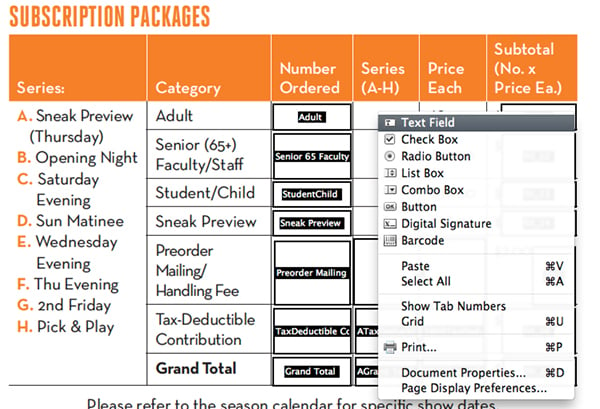
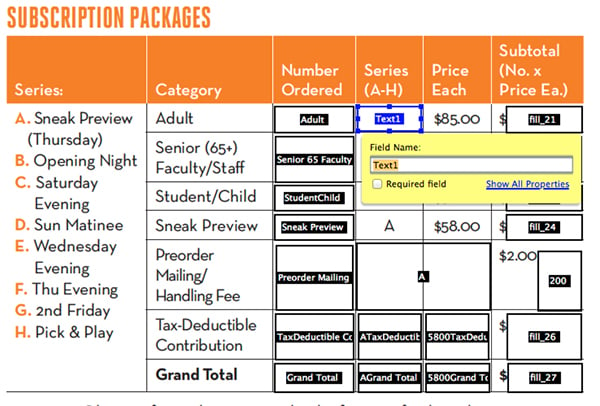
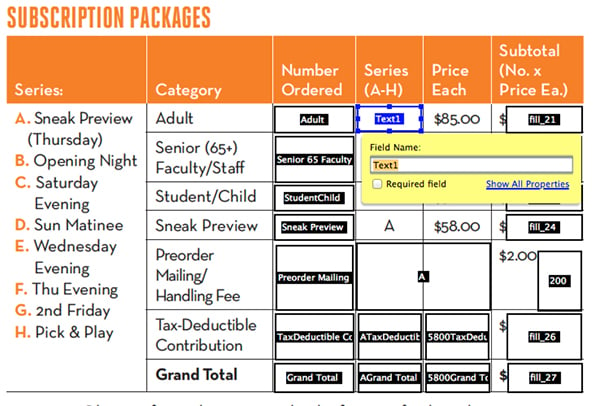
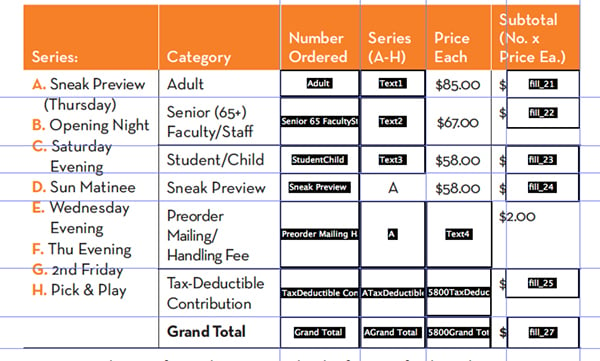
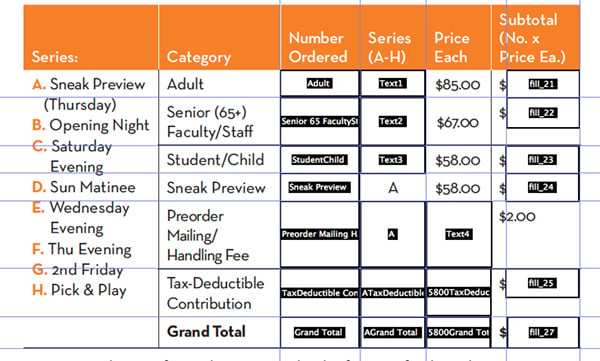
Если вы заметили, OCR не заполнило каждый пробел в таблице. Это обычное дело, и, к счастью, это простое решение. Нажмите Add New Field в верхнем левом углу окна и выберите Text Box.
Теперь поместите и измените размер поля, используя ограничительную рамку вокруг поля. Если вам нужна небольшая помощь при выравнивании поля с другими полями, включите линейки (Command + R) и перетащите указатель из линейки. Удалите ненужные поля, выбирая нарушителя поля и удаляя его.

Шаг 21
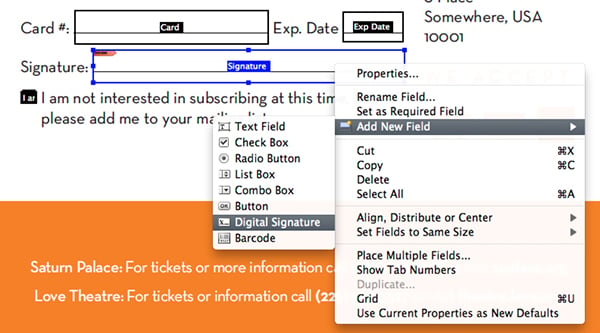
Вы также можете настроить цифровую подпись на форме. В этом случае OCR считывает подпись слова и автоматически настраивает его. Если вам нужно настроить дополнительные поля подписи, выберите Select Add New Field > Signature.

Шаг 22
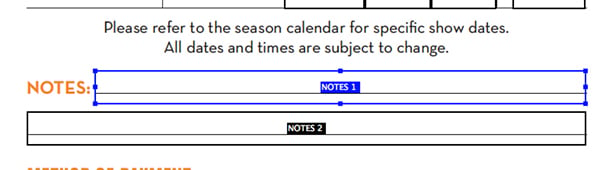
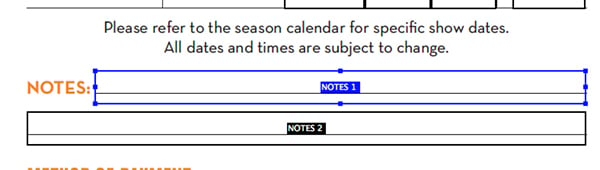
Поле Notes будет проблемой. Обратите внимание, что он разделен на два отдельных поля, но мы хотим, чтобы он был перенесен на следующую строку. Acrobat это не текстовый процессор, поэтому тут нет инструмента для регулировки межстрочного интервала, поэтому линии нельзя настроить вместе вместе с тестом, потому мы удалим строки, чтобы освободить место для многострочного текстового поля.
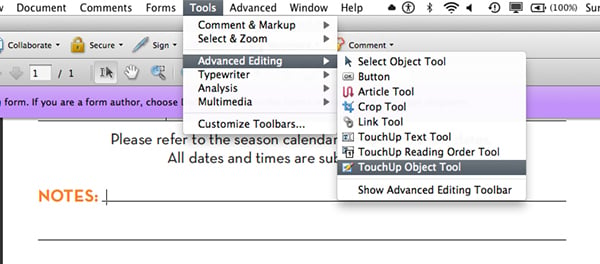
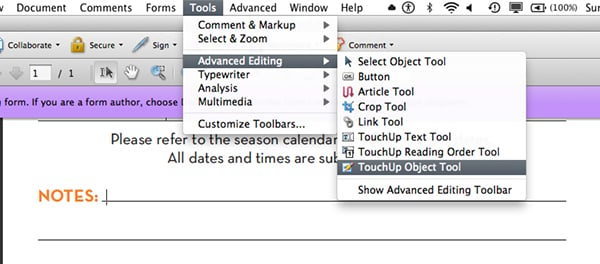
Для удаления строк без возврата в InDesign, нажмите «Закрыть редактирование формы» в правом верхнем углу окна и выберите Tools > Advanced Editing > TouchUp Object Tool. Теперь выберите каждую нежелательную подчеркивание и нажмите Delete.
Вернитесь в режим Form Editing, удалите старые текстовые поля и создайте новое, достаточно большое, чтобы разместить в нем две строки текста. Откройте свойства текстового поля и перейдите в Appearance и установите флажок «Multiline». Это позволяет переносить текст на следующую строку.




Шаг 23
Как только ваша форма будет чистой и готовой к отправке, нажмите Close Form Editing, сохраните свою работу, затем выберите Advanced > Extend Privileges in Adobe Reader. Если вы пропустите этот шаг, пользователь не сможет сохранить введенный текст и документ станет файлом «только для чтения».
Совет: Убедитесь, что вы закончили редактирование формы: после расширения привилегий файл заблокирован, и вы не сможете изменить дизайн формы. Сделайте резервную копию с другим именем, например «form_editable.pdf» или что-то вроде этого.

Заключение
Формы могут быть надоедливыми, но с практикой вы можете создавать опрятные, удобные для навигации PDF-файлы с помощью нескольких простых настроек. Даже если вы уже работали с заполняемыми формами, надеюсь, что этот урок дал вам несколько советов, чтобы облегчить данный процесс. Если у вас есть какие-то советы, которые мы не затронули сегодня, давайте их услышим в комментариях.
Не забывайте: если этот процесс разработки занимает много времени, вы можете найти готовые стильные формы шаблонов на Envato Market.