
Удаление ненужного задания печати
Если принтер не начинает печать, причиной этого могут быть оставшиеся данные отмененного или вызвавшего сбой задания печати.
Удалите ненужные задания печати с экрана проверки состояния печати.
- Откройте Системные настройки (System Preferences) и выберите Принтеры и сканеры (Printers & Scanners)
- Выберите модель, затем щелкните Открыть очередь печати. (Open Print Queue. ) Появится экран проверки состояния печати.
- Выберите ненужное задание печати и нажмите Выбранные задания печати будут удалены.
- TA-30
- ПО macOS
- Драйвер принтера
- Общие сведения о драйвере принтера
- Удаление ненужного задания печати
AutoCAD печатает на принтер, которого уже нет
открываю чертёж, запускаю на печать — прога(акад2004) виснет минут на 5 потом выдаёт, что принтера нет такого который в конфигурации.Пробывал удалять все ненужные принтеры, ставил нужный по умолчанию,в акад ини прописывал предпочитаемый — не помогает.Продалжает ссылаться на другой принтер и виснуть.
Где ещё надо глянуть?
#2 Ответ от Сергей 31 августа 2005г. 14:10:05
Re: AutoCAD печатает на принтер, которого уже нет
а как принтер подключен к компьютеру?
#3 Ответ от Алексей 31 августа 2005г. 14:14:27
Re: AutoCAD печатает на принтер, которого уже нет
в том то и вся фишка — он ссылается на принтер, которого нет, вернее был, но потом его убрали, а видно чертёж создавался когда он был к нему подключён по лпт, а теперь печатаем на сетевой.
#4 Ответ от Сергей 31 августа 2005г. 14:28:16
Re: AutoCAD печатает на принтер, которого уже нет
я сталкивался с подобной ситуацией.необходимо заново прописать путь к устройству.попробуй сначала удалить принтер, а потом установить заново указав путь. например \\server\модель принтера. у меня так получалось. вся проблема,мне кажется, как раз из-за неверного пути обращения к принтеру т.к. он стал сетевой эту операцию необходимо проследить и все поставить на свои места
Как удалить ненужные принтеры в автокаде
Добрый день.
Если нажать Файл – Печать, а потом ниспадающий список выбора принтера – видны несколько старых
удалённых принтеров (см.скрин)
Как их удалить из этого списка?
P.S. В “Панель управления – Устройства и притеры” этих принтеров нет, они удалены (см.скрин)
Прикрепленные файлы
- Image 12-55-55.png (61.59 КБ)
- Image 13-00-47.png (42.16 КБ)
Пользователь
Сообщений: 644 Регистрация: 23.05.2018
18.06.2019 14:23:01
Бахтиёр, А в диспетчере устройств смотрели?
Пользователь
Сообщений: 2188 Регистрация: 15.01.2016
18.06.2019 18:22:31
| Цитата |
|---|
| Wild.Godlike: А в диспетчере устройств смотрели? |
Посмотрел, там нет этих старых удаленных принтеров
Пользователь
Сообщений: 2054 Регистрация: 01.07.2018
18.06.2019 18:32:50
попробуйте удалить драйвера
откройте командную строку(Win+R), введите printmanagement.msc . далее в папке Настраиваемые фильтры выберите Все драйверы, нажмите правой кнопкой на драйвере принтера, который хотите удалить, и нажмите Удалить пакет драйвера
Изменено: artyrH — 18.06.2019 18:34:30
Пользователь
Сообщений: 82 Регистрация: 15.05.2018
19.06.2019 03:00:10
обратите внимание, у всех удаленных принтеров есть документы в очереди. надо очистить очередь печати
Пользователь
Сообщений: 2188 Регистрация: 15.01.2016
20.06.2019 07:53:34
artyrH,не помогло, ругался, что нельзя удалить притер
1. Откройте командную строку: один из способов — нажмите на меню «Пуск» правой клавишей мыши, выберите «Командная строка (администратор)» из открывшегося меню.
2. Введите команду wmic printer get name и нажмите клавишу Enter. Запомните имя принтера, которого вы хотите удалить.
3. Используя команду printui.exe /dl /n «имя принтера» удалите принтер. К примеру, я хочу удалить принтер «Canon 4400», чтобы его удалить нужно ввести команду printui.exe /dl /n «Canon 4400» и нажать клавишу Enter.
Autocad: автоматическая печать из модели с поддержкой 2 принтеров и автоматический выбор ориентации в PDF
Новая версия макроса печати !Plot_U обзавелась еще дополнительными опциями:
- Поддержка печати двух принтеров (изначально было в планах)
- Автоматическая ориентация листов в PDF
- Учитывание опций масштаба, единиц измерения и центрирования чертежа
Скачать сие творение, как обычно, можно тут
С новыми функциями пришел также новый интерфейс программы
Теперь по каждой области поговорим отдельно:
Область 1
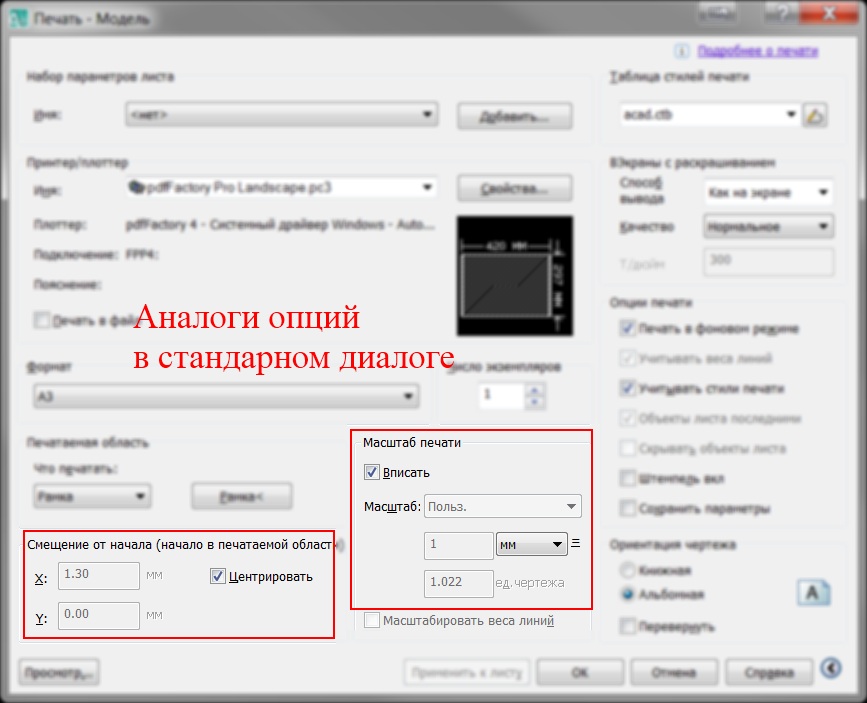
Если пользователь отметил опцию Вписать, то опции выбора масштаба неактивны, кроме выбора единиц измерения чертежа. Чтобы изменить масштаб и выбрать из стандартного списка масштабов, нужно отключить опцию Вписать и выбрать из выпадающего списка нужный масштаб.
Область 2
Если опция Центрировать отключена, то пользователь может сам задать выравнивание чертежа на странице печати. При этом нужно пользоваться следующими правилами:
- По оси X отрицательное число сдвинет чертеж влево, а положительное, наоборот, вправо
- По оси Y отрицательное число сдвинет чертеж вниз, а положительное — вверх
При печати эти настройки аналогичны опциям из стандартного диалога печати (ctrl+P) и не должны вызывать никаких вопросов.
Область 3
Обычно нет необходимости выбирать формат чертежа, потому что макрос делает это автоматически. Но иногда для печати в PDF нужно выполнить всю печать в определенном формате. Если опция Печатать в указанном формате включена, то для соответствующего принтера при печати строго учитывается указанный формат, иначе это поле является неактивным.
Область 4 и 5
Долгожданная опция разделение печати. Может быть использована для
- печати с автоматическим поворачиванием в PDF
- печати четных и нечетных страниц (не уверен, что вообще нужна будет эта функция, так как не знаю ни одной причины печатать четные и нечетные страницы!)
- печати мелких форматов A3-A4 на одном принтере и печати крупных форматов A0-A2 на плоттере
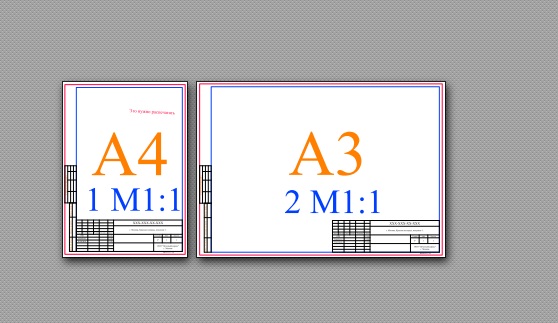
Наибольший интерес представляет автоматическое поворачивание (книжная и альбомная ориентация). В ранних версиях макроса без второго принтера сделать такое невозможно силами одного VBA.
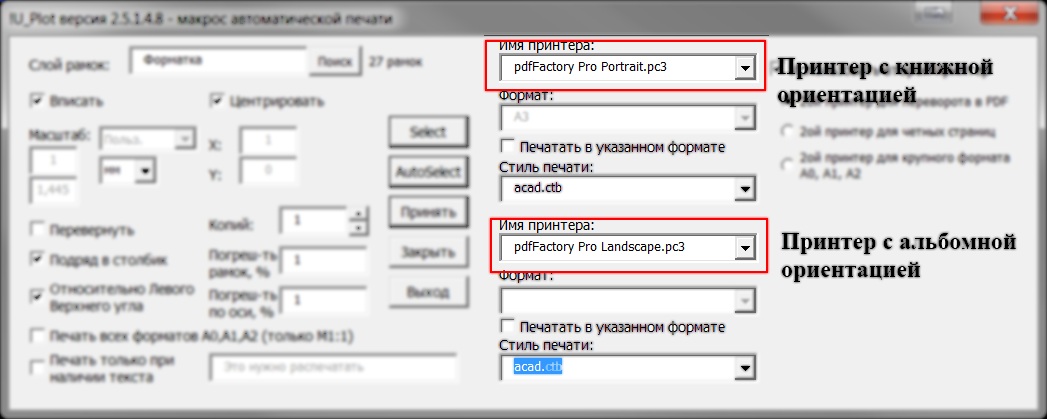
Тут важно отметить, что для определения книжной и альбомной ориентации верхний принтер должен быть обязательно книжной ориентации, а нижний — альбомной. Вторым важным моментом является выбор принтера: самым подходящим для такой печати является PDF Factory. Во-первых, печать идет в одно окно, и после останется только сохранить файл на диск. Во-вторых, удобно убрать лишние форматы печати в настройках самого принтера
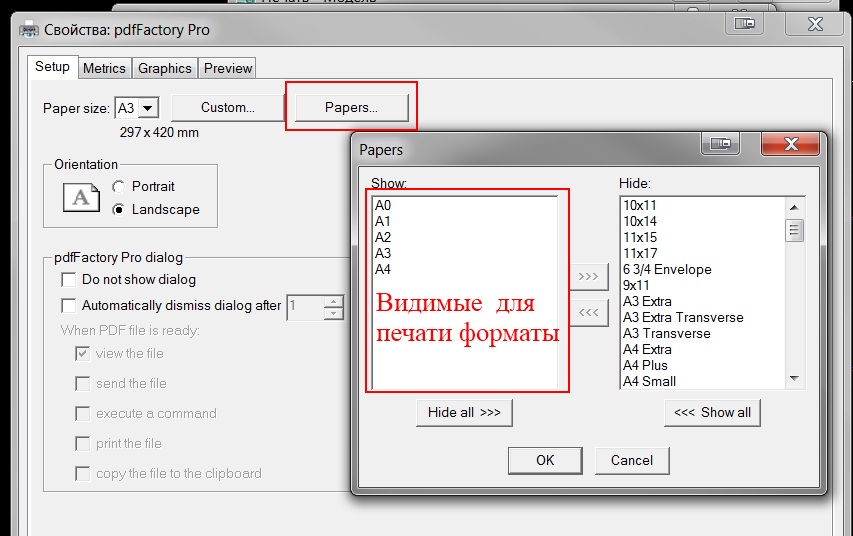
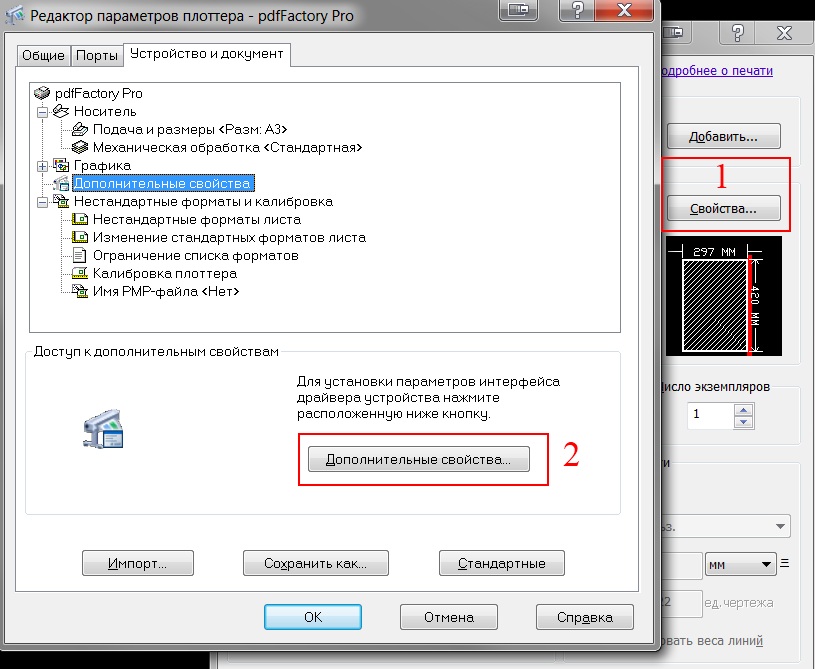
Для примера удобно сделать отдельные pc3 принтеры, в названии которых указать явно ориентацию при печати. Для этого идем в стандартный диалог печати и рядом с принтером выбираем свойства. Идем в дополнительные свойства и ставим ориентацию Книжную. После появляется диалог сохранения pc3 файла, в нем указываем pdfFactory Pro Portrait.pc3
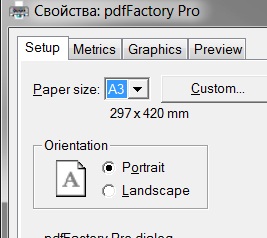
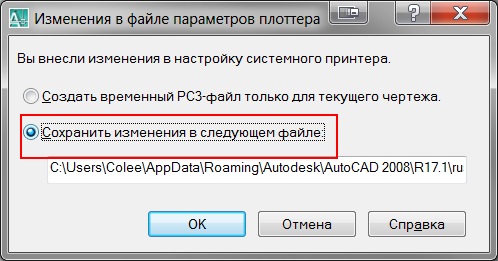
То же самое проделываем с Альбомной ориентацией и сохраняем как pdfFactory Pro Landscape.pc3
Теперь идем в настройки автокада и убираем системные принтеры, чтобы в диалоге выбора принтеров остались только pc3 принтеры
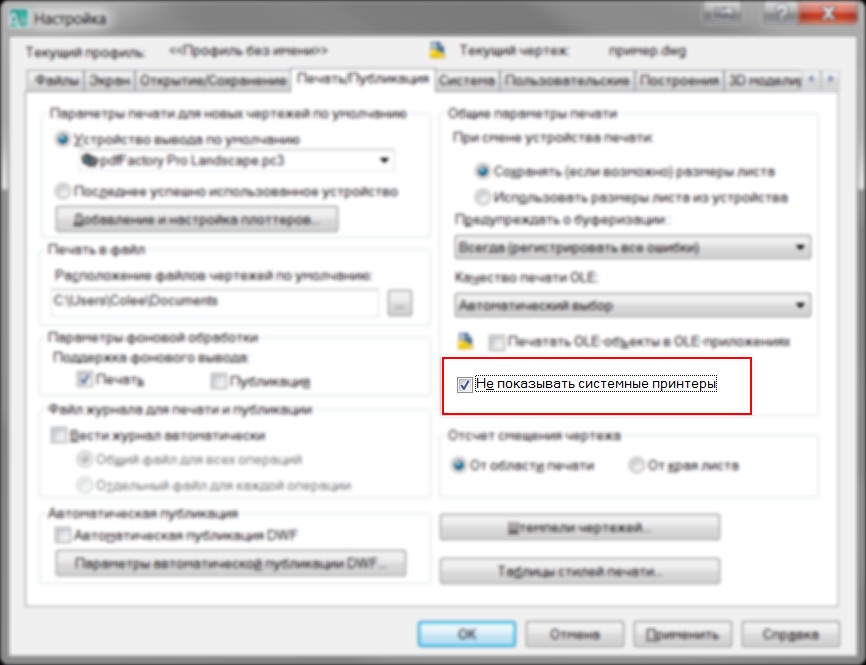
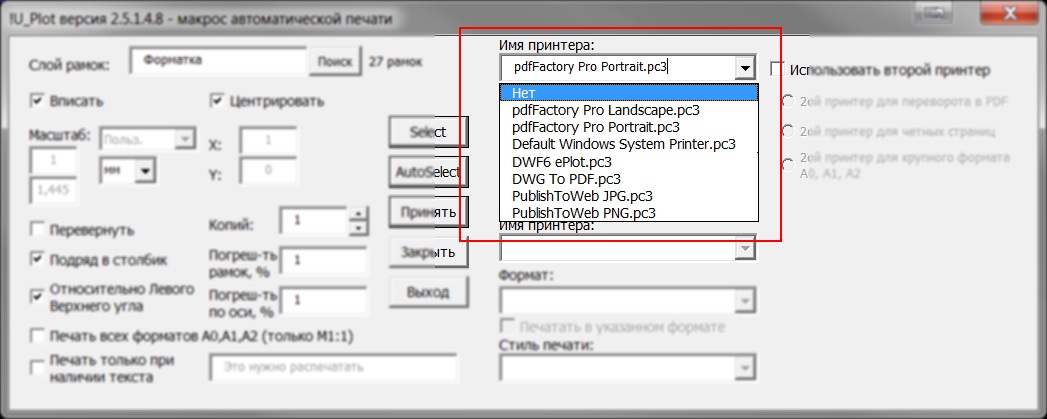
Загружаем макрос и выставляем нужные принтеры правильно:
- Принтер с выставленной книжной ориентацией выставляем вверху
- Принтер с выставленной альбомной ориентацией снизу
Дальше, как обычно, выделить нужные рамки или нажать автоматических поиск.. и получить нужный результат
Область 6
По кнопкам все просто
- Select — ручной выбор рамок
- AutoSelect — автоматический выбор по имени слоя
- Применить — применяет значения масштаба и центрирования к текущему слою
- Закрыть — скрывает форму, при этом все настройки формы сохраняются
- Выход — закрывает форму, все настройки становятся по умолчанию
Всем удачи и быстроты в работе в 2 раза больше…