
Как восстановить данные Samsung с треснутым экраном
[Итоги]: Ищете восстановление поврежденного экрана Samsung для восстановления данных с Samsung Galaxy с потрескавшимся экраном? U.Fone Broken Android Data Recovery помогает восстановить данные, включая контакты, фотографии, видео, текстовые сообщения, сообщения WhatsApp и многое другое со сломанного телефона Samsung.
Моя Galaxy S5 была сбита, а экран треснул. Когда я пытался включить его, экран был полностью черным. У меня есть тонна фотографий, контактов и других личных файлов, которые, как мне показалось, были заархивированы, но, думаю, нет. Есть ли способ доступа и восстановления данных с неработающего экрана устройства? Я надеюсь, что кто-то может помочь. Спасибо!
У моего Samsung Galaxy S6 сломанный экран, как мне восстановить контакты, смс, фотографии, сообщения WhatsApp и многое другое из Galaxy s6 с треснутым экраном?
В наши дни смартфон как сейчас получил широкое распространение. Мы используем экран для навигации между приложениями, отправки текстовых сообщений, проверки электронной почты, игр, фотографирования и просмотра видео. При повреждении экрана телефона пользоваться им будет неудобно. Мы все были там — ваш телефон выскальзывает из ваших рук и начинает падать на землю, и эта страшная мысль приходит вам в голову: «О нет! Пожалуйста, не разбивайте экран! ». Вам знакома эта ситуация? Если вы ни при каких обстоятельствах не сломаете экран телефона, это может стать для вас катастрофой.
Восстановление данных на телефоне Samsung с разбитым экраном
С телефоном Samsung Galaxy могут произойти различные аварии, а некоторые повреждения могут быть вызваны различными случайными ситуациями. Было бы проблематично восстановить данные на телефоне Samsung Galaxy с разбитым экраном, и в этом посте мы предоставляем это руководство, в котором рассказывается, как выполнить быстрое и безопасное восстановление данных на сломанном экране Samsung Galaxy. Чтобы завершить восстановление сломанных данных Samsung, вы можете положиться на этот Android ToolKit — Broken Android Data Extraction.
- Way1: восстановление данных с поврежденного экрана Samsung с помощью восстановления сломанного Android-устройства
- Способ 2: восстановить данные о сломанной Samsung с удаленной разблокировкой
Way1: восстановление данных с поврежденного экрана Samsung с помощью восстановления сломанного Android-устройства
Если вы ищете надежного восстановление данных для Samsung Galaxy с разбитым экраном восстановить данные Samsung Galaxy S6 / S5 / S4 / Note 5 / Note 4 с разбитым экраном.
U.Fone Сломанное восстановление данных Android может помочь вам легко восстановить все виды данных с вашего сломанного телефона Samsung, такие как видео, фотографии, история звонков, текстовые сообщения, контакты, документы, данные WhatsApp и многое другое. Это не просто сломанное устройство экрана, эта программа полностью поддерживает поврежденные устройства в различных сценариях, настаивают на черном экране смерти, системной ошибке, не работает домашний ключ, застревание в режиме загрузки, повреждение воды и т.д. Он полностью совместим с устройствами Samsung и другими моделями Android, включая Samsung Galaxy S, Samsung Galaxy Note и так далее.
Дополнительные функции:
- Восстановить данные со сломанного телефона Samsung: Поддерживает не только извлечение контактов, сообщений, WhatsApp, фотографий и многое другое из сломанного телефона Samsung, а также восстановление потерянных данных с карты памяти телефона Android.
- Исправить ОС Android в нормальном состоянии: Исправьте нормальную работу замороженной, разбитой системы Android с заблокированным экраном или экрана без потери данных.
- Исправьте нормальное отключение ОС Android после подключения телефона к компьютеру под управлением Windows.
- Восстановление удаленных и потерянных фотографий, видео файлов с SD-карты выборочно.
- Извлеките существующие данные из вашего сломанного телефона Samsung.
- Исправьте нормальное отключение ОС Android без потери данных.

Поддерживаемые сломанные модели телефонов Samsung Galaxy
S4: GT-I9500, GT-I9505, SCH-R970, SCH-R970C, SGH-I337M, SGH-M919, SPH-L720
S5: SM-G900F, SM-G900FQ, SM-G900I, SM-G900K, SM-G900L, SM-G900M, SM-G900P, SM-G900R4, SM-G900RNNXX, SM-GXXX, SMX-SMX-SMX-SMX-SMX-SMX-SMX-SMX-SMX-SMX-SMX -G6W900
S6SM-G9200, SM-G920F, SM-G920P, SM-G920T, SM-G925F, SM-G925P, SM-G925T, SM-G928P, SM-G928T
Примечания 3: SM-N9006, SM-N9007, SM-N9008, SM-N9008V, SM-N900S, SM-N900, SM-N9002, SM-N9005
Примечания 4: SM-N9100, SM-N9106W, SM-N9108V, SM-N9109W, SM-N910C, SM-N910F, SM-N910G, SM-N910H, SM-N910K, SM-N910L, SM-NXNXXXXXXXXXXXXXXXXXXXXXXXXXXXXXXXXXXXXXXXXX -N910S, SM-N910T, SM-N4U, SM-N910V, SM-N910W910
Примечания 5: SM-N920C, SM-N920G, SM-N920I, SM-N920K, SM-N920L, SM-N920P, SM-N920R4, SM-N920S, SM-N920T, SM-N920WXN
Сломанный Android Восстановление данных Поддерживаемые сценарии
Вирусная атака, Сбой ОС Android, Экран телефона заблокирован, Черный экран, Пустой экран, Не отвечает, Сломанный экран, Повреждена вода, Петля перезагрузки, Блокировка Android
Шаг за шагом, чтобы восстановить данные с Samsung Galaxy с разбитым экраном
Шаг 1. Подключите ваш сломанный экран Samsung к компьютеру
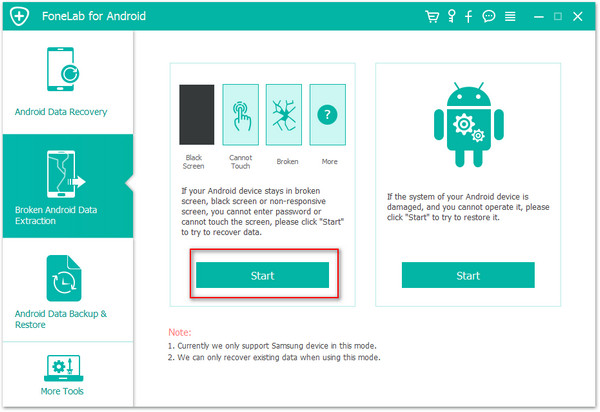
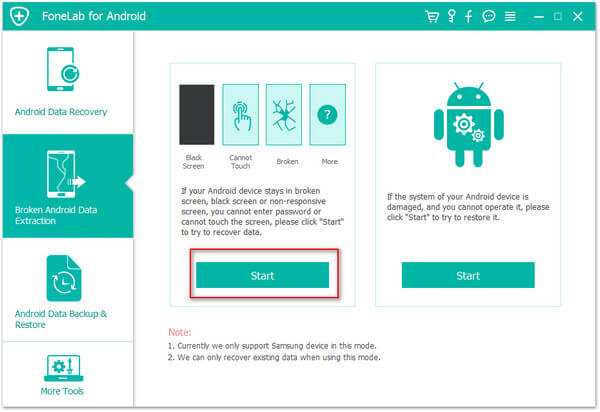
После запуска Android Toolkit на компьютере вы получите следующее главное окно. Затем вы можете увидеть опцию — «Разбитое извлечение данных Android«Затем подключите сломанный экран Samsung к компьютеру с помощью USB-кабеля и нажмите«Начать«Кнопку.
Шаг 2. Выберите тип файлов для сканирования
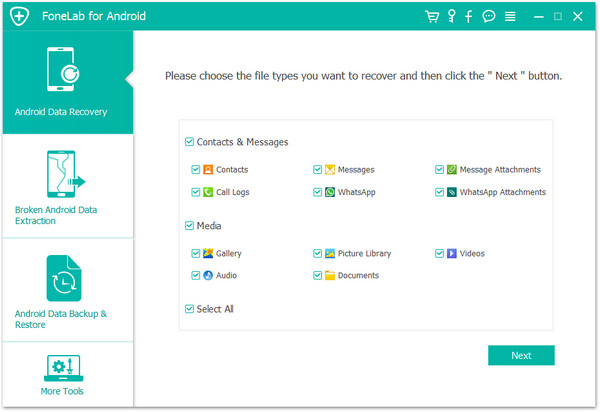
Теперь вы можете выбрать параметр, который является именем типа данных, чтобы программа могла сканировать файлы. Если вы хотите сканировать сразу все файлы, нажмите «Выбрать все». Затем нажмите «Следующая».
Шаг 3, Выберите сломанный чехол для Samsung
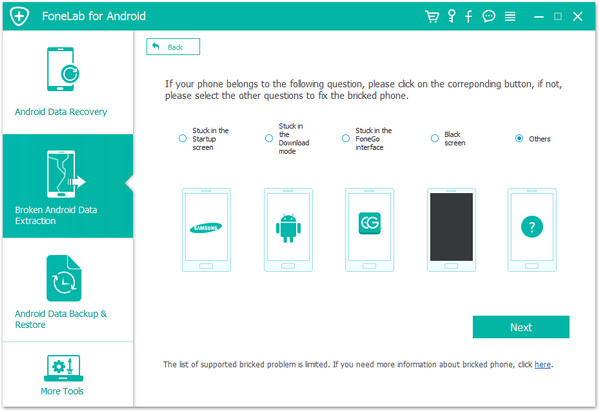
На этом шаге программа направит вас на другой экран, вы увидите следующий экран. Для вас доступно несколько типов ситуаций с разбитым экраном, выберите тот, который зависит от вашего телефона.
Шаг 4, Выберите модель устройства Samsung
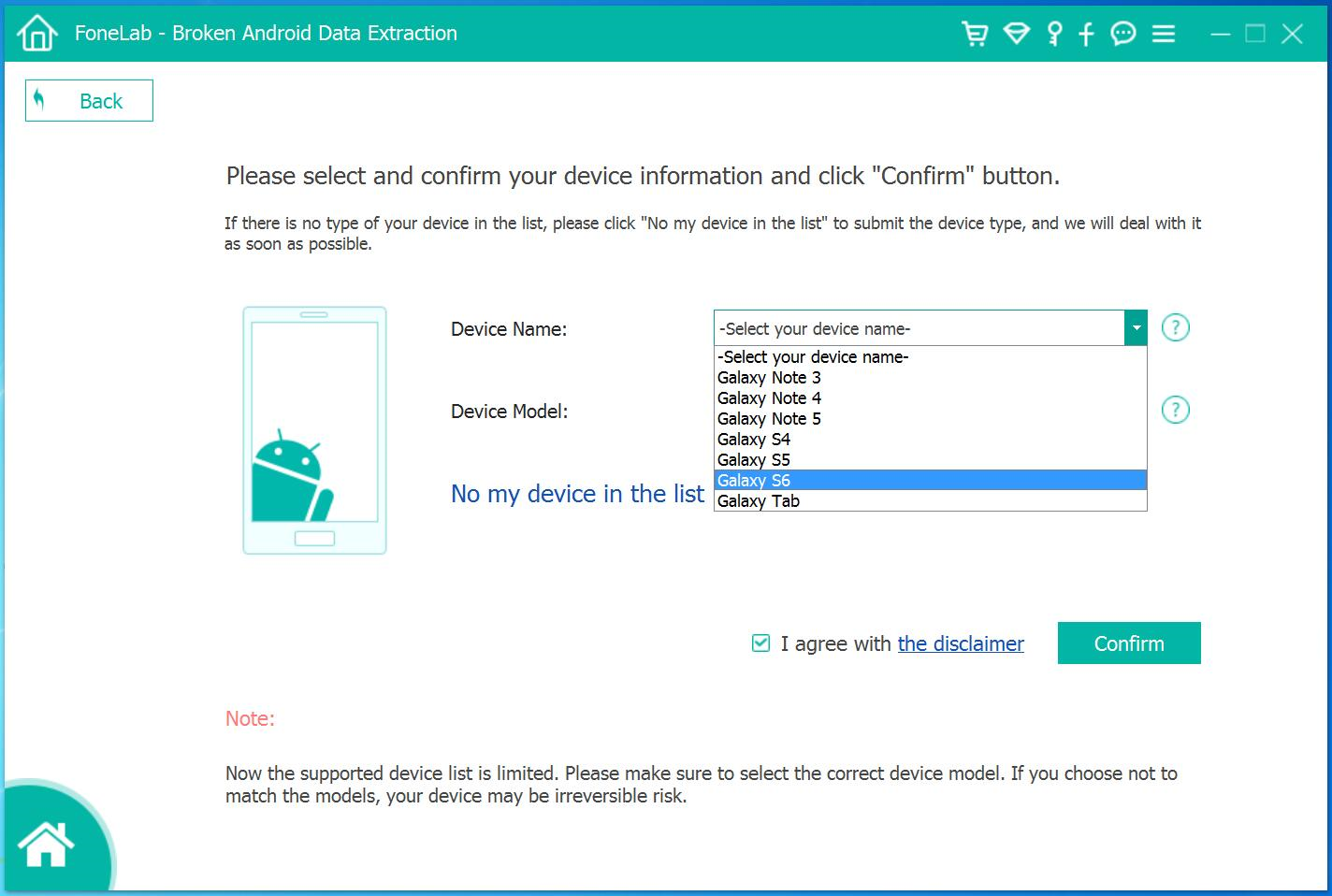
Затем в зависимости от выбора выберите марку и модель вашего Samsung. В этом случае вам следует нажать «Galaxy S5«. (Если вы не уверены, какая модель вашего устройства, нажмите кнопку «Как подтвердить модель устройства».)
Step 5. Режим загрузки для сломанного экрана Samsung
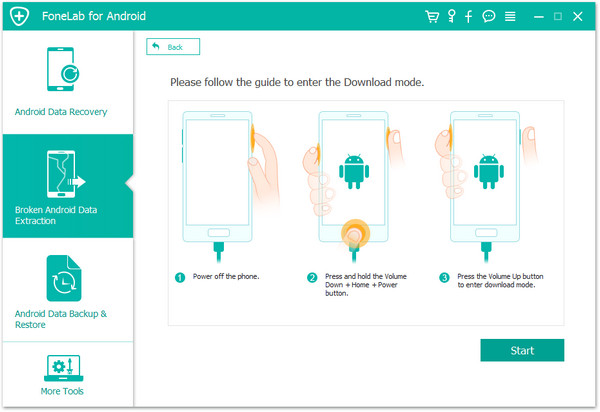
На этом этапе вы должны выполнить различные действия, чтобы войти в режим загрузки в зависимости от разных проблем.
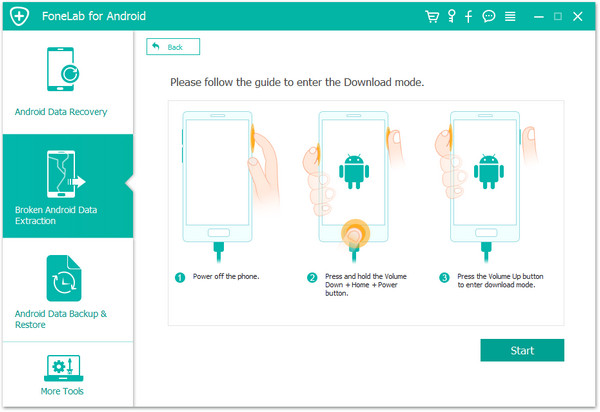
Примечание. Во время перехода в «Режим загрузки» не забывайте постоянно подключать Samsung к компьютеру.
Шаг 6. Анализ данных на разбитом экране Samsung
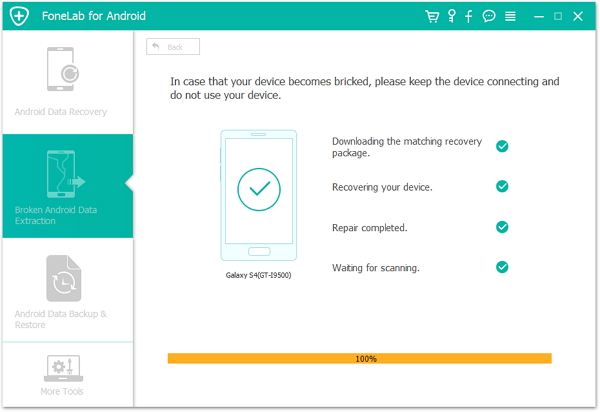
После ввода телефона в «Режим загрузки», программа начнет загрузку «пакета восстановления», чтобы исправить свою систему, это займет у вас короткое время, пожалуйста, подождите немного.
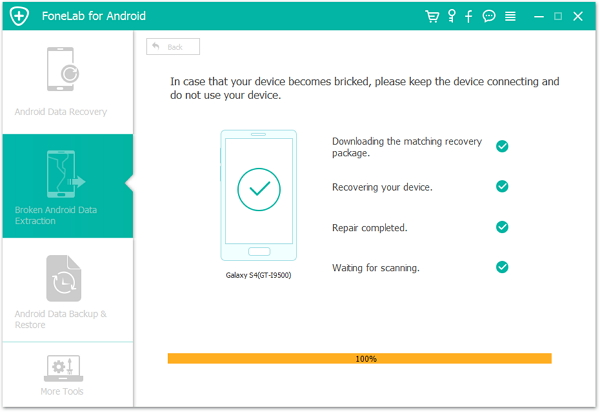
Когда загрузка закончится, выбранный элемент данных, сохраненный на устройстве, будет отсканирован.
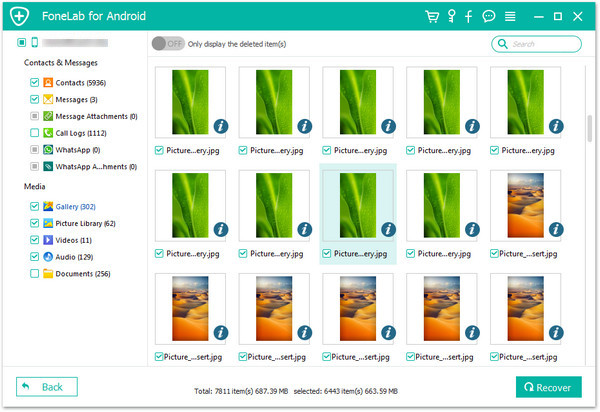
Шаг 7, Предварительный просмотр и восстановление данных с вашего сломанного Samsung
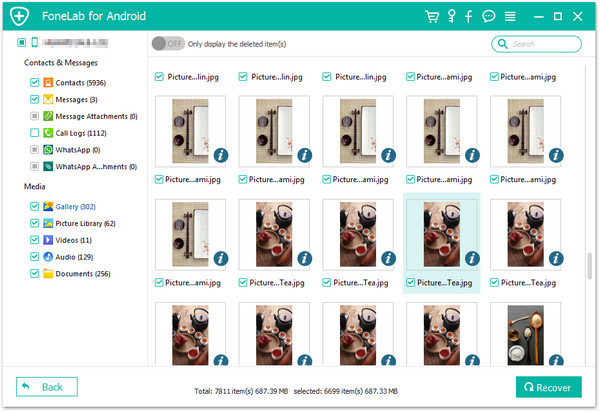
После завершения сканирования разбитого экрана Samsung, прежде чем вернуть данные, вы можете просмотреть все удаленные / потерянные или существующие данные с телефона, включая сообщения, фотографии, видео и другие файлы. Просто нажмите «Recover»В правом нижнем углу и сохраните их на компьютере.

Способ 2: восстановить данные о сломанной Samsung с удаленной разблокировкой
Если вы пытались создать резервную копию сломанного экрана S5 с помощью Kies или Smart Switch, вы, вероятно, потерпели неудачу, потому что вы не можете разблокировать телефон с разбитым экраном. Вот эффективный метод удаленной разблокировки сломанного экрана S5.
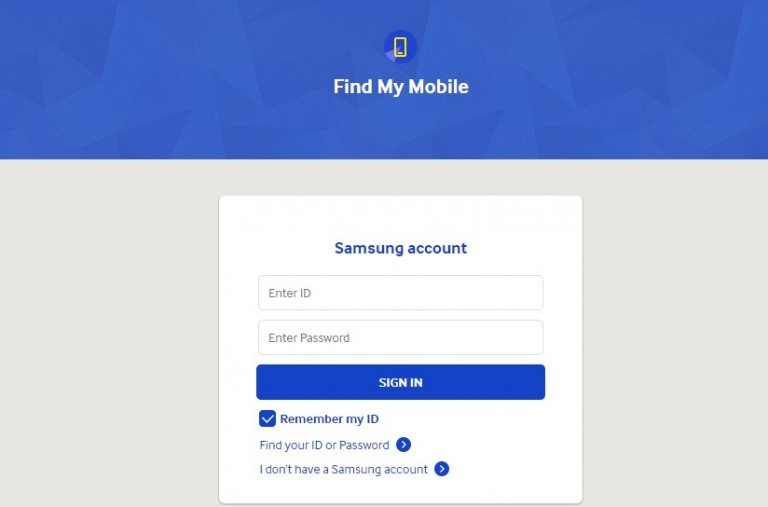
Примечание. Этот метод работает только при условии, что вы включили дистанционное управление на своем Galaxy S5 до того, как он сломается. В противном случае он сообщит об ошибке сети и истечет время ожидания.
Шаг 1. Войдите из своей учетной записи Samsung
Введите идентификатор своей учетной записи Samsung и пароль.
Шаг 2. Найдите опцию дистанционного управления
После входа в службу «Найти мой мобильный» вы увидите вариант «Удаленно разблокировать мой телефон или Разблокировать экран удаленно». И вы можете использовать его, чтобы разблокировать сломанный экран телефона.
Шаг 3. Резервное копирование данных со сломанного телефона
Теперь подключите ваш Galaxy S5 к компьютеру MAC или ПК и создайте резервную копию с помощью Kies или Smart Switch. Но если вы можете просматривать только файлы внутри, если не восстановите резервную копию на нормально работающем телефоне Samsung, возможно, вы можете позаимствовать один у своего друга, чтобы вы могли сделать резервную копию данных сломанного телефона на компьютер.
Восстановление и передача данных с разбитого Samsung на Android
Мне нужна помощь. Мой телефон Galaxy S6 превращается в черный экран, я не уверен, почему это произошло. Теперь мне интересно, можно ли восстановить контакты, фотографии и другие файлы со сломанного телефона Samsung, а затем перенести его на мой новый телефон Android. Какие-либо предложения?
Как мы знаем, неожиданная авария всегда происходит без вашего разрешения. Если вы являетесь пользователем телефона Samsung, получите ситуацию, когда телефон Samsung сломан, как бороться с вашим сломанным телефоном Samsung? Большинство людей будут ремонтировать или заменять их, другие продолжат использовать сломанное устройство, прежде чем пришло время переключаться на новое. Полное сохранение данных телефона важно после того, как ваш телефон сломался, и здесь мы порекомендуем отличный способ для вас восстановить данные с вашего сломанного Samsung, а затем перенести данные с компьютера на новый Android.
- Часть 1: Как извлечь данные из сломанного Samsung
- Часть 2: Как перенести данные с компьютера на Android
Часть 1: Как извлечь данные из сломанного Samsung
Разбитое извлечение данных Android может восстановить данные с разбитого самсунга и другие устройства Android, включая контакты, SMS, видео, аудио, журналы вызовов, документы, вложения WhatsApp и WhatsApp и т. д. Поддерживаются недавно выпущенные Galaxy S7 и S7 Edge. Broken Android Data Extraction поддерживает восстановление данных Android практически во всех неисправных ситуациях:
-Сломанный экран — восстановить данные, если экран телефона Android сломался.
-Черный экран — восстановить данные, когда телефон Android с черным экраном (не может перезапустить до нормального состояния).
-Поврежденные устройства Android — восстановите данные, если они не могут получить доступ к системе Android.
-Больше.
— Большинство устройств Android совместимы с функцией извлечения сломанных данных Android, настаивают на Samsung (Galaxy S8 / S7 / S6, Note 5 / 4 / 3), HTC, Lenovo, Motorola, LG, Sony, OnePlus и т. Д.
Шаг 1. Подключите сломанный Samsung к компьютеру.
Во-первых, пожалуйста, подключите сломанный Samsung к компьютеру, запустите iOS Manager на компьютере. Нажмите «Начать» под «Разбитое извлечение данных с телефона Android».
Шаг 2. Выберите файл для экспорта
Теперь выберите опцию, которая является именем типа данных, которое вы хотите экспортировать. Если вы хотите восстановить все файлы одновременно, нажмите «Выбрать все». Затем нажмите «Следующая».
Шаг 3. Выберите тип неисправности сломанного Samsung
На этом этапе программа выведет вас на другой экран, выберите одну ситуацию в зависимости от вашего сломанного Samsung. Затем нажмите «Следующая».
Шаг 4. Выберите модель устройства сломанного Samsung
По выбору можно выбрать марку и модель вашего телефона. Если вы не уверены, какая модель вашего устройства Samsung, нажмите «Как подтвердить модель устройства».
Шаг 5. Войдите в режим загрузки для сломанной Samsung
Выполните следующие шаги, чтобы войти в телефон в режиме загрузки.
Примечание. Пожалуйста, не забывайте подключать ваш сломанный Samsung к компьютеру через USB-кабель во время перехода устройства в «Режим загрузки»,.
Шаг 6. Исправить поломанный Samsung и проанализировать данные на Samsung
После ввода Samsung в «Режим загрузки», программа начнет загрузку «пакета восстановления» для восстановления телефона Samsung, а затем немного проанализирует данные на вашем устройстве.
После завершения загрузки выбранные данные, сохраненные на устройстве, будут отсканированы.
Шаг 7. Предварительный просмотр и экспорт данных от Samsung
После завершения сканирования вашего Samsung вы можете просматривать и экспортировать выбранные данные из Samsung на компьютер. Просто нажмите «Recover»В правом нижнем углу и сохраните их на компьютере.
Часть 2: Как перенести данные с компьютера на Android
Android Manager это идеальный инструмент, помогающий эффективно передавать данные с компьютера на Android, Это профессиональная программа Android Manager, которая предназначена для управления Android-видео, музыкой, фотографиями, приложениями, контактами, SMS на компьютере с помощью простых шагов. С помощью Android Manager вы можете передавать данные между Android и компьютером, передавать файлы между Android и iTunes, передавать файлы между Android и iOS-устройством. Эта программа поддерживается практически всеми брендами Android, в том числе Samsung, HTC, Lenovo, Motorola, LG, Sony, Huawei, Xiaomi, ZTE, OnePlus.
Как импортировать фотографии с компьютера на Android
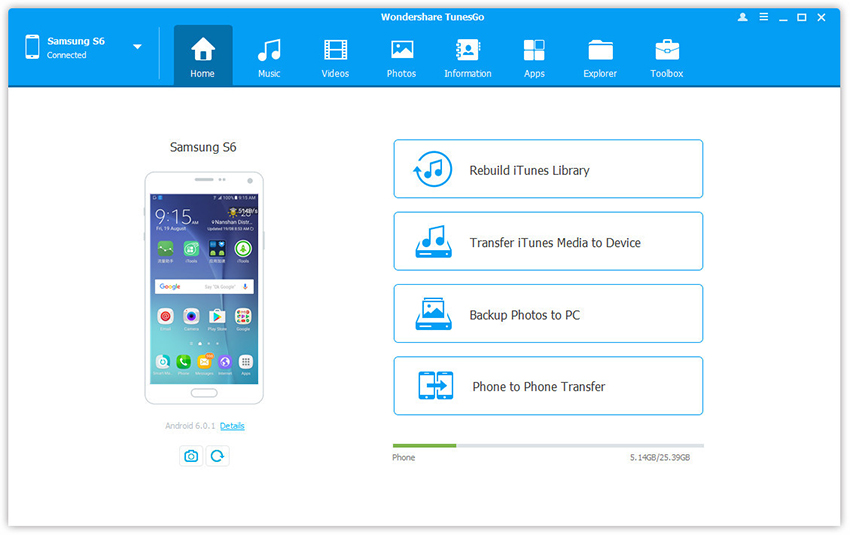
Шаг 1. Подключите Samsung к ПК
Прежде всего, запустите Android Manager на ПК, затем подключите телефон Android к компьютеру с помощью кабеля USB.
Эта программа хорошо работает в Windows 10 / 8 / 7 / 2003 / XP / Vista. Когда ваше устройство обнаружено, все содержимое вашего устройства будет отображаться в главном окне программы.
Шаг 2. Импорт фотографий с компьютера на Android
В главном окне нажмите «ФотоИз верхнего меню. Все альбомы на вашем Android будут отображаться. Выберите один альбом, чтобы сохранить импортируемые фотографии.
Затем нажмите «ДобавитьИ выберите «Добавить файл» или «Add folder«. Когда откроется окно браузера файлов, найдите нужные фотографии или фотоальбом, а затем импортируйте их.
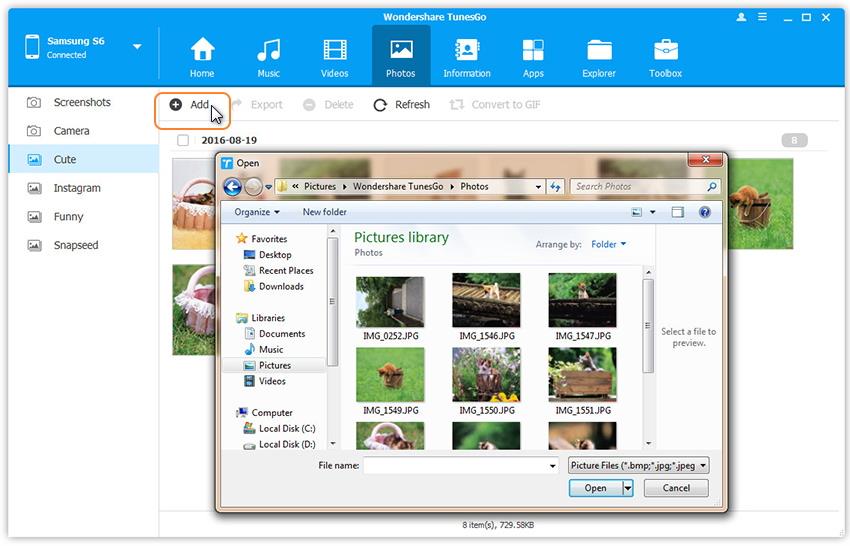
Это простые шаги, как перенести фотографии с компьютера на Android.
Комментарии
подскажите: тебе нужно авторизоваться прежде чем вы сможете комментировать.
Еще нет аккаунта. Пожалуйста, нажмите здесь, чтобы зарегистрироваться.
Восстановить фотографии с Samsung с разбитым экраном
Хотите восстановить потерянные фотографии со сломанного экрана Samsung Galaxy? Фактически, даже если экран телефона разбит, изображение на вашем Samsung все равно можно восстановить. И эта статья подробно покажет вам, как восстановить фотографии с Samsung с разбитым экраном и как предотвратить потерю ценных фотографий на вашем телефоне.
Сейчас зависимость людей от мобильных телефонов возрастает. Нам нравится проводить все больше и больше времени с мобильными телефонами в жизни, что косвенно подвергает мобильные телефоны еще большему вреду. Возможно, в сильный дождливый день телефон случайно затопил, в результате чего экран телефона не ответил и не смог загрузиться. Возможно, вы случайно столкнулись с другими людьми на дороге, в результате чего телефон упал на землю, а экран телефона был серьезно поврежден, что привело к тому, что телефон не смог загрузиться. Или, может быть, из-за сбоя внутренней системы телефона на телефоне внезапно появился белый или черный экран. Щелчок по экрану недействителен. Это некоторые из распространенных причин повреждения экрана мобильного телефона в жизни. Итак, если экран телефона сломан, фотографии на вашем телефоне Samsung все равно можно восстановить? Продолжайте! Эта статья даст вам несколько идей.
Смартфоны Samsung из серии A действительно популярны во всем мире. Первоначально серия представляла собой серию складных телефонов, самые ранние модели Samsung SGH-A188 (белая форма), SGH-A288 (двойной экран внутри и снаружи) являются классическими работами серии Galaxy, можно сказать, что это телефон Samsung, самая успешная серия. . В серии Galaxy компания Samsung использовала операционную систему Android для смартфонов. Стильный внешний вид, точность изготовления, приятный экран и мелодия звонка недоступны у других брендов. Эти преимущества особенно заметны в телефоне-раскладушке. Опираясь на вышеуказанные преимущества, Samsung прочно занимает рынок мобильных телефонов высокого класса.
Схема метода
- Способ 1:Самый полезный способ восстановить фотографии Samsung с разбитым экраном (рекомендуется)
- Способ 2:восстановить фотографии Samsung с разбитым экраном через автозапуск .
- Способ 3.Восстановите фотографии Samsung с разбитым экраном с помощью Samsung Smart Switch .
- Способ 4:восстановить фотографии Samsung с разбитым экраном с Google Диска .
- Способ 5.Создайте резервную копию фотографий Samsung с помощью Mobile Transfer .
Способ 1. Восстановите фотографии с Samsung с помощью разбитого экрана и извлечения разбитой даты.
Прежде всего, если вы обладаете достаточными знаниями о программном обеспечении Samsung Date Recovery , это будет очень способствовать восстановлению ваших данных, независимо от того, при каких обстоятельствах ваши данные Samsung были случайно потеряны. Это ваша безопасная и надежная программа восстановления данных, которая поможет восстановить удаленные и потерянные данные, включая фотографии, видео, электронную почту, аудио, документы и многое другое с компьютеров, жестких дисков, флэш-накопителей, карт памяти, мобильных телефонов, камер, видеокамер и других съемных устройств. диски и т. д. Самое главное, что оно имеет более простые шаги, более высокую скорость восстановления и более высокий уровень успешности восстановления, чем любое другое программное обеспечение для восстановления данных на рынке.
Если экран вашего телефона поврежден и вы не делаете резервную копию данных телефона заранее, вам не нужно беспокоиться об этом в этой плохой ситуации, поскольку функции извлечения сломанной даты программного обеспечения Samsung Date Recovery могут эффективно восстановить ваш телефон.
Поддерживаемые модели: Samsung Galaxy S8/S9/S10/S20/S21/S22/S23/S24, Samsung Galaxy Note 5/Note 8/Note 9/Note 10/Note 20, Samsung Galaxy A3/A5/A6/A7/A8/ A9/A12/A40/A30/A50/A60/A70/A80/A52/A51/A90, Samsung Galaxy J1/J2/J3/J4/J5/J6/J7/J8, Samsung 7/8/9.
Поддерживаемые данные: контакты, сообщения, журналы вызовов, WhatsApp, галерея, изображения, видео, аудио, документы.


Шаг 1: Загрузите и установите Samsung Date Recovery.
После запуска программного обеспечения на вашем компьютере. Подключите телефон Samsung к компьютеру и нажмите кнопку «Извлечение сломанной даты».

Шаг 2: Нажмите кнопку «Пуск», указав причины повреждения вашего устройства.
Шаг 3: Затем выберите и подтвердите свои устройства, чтобы нажать кнопку «Подтвердить».
следуйте инструкциям и войдите в режим загрузки.
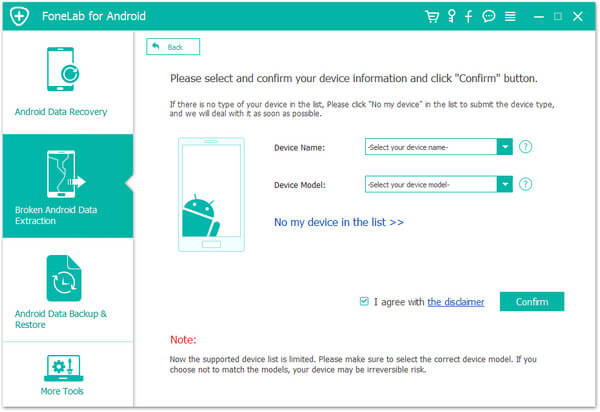
Шаг 4: Когда процесс завершится, он автоматически отсканируется и отобразится на экране. И тогда вы сможете сохранить свои фотографии.

Способ 2: восстановить фотографии с разбитого экрана Samsung через автозапуск.
Кроме того, вы можете использовать AutoPlay для восстановления фотографий с Samsung с разбитым экраном . Но одним из недостатков использования этого метода является то, что на вашем телефоне Samsung должен быть включен статус отладки USB. Это сложная вещь, потому что мы всегда отключаем ее, когда она нам не нужна. Но если вам повезло, что на вашем телефоне Samsung включена эта функция, вы можете просто восстановить изображение, выполнив следующие действия.
Шаг 1. Подключите телефон Samsung к компьютеру с помощью USB-линии.
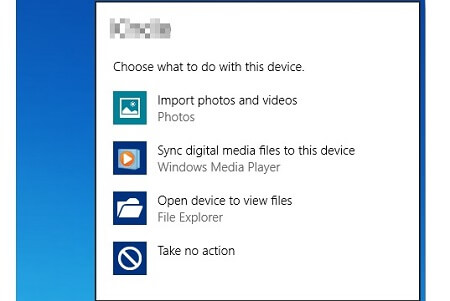
Шаг 2: Далее автоматически запустится автозапуск, затем нажмите «Открыть устройство для просмотра файлов».
Шаг 3. Выберите изображение, которое хотите восстановить, скопируйте и вставьте его на компьютер из Samsung с разбитым экраном.
Способ 3: восстановить поврежденные фотографии Samsung с помощью Samsung Smart Switch.
Конечно, было бы полезно, если бы пользователи телефонов Samsung заранее использовали Samsung Smart Switch для резервного копирования своих фотографий. Потому что это также означает, что вы можете использовать его, чтобы легко восстановить изображение. Звучит ли это более обнадеживающе? Вперед, продолжать! В соответствии со следующими шагами восстановления, чтобы восстановить вашу драгоценную фотографию.
Шаг 1. Запустите Samsung Smart Switch на своем компьютере.
Шаг 2. Затем подключите Samsung с разбитым экраном к компьютеру.
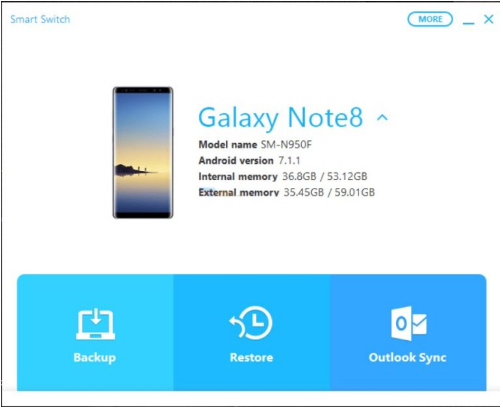
Шаг 3: Затем на главной странице вы увидите три варианта. Нажмите кнопку «Восстановить», чтобы восстановить резервную копию изображения.
Способ 4: восстановить сломанный экран Samsung Photos с Google Диска.
Google Диск также является хорошим местом для хранения фотографий вашего телефона. На вопросы «сделали ли вы резервную копию своей фотографии?» Если ваш ответ «да», то теперь вы можете открыть Google Диск и выполнить соответствующие действия по восстановлению изображения. Пожалуйста, обратите внимание, что учетная запись для входа и резервная учетная запись одинаковы.
Шаг 1. Откройте Google Диск на своем компьютере и войдите в свою учетную запись.
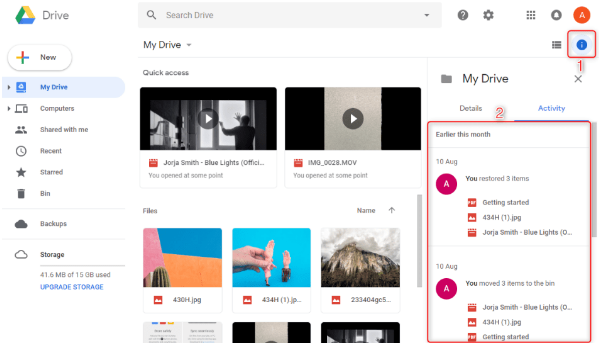
Шаг 2: откройте «Мой диск», где отображаются все ваши резервные данные.
Шаг 3: Затем загрузите эти изображения и сохраните их на свой компьютер, щелкнув их правой кнопкой мыши.
Способ 5: сделайте резервную копию фотографий Samsung с помощью Mobile Transfer.
Мы должны повышать осведомленность о резервном копировании данных для мобильных телефонов, поскольку оно может эффективно предотвратить потерю данных. Как мы все знаем, Mobile Transfer — это профессиональное программное обеспечение для передачи данных, а также профессиональный, безопасный и быстрый инструмент резервного копирования данных, который можно использовать для простого резервного копирования вашего телефона Samsung. Пожалуйста, следуйте этим шагам, чтобы защитить ваши данные.
Шаг 1. Загрузите, установите и откройте программное обеспечение для мобильных переводов.
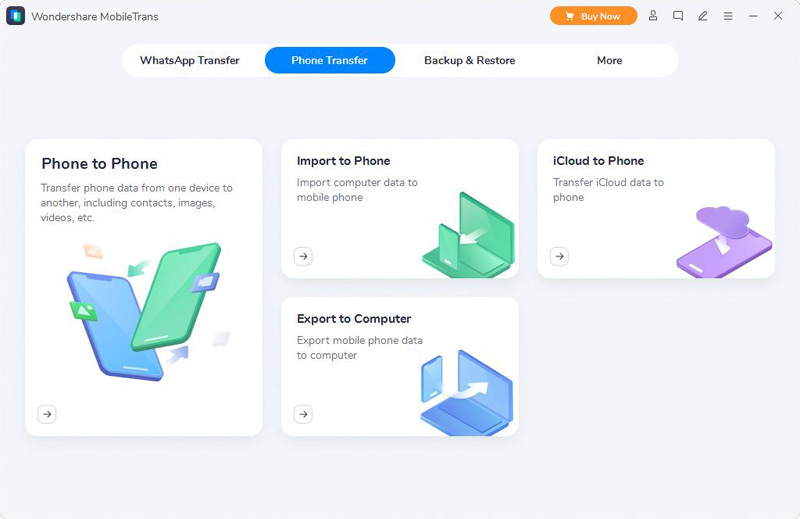
Шаг 2: Нажмите кнопку «Резервное копирование вашего телефона» на экране.
Шаг 3. Затем подключите Samsung к компьютеру с помощью USB-кабеля.
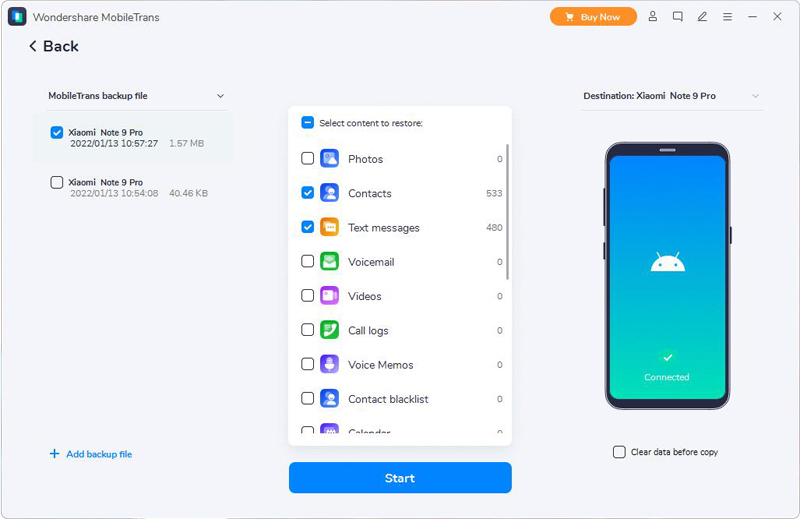
Шаг 4: Наконец, выберите данные, резервную копию которых вы хотите создать, и нажмите «Начать передачу», чтобы завершить резервное копирование данных.

Заключение
Используя упомянутые выше методы, вы могли бы успешно восстановить фотографии со сломанного экрана Samsung. Среди этих методов Android Data Recovery выделяется как лучший выбор, поскольку он позволяет легко восстановить данные с любого сломанного устройства Samsung всего за несколько кликов. Вы можете получить Android Data Recovery бесплатно и попробовать.
Скачать сейчас бесплатно!

24 ЧАСА ТЕХНИЧЕСКАЯ ПОДДЕРЖКА

30 ДНЕЙ НАЗАД ДЕНЕГ

МИЛЛИОНЫ ПОЛЬЗОВАТЕЛЕЙ СЛАВА

БЕЗОПАСНЫЙ И СООТВЕТСТВУЮЩИЙ
- English
- Nederlands
- Tiếng Việt
- عربى
- Español
- Português
- Deutsche
- Français
- Italiano
- Norsk
- Suomalainen
- Polskie
- Svenska
- Dansk
- Ελληνικά
- Türk
- русский
- हिंदी
- اردو
- Bahasa Melayu
- ไทย
- 한국어
- Română
Извлечение данных из Galaxy S6 / S7 с разбитым экраном
Восстановить данные с разбитого экрана Samsung Galaxy
Селена Комез Обновлено мая 19, 2017
Мой экран телефона Galaxy S6 вчера сломался. Что действительно заставило меня чувствовать себя плохо. Я решил купить новый телефон и прекратить использовать сломанный экран Samsung. Как извлечь данные из моего сломанного устройства?
Вы беспокоитесь о том, что ваш телефон Samsung Galaxy случайно упал на пол, в бассейн или просто выпал из кармана? Если это внезапно случилось с вами, вы сломали или повредили свой телефон Samsung, вы обнаружите, что смотрите на сломанный экран, вам может понадобиться помощь в восстановлении данных с поврежденного устройства. Если его экран сломан, то нет магического трюка, Я могу спасти твой телефон. Однако есть еще кое-что, с чем я могу вам помочь. Перейдите к руководству, где мы собираемся поделиться с вами способами восстановления данных с неработающего экрана Samsung Galaxy.
Извлечение данных из разбитого экрана Galaxy S6 / S7
Это кусок пирога извлечь данные из Samsung Galaxy S6 / S7 с разбитым экраном с использованием Сломанное восстановление данных Androidвключая контакты, SMS, галерею, видео, аудио, сообщения WhatsApp, журналы вызовов и многое другое. Сломанное восстановление данных Android позволяет извлекать данные с устройства Android при любых неисправностях, таких как сломанный экран, черно-белый экран, повреждение воды, застрял в режиме восстановления, застрял на логотипе Samsung и т. д. Он совместим с большинством устройств Samsung: Galaxy S6 / S7, Note 4 / 5, A7 / A9.
Как восстановить данные с разбитого экрана Galaxy S6 / S7
Шаг 1. Подключите Samsung к компьютеру
Прежде всего, скачайте и установите программу на свой компьютер. После этого подключите телефон Galaxy к компьютеру, нажмите «Сломанный Android Phone извлечение данныхОпция. Затем нажмите «Начать», Чтобы начать процесс восстановления данных.
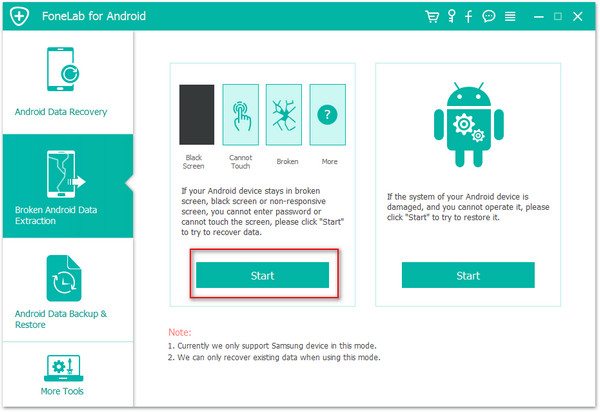
Шаг 2. Выберите модель телефона Samsung
Вам будет предложено выбрать модель устройства. Пожалуйста, проверьте в списке интерфейса. Для Samsung Galaxy S6 / S7, вы должны выбрать »Galaxy S6 / Galaxy S7″, Нажмите «подтвердить«.
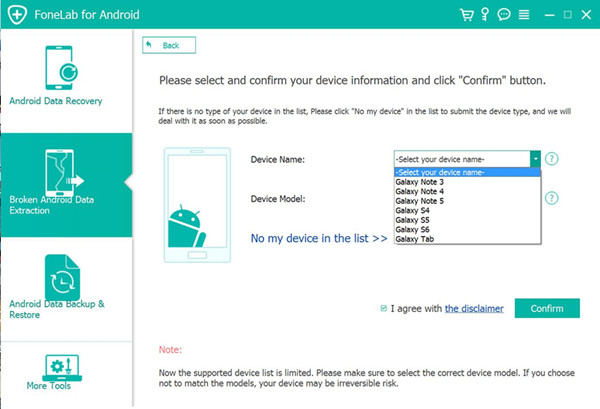
Переведите 3.Введите Samsung Phone в режим загрузки.
После того, как вы подтвердите модель своего устройства, вы должны перейти в режим загрузки Samsung для дальнейших действий. Следуя инструкциям на экране ниже. После того, как вы сделали все эти шаги, нажмите «Начать«Кнопку.
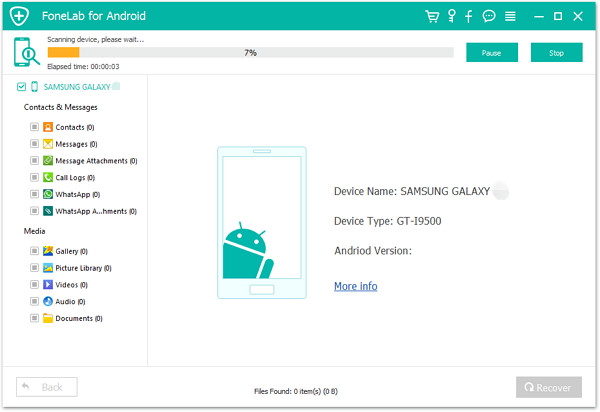
Шаг 4. Сканирование и анализ данных, хранящихся на Samsung
Программа будет сканировать и анализировать ваше устройство Samsung в течение нескольких минут. Вы можете просматривать данные с вашего устройства, включая галерею, контакты, сообщения, историю звонков, видео и многое другое.
Шаг 5. Извлекайте данные о разыскивании от Samsung со сломанным экраном
После предварительного просмотра файлов, которые вы хотите извлечь, отметьте их и нажмите «Recover», Чтобы сохранить их на вашем компьютере.
Комментарии
подскажите: тебе нужно авторизоваться прежде чем вы сможете комментировать.
Еще нет аккаунта. Пожалуйста, нажмите здесь, чтобы зарегистрироваться.