
Как отключить камеру в ватсапе
WhatsApp Messenger
Версия для
Вопросы и ответы по «WhatsApp Messenger»
Вопрос и ответы были вам полезны?
Да

Нет
Попробуйте также:

Похожие вопросы :
- Отключить предпросмотр сообщений в области уведомлений (Ответов: 0)
- Почему я в онлайн, если у меня Ватсап был выключен? (Ответов: 1)
- На двухсимочном смартфоне поменялась активная SIM-карта. Что случилось с аккаунтом. (Ответов: 1)
- Про связь в Ватсапе без выхода в интернет. (Ответов: 1)
- Я удаляю Ватсап, точнее аккаунт, но люди могут на него писать и при новом скачивании. (Ответов: 1)
- Будет ли у Ватсап Боты и Есть ли они? (Ответов: 1)
- Я купила новый тел, как перенести ватсап со старого тела со всеми контактами и. (Ответов: 1)
- Здравствуйте. У меня такая ситуация. Из контактов ватсапа исчез один контакт, но в. (Ответов: 1)
- Удалилась резервная копия, которая ежедневно создавалась, как ее восстановить?? (Ответов: 0)
- Вопрос- не сохраняются уже 3й раз сообщения в ватсапе и резервные копии не все. (Ответов: 0)
Как отключить камеру на телефоне и для чего это нужно
По мере развития современных технологий растет мнительность людей. Во многом из-за оснащения гаджетов камерами. Опасения доводят пользователей до того, что некоторые заклеивают изолентой (хорошо, хоть не прозрачным скотчем) вебку, а производители в угоду страхам потребителей выпускают ноутбуки со шторкой для камеры или вовсе прячут ее в одну из клавиш. И все это делается ради спокойствия покупателей. Но как быть со смартфонами? Ведь они оснащаются сразу несколькими камерами. Можно ли как-то защитить себя от потенциальной слежки, не пересаживаясь на кнопочную звонилку? Да, и для этого нужно отключить камеру на телефоне.
Отключение камеры сведет к минимуму вероятность слежки, а также может сэкономить заряд аккумулятора
Следят ли через камеру телефона
Безусловно, сегодня есть масса средств, позволяющих следить через камеру. Причем это не так сложно сделать, как может показаться на первый взгляд. В частности, есть шпионские приложения, которые имеют доступ к камере и работают в фоновом режиме. Если вы случайно установите такую программу или кто-то «поможет» в этом, слежки не избежать.
⚡ Подпишись на Androidinsider в Дзене, чтобы получать новости из мира Андроид первым
Впрочем, заклеивать фронтальную камеру особого смысла нет. Это лишнее и совершенно бесполезное действие, которое в лучшем случае вызовет ухмылку у окружающих. Прежде чем предпринимать какие-то меры, нужно понять, работает ли камера. И это очень легко проверить.
Как понять, работает ли камера
В отличие от профессиональной видеоаппаратуры и даже ноутбуков, наши смартфоны не оснащаются светодиодом, позволяющим понять, работает ли камера. Однако он и не требуется. Работа камеры — энергозатратный процесс, который легко идентифицировать стандартными средствами устройства:
- Откройте настройки телефона.
- Перейдите в раздел «Батарея» или «Питание».
- Ознакомьтесь со статистикой потребления энергии.
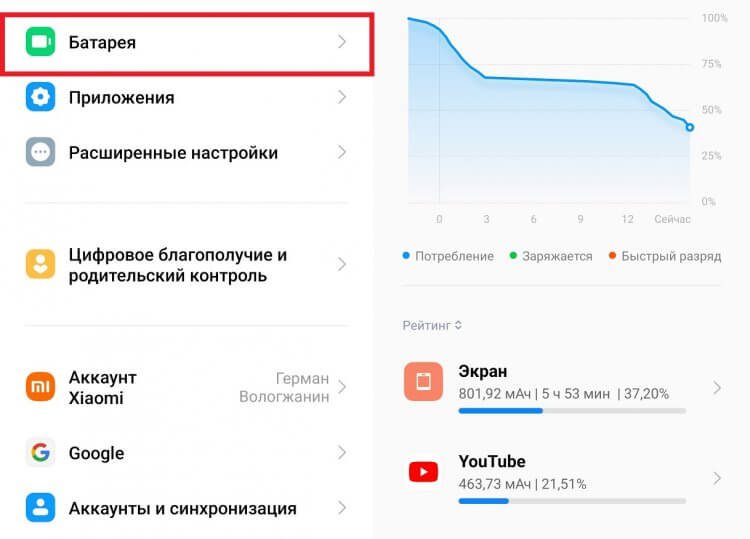
Также о постоянной работе камеры косвенно свидетельствует нагрев корпуса смартфона в режиме бездействия
В списке вы увидите приложения, чья работа сильнее всего сказывается на уровне заряда аккумулятора. Если здесь получится встретить программы, которыми вы почти не пользуетесь, то есть повод бить тревогу. Особенно в случае, когда есть место неизвестным приложениям. Среди них наверняка есть программа для слежки. Единственное правильное решение в таком случае — удалить приложение или проверить настройки его разрешений.
Зеленая точка на экране телефона
Если вы пользуетесь устройством на базе Android 12 и выше, то могли заметить зеленую точку на экране или значок с фотоаппаратом в обрамлении того же цвета. Это визуальный компонент, который свидетельствует о работе камеры. Видите его? Значит, какое-то приложение сейчас имеет доступ к камере и, возможно, даже записывает видео.
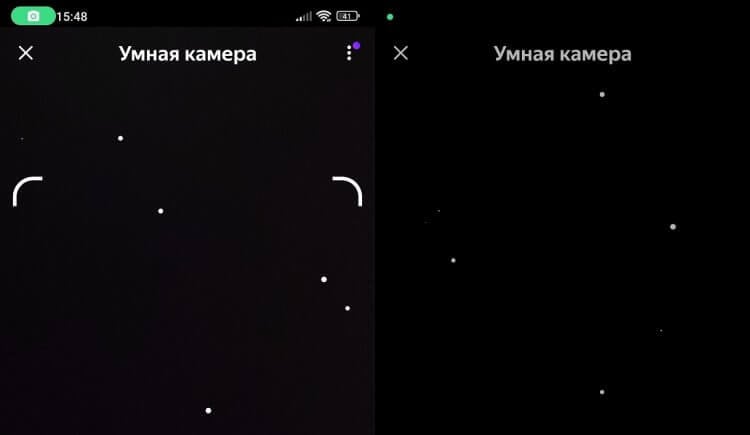
Такие значки появляются только при работе камеры
Зеленая точка на телефоне является своего рода аналогом светового индикатора, который ставят в ноутбуки неподалеку от вебки. Добавлен этот элемент интерфейса исключительно для вашего спокойствия. Зеленая точка появляется только в момент, когда вы непосредственным образом пользуетесь камерой? Тогда нет смысла предпринимать какие-либо действия. Команда разработчиков Android уже позаботилась о вашей конфиденциальности.
Как отключить камеру на телефоне
Тем не менее, смысл принудительно отключать фронтальную камеру или ее основной сенсор все-таки есть. На устройствах с Android 11 и ниже нет зеленой точки, а потому понять, записывается ли в настоящий момент видео, можно только по косвенным признакам. И даже в случае, если вы совершенно не опасаетесь слежки, отключить камеру на Андроид нужно хотя бы ради экономии энергии, ведь порой она разряжает аккумулятор быстрее, чем некоторые игры.
�� Загляни в телеграм-канал Сундук Али-Бабы, где мы собрали лучшие товары с АлиЭкспресс
Доступ к камере телефона
Самый простой способ отключить аппаратный компонент смартфона — запретить доступ к камере всем приложениям или тем, которые кажутся вам сомнительными. Сделать это можно следующим образом:
- Откройте настройки устройства.
- Перейдите в раздел «Приложения», а затем — «Разрешения».
- Выберите «Камеру».
- Здесь вы увидите список программ, имеющих доступ к аппаратному компоненту, снимающему фото и видео. Выберите интересующее приложение и нажмите «Запретить» или «Спрашивать каждый раз».
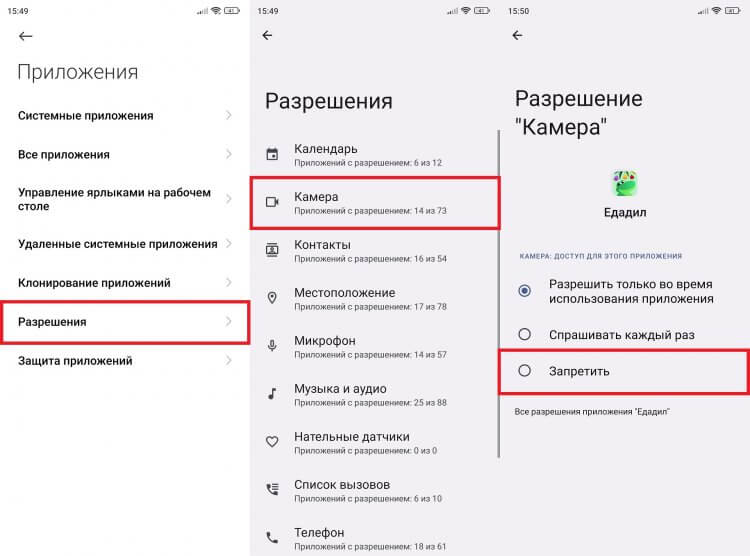
Сомнительные приложения не должны иметь доступ к камере
Теперь, когда выбранная программа захочет воспользоваться записывающим устройством, вы увидите предупреждение и сможете заблокировать действие. Удобно ли это? Не очень, зато не будет никакой тревоги оттого, что за вами кто-то следит через телефон.
Блокировка камеры на Андроид
Есть и более радикальный вариант, позволяющий отключить камеру на Андроид. Нет, разбивать объектив — глупо. Лучше установите одно из приложений, которое блокирует камеру на телефоне:
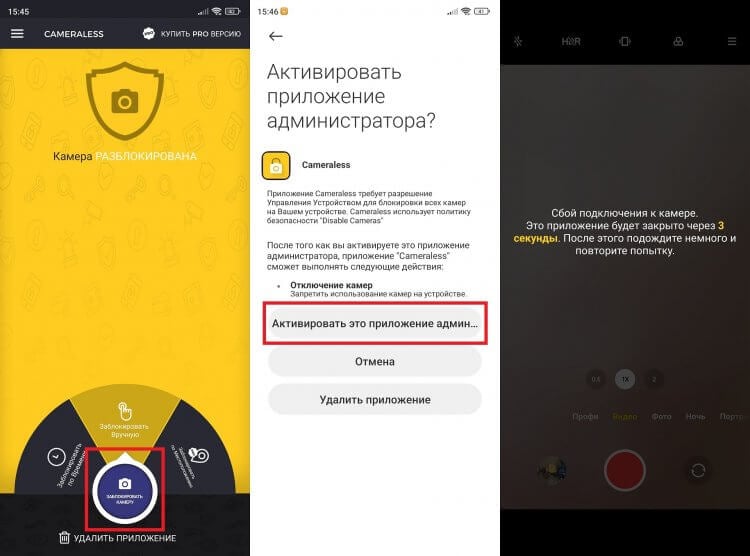
Теперь камера не будет работать даже при всем желании
Все эти программы работают схожим образом. Нужно запустить приложение, нажать кнопку блокировки и дать разрешение на получение прав администратора. После этого вы даже не сможете запустить приложение Камера.
❗ Поделись своим мнением или задай вопрос в нашем телеграм-чате
Шторка для камеры
Есть немало людей, которые не доверяют настройкам Андроид и принудительной блокировке камеры. Таким пользователям тоже можно предложить выход из ситуации. Например, приобрести шторку фронтальной камеры.
Можете наклеить ее на фронталку и открывать только в момент, когда хочется сделать селфи. Но есть проблема, ведь шторка занимает место на экране. Поэтому владельцам безрамочных смартфонов такой аксессуар подойдет лишь отчасти.

Теги
- Безопасность Android
- Камера смартфона
- Новичкам в Android
Наши соцсети
Новости, статьи и анонсы публикаций
Свободное общение и обсуждение материалов
Лонгриды для вас

Боты для Телеграма — главная фишка, отличающая приложение Павла Дурова от других мессенджеров. По сути, это мини-программы, выполняющие определенные действия по запросу пользователя. С их помощью можно конвертировать файл, создать стикерпак и даже перевести голосовое сообщение в текст без подписки Telegram Premium. Взгляните на 7 бесплатных ботов в Телеграм и выберите подходящую мини-программу, которая поможет вам решать повседневные задачи.

Рынок умных колонок в России развивается семимильными шагами. Устройства разлетаются тысячными партиями, и такому успеху в первую очередь поспособствовала компания Яндекс со своими Станциями. Именно ее колонки появились первыми в нашей стране и до сих пор продолжают оставаться самыми популярными, конкурируя с продуктами от VK (Mail.ru) и Сбера. Если вы недавно купили себе такое устройство, то вам точно пригодится пошаговая инструкция, как настроить Яндекс Станцию. Так что держите.

Один из серьезнейших недостатков телевизоров на Андроиде — слабое железо. Даже топовые модели обладают небольшим количеством оперативной памяти и процессором, который серьезно уступает в производительности даже чипсету от недорогого смартфона. При этом Андроид ТВ — довольно требовательная система, поэтому телевизор или приставка с 1-2 Гб оперативной памяти справятся не со всеми программами из Google Play, но есть и те, которые все же можно запускать. Вот приложения для слабых телевизоров на Андроид ТВ, которые должны быть установлены в первую очередь.
Отключение видеозвонка в мессенджере WhatsApp
Самым элементарным способом отключить видео в Ватсапе является простой сброс звонка. Дополнительно объяснять, как именно отклонить видеозвонок, никому из пользователей не нужно: все и так ежедневно выполняют данное действие много раз. Если рассмотреть ситуацию, когда вам звонят по видеосвязи, но в этот момент или вообще вы не желаете беседовать с человеком таким способом, можно сбросить и сразу же перезвонить по аудио, объяснив, что место или время не подходит для подключения камеры.
Способ 2: Отключение доступа к камере
Радикальный, зато крайне рабочий способ для тех, кто никогда не хочет вести переговоры с включенной камерой. Таким образом вне зависимости от того, звонят вам по аудио или по видео, ваша камера всегда будет отключена без возможности ее включения в ходе беседы. Только следует учесть, что даже с отключенной с вашей стороны камерой при совершении видеозвонка вы сможете видеть своего собеседника.
Вариант 1: Мобильное приложение
В мобильном приложении WhatsApp доступ к камере предоставляется во время первой настройки. В версиях мессенджера для iOS и Android в любое время можно изменить настройки доступа к камере или микрофону в зависимости от предпочтений.
Обратите внимание, что если вы используете Ватсап в качестве мессенджера для двух или более номеров (периодически выходя из аккаунта), видеозвонки после отключения доступа не получится совершать ни с одного номера. Придется через настройки смартфона вручную возвращать исходные параметры.
- Отключение доступа к камере осуществляется не через приложение Ватсап, а через основные настройки телефона.
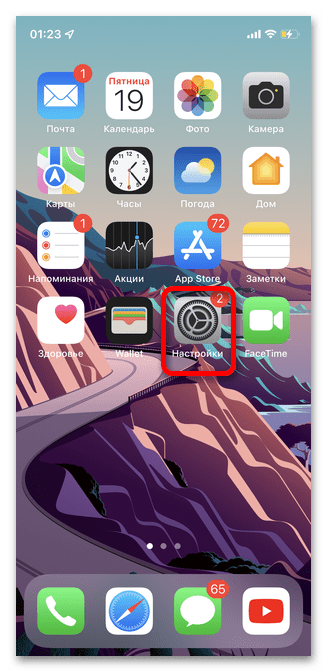
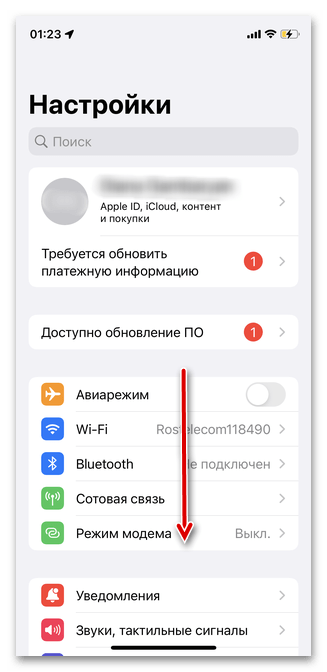
- Прокрутите список настроек вниз. В смартфонах на базе Android необходимо найти WhatsApp в подразделе «Приложения».
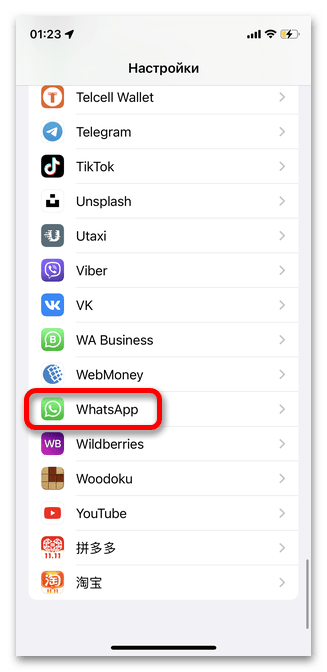
- Тапните нужную программу.
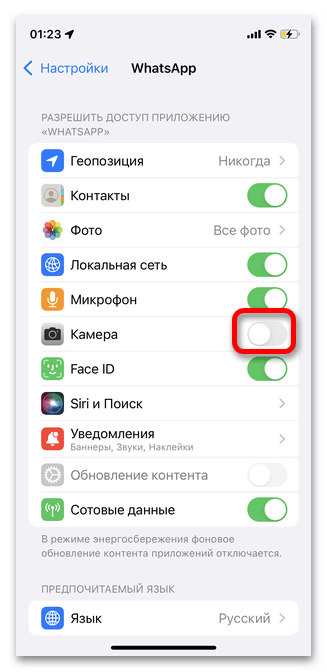
- Напротив значка «Камера» переведите ползунок в выключенный режим.
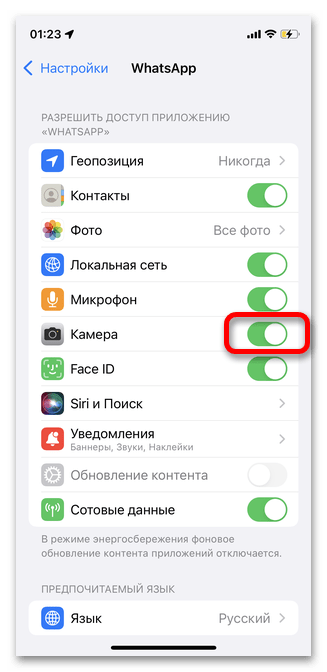
- Таким же способом в любой момент можно обратно открыть доступ.
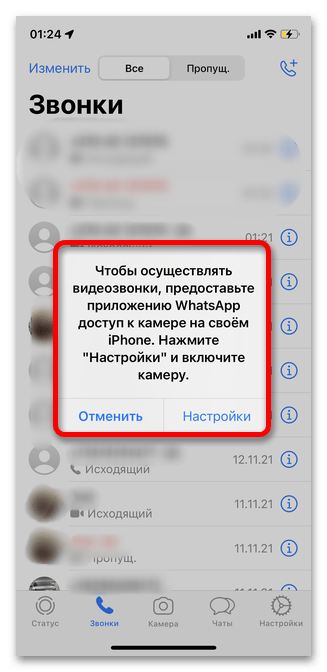
- После выполнения вышеуказанных действий при получении или совершении видеозвонка будет отображаться данное сообщение. Собеседник просто не сможет увидеть изображение с вашей камеры, однако сам звонок осуществить получится.
Вариант 2: ПК-версия
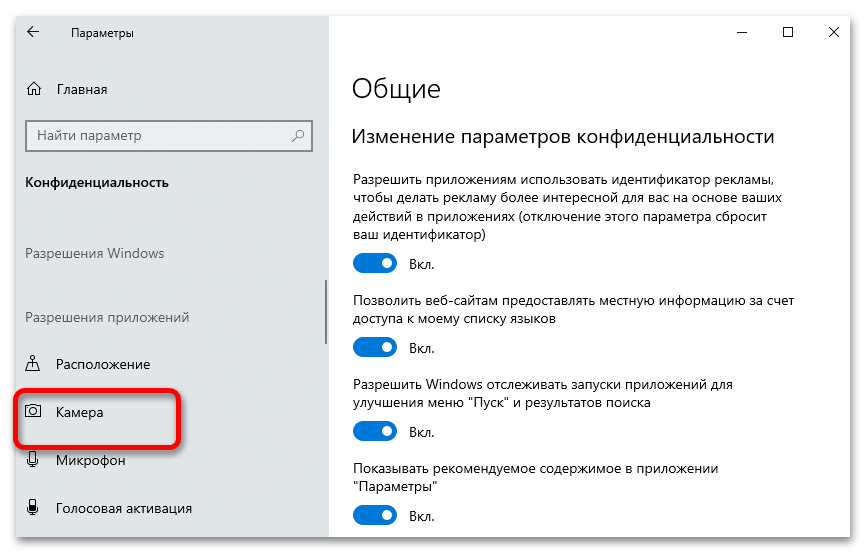
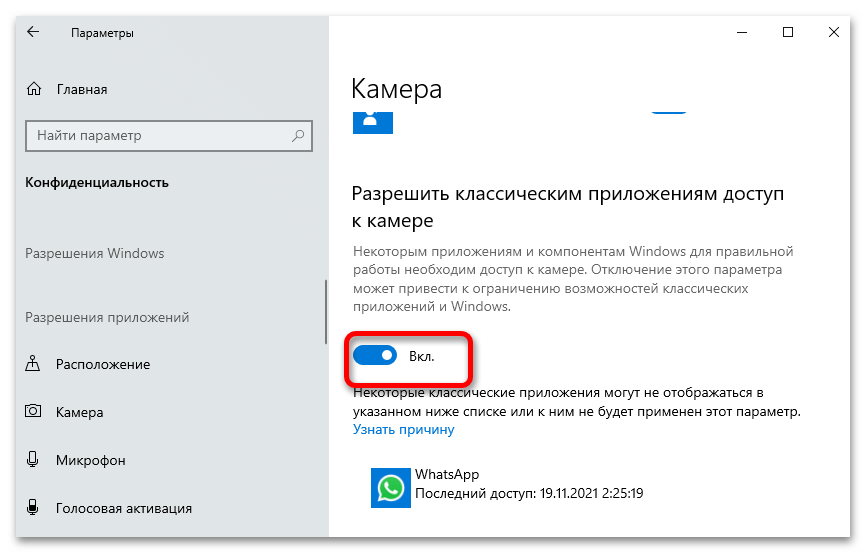
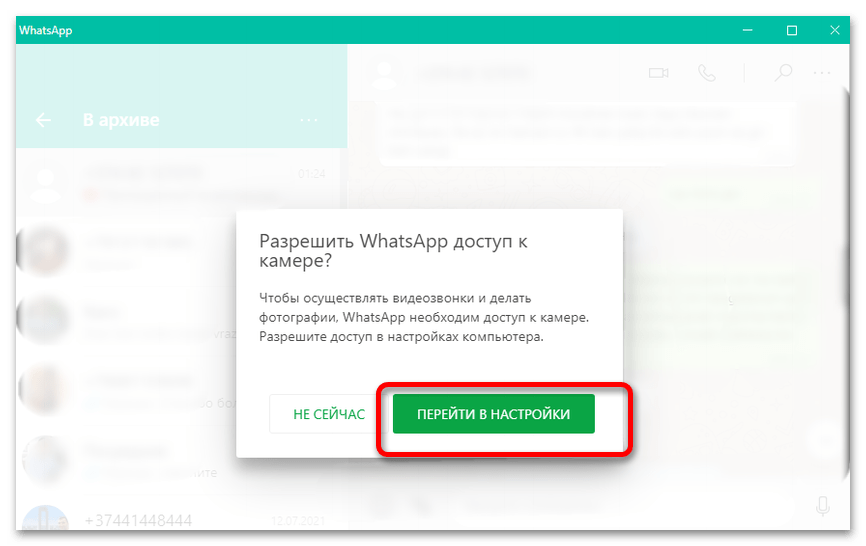
Запрет на доступ к камере в Ватсап на компьютере осуществляется чуть более сложно, чем на смартфоне. Заранее важно учитывать, что в операционной системе Windows в последних версиях невозможно отключить камеру для конкретной программы. Доступ отменяется для всех идентичных приложений. То есть после отключения видео для мессенджера также будет невозможно совершать видеозвонки в других мессенджерах до тех пор, пока вы не вернете исходные настройки.
-
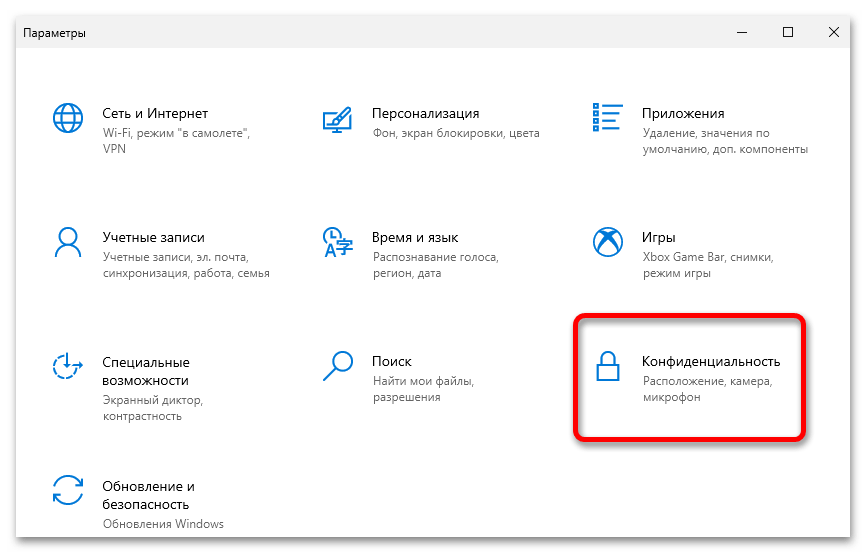
На компьютере откройте раздел «Параметры» через «Пуск». Кликните по кнопке «Конфиденциальность».
Способ 2: Отключение видео во время звонка
Одним из самых распространенных запросов является именно выключение камеры в ходе беседы на недлительное время с возможностью в любое время вернуть видео. Такая необходимость может быть связана с множеством разнообразных причин. В мобильном приложении и ПК-версии Whatsapp, как и во всех иных мессенджерах, человек во время звонка может отключить собственную камеру или микрофон.
Вариант 1: Мобильное приложение
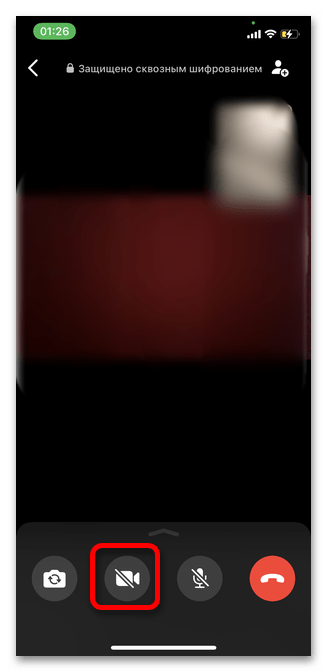
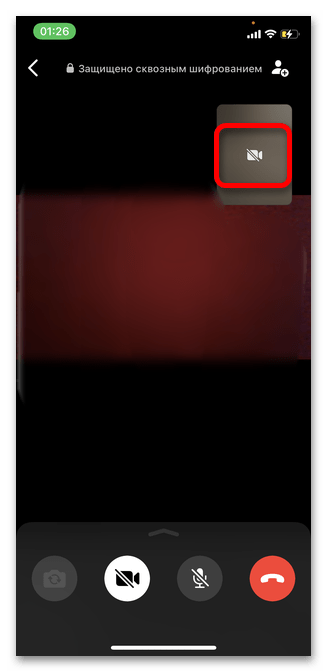
Рассмотрим ситуацию, когда звонят по видеосвязи через WhatsApp, но вам не удобно или просто не хочется беседовать с человеком таким образом. Можно отклонить звонок или же принять его, но сразу отключить камеру. В таком случае собеседник увидит, что именно вы выключили видео. Большим преимуществом является то, что в любой момент во время беседы вы сможете вернуть картинку. Инструкция подходит для всех смартфонов на любой операционной системе.
-
Во время звонка коснитесь изображения камеры в нижнем меню.
Вариант 2: ПК-версия
Как и в мобильном приложении, в десктопной версии популярного мессенджера есть встроенная возможность в течение разговора выключить камеру, однако необходимая кнопка появится только после начала звонка. Этот нюанс следует учитывать, если вы вообще не планируете включать камеру. В таком случае можно до появления опции просто чем-то прикрыть объектив устройства.
-
Во время звонка кликните мышкой на значок камеры.
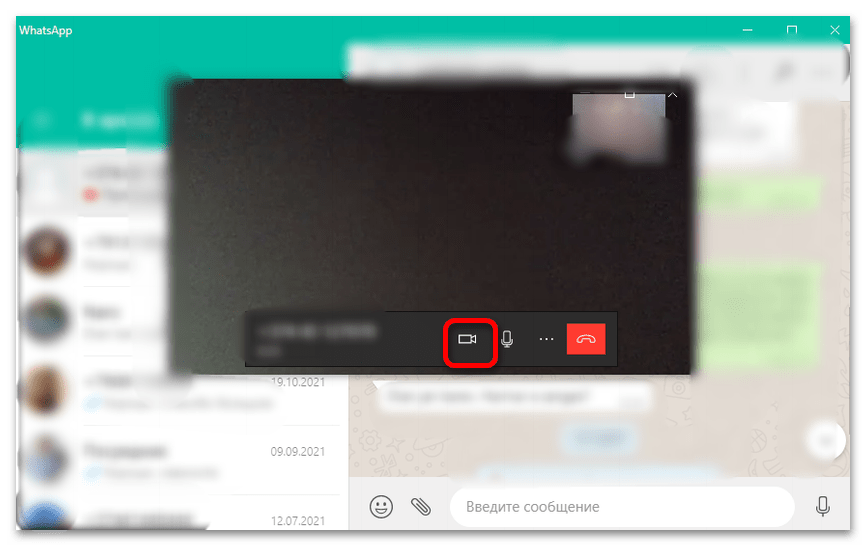
В любое время вы сможете снова включить собственное видео, повторно нажав на указанную кнопку.
Отключение и запрет на видеозвонки в WhatsApp
Разработчики мессенджера не перестают удивлять клиентов обновлениями, новинками, удобными в работе. Сегодня пользователи приложения могут общаться с одним, двумя людьми или группой коллег, знакомых, друзей. При этом каждый из участников коллективного разговора может переключать камеру, убирать звук, накладывать запрет видеозвонков в Ватсапе и отключать видео при звонке. Более подробнее о последней функции приложения, которая позволяет отключить видеозвонок в Ватсапе в любой удобный момент, далее.
Как отключить видео во время звонка в Ватсапе
Видеозвонком называется звонок, при котором используется камера телефона. Благодаря такому способу общения человек тратит не деньги, а интернет-трафик. Поскольку в большинстве случаев интернет-пользователи подключают безлимитный интернет, видеозвонки бесплатные. Если интернет лимитный, трата мегабайт, в среднем, снижена. За использование видеосвязи потребуется не более 2 мегабайт в минуту общения.
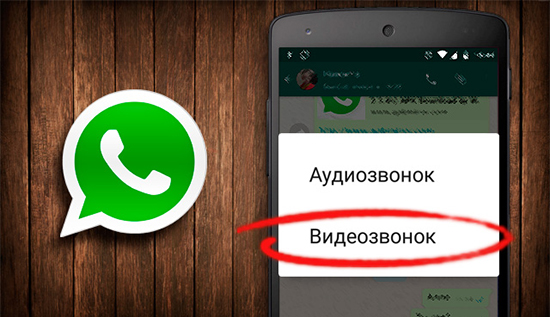
Сделать видеозвонок просто. Необходимо перейти в мессенджер, отыскать подходящего человека и нажать на значок видеокамеры или же кликнуть на телефонную трубку, а затем зажать значок видеокамеры под красной кнопкой отключения вызова. Отключить камеру в Ватсапе при видеозвонке или функцию видео при звонке в Ватсапе можно, убрав зажатые ранее кнопки. Использование аудио и видеозвонка доступно пользователям, у которых телефон работает на 4+ версии Андроид и 8+ версии Айос.
Чтобы отключить камеру в ватсапе при видеозвонке на Андроиде или Виндовсе в компьютере, следует действовать точно таким же образом, представленным выше. Можно отключить видеокамеру, тогда все звонки будут происходить в скрытом режиме.
Как закончить видеозвонок в Ватсапе
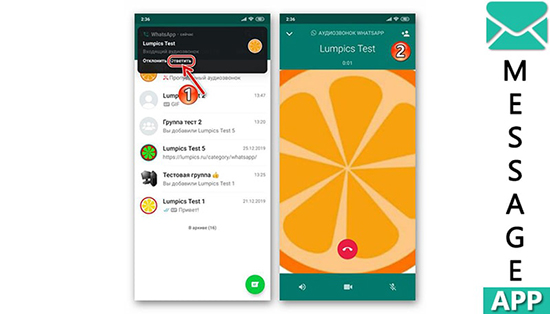
Чтобы закончить видеозвонок в Ватсапе, необходимо нажать на красную телефонную трубку по центру экрана. Возможно также окончить общение с пользователем мессенджера, зажав кнопку сброса приложения и смахнув его в сторону. Закончить вызов также можно, попросив об этом собеседника.
Отключить возможность получения видеозвонков невозможно. Запрет можно наложить на отдельных абонентов, отправив их профили в режим блокировки. Это приведет к полной изоляции от аккаунта. Добавленный в ЧС пользователь, не сможет звонить, писать сообщения в диалоге, приглашать в группу. Блокировка снимается по желанию пользователя. При невозможности ответа на звонок, необходимо нажать кнопку отклонить.
Как запретить видеозвонки в WhatsApp
Полностью запретить видеозвонки в Ватсапе всем пользователям невозможно, оставив только возможность отправки сообщений. Запретить видеозвонки в Ватсапе можно конкретным участникам сервиса, отправив их в теневой бан. Возможно отключить звук вызова, соблюдая следующую последовательность открытия вкладок в приложении: «Настройки», «Уведомления», «Звонки», «Мелодия», «Хранилище мультимедиа», «Без звука». Для запрета звукового сигнала оповещения от абонента, группы, необходимо перейти в требуемый чат для отключения уведомлений, нажать на меню и выпавшем разделе выбрать «Без звука».
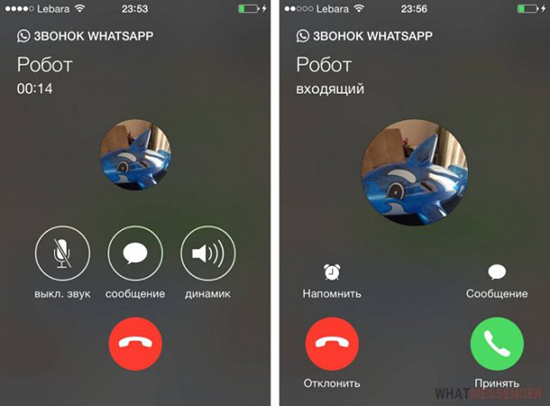
Чтобы заблокировать абонента сети, следует использовать один из представленных способов ниже:
- блокировка через диалог;
- блокировка через меню.
Для наложения запрета видеозвонков, аудиозвонков, сообщений, необходимо открыть переписку, нажать на троеточие, раздел «Еще» и в списке выбрать «Заблокировать». После этого подтвердить действие. Дополнительно, можно также пожаловаться на спам от человека, если он рассылает рекламные, негативные коммерческие предложения.
Чтобы заблокировать человека через меню, необходимо выбрать троеточие, далее перейти на учетную запись, выбрать раздел конфиденциальности данных, внизу нажать кнопку «Заблокированные». Далее добавить необходимых участников в список. Удобная функция для добавления группы людей в теневой бан, наложения запрета на видеосообщение.
В результате, сегодня в Ватсапе можно бесплатно использовать видеосообщение. При желании, нажав на клавишу отключения видео, поговорить по телефону без картинки. Чтобы не получать ненужные звонки, достаточно установить блокировку получения уведомлений о совершаемых действиях других пользователей или отправить определенных абонентов в теневой бан.
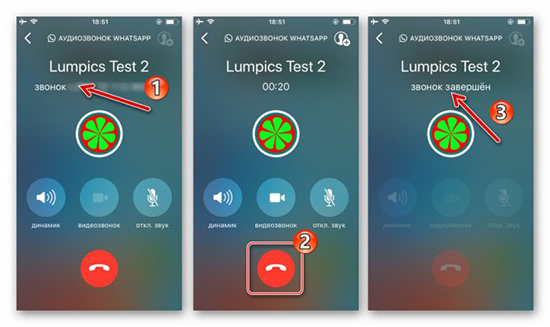
Последнее можно выполнить двумя способами, каждый из которых эффективен, полезен в определенных ситуациях. Тем не менее, навсегда всем запретить видеосообщение невозможно. Для этого можно попробовать указать в личном статусе через настройки просьбу об отсутствии отправки звонков по приложению.