
Как отключить микрофон и камеру с быстрой настройки Android
Apple принимает Подход, посвященный конфиденциальности с iPhone, который вызвал Google взять его более серьезно Отказ Одной из таких функций конфиденциальности в Android позволяет полностью отключить микрофон и доступ камеры от Android быстрых настроек. Мы покажем вам, как.
Введен Android 12. » Приборная панель конфиденциальности «Дает вам простой способ посмотреть, какие приложения используют, какие разрешения и как часто. Это здорово, чтобы увидеть, что было доступно в прошлом, но как насчет того, чтобы остановить его от происхождения Сейчас?
СВЯЗАННЫЕ С: Что такое приборная панель конфиденциальности на Android?
Android 12 также добавлена быстрые настроительные плитки для «Доступ к камере» и «MIC Access». Когда вы выключите их, приложения не могут их использовать вообще. Так что если «доступ камеры» выключен, и вы открываете камеру в Instagram, вы просто посмотрите черный экран.
Это удобный маленький трюк, чтобы гарантировать, что приложения не используют эти датчики, не зная. Установка его легко, а затем вы будете просто кран от лучшего контроля конфиденциальности.
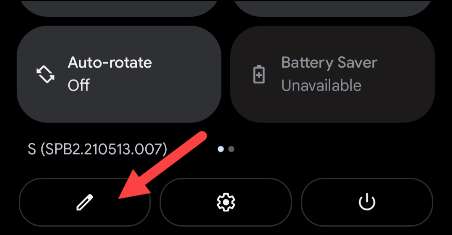
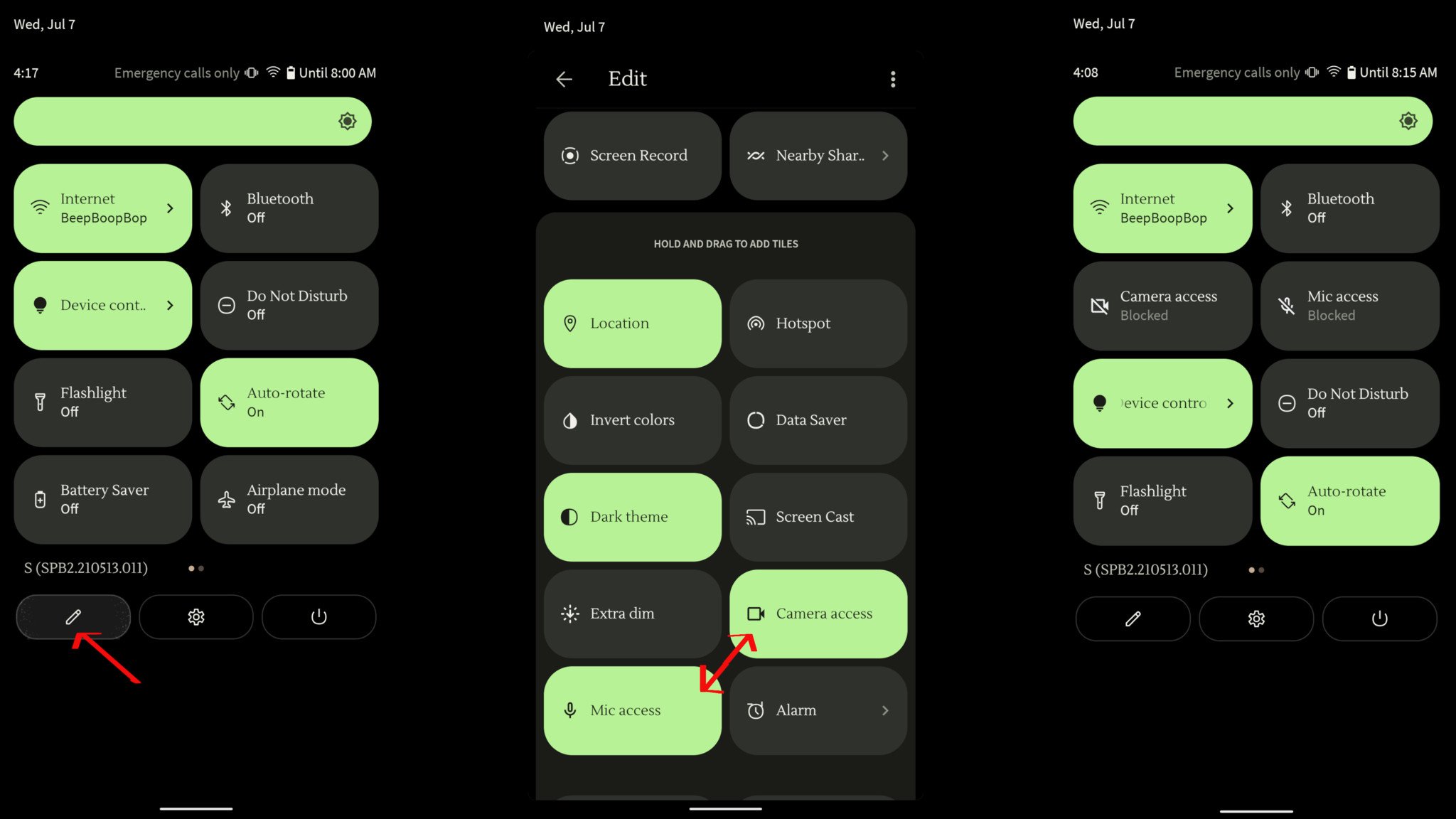
Чтобы получить доступ к быстрому переключателям, сначала дважды проверим вниз с верхней части экрана, чтобы полностью расширить быстрые настройки. Теперь коснитесь значка карандаша, чтобы отредактировать планировку плитки.
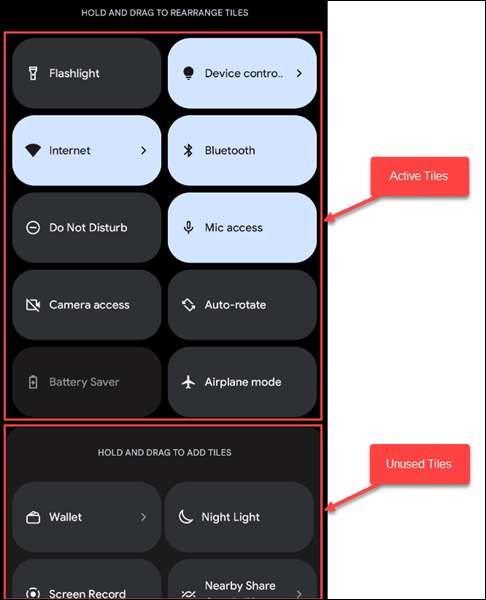
Плитка на вершине находятся в активной зоне. Это те, которые вы видите, когда вы расширяете быстрые настройки. В нижней части можно добавить больше плиток, включая «доступ к камере» и «Access MIC».
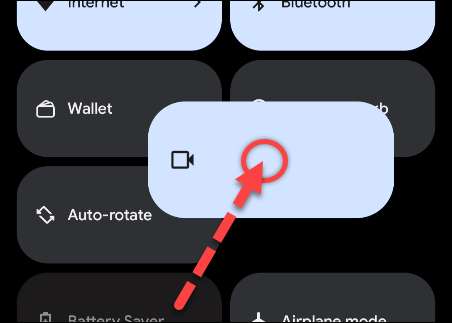
Прокрутите вниз и найдите плитки доступа. Нажмите и удерживайте одну из плиток, а затем перетащите его в верхнюю активную область. Поднимите свой палец, чтобы бросить плитку. Сделайте это как для камеры, так и для микрофона.
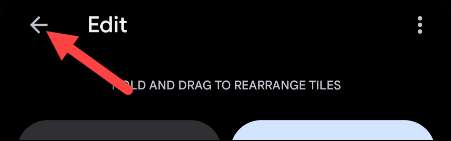
Нажмите на заднюю стрелку в верхнем левом углу, когда вы закончите.
Теперь, чтобы использовать плитки, проведите вниз один или два раза в зависимости от того, где вы помещаете плитки — и просто коснитесь их, чтобы переключить доступ или выключить.
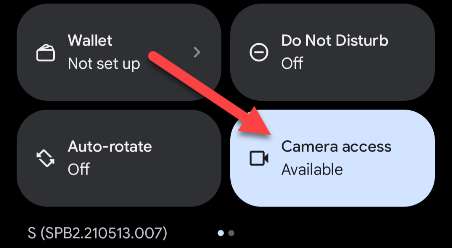
Когда вы используете приложение, которое хочет получить доступ к одной из этих разрешений, вы получите всплывающее сообщение, которое спрашивает, хотите ли вы разблокировать его. Нажмите кнопку «Разблокировать», если вы хотите предоставить доступ к вашей камере или микрофону.
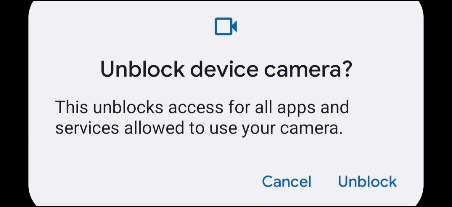
Это все, что есть к этому! Как вы используете эти быстрые настроители плитки зависит от вас. Может быть, вы будете держать вашу камеру или микрофон отключить, пока вы на самом деле не хотите их использовать, или, возможно, вам иногда переключится их для дополнительной конфиденциальности.
СВЯЗАННЫЕ С: Android 12 Beta 2 сейчас с расширенными контролями конфиденциальности и многое другое
Как отключить микрофон и камеру Android — ОТКЛЮЧИТЕ ДАТЧИКИ
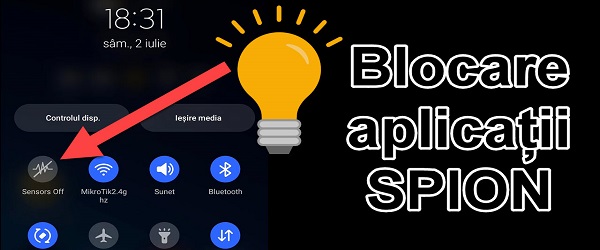
Что представляет собой видеоруководство по отключению микрофона и камеры Android?
В этом уроке вы увидите, как отключить микрофон и камеру Android. Это экстренная мера, которую вы принимаете, когда подозреваете, что на вашем телефоне есть шпионское программное обеспечение.
Помимо блокировки доступа шпионских программ к камере, микрофону или другим датчикам, этот способ отключения датчиков можно использовать и в других сценариях.
Что такое функция Sensors Off и для чего она используется?
Скрыто в настройках разработчика, Датчики выключены это функция, которой можно управлять с помощью кнопки. Эта кнопка отключает и повторно активирует определенные датчики, контролируемые диспетчером датчиков.
Это отключение звука не влияет на функцию телефона, а только на остальные приложения.
Когда мы можем использовать кнопку отключения датчика?
- В крайних случаях, когда мы подозреваем, что на нашем телефоне установлено шпионское ПО, мы можем его активировать.
- Если цифровой помощник в телефоне все время нас слушает, мы можем нарезать ему макароны этой кнопкой
Как активировать кнопку Sensors Off?
- Если у вас включены параметры разработчика: Настройки/Параметры разработчика/Быстрые настройки от разработчика и здесь вы активируете Sensors Off
- Чтобы активировать параметры разработчика: Настройки / О телефоне / Информация о программном обеспечении, и здесь вы нажимаете 7 раз на номер версии.
- После активации плитки Sensors Off она появится в верхней части экрана среди обычных плиток (Wi-Fi, Bluetooth и т. д.)
Внимание:
После активации плитки «Датчики отключены» некоторые приложения, которые обращались к микрофону, камере, акселерометру или другим датчикам, будут выдавать сообщения об ошибках из-за того, что они больше не могут получить доступ к этим датчикам.
Метод, представленный в руководстве, не гарантирует 100% защиту от профессиональных шпионских приложений, которые могут быть очень продвинутыми.
Как отключить доступ к микрофону на Андроид

С помощью разрешений вы можете определять, какие данные или функции будут использовать приложения, загруженные через Play Маркет.
Чаще всего они настраиваются сразу после установки, при первом запуске. При необходимости вы можете ограничить доступ к ранее выданным функциям и данным уже после загрузки. Далее мы расскажем, как отключить доступ к микрофону на Андроид через настройки и с помощью специальных приложений.
Как ограничить доступ к микрофону через настройки
На Android вы в любое время можете ограничить приложениям доступ к ранее выданным разрешениям (например, к микрофону и камере). Как это сделать:
Шаг 1. Откройте настройки и выберите здесь пункт «Разрешения». В открывшейся странице тапните на строчку «Разрешения приложений».

Шаг 2. Найдите в списке «Микрофон». Откроется новая страница, где вы сможете ограничить конкретным приложениям доступ к микрофону. Для этого передвиньте ползунки в состояние «Запретить».

Шаг 3. Если на смартфоне нет отдельного меню с разрешениями, то через настройки выберите пункт «Все приложения» (может носить другое название). Здесь найдите приложение, которому хотите ограничить доступ к микрофону.

Шаг 4. Откроется страница с установленными программами. Здесь найдите пункт «Разрешения приложений» (может носить другое название) и в открывшемся окне ограничьте доступ к микрофону или другим функциям, данным.

Шаг 5. Если вы хотите просмотреть список всех доступных приложению разрешений, то нажмите на значок в виде трех точек и выберите «Все разрешения».

Шаг 6. Вы также можете сбросить разрешения и пользовательские настройки для всех установленных на смартфоне приложений. Для этого в списке приложений нажмите на значок в виде трех точек и в выпадающем меню тапните на пункт «Сбросить настройки приложений».

Не забывайте, что для нормальной работы некоторых приложений требуется постоянный доступ к микрофону. Чаще всего к ним относятся голосовые помощники, мессенджеры и другие программы с поддержкой звонков или звукозаписи.
Приложения антишпионы
Если вы запретили другим приложениям использовать микрофон через настройки, но это кажется вам недостаточным, то для максимальной безопасности личных данных вы можете воспользоваться специальными утилитами, которые блокируют несанкционированный доступ к микрофону, камере и геолокации.
Как моментально отключить камеру и микрофон на Android 12? Есть простой способ
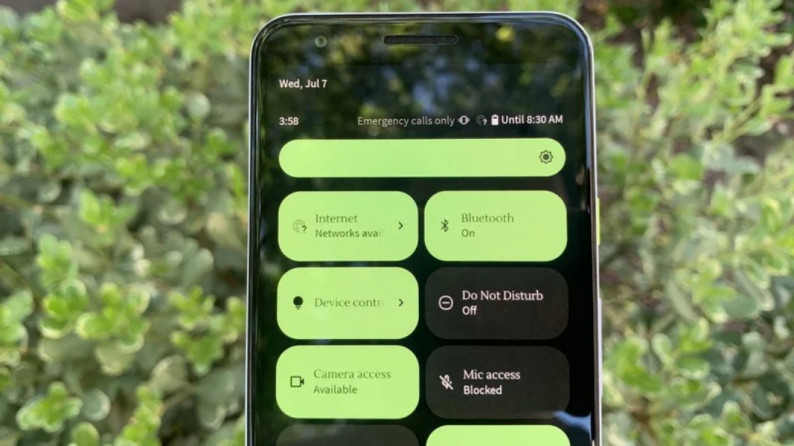
Одним из важных и широко разрекламированных нововведений Android 12 станут расширенные настройки безопасности. В частности, в новой версии самой популярной мобильной операционной системы можно заблокировать доступ устройства и приложений к камере и микрофону. Рассказываем, как это можно сделать буквально в несколько шагов.
- Для начала проведите по экрану сверху-вниз, чтобы открыть панель быстрого доступа.
- Повторите движение, чтобы развернуть панель полностью.
- Просмотрите панель, свайпая вправо-влево и найдите иконки доступа к микрофону и камере. Если их нет, нажмите на символ карандаша слева внизу.
- Здесь можно персонализировать панель быстрого доступа. Найдите в списке иконки доступа к микрофону и камере и перетащите их на панель.
- Нажмите на каждую из вышеназванных иконок один раз, чтобы отключить доступ к микрофону или камере и нажмите еще раз, чтобы вернуть его обратно. Готово! Вы восхитительны!
Также ограничить доступ к камере или микрофону можно конкретным приложением. Делается это через привычное меню настроек, во вкладке настроек приватности.