
Почему не работает камера в Zoom
У пользователей клиента видеоконференций камера в Zoom не работает из-за неверных настроек доступа к видеооборудованию. На компьютерах с Windows 10 откройте меню «Пуск», щелкните по шестеренке, перейдите в раздел «Конфиденциальность» и выберите пункт меню «Камера» слева. Убедитесь в том, что переключатель «Разрешить приложениям доступ к камере» включен и программе Зум предоставлен доступ к видеооборудованию. На ПК с mac OS кликните по яблоку вверху слева, выберите пункт «Системные настройки», откройте раздел «Защита и безопасность», перейдите во вкладку «Конфиденциальность» и выберите камеру в левом меню. Удостоверьтесь в том, что флажок слева от иконки Зум проставлен.
В пошаговой инструкции со скриншотами мы подробно разберем, почему не работает камера на персональных компьютерах, ноутбуках и телефонах с iOS и Android, научим включать и выключать звук при подключении к конференции и расскажем, как управлять веб-камерой во время удаленной встречи. Перед чтением мануала советуем скачать Zoom и использовать все возможности последней версии программы.
Как включить камеру в Zoom
Участник удаленной встречи может включить камеру в Зуме во время подключения к конференции. Чтобы подключиться с видео, щелкните по голубой кнопке. Если достаточно аудиоконференции, кликните «Подключиться без видео».
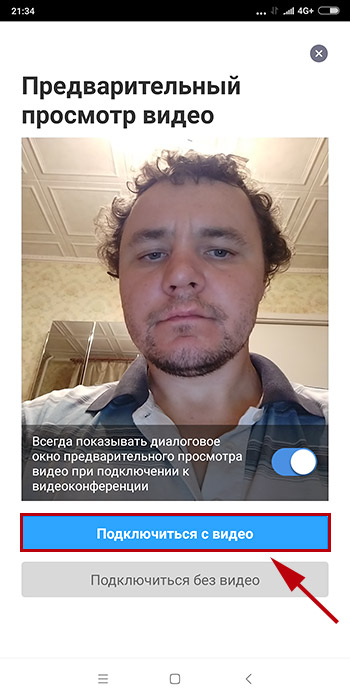
Платформа конференций предложит присоединиться к онлайн-встрече с видео, если организатор разрешил участникам включать видеоизображение при подключении. В противном случае вы подключитесь к собранию с выключенной камерой, но сможете активировать видеотрансляцию во время совещания.
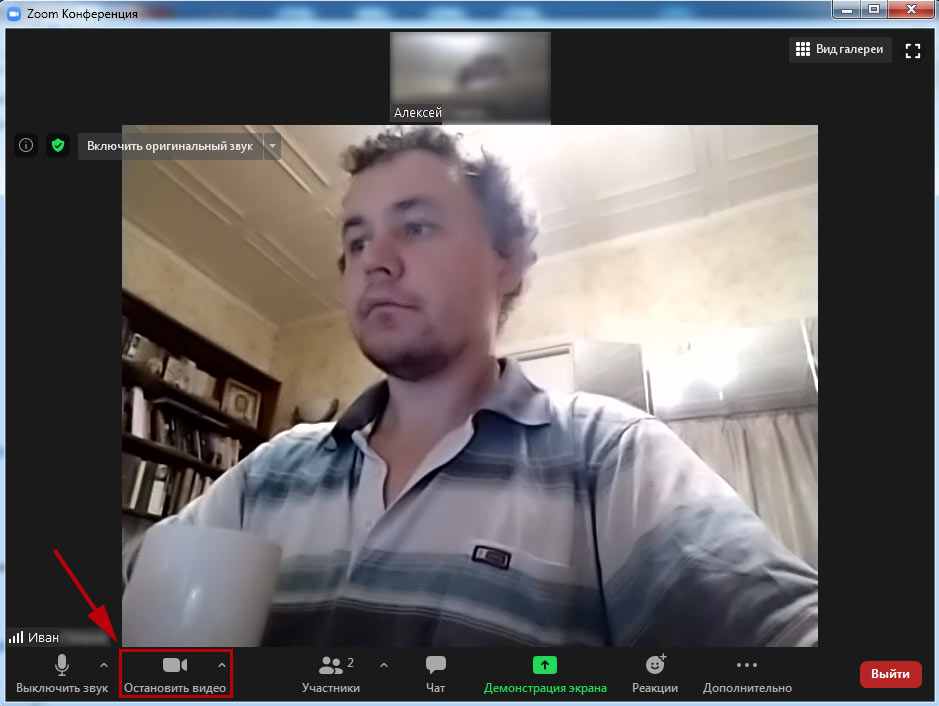
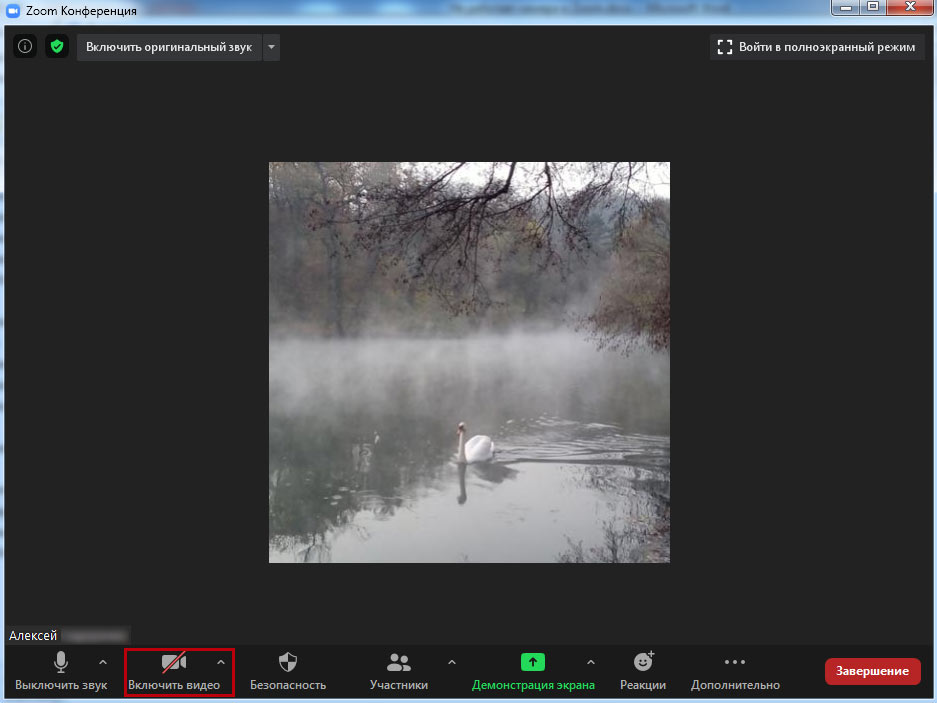
Управляйте видеооборудованием во время удаленного собрания. Чтобы отключить камеру в Zoom, нажмите на вторую слева иконку «Остановить видео». Система заменит изображение пользователя на аватарку и переименует пиктограмму на «Включить видео». Повторный клик по иконке возобновит трансляцию потокового видео.
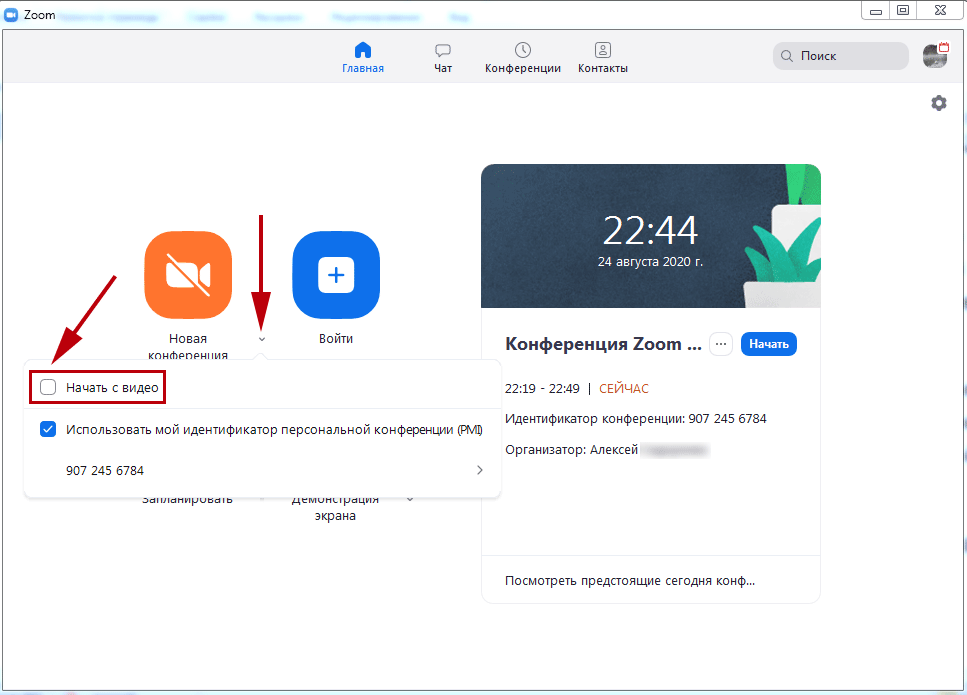
Если организуете конференцию на компьютере и не хотите транслировать видео, сбросьте флажок «Начать с видео» у оранжевой иконки «Новая конференция».
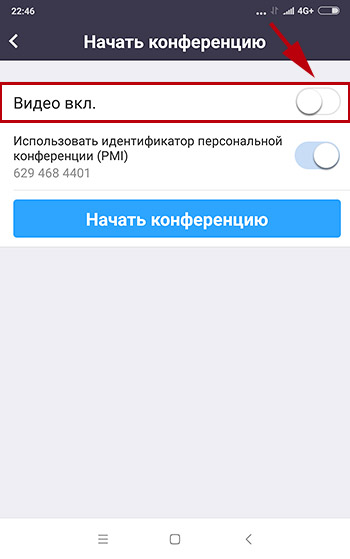
Для запуска удаленной встречи с выключенным видео организатора на телефоне нажмите на иконку «Новая конференция» и передвиньте ползунок «Видео вкл.» в неактивное положение.
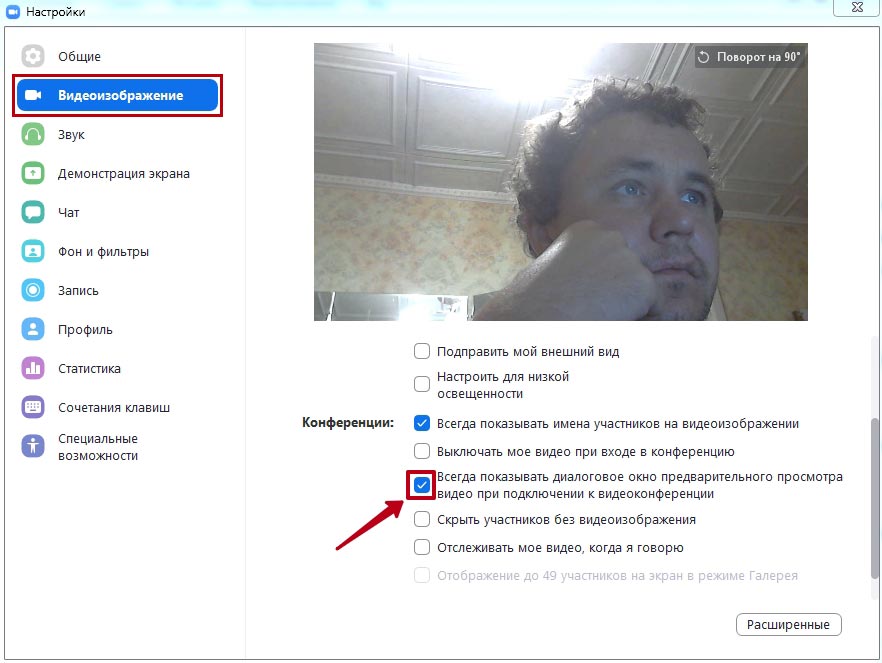
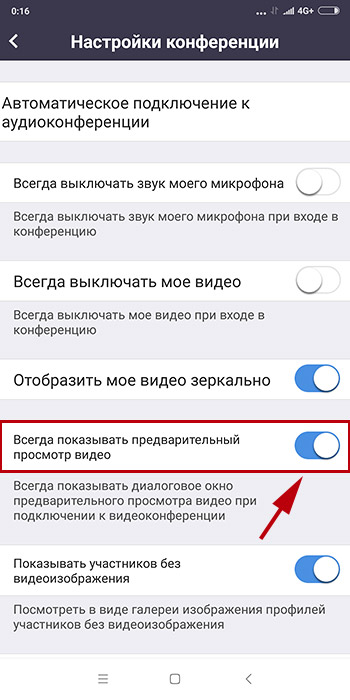
Для управления видеооборудованием в настройках Зум веб-камеры на компьютере проставьте флажок «Всегда показывать диалоговое окно предварительного просмотра видео при подключении к видеоконференции». Аналогичным образом активируйте переключатель «Всегда показывать предварительный просмотр видео» в параметрах конференции на смартфоне.
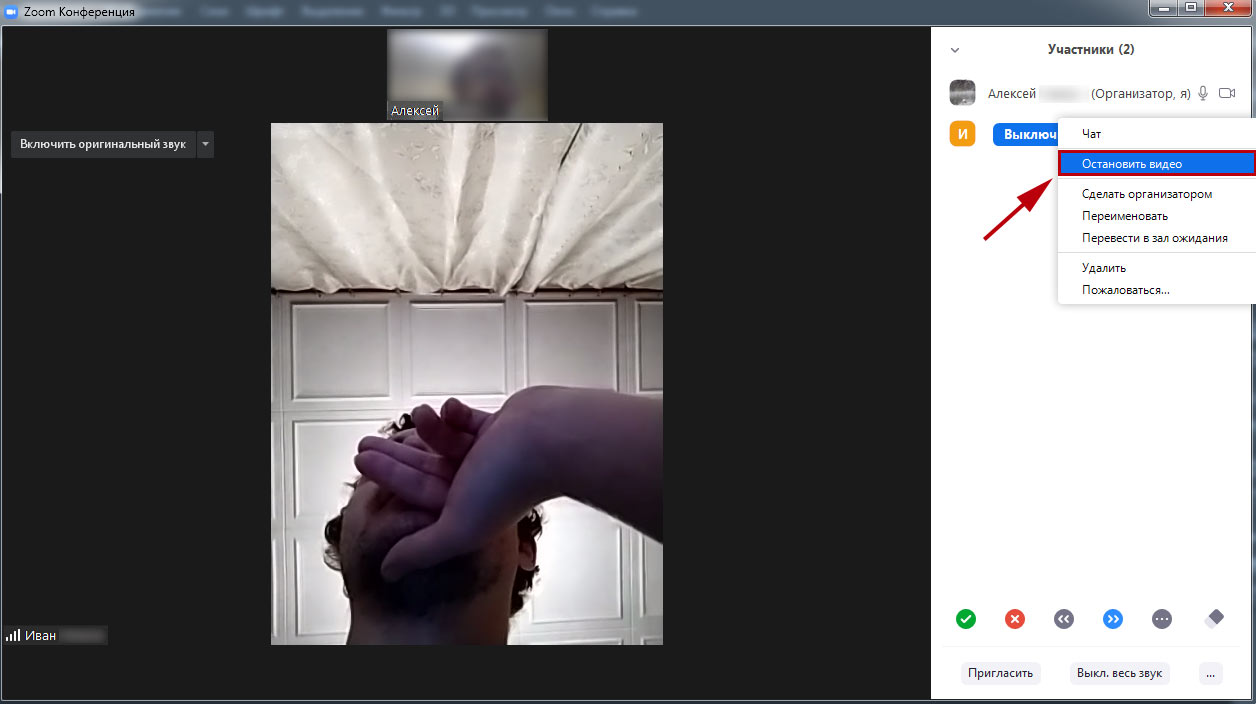
Организуете конференцию и не знаете, как отключить камеру в Zoom у участников встречи?
1. Кликните по иконке «Участники».
2. Наведите курсор мышки на имя участника в правой части экрана.
3. Нажмите на кнопку «Дополнительно».
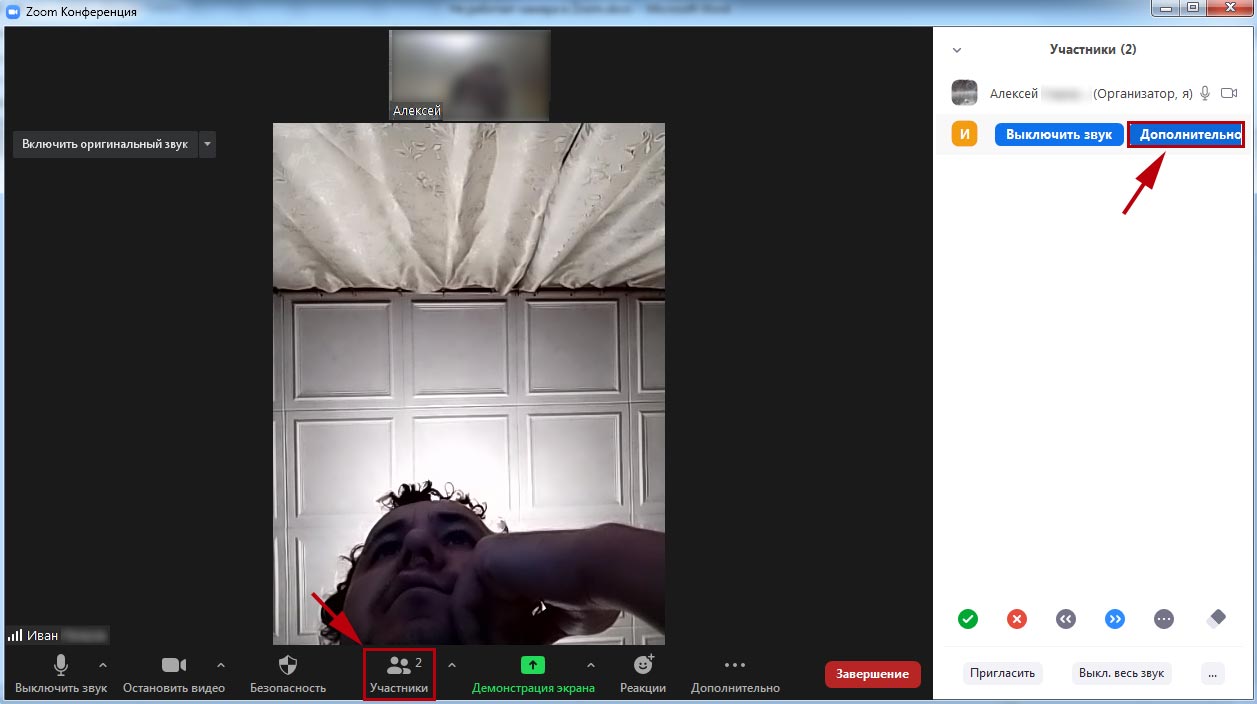
4. В контекстном меню выберите «Остановить видео».
Зум не видит камеру в Windows 10
Сначала убедитесь в том, что операционная система «видит» встроенную в ноутбук или внешнюю подключенную к компьютеру камеру. Нажмите «Пуск» и запустите приложение «Камера». Если перед глазами появилась надпись «We can’t find your camera» на черном фоне, следует настроить оборудование в диспетчере устройств. Если видите серый экран с кнопками управления устройством, камера в Zoom не работает из-за проблем с доступом: нужно настроить параметры конфиденциальности операционной системы.
Если операционная система не разрешает приложениям доступ к камере, выполните шесть простых шагов.
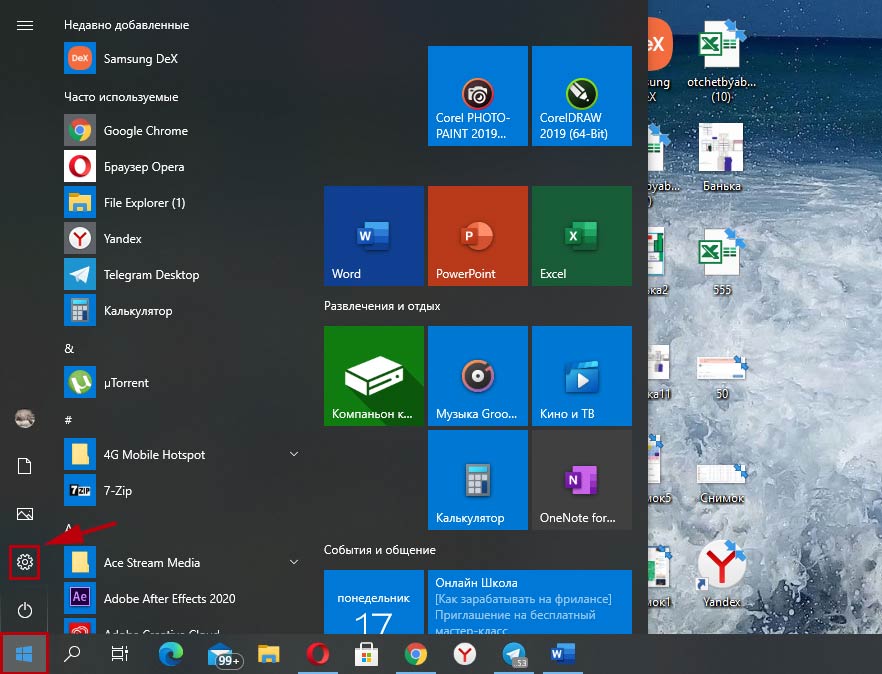
1. Щелкните по меню «Пуск» в левом нижнем углу экрана.
2. Нажмите на плитку «Параметры» или на иконку с шестеренкой.
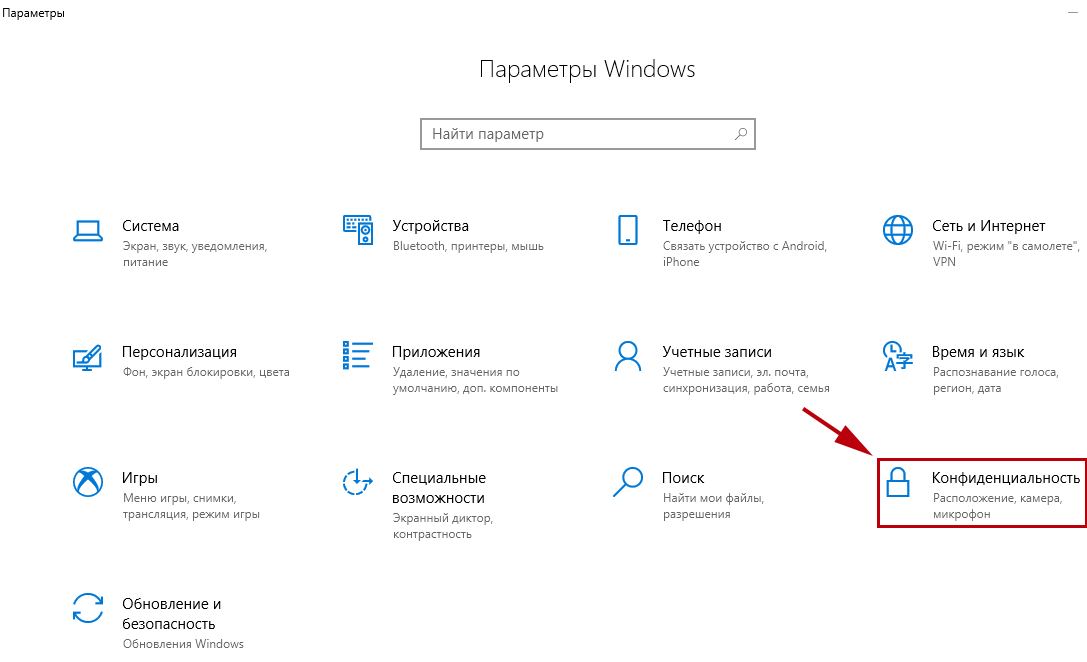
3. В параметрах Windows перейдите в раздел «Конфиденциальность» с замочком слева.
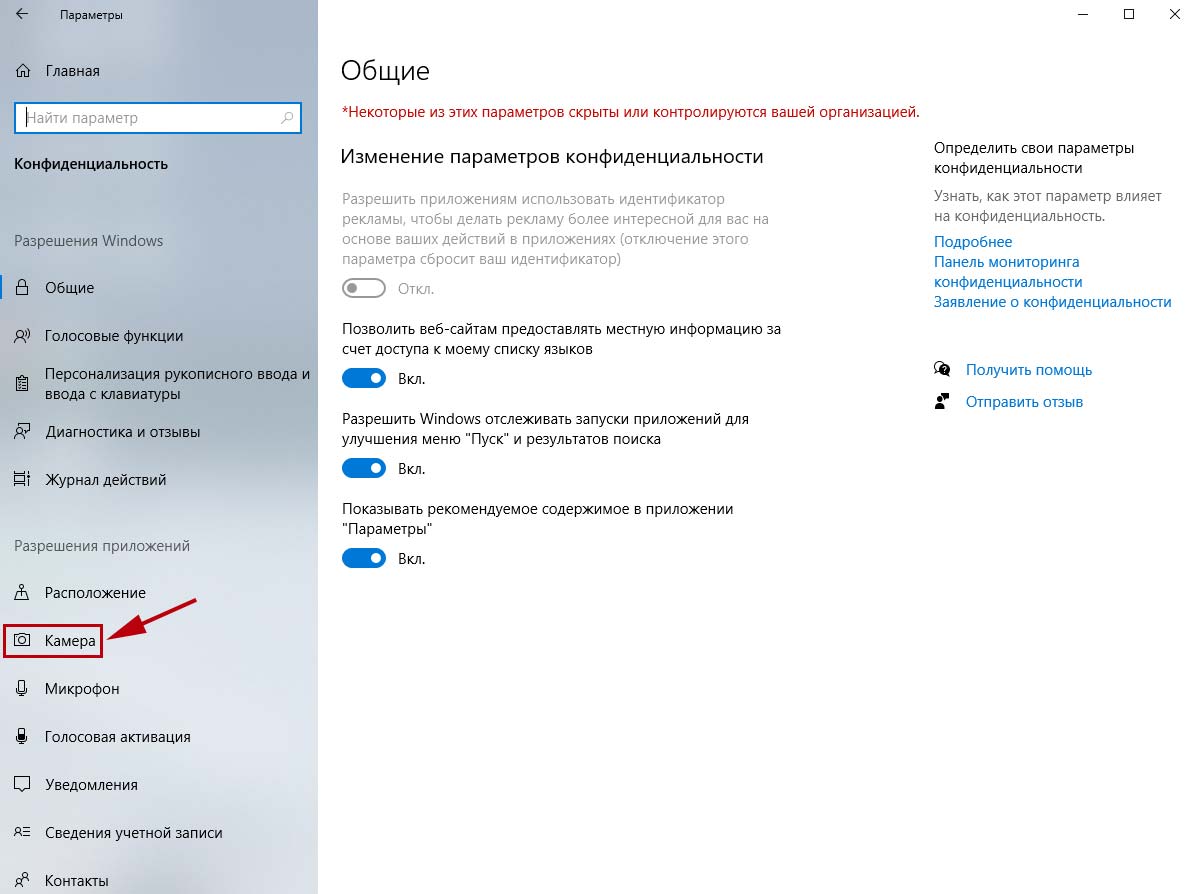
4. В левом меню кликните «Камера».
5. Убедитесь в том, что под заголовком страницы выводится «Доступ к камере для этого устройства включен». В противном случае щелкните по кнопке «Изменить» и предоставьте доступ.
6. Переведите во включенное положение ползунок «Разрешить приложениям доступ к камере».
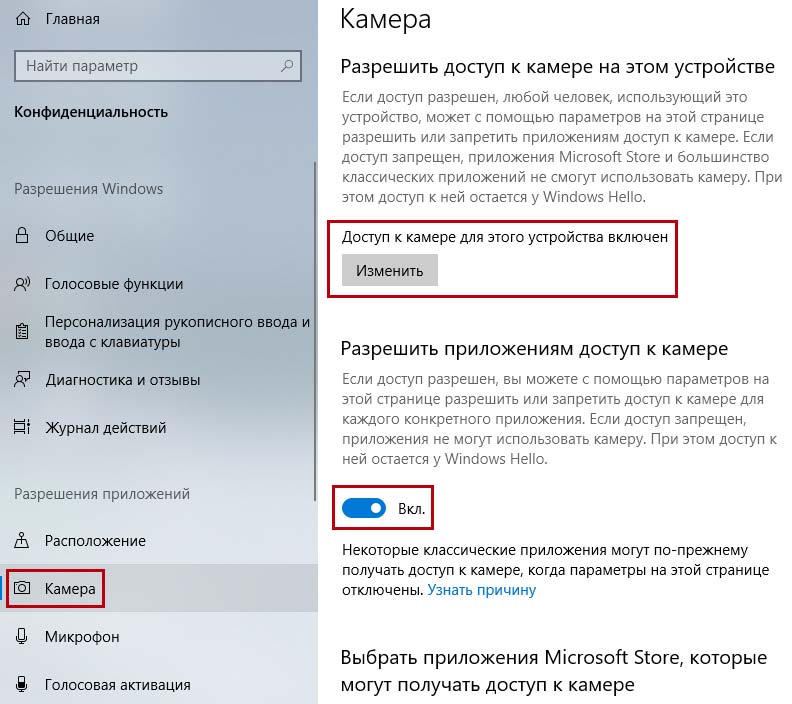
Если приложениям предоставлен доступ к камере или активация настойки не помогла, промотайте экран вниз и выясните, какие программы работают с камерой. Убедитесь, что тумблер справа от Зум включен. Чтобы избежать конфликта приложений, последовательно отключайте другие программы. Начните со Skype.
Если у клиента конференций нет проблем с доступом, конфликт приложений исключен, но Zoom не видит камеру, проверьте вебку с помощью диспетчера устройств.
1. На рабочем столе кликните по иконке с компьютером.
2. В открывшемся окне правой кнопкой мыши вызовите контекстное меню и выберите пункт «Свойства».
3. Перейдите в раздел «Диспетчер устройств» вверху слева.
4. Кликните левой кнопкой мышки по иконке «Камеры» в списке оборудования.
5. Если камер несколько, выберите нужную, щелкните правой кнопкой и вызовите контекстное меню.
6. Кликните «Свойства».
7. Удостоверьтесь, что во вкладке «Общие» в поле «Состояние устройства» указано «Устройство работает нормально».
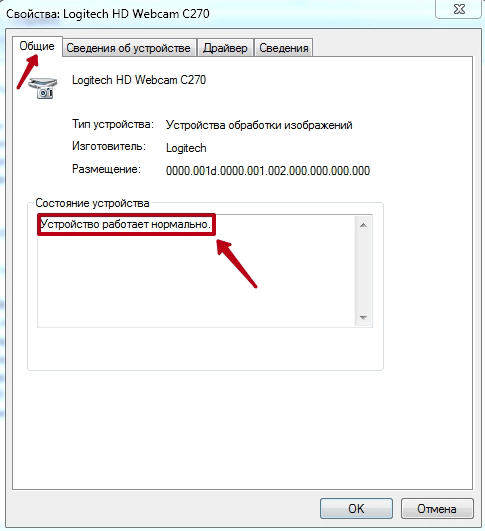
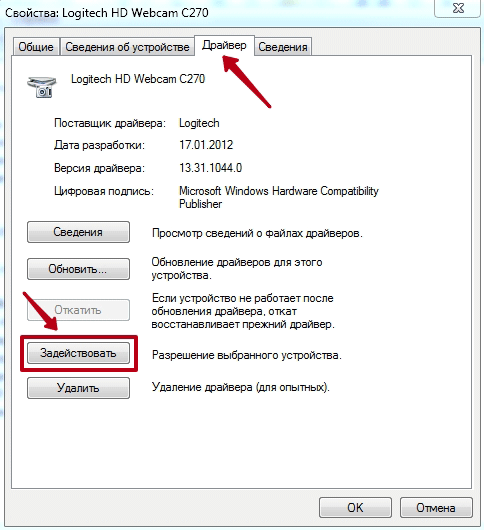
8. Если в поле «Состояние устройства» выводится ошибка, перейдите во вкладку «Драйвер».
9. Удостоверьтесь в том, что камера включена. Если слева от строчки «Разрешение выбранного устройства» размещена кнопка «Задействовать», веб-камеры выключена. Щелкните «Задействовать», затем «Ok» в нижней правой части окна со свойствами.
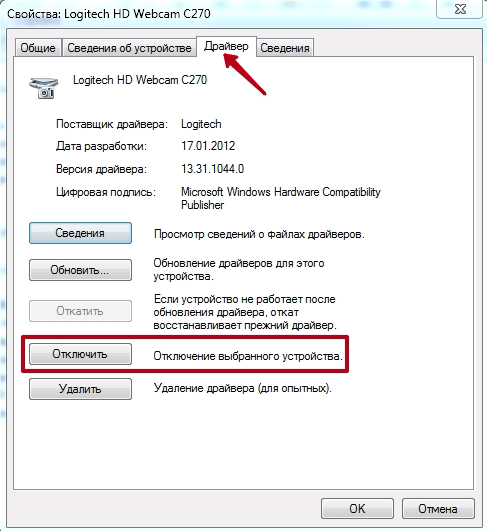
10. Перезагрузите компьютер, чтобы изменения вступили в силу.
Если в диспетчере устройств камера включена, ошибки не выводятся, но вебка не работает в Зуме, установите «свежие» драйвера. Щелкните по кнопке «Обновить» слева от «Обновление драйверов для этого устройства».
Не работает видеотрансляция в Windows 7
Пользователям Windows 7 доступен только диспетчер устройств, потому что в операционной системе нет встроенного приложения Camera и настроек доступа оборудования к установленным на компьютер программам.
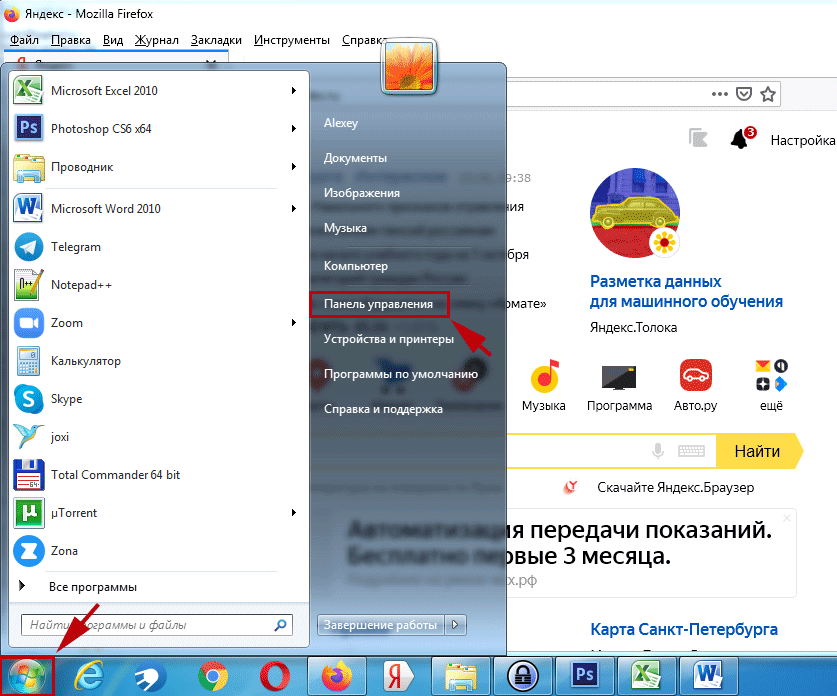
Чтобы попасть в диспетчер устройств, выполните описанную для Windows 10 последовательность действий или перейдите к настройкам через меню «Пуск».
1. Щелкните «Пуск».
2. Кликните «Панель управления».
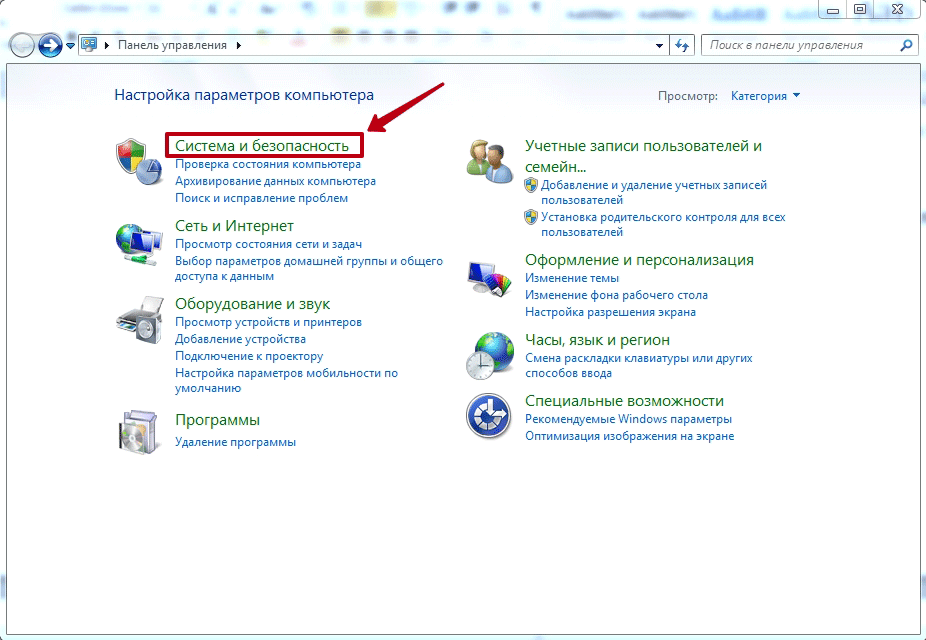
3. Перейдите в раздел «Система и безопасность».
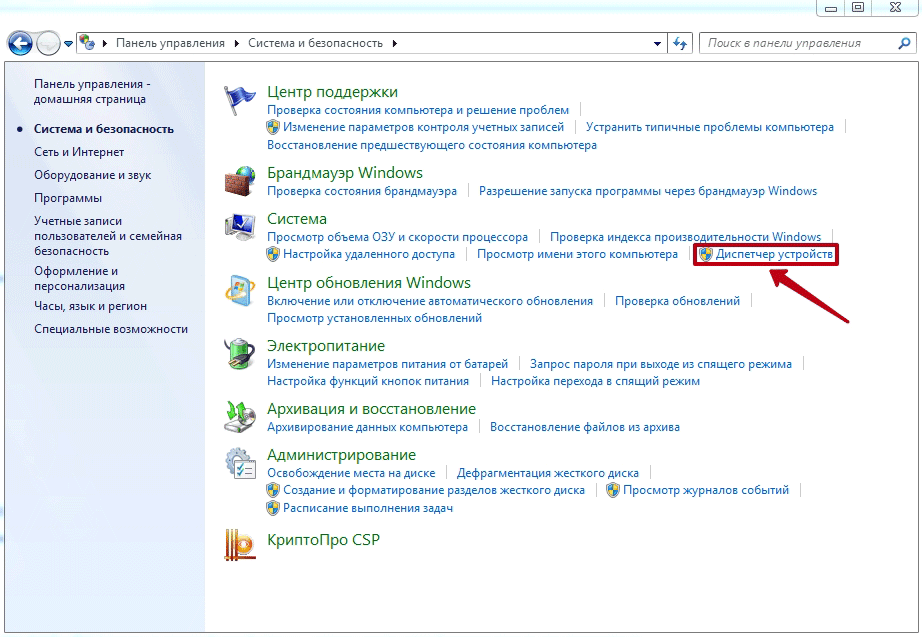
4. Под заголовком «Система» щелкните «Диспетчер устройств».
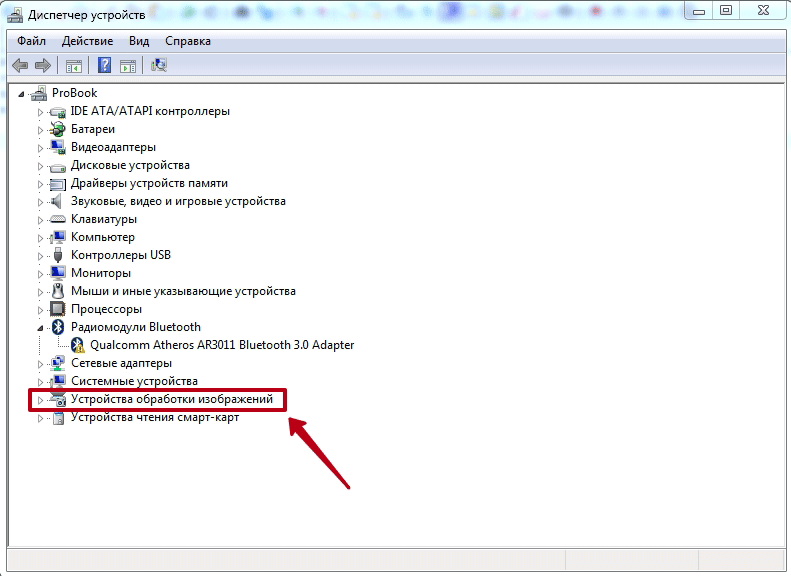
Окно с параметрами вебки в диспетчере устройств Windows 7 и Windows 10 не отличается за исключением того, что связанный с настройками видеооборудования пункт меню называется «Устройства обработки изображений».
Настроить камеру в Windows 7 помогает конкурирующий клиент конференций Skype. Чтобы перейти к настройкам вебки, выполните семь простых действий.
1. Запустите Скайп.
2. Щелкните по трем точкам справа от аватарки.
3. Выберите верхний пункт «Настройки».
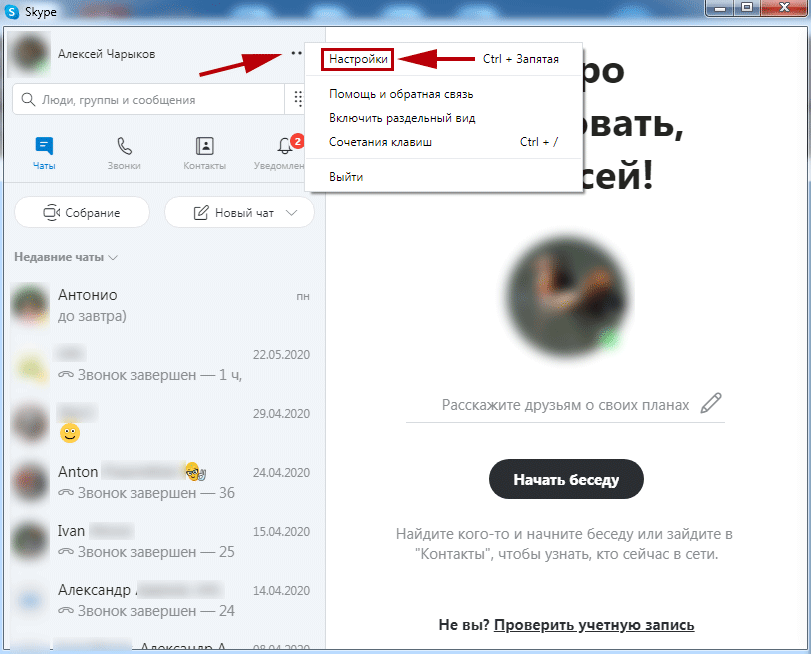
4. Перейдите в раздел «Звук и видео».
5. Если к компьютеру подключено несколько устройств, выберите нужную камеру в списке.
6. Перейдите по ссылке «Настройки веб-камеры».
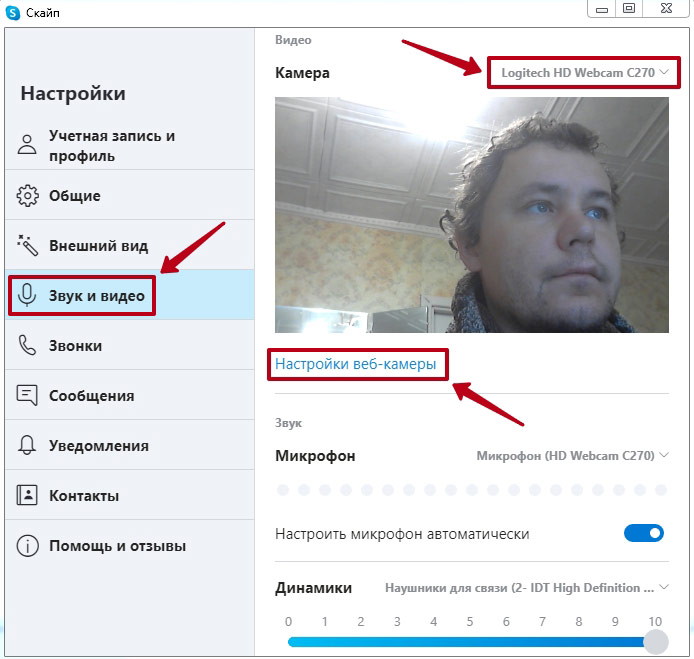
7. Откройте вкладку «Дополнительные настройки» и настройте экспозицию, усиление, яркость, контраст, интенсивность цвета, баланс белого, предотвращение мерцания и ориентацию изображения.
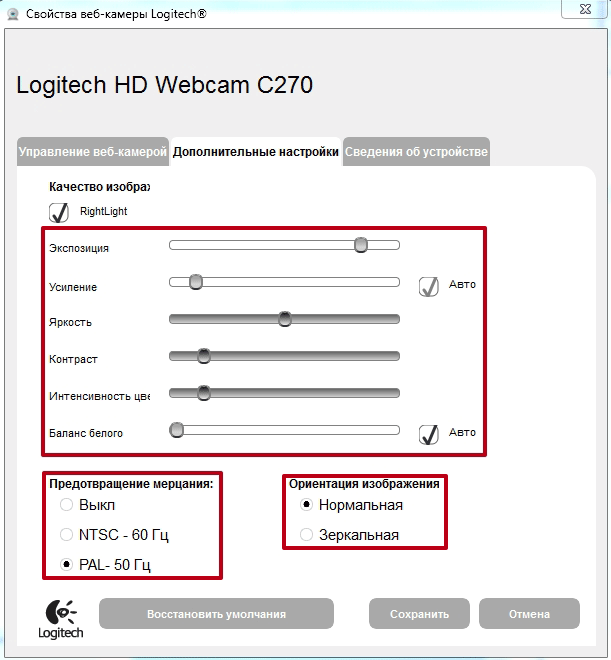
Список параметров отличается в зависимости от модели веб-камеры.
Проблемы с видеооборудованием на mac OS
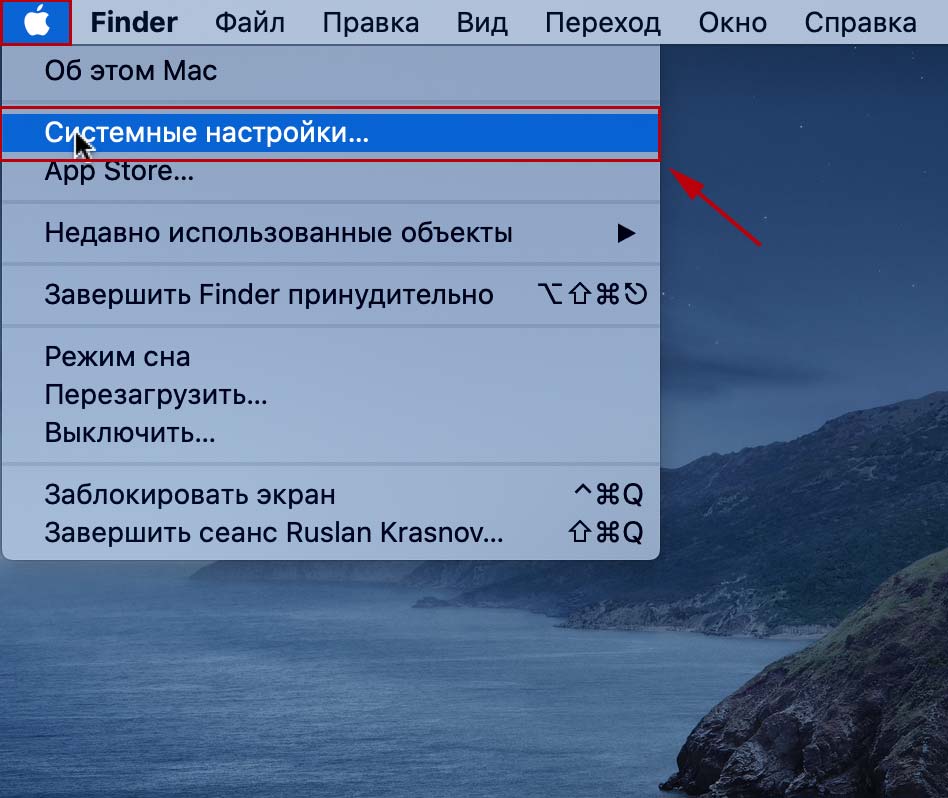
Почему не работает камера в Зуме на MacBook? Часто, как и в случае с ПК на Windows 10, проблема связана с настройками доступа приложений к аудиооборудованию. Шесть шагов помогут проверить, видит ли клиент конференций веб-камеру макбука.
1. Щелкните по иконке с яблоком в левом верхнем углу экрана.
2. В раскрывшемся меню выберите пункт «Системные настройки».
3. Перейдите в раздел «Защита и безопасность».
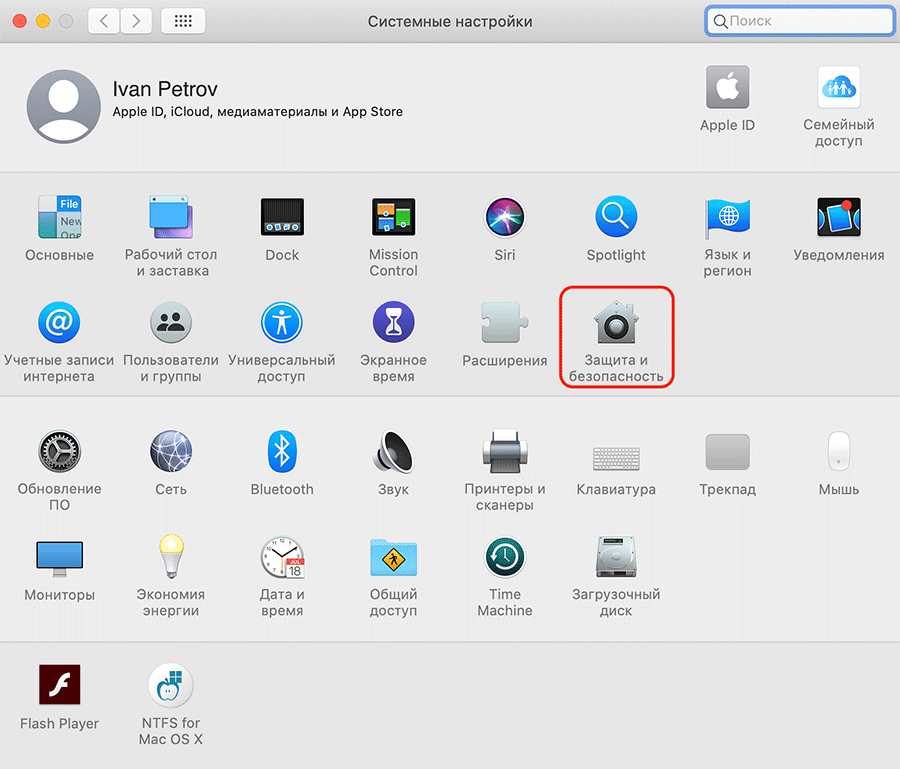
4. Откройте вкладку «Конфиденциальность».
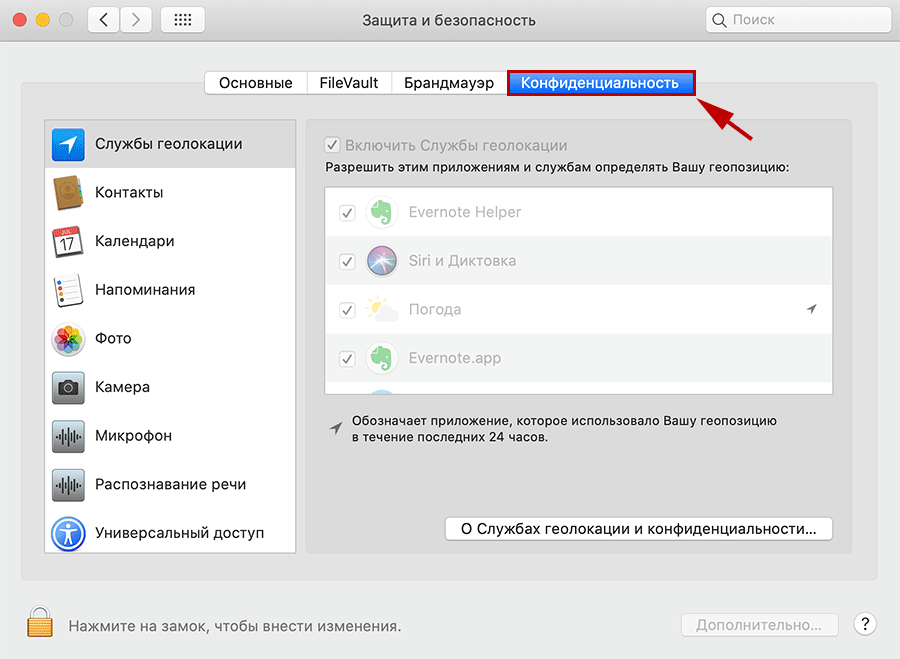
5. Кликните по пункту левого меню «Камера».
6. Убедитесь в простановке чекбокса слева от иконки Zoom.
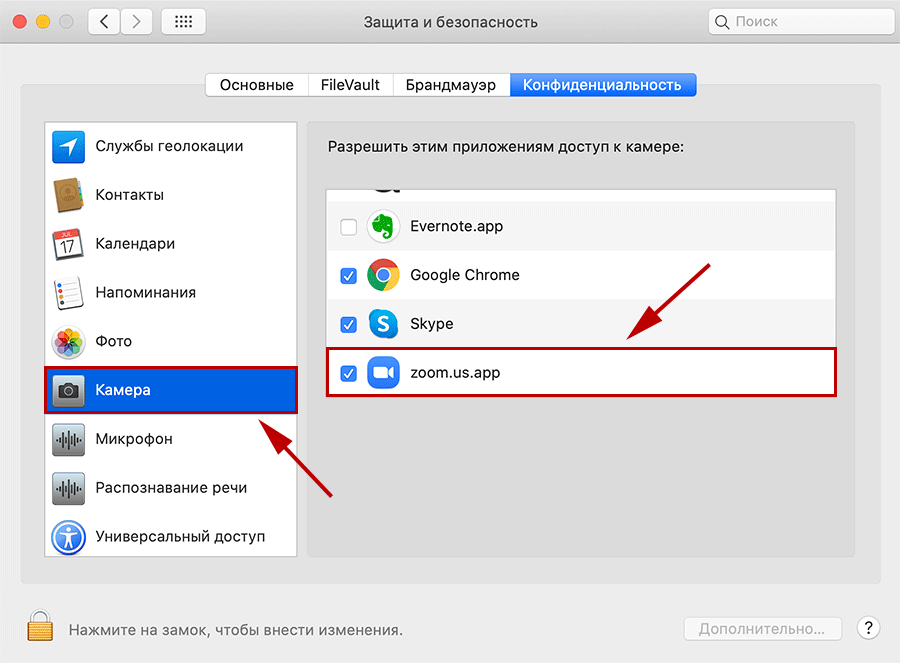
Если флажок слева от zoom.us.app сброшен, Зум не видит камеру, и пользователь не может принимать полноценное участие в видеоконференции.
Почему не работает камера на iOS
Иногда пользователи iPhone и iPad при первом запуске приложения не предоставляют клиенту доступ к веб-камере. В этом случае в окне предварительного просмотра видео программа выводит ошибку, как показано на скриншоте.
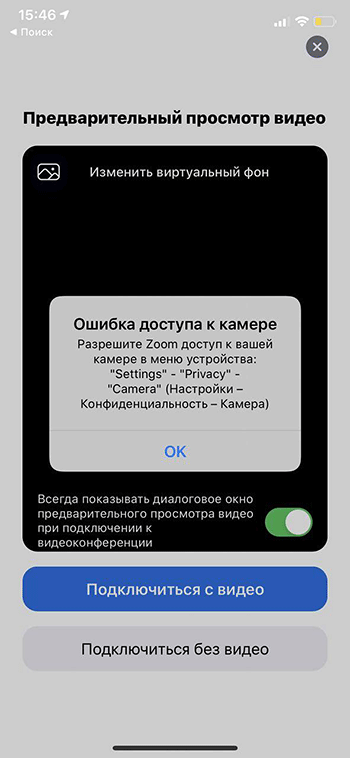
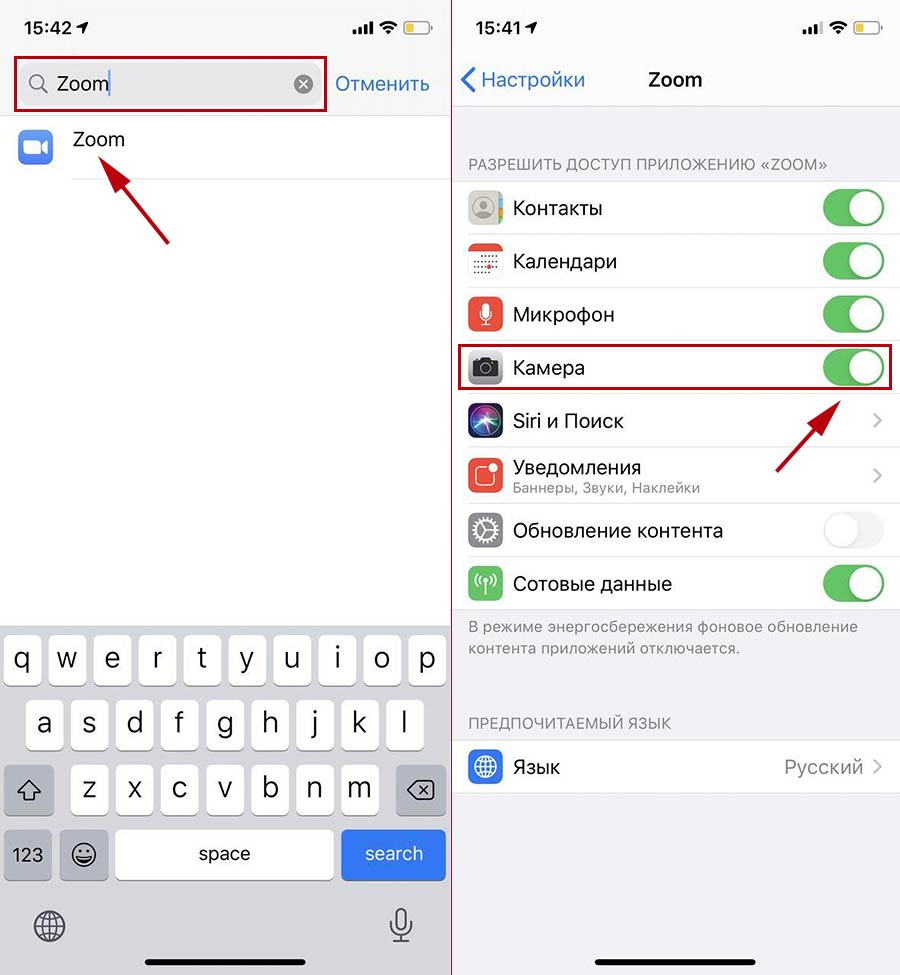
Чтобы разрешить Zoom доступ к видеооборудованию, пройдите три шага.
1. Щелкните по иконке «Настройки» с шестеренкой на рабочем столе.
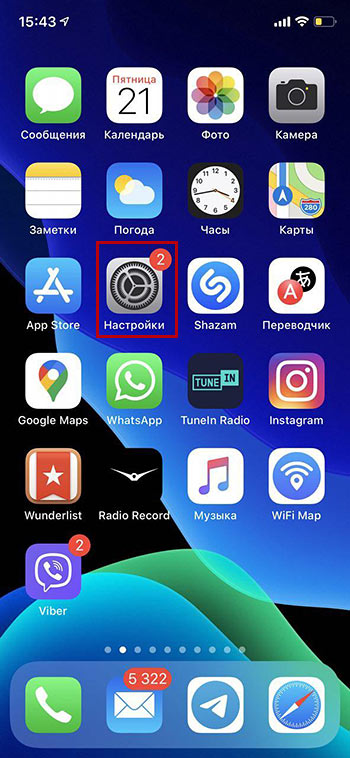
2. В строке поиска по настройкам введите «Zoom» и перейдите к единственному результату поиска.
3. Убедитесь в том, что ползунок справа от иконки с камерой переведен во включенное положение.
Не работает трансляция видео на телефоне с Android
Камера на смартфонах с Android не работает по той же причине, что у телефонов с iOS: приложению не предоставили доступ к видеооборудованию при первом запуске. Чтобы программа «увидела» камеру, выполните набор простых действий.
1. Щелкните по пиктограмме с шестеренкой и перейдите к настройкам смартфона.
2. Скролльте экран вниз и переходите в раздел «Все приложения».
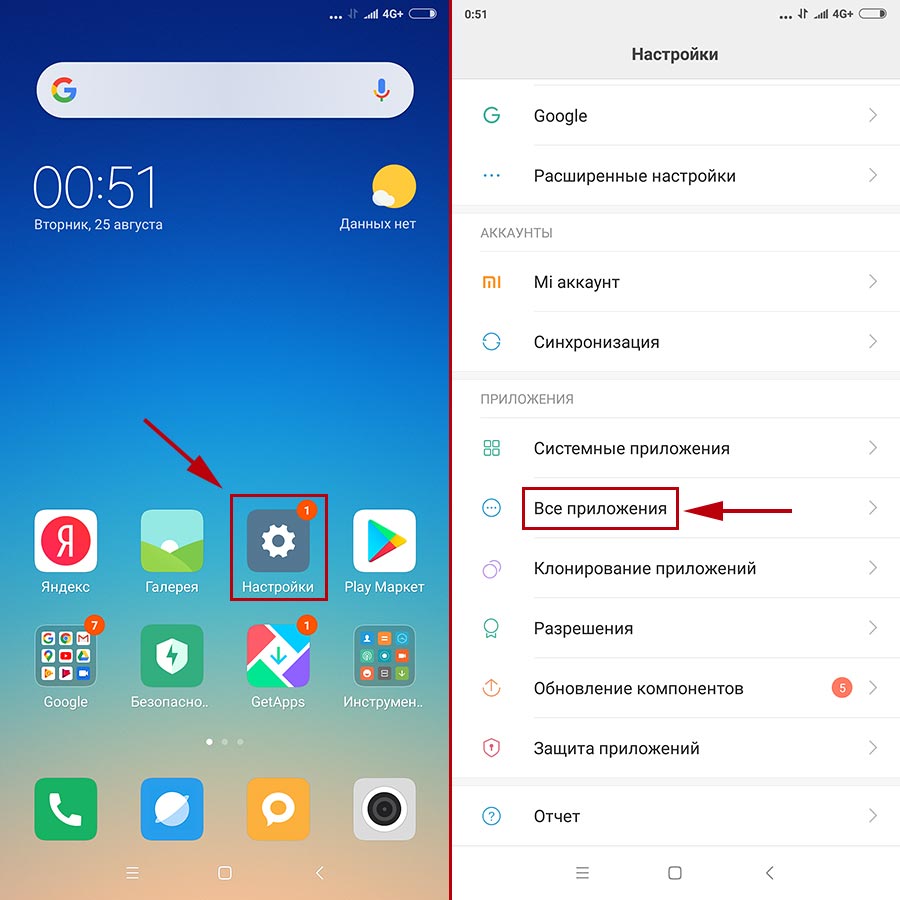
3. Напечатайте название программы в строке поиска и перейдите к настройкам приложения.
4. Кликните по ссылке «Разрешения приложений».
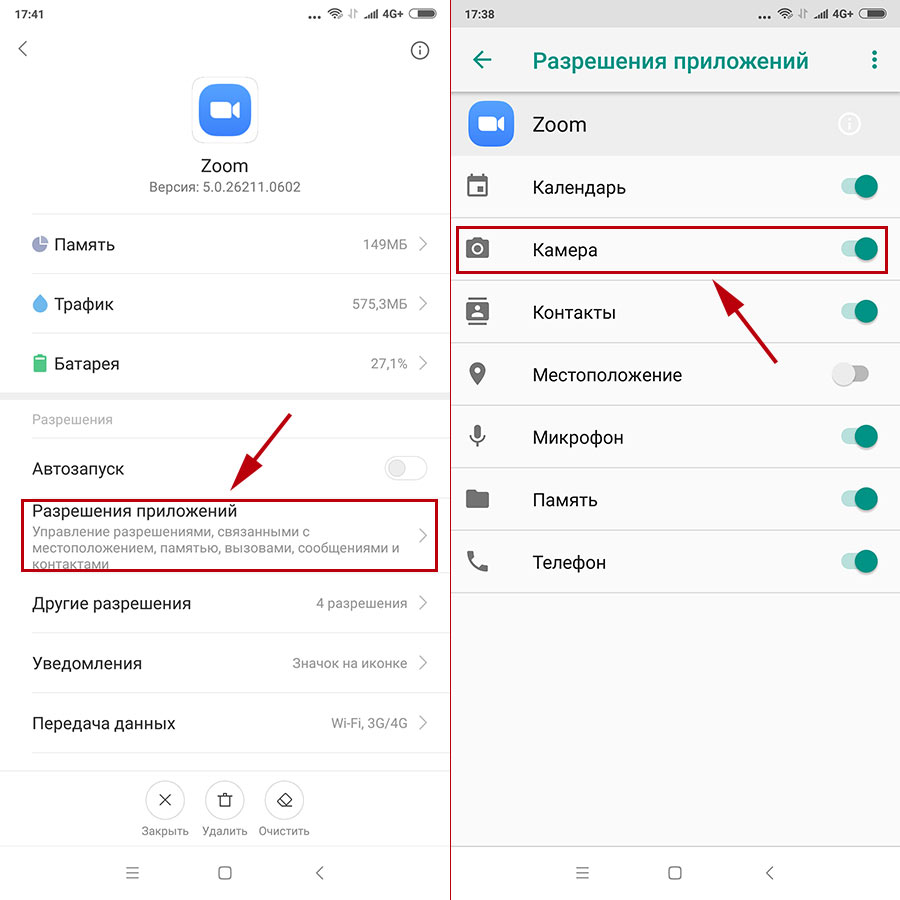
5. Удостоверьтесь в том, что программе предоставлен доступ к камере.
Zoom-этикет: как правильно отлынивать от дейли
Сегодня Зум — это спасение: не надо ехать по пробкам каждый день, можно провести 5 демо за один день и успеть еще много чего полезного.
3.5K показов
682 открытия
Можно не вовлекаться в скучную встречу. Можно выключить камеру, когда обсуждается сложный вопрос, можно присутствовать сразу на двух встречах по разным проектам. Можно выразить свою эмоциональную реакцию на плохие новости, просто выключив микрофон. Можно отправить вместо себя аватар с нейронкой. Можно не прийти на встречу, сказав, что проблемы с интернетом или микрофоном, а на самом деле. Даже клиенты уже предпочитают первую встречу проводить в зуме, а не живьем.
Это наше викли Синхро)))
С точки зрения рационального интроверта — это просто подарок. Да, немного сложнее стало нанимать. Но зато намного проще увольнять.
Но у этого удобства есть оборотная сторона. Человек — существо эмоциональное. Пока еще не прошел тот миллион лет зума, чтобы эволюция переделала нас в нечто другое. Поэтому, эмоции влияют на все наше поведение. Давайте попробуем вспомнить то, что легко забыть за чередой нескончаемых зумов.
Меня зовут Роман, и я знаю толк в зумах: с 2018 на удаленке, плюс стартап, который разрабатывает нейронку, которая анализирует звонки вместо РОПа. Она не только слушает, но и скорит лида, оценивает качество зума и заполняет CRM.
То, как вы заставляете людей чувствовать себя во время онлайн-встречи через Zoom, Meet или другие системы ВКС, может помочь вам завоевать друзей, найти общий язык с вашей командой и создать прочные профессиональные (и личные) отношения. В этой статье я расскажу вам о том, что не нужно забывать, чтобы наладить контакт с любым человеком во время онлайн-встречи.
Используйте теплые приветствия для повышения уровня гормонов счастья
Первые несколько мгновений вашего видеозвонка имеют большое значение.
Почему же эти первые несколько мгновений важны? Вот что делают наши тела и разум, когда мы впервые видим кого-то (лично или по видеосвязи). Наше тело вырабатывает:
- Дофамин. Это химическое вещество возбуждает нас и заставляет стремиться к общению. Люди, которые вызывают выработку дофамина, активируют наш центр вознаграждения в префронтальной коре головного мозга и заставляют нас чувствовать, что мы что-то выиграли.
- Окситоцин. Когда мы чувствуем связь с кем-то, у нас вырабатывается молекула связи — окситоцин. Это помогает нам стать более «синхронизированными» с нашим партнером по видеосвязи.
При личном общении эти химические вещества вырабатываются очень легко. Мы обнимаемся, пожимаем руки, ударяем кулаками, а затем устанавливаем зрительный контакт. Но что мы делаем в Zoom?
Американские ученые во главе с Dr. Paul Zak провели эксперимент, чтобы выяснить это. И результаты оказались настолько шокирующими, что навсегда изменили подход к видеозвонкам (без шуток!).
Они хотели узнать, может ли произнесение слов «рукопожатие» или «объятие» произвести тот же эффект, что и реальное объятие или рукопожатие.
Эксперимент проходил следующим образом:
Ученые измерили погруженность участников, или эмоциональную связь людей друг с другом, с помощью приложения на смарт-часах участников. Затем они попросили участников просмотреть видео, на котором произносятся нейтральные или теплые слова.
Нейтральные приветствия были следующими:
- «Привет, давайте начнем».
- «Большое спасибо, что присоединились».
- «Здорово встретиться и пообщаться».
- «Мне нравится ваша биография».
Довольно частые фразы, верно?
Теплые приветствия, которые они использовали, должны были вызвать физическую реакцию:
- «Вы меня видите?»
- «Хотел бы я тебя видеть, но пока что я собираюсь послать тебе виртуальное объятие».
- «Целуют ли вас в щечку в вашем регионе мира? Если да, то вот вам один».
- «Посылаю виртуальное «дай пять»».
- «Вот виртуальное рукопожатие».
Вот результат: У участников, которые смотрели теплые приветствия, реакция погружения была на 25% выше, чем при нейтральных приветствиях! Это примерно 1 стандартное отклонение от среднего значения (или, говоря простым языком, довольно значительная разница!).
Добавьте теплые слова в первые несколько предложений, чтобы резко повысить уровень доверия.
Это вебинар, друзья мои))
Всегда виртуальная волна
О рукопожатиях, безусловно, не может быть и речи, когда вы участвуете в онлайн встрече.
Но появился новый тренд: виртуальная волна.
Когда я подключаюсь к конференции, я всегда приветствую собеседника виртуальной волной. Это отличный способ показать свои руки и завоевать доверие (знаете ли вы, что прятание ладоней активирует примитивную часть нашего мозга, которая кричит «ОПАСНО»?).
Совет: найдите повод показать ладони, например, сделайте виртуальную волну или виртуальное «дай пять», а лучше сразу два приема. В следующий раз, когда ваш партнер по видеосвязи поделится отличными новостями, попробуйте сделать примерно следующее:
«Эй, Макс, это потрясающая новость! Поприветствуй меня виртуально!». Вы можете даже виртуально обняться, если вам так хочется.
Видео или аудио?
Случалось ли вам быть в неловкой ситуации, когда вы потратили время на прическу и макияж, но обнаружили, что вы разговариваете с черным квадратом?
Чтобы избежать этой неловкой ситуации, я всегда рекомендую прояснить ситуацию, прежде чем подключаться к видеосвязи:
- Добавьте быстрое «Увидимся на видео!» перед встречей. Это косвенный способ изложить предположения о видеозвонке вместо того, чтобы прямо спросить о них.
- Если вы не можете выйти на видеосвязь, вы можете сказать что-то вроде: «Давайте перейдем на аудиосвязь!».
Это подходит и для групповых звонков, если вы заранее отправите группе электронное письмо или повестку встречи.
Представления
Следующий этап — представление себя.
Если вы уже знаете, как произвести отличное первое впечатление при личном общении, то в этот раз ничего особенного не произойдет.
Обязательно представьте тех, кто еще не знаком друг с другом. Попробуйте сначала представить людей, которые наиболее важны для видеозвонка. Вы можете сказать:
«Позвольте представить вам доктора Мирослава. Он занимается исследованием микровыражений и тембра голоса в течение последнего десятилетия. Сергей, не могли бы вы рассказать нам что-нибудь о. «.
Я предпочитаю быть простым и кратким, чтобы добиться наилучшего эффекта.
Совет: Хотите произвести потрясающее впечатление? Попробуйте отрепетировать свое краткое представление, в одно предложение, которое выделит вас из толпы и сделает запоминающимся.
Передайте ход
Одна вещь, которая всегда раздражает на ВКС — это шумоподавление и наложение реплик.
Это когда люди умирают от желания высказаться, но каждый раз, когда кто-то говорит, в этот же момент вклинивается кто-то другой. Или, что еще хуже, этот ужасный фоновый шум.
Чтобы избежать ненужных прерываний, попробуйте отключать звук в конференции, когда вы не говорите. Это даст возможность активным участникам быть услышанными.
Особое замечание: я бы не рекомендовал делать это с 3 или менее участниками видеозвонка, а только для больших групп!
Хотя, когда мы пишем подкаст втроем, мы выключаем микрофоны. Это для того, чтобы предотвратить влияние случайного шума и дрели соседа.
Используйте лучшие виртуальные фоны для продаж
Существует исследование, определяющее лучший виртуальный фон для работы (подсказка: это не океан и не пальмы).
На самом деле, в одном исследовании сравнивались между собой различные виртуальные фоны для Zoom:
Исследователи собрали модель-мужчину и модель-женщину и попросили их использовать различные фоны Zoom.
Затем участникам в случайном порядке показали модель с одним из фонов.
Исследователи попросили участников оценить моделей по их интеллекту, надежности, профессионализму и доступности.
Можете ли вы угадать, какой фон Zoom показал наилучшие результаты в целом?
- растения
- искусство
- книжная полка
- окно/естественный свет
- свечи
- глухая стена
Правильный ответ: a) растения!
Люди чаще всего говорили, что человек выглядит более надежным, умным и доступным, если во время звонка Zoom сидит перед растениями.
Люди, сидевшие на фоне книжной полки, были оценены как наиболее профессиональные, но при этом наименее располагающие к себе.
Так что, если сомневаетесь, попробуйте добавить пару растений на задний план. Или на даче выходите в эфир с улицы и без виртуального фона.
Зеркало, зеркало, по вызову
Зеркальное отражение — это когда вы «копируете» язык тела человека, чтобы быть более синхронным с его движениями. Мы делаем это подсознательно, когда нам кто-то нравится. Думайте об этом как о чем-то, что мы просто делаем, чтобы выглядеть более похожими на них и казаться на одной волне.
В принципе, зеркальное отражение работает. На практике все немного сложнее. Особенно во время видеозвонков.
Это происходит потому, что мы больше не можем зеркалировать «обычным способом».
Вот некоторые вещи, которые мешают нам хорошо отзеркаливать:
- Показывать только верхнюю половину лица. Если мы не стоим, мы потеряли способность зеркально отражать бедра, ноги и ступни.
- Задержка, задержка и еще раз задержка! В реальной жизни мы можем обнаружить внезапные микродвижения тела за доли секунды. Во время видеозвонка? Все зависит от вашего старого доброго интернет-провайдера.
- Эффект зеркала. Знаете, когда вы разговариваете по видеосвязи и поднимаете правую руку, кажется, что вы поднимаете левую? Это делает зеркальное отображение очень сложным.
И помните, это лишь некоторые из проблем, с которыми мы можем столкнуться (об остальных даже не начинайте).
Но надежда еще не потеряна.
Вот некоторые вещи, которые мы можем сделать, чтобы действительно хорошо отразить изображение на видео звонке:
- Включите эффект зеркала: Мало кто знает, но в Zoom/Meet есть специальная настройка, которая позволяет перевернуть вид веб-камеры, чтобы решить проблему отражения. И что самое интересное, только вы сможете увидеть перевернутый вид веб-камеры — все остальные участники разговора по-прежнему будут видеть отраженную версию. Чтобы сделать это, нажмите стрелку вверх на кнопке видео в вызове Zoom, затем перейдите к настройкам видео и нажмите на «зеркальное отображение моего видео».
- Создайте резервную копию вашей камеры: Я вижу слишком много людей на веб-камере, у которых все, что вы видите, — это крупный план их лица (если я вижу размер ваших пор на экране, это слишком близко). Вместо этого сядьте поудобнее или отодвиньте веб-камеру так, чтобы вы могли видеть свои руки. Вы также можете использовать один из множества полезных жестов руками во время разговора, чтобы установить взаимопонимание.
- Избегайте прикосновений к лицу: так легко опереться локтями на стол и коснуться своего лица (виноват!). А когда дело доходит до видеозвонков, исследования показывают, что люди склонны прикасаться к лицу, когда они нервничают. Это может проявляться в различных некрасивых действиях, связанных с касанием лица, таких как дерганье за мочку уха, почесывание носа и даже покусывание губ. Поэтому, если вы хотите отзеркаливать, чаще всего используйте жесты рук и избегайте прикосновений к лицу. И обязательно посмотрите на изображение из исследования ниже, чтобы узнать, что ваши руки могут рассказать о вас:
Распечатайте и повесьте эту картинку у себя над монитором перед следующим собеседованием.
Совет профессионала: Используйте кивок головой. Я всегда, всегда киваю головой во время видеозвонков, ну за исключением случаев, когда мотаю головой). Почему? Кивок головой — это один из самых простых визуальных сигналов, которые можно сделать во время видеозвонков. По сути, это говорит: «Я вас слышу и понимаю». Это отличный инструмент установления раппорта, и вы можете легко сделать это, когда собеседник говорит, чтобы показать ему, что вы его слушаете.
Повторение тройки
Прежде чем это сделать, не забудьте использовать другой тип отзеркаливания: вербальное отзеркаливание. Вербальное отзеркаливание — это техника, которую отличные продавцы часто используют в реальной жизни, но ее можно использовать и во время видеозвонков.
Самый простой способ начать — это повторение трех слов:
Повторяйте последние 3 слова, сказанные собеседником. Если вы разговариваете с клиентом, который говорит: «Я думаю о смене системы речевой аналитики», то вы повторите: «Так вы хотите сменить систему речевой аналитики?». Или если ваш начальник говорит: «Давайте просмотрим свежий отчет о продажах», вы можете ответить: «Конечно! Давайте рассмотрим свежий отчет о продажах».
Повторяйте последние 3 слова, сказанные собеседником. Если вы разговариваете с клиентом, который говорит: «Я думаю о смене системы речевой аналитики», то вы повторите: «Так вы хотите сменить систему речевой аналитики?». Или если ваш начальник говорит: «Давайте просмотрим свежий отчет о продажах», вы можете ответить: «Конечно! Давайте рассмотрим свежий отчет о продажах».
Звучит дибильно? Так и есть! Но только когда ты сам проговариваешь. А если попробовать это в диалоге, положительный эффект будет сильно заметным. Или как вариант, вы можете просто повторить 3 самых важных слова, которые они сказали в предложении.
Совет профессионала: Не переусердствуйте с повторением одних и тех же трех слов. снова, и снова, и снова. Это будет очень неловко! Используйте этот совет экономно, наряду с другими подсказками языка тела.
Техника BCBC
Предположим, вам предстоит сложный разговор — скажем, вы собираетесь сообщить плохие новости о результатах продаж или отказать восторженному клиенту.
Хотя это может быть трудно, попробуйте использовать технику BCBC.
Техника BCBC — это сокращение от Bridge-Chorus-Bridge-Chorus (Мост-Припев-Мост-Припев) и представляет собой критический период «остывания» перед тем, как напряжение снова возрастет.
Люди, которые не используют эту технику, могут рисковать перенапряжением партнера по видеосвязи (которое по видеосвязи может быть сильнее, чем в реальной жизни).
Вот как использовать технику BCBC:
Допустим, вы собираетесь дать негативную оценку работы одного из членов вашей команды.
- Вы начинаете с легкого, возможно, используете зачин для разговора и упоминаете положительные моменты в их работе. Это мост.
- Затем наступает время представить припев, или негативную часть отзыва. Возможно, вы скажете что-то вроде «Это было непросто, но вот вещи, которые нам нужно улучшить. «. Не выкладывайте все негативные моменты сразу — вы хотите, чтобы на следующем этапе у них была возможность остыть.
- После этого — и эта часть очень важна — наступает второй мост, где сотрудник может остыть. Избегайте дальнейшего давления и позвольте сотруднику оправиться от этих негативных новостей. Вы даже можете сказать что-то вроде: «Я все понимаю. Вы привели несколько хороших аргументов».
- После того, как сотрудник успеет прийти в себя, введите последний Припев или последние негативные моменты, которые вы хотите донести до него.
Используя технику BCBC, вы сможете контролировать поток негатива гораздо лучше, чем на 100% загонять его внутрь. Если у вас был опыт общения с боссом родом с другого континента или из Европы, то вам наверное, знакомо чувство, что вас вроде отругали, но вы не расстроились. И возникает иллюзия, что не так все критично, но это только иллюзия, друзья мои).
Вы также не сможете обеспечить комфорт своим физическим присутствием, поэтому использование техники BCBC очень полезно для видеозвонков!
Если у вас был опыт общения с боссом родом с другого континента или из Европы, то вам наверное, знакомо чувство, что вас вроде отругали, но вы не расстроились. И возникает иллюзия, что не так все критично, но это только иллюзия, друзья мои).
Использование видео в Microsoft Teams
При присоединении к звонку или собранию Teams можно применять различные настройки к отображаемому видео и к видео, которое вы предоставляете другим пользователям.
Включение и выключение видео
Перед собранием

Чтобы включить видео перед собранием, просто выберите Камера прямо перед присоединением.
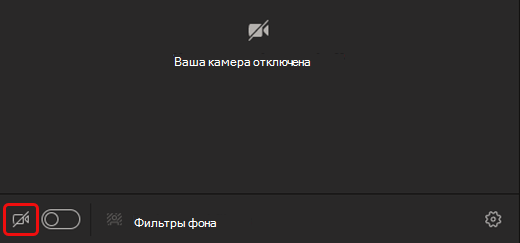
Во время собрания

В ходе собрания бывает нужно включать или выключать видео. Например, имеет смысл, чтобы другие пользователи видели ваше видео, только когда вы выступаете. Перейдите к элементам управления собранием в любое время во время собрания и выберите Камера .

Изменение фона
Если нужно изменить фон вашего видео, можно либо размыть фон, либо вовсе заменить его любым выбранным вами изображением.

При настройке звука и видео перед собранием выберите Фильтры фона (непосредственно под видеоисторией). Справа появятся варианты фона.
Примечание: Если возможность включить эффекты фона отсутствует, возможно, эта функция пока недоступна на вашем устройстве.
Дополнительные сведения о настройке фона см. в статье Изменение фона собрания Teams.
Использование фильтров видео
Настройте видеопоток с помощью фильтров видео, таких как Обратимая фокусировка и Настройка яркости. Мягкий фокус создает эффект сглаживания для вашего лица по видео. Настройка яркости повышает качество видео при плохом освещении. Дополнительные сведения о фильтрах видео см. в статье Применение видеофильтров в собраниях Teams.
Фильтры по умолчанию отключены. Чтобы применить фильтры видео, перейдите на панель Параметры устройства > Параметрывидео, а затем включите переключатель рядом с нужным фильтром.

Фильтр мягкой фокусировки
Изменение режима просмотра
Настройте способ просмотра видео других пользователей во время собрания Teams с помощью представлений . Например, может потребоваться просмотреть столько видеопотоков, сколько можно за один раз на большом собрании.
Примечание: Чтобы обеспечить максимально возможное качество звука и видео, мы можем уменьшить количество видео, которые вы просматриваете одновременно, если у вас немного низкая пропускная способность или память устройства.
Галерея
Коллекция — это представление по умолчанию во время собрания Teams. Это представление может включать до 49 других видео участников на поддерживаемых устройствах, использующих классическое приложение Teams. На других устройствах может отображаться меньше видео участников с учетом возможностей оборудования устройства.
Если в собрании более 49 участников, Teams покажет людям, которые включили свои камеры и говорят больше всего.
- Представление в коллекции до 49 видео участников поддерживается только в классическом приложении Teams.
- При открытии в новом окне представление «Коллекция» будет отображать до девяти участников видео на любом устройстве.
- Поддерживаемые устройства: устройства с Windows с процессором Intel 11-го поколения (или более поздней версии) с четырьмя или более ядрами и устройства Mac с Apple Silicon (наборы микросхем M1 и M2 или более поздней версии).

Для пользователей, которые не включили свои видео, Teams вместо этого отображает свое изображение профиля (или их инициалы, если они не добавили их). В зависимости от возможностей оборудования и устройств, пропускной способности Интернета, а также от того, является ли содержимое общим или открытым в новом окне, количество отображаемых видео может быть сокращено.
Крупная галерея
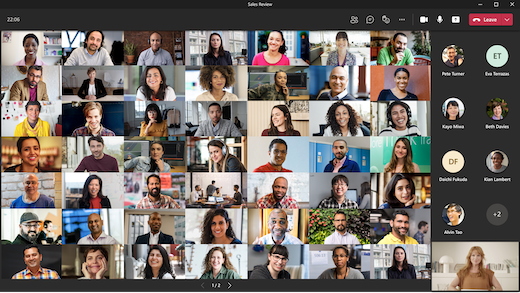
В больших собраниях в представлении Большой коллекции Teams одновременно отображается до 49 видео участников в окне собрания.

Примечание: Если никто не предоставляет доступ к видео, вариант «Крупная галерея» не будет доступен в меню.
Когда более 49 участников присоединяются к собраниям Teams, все они отображаются в коллекции со страницами. В представлении Большая коллекция элементы управления навигацией отображаться в нижней части коллекции, если в ней более 49 участников. Используйте эти элементы управления навигацией для просмотра или взаимодействия с дополнительными участниками.
Режим «Вместе»
Почувствуйте, как вы находитесь в общем пространстве со всеми участниками собрания в режиме «Вместе». Метки имен и значки состояния будут отображаться рядом с каждым пользователем, где отображаются его имена, реакции и многое другое.
Чтобы включить режим «Вместе», выберите Просмотр > режим «Вместе» во время собрания. Режим «Вместе» доступен, если на собрании есть по крайней мере пять человек.
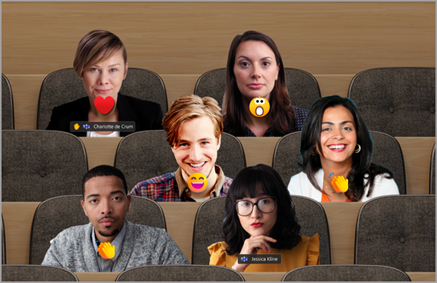
Если вы являетесь организатором собрания или докладчиком, у вас есть широкий выбор сцен.
Чтобы изменить сцену, выполните следующие действия.
- Выберите имя сцены в левом нижнем углу экрана.
- В разделе Выберите сцену выберите нужную и нажмите кнопку Применить. Сцена изменится для всех, кто находится в режиме «Вместе».
Примечание: Сцена аудитории автоматически помещает организатора собрания (или любого докладчика, который первым присоединился) от других участников.
Назначение рабочих мест в режиме «Вместе»
Чтобы назначить места в собрании, выполните приведенные далее действия.
- Включите режим «Вместе» на собрании.
- Выберите Изменить сцену >Назначить места.
- В разделе Выберите участника выберите и удерживайте имя участника. Затем перетащите их на предпочитаемое место, чтобы назначить его им.
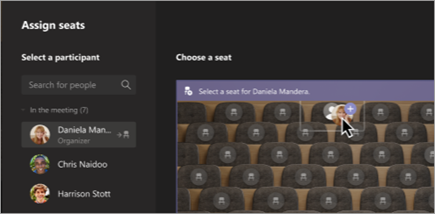
- Выберите и удерживайте место, а затем перетащите его на имя участника в разделе Выберите участника , чтобы назначить его ему.
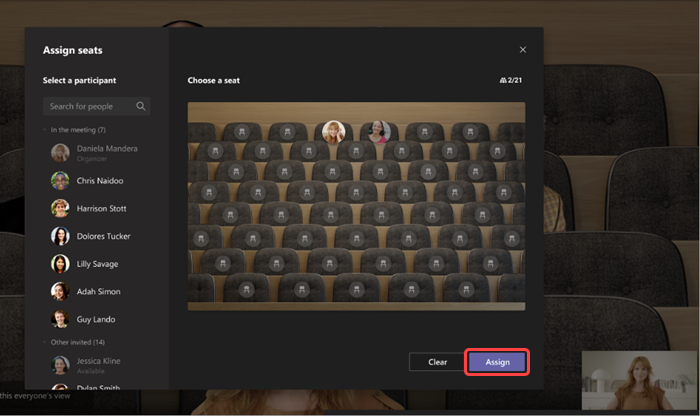
По умолчанию все пользователи увидят новое назначение сидения в режиме «Вместе». Чтобы позволить участникам изменять свое представление, снимите флажок Сделать это представление для всех пользователей.
Примечание: Только организатор собрания может назначать места.
2×2 (только для интернета)
Если вы используете Teams в Интернете (браузер Edge или Chrome), вы увидите до четырех видеопотоков одновременно. Присоединяйтесь к собранию Teams и попросите участников включить свои камеры, чтобы отобразить сетку 2×2 из четырех видео участников одновременно.
Примечание: Видео 2×2 в Teams для Интернета (Edge и Chrome) доступно в рамках программы общедоступной предварительной версии и может подвергнуться дальнейшим изменениям перед общедоступным выпуском. Чтобы получить доступ к этой и другим новым функциям, перейдите на общедоступную предварительную версию Teams.
Фокус
Доступно при предоставлении общего доступа к содержимому. Выберите это представление, когда нужно внимательно следить за содержимым, не отвлекаясь на видеоканалы пользователей.
Примечание: Для использования режимов «Крупная галерея», «Вместе» и «Фокус» необходимо включить новые возможности собраний.
- Присоединитесь к собранию.
- В элементах управления собранием выберите Представления и выберите Фокусироваться на содержимом.
Закрепить видео другого пользователя

Чтобы закрепить чье-либо видео в вашем представлении независимо от того, кто говорит, выберите Дополнительные параметры в видеопотоке (рядом с именем) и выберите Закрепить для меня.
Закрепление собственного видео
Чтобы закрепить собственное видео, выберите Дополнительные параметры в канале видео (рядом с вашим именем) и выберите Закрепить для меня. Это закрепит видео для вашего собственного представления, а другие не увидят, как вы закреплены. Если вы больше не хотите закрепляться, выберите Дополнительные параметры > Открепить для меня.
Добавление видео в список важных
Выделить видео — это все равно что закрепить его для всех участников встречи. Если вы организатор или выступающий, вы можете выбрать любое видео (включая ваше собственное) в качестве основного видео, которое люди будут видеть.
Чтобы включить в фокус чье-то видео, щелкните правой кнопкой мыши нужное и выберите в центре внимания.
Чтобы привлечь внимание к собственному видео, сначала выберите Показать участников. Затем в разделе Участники щелкните правой кнопкой мыши свое имя и выберите В центре внимания. Вы можете привлечь внимание к любому другому видео таким образом, а также.
Скрытие собственного видео
Чтобы скрыть собственное видео, выберите Дополнительные параметры в видеопотоке (рядом с вашим именем) и выберите Скрыть для меня. Это позволит скрыть ваше видео для вашего собственного представления, другие пользователи по-прежнему будут видеть ваше видео. Если вы больше не хотите скрываться, выберите Дополнительные параметры > Показать для меня.
Переделать видео
Решение Teams обрезает некоторые видео, чтобы они лучше помещались на экране. Если требуется другое представление определенного видео( например, если кто-то вырезал из видео или на нем отображается только часть лица), выберите Дополнительные параметры в видеопотоке, а затем Выберите Варианты для просмотра всего видео.
Выберите Заполнить кадр, чтобы отображалось увеличенное кадрированное изображение.
При присоединении к звонку или собранию Teams в мобильном приложении можно применять различные настройки к отображаемому видео и к видео, которое вы предоставляете другим пользователям.
Включение и выключение видео
Перед собранием
Чтобы включить видео перед собранием, выберите Включить видео непосредственно перед соединением.
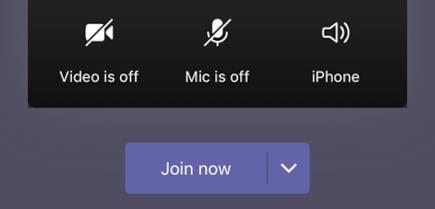
Во время собрания
В ходе собрания бывает нужно включать или выключать видео. Например, имеет смысл, чтобы другие пользователи видели ваше видео, только когда вы выступаете. Во время собрания перейдите к элементам управления собранием в нижней части экрана и нажмите Включить видео .

Размытие фона
Можно размыть фон вашего видео до или во время собрания, если нужно скрыть от других пользователей то, что находится позади вас. Ваше изображение останется четким и ясным, а все расположенное за вами станет расплывчатым.
Перед собранием просто коснитесь размытия фона в левом верхнем углу экрана, прежде чем нажать кнопку Присоединиться.
Дополнительные сведения об изменении фона см. в статье Изменение фона собрания Teams.
Изменение режима просмотра
Настройте способ просмотра видео других пользователей во время собрания Teams с помощью представлений . Например, на большом собрании может потребоваться просмотреть как можно больше видеопотоков за один раз.
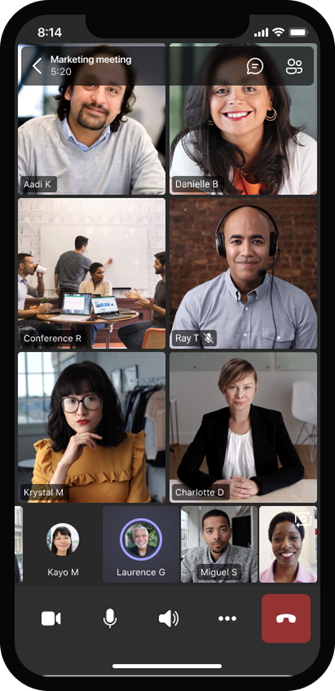
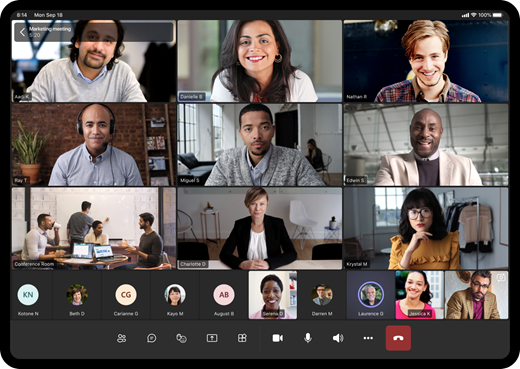
В следующих примерах показано представление коллекции по умолчанию на разных устройствах.
Пример представления телефона
Пример представления планшета
- Выберите Дополнительные параметры>Представления и выберите нужное представление.
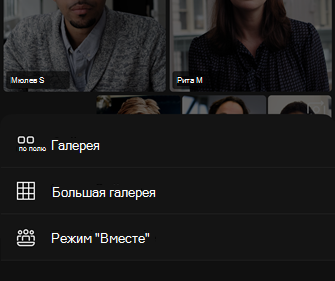
- Какой бы вариант вы ни выбрали, зажмите или выключите, чтобы увеличить масштаб и настроить представление.
Галерея
Представление по умолчанию при присоединении к собранию. При наличии более семи других участников (восемь, если вы используете планшет), Teams включает людей, у которых включено видео, и тех, кто говорит больше всего. Видеопоток всегда находится в правом нижнем углу экрана.
- Если вы используете телефон, вы можете просмотреть до восьми видео с избранными участниками и 15 дополнительных людей для прокрутки в нижней части экрана.
- Если вы используете планшет, вы можете просмотреть до девяти видео с избранными участниками и еще 20 человек, чтобы прокрутить страницу в нижней части экрана.
Крупная галерея
Этот вариант доступен, когда по крайней мере девять человек включили свои камеры. Вы можете просмотреть до 100 видео участников (хотя и не все сразу).
Максимальное количество людей, которые вы можете сразу увидеть на экране, зависит от устройства и его программного обеспечения.
iOS 13 или более поздней версии
iOS 12 или более ранней версии
Android 9 или более поздней версии (или больше 4 ГБ ОЗУ)
Android 8 или более ранней версии (или менее 4 ГБ ОЗУ)
10 человек одновременно
49 человек одновременно (более низкое разрешение)
10 человек одновременно
49 человек одновременно (более низкое разрешение)
Девять человек одновременно
49 человек одновременно (более низкое разрешение)
Девять человек одновременно
49 человек одновременно (более низкое разрешение)
- Проведите пальцем влево или вправо для просмотра или взаимодействия с дополнительными участниками.
Режим «Вместе»
В этом режиме создается ощущение присутствия в одном и том же общем пространстве со всеми остальными участниками собрания. Режим «Вместе» доступен, если в собрании участвует хотя бы пять человек.
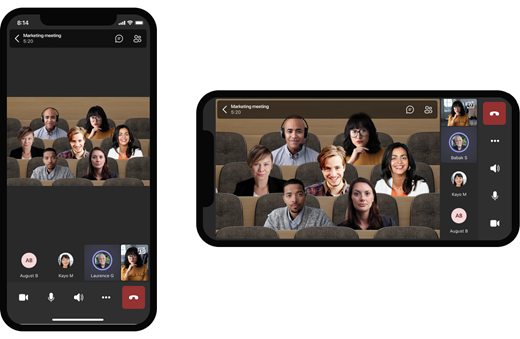
Если вы являетесь организатором собрания или докладчиком, у вас есть широкий выбор сцен. Чтобы изменить сцену, коснитесь имени сцены в левом нижнем углу экрана.
В разделе Выберите сцену выберите нужную и нажмите кнопку Применить. Сцена изменится для всех, кто находится в режиме «Вместе».
Примечание: Сцена аудитории автоматически помещает организатора собрания (или любого докладчика, который первым присоединился) от других участников.
Закрепить видео другого пользователя
Чтобы закрепить чье-то видео в вашем представлении, независимо от того, кто говорит, нажмите и удерживайте нужное видео, а затем нажмите Кнопку Закрепить для меня.
Добавление видео в список важных
Когда видео освещается, оно, по сути, закреплено для всех участников собрания. На данный момент вы не можете начать или остановить внимания в мобильном приложении, но когда кто-то, кто использует классическое приложение, освещает видео, это видео будет освещаться для вас так же, как и для пользователей в классическом приложении.
Вы также получите уведомление о том, что видео будет в центре внимания.
Как отключить микрофон в Zoom с помощью настольного и мобильного приложения

Если вы только начали знакомство с Zoom, недавно установив софт для онлайн-конференций и видеозвонков, вам предстоит открыть много нюансов работы в интерфейсе этой программы. И первое с чего стоит начать — разобраться с управлением микрофоном и камерой.
Так сложилось, что и микрофон, и камера включаются в «Зуме» по умолчанию в момент, когда вы решите присоединиться к конференции или ответить на видеозвонок. Это не всегда удобно. За последние два года зумовские мемы стали одними из самых популярных в социальных сетях. Чтобы ваши собеседники не застали вас врасплох, разберёмся, как отключить микрофон или камеру в Zoom на своём телефоне или компьютере.
Мнение эксперта

Игорь Коваленко
Специалист сервисного центра, специализируется на ремонте звукозаписывающей техники.
Задать вопрос
Благодаря различным параметрам как в настольном, так и в мобильном приложениях вы можете отключить звук у себя, отдельного абонента или всех участников разговора. Однако важно отметить, что в Zoom вы сможете отключать/включать микрофоны других только в том случае, если вы — организатор этой онлайн-встречи.
Как выключить микрофон и/или камеру в Zoom на компьютере
В момент активного видеозвонка может возникнуть потребность на время отключить микрофон: кто-то зашёл к вам в комнату (офис), чтобы перекинуться парой слов, вам нужно ответить на телефонный звонок, да просто понадобилось глотнуть воды или покашлять. Допустим, что вы уже разобрались, как инициировать онлайн-конференции или присоединяться к ним, теперь разберёмся, как во время видеосвязи в Zoom отключить микрофон и/или камеру.

Эти действия будут идентичными для приложений на ПК с любой операционной системой:
- В момент текущего вызова переместите курсор с рабочего стола на диалоговое окно Zoom. Это действие покажет нижнюю панель инструментов.
- В нижнем углу найдите значок микрофона (он будет слева). Чтобы выключить, просто кликните по нему. Рядом с иконкой микрофона расположена опция видео. Если на неё кликнуть, веб-камера вашего ПК отключится.
Вот так просто можно в любой момент отключить микрофон и камеру в Zoom. И, естественно, повторное нажатие на эти иконки позволит вновь активировать работу этих опций.
Как выключить микрофон и/или камеру в Zoom на телефоне
Здесь действия также будут применимы к смартфонам/планшетам с любой операционной системой.

- Чтобы открыть меню Zoom, во время текущего вызова в мобильном приложении коснитесь экрана.
- Слева внизу экрана вы увидите значок отключения микрофона. Рядом с ним будет иконка веб-камеры. Коснитесь их, чтобы отключить.
Вполне предсказуемо: повторное нажатие на иконки звука или веб-камеры вновь их включит.
Выключить микрофон на конференции в Zoom
Помимо выключения опций звука и видео во время активного вызова, вы можете настроить автоматическое отключение микрофона и камеры при присоединении к чатам или беседам в «Зуме». Интерфейс мобильного приложения и программы для ПК практически не отличается. Поэтому можно смело пользоваться следующей инструкцией:
- Зайдите в приложение «Зум» на своём телефоне или компьютере (интерфейс будет незначительно различаться, но последовательность действий та же).
- На главном экране найдите пиктограмму «Настройки» (это стандартная шестерёнка), нажмите на неё, затем кликните на вкладку меню «Конференция».

- После перехода к настройкам конференции активируйте опции: «всегда выключать звук моего микрофона» и/или «всегда выключать моё видео».

Если вы получили приглашение на участие в конференции, на экране вашего устройства появится форма, с помощью которой вы можете присоединиться к беседе.

Если хотите отключить микрофон и камеру перед тем, как присоединиться к конференции в Zoom, просто активируйте оба пункта в параметрах входа.
Мнение эксперта
Игорь Коваленко
Специалист сервисного центра, специализируется на ремонте звукозаписывающей техники.
Задать вопрос
Имейте в виду, участники онлайн-беседы вас не увидят и не услышат, но будут знать, что вы вошли в конференцию.
Наглядно и более подробно о том, как выключить звук микрофона в Zoom, а также много другой полезной информации о приложении в 20-минутном видео.
Это Вас заинтересует: sennheiser hd 206 обзор
А какую программу для видеосвязи и/или онлайн-конференций используете вы?