
Как перенести контакты с Android телефона на SIM-карту
Многие люди при смене телефона сталкиваются с необходимостью перенести телефонные номера с одного устройства на другое. Это можно сделать с помощью различных способов, но зачастую пользователи предпочитают переместить контакты на SIM-карту, а после установить её в смартфон. Казалось бы, что с этой процедурой справиться легко, но в связи с постоянным обновлением Android принцип действий немного, но меняется. Давайте рассмотрим процесс переноса контактов с Android телефона на СИМ-карту и обратно, а также разберёмся с его некоторыми тонкостями этой процедуры.
Перенос контактов с Android телефона на СИМ карту
Первым делом предлагаем рассмотреть процедуру перемещения телефонных номеров непосредственно на СИМ-карту. Напомним, что в зависимости от версии операционной системы и установленной прошивки названия разделов и вкладок могут отличаться от тех, которые приведены в инструкциях. Итак, чтобы перенести контакты на SIM-карту правильно, рекомендуем воспользоваться следующим руководством:
- Открываем приложение, отвечающее за осуществление звонков. Обычно нужная программа расположена на самом видном месте рабочего стола.
- По умолчанию перед вами откроется раздел с вызовами, поэтому переходим во вкладку «Контакты» или «Телефонная книга».
- Открываем дополнительное меню, нажав по иконке в виде «трёх точек». На некоторых телефонах оно разворачивается посредством нажатия по сенсорной клавише, отвечающей за опции.
- В открывшемся меню находим пункт «Импорт и экспорт» и нажимаем по нему. Кстати, его название может быть другим, например, «Копировать контакты».
- Выбираем вариант «Экспорт с SIM-карты». Если в телефоне установлено несколько СИМ-карт, то выбираем ту, на которую нужно переместить номера телефонов.
- Далее отмечаем телефонные номера, которые нужно перенести. А в завершение подтверждаем процедуру экспорта, нажав по кнопке «Ок» в появившемся окне.
Если по каким-либо причинам стандартными возможностями системы не удаётся перенести контакты на SIM-карту, то можно воспользоваться специальным приложением из Google Play.
Как перенести контакты со старого телефона на новый?
Сразу несколько человек попросили нас создать памятку, как переходить со смартфона на смартфон, а, в частности, переносить контакты. Для кого-то это проблема и одна из причин продолжать пользоваться устаревшим телефоном. Сейчас попробуем помочь.
Кстати, о том как выбрать смартфон, мы вам уже рассказывали.
Для начала давайте определимся – в этой памятке речь пойдем именно про смартфоны. Кнопочные девайсы начала 2000-х годов – это динозавры прошедших эпох, и вытащить из них контакты, чаще всего, можно только руками. Натурально вбивая контакт за контактом в новый телефон, или с помощью Bluetooth пересылая их в виде карточек контакта. Попробуйте, если хотите развить моторику. Связываете телефоны по «Блютусу», потом одной рукой нажимаете на старом телефоне с небольшим экраном «отправить контакт», а второй жмете «Принять контакт» на втором. В принципе, если книжка небольшая, то справитесь минут за 20.
Другой вариант – воспользоваться специализированным софтом, но он или платный, или довольно «глючный» (сами проверяли).
Теперь о смартфонах
Современные смартфоны позволяют хранить контакты тремя различными способами:
- на сим-карте
- в памяти телефона
- в учетной записи облачного сервиса (iCloud, GMail).
Первые два способа должны быть категорически исключены. Точнее, они довольно ненадежны. Сгорел у вас телефон – потеряли контакты, которые хранились в памяти. Сим-карты редко позволяют хранить более 200 контактов, что для нынешнего мира с его «Василий водитель» и «Катя парикмахер с руками» — катастрофически мало. Также при переносе с сим-карты вас может ждать сюрприз в виде «обрезанного» имени. Если у вас там и фамилия с отчеством были записаны, получите «Алексан» или «Евгений И». дальше догадывайтесь, как хотите.
Так что наиболее правильный способ хранения ваших контактов — в облачном сервисе, а именно в виде контактов учетной записи GMail как для смартфонов с «Андроидом», так и для аппаратов с «яблоком» на борту. Хотя для последних также есть сервис iCloud, и похожий принцип работы.
Если вы уже используете почту GMail, то для можно завести разные аккаунты для почты и для контактов.
Во-первых, так безопаснее, а во-вторых, в вашу телефонную книгу не будут попадать номера и телефоны деловых или случайных контактов из почты. Также аккаунт для контактов можно защитить с помощью двухфакторной аутентификации (с проверкой через отсылку кода по SMS). Мало ли что произойти может.
Итак, мы завели аккаунт. Что дальше?
В Android все элементарно и просто делается с помощью системного приложения «Контакты». Заходите туда, открываете меню, там строка «Импорт/экспорт». Щелкаете по ней, выбираете источник (сим-карту, телефон), указываете копировать в аккаунт Google — копируете.
Дальше, особенно если контакты копировались с сим-карты, их нужно обработать. Делать это удобнее всего на компьютере в самом аккаунте Google — по адресу www.gmail.com, там в выпадающем меню, выбираете пункт «Контакты». Ну а дальше делаете, что вашей душе угодно. Добавляете телефоны дополнительные, адреса, делаете пометки, вписываете компании и так далее. Чтобы было понятно, что «Алексей» и «Алексей 1» — это разные люди.
Кстати! Google умеет импортировать контакты из пары сотен всевозможных служб, а также через универсальный формат CSV: текстовой файл с данными, разделенными запятыми. Так что можно пытаться экспортировать контакты отовсюду, где есть такая возможность, и забивать их в учетке «Гугла». Это же рекомендуем сделать и для тех номеров, которые, например, хранятся у вас в записной книжке. Руками забили и забыли об их сохранности – теперь это работа Google
Ну и после этого процесс восстановления контактов, расписания и прочих данных, привязанных к учетке Google, станет совершенно элементарным: в новом телефоне нужно ввести данные соответствующей учетной записи, после чего все восстановится автоматом (при наличии подключения к Интернету, разумеется).
Что еще сделать в смартфоне?
В приложении «Контакты» в меню выберите «Фильтр контактов» и там отметьте учетную запись Google. Теперь контакты не будут дублировать друг друга, и вы будете видеть только те, что заведены в учетке. Если же фильтр контактов не будет установлен, то при добавлении нового контакта система будет спрашивать, где именно его хранить, — тут нужно, разумеется, выбирать учетную запись Google.
Да! Такой способ хранения контактов — в учетной записи облачного сервиса — удобен со всех сторон.
- Во-первых, это быстро. В новом телефоне вы просто вводите данные учетной записи и контакты сами восстановятся в течение пары минут.
- Во-вторых, это можно провернуть в любой точке мира, купив телефон где угодно и на каком угодно языке. К ним у вас будет доступ из любой точки мира.
- В-третьих, эти контакты можно использовать одновременно на самых разных устройствах (смартфоны, планшеты) и они будут синхронизироваться.
- В-четвертых, учетная запись Google поддерживается на смартфонах с различными операционными системами: на Android — понятное дело, поддерживается, но и также на айфонах и смартфонах на Windows.
А что делать владельцам продукции Apple ?
По сути, тот же самый фокус. Если вы сменили одно «яблоко» на другое, то просто авторизируете на новом устройстве учетную запись iCloud, ждете несколько минут и вуаля – ваши номера перед вами. Если по умолчанию стояла учетная запись в Gmail , авторизируетесь там и новое вуаля!
Как перенести данные с Apple на устройство Android ?
Если в качестве вашей учетной записи по умолчанию стояла запись в Gmail – нет проблем. Если что-то с окончанием @icloud , нужно немного «пошаманить».
- Заходим на iCloud.com в браузере
- Входим в Apple ID , вводя сам ID и пароль. Также нужно будет иметь телефон под рукой, чтобы подтвердить, что вы доверяете такому способу входа в аккаунт и набрать пароль.
- Выбираем вкладку «Контакты»
- После этого ищем значок шестеренки внизу. Жмем на «Выбрать» все и «Экспорт vCard»
- После этого заходим в учетную запись в Gmail , раздел «Контакты»
- Ищем «Импортировать», там – «Импортировать из файла CSV или vCard» и добавляем полученный файл
- Синхронизируем контакты через «Настройки» на телефоне
Также можно импортировать контакты и из самого устройства. Заходим в «Настройки», там идем в «Контакты» и выбираем «Импортировать контакты SIM ». Выбираем место импорт и все.
А есть какие-то другие варианты?
Конечно! Это только несколько основных вариантов. Также можно воспользоваться специализированными программами. Например – Яндекс.Переезд или Move to iOS, которые автоматически перенесут данные с телефона на телефон. Другие интересные возможности можно узнать, например, здесь. Так что не переживайте – вручную переносить номера с телефона на телефон вам больше не придется.
Правда, если только у вас не Nokia 3310 из двухтысячных
Другие статьи из рассылки Дирекции ИТ УрФУ в мае
- Категории
Как перенести контакты с Android-смартфона на SIM-карту
В эпоху кнопочных телефонов практически каждый из нас хранил контакты на SIM-карте. Тогда это был очень удобный способ, ведь маленькую карточку всегда можно вставить в другое устройство, чтобы номера нужных людей всегда были под рукой. Сейчас мы все чаще используем хранение в облаке, позволяющее нам получить доступ к списку абонентов на любом смартфоне после входа в свой аккаунт. Однако потребность в копировании контактов с Андроид на СИМ никуда не исчезла. Такой перенос может потребоваться при переезде со смартфона на кнопочный телефон и во многих других случаях.
Перенести контакты на SIM-карту не так просто, как может показаться изначально
Как сохранять контакты на СИМ-карту
Несмотря на наличие более современных способов хранения номеров, которые не имеют ограничений на количество абонентов, вы до сих пор можете сохранять контакты на СИМ. Для этого требуется:
- Вставить SIM-карту в смартфон.
- Открыть приложение для звонков.
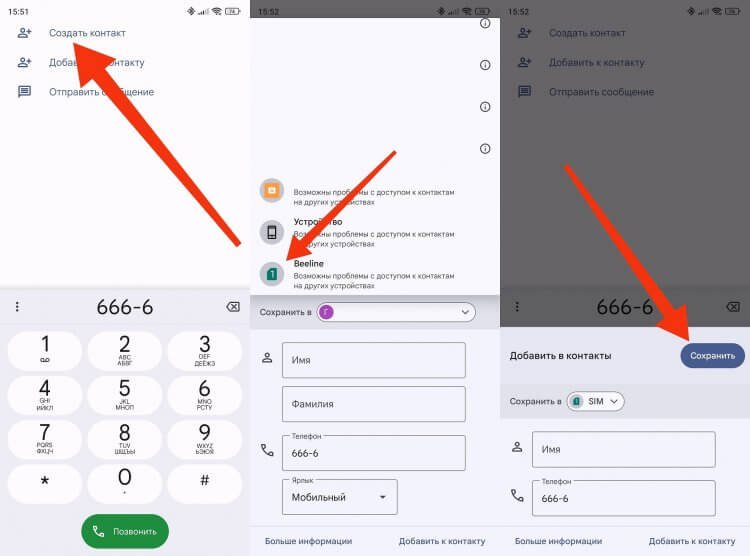
- Ввести номер через номеронабиратель или выбрать нужного абонента в журнале вызовов.
- Нажать кнопку «Создать контакт».
- Ввести имя контакта и в качестве места хранения выбрать SIM-карту.
- Нажать кнопку «Сохранить».
Если имя абонента окажется слишком длинным или будет состоять из неподдерживаемых символов, контакт не сохранится
Сохранение абонента на SIM-карте сейчас является не самым лучшим вариантом, поскольку держать на карточке можно не более 200-250 номеров, а описание может состоять только из имени и номера. Кроме того, при использовании симки часто возникает ситуация, когда не сохраняются контакты на телефоне.
Как перенести контакты с телефона на СИМ
Перенести контакты на СИМ удается далеко не на каждом смартфоне. Многие производители намеренно ограничивают такую возможность, чтобы владельцы мобильных устройств использовали более рациональные варианты хранения номеров. Тем не менее, и это не преграда. Вот только способ, как перенести контакты на СИМ-карту, будет отличаться в зависимости от того, предусмотрена ли опция копирования разработчиком.
Перенос контактов на Андроид
Если производитель вашего устройства оставил возможность копирования контактов с телефона на СИМ, то перенос получится выполнить следующим способом:
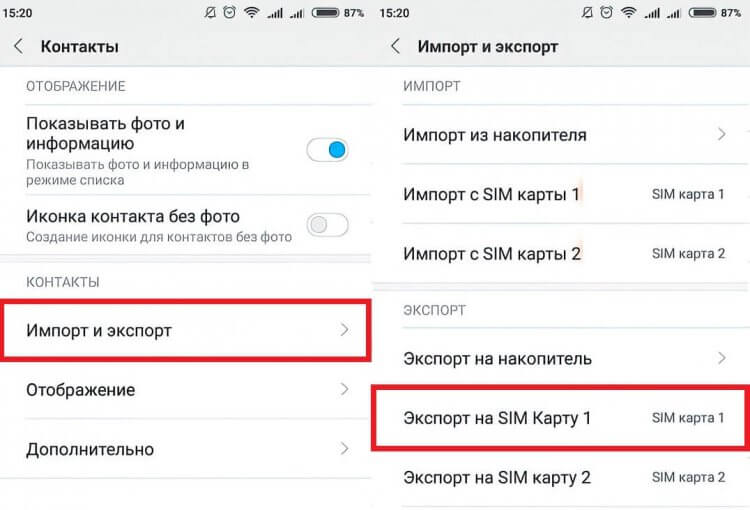
- Запустите приложение «Контакты».
- Откройте настройки.
- Перейдите в раздел «Импорт и экспорт», а затем — «Экспорт на SIM-карту».
- Выберите номера, которые нужно перенести.
Стандартные средства переноса доступны не на каждом смартфоне
На Самсунг перенести контакты на СИМ можно через раздел «Управление контактами». А вот, к примеру, на Xiaomi, Redmi и POCO выполнить копирование штатными средствами не получится. Поэтому, если вы хотите узнать, как на Редми перенести контакты с телефона на СИМ, то воспользуйтесь следующим способом.
⚡ Подпишись на AndroidInsider в Дзене, чтобы получать новости из мира Андроид первым
Приложение для переноса контактов на СИМ
Универсальный вариант — программа для переноса контактов. Она компенсирует отсутствие нужной нам функции в стандартной звонилке, а называется спасительное приложение Copy to SIM Card. Установите программу и сделайте следующее:
- Запустите Copy to SIM Card.
- Предоставьте все разрешения.
- Перейдите во вкладку «Phone».
- Отметьте номера для переноса.
- Нажмите кнопку «Copy».
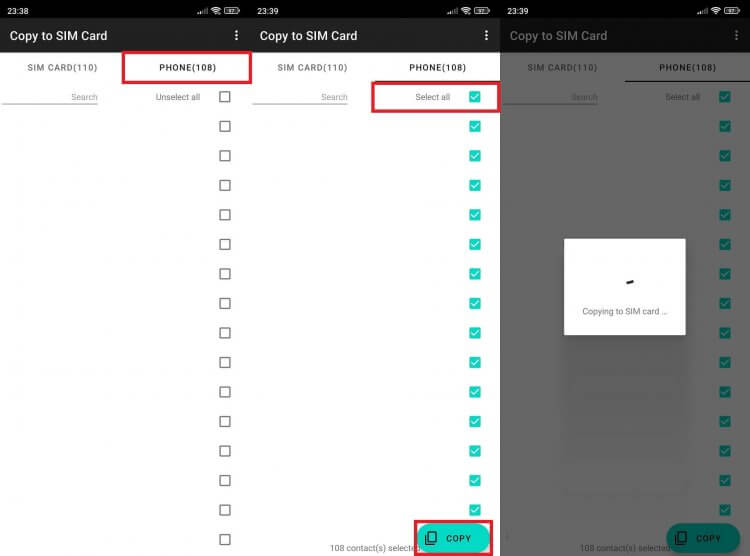
Приложения из Google Play всегда готовы прийти на помощь
Через несколько секунд скопированные контакты окажутся на SIM-карте. Но как убедиться, что перенос прошел успешно? Сейчас мы в этом разберемся.
❗ Поделись своим мнением или задай вопрос в нашем телеграм-чате
Как посмотреть контакты на SIM-карте
Чтобы посмотреть номера на СИМ, порой бывает достаточно штатных средств. Для этого нужно открыть настройки стандартного приложения «Контакты» и в разделе «Отображение» выбрать в качестве источника SIM-карту.
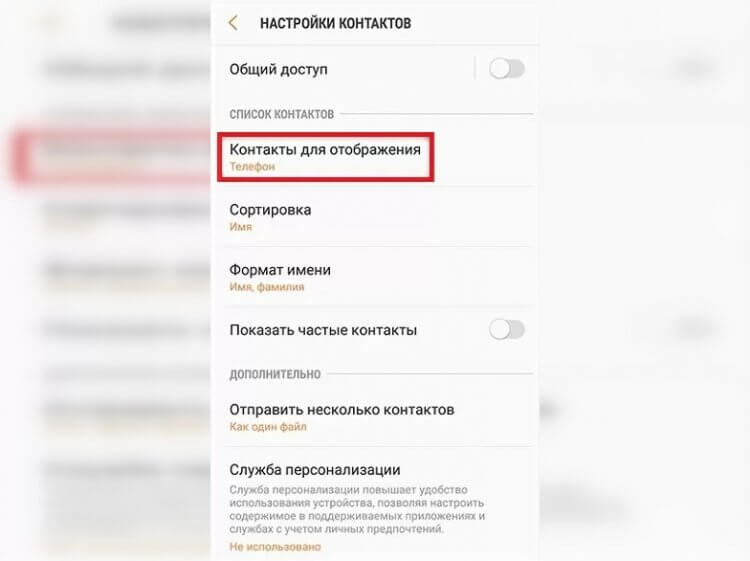
Обычно в записной книжке отображаются все контакты, но на некоторых смартфонах можно выбрать для показа только SIM-карту
Если такой возможности нет, воспользуйтесь сторонним софтом. Вновь на помощь придет приложение Copy to SIM Card, а также его аналог — программа SIM Contacts Manager. Через вам предлагается посмотреть контакты на СИМ, просто открыв одноименный раздел.
�� Загляни в телеграм-канал Сундук Али-Бабы, где мы собрали лучшие товары с АлиЭкспресс
Как перенести контакты с СИМ-карты на Андроид
С обратным копированием проблем возникнуть не должно, так как разработчики операционной системы не ограничивают возможность переноса номеров с СИМ на телефон. Чтобы осуществить задуманное, нужно воспользоваться стандартным приложением «Контакты». Опцию переноса вы найдете в разделе настроек программы «Импорт и экспорт». Если речь идет о приложении Google Contacts, то для копирования контактов на телефон понадобится:
- Открыть вкладку «Управление контактами».
- Перейти в раздел «Управление SIM-картой».
- Отметить номера для переноса и выбрать место сохранения.
- Нажать на «три точки».
- Подтвердить свои действия нажатием на «Импортировать».
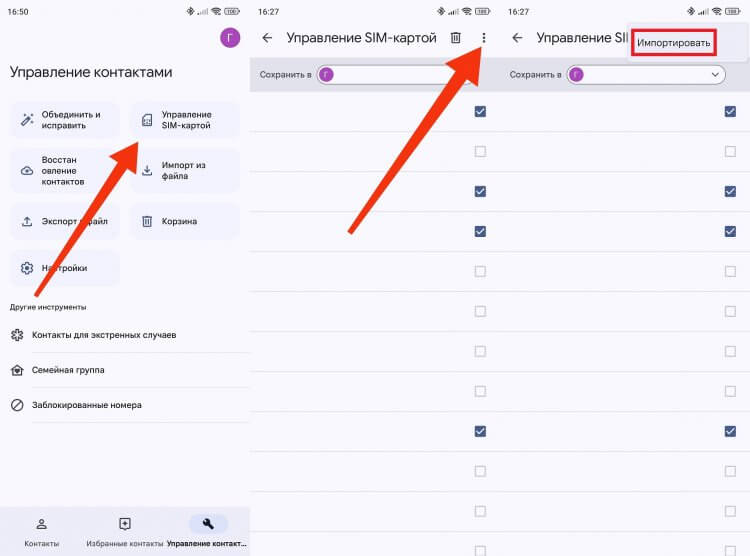
Обратный импорт доступен на всех моделях
Если в стандартном приложении найти нужную опцию не получится, воспользуйтесь сторонним софтом в лице Copy to SIM Card или SIM Contacts Manager. Эти программы позволяют не только посмотреть контакты на СИМ, но и перенести их на свой телефон.

Теги
- Новичкам в Android
- Операционная система Android
- Приложения для Андроид
Как перенести контакты на SIM-карту со смартфона Android

SIM-карта пусть и с некоторыми ограничениями, но все-таки позволяет хранить в своей памяти имена и номера телефонов ваших контактов. Делимся несколькими способами, как перенести контакты на сим-карту с телефона Андроид.


Когда вы покупаете новый телефон, важно не только правильно его настроить, но и перенести туда все свои контакты. С этим, пусть и с некоторыми ограничениями, может справиться SIM-карта, позволяющая хранить в своей памяти имена и номера телефонов пользователей. И сегодня мы расскажем, как перенести контакты на SIM-карту, чтобы они остались с вами и на новом телефоне.
О чем нужно знать до переноса
Прежде чем начать перенос контактов на SIM-карту, вам нужно учесть несколько ограничений такого переноса. Возможно, они заставят вас передумать и воспользоваться более надежным способом их хранения.
- Число контактов, которые могут хранить SIM-карты, сильно ограничено. Обычно на них может поместиться до 200-250 контактов, но точная цифра зависит от конкретной модели используемого в ней чипа.
- Многие контакты в телефоне записаны вместе с их email-адресами, днями рождения, заметками и другой информацией. Но SIM-карты не могут хранить такие данные, и все они окажутся потеряны. Фактически у вас останется лишь имя контакта и его номер телефона.
- Вы можете удивиться, но у SIM-карты есть ограничение и на длину имени контакта, и некоторые из них могут перенестись на карту в «обрезанном» виде.

Как перенести контакты на сим-карту
- Откройте на смартфоне приложение «Контакты», перейдите на вкладку «Контакты» и нажмите на кнопку с тремя точками в верхней правой части окна.
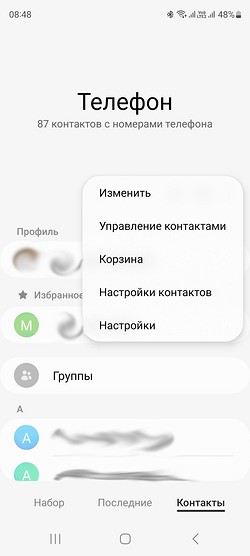
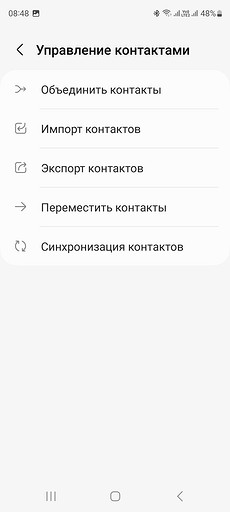
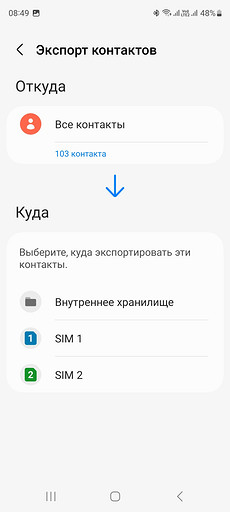
- Тапните Управление контактами -> Экспорт контактов, после чего выберите SIM-карту, на которую вы хотите их переместить.


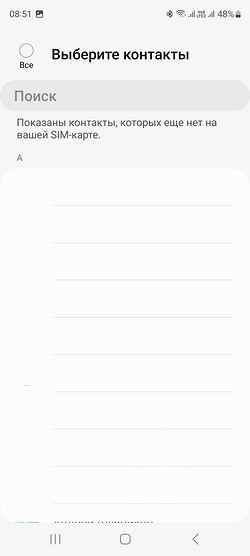
- Выберите контакты, которые нужно перенести на SIM-карту, или укажите «Все», если вам требуется перенос всех контактов из записной книжки.
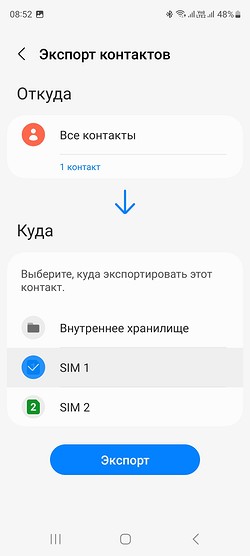
- Нажмите кнопку «Экспорт» для переноса выбранных контактов на SIM-карту.
Как перенести контакты с помощью стороннего софта
В некоторых телефонах может отсутствовать возможность централизованного переноса всех контактов на SIM-карту. В этом случае вы можете воспользоваться одним из приложений из магазина Google Play. Например, Copy to SIM Card.
- Откройте приложение и перейдите на вкладку «Phone».
- Выберите все или только часть контактов, которые требуется перенести на SIMку.
- Нажмите «Copy» для переноса контактов.
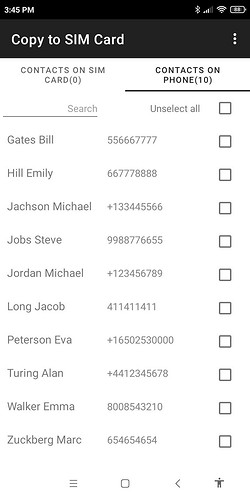
Приложение на английском языке, но его интерфейс настолько прост, что вряд ли вызовет вопросы, даже у тех, кто не слишком хорошо знает этот язык.

Итоги
Мы рассказали о том, как перенести контакты с телефона на сим-карту. Однако помните, что у SIM-карт есть много неприятных ограничений, которые делают хранение на них контактов довольно сомнительным занятием. Если же вам требуется перенести их со старого телефона на новый, лучше всего воспользоваться синхронизацией через учетную запись Google. Возможностей у нее куда больше. Те же, кто не хочет заниматься этим через облачные сервисы, могут экспортировать контакты в файл vcf, после чего импортировать их на новый телефон.
Читайте также
- Магазины приложений смартфонов: как они изменились для российских пользователей за последние годы
- Почему цифровой зум в смартфонах не так плох и как им правильно пользоваться