
Как сохранить контакты с MIUI Xiaomi на компьютер
Если вы собираетесь переходить на новое устройство или хотите создать резервную копию своих контактов – мы расскажем, как это сделать.
Существует два способа сохранения контактов: непосредственно на устройстве и с использованием своего Google-аккаунта.
Для того, чтобы сохранить контакты в файл на устройстве необходимо:
•Заходим в «Контакты»
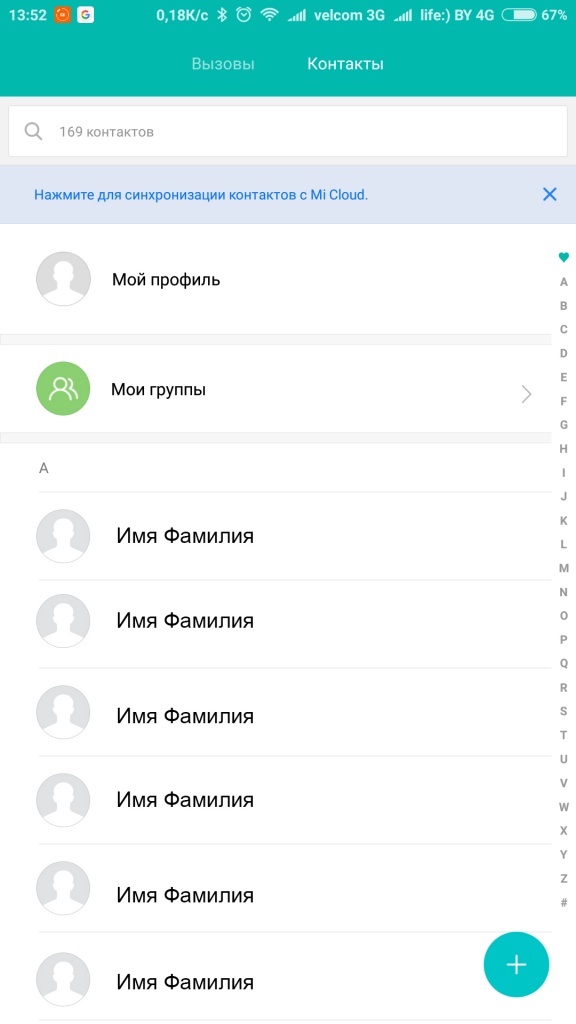
•Удерживаем кнопку «Меню» до появления меню настроек контактов
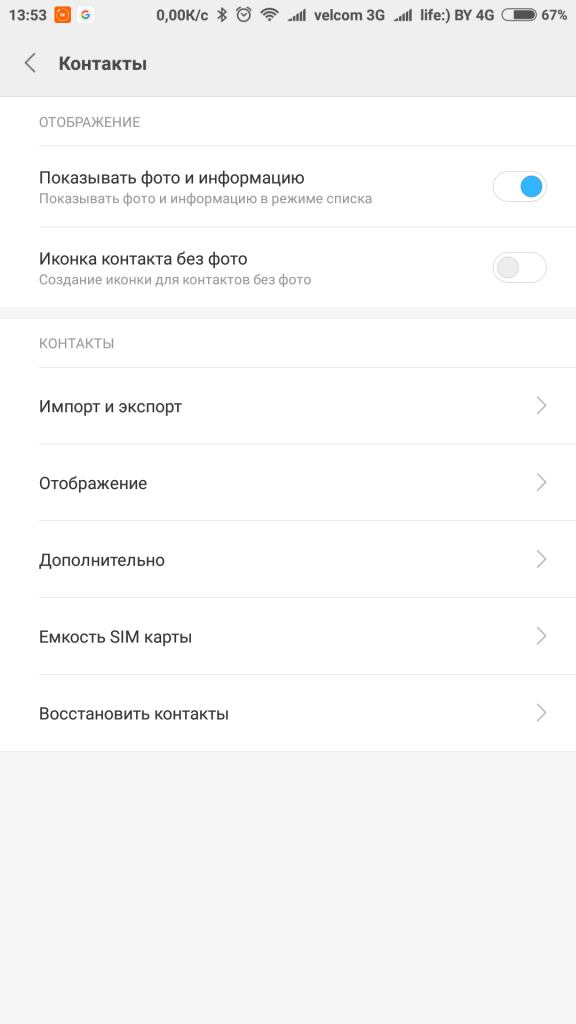
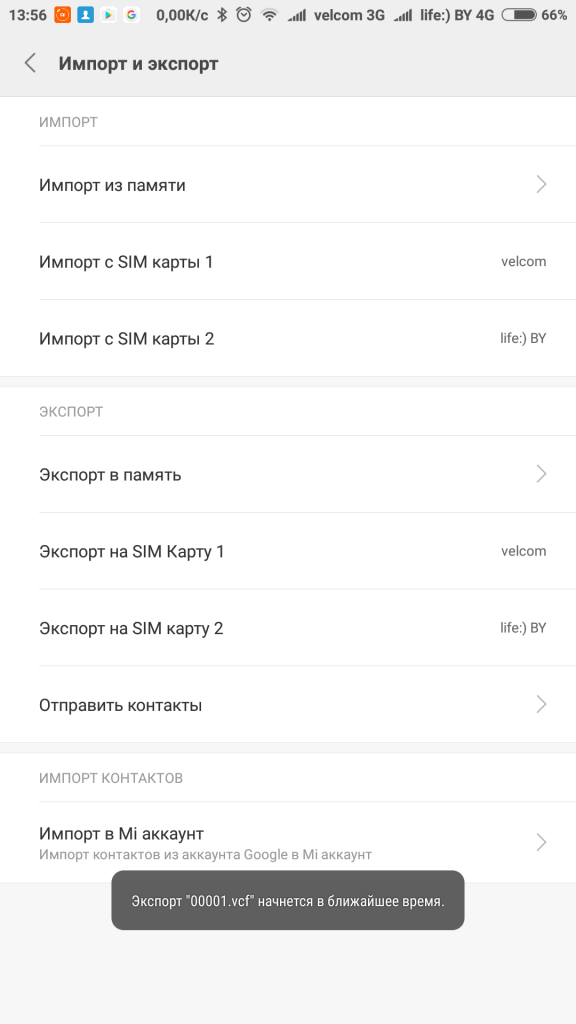
•Нажимаем на пункт «Импорт и экспорт»
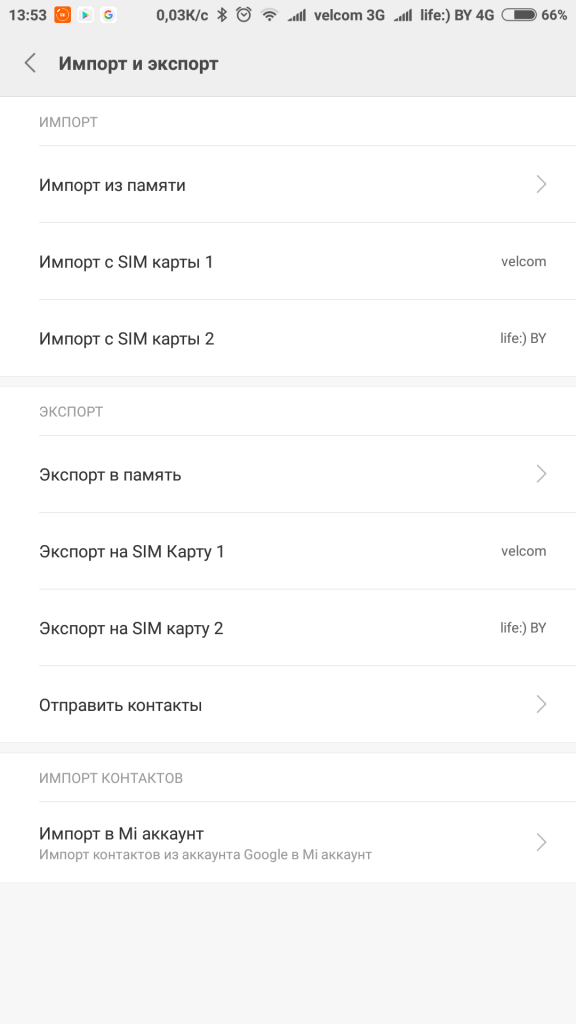
•Выбираем на пункт «Экспорт в память»
•Выводится сообщение «Список контактов будет экспортирован в файл “ /mnt/sdcard/00001.vcf»
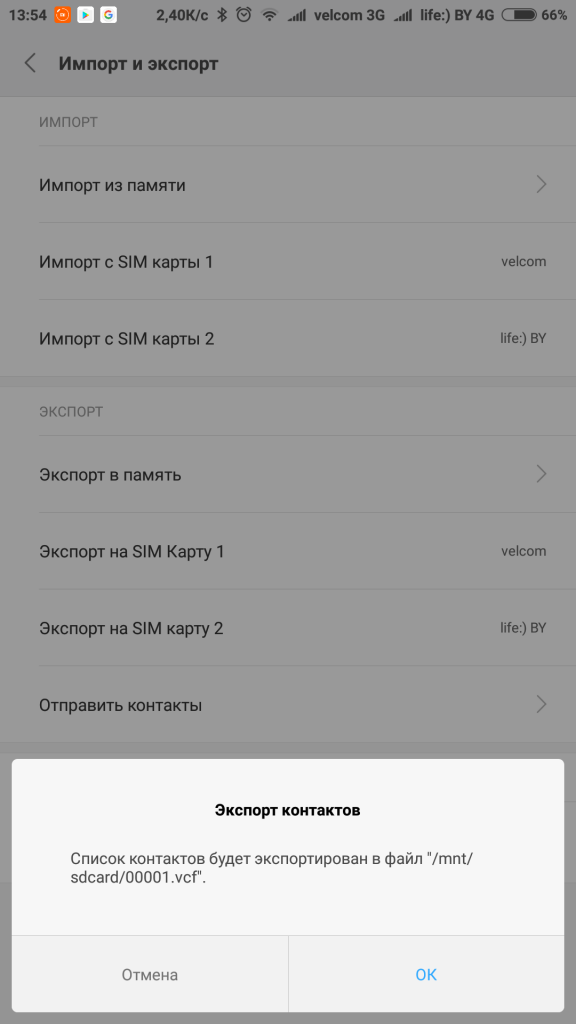
•Подтверждаем действие на кнопку «ОК»
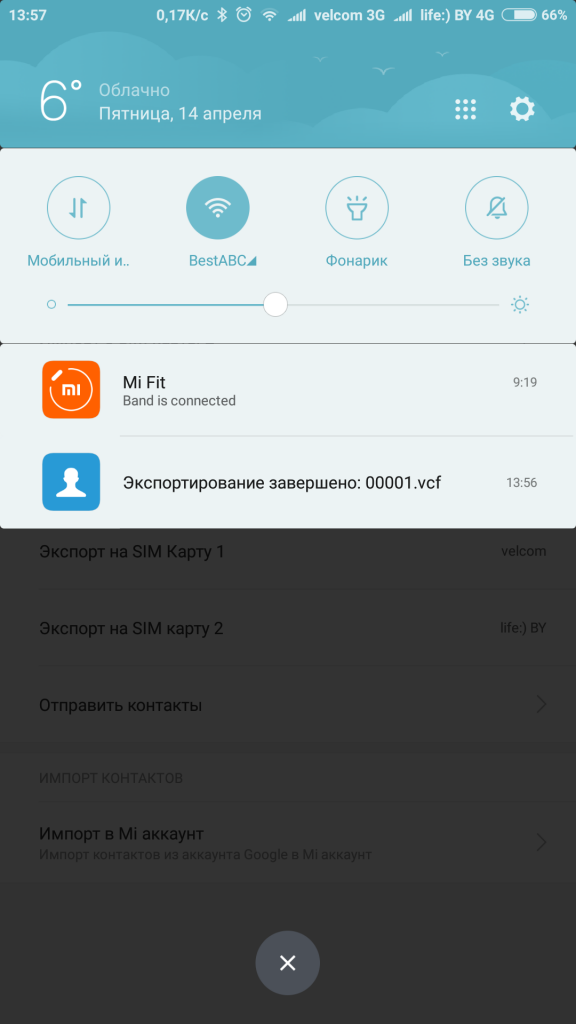
•Уведомление «Экспорт начнется в ближайшее время» и после уведомляет о завершении экспорта
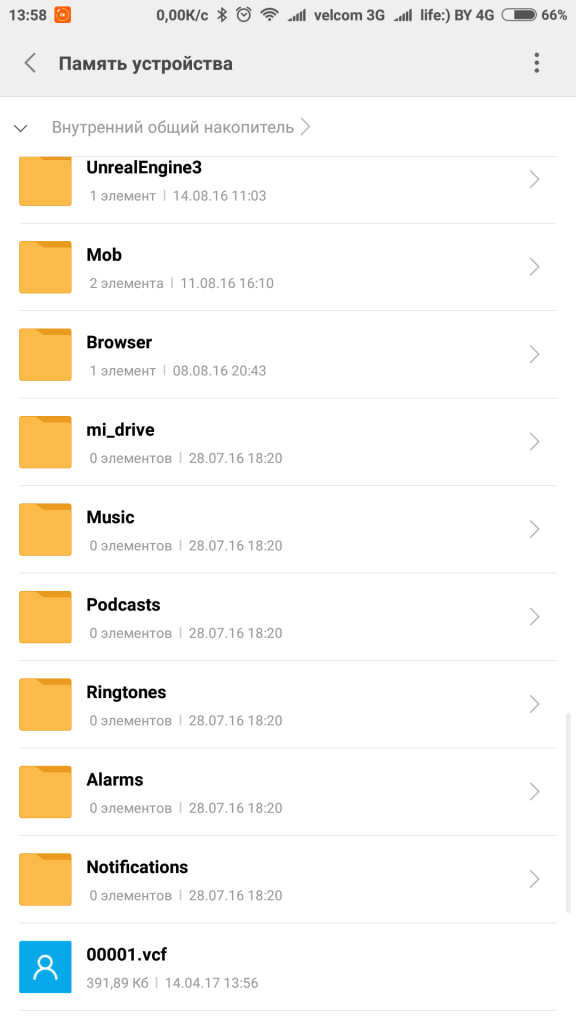
•Проверяем файл «00001.vcf» в корне внутреннего накопителя памяти
•Ура! Вы создали резервную копию своих контактов
• Копируем файл «00001.vcf» из памяти телефона на память компьютера
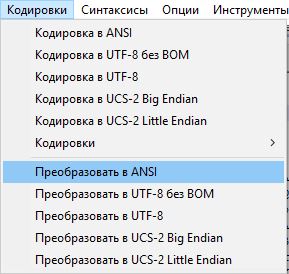
• Для того что бы открыть контакты на компьютере, необходимо открыть файл «00001.vcf» через программу «Notepad++» и в закладке «Кодировки» нажать «Преобразовать в ANSI»
Чтобы сохранить контакты на компьютер с использованием Google-аккаунта, необходимо:
• Проходим по ссылке contacts.google.com, входим в свой аккаунт, введя логин и пароль
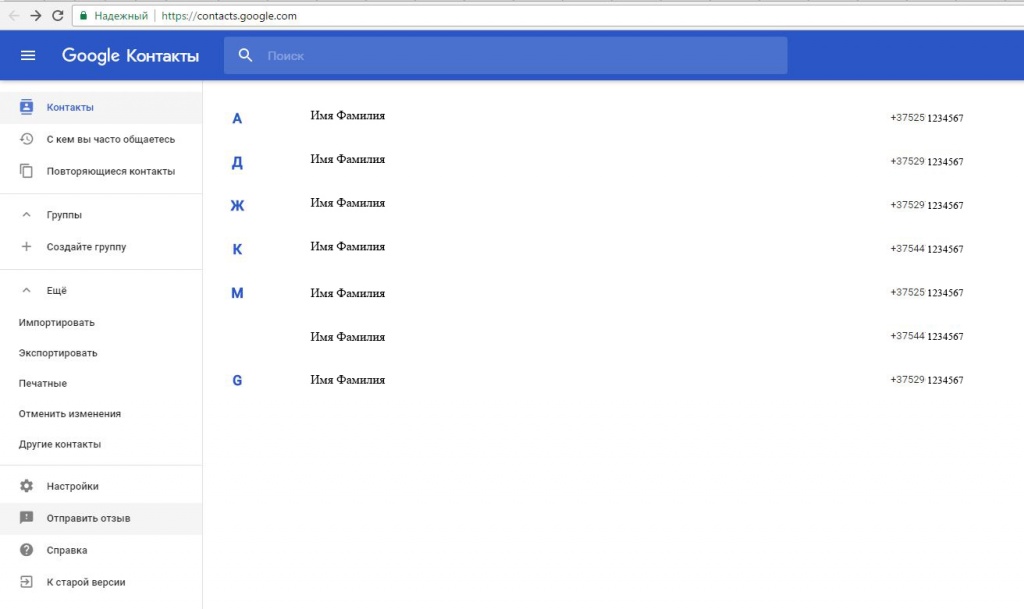
• Отмечаем галочками контакты, которые нам необходимы
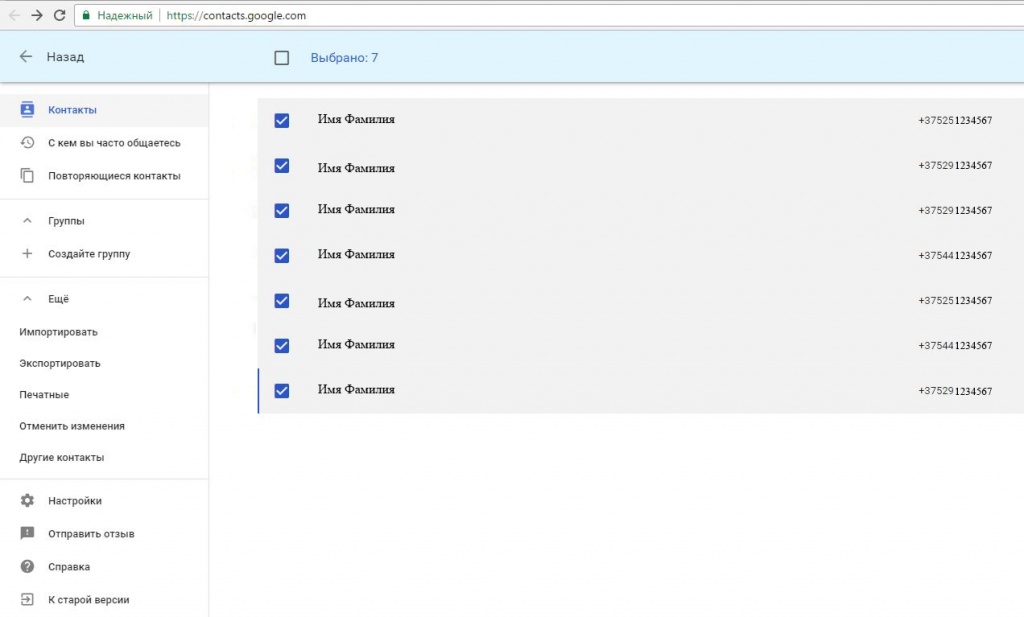
• Нажимаем слева на кнопку «Экспортировать»
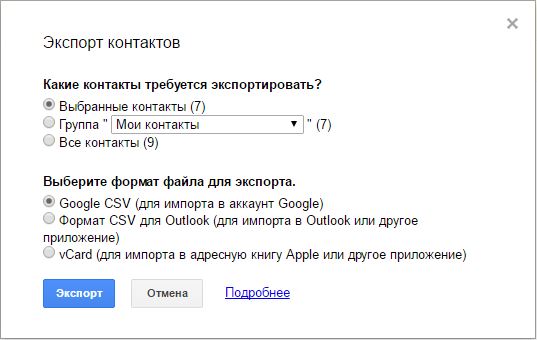
• Выбираем Вам необходимые параметры, формат файла и нажимаем на кнопку «Экспорт»
• Ура! Вы сохранили контакты на своем компьютере
Как перенести данные на новый телефон Xiaomi
Пользователи хранят в своих смартфонах огромное количество личной информации: фото, видео, документы, архивы, контакты, SMS и т. д. Но как быть, если приобрели другое мобильное устройство? Спешим обрадовать: данные со старого телефона Xiaomi можно без проблем перенести на новый. Вы не потеряете важные материалы, а просто перебросите их на другой смартфон. Как это сделать – расскажем в сегодняшней статье.
Передача файлов по Bluetooth
Это самый простой способ, для осуществления которого не нужно использовать дополнительные приложения. Понадобится только системный интерфейс. Но передача материалов по Блютузу довольно длительная, поэтому для переноса больших файлов не подойдет. Используйте Bluetooth, если хотите перекинуть документы, архивы, аудио или несколько фото размером до 10 Мб.
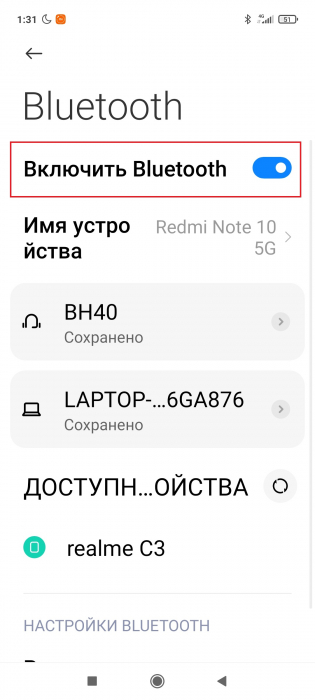
1. Включите модуль Блютуз на двух телефонах. Это можно сделать в настройках, перейдя в соответствующий раздел, или просто активировать иконку в шторке уведомлений.
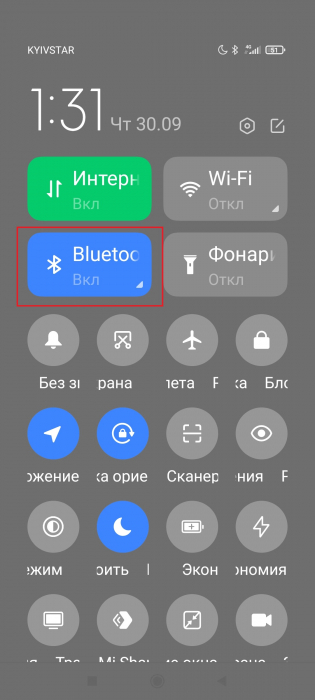
2. Зайдите в Проводник или Галерею на старом смартфоне и выделите нужные файлы галочками, зажав их на несколько секунд. В появившемся меню выберите «Отправить» — «Bluetooth».
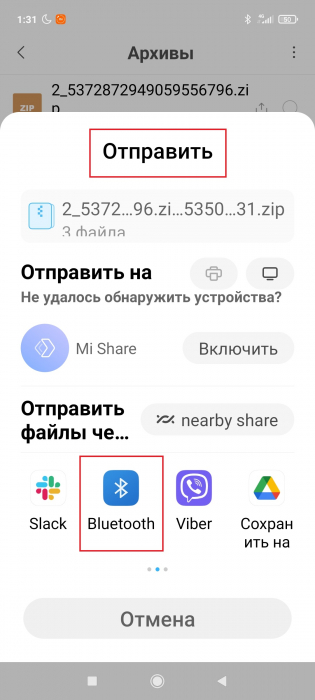
3. Появится перечень устройств, на которые можно передать файлы. В списке должна быть и модель вашего нового телефона, если заранее включили на нем Блютуз. Просто кликнете на название смартфона.
4. На новом устройстве подтвердите получение материалов. Готово. Найти полученные данные можно будет в файловом менеджере.
Использование специальных приложений
Программы позволяют быстро передавать большие файлы с одного Андроид-смартфона на другой. Скорость намного выше, чем при передаче через Блютуз, так что рассматривайте этот вариант для видео, apk-файлов и других тяжелых материалов.
ShareMe (Mi Drop)
Лучшее приложение для удобной передачи данных не только на Xiaomi, но и на другие телефоны Android и даже iOS. На смартфонах Сяоми и Редми программа обычно предустановлена и находится в папке «Инструменты». Но ShareMe также можно самостоятельно скачать с Google Play.
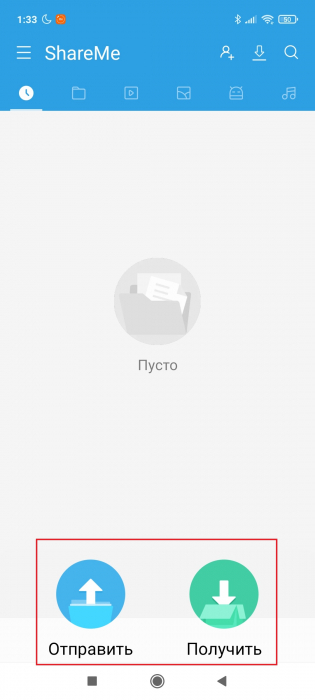
1. Откройте приложение на двух смартфонах и предоставьте доступ к внутреннему хранилищу. На старом девайсе нажмите по голубой стрелке «Отправить», на новом – по зеленой стрелке «Получить».
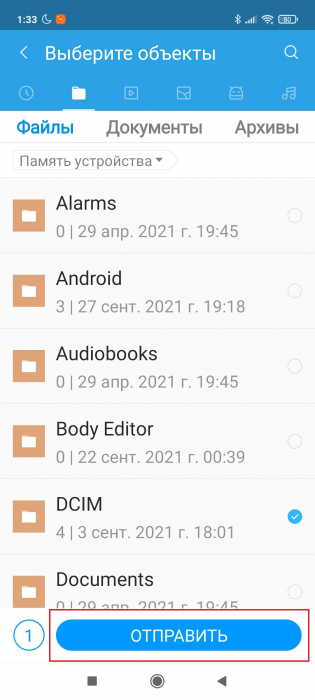
Отметьте галочками объекты, которые нужно перенести, и еще раз нажмите «Отправить» (голубая кнопка внизу).
2. Отсканируйте старым телефоном QR-код, который отобразится на новом.
3. Подключитесь к одной Wi-Fi сети, если не сделали этого раньше.
4. Подождите, пока смартфоны будут подключаться друг к другу и осуществлять перенос данных. Процедура обычно не занимает больше нескольких минут.
Mi Mover
Тоже отличный софт с понятным и очень простым интерфейсом.
1. Скачиваем программу с Гугл Плей и устанавливаем на два телефона.
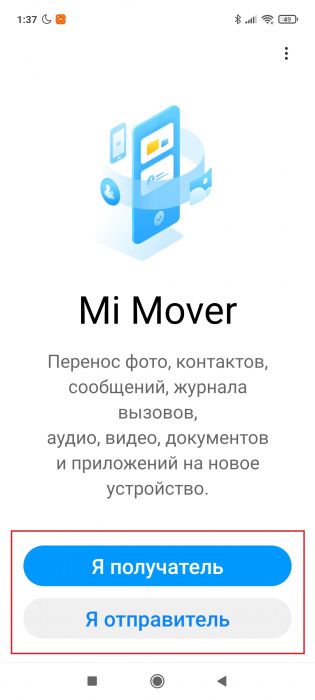
2. Открываем приложение и попадаем на главную страницу. На новом мобильном устройстве выбираем «Я получатель», на старом – «Я отправитель».
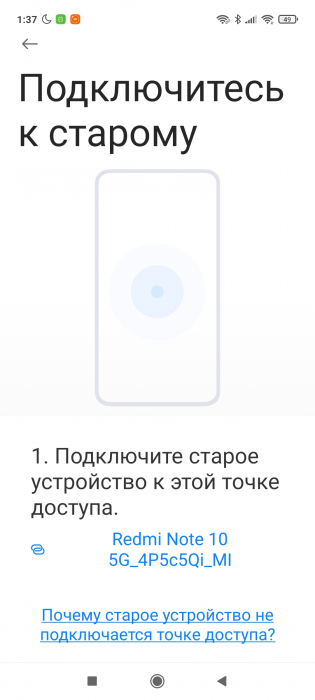
3. Ждем, пока смартфоны подключатся к общей точке доступа.
4. На старом телефоне отмечаем тип файлов, которые хотим перенести: изображения, сообщения, контакты, вызовы, аудио, видео, документы или сторонние приложения. Кликаем «Отправить».
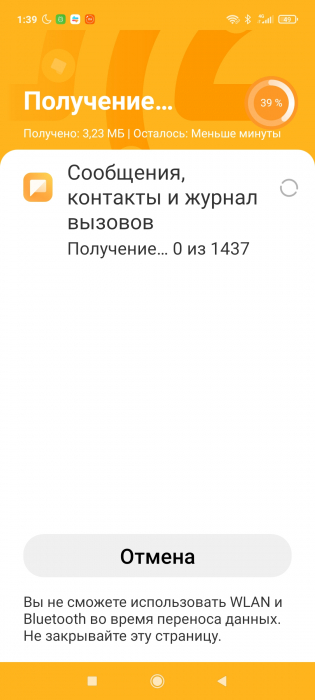
5. Наблюдаем за процессом переноса. Отправленные файлы восстановятся на новом телефоне, и вы сразу же сможете ими пользоваться.
Проводной перенос с помощью USB и ПК
Не самый удобный способ, поскольку посредником выступает компьютер + нужен ЮСБ-кабель. Но такой вариант подойдет, если хотите перекинуть очень большие файлы, а установить дополнительные приложения нет возможности из-за загруженного внутреннего хранилища.
Итак, подключаем старый Xiaomi к ПК, воспользовавшись оригинальным проводом. На смартфоне выставляем конфигурацию «Передача файлов». Заходим в проводник компьютера, открываем хранилище смартфона и копируем или вырезаем нужную папку/файл. Переносим на свой жесткий диск.
Отключаем старый телефон и аналогичным способом подключаем новый. Вставляем папку, которую ранее перенесли на жесткий диск, во внутреннее хранилище или карту памяти телефона. Готово, файлы успешно перенесены на другой Xiaomi.
Резервное копирование и восстановление данных через Mi Cloud
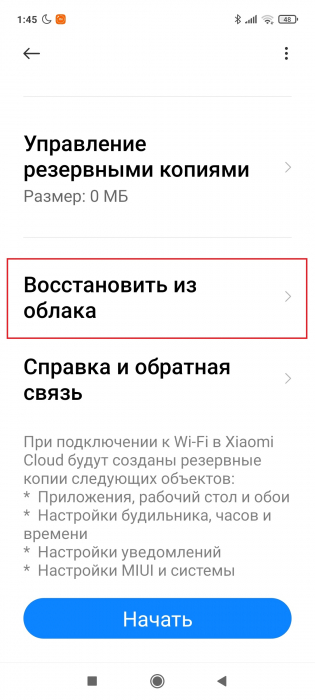
Если пользуетесь облачным хранилищем Mi Cloud, с помощью него также можно восстановить данные. Нужно на старом устройстве зайти в настройки хранилища и включить резервирование. Потом на новом телефоне войти в тот же Mi-аккаунт, который использовался на старом девайсе, и выбрать функцию «Восстановить из облака».
Теперь вы осведомлены о том, как перенести файлы с одного телефона Xiaomi на другой, используя разные методы. Как видите, это очень просто и быстро.
Как перенести контакты с Android на iPhone: 5 способов
1.Как скинуть контакты с Android на iPhone с помощью сим-карты
Пожалуй, самый простой способ переноса контактов с андроида на айфон — сохранение номеров на сим-карте и ее подключение в новом смартфоне. Однако здесь важно учитывать, что симка может хранить максимум 255 контактов, и если вам требуется перенести больше информации, используйте другие способы. Как это работает: Для начала убедитесь, что ваши контакты сохранены на SIM. Для этого откройте приложение «Контакты» на андроид-смартфоне и зайдите в его настройки. Выберите пункт «Импорт/Экспорт контактов» — «Экспорт на накопитель: SIM«. Далее вам предложат выбрать, откуда вы хотите копировать контакты: из телефонной книги, Google, WhatsApp или других мессенджеров. Отметьте галочками необходимые контакты и подтвердите свой выбор.
2.Как передать контакты с андроида на айфон одним файлом
- Для этого снова зайдите в приложение «Контакты» на своем Android-смартфоне, откройте настройки и выберите «Импорт/Экспорт контактов» — «Отправка контактов».
- Откроется ваша телефонная книга, где можно выбрать номера людей, которые вы хотите скинуть с андроида на айфон.
- Далее нажмите «Отправить» и выберите способ передачи файла с номерами. Вы можете использовать почту, мессенджер, облако или Bluetooth.
- Чтобы контакты появились на айфоне, необходимо будет скачать и загрузить отправленный файл.
3.Как пересылать контакты по одному
Может быть так, что вам надо перенести только один контакт — например, чтобы поделиться с кем-то своим номером телефона.
- Откройте список контактов на Android-смартфоне.
- Выберите необходимый номер: для этого удерживайте имя контакта, пока не появится выпадающее меню для отправки или удаления.
- Тапните по «Отправить» и выберите формат для передачи информации: это может быть текст, QR-код или файл vCard.
- Далее все как и в предыдущем пункте — ищите в списке удобный способ отправки (Диск, Bluetooth, мессенджер) и перебрасываете контакт.
4.Как синхронизировать контакты с помощью Google
- Откройте настройки на смартфоне на андроид и выберите раздел «Пользователи и аккаунты» (или просто «Аккаунты», зависит от версии системы).
- Найдите в списке Google и выберите необходимый аккаунт, если у вас их несколько.
- Напротив пункта «Контакты» перетащите ползунок в активное положение.
- Откройте настройки на своем айфоне и выберите раздел «Пароли и Учетные записи». Добавьте аккаунт Google, зайдите в его параметры и активируйте ползунок «Контакты». Кстати, это работает не только на iPhone, но и на iPad.
5.Как скинуть контакты с андроида на айфон через Move to iOS
Если вы решили перейти с андроид-смартфона на айфон, то вам придется скидывать не только контакты, но и кучу других данных на новое устройство. Переместить всё за один раз можно через программу Move to iOS. Подробнее о том, как это работает, мы писали в отдельной статье о переносе данных на новый смартфон.
Установите Move to iOS на Android-телефон и включите iPhone. Важно учесть, что приложение работает при первой настройке айфона. То есть, когда вы условно достали гаджет из коробки. Система предложит перенести на него данные с Android — на этом этапе и пригодится Move to iOS.
Следуйте подсказкам программы, чтобы синхронизировать устройства. Вы сможете перенести не только контакты, но и свою галерею, данные календаря, заметки, приложения и прочие файлы.
Как восстановить телефон Xiaomi до заводских настроек
Со временем скорость функционирования смартфона снижается, случаются ошибки и сбои. Иногда, перепробовав все способы заставить устройство работать быстрее, приходится прибегнуть к кардинальному – сбросу телефона до заводских настроек. В ряде случаев это помогает ускорить работу гаджета. В статье мы рассмотрим способы вернуться к заводским настройкам на смартфоне Xiaomi.
Зачем нужен сброс настроек на телефоне Xiaomi
Пользователей интересует, как восстановить заводские настройки на Андроиде Хiaomi и зачем это нужно. Сброс настроек на Xiaomi Redmi бывает необходим, когда требуется вернуть их к базовым значениям или к первоначальному состоянию на момент выпуска.
Главные причины вернуть настройки к заводским:
- Постоянное торможение и зависание, когда стандартные решения не помогают.
- Передача гаджета другому лицу. Например, прежний владелец хочет отдать или продать смартфон другому человеку и при этом не желает оставлять личных данных в его памяти.
- Утеря телефона. Если устройство украдено или потеряно, важно позаботиться об удалении хранящейся в его памяти информации, в том числе конфиденциального характера. В данном случае настройки можно сбросить в удаленном режиме.
После процедуры сброса будут отменены все совершенные пользователем действия (исчезнут сохраненные файлы и загруженные программы, а также фотографии и видео). В программном плане владелец получит абсолютно «чистый» телефон и сможет вновь закачать в него все, что посчитает нужным.
Возврат 21 день
14 990 ₽ Выгода 3 700 ₽
Возврат 21 день
27 190 ₽ Выгода 6 500 ₽
Возврат 21 день
13 990 ₽ Выгода 6 100 ₽
Подготовка к восстановлению заводских настроек Xiaomi
Перед тем как перейти к сбросу настроек, следует сохранить всю важную и нужную информацию на карту памяти, в облачный сервис или на компьютер. Для этого делается резервная копия данных.
Способы сохранения информации:
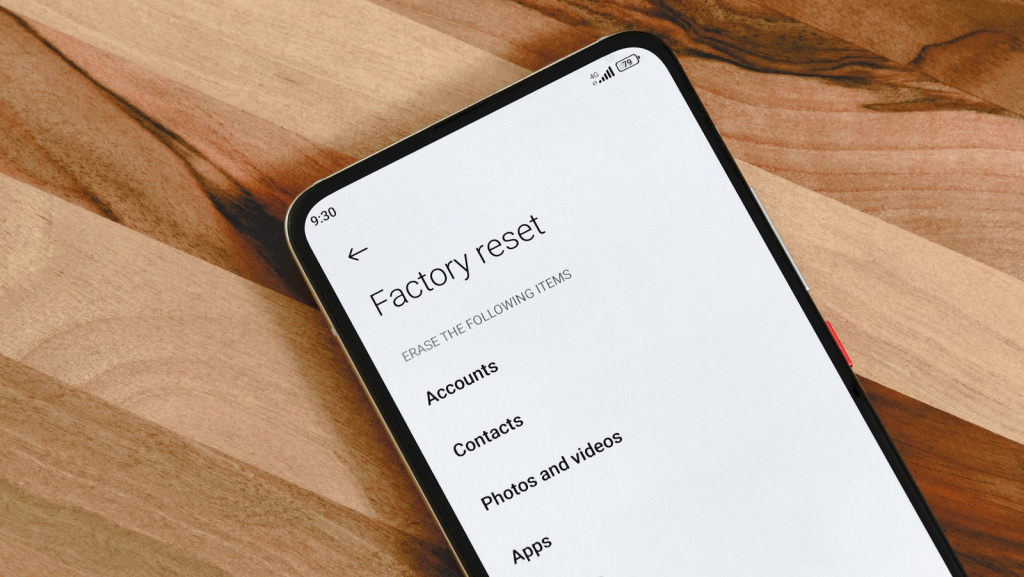
- Встроенный бэкап данных через системные настройки. В разных моделях Xiaomi способы копирования различаются. Например, для MIUI 11 следует открыть настройки, перейти в раздел «О телефоне», найти «Резервирование и сброс», затем «Резервирование Xiaomi Cloud» и «Резервирование Google». В этой опции настраивают авторезервирование или копируют файлы для дальнейшего переноса. Для MIUI 12 нужно открыть настройки, войти в папку «Устройство» и найти «Резервное копирование».
- С помощью утилиты Mi PC Suite. Это файловый менеджер от Xiaomi для сортировки файлов по тематическим папкам. Установив программу на компьютер, можно быстро скопировать резервные данные. Для этого входим в Mi Account, соединяем смартфон с компьютером посредством USB-кабеля, запускаем «Отладку по USB», нажав 5 раз на версию MIUI в данных о телефоне, выбираем информацию, которую необходимо сохранить, и делаем бэкап.
Как сбросить Андроид «Сяоми» до заводских настроек
Основные способы сброса настроек Xiaomi к заводским значениям доступны любому пользователю. С их помощью можно обнулить все модели Xiaomi «Редми» без исключений. Для одних потребуется компьютер, другие можно выполнить даже на расстоянии, если телефон утерян.
Через настройки телефона
При возможности (если телефон не зависает постоянно) стоит попробовать воспользоваться встроенным функционалом гаджета.
- закрываем на нем все приложения;
- открываем настройки и входим в «Расширенные настройки»;
- по очереди переходим по опциям «Восстановление и сброс», «Сброс настроек»;
- выбираем «Сбросить настройки».
Об успешном выполнении поставленной задачи телефон сообщит перезагрузкой. Иногда перед активацией сброса требуется ввести цифровой или графический пароль, в других случаях – авторизоваться в Mi-аккаунте.
Через Hard Reset
При частом зависании и торможении, а также постоянном выключении смартфона настройки можно сбросить с помощью Hard Reset.
Пошаговые действия:
- Включить телефон.
- Одновременно зажать и удерживать кнопки включения и увеличения громкости.
- Выбрать Wipe Data и Wipe All Datа, а затем подтвердить намерение нажатием Confirm.
- Дождаться завершения сброса и появления надписи Data Wiped Successfully.
- Нажать Reboot для перезагрузки устройства.
Через приложение TWRP Recovery
Если на смартфоне установлена программа TWRP Recovery, она поможет выполнить сброс до заводских настроек.
Открыв приложение, выбираем Wipe и активируем ползунок в правой нижней части экрана путем его передвижения влево. Дождавшись завершения процесса и появления на дисплее сообщения Done, выполняем перезагрузку нажатием Reboot System.
Через FastBoot Xiaomi
Такой метод применяется реже всех, поскольку он сложный и долгий. Необходимо загрузить программу MiFlash (Xiaomi Flash), подключить телефон к ПК через шнур USB и разблокировать загрузчик. Затем – скачать архив с новой версией прошивки.
Выключить смартфон и перевести его в режим FastBoot, зажав кнопку питания понижения громкости, подключить к ПК.
Запустить MiFlash и нажать Select, указать путь к файлу прошивки. Выбрав режим очистки данных (Clean all), (Clean all and lock), нажать Flash и дождаться окончания процесса.
Через аккаунт Google или Mi Cloud
Сброс к заводским настройкам возможен и тогда, когда смартфона нет поблизости – он утерян или украден.
С помощью аккаунта Google:
- зайти на страницу Find My Device в Google;
- ввести данные аккаунта в открывшиеся поля;
- на появившейся карте проследить местонахождение смартфона;
- выбрать опцию Erase Device (очистки устройства);
- на экране появится предупреждение Google, что данные удалятся и телефон отслеживаться не будет;
- войти в аккаунт с телефона – если он не включен, настройки сбросятся при первой возможности.
Для Mi Cloud алгоритм действий такой же:
- зайти на официальный сайт Mi Cloud;
- открыть Mi Account;
- выбрать «Найти устройство»;
- нажать «Стереть данные».
Какой способ восстановления Xiaomi лучше выбрать
Лучше всего использовать имеющийся функционал смартфона. Если он недоступен, придется применить Hard Reset или онлайн-сервисы. Сброс через TWRP Recovery подойдет лишь тем, кто заранее скачал эту утилиту для восстановления ОС.
Существует несколько способов сброса телефона до заводских настроек. Самый простой – имеющийся в смартфоне функционал. При невозможности его применения пользуются скачанными утилитами.