
Топ 6 способов передачи контактов с Samsung на iPhone
Samsung и Apple — два основных бренда в индустрии смартфонов. Вы можете переключаться между Samsung Galaxy и iPhone, чтобы использовать преимущества каждой марки. Если вы ранее пользовались телефоном Galaxy и хотите переключиться на iPhone, первое, что вам нужно сделать, это передача контактов с Samsung на iPhone, Как легко перенести контакты? Вот 6 лучших решений, которые вы должны знать из статьи.
- Часть 1. Как перенести контакты с Samsung на iPhone в один клик
- Часть 2. Как перенести контакты с Samsung на iPhone с помощью MobieSync
- Часть 3: Как скопировать контакты с Samsung на iPhone с SIM-картой
- Часть 4. Как синхронизировать контакты с Samsung на iPhone с учетной записью Google
- Часть 5. Как перенести контакты с Samsung на iPhone с помощью Move to iOS
- Часть 6: Как отправить контакты с Samsung на iPhone через iTunes
Часть 1. Как перенести контакты с Samsung на iPhone в один клик
Aiseesoft FoneCopy Это профессиональное программное обеспечение для передачи данных с телефона, позволяющее переносить контакты с Samsung на iPhone одним щелчком мыши. Он сохранит как исходные данные, так и перемещенные файлы на целевом iPhone. Более того, он без проблем поддерживает новейшие телефоны Android и iOS 12/13/14/15/16/17.
1. Передача контактов между Samsung Galaxy и iPhone в один клик.
2. Синхронизация контактов, видео, фотографий, музыки, мелодий и других типов данных.
3. Сохраните оригинальный файл при передаче файлов с Samsung на iPhone.
4. Конвертируйте фотографии и видео в совместимый формат для целевого устройства напрямую.
5. Поддержка всех устройств Android от Samsung, LG, Sony и других производителей, а также последних версий iOS 13/14/15/16 для iPhone.
Как перенести контакты с Samsung на iPhone в один клик
Шаг 1 Загрузите и установите FoneCopy
После того, как вы установили FoneCopy на свой компьютер, вы можете подключить Samsung Galaxy и iPhone к компьютеру с помощью USB-кабелей. После этого запустите программу, которая сможет автоматически определять ваши устройства.
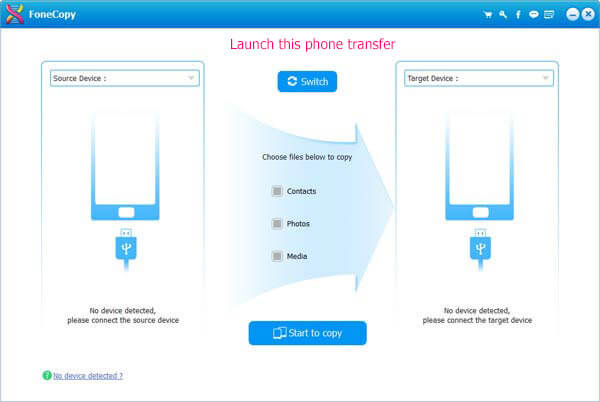
Шаг 2 Настройте целевое устройство и исходное устройство
Телефон Samsung находится вИсходное устройство«коробка и айфон должны появиться в»Целевое устройство«область. Если нет, нажмите»Коммутатор«Кнопка, чтобы исправить это. Найдите среднюю область и установите флажок рядом с»Контакты«.
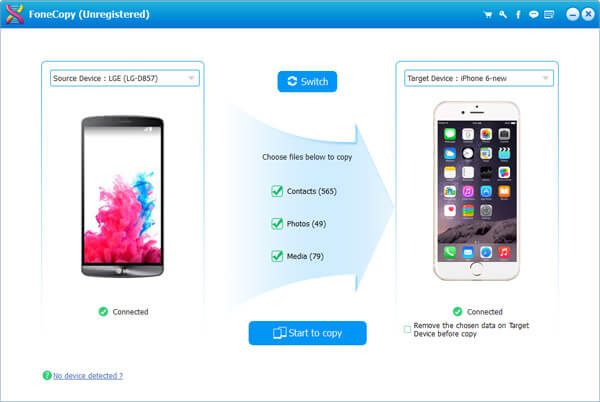
Примечание: Чтобы сохранить существующие контакты на iPhone, снимите флажок «Удалить выбранные данные с целевого устройства перед копированием», чтобы сохранить исходные данные на iPhone.
Шаг 3 Перенос контактов с Samsung на iPhone
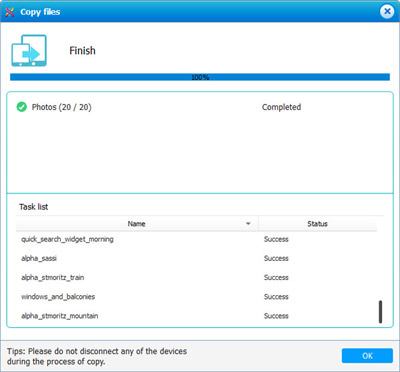
Если вы готовы, нажмите «Начать копирование», чтобы начать передачу контактов с Samsung на iPhone. После этого удалите устройства с компьютера и просмотрите контакты на iPhone.
Часть 2. Как перенести контакты с Samsung на iPhone с помощью MobieSync
Как и в FoneCopy, вы можете использовать профессиональные Aiseesoft MobieSync перенести контакты Samsung на iPhone напрямую. Как лучшая альтернатива iTunes, MobieSync позволяет передавать различные файлы, такие как контакты, фотографии, видео, песни и т. Д. С Samsung на iPhone.

- Переносите важные контакты с Samsung на iPhone в один клик.
- Синхронизируйте любые файлы, включая контакты, фотографии, видео, песни и т. Д.
- Передача файлов между устройствами Android и iOS, а также между телефоном и компьютером.
- Compatible with iPhone 15/14/13/12/11/X/XS/XR/8/7/6/5/4, and iOS 17/16/15/14/13.
Перенос контактов с Samsung на iPhone с помощью MobieSync
Шаг 1 Скачать MobieSync
Нажмите кнопку загрузки, чтобы скачать бесплатно MobieSync. После этого запустите MobieSync на вашем компьютере.
Шаг 2 Подключите свой телефон Samsung и iPhone
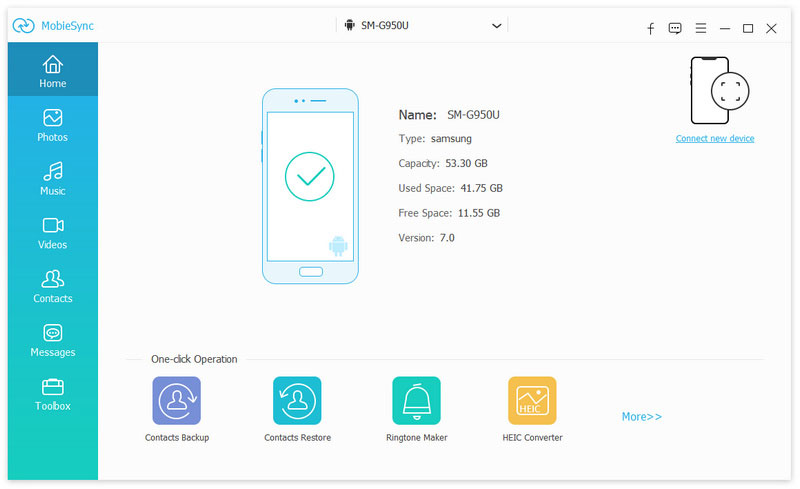
Подключите оба телефона Samsung и iPhone к компьютеру через USB-кабели, Затем программа сразу распознает ваш телефон Samsung и iPhone. Вы можете проверить основную информацию о ваших телефонах в интерфейсе.
Шаг 3 Превью Контакты на Samsung
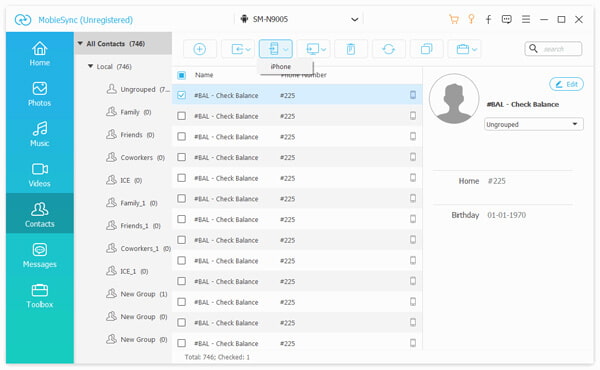
Вы можете видеть, что все файлы телефона Samsung перечислены в категориях на левой боковой панели. Нажмите «Контакты» и проверьте подробную информацию.
Шаг 4 Перенос контактов с Samsung на iPhone
Нажмите на контакты, которые вы хотите перенести и нажмите «Экспорт на устройство«для передачи контактов на ваш iPhone. Если вы хотите перенести контакты на компьютер, вы можете нажать« Экспорт на ПК ». С MobieSync вы также можете передать iPhone сконтакты в Samsung.
Часть 3: Как скопировать контакты с Samsung на iPhone с SIM-картой
Просто вставьте SIM-карту с контактами в iPhone; Вы можете легко передать всю информацию на iPhone. Что делать, если вы не сохранили контакты с Samsung Galaxy? Вот подробный процесс передачи контактов с Samsung Galaxy на iPhone с SIM-картой.
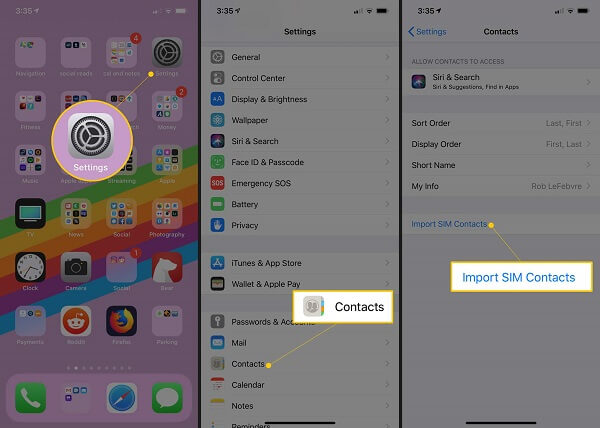
Шаг 1. Включите телефон Galaxy, откройтеКонтакты«приложение, коснитесь»Меню«кнопка и выберите»Импорт/Экспорт«.
Шаг 2: КоснитесьЭкспорт контактов на SIM-карту«и выберите контакты, которые вы хотите перенести с Samsung Galaxy на iPhone 5.
Шаг 3: Нажмите «Экспортировать«а потом выбирай»Да, хорошо«если будет предложено.
Шаг 4: Извлеките SIM-карту из Samsung и вставьте ее в свой iPhone 5.
Шаг 5. Перейдите в приложение «Контакты», нажмите «Меню«кнопка и выбрать»Импорт/Экспорт«.
Шаг 6: Затем выберитеИмпорт контактов с SIM-картыMsgstr «Затем следуйте инструкциям на экране для завершения.
Часть 4. Как синхронизировать контакты с Samsung на iPhone с учетной записью Google
Учетная запись Google доступна для всех телефонов Android, включая устройства Samsung. Кроме того, он обеспечивает 15 ГБ свободного пространства для хранения в облаке. Вы можете просто воспользоваться приложением для передачи контактов с Samsung на iPhone. Что вам нужно сделать, это просто настроить учетную запись Google на iPhone, чтобы получить контакты.
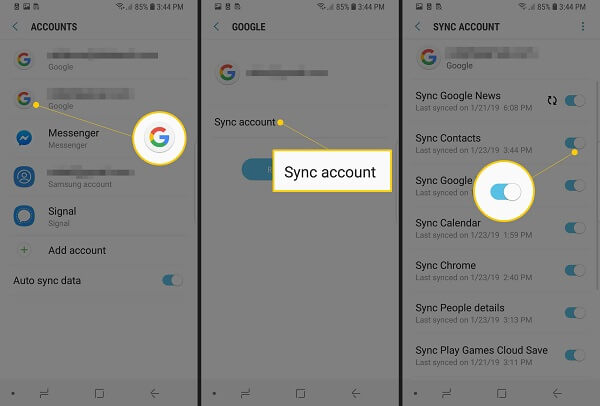
Шаг 1. На телефоне Samsung перейдите кНастройки«>»Учетная записьMsgstr «Выберите вашу учетную запись Google и включите»Синхронизировать контакты«.
Шаг 2: Подождите немного и убедитесь, что все ваши контакты идут в вашу учетную запись Google.
Шаг 3: Включите свой iPhone, перейдите кНастройки«>»Пароли и учетные записи«, нажмите «Gmail«и войдите в свой аккаунт Google.
Шаг 4: ПереключитьКонтакты«к»On«позиция и ваши контакты, сохраненные в учетной записи Google, перейдут в приложение контактов iPhone.
Примечание: После переноса контактов с Galaxy на iPhone 5 или более позднюю версию необходимо отключить учетную запись Google на iPhone В противном случае изменения в приложении «Контакты iPhone» будут автоматически синхронизироваться с Google.
Часть 5. Как перенести контакты с Samsung на iPhone с помощью Move to iOS
Перенос на iOS должно быть одним из лучших приложений для передачи контактов с Samsung на iPhone. Как и название программы, всего за несколько шагов вы можете автоматически и безопасно перенести свой контент с Samsung Android на iPhone.
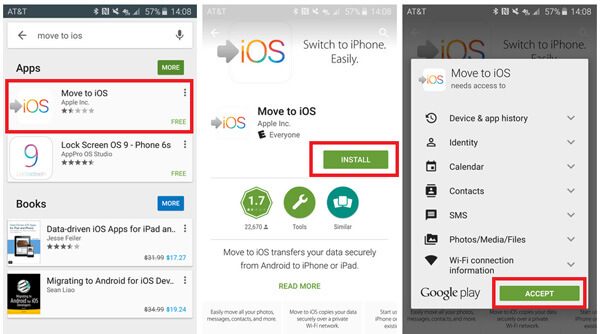
Шаг 1. Откройте новый iPhone, следуйте инструкциям на экране, пока не дойдете доПриложения и данные«Экран и выберите»Перенести данные с Android«.
Шаг 2. Перейдите на телефон Galaxy и установите приложение «Переместить на iOS». Убедитесь, что iPhone и Galaxy подключены к одной сети Wi-Fi.
Шаг 3: Нажмите «Продолжить, а такжеСоглашаться«Условия и ударил»Следующаякнопка на экране «Найти код».
Шаг 4. Переключитесь на свой iPhone, выберите «Переместить с Android«, нажмите «Продолжить«и получите код.
Шаг 5: Введите код вашей Галактики. Выбрать «Контакты«и нажмите»Следующая«начать синхронизацию контактов с Samsung на iPhone.
Часть 6: Как отправить контакты с Samsung на iPhone через iTunes
Если вы используете iPhone 4 или более ранние версии, приложение Move to iOS может быть доступно. iTunes является единственной утилитой по умолчанию для управления, резервного копирования и синхронизации контактов на iPhone. Вот подробный процесс отправки контактов с Samsung на iPhone через iTunes.
Шаг 1. Сделайте резервную копию контактов из Samsung Galaxy в Gmail или Outlook. После этого вы можете передать Samsung бэкап на айфон.
Шаг 2. Подключите iPhone к компьютеру с помощью кабеля Lightning и запустите последнюю версию iTunes.
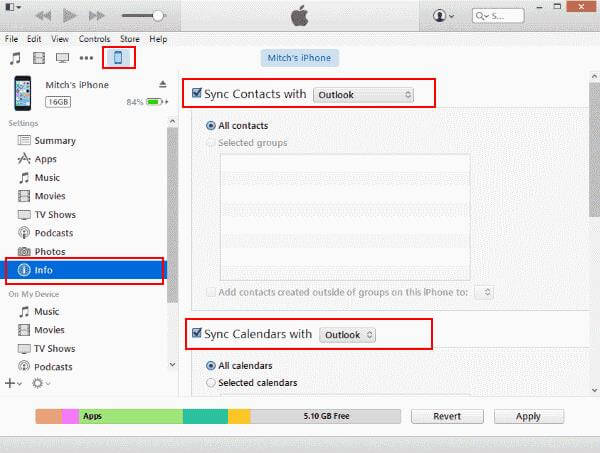
Шаг 3: Нажмите «Устройство«значок на верхней ленте. Перейти к»Info «Закладка, поставьте галочку напротив»Синхронизировать контакты«. Выбрать «Контакты Google«Или»Outlook«из выпадающего меню в зависимости от вашей ситуации.
Шаг 4: Передача контактов с Samsung на iPhone занимает определенное время. После этого вы можете отключить iPhone от компьютера, чтобы проверить контактную информацию.
В статье рассказывается о 5 разных подходах к перенести контакты с Galaxy на iPhone XS, Если вам просто нужно скопировать контакты с Samsung на iPhone, вы можете выбрать «Переместить на iOS», «iTunes», «Учетная запись Google» или даже просто скопировать и вставить информацию в виде сообщений. Если вы хотите скопировать фотографии и видео с Samsung на iPhone, Aiseesoft FoneCopy или MovieSync — это идеальное решение. Передача Samsung на iPhone синхронизировать все файлы в один клик. Кроме того, он может конвертировать медиа-файлы в совместимые форматы для iPhone или Samsung. Любой другой запрос о том, как перенести контакты с Samsung на iPhone, вы можете поделиться более подробной информацией в комментариях.
Что вы думаете об этом посте.
Рейтинг: 4.8 / 5 (на основе голосов 290)
Как скопировать контакты с телефона Android на компьютер
Давайте разберемся как скопировать контакты с телефона Андроид на компьютер с возможностью их дальнейшего переноса на другие устройства (например, перенос на iPhone). Будем использовать онлайн-сервис Google, а так же подключение напрямую телефона к компьютеру. В конце статьи рассмотрим популярные программы для копирования контактов.
Данная статья подходит для всех брендов, выпускающих телефоны на Android 13/12/11/10: Samsung, Xiaomi, Redmi, Poco, Huawei, Honor, Lenovo, Tecno, Realme и др. Мы не несем ответственности за ваши действия.
Внимание! Вы можете задать свой вопрос специалисту в конце статьи.
Копирование контактов через аккаунт Google
У всех пользователей телефонов Андроид в Гугл должен быть создан аккаунт, при помощи которого обновляются и устанавливаются приложения. Копирование номеров через собственный аккаунт можно выполнить в 2 этапа.
Перед тем, как на компьютер с телефона перенести контакты, следует выполнить синхронизацию:
- Переходим в настройки гаджета.
- Выбираем «Аккаунты».
- Нажимаем на раздел «Google» или при помощи команды в списке добавляем его.
- Напротив строки «Контакты» выставляем переключатель.
- Нажимаем в верхнем правом углу на меню.
- Выбираем Синхронизировать.


Нужна помощь?
Не знаешь как решить проблему в работе своего гаджета и нужен совет специалиста? На вопросы отвечает Алексей, мастер по ремонту смартфонов и планшетов в сервисном центре.Напиши мне »

После этого можно начинать процесс копирования номеров. Это происходит при помощи настроек системной программы «Контакты». В этом приложении заложена опция экспорта и импорта. Все номера будут упакованы в vcf файл, который потом можно отправить по e-mail:
- Запускаем на телефоне интернет.
- Открываем «Контакты».
- Нажимаем на выпадающее меню.
- Выбираем «Импорт/экспорт».
- В виде источника экспорта указываем внутреннюю память или SIM-карту.
- Выбираем e-mail.


Через пару секунд все контакты будут отправлены на почту. Их можно перенести в память компьютера или оставить в электронном ящике.
Контакты из телефонной книги можно скопировать в vcf формате и на карту SD, а потом, используя кардридер, перенести на жесткий диск ПК. В этом случае важно, чтобы на этой карте не были установлены программы, которые после ее извлечения удалятся.
Копируем контакты через подключение Android по USB кабелю к компьютеру
Если с телефона контакты требуется перенести срочно, а времени при этом на синхронизацию с Гугл аккаунтов нет, телефонную книгу можно скопировать на компьютер через USB. Сначала следует все номера переместить в память телефона:
- В настройках Android открываем «Контакты».
- Выбираем импорт/экспорт.
- В виде «Источника» выбираем SIM-карту.
- Назначаем местом хранения память телефона.
Теперь из памяти смартфона все контакты можно в виде vcf файла перенести на карту SD. Проверяем, что процесс копирования прошел корректно, а телефон подключаем к компьютеру при помощи кабеля USB:
- На телефоне в меню запуска USB назначаем передачу файлов.
- На ПК открываем папку с дисками.
- Находим телефон в списке.
- Заходим во внутреннюю память.
- Файл визитной карточки копируем в память компьютера.

Копирование контактов через сторонние программы
В Плей Маркете в разделе «Приложения» доступны утилиты, при помощи которых можно скопировать на компьютер телефонные номера. Хотя они имеют разницу в интерфейсе и в настройках, их объединяет то, что требуется сначала создать vcf файл, а затем его отправить на компьютер.
Наиболее удобной программой сейчас является сервис AirDroid, при помощи которого можно удаленно управлять смартфоном с компьютера. В данном сервисе учетная запись создается так:
- Открываем официальный ресурс службы https://www.airdroid.com/ru/, проходим процесс регистрации.
- Устанавливаем на телефон приложение AirDroid.
- Входим в учетную запись.


Устранение проблем с кодировкой при копировании контактов
Самая главная проблема в переносе контактов с телефона на ПК состоит в том, что список с контактами может некорректно отображаться из-за неправильно установленной кодировки. В ОС Андроид применяются свои стандарты, которые отличные от тех, которые используются в системе Виндовс.

Выход из подобной ситуации простой: необходимо в любом текстовом редакторе (например, Word или стандартный «Блокнот» Notepad) отрыть файл и поменять кодировку с установленной по умолчанию UTF-8 на Windows 1251. Затем документ просто сохраняем в оригинальном формате.
Если такой вариант не нравится, можно использовать приложение Sublime Text. С его помощью контакт-лист сохраняется не только с изменением выбранной кодировки, но также с применением кириллических символов, которые не поддерживаются некоторыми англоязычными апплетами.
Похожие записи:
- На Android телефоне пропали контакты — как вернуть
- Как перенести контакты с Android на iPhone
- Где хранятся контакты в Android
- Как удалить контакт на Android
- Как очистить/освободить память на Android телефоне
Автор Мастер Николай
Инженер по ремонту мобильной и компьютерной техники в специализированном сервисном центре, г. Москва. Непрерывный опыт работы с 2010 года.
Есть вопросы? Задавайте в комментариях к статье. Отвечать стараюсь максимально быстро вам на указанную почту. Каждый случай индивидуален и поэтому очень важно, чтобы вы максимально расписали свою проблему и какая у вас модель устройства.
Перенос данных при помощи Smart Switch на смартфоны Samsung Galaxy
Приложение Smart Switch позволит перенести необходимые данные на ваше мобильное устройство Samsung Galaxy. Вы сможете передать список контактов, музыку, сообщения, настройки приложений и др.
Передача данных возможна при помощи USB-кабеля, беспроводным способом, через компьютер или карту памяти. Любой выбранный вариант осуществляется быстро и без особых усилий.
Системные требования для работы с приложением Smart Switch:
- Мобильные устройства:
- ОС Android 4.3 и выше, iOS 5 и выше, BlackBerry 7, 10 и выше, Windows Mobile 8.1, 10 и выше;
- В других случаях (версия Android ниже 4.3 или смартфон является обычным телефоном) установите на мобильное устройство приложение Kies.
- Windows 7 и выше (версии N и KN на Windows 7, 8, 10);
- Процессор 2.4 GHz;
- ОЗУ 512 MB;
- Место на жестком диске ~ 100 MB;
- Ссылка для скачивания — https://www.samsung.com/global/download/smartswitchwin/;
- MacOS X 10.5 и выше (модели, выпущенные после 2013 г.);
- Процессор 1.8 GHz;
- ОЗУ 512 MB;
- Место на жестком диске ~ 100 MB;
- Ссылка для скачивания — https://www.samsung.com/global/download/smartswitchmac/.
Перенос данных на смартфоны Samsung Galaxy при помощи USB-кабеля
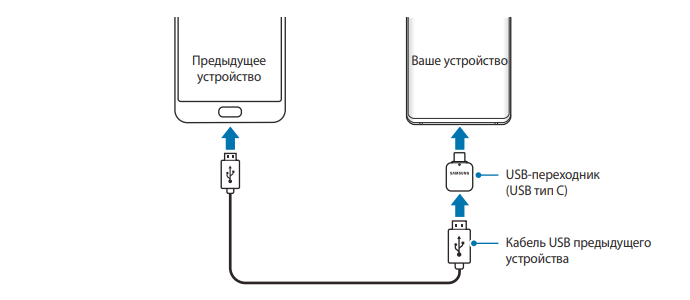
- Подключите одно устройство к другому при помощи USB-кабеля и переходника USB Type-C. Перед началом процесса передачи убедитесь в наличии достаточного количества заряда батарей на мобильных устройствах. При низком заряде процесс может автоматически остановиться. Также ни в коем случае не отсоединяйте кабель от устройств во время передачи. Это может привести к сбою передачи или повреждению гаджетов.
- На принимающем устройстве Samsung Galaxy во всплывающем окне нажмите на кнопку Smart Switch >Получить данные. Если всплывающее окно отсутствует, перейдите в Настройки >Учетные записи и архивация >Smart Switch.
- На раздающем устройстве нажмите Разрешить. После настройки подключения на вашем смартфоне появится список данных для передачи. Выберите нужные позиции и нажмите Передать. Если на гаджете отсутствует приложение для передачи данных Smart Switch, скачайте софт из официальных магазинов приложений Google Play или Galaxy Store.
- Далее действуйте согласно инструкции на экране смартфона. После окончания процесса перед вами появится список переданных данных.
Беспроводная передача данных при помощи приложения Smart Switch на смартфоны Samsung Galaxy
- Активируйте на раздающем устройстве приложение Smart Switch. На принимающем откройте приложение настроек и перейдите в Учетные записи и архивация >SmartSwitch. Затем разместите смартфоны рядом друг с другом.
- В приложении Smart Switch на раздающем смартфоне нажмите Отправить данные >По беспроводной связи.
- Выберите нужные позиции для передачи и нажмите на кнопку Отправить.
- На принимающем устройстве Samsung Galaxy нажмите Получить. Далее следуйте подсказкам на экране для завершения процесса.
Передача данных при помощи резервной копии на карте памяти на смартфонах Samsung Galaxy
- Создайте резервную копию данных на внешний носитель на передающем устройстве.
- Извлеките карту памяти и установите ее в новое устройство Samsung Galaxy.
- Откройте приложение настроек на вашем смартфоне и перейдите в Учетные записи и архивация >SmartSwitch > >Восстановить.
- Далее следуйте инструкциям на экране смартфона и закончите процесс передачи данных.
Перенос данных с компьютера на смартфон Samsung Galaxy и со смартфона на компьютер при помощи приложения Smart Switch
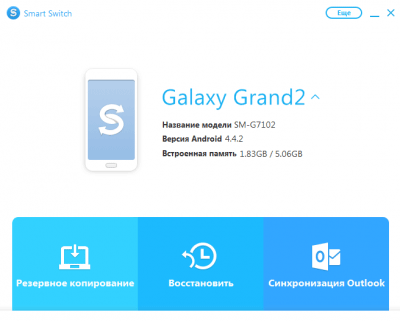
Передача данных со смартфона на ПК
- Установите приложение Smart Switch на ваш компьютер (ссылки на скачивание смотрите в разделе Системные требования в начале инструкции) и активируйте его.
- Подключите смартфон Samsung Galaxy к ПК. Дождитесь окончания установки драйверов для работы с мобильным устройством.
- Когда устройство определится, на компьютере в приложении Smart Switch нажмите кнопку Еще в верхнем правом углу.
- Далее Настройки и вкладка Элементы архивации. Выберите нужные позиции и нажмите Ок.
- Вернитесь в главное меню приложения и кликните по кнопке Резервное копирование.
- Дождитесь окончания процесса копирования данных на компьютер. В конце операции перед вами появится отчет по скопированным данным. Нажмите Ок.
Передача данных с ПК на смартфон
- Подключите смартфон Samsung Galaxy к вашему компьютеру при помощи USB-кабеля. Откройте приложение Smart Switch и дождитесь определения мобильного устройства.
- В главном меню приложения нажмите Восстановить. Программа предложит вам последний сохраненный файл резервного копирования. При желании нажмите Выберите другой архивный файл для выбора нужного варианта.
- Снова нажмите Восстановить, затем дождитесь окончания процесса.
- Перед вами появится отчет по восстановленным данным на смартфоне Samsung Galaxy. Нажмите Ок.
Если у вас остались вопросы по использованию приложения Smart Switch на мобильных устройствах Samsung Galaxy и ПК с различными ОС, напишите нам в комментариях.
Как скопировать контакты с Android на компьютер?

Мы уже рассказывали о том, как скопировать контакты со смартфона на смартфон. Но иногда проще перебросить контактную книгу на компьютер. Здесь она точно будет в целости и сохранности, а в определенный момент вы её скопируете на новый аппарат. Однако возникает вопрос. Как скопировать контакты с Андроида на компьютер? Разве это возможно?
Зачем это нужно?
Компьютер легче всего использовать в качестве резервного хранилища. Многие пользователи регулярно кидают на него созданные при помощи встроенной в смартфон камеры фотографии. Здесь же хранятся запасы музыки. Так почему бы не сохранять время от времен на ПК и контакты? В дальнейшем в случае поломки или кражи телефона все ваши контакты никуда не пропадут.
Следует помнить и о том, что иногда передача телефонной книги с одного устройства на другое по воздуху бывает невозможной. Например, как вы это сделаете в том случае, если экран разбит, а тачскрин не реагирует на ваши прикосновения? В таком случае на помощь приходит компьютер — нужно лишь подключить к нему смартфон при помощи USB-кабеля.
Самый простой способ
Проще всего скачать контакты, воспользовавшись встроенными в операционную систему Android средствами. Для этого совершите следующие действия:
Шаг 1. Зайдите в меню смартфона и откройте приложение «Контакты».
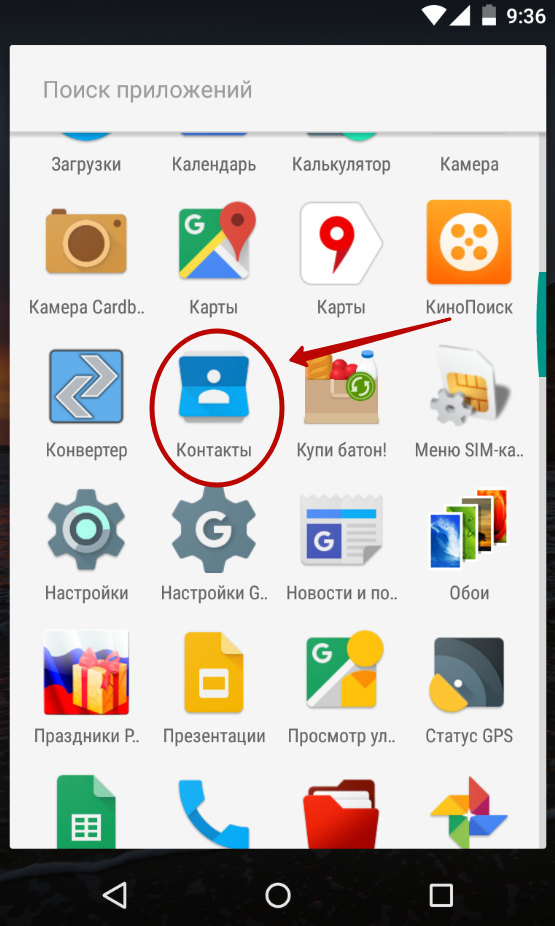
Шаг 2. Здесь вам следует нажать на троеточие, расположенное в правом верхнем углу, после чего выбрать пункт «Импорт/Экспорт».

Шаг 3. На смартфонах Samsung и некоторых других потребуется промежуточное действие в виде нажатия кнопки «Настройки». Так вы попадете в отдельное меню, в котором вы без труда обнаружите нужный вам пункт, посвященный импорту и экспорту номеров.

Шаг 4. Нажав на соответствующий пункт, вы увидите всплывающее меню. Здесь следует нажать «Экспортировать в файл VCF». В зависимости от модели телефона, данный пункт может иметь другое название. Например, «Экспорт на накопитель».

Шаг 5. Далее следует выбрать место, куда будет сохранен файл с контактами. Не исключено, что здесь у вас будет присутствовать облачное хранилище в виде Google Диска. Можно сохранить файл именно на нём — затем останется лишь открыть свой аккаунт на компьютере. Но мы создадим файл с контактами в папке «Загрузки».

Шаг 6. Дайте название файлу.

Шаг 7. Подключите смартфон к компьютеру посредством рабочего USB-кабеля. Найти созданный файл вы сможете в папке Download. Вам остается лишь скопировать или вырезать его.

Шаг 8. При покупке нового смартфона вам предстоит выполнить все действия в обратном порядке. То есть, вы скопируете файл в память телефона, после чего во всплывающем меню выберите пункт «Импортировать из файла VCF».
Шаг 9. Также полученный в результате *.vcf файл можно отправить через мессенджер или по электронной почте. Это удобно, если потом вы захотите скопировать данные на второй смартфон или поделиться контактами с другом. Для этого просто выберите файл через проводник и нажмите кнопку «Отправить». После этого появится список доступных приложений.

Сохранение контактов при помощи аккаунта Google
Если у вас в настройках устройства включена синхронизация контактов с серверами Google, то можно поступить ещё проще. Вы можете перенести контакты без привлечения смартфона. Это особенно актуально для того случая, когда аппарат сломан.
Шаг 1. Зайдите на страницу contacts.google.com. Здесь вам следует нажать на кнопку «Экспортировать», при необходимости развернув вкладку «Ещё».
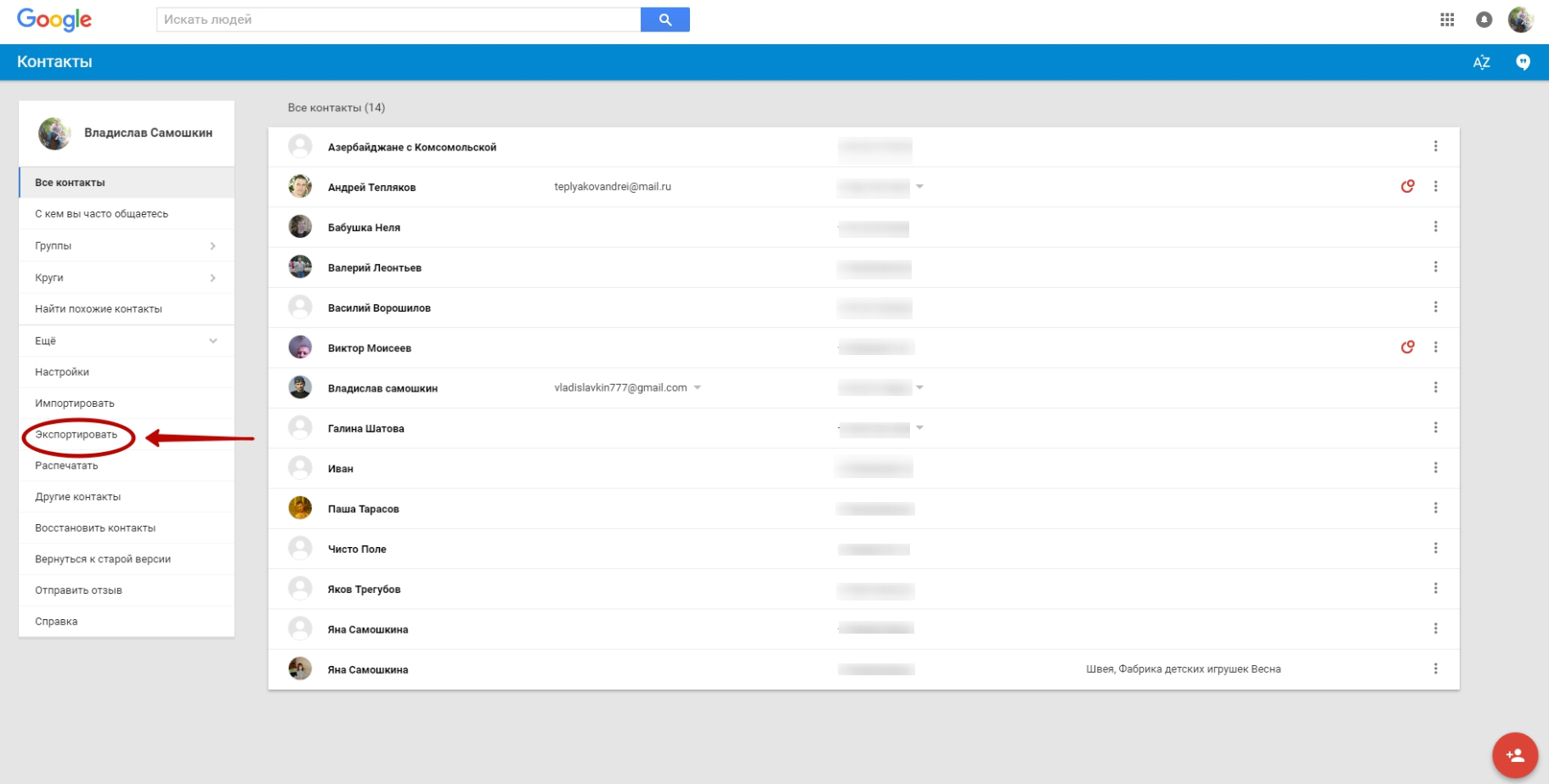
Шаг 2. В новой версии сервиса экспорт контактов не поддерживается (по состоянию на лето 2016 года). Google предлагает перейти к прежней версии данной странички.

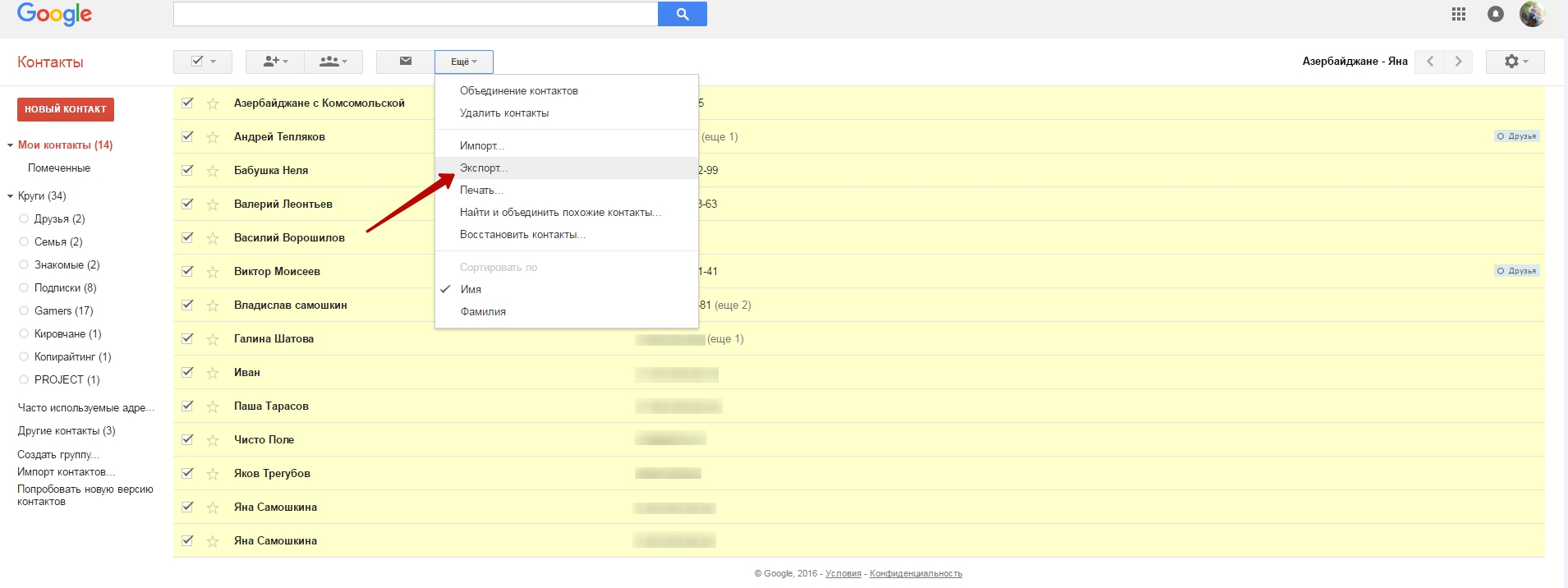
Шаг 3. Здесь выделите все контакты, после чего нажмите кнопку «Ещё» и выберите пункт «Экспорт».
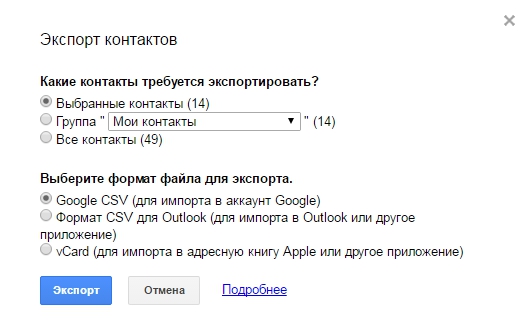
Шаг 4. Во всплывающем меню укажите, какие именно контакты требуется сохранить, а также какой формат следует использовать. Когда вы это сделаете — нажмите синюю кнопку «Экспорт».
Использование сторонних программ
При необходимости вы можете воспользоваться и какими-то сторонними программами. Например, неплохо себя показывает Airdroid. Он поможет скинуть номера по воздуху. На смартфон при этом устанавливается соответствующее приложение, а на компьютере достаточно использования любого интернет-браузера.
Ещё сохранить контакты с Андроид на компьютер можно при помощи MOBILedit. Об этой компьютерной программе мы уже рассказывали. Она служит для копирования телефонной книги, журнала вызовов, SMS-сообщений и многого другого.