
Нашел способ создавать напоминания на iPhone при помощи Алисы от Яндекс
В закладки
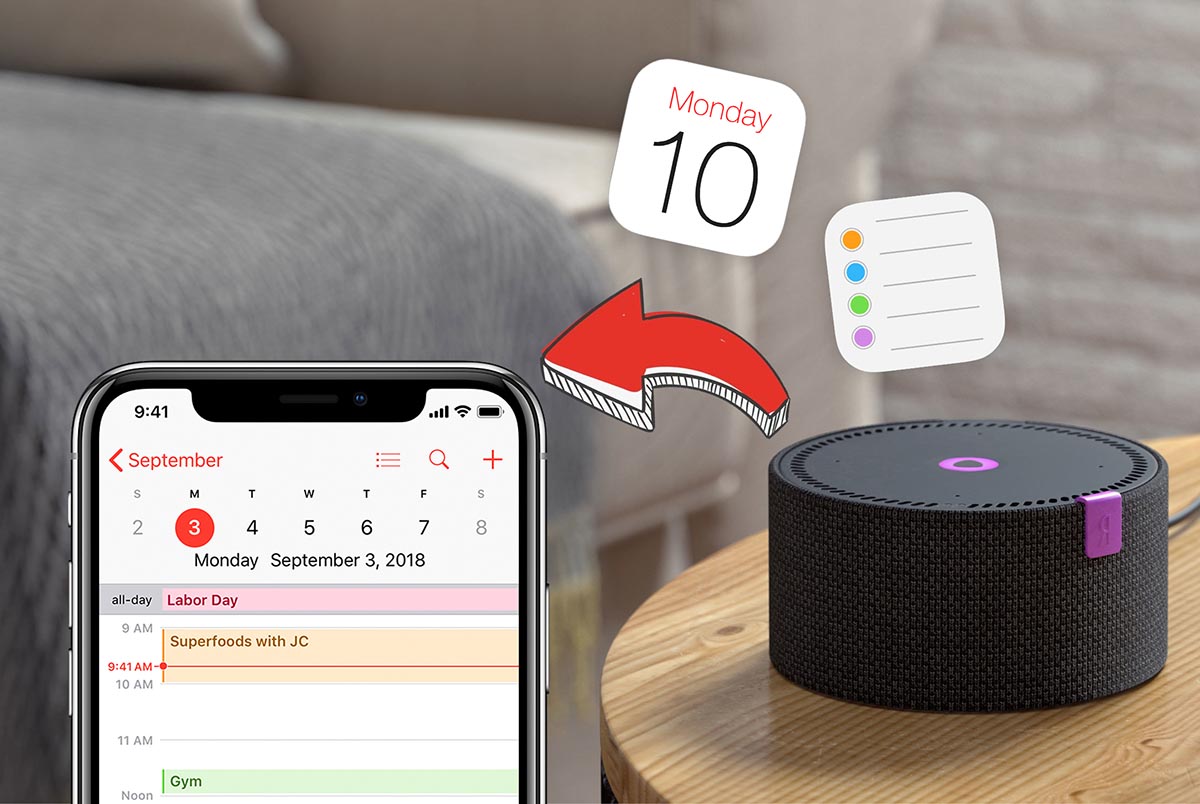
Пока компания Apple игнорировала российский рынок голосовых ассистентов, я, как и многие другие любители гаджетов, заполнил пустующую нишу лучшим на данный момент решением. Алиса от Яндекс предлагает просто огромный набор фишек и возможностей, на две головы превосходя других конкурентов в лице Mail.ru и Сбера. О локализации Siri не хочется и вспоминать.
В итоге связка “экосистема Apple + колонка с Алисой” является довольно распространенным сетапом в России. К сожалению, обе системы имеют крайне мало точек соприкосновения и практически не взаимодействуют друг с другом.
Мне бы очень хотелось, например, устанавливать будильник голосом при помощи Алисы и получать настроенный на нужное время сигнал на смартфоне. Либо производить какие-то записи на iPhone с возможностью прослушивать и дополнять их через колонку. Ну или создавать и пополнять голосом список дел/задач/покупок, а затем удобно находить его на смартфоне.
В итоге я нашел возможность решить последнюю из задач для удобного создания заметок и списков. Сценарий крайне простой, но реализуется он не самым очевидным способом.
Немного критики в сторону Яндекс

Ребятам из Яндекс нужно обратить внимание на некоторые сервисы и приложения. Так при наличии довольно функционального и удобного голосового ассистента имеется никудышная система управления делами, заметками и напоминаниями. Изначально все сохраняемые данные через Алису попадают в сервис Яндекс.Календарь.
Часть записей оседают там в качестве событий, некоторые переносятся в список дел и особняком стоят напоминания, для которых задана дата срабатывания. Все это крайне криво связано между собой, одни элементы сложно найти в веб-версии сервиса, другие спрятаны глубоко внутри мобильного приложения Яндекс.
Неужели кто-то всерьез может рассчитывать на ведение дел в такой криво собранной и странно работающей системе? К ней довольно сложно получить доступ извне, её нельзя полноценно интегрировать с другими системами, даже через родной голосовой ассистент не всегда получается добиться нужного результата.
На данный момент только одну из частей календаря Яндекс можно удобно использовать на iPhone. В будущем хотелось бы видеть отдельное приложение для iOS с интеграцией всех фишек сервиса либо простую возможность сгружать данные в другие утилиты.
Как настроить пароли для приложений в параметрах Яндекс
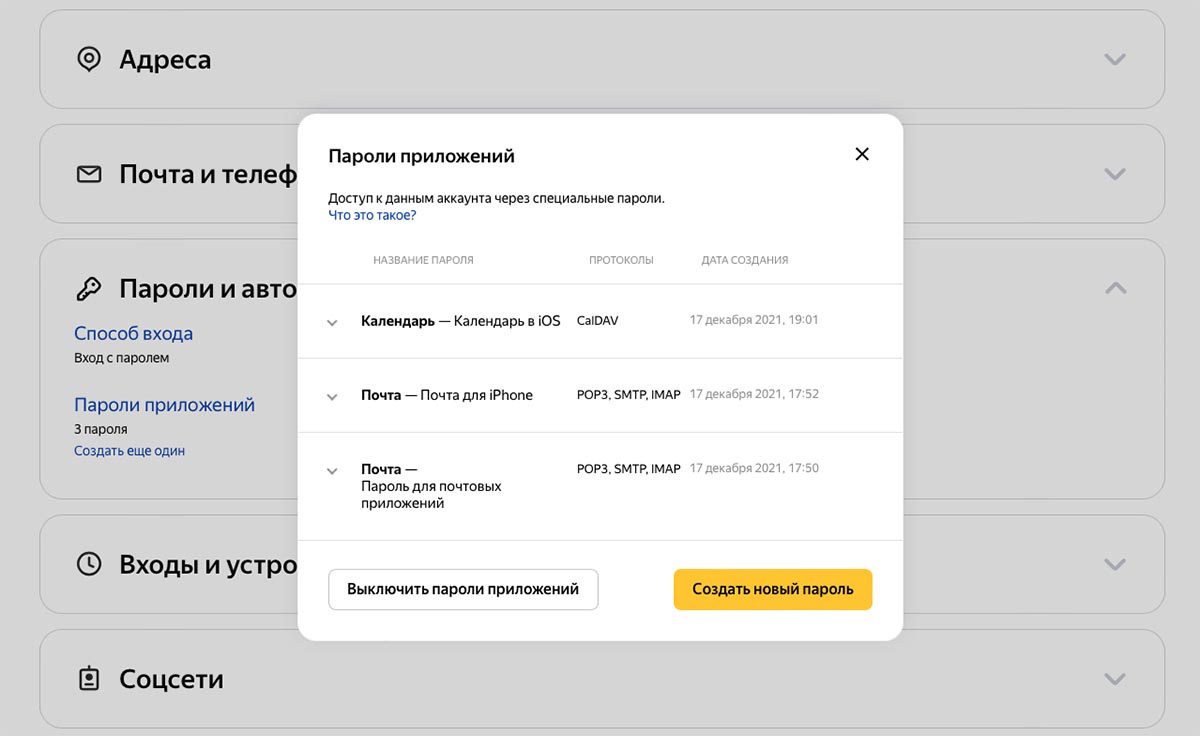
Сделать это необходимо для интеграции календаря и напоминаний Яндекс с одноименными приложениями на iPhone.
▶ Откройте раздел Пароли и авторизация.
▶ Включите опцию Пароли приложений и сгенерируйте новый код для приложения Календарь. Обязательно сохраните полученный код до окончания настройки или не закрывайте страницу с паролем. Заново просмотреть созданный код не получится, придется генерировать новый.

▶ Создайте отдельные пароли для каждого используемого почтового приложения. Коды авторизации должны быть созданы для любого почтового клиента, который используется на смартфоне или компьютере.
После включения опции Пароли приложений авторизоваться в почте Яндекс при помощи вашего пароля получится только через браузер. Каждое приложение потребует отдельный созданный код. Если пользуетесь почтой Яндекс в почтовике на iPhone и Mac, кроме нового кода для синхронизации создайте отдельные коды для каждого из приложений.
Когда коды будут созданы, можно переходить к настройке синхронизации сервисов.
Как настроить iPhone для синхронизации напоминаний и календаря Яндекс
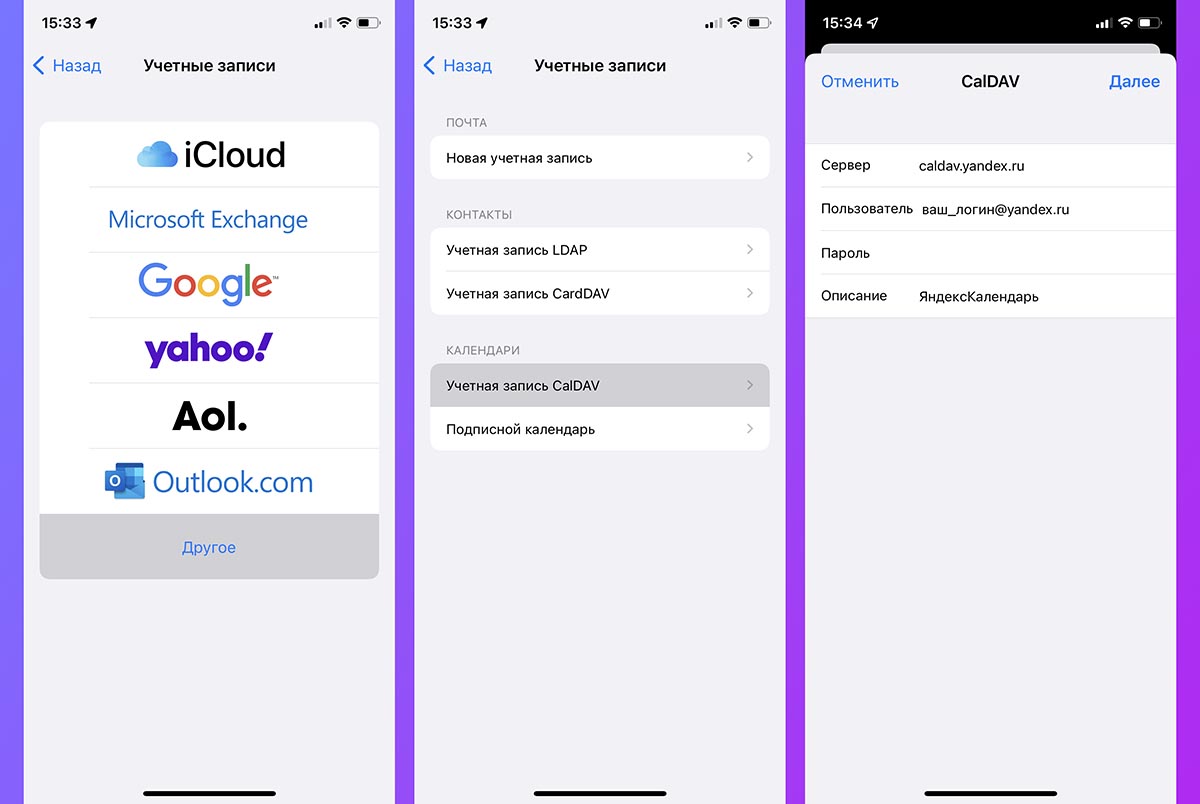
◈ На iPhone перейдите в Настройки – Календарь – Учетные записи.
◈ Нажмите на кнопку Учетные записи и выберите пункт Другое.
◈ Выберите Учетная запись CalDAV в разделе Календари.
◈ Заполните параметры следующим образом:
Сервер: caldav.yandex.ru
Пользователь: ваш_логин@yandex.ru
Пароль: созданный пароль для приложения, который вы получили ранее.
◈ Нажмите Далее и дождитесь сохранения данных.
Если сохранение происходит с ошибкой, можете ввести дополнительные параметры учетной записи:
Использовать SSL: Да
Порт: 443
URL учетной записи: https://caldav.yandex.ru/principals/users/ваш_логин@yandex.ru/
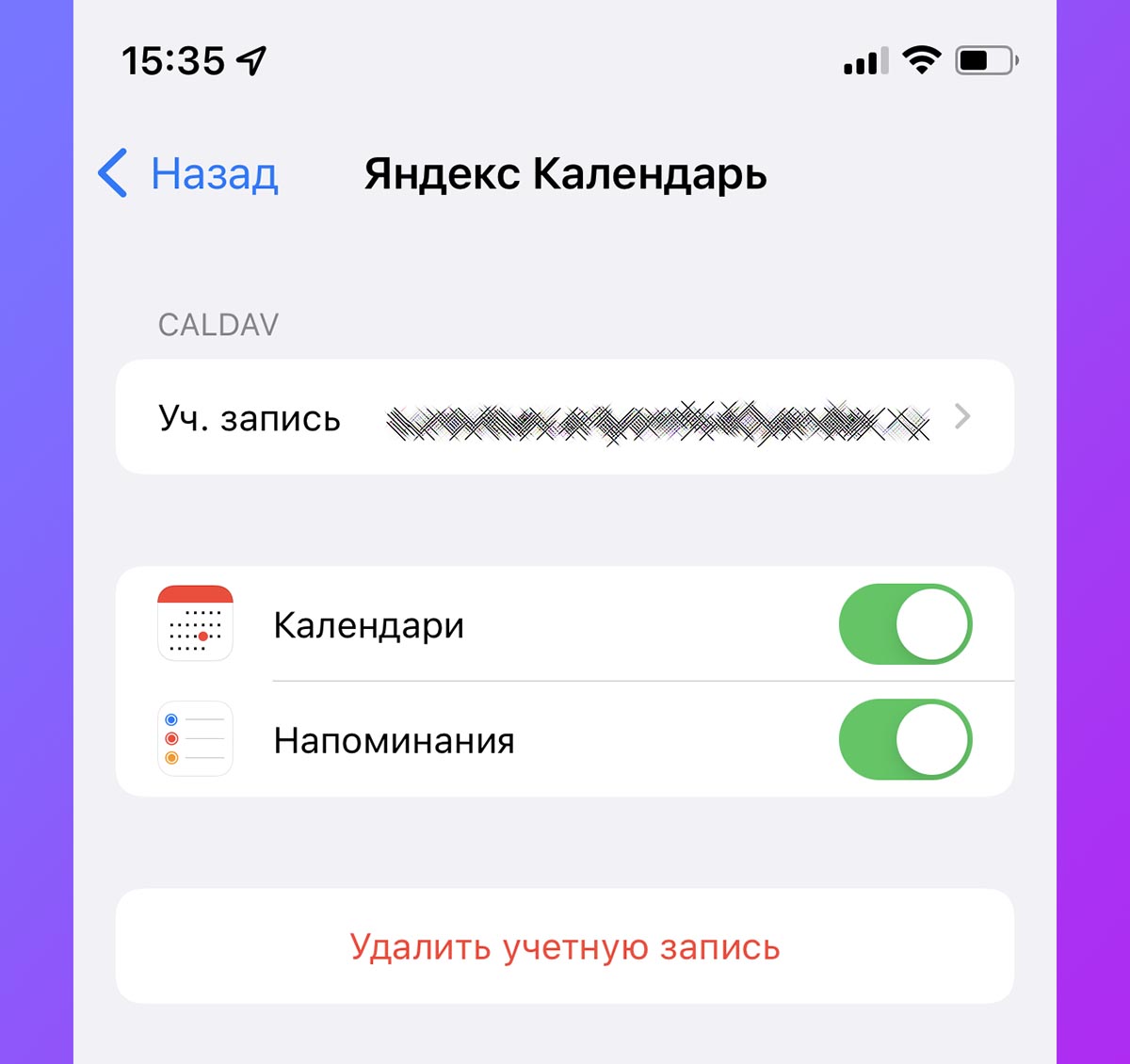
◈ Активируйте синхронизацию Календаря и Напоминаний для созданной учетной записи.
Теперь созданные в веб-версии сервиса Яндекс.Календарь, на другом устройстве или через голосовой ассистент Алиса события и напоминания будут попадать на ваш iPhone. Будет работать и синхронизация в обратном направлении.
Как теперь всем этим пользоваться
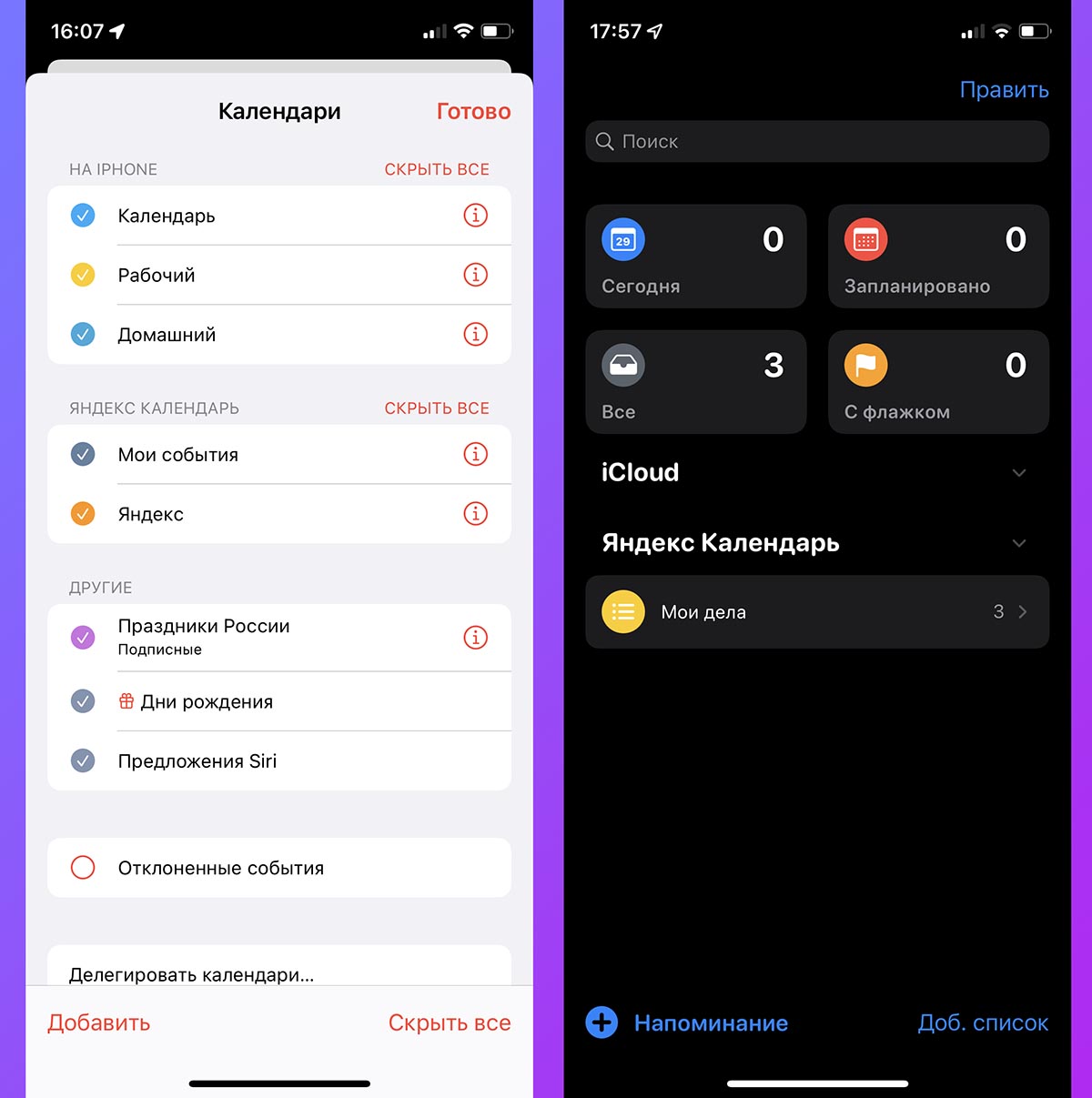
Если все сделали верно, можно создавать напоминания и записи календаря через любую колонку с Алисой и они через мгновение попадут на ваш iPhone.
На 100% работающей фразы для создания записей календаря с напоминанием у меня найти не получилось. Иногда события верно создаются на правильную дату, но без активного напоминания, а иногда дату события используют вместо даты напоминания.
Зато отлично работает перенос напоминаний. Просто говорим Алисе “Напомни купить хлеб завтра” или “Добавь молоко в список покупок” получаем одноименные записи в стандартном приложении Напоминания на iPhone.
Теперь можно формировать список задач или покупок через колонку с Алисой и получать их на любом своем гаджете Apple.
Синхронизация контактов и календарей на Mac, iPhone, iPad и iPod touch

Можно синхронизировать контакты и календари с Mac на устройство. Эти данные также синхронизируются с устройства на Mac — например, контакты c iPad при синхронизации добавляются в приложение «Контакты» на Mac
Синхронизация контактов и календарей на устройство
При синхронизации Mac определяет, где находится более новая информация (на устройстве или на Mac), и синхронизирует новую или измененную информацию.
- Подключите устройство к компьютеру Mac. Устройство можно подключить через кабель USB или USB-C либо через Wi-Fi. Синхронизация контента с Mac на iPhone, iPad или iPod touch по сети Wi‑Fi.
- В Finder на Mac выберите устройство в боковом меню Finder.
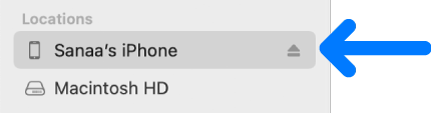 Если устройство подключено к Mac посредством USB‑кабеля, но оно не отображается в боковом меню Finder, см. раздел Если устройство не отображается в боковом меню.
 - В панели кнопок нажмите «Информация».

- Выполните любое из указанных ниже действий.
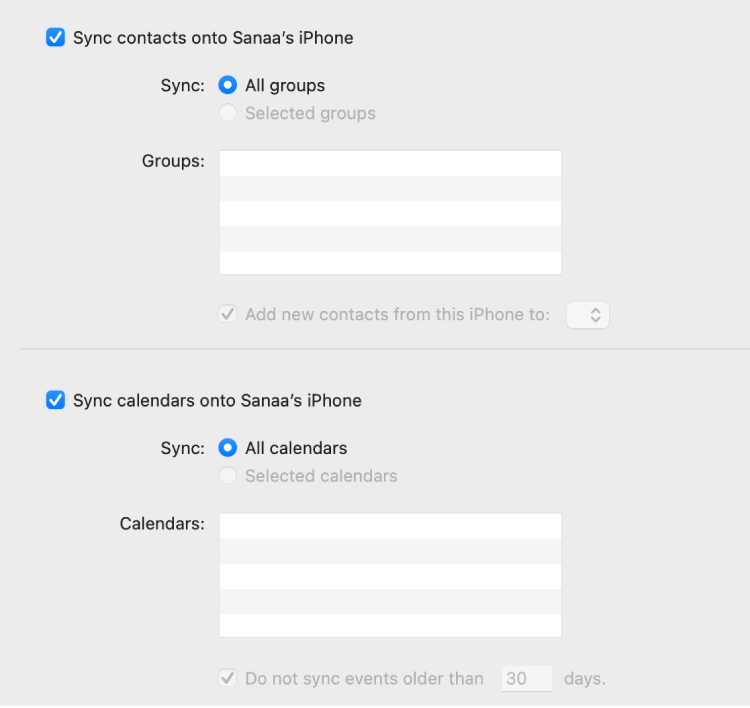
- Синхронизация контактов на устройство. Установите флажок «Синхронизировать контакты на [имя устройства]», затем нажмите «Все группы» или «Выбранные группы». Если Вы нажали «Выбранные группы», установите флажки напротив групп в списке, которые хотите синхронизировать. Чтобы добавить новые контакты в определенную группу, установите флажок «Добавить новые контакты с этого [устройства] в», затем во всплывающем меню выберите группу.
- Синхронизация календарей на устройство. Установите флажок «Синхронизировать календари на [имя устройства]», затем нажмите «Все календари» или «Выбранные календари». Если Вы нажали «Выбранные календари», установите флажки напротив календарей в списке, которые хотите синхронизировать. Чтобы не синхронизировать события календаря старше определенного количества дней, установите флажок «Не синхронизировать события давностью больше, чем [количество] дн.» и введите количество дней.
- Замена данных контактов или календарей на устройстве. Выберите «Заменить контакты» или «Заменить календари», чтобы заменить эти данные на устройстве данными с Mac.
- Когда будете готовы, нажмите кнопку «Применить».
Можно настроить автоматическую синхронизацию Mac и устройства при каждом их подключении друг к другу. Включение и выключение автоматической синхронизации на Mac.

Прежде чем отсоединять устройство от Mac, нажмите кнопку извлечения в боковом меню Finder.
Замена контактов и календарей на устройстве
При синхронизации на устройстве обновляется новая или измененная информация в контактах и календарях. Иногда Вам может понадобиться лишь заменить все данные контактов и календарей на устройстве данными с Mac.
- Подключите устройство к компьютеру Mac. Устройство можно подключить через кабель USB или USB-C либо через Wi-Fi. Синхронизация контента с Mac на iPhone, iPad или iPod touch по сети Wi‑Fi.
- В Finder на Mac выберите устройство в боковом меню Finder.
- В панели кнопок нажмите «Информация».
- В разделе «Расширенная замена информации на устройстве» можно сделать следующее.
- Установите флажок «Заменить контакты», чтобы заменить контакты на устройстве.
- Установите флажок «Заменить календари», чтобы заменить календари на устройстве.
- Когда будете готовы, нажмите кнопку «Применить».
Данные контактов и календарей обновляются на устройстве при каждом подключении к Mac.
Синхронизация с календарём на iPhone и iPad
Вы можете настроить показ событий из Календаря Mail.ru в своём календарном приложении на iPhone и iPad. Для этого синхронизируйте Календарь с приложением на вашем устройстве.
Как синхронизировать
iOS 14 и выше
1. На iPhone или iPad перейдите «Настройки» → «Календарь».
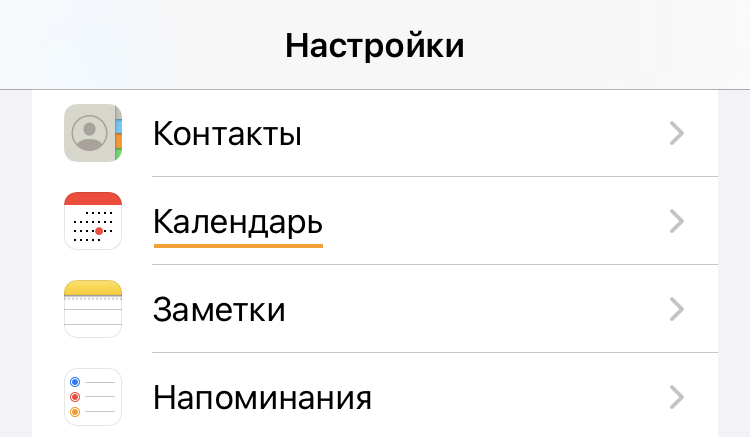
2. Нажмите «Учетные записи».
3. Нажмите «Учетные записи» ещё раз. Если такого пункта нет, коснитесь «Новая учетная запись» или «Добавить учетную запись».
4. Выберите «Другое».
5. В разделе «Календари» нажмите «Учетная запись CalDAV».
6. Укажите данные:
| Сервер | calendar.mail.ru |
| Пользователь | Имя вашего почтового ящика, включая логин, значок «@» и домен |
| Пароль | Пароль для внешнего приложения. Как получить? |
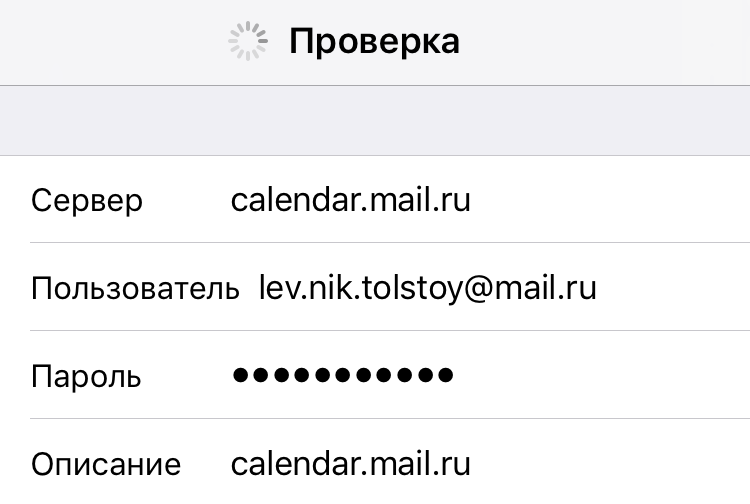
7. Нажмите «Далее» → «Сохранить».
iOS 13.7 и ниже
1. На iPhone или iPad перейдите «Настройки» → «Пароль и учетные записи».
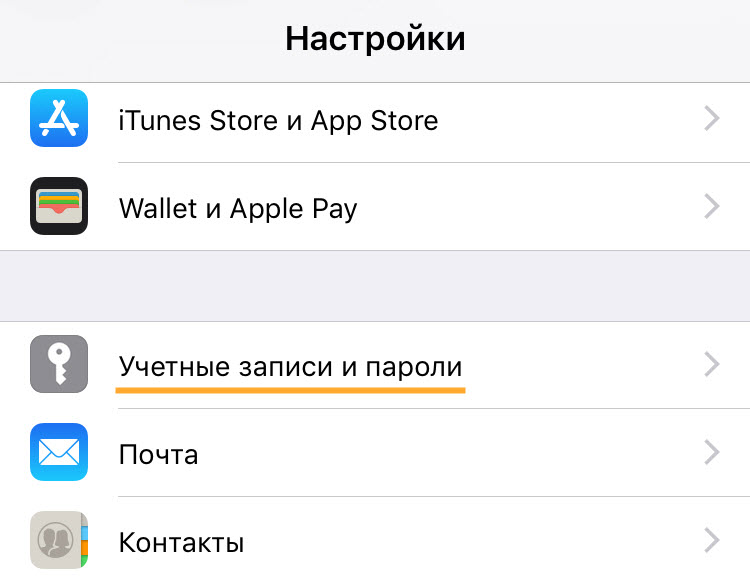
2. Коснитесь «Добавить учетную запись». Если такого пункта нет, коснитесь «Новая учетная запись».
3. Выберите «Другое».
4. В разделе «Календари» нажмите «Учетная запись CalDAV».
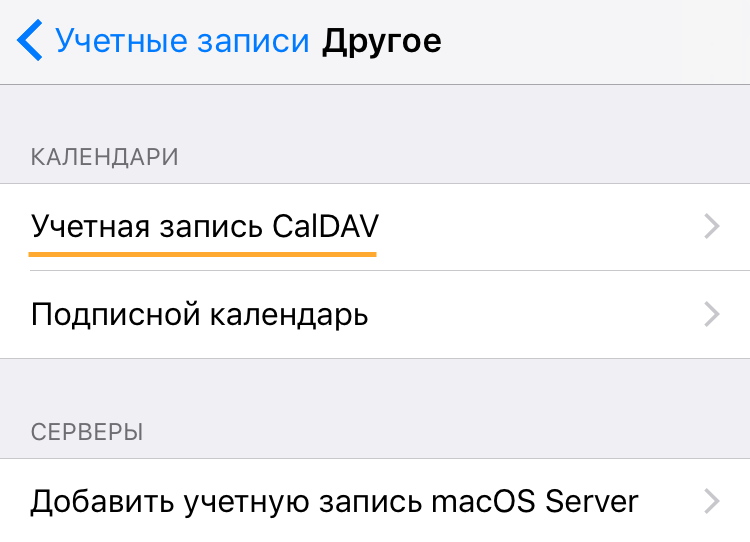
5. Укажите данные:
| Сервер | calendar.mail.ru |
| Пользователь | Имя вашего почтового ящика, включая логин, значок «@» и домен |
| Пароль | Пароль для внешнего приложения. Как получить? |
6. Коснитесь «Далее» → «Сохранить».
iOS 10.3.3 и ниже
1. На iPhone или iPad перейдите «Настройки» → «Календарь».
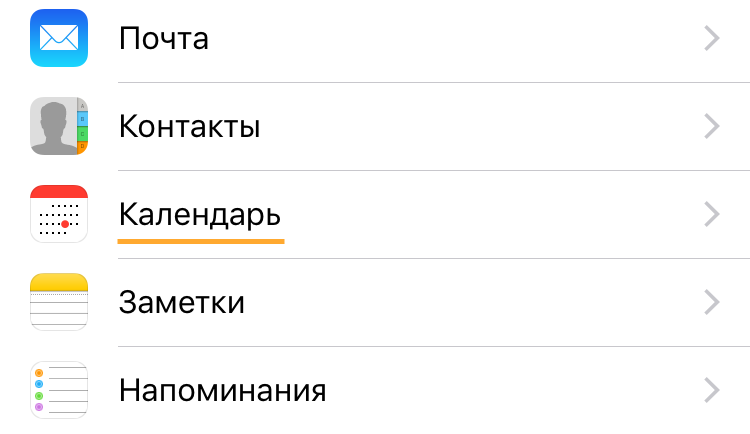
2. Перейдите «Учетные записи» → «Добавить учетную запись».
3. Выберите «Другое».
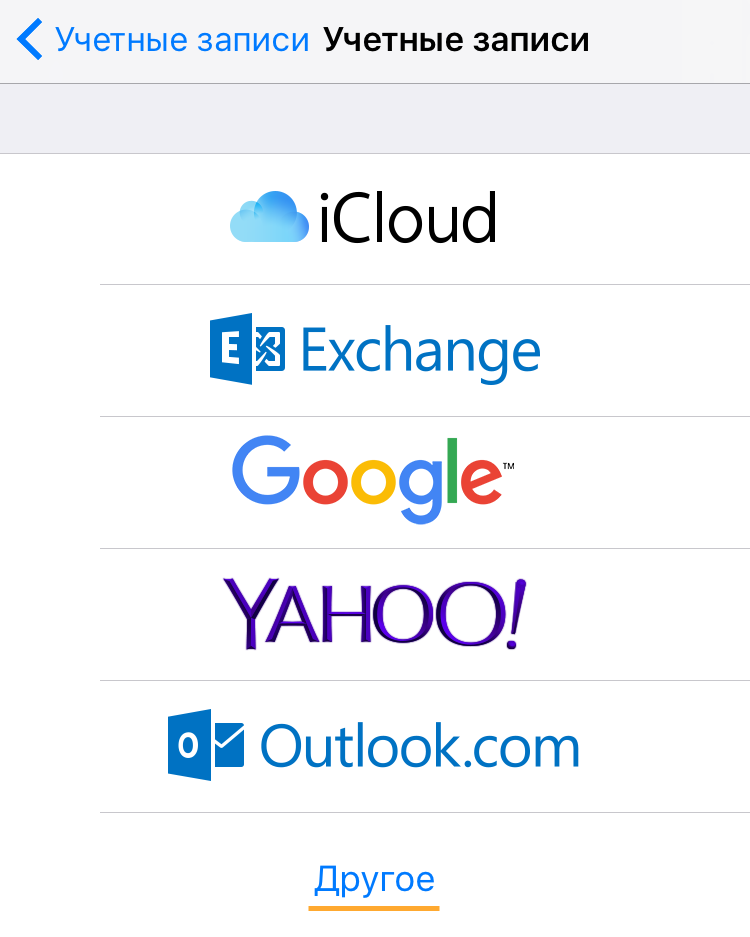
4. В разделе «Календари» нажмите «Учетная запись CalDAV».
5. Укажите данные:
| Сервер | calendar.mail.ru |
| Пользователь | Имя вашего почтового ящика, включая логин, значок «@» и домен |
| Пароль | Пароль для внешнего приложения. Как получить? |
6. Нажмите «Далее».
Как получить пароль для внешнего приложения
- Если в вашем аккаунте включена двухфакторная аутентификация, создайте пароль для внешнего приложения, чтобы синхронизировать Календари с программой.
- Откройте Почту Mail.ru на компьютере.
- Перейдите → «Все настройки» → «Настройки личных данных» → «Безопасность» → «Пароли для внешних приложений».
- Нажмите .
- Введите название приложения, чтобы не забыть, для какой программы пароль.
- Введите пароль от своего ящика, если требуется.
- Скопируйте пароль.
- Введите скопированный пароль вместо основного пароля, когда будете синхронизировать календари.
Как работать в Яндекс.Календаре: настройки и синхронизация


Яндекс.Календарь — это удобный инструмент для планирования, совместного или индивидуального выполнения работы. Он поможет вам назначить и распределить задачи, установить четкие сроки их выполнения и организовать встречи. Рассказываем о том, как настроить Яндекс.Календарь и работать в программе.
Для каких задач подойдет
- распланировать свой день и отследить выполнение назначенных дел;
- создать встречу и пригласить на нее других пользователей;
- согласовать графики, если ваши коллеги или партнеры тоже пользуются Календарем;
- назначить задачи по проекту и выставить дедлайны.

Плюсы и минусы программы
Мы выделяем преимущества и недостатки Яндекс.Календаря в сравнении с аналогом — Google Календарем.
- функция корректировки планов и календарей;
- возможность создания списка задач;
- настройка повторяющихся событий;
- получение уведомлений по нескольким каналам.
- отсутствие поиска — события можно искать только вручную, задав временной диапазон;
- невозможность изменить цвет задач и выстроить их по приоритету;
- недостаточный функционал для среднего и крупного бизнеса.
Если Яндекс.Календарем бизнесы пользуются еще не очень активно, то контекстная реклама в Яндексе для многих давно стала одним из основных каналов привлечения трафика. Подключите Сквозную аналитику Calltouch, чтобы получать данные о кликах, лидах, сделках и прибыли с контекста и других рекламных источников. В вашем распоряжении будут удобные и наглядные отчеты на BI-дашбордах. С их помощью вы поймете, какие рекламные вложения окупаются, а какие — нет, и оптимизируете маркетинговый бюджет.
Сквозная аналитика
Оценивайте эффективность всех рекламных кампаний в одном окне от клика до ROI
Вкладывайте в ту рекламу, которая приводит клиентов
Как пользоваться Яндекс.Календарем
Календарь выглядит так: на верхней горизонтальной линии обозначены даты, на вертикальной — время. Автоматически показывается актуальная неделя, но вы можете настроить другой вид: день, месяц или расписание задач. Текущая дата выделена светло-серым оттенком. Теперь расскажем подробнее об управлении сервисом.
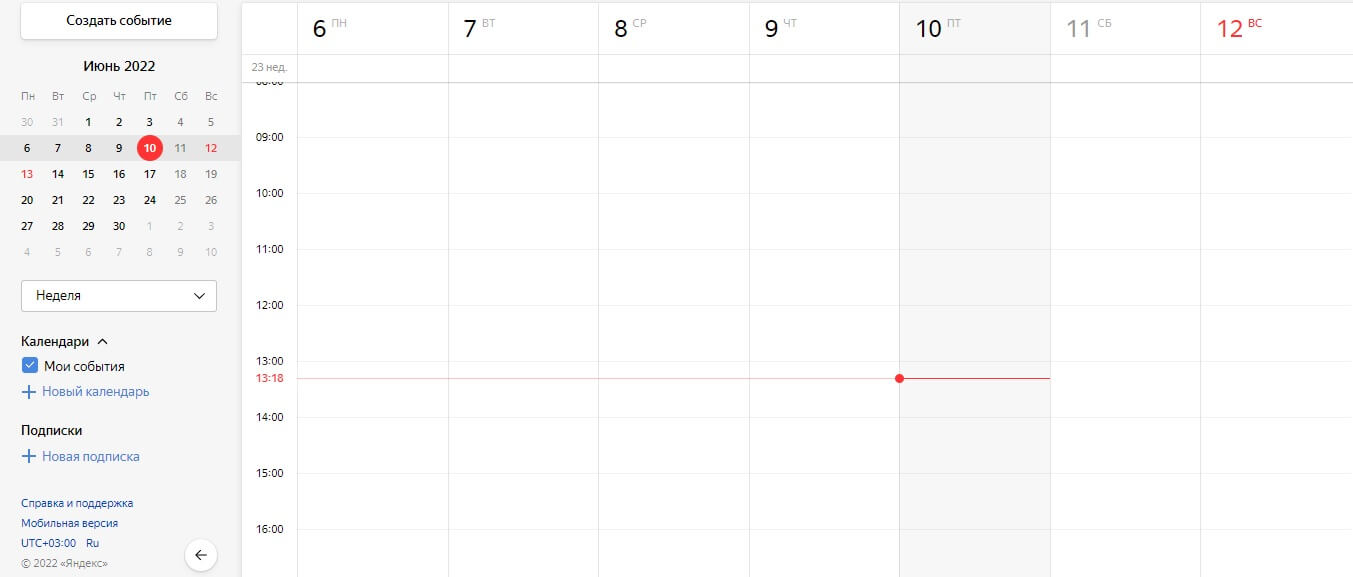
Как создать Яндекс.Календарь. При открытии сервиса запускается разметка с пустыми полями. Вы можете работать в ней или составить новый календарь. Порядок настройки:
- В боковом меню слева найдите раздел «Новый календарь» и кликните на него.
- Введите наименование календаря в строку «Название». Выберите цвет, которым будете маркировать свои события.
- Настройте рассылку уведомлений — за минуту, час, день или неделю. Выберите, каким способом они будут вам приходить, — на почту, по SMS или в приложении.
- Выберите, кто сможет видеть события, — приглашенные или любой желающий. Если вы поставите галочку в поле «События влияют на занятость», то увидите, есть ли у нового участника, которого вы добавляете, планы в конкретное время.
- Нажмите кнопку «Создать». Календарь отобразится в левой панели экрана.
Как добавить событие в Календарь. Следуйте алгоритму:
- В левом верхнем меню нажмите «Создать событие».
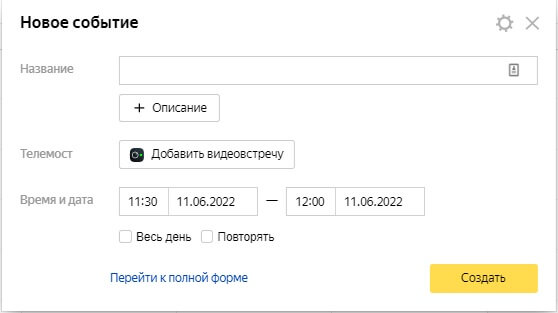
- В появившемся окне заполните поля — название, описание, сроки.
- Отметьте галочку рядом с пунктом «Весь день», чтобы событие заполнило все клетки дня, или «Повторять», если собираетесь проводить событие неоднократно. Откроются дополнительные настройки, где вы сможете задать периодичность, — это удобно для планирования еженедельных совещаний.

Маркетинг
Читайте также:
Engagement rate (ER): расчет и значения показателей
Engagement rate (ER): расчет и значения показателей
Есть и более простой способ. В Календаре кликните на ячейку с нужной датой и временем — вы вызовете форму с минимумом необходимых полей. В ней будет название, описание (опционно), время и дата. Если упрощенной формы недостаточно, кликните на шестеренку в правом верхнем углу окна, чтобы открыть дополнительные настройки. Или активируйте кнопку «Перейти к полной форме» внизу карточки и заполняйте ее согласно первому алгоритму.
Как пригласить участников. Вы можете пригласить других пользователей, когда создаете событие:
- В окне события найдите строку «Участники» и по очереди вводите в нее электронные почты приглашенных.
- Ниже заполните подробности: укажите место, дату и время уведомлений, статус и видимость.
- Вы можете дать участникам право редактировать встречу и приглашать других. Для этого отметьте галочки около соответствующих опций.
Сервис позволяет приглашать пользователей и после того, как вы создадите встречу. Нажмите на нужную карточку, а после — на кнопку «Редактировать». В появившемся окне найдите раздел «Участники», вписывайте их электронные адреса или имена поочередно.
Также вы можете отправить ссылку участникам вручную. Выберите событие и найдите иконку ссылки (справа, возле крестика). Нажмите на нее — и адрес встречи сохранится в буфер обмена. Отправьте ссылку по email или через любой удобный мессенджер.
Как подписаться на Календарь. Чтобы получать уведомления о событиях из чьего-либо Календаря, в боковом левом меню панели кликните на «Новая подписка». Укажите адрес и имя календаря, настройте уведомления.
Как создать список дел. Вот порядок действий:
- В правой верхней панели вашего Календаря найдите иконку квадрата с галочкой. Нажмите на нее.
- Нажмите кнопку «Создать список дел».
- Введите название списка. Теперь можете добавлять задачи, создавая их через «Новое дело».
В Календаре появятся ваши дела. Чтобы отметить завершенные, поставьте галочку в квадрате слева от задачи. Дело переместится в раздел «Выполненные». Если не отметить задачу, программа перенесет ее в «Просроченные».