
Синхронизируйте календарь на iPhone с замечательными и непревзойденными решениями
Размещено от Лиза Оу / 11 марта 2022 г. 09:00
Синхронизация календаря на iPhone удобна для тех, кто использует несколько устройств. Возможно, у вас есть другое устройство для работы, учебы или личного пользования. Может быть, вы работаете секретарем, требуя, чтобы у вас были те же события в календаре, что и у вашего босса. Также возможно, что вы работаете на новом месте с новым устройством, и вам необходимо сопоставить календарь со своим предыдущим или личным устройством. Существует множество причин, по которым вам может понадобиться синхронизировать календарь iPhone с другими устройствами. В любом случае наличие синхронизированного календаря значительно повлияет на вашу эффективность.

- Часть 1: Как синхронизировать календарь iPhone с другим iPhone через iCloud
- Часть 2: Как синхронизировать календарь iPhone с другим iPhone с помощью iTunes
- Часть 3: Как синхронизировать календарь iPhone с другим iPhone с помощью Finder
- Часть 4: Как синхронизировать календарь iPhone с другим iPhone с помощью FoneTrans для iOS
- Часть 5: Часто задаваемые вопросы о синхронизации календаря iPhone
Часть 1: Как синхронизировать календарь iPhone с другим iPhone через iCloud
Синхронизация календаря между iPhone и другими устройствами Apple чаще всего выполняется через iCloud. Это самый простой и удобный способ синхронизации данных с помощью iCloud на iPhone, облачного хранилища и вычислительной службы, предназначенной и разработанной для устройств Apple.
Шаги о том, как синхронизировать календарь iPhone с другим iPhone через iCloud:
Шаг 1 Во-первых, щелкните свой Apple ID при открытии вашего iPhone. Настройки приложение
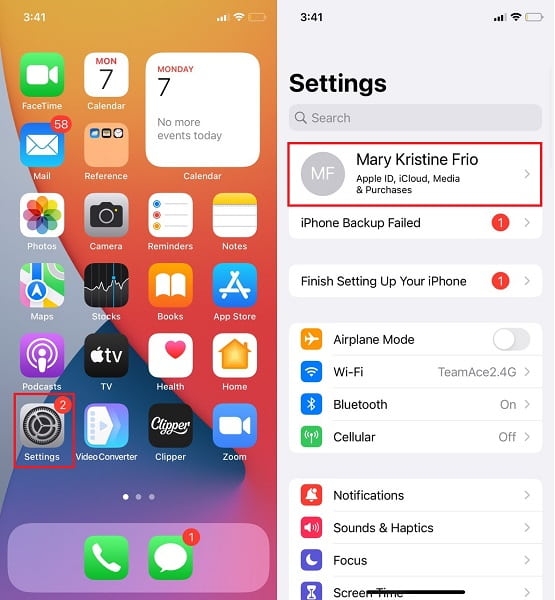
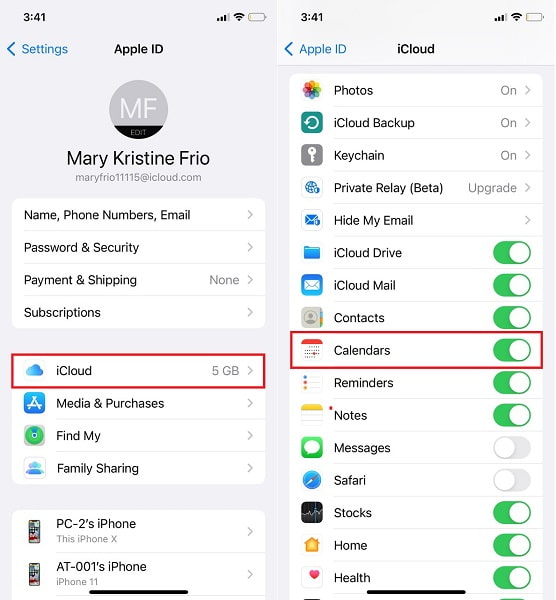
Шаг 2 Во-вторых, нажмите ICloud, затем перейдите к Календари, Нажмите Календари чтобы разрешить iCloud создавать резервные копии. Повторите те же действия с другим iPhone.
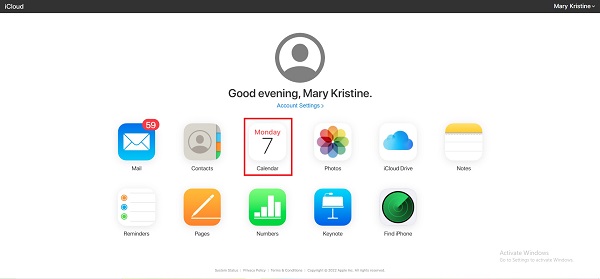
Шаг 3 В-третьих, войдите с тем же Apple ID на официальном сайте iCloud в веб-браузере вашего компьютера. Оттуда нажмите на Календари.
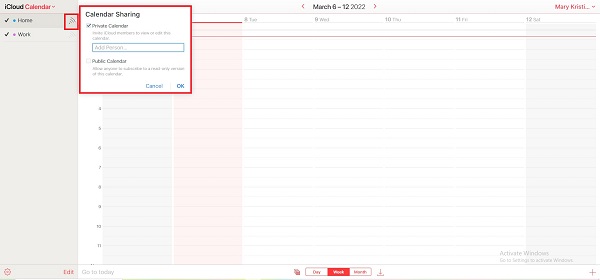
Шаг 4 Наконец, нажмите Поделиться рядом с календарем на боковой панели. Затем выберите Личный календарь, затем введите Apple ID iPhone, который вы хотите синхронизировать с календарем. Наконец, нажмите OK.
Хотя iCloud действительно является первым методом, который вы можете рассмотреть, иногда у вас могут возникнуть вопросы о том, почему мой календарь не синхронизируется с моим iPhone, и вы хотите узнать, есть ли другие способы выполнить эту процедуру. При этом вы, несомненно, можете использовать диспетчер данных iOS на своем компьютере.

С FoneTrans для iOS вы сможете свободно передавать свои данные с iPhone на компьютер. Вы можете не только передавать текстовые сообщения iPhone на компьютер, но также легко переносить фотографии, видео и контакты на ПК.
- Передача фотографий, видео, контактов, WhatsApp и других данных с легкостью.
- Предварительный просмотр данных перед передачей.
- Доступны iPhone, iPad и iPod touch.
Часть 2: Как синхронизировать календарь iPhone с другим iPhone с помощью iTunes
Предположим, ваш компьютер работает под управлением Windows, macOS Catalina или более ранней версии, вы можете использовать iTunes для управления и синхронизации данных вашего iPhone с другими устройствами. Как вы, возможно, знаете, iTunes — это программа, которую вы можете использовать в любое время.
Шаги о том, как синхронизировать календарь iPhone с другим iPhone с помощью iTunes:
Шаг 1 Начните с подключения iPhone к компьютеру с помощью USB-кабеля. Тем временем запустите iTunes на своем компьютере, затем выберите свое устройство в правом углу окна iTunes.
Шаг 2 Затем нажмите Инфо. После этого появятся синхронизирующие выборки для контактов и календарей. Оттуда поставьте галочку рядом Синхронизировать календари С участием.
Шаг 3 Затем щелкните раскрывающийся список и имя Календарь приложение, которое вы хотите синхронизировать. Вы можете выбрать между Все календари or Выбранные календари.
Шаг 4 Дополнительно нажмите Не синхронизировать старше – затем дату, которую вы хотите исключить, если таковые имеются. После этого извлеките свой iPhone из компьютера и подключитесь к другому iPhone. Он автоматически синхронизирует тот же календарь.
Этот метод настраивает iTunes на вашем компьютере для синхронизации выбранного календаря и конфигураций каждый раз, когда вы подключаете к нему устройство iOS, что отлично подходит для синхронизации календаря между двумя iPhone или любым другим устройством iOS.
Часть 3: Как синхронизировать календарь iPhone с другим iPhone с помощью Finder
Finder, пришедший на смену iTunes, также является диспетчером данных iOS, который можно использовать на Mac с более поздними версиями macOS. Вы, несомненно, можете использовать Finder для простой синхронизации данных между вашим iPhone, Mac и другими устройствами iOS.
Шаги о том, как синхронизировать календарь iPhone с другим iPhone с помощью Finder:
Шаг 1 Сначала подключите iPhone к Mac с помощью USB-кабеля. Вскоре перейдите в Finder и выберите свой iPhone на левой боковой панели.
Шаг 2 После этого нажмите Инфо, А затем выберите Синхронизировать календари на. Затем нажмите либо Все календари or Выбранные календари.
Шаг 3 Предположим, вы выбрали Выбранные календари. Установите флажки рядом с календарями, которые вы собираетесь синхронизировать. Вы также можете выбрать Не синхронизировать события старше, затем введите количество дней, которые вы хотите исключить.
Шаг 4 Наконец, извлеките первый iPhone из вашего Mac, затем подключите другой iPhone. После этого повторите ту же процедуру, чтобы оба iPhone синхронизировали один и тот же календарь.
Хотя все приведенные выше решения доказали свою эффективность и простоту, для вас доступно еще лучшее решение. Кроме того, если вы хотите синхронизировать календарь с iPhone без iTunes или Finder, вам идеально подойдет следующий метод.
Часть 4: Как синхронизировать календарь iPhone с другим iPhone с помощью FoneTrans для iOS
FoneTrans для iOS это инструмент для компьютеров Mac и Windows, который сертифицирован как простой в использовании и эффективный. Этот инструмент доступен и лучше всего подходит для перемещения, управления и удаления всех типов данных между iPhone, iPad, iPod и компьютерами. Кроме того, этот инструмент всегда гарантирует вам успешный и надежный процесс передачи.
С FoneTrans для iOS вы сможете свободно передавать свои данные с iPhone на компьютер. Вы можете не только передавать текстовые сообщения iPhone на компьютер, но также легко переносить фотографии, видео и контакты на ПК.
- Передача фотографий, видео, контактов, WhatsApp и других данных с легкостью.
- Предварительный просмотр данных перед передачей.
- Доступны iPhone, iPad и iPod touch.
Шаги о том, как синхронизировать календарь iPhone с другим iPhone с помощью FoneTrans для iOS:
Шаг 1 Начните с установки и запуска FoneTrans для iOS на вашем компьютере. С помощью USB-кабеля подключите iPhone к компьютеру.
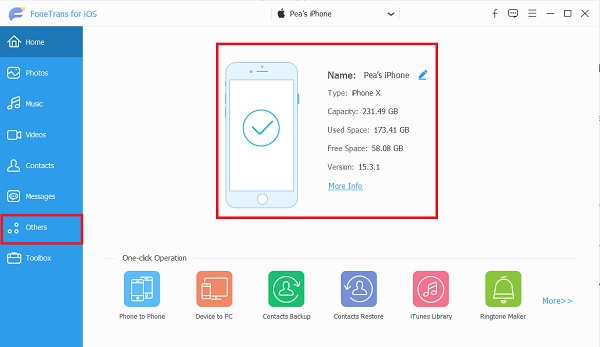
Шаг 2 В главном интерфейсе нажмите Другое.
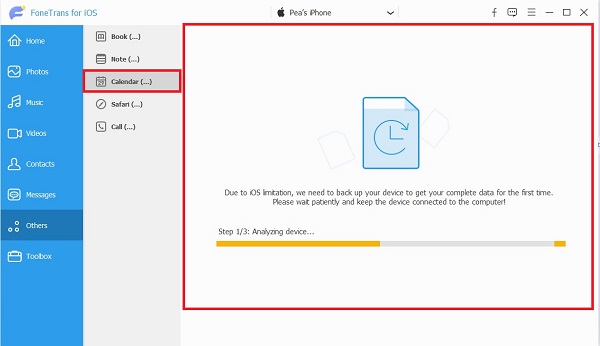
Шаг 3 Нажмите Календарь и подождите, пока ваш iPhone загрузится и будет создано резервное копирование программой на Другое меню.
Шаг 4 Наконец, щелкните календарь, который вы хотите синхронизировать на своем компьютере, и нажмите кнопку Экспортировать значку.
Обратите внимание, что все упомянутые выше способы доступны для синхронизации календаря с iPhone на любой iPhone, iPad или iPod.
С FoneTrans для iOS вы сможете свободно передавать свои данные с iPhone на компьютер. Вы можете не только передавать текстовые сообщения iPhone на компьютер, но также легко переносить фотографии, видео и контакты на ПК.
- Передача фотографий, видео, контактов, WhatsApp и других данных с легкостью.
- Предварительный просмотр данных перед передачей.
- Доступны iPhone, iPad и iPod touch.
Часть 5: Часто задаваемые вопросы о синхронизации календаря iPhone
Как мне синхронизировать мой Календарь Google с календарем iPhone?
Вы можете начать синхронизацию календарей iPhone и Google, сначала открыв «Настройки» на iPhone, а затем перейдя в «Календарь». Оттуда нажмите «Учетные записи», выберите «Добавить учетную запись» и введите свой адрес Gmail и пароль. После этого включите Календарь и другие данные, которые вы хотите синхронизировать. Через несколько секунд нажмите «Сохранить», подождите, пока процесс синхронизации не завершится, а затем увидите, как Gmail появится в списке календарей. Затем откройте приложение «Календарь» на своем iPhone, затем коснитесь «Календари» в нижней части экрана. Наконец, выберите календарь, который вы хотите отобразить и открыть на своем iPhone, в правом верхнем углу экрана, затем нажмите «Готово».
Почему мой календарь перестал синхронизироваться?
Исчерпание памяти — основная причина, по которой календарь перестает синхронизироваться между устройствами. Попробуйте очистить память iPhone и посмотрите, возобновится ли синхронизация календаря. Кроме того, проблема с подключением к Интернету также может быть одной из причин возникновения этой проблемы в зависимости от выбранного вами метода синхронизации календаря.
Почему мой общий календарь iCloud не синхронизируется?
Совместное использование календаря между несколькими устройствами через iCloud, несомненно, возможно. Тем не менее, одна из причин, по которой календарь не синхронизируется, заключается в том, что время и дата на всех устройствах отличаются друг от друга. Убедитесь, что дата и время на всех ваших устройствах одинаковы и актуальны.
На этом мы завершаем этот пост о том, как синхронизировать календарь iPhone с решениями, которые нельзя пропустить. Все приведенные выше решения действительно рабочие, эффективные и действенные. Превыше всего, FoneTrans для iOS является наиболее рекомендуемым решением. Это утверждение справедливо, потому что этот инструмент позволяет передавать все типы данных выборочно или вместе, сохраняя целостность и качество каждого из данных. Кроме того, этот инструмент на 100% безопасен в использовании и никогда не нанесет вреда вашему устройству.
С FoneTrans для iOS вы сможете свободно передавать свои данные с iPhone на компьютер. Вы можете не только передавать текстовые сообщения iPhone на компьютер, но также легко переносить фотографии, видео и контакты на ПК.
- Передача фотографий, видео, контактов, WhatsApp и других данных с легкостью.
- Предварительный просмотр данных перед передачей.
- Доступны iPhone, iPad и iPod touch.
Статьи по теме:
- Есть ли в iCloud резервное копирование видео, как их извлечь?
- Как восстановить фотографии с мертвого iPhone
- Как восстановить удаленные Instagram сообщения
3 простых способа синхронизировать календарь с Mac на iPhone [решено]
Хотите синхронизировать календарь с Mac на iPhone, но не знаете как? На самом деле, календари будут автоматически синхронизироваться, если вы войдете в одну и ту же учетную запись Apple на вашем Mac и устройстве iOS. Так почему эти календари на Mac не могут быть синхронизированы с вашим iPhone?
Синхронизировать календарь с Mac на iPhone
Apple предоставляет пользователям удобный способ синхронизации различных часто используемых данных iOS, таких как календари, контакты, фотографии и многое другое, среди Mac, iPhone, iPad и iPod. Вообще говоря, пока вы входите в систему с тем же Apple ID, все эти файлы будут синхронизироваться с каждым устройством. Однако многие пользователи iOS жалуются на то, что календари Mac iPhone не синхронизируются. Ты один из них? Это руководство покажет вам как синхронизировать календарь с Mac на iPhone с 3 простых метода.
- Часть 1. Лучший способ синхронизировать календарь с Mac на iPhone [рекомендуется]
- Часть 2. Как синхронизировать календарь с Mac на iPhone с iCloud
- Часть 3. Как перенести календарь с Mac на iPhone с помощью iTunes
Часть 1. Лучший способ синхронизировать календарь с Mac на iPhone
Многие причины приведут к тому, что календарь iPhone Mac не будет синхронизирован. Чтобы помочь вам быстро синхронизировать календари с Mac на iPhone или с iPhone на Mac, здесь мы настоятельно рекомендуем лучший способ передачи календарей iPhone Mac, Резервное копирование и восстановление данных iOS для вас. Он имеет возможность быстро передавать все виды данных iOS, включая календари, между Mac и iPhone / iPad / iPod.
Резервное копирование и восстановление данных iOS позволяет создавать резервные копии всех типов файлов iOS, таких как контакты, сообщения, календари, изображения, видео и т. д., с устройства iOS на Mac одним щелчком мыши. Более того, вы можете использовать его для простой синхронизации данных iOS с Mac на устройство iOS.
Бесплатная загрузка Для Windows
Бесплатная загрузка Для macOS
Как синхронизировать календарь с iPhone на Mac
Сначала мы покажем вам, как перенести календари с iPhone на Mac. Рекомендуемое резервное копирование и восстановление данных iOS предлагает простой способ быстро синхронизировать все ценные календари с iPhone на Mac.
Шаг 1. Дважды щелкните кнопку загрузки выше, а затем следуйте инструкциям по установке и запуску этой передачи календарей iPhone Mac на вашем Mac. Подключите к нему свой iPhone с помощью кабеля Lightning. Вам нужно нажать «Доверять этому компьютеру» на экране iPhone, чтобы Mac распознал ваше устройство iOS. Выберите здесь функцию «Резервное копирование и восстановление данных iOS».
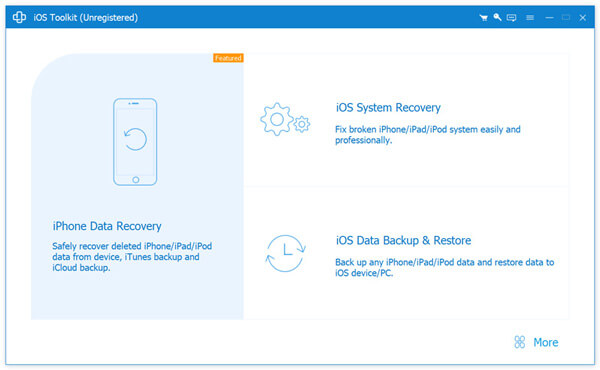
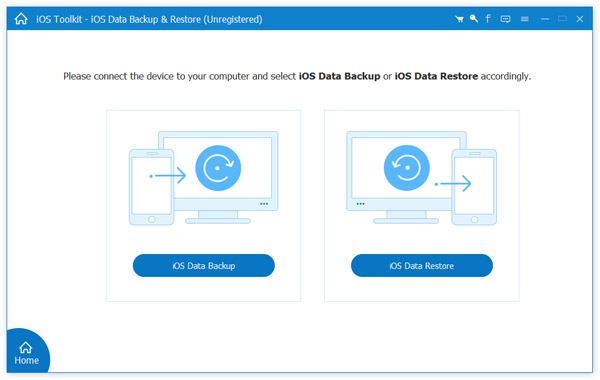
Шаг 2. Когда вы входите в основной интерфейс, вам предоставляется две опции: «Резервное копирование данных iOS» и «Восстановление данных iOS». Чтобы синхронизировать календари с iPhone на Mac, вы можете выбрать Резервное копирование данных iOS функцию.
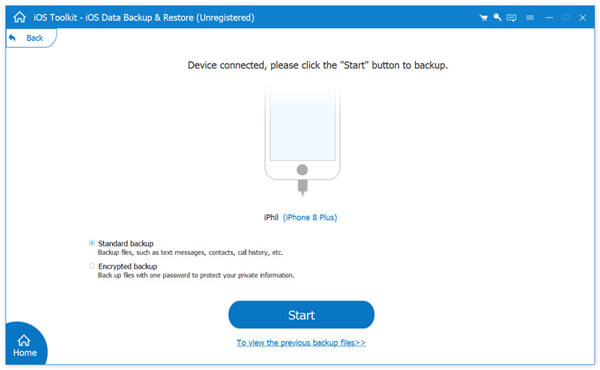
Шаг 3. После выбора опции «Резервное копирование данных iOS» вы войдете в главное окно резервного копирования. Здесь вы можете выбрать «Стандартное резервное копирование» или «Зашифрованное резервное копирование» для передачи всех типов данных iPhone, включая календари, на ваш Mac.
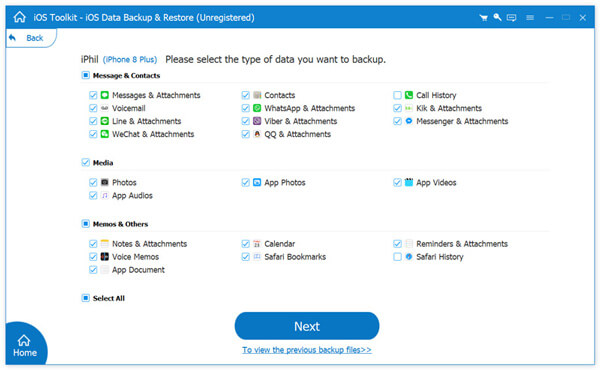
Шаг 4. Нажмите Начать Нажмите кнопку, чтобы начать синхронизацию календаря с iPhone на Mac. В следующем окне вы можете выбрать конкретные данные iOS, которые вы хотите синхронизировать с вашим Mac. Нажмите кнопку «Далее», чтобы подтвердить операцию синхронизации календарей iPhone с Mac.
Как синхронизировать календарь с Mac на iPhone
Теперь вернемся к вопросу, как синхронизировать календарь с Mac на iPhone. Он также предоставляет вам один щелчок, чтобы сделать работу.
Шаг 1. Запустите iOS Data Backup & Restore на вашем Mac, и на этот раз вам нужно выбрать функцию «iOS Data Restore».
Шаг 2. В интерфейсе отобразится список, который поможет вам найти календари, которые вы хотите синхронизировать с Mac на iPhone.
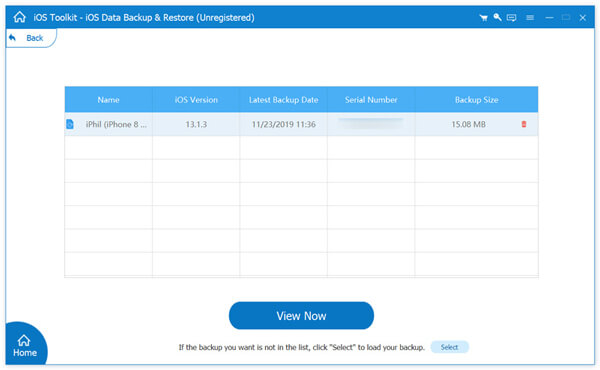
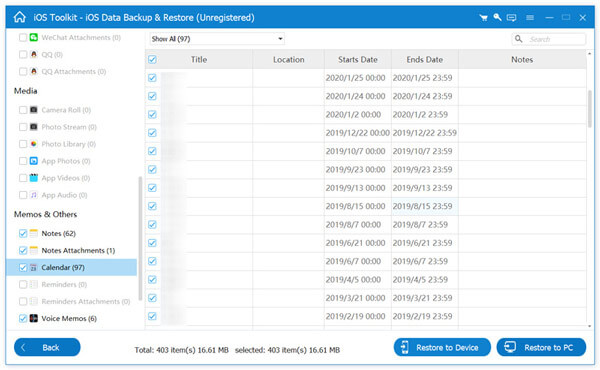
Шаг 3. Нажмите кнопку «Просмотр», и вы сможете просмотреть подробную информацию о каждом календаре. Нажмите «Восстановить на устройстве», чтобы быстро синхронизировать все эти выбранные календари Mac с iPhone.
Часть 2. Как синхронизировать календарь с Mac на iPhone с iCloud
Как упоминалось выше, Apple предлагает удобный способ синхронизации всех типов данных, включая календари, на устройствах iOS и Mac. Эта часть покажет вам, как синхронизировать календарь с Mac на iPhone с iCloud.
Шаг 1 Во-первых, вам нужно включить календарь iCloud на Mac. Для этого вы можете перейти к Системные настройки, Здесь вы можете нажать «Панель управления iCloud», а затем войти в свою учетную запись Apple и установить флажок рядом с Календари.
Шаг 2 : Теперь вам нужно установить или изменить календарь по умолчанию на iPhone. Перейти к Настройки приложение и прокрутите вниз, чтобы найти Календарь вариант. Здесь вы можете нажать Календарь по умолчанию, а затем выбрать календарь, который вы хотите использовать по умолчанию.
Шаг 3 : Вернуться к основному интерфейсу настроек. Нажмите на свою учетную запись iCloud и выберите iCloud. На этом этапе вам нужно включить Календари.
Таким образом, все календари на вашем Mac будут автоматически синхронизироваться с вашим iPhone, если они подключены к сети Wi-Fi.
Часть 3. Как перенести календарь с Mac на iPhone с помощью iTunes
Помимо iCloud, вы также можете использовать iTunes для синхронизации календарей Mac с iPhone. Эта часть содержит подробные инструкции по копированию календарей с Mac на iPhone с помощью iTunes.
Шаг 1. Запустите последнюю версию iTunes на своем Mac, а затем подключите iPhone к нему с помощью USB-кабеля.
Шаг 2. При входе в основной интерфейс iTunes щелкните значок «Устройство iPhone».
Шаг 3. Проверьте Синхронизировать календари и Все календари опцию на правой боковой панели, а затем нажмите кнопку Применить, чтобы подтвердить операцию.
Чтобы использовать этот метод, вам нужно сначала перенести все свои календари на Mac в iTunes. Затем вы можете выполнить описанные выше шаги, чтобы легко синхронизировать календари с Mac на ваш iPhone.
Прочитав эту страницу, вы можете получить 3 простые способы синхронизировать календарь с Mac на iPhone, Если вы хотите перенести календари iPhone на Mac, вы также можете положиться на эти методы. Если у вас остались какие-либо вопросы, вы можете оставить нам сообщение.
Что вы думаете об этом посте.
Рейтинг: 4.9 / 5 (на основе рейтингов 200)
Размещено от Тед Кларсо в Мобильный перевод
Синхронизация календаря с macOS
Синхронизируйте календарь iCal на компьютерах MacOS с вашим календарем Битрикс24 за несколько шагов.
Как синхронизировать календари
Войдите в приложение Календарь на вашем macOS и в верхнем меню выберите Добавить учетную запись.
В открывшемся окне выберите пункт Другая учетная запись CalDAV и нажмите Продолжить.
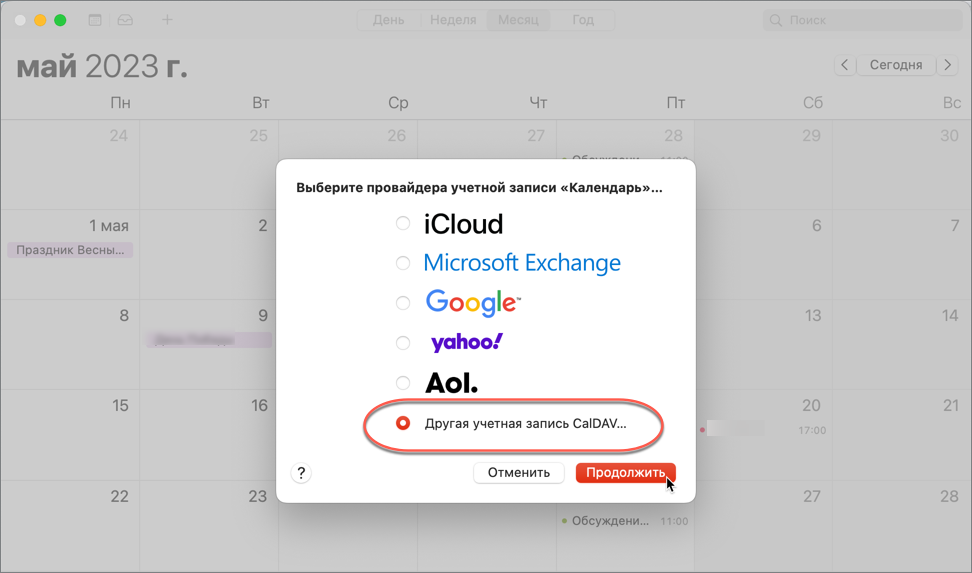
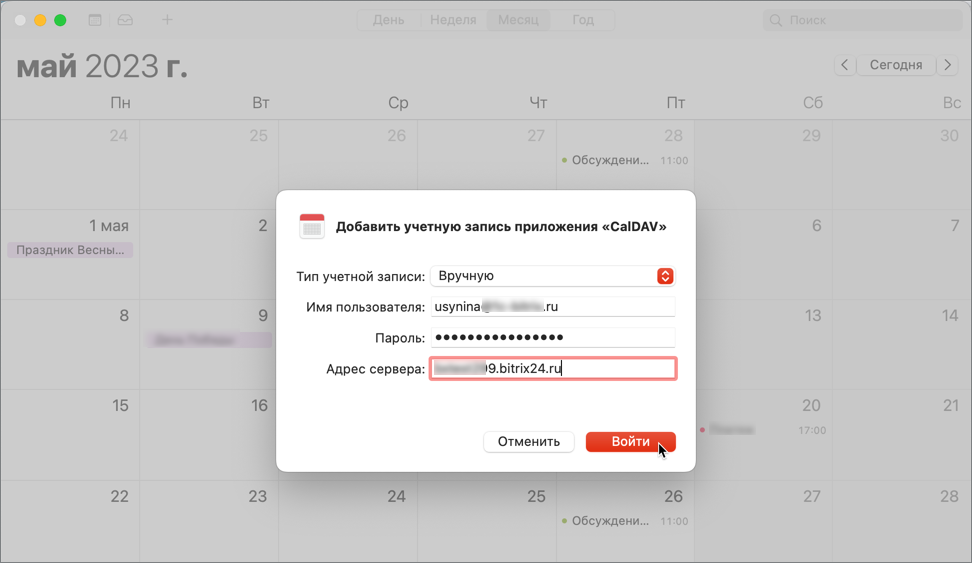
- Выберите тип учетной записи Вручную.
- В поле Имя пользователя и пароль введите свой логин и пароль, которые используйте для входа в Битрикс24.
- В поле Адрес сервера укажите адрес вашего портала. Например: 12345.bitrix24.ru
Нажмите Войти.
Если вы используете двухэтапную авторизацию в Битрикс24, то при подключении календаря вместо стандартного пароля введите Пароль приложения.
Подробнее читайте в статье Пароли приложений.
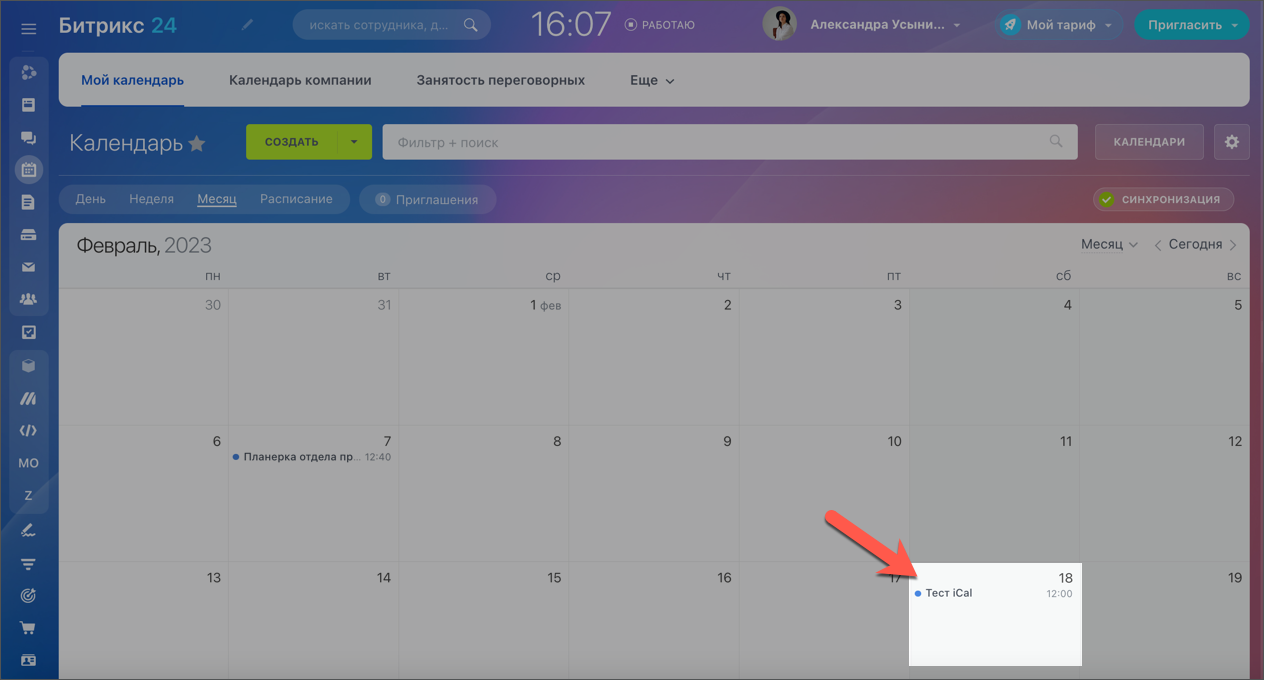
Теперь события вашего календаря синхронизированы: если вы создадите событие в одном, то оно появится и в другом календаре.
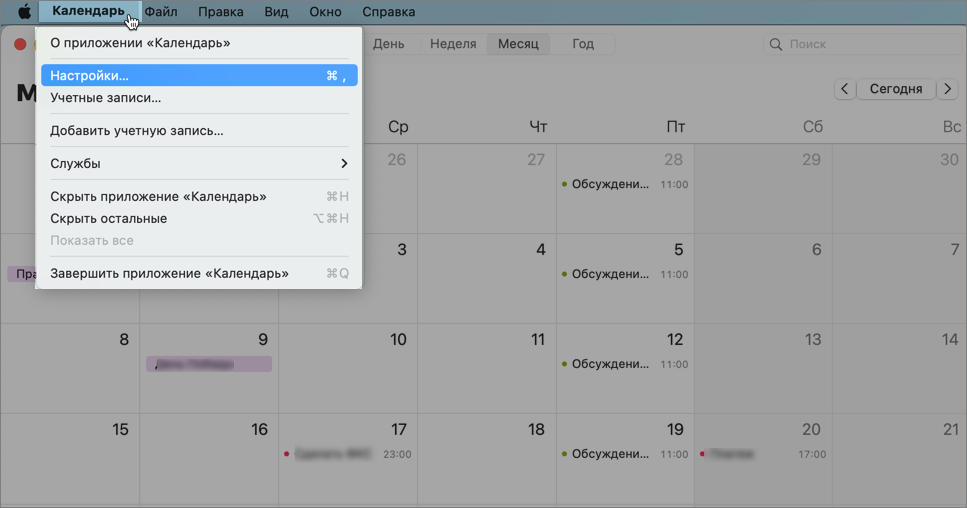
Для дополнительных настроек или отключения синхронизации, нажмите Настройки в меню календаря.
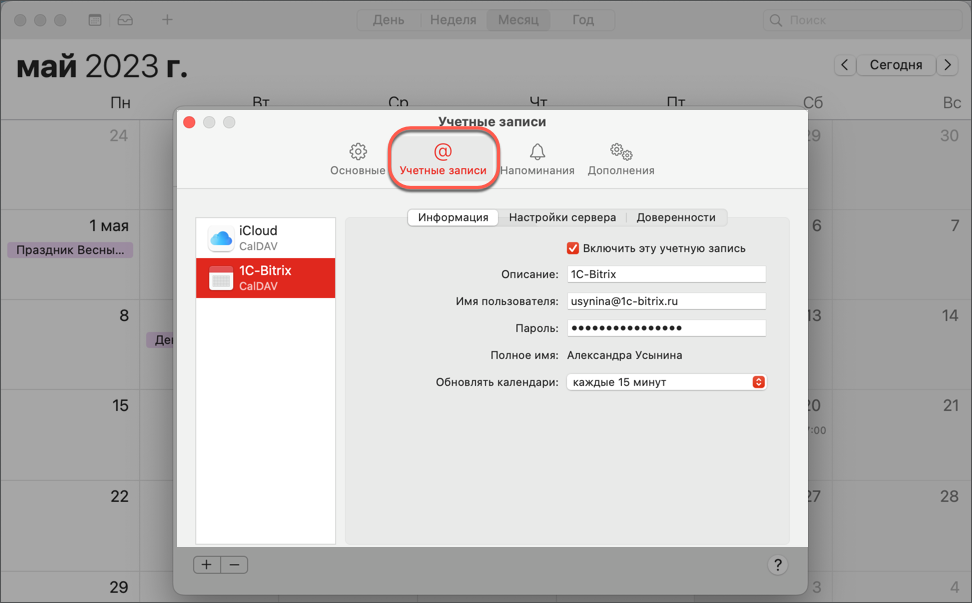
Перейдите на вкладку Учетные записи и управляйте настройками. Например, отключите синхронизацию убрав галочку Включить эту учетную запись.
Рекомендуем также прочитать
- Подключение внешних iCal-календарей по протоколу CalDAV
- Экспортировать календарь через iCal
Как синхронизировать контакты и календарь iPhone или iPad с Microsoft Exchange
Чтобы синхронизировать контакты и календарь iPhone или iPad с Microsoft Exchange, Вам следует придерживаться следующей инструкции:
- Зайдите на страницу www.google.com/contacts под своим логином. Здесь внесите свои данные и контакты, такие как: ФИО, дата рождения, телефоны, адреса, фото и прочее.
- На своем устройстве зайдите в настройки – Календари, Контакты, Mail.
- В блоке «Учетные записи» нажмите «Добавить»
- Далее выберете «MICROSOFT EXCHANGE».
- Заполните все поля, кроме поля «ДОМЕН»
- Нажимайте «Принять», когда появится всплывающее окно.
- В появившемся поле «СЕРВЕР» напишите: m.google.com
- Здесь Вы увидите перечень возможных сервисов, которые используются для синхронизации. Выберете все.
- Нажмите кнопку «Готово»

Обязательным условием для загрузки контактов, календарей и почты является наличие на Вашем iPhone или iPad подключенного Интернета.
Затем, войдите в контакты на вашем устройстве. С google контакты должны загрузиться на Ваш девайс. Контакты, которые Вы будете добавлять, будут добавленными в список контактов на Вашем i-устройстве автоматически и в Вашей учётной записи google. Помимо этого, iPhone, iPad или другой «яблочный продукт», будет синхронизировать еще и почту с Вашей учётной записью google.
Санкт-Петербург,
Каменноостровский пр., 42 (пом. 2А) м.Петроградская (ДК «Ленсовета»)
Viber / WhatsApp
- Сотрудничество
- Вопросы по ремонту техники Apple
- Статьи
Copyright © 2023 г. Санкт Петербург (СПб) Сервисный центр AppCenter
Персональные данные пользователя обрабатываются на сайте в целях его функционирования и если вы не согласны,
то должны покинуть сайт. В противном случае, это является согласием на обработку ваших персональных данных