
Получить ссылку на файл
Чтобы поделиться файлом, создайте публичную ссылку на файл и отправьте ее другому человеку.
Быстрое создание ссылки
Для этого наведите курсор мыши на файл и нажмите на значок .
Выберите время действия ссылки и скопируйте ее.
В папке все файлы, ссылки на которые вы создавали, отмечены значком .
Создать ссылку через верхнее меню
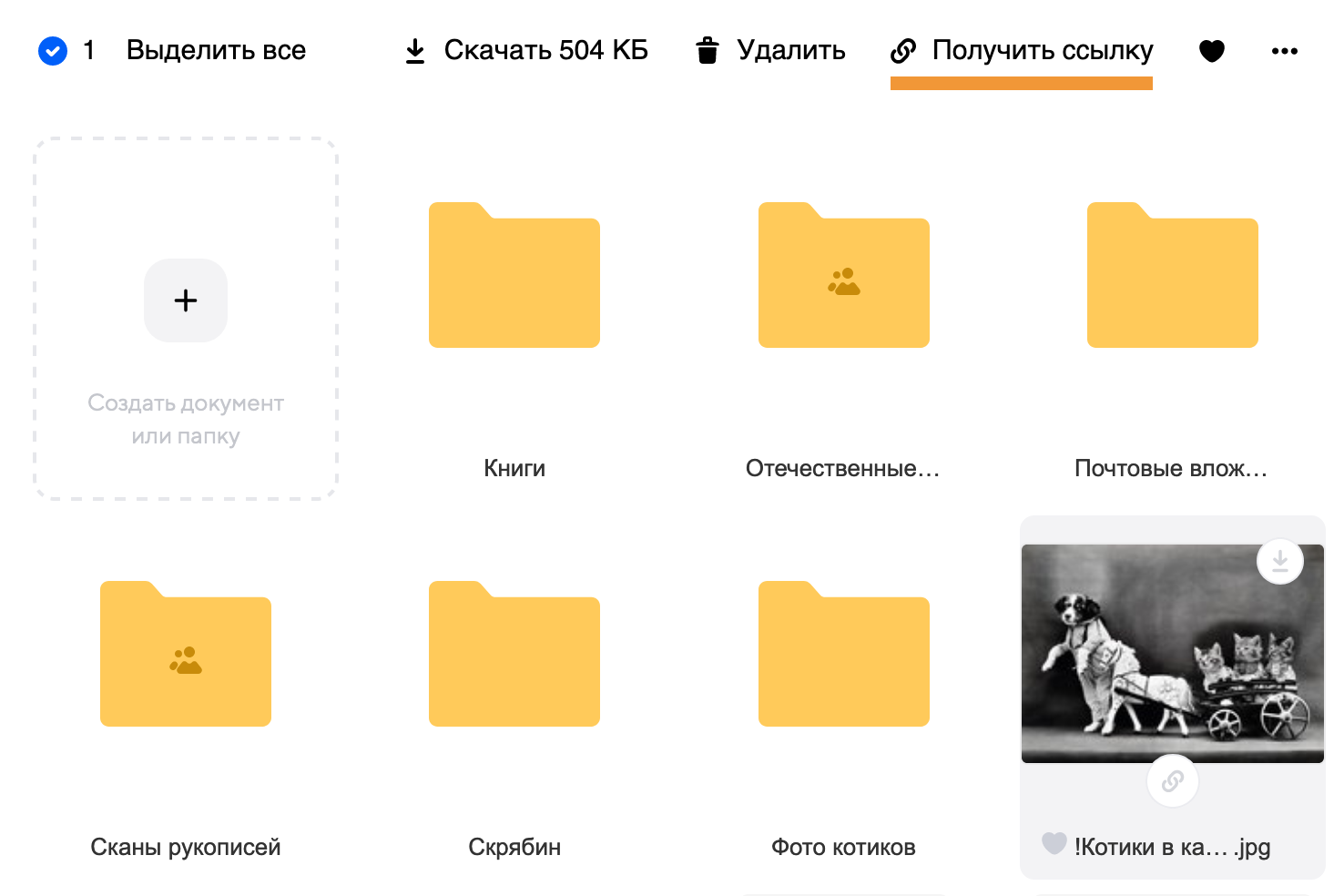
Выделите файл одним щелчком мыши и нажмите в верхнем меню.
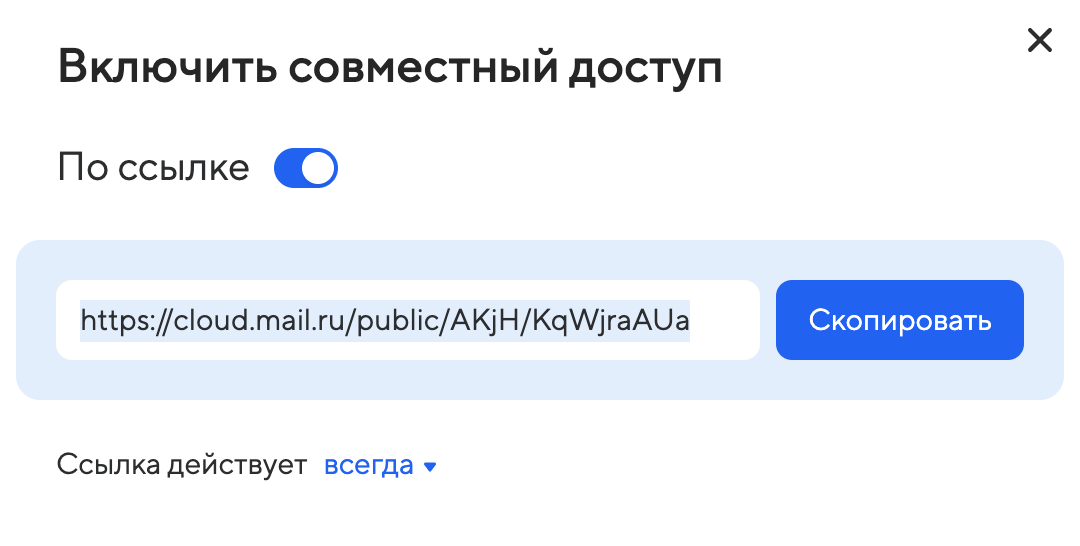
Выберите время действия ссылки и скопируйте ее.
Создать ссылку через контекстное меню
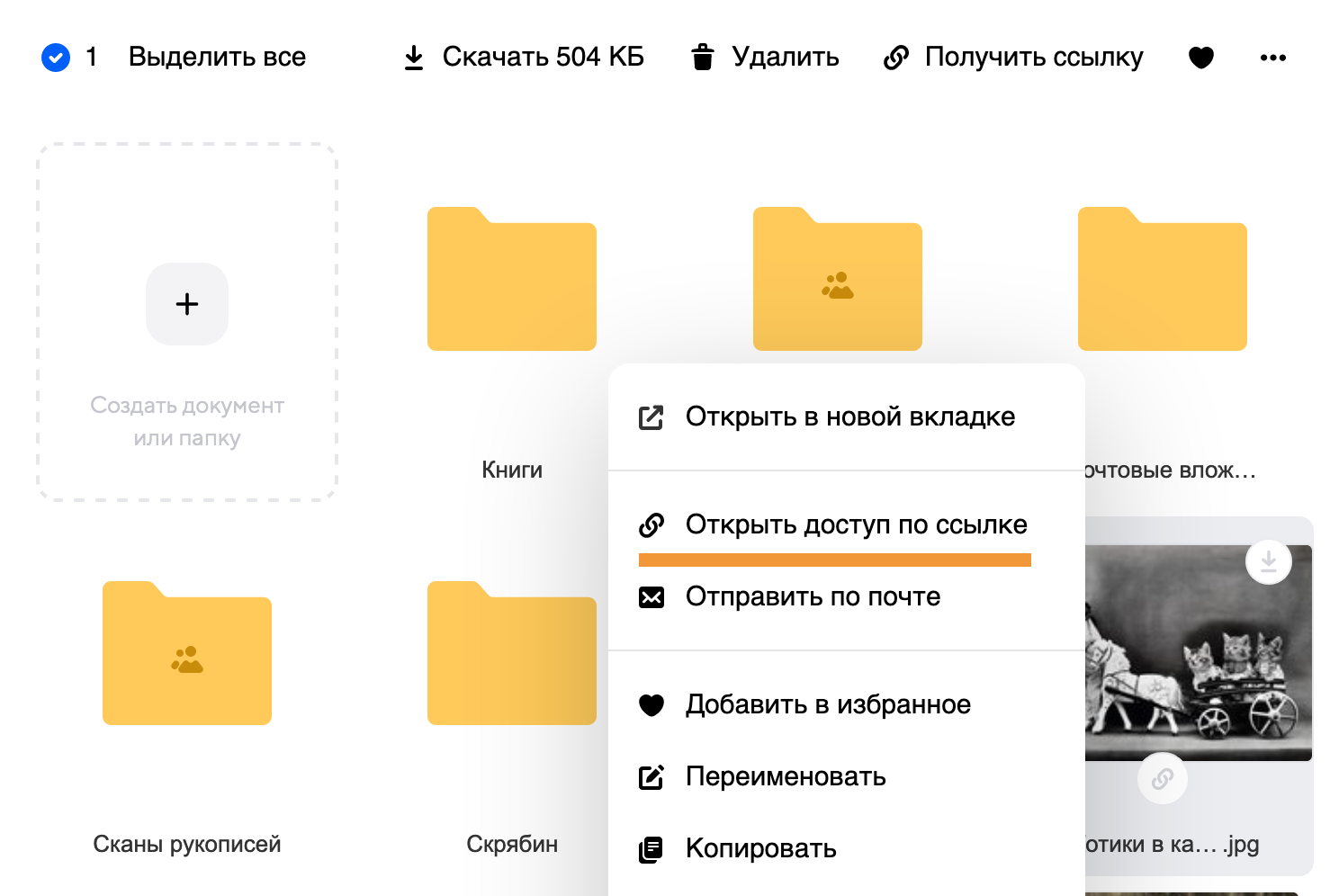
Нажмите правой кнопкой мыши на файле и выберите «Открыть доступ по ссылке».
Выберите время действия ссылки и скопируйте ее.
В Облаке можно создать максимум 3000 ссылок на файлы. Как только вы создадите 3000 ссылок, самые старые ссылки на файлы будут постепенно удаляться: сами файлы останутся в Облаке нетронутыми, но ссылки на них перестанут действовать. Чтобы вновь поделиться файлом, создайте новую ссылку и отправьте её получателю.
Закрыть доступ к файлу
Нажмите на значок . В появившемся окне нажмите на переключатель «По ссылке». Подтвердите отключение доступа.
Загрузить файлы и папки
На бесплатном тарифе в Облако можно загружать файлы объёмом до 2 ГБ. На платных тарифах максимальный размер одного файла увеличивается до 32 ГБ.
Как сохранить в Облако файлы (документы, фото и другие) большего размера
При загрузке файлов в Облако Mail.ru через Диск-О: допустимый размер одного файла в бесплатной версии Облака увеличивается:
- до 4 ГБ вместо 2 ГБ, если у вас бесплатная версия Диск-О:;
- 32 ГБ вместо 2 ГБ, если у вас подключён платный тариф в Диск-О:.
Как загрузить файл на Облако через браузеры Microsoft Edge и Internet Explorer: так же, как и через другие браузеры (см. ниже). Ограничения только в размере: в Облако нельзя загружать файлы больше 4 ГБ из-за технических особенностей этих браузеров.
Как загрузить файлы или папку в Облако с помощью браузера
- Откройте Облако Mail.ru с компьютера и авторизуйтесь.
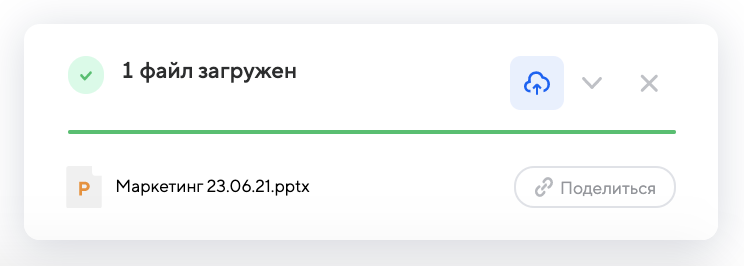
- Нажмите в правом углу кнопку «Загрузить» и выберите элементы для загрузки или просто перетащите нужные файлы или папку в зону для быстрой загрузки.
- В открывшемся меню загрузки вы можете выбрать нужное действие:
- загрузить ещё — чтобы добавить в очередь другие файлы или папки;
- свернуть — чтобы загрузка продолжилась в фоновом режиме;
- закрыть — чтобы отменить загрузку;
- поделиться — чтобы отправить ссылку на файл.
Загрузка с iOS
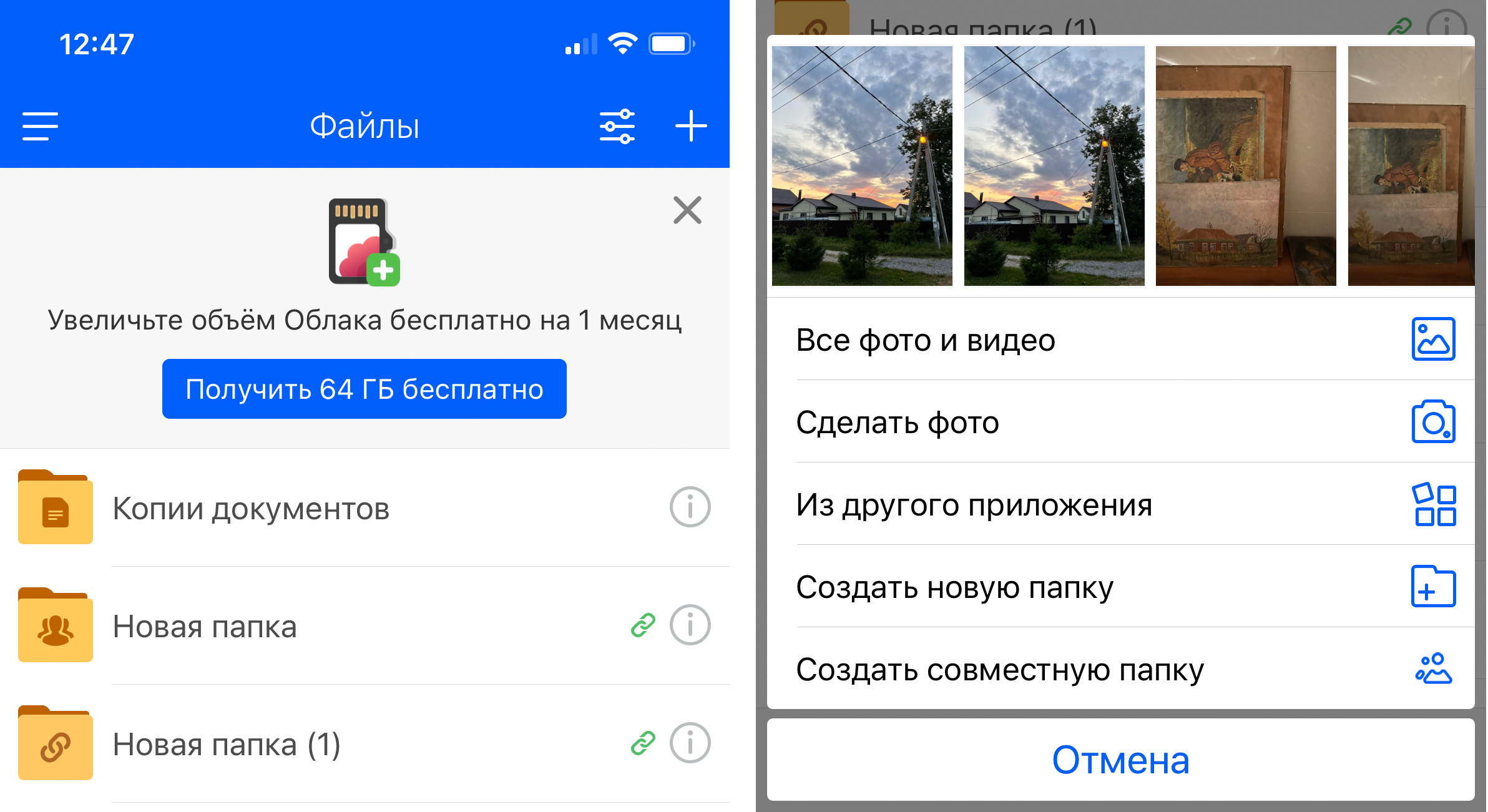
В этой инструкции описано, как загрузить файл в Облако и создать папку, в том числе с возможностью совместного использования.
- Загрузите и откройте приложение Облака.
- Перейдите в раздел «Файлы».
- Нажмите «+» в правом верхнем углу.
- Выберите нужное действие:
- все фото и видео — чтобы открыть галерею и выбрать нужные файлы;
- сделать фото — чтобы новый снимок сразу сохранился в Облаке (актуально, если у вас не включена автозагрузка);
- из другого приложения — чтобы перенести в Облако файлы из других приложений;
- создать новую папку — чтобы загружать файлы в неё;
- создать совместную папку — чтобы сразу открыть доступ другим пользователям к файлам в этой папке.
- Загрузите файлы в Облако.
Загрузка с Android
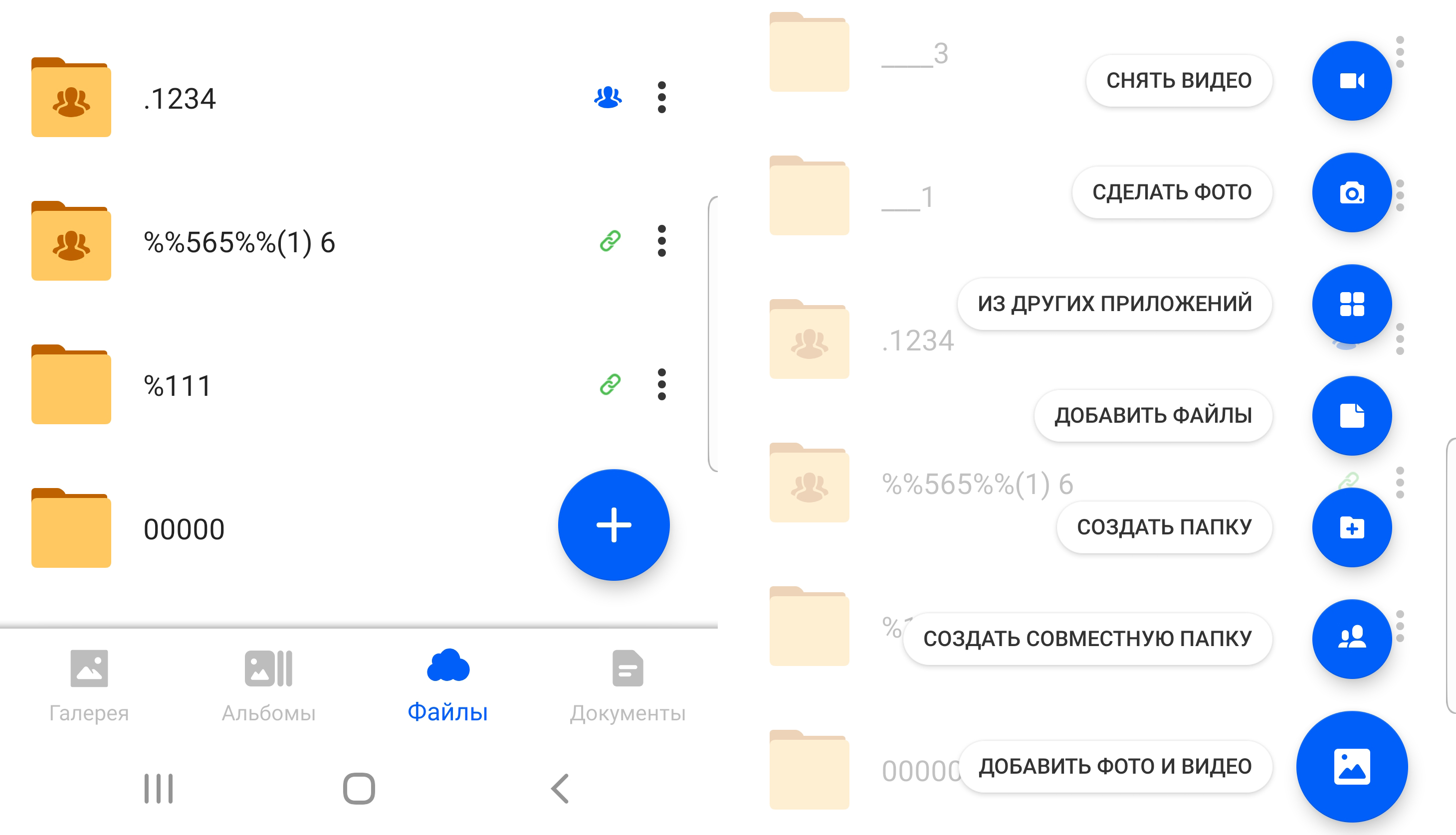
Через раздел «Файлы» вы можете как сохранить фотографии в Облаке, так и создать совместную папку для нескольких пользователей.
- Загрузите и откройте приложение Облака.
- Перейдите в раздел «Файлы».
- Нажмите «+» в правом нижнем углу.
- Выберите нужное действие:
- снять видео / сделать фото — чтобы новый снимок сразу сохранился в Облаке (актуально, если у вас не включена автозагрузка);
- из других приложений — чтобы перенести в Облако файлы из других приложений;
- добавить файлы — загрузить в Облако файлы из памяти телефона;
- создать папку — чтобы загрузить файлы в неё;
- создать совместную папку — чтобы сразу открыть доступ другим пользователям к файлам в этой папке;
- добавить фото и видео — чтобы открыть галерею и выбрать нужные файлы.
- Загрузите файлы в Облако.
Как автозагрузка облегчает работу с файлами
- Все ваши фотографии и видео будут загружаться в Облако в фоновом режиме.
- С помощью алгоритмов распознавания мы автоматически рассортируем файлы по тематическим папкам, в том числе документы.
- Можно освободить место на телефоне — для этого воспользуйтесь функцией автоматического удаления файлов, уже перенесённых в Облако. На iOS эта функция называется «Освободить место», на Android — «Очистить место».
Как включить автозагрузку
На iOS
- Откройте приложение Облака.
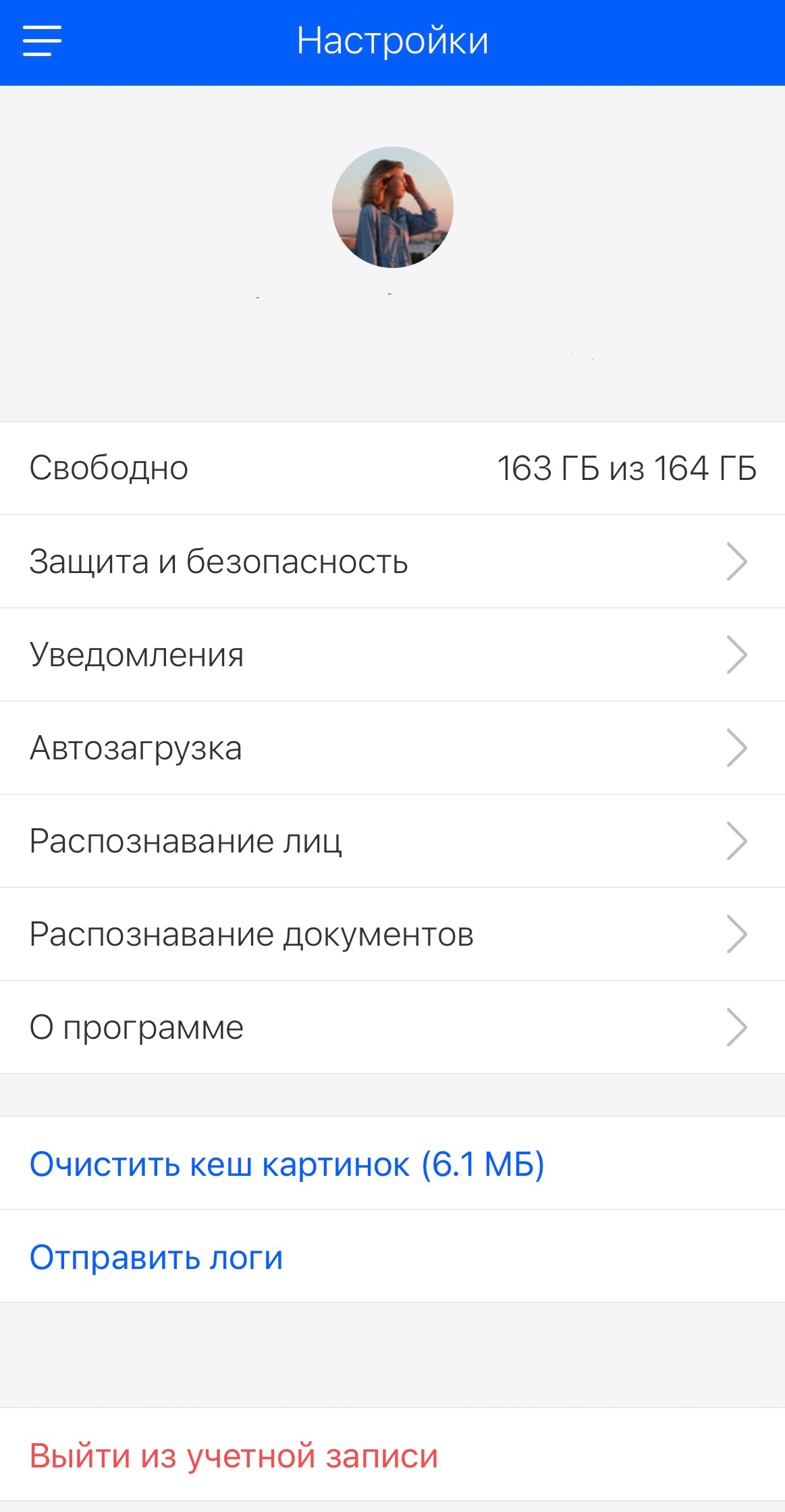
- Перейдите в настройки.
- Откройте раздел «Автозагрузка», включите функцию и настройте её параметры при необходимости.
На Android
- Откройте приложение Облака.
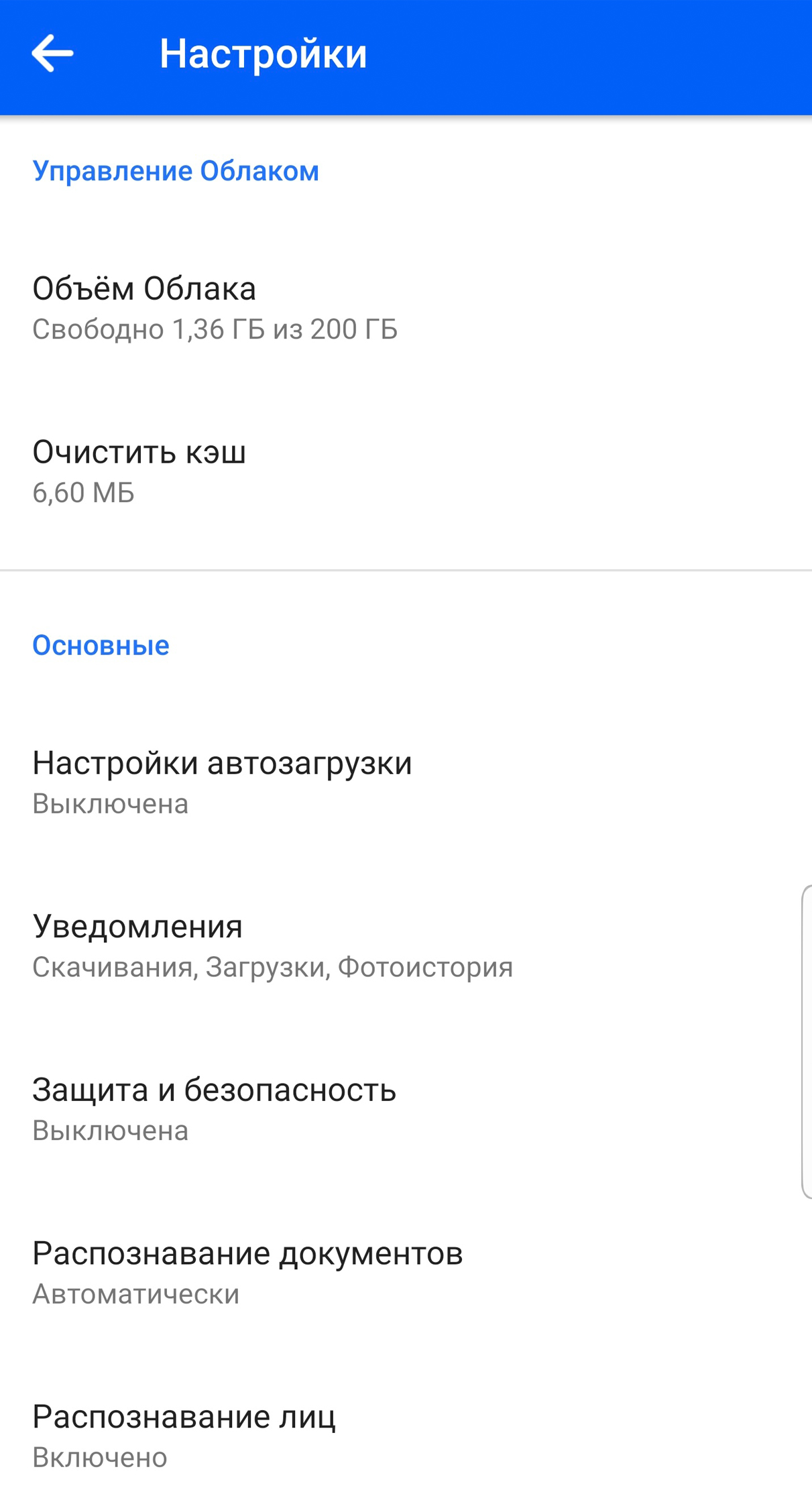
- Перейдите в настройки — раздел «Настройки автозагрузки».
- Включите функцию и настройте её параметры при необходимости.
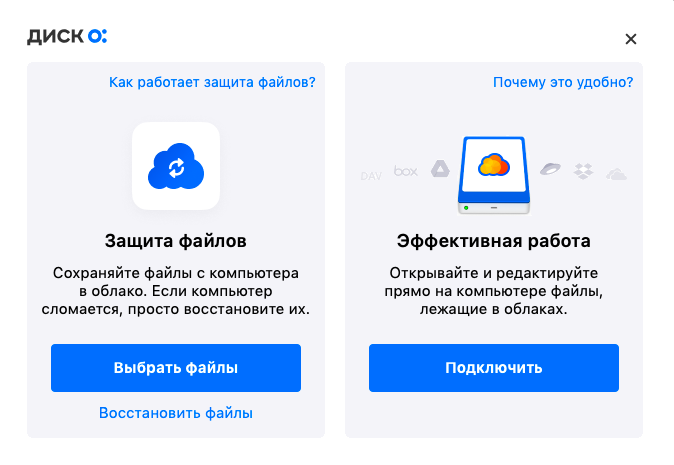
Загрузка с помощью программы Диск-О:
- Откройте Диск-О: на вашем компьютере.
- Нажмите «Выбрать файлы», если открываете Диск-О: первый раз; «Защитить новые» — если повторно.
- Укажите, какой файл вы хотите загрузить.
- Выберите место для хранения файла — им может быть любое из подключённых к Диск О:.
Сохранение публичных файлов в Облако / на устройство
Если вам открыли доступ к файлам или папкам, которые хранятся в Облаке, вы можете скопировать их в своё Облако или загрузить на устройство.
В веб-версии
Перейдите по полученной ссылке и нажмите «Сохранить в Облако», чтобы загрузить в хранилище, или «Скачать», чтобы сохранить на устройство.
В мобильном приложении iOS
Чтобы сохранить файл в Облако: нажмите на значок Облака со знаком «+» в правом нижнем углу.
Чтобы сохранить папку в Облако: нажмите «Сохранить в Облако».
Чтобы загрузить файл на устройство: нажмите на стрелку загрузки.
В мобильном приложении Android
Чтобы сохранить файл или папку в Облако: нажмите «Сохранить в Облако» внизу экрана.
Чтобы загрузить на устройство: нажмите на символ с тремя точками и кликните «Сохранить».
Копии файлов или папки переместятся в раздел «Загрузки» вашего Облака.
Как создать ссылку в Облаке для скачивания другими пользователями
Вы можете поделиться любым файлом из своего Облака. Для этого выберите нужный файл и нажмите «Поделиться». Получатель увидит ссылку, при переходе по которой получит доступ к отправленному файлу.
Ошибки загрузки
Файл определяется как вирус
Все загружаемые или уже хранящиеся файлы на Облаке проверяются антивирусом Лаборатории Касперского. Если файл распознается как подозрительный, его загрузка остановится.
Файл с таким именем уже существует
Если имя файла дублируется, выберите одно из предложенных действий: заменить файл, оставить оба, пропустить загрузку. Если поставите галочку «Применить ко всем», выбранное действие автоматически применится ко всем загружаемым файлам.
Недостаточно свободного места
Эта ошибка возникает, когда ваше Облако переполнено. Вы можете выбрать одно из действий: увеличить место или пропустить загрузку этого файла.
Файл слишком тяжёлый в рамках тарифных ограничений
В этом случае вы можете перейти на другой тариф, и тогда максимальный лимит загружаемого файла увеличится автоматически, или пропустить загрузку.
Папка доступна только для чтения
В папки, доступные только для чтения, загрузка невозможна. Для загрузки файла в Облако выберите из предложенного списка другую папку.
Загрузка служебных файлов
Файлы операционной системы при загрузке в Облако игнорируются автоматически.
Проверьте, не удалён ли файл из папки, откуда вы его копируете. Если это флешка, убедитесь, что она вставлена корректно.
Загрузка остановлена из-за разрыва соединения. В этом случае дополнительные действия не требуются — как только соединение восстановится, загрузка продолжится автоматически.
Как поделиться файлом или папкой?
Чтобы отправить файл и папку через Облако Mail.ru , загрузите их в Облако и создайте ссылку доступа. Все, кому вы отправите ссылку, смогут открыть файл или папку.
Создать ссылку на файл или папку
Чтобы просто поделиться файлом или папкой, создайте публичную ссылку и отправьте ее другому человеку. Для этого наведите курсор мыши на файл и нажмите на значок .
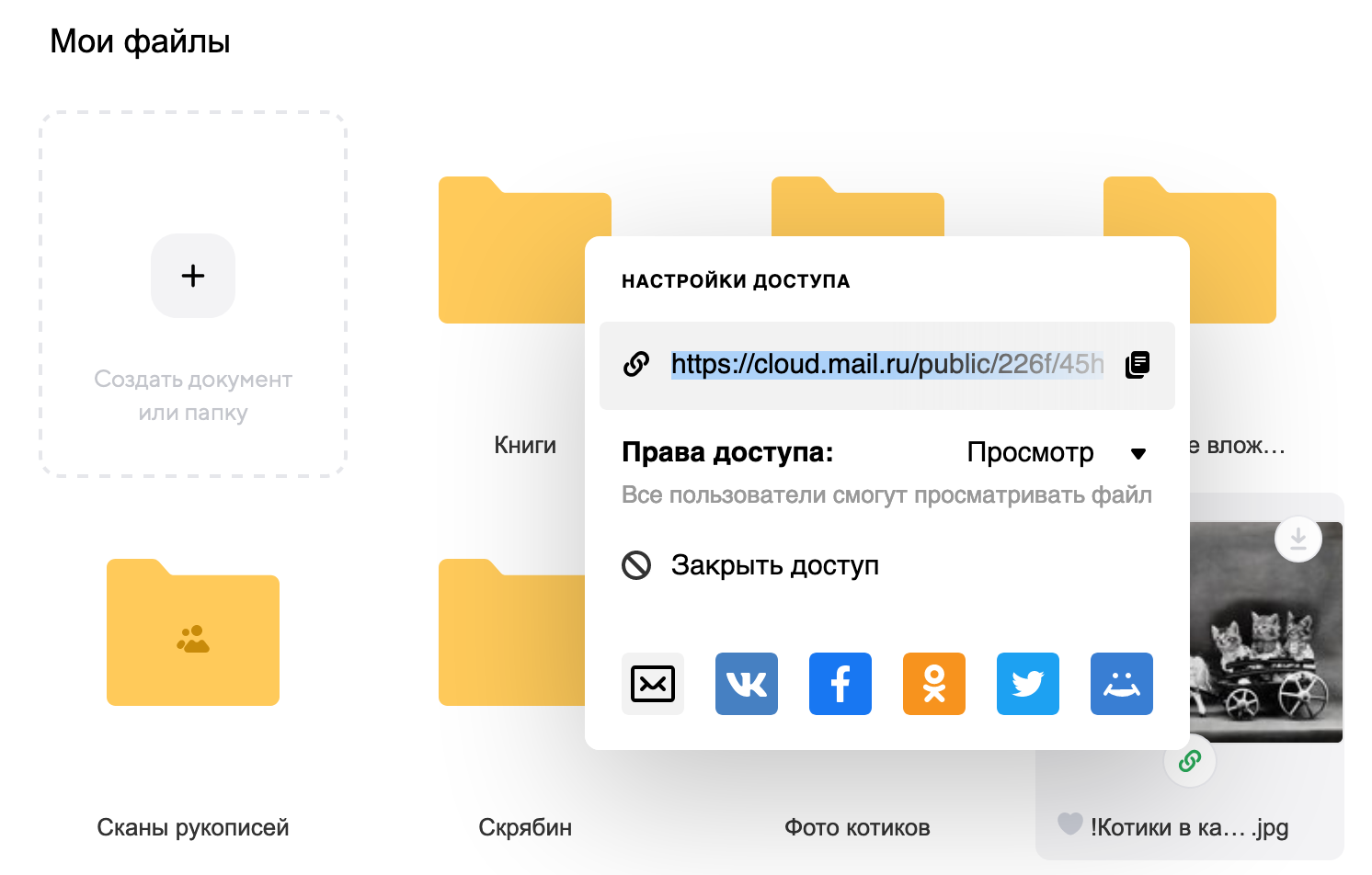
В папке все файлы, ссылки на которые вы создавали, отмечены значком .
В Облаке можно создать максимум 3000 ссылок на файлы. Как вы создадите 3000 ссылок, самые старые ссылки на файлы будут постепенно удаляться: сами файлы останутся в Облаке нетронутыми, но ссылки на них перестанут действовать. Чтобы вновь поделиться файлом, создайте новую ссылку и отправьте её получателю.
Сделать общую папку
Все пользователи, которым вы предоставите доступ к папке, смогут просматривать, добавлять и удалять файлы, если у них есть права.
Общая папка занимает место на облаке каждого человека, у которого к ней есть доступ. Поэтому если другие пользователи будут загружать файлы в папку, они будут занимать свободное место и на вашем Облаке.
Чтобы сделать папку общей, нажмите правой кнопкой и выберите «Пригласить пользователей»
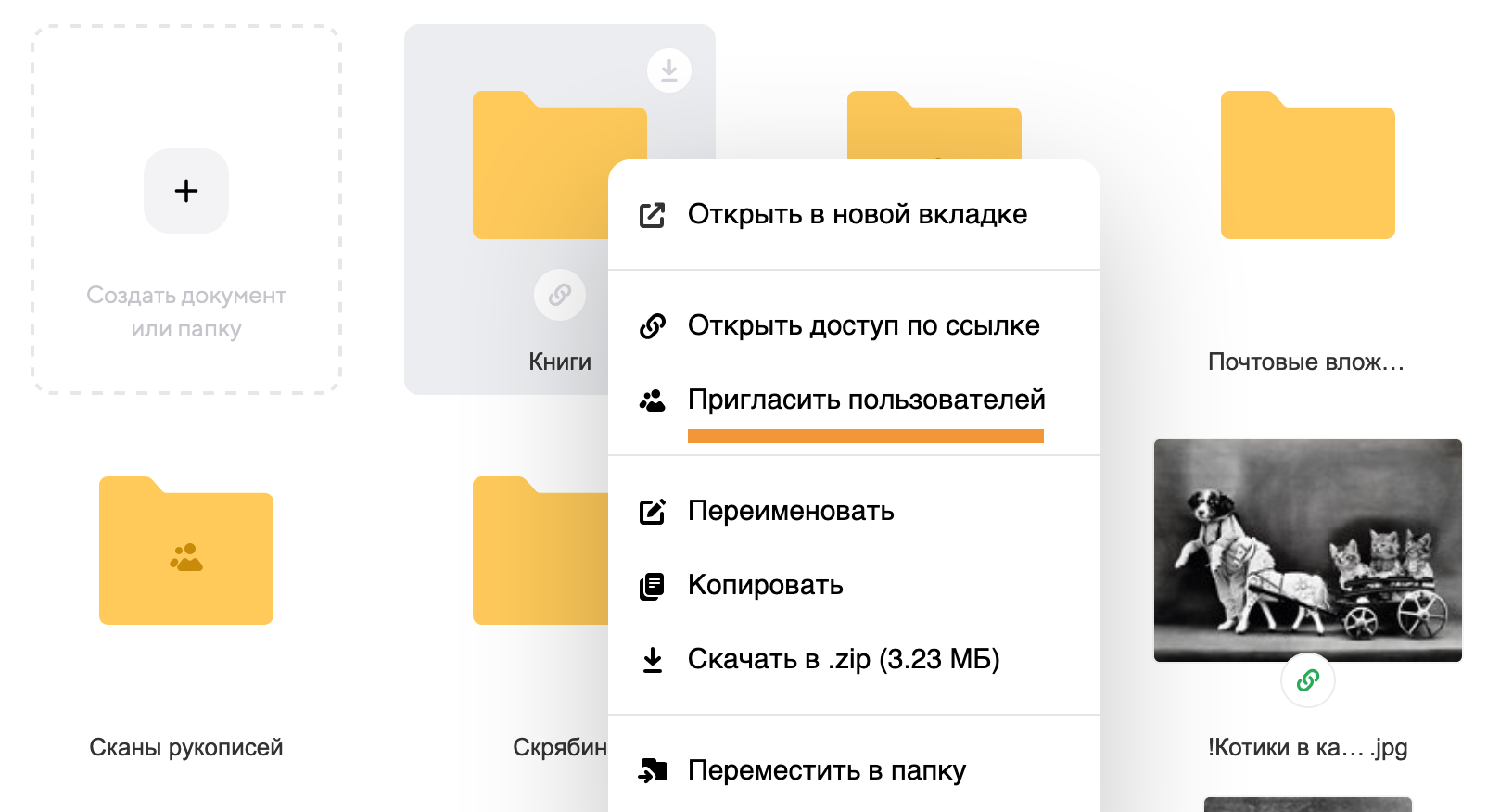
Пользователь сможет только смотреть файлы, которые содержатся в папке
Пользователь сможет добавлять и удалять файлы и редактировать документы
Добавьте всех пользователей и закройте окно — настройки сохраняются автоматически.
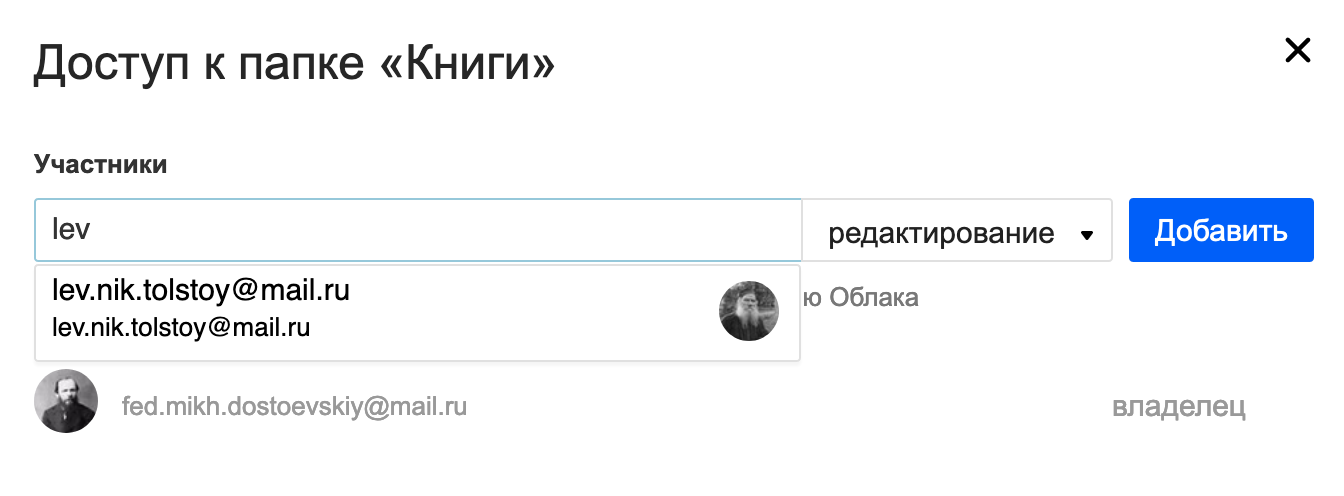
Чтобы добавить новых участников или изменить права доступа, перейдите в папку и нажмите «Настроить доступ» .
Нельзя сделать общей папку, в названии которой содержится www или ru .
Если вы не добавили или не подтвердили номер телефона в аккаунте, вы не сможете отправить больше трёх новых приглашений в общую папку. Новое приглашение — на которое получатель не отреагировал: не принял и не отказался. Чтобы отправлять больше приглашений, добавьте в аккаунт номер телефона или подтвердите добавленный в разделе «Личные данные».
Получить ссылку на папку
Вы можете отправлять ссылки получателям не только на отдельные файлы, но и на всю папку в Облаке. Для этого наведите курсор мыши на необходимую папку и нажмите .
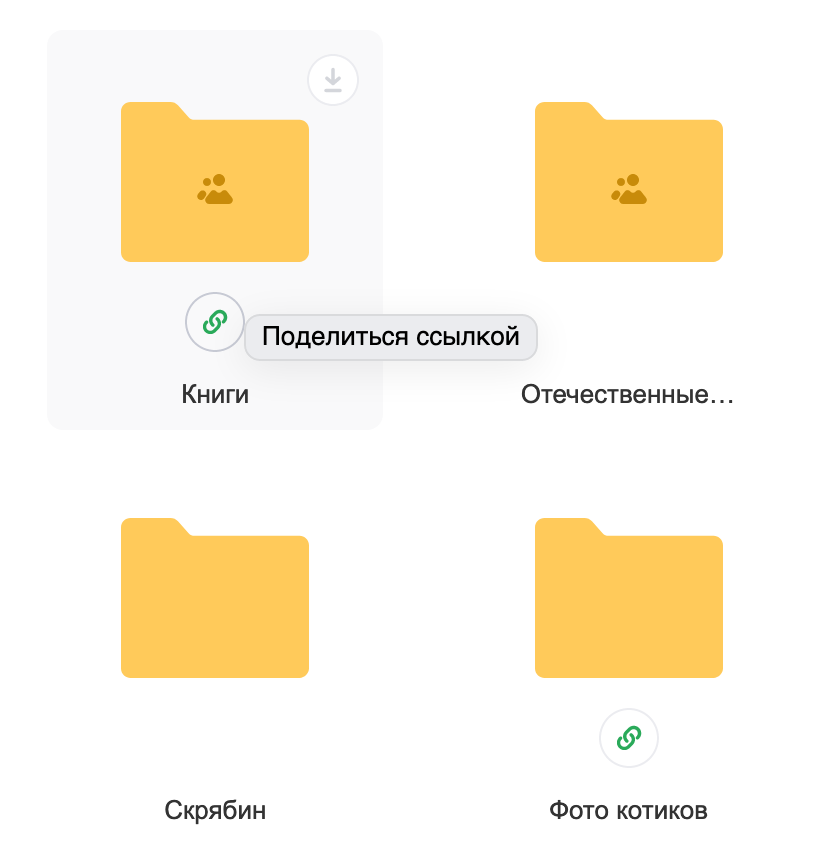
Или нажмите на нужную папку, чтобы выделить ее, и нажмите в верхней панели.
Выберите права доступа — загрузка или просмотр — и время действия ссылки.
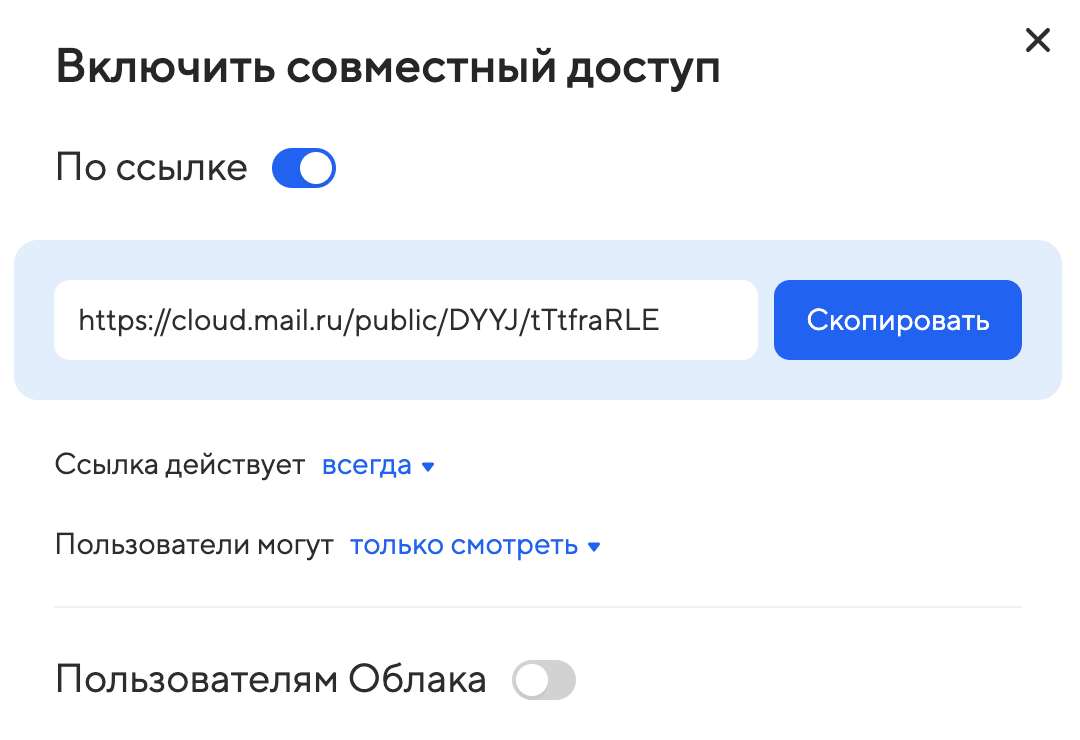
Папки, для которых вы создаёте публичную ссылку, индексируются поисковыми системами. Это значит, что по определенному запросу их можно будет найти в Google, «Яндексе» и других поисковых системах. Чтобы папка была видна только определенным пользователям, сделайте общий доступ к папке по инструкции.
Все папки, ссылки на которые вы создавали, отмечены значком .
Чтобы удалить ссылку на файл, нажмите на значок и нажмите нажмите на переключатель «По ссылке», чтобы он стал неактивным. Подтвердите отключение.