
Импорт в списки Битрикс24 из CSV
Когда вы принимаете решение о ведении документооборота в Битрикс24 перед вами неминуемо встает вопрос сложности переноса огромного количества различных Excel-ей в списки Битрикс24. Вручную делать это очень долго и трудоемко, поэтому решение этой задачи снова и снова откладывается на тот момент, когда появится свободное время, задач будет меньше, а солнце будет светить ярче! Мы решили изменить правила игры и помочь вам справляться с этой задачей быстро и легко! Для этого мы выпустили простой и удобный мастер импорта данных из файла на локальном компьютере в формате CSV в любой список портала Битрикс24!
Внедрение Битрикс24 от «Соль»
Вы можете задать вопрос о внедрении и наши специалисты обязательно помогут! Задать вопрос
При этом, приложение спроектировано таким образом, что данные из файла отправляются напрямую в Битрикс24, не проходя через промежуточные сервера. Это позволяет полностью устранить возможность утечки сведений!
ПОПРОБОВАТЬ БЕСПЛАТНО
Мастер предлагает пройти следующие шаги: 1. Выбрать тип списка: списки, процессы или списки групп 2. Если выбран тип «Списки групп», выбрать группу и список в ней. Если нет — сразу предоставляется выбор списка 3. Выбрать файл на ПК. На этом шаге файл загружается в память компьютера пользователя 4. Сопоставление полей в файле с полями в выбранном списке и указание уникального поля. По уникальному полю производится поиск и сопоставление элементов списка. Найденные элементы обновляются, отсутствующие — создаются. 5. При выборе списочного поля, мастер предлагает указать для каждого значения этого поля значение из файла. После нажатия на кнопку «Загрузить» происходит загрузка данных из памяти в портал. Установить приложение «Импорт в списки из CSV»
Характеристики приложения: 1. Первая строка файла CSV должна содержать заголовки 2. Разделитель в CSV — точка с запятой 3. Разделитель множественных записей — запятая 4. Кодировка данных в файле — UTF-8 5. Приложение протестировано и корректно отрабатывает как для множественных, так и для одиночных полей 6. Если у списка существуют бизнес-процессы с автозапуском на создание/изменение элемента, то они будут запущены при создании/изменении элементов 7. Приложение корректно загружает данные в поля следующих типов: — Название, Сортировка, Строка, Число и другие строковые и текстовые поля — Список — Привязка к сотруднику. В CSV указывается ID сотрудника — Привязка к элементам. В CSV указываются ID элементов Установить приложение
Как импортировать связанные элементы в CRM
В этой статье мы расскажем, как в CRM импортировать связанные контакты и компании, а также контакты и сделки.
Допустим, вы собрали большую базу контактов, компаний и сделок. А сейчас хотите импортировать эти данные в CRM, при этом связать элементы между собой. Информация из данной статьи поможем вам правильно перенести информацию в CRM.
Как указать связь между контактом и компанией при импорте
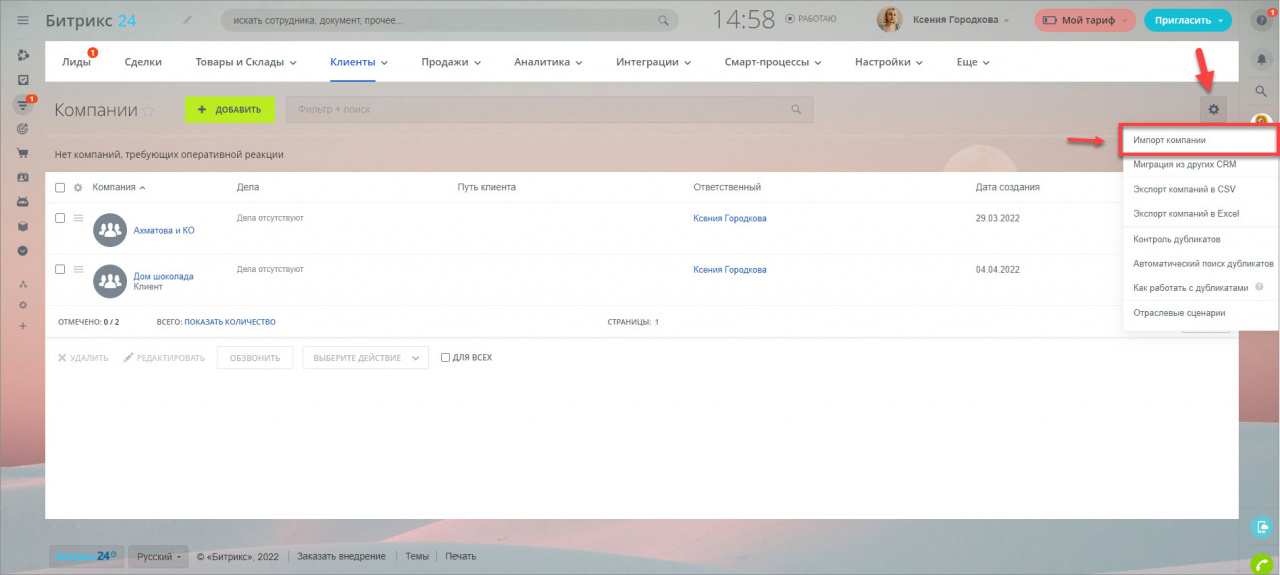
Сначала импортируем компании. Перейдите в раздел CRM > Клиенты > Компании. Нажмите на шестерёнку и выберете Импорт компании.
Подробнее читайте в статье Импорт элементов CRM без реквизитов.
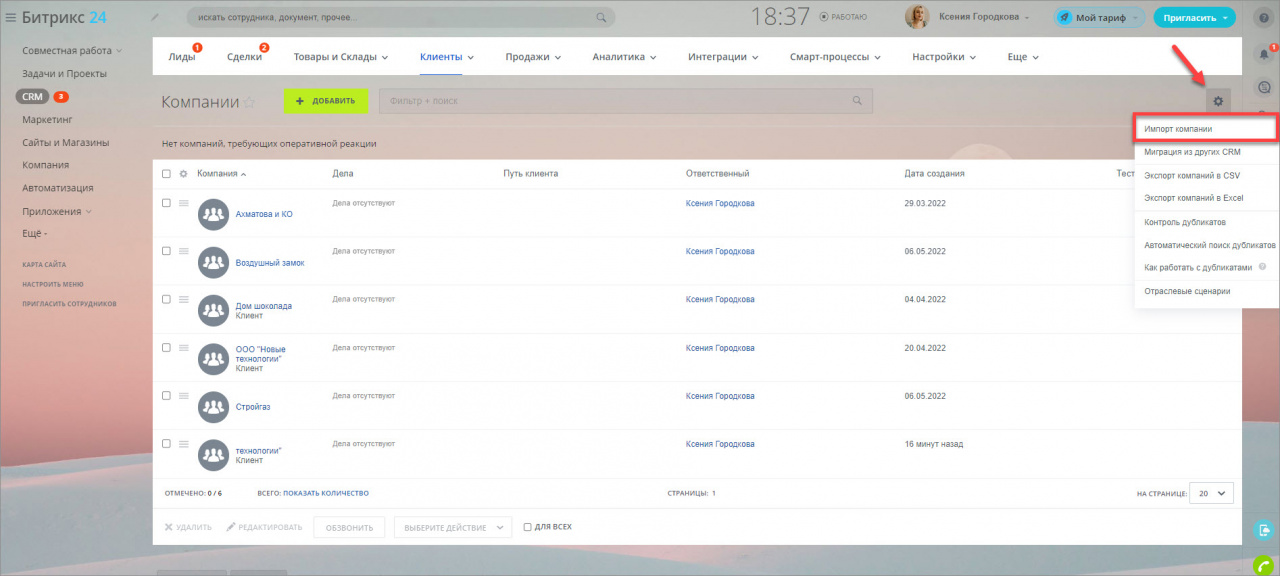
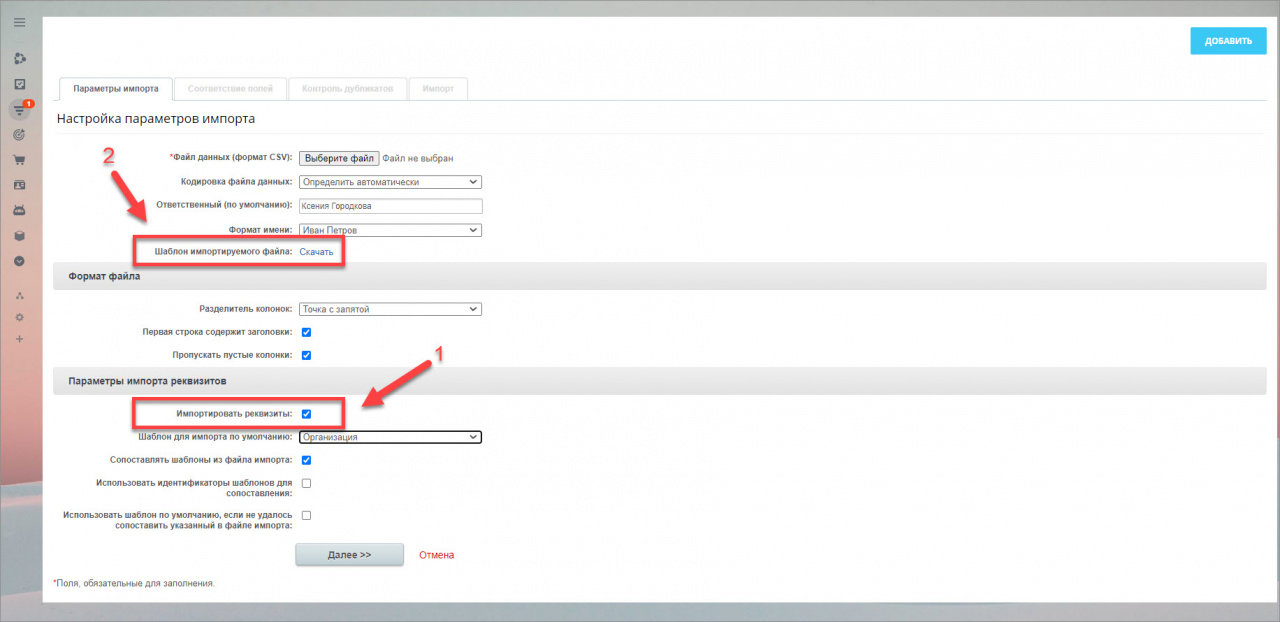
Перед импортом нужно подготовить файл с данными. В поле Шаблон импортируемого файла скачайте шаблон и внесите всю информацию о компаниях.
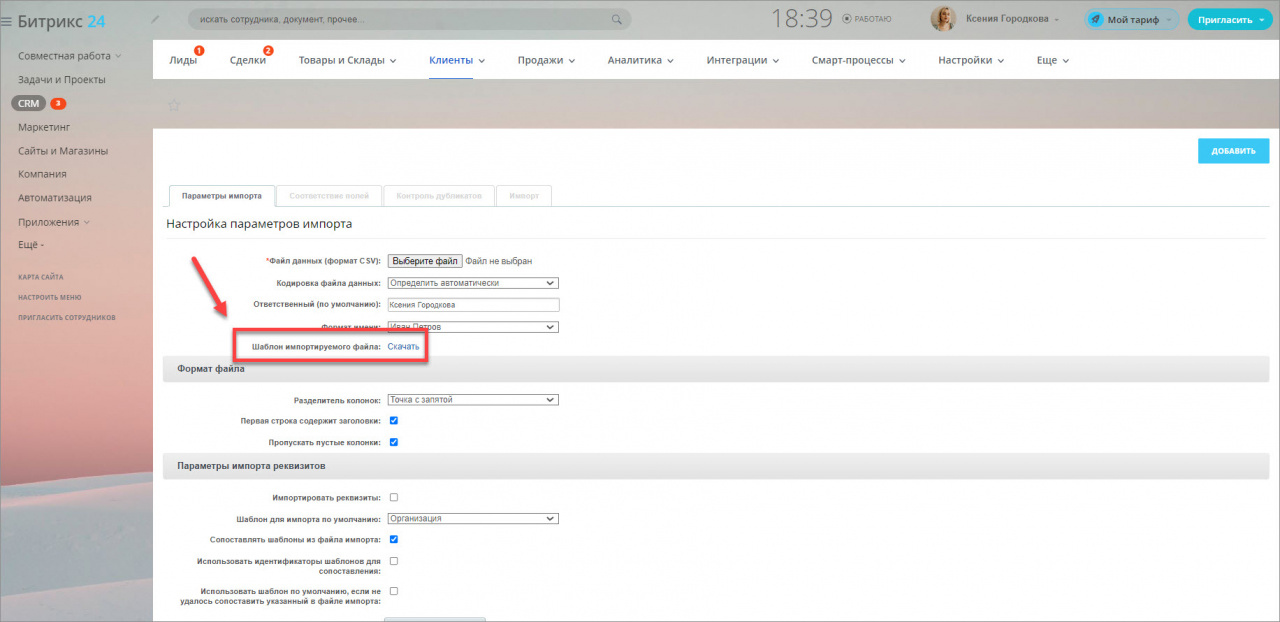
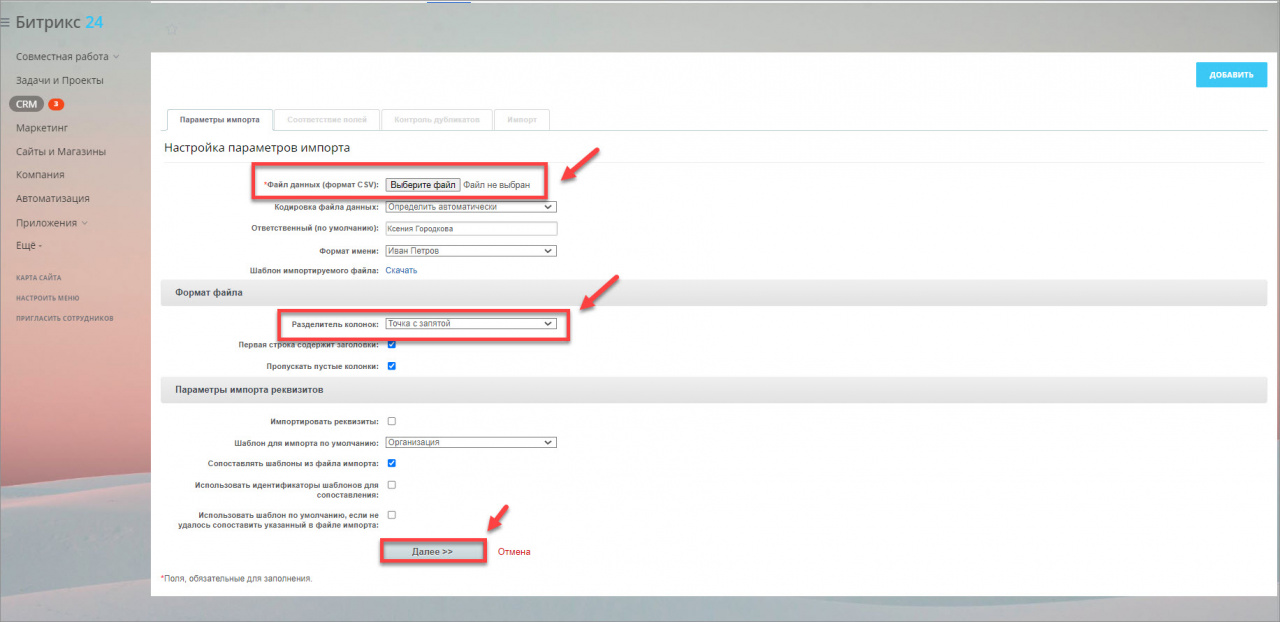
Как только файл готов, загрузите его в поле Файл данных. Укажите разделитель и нажмите Далее.
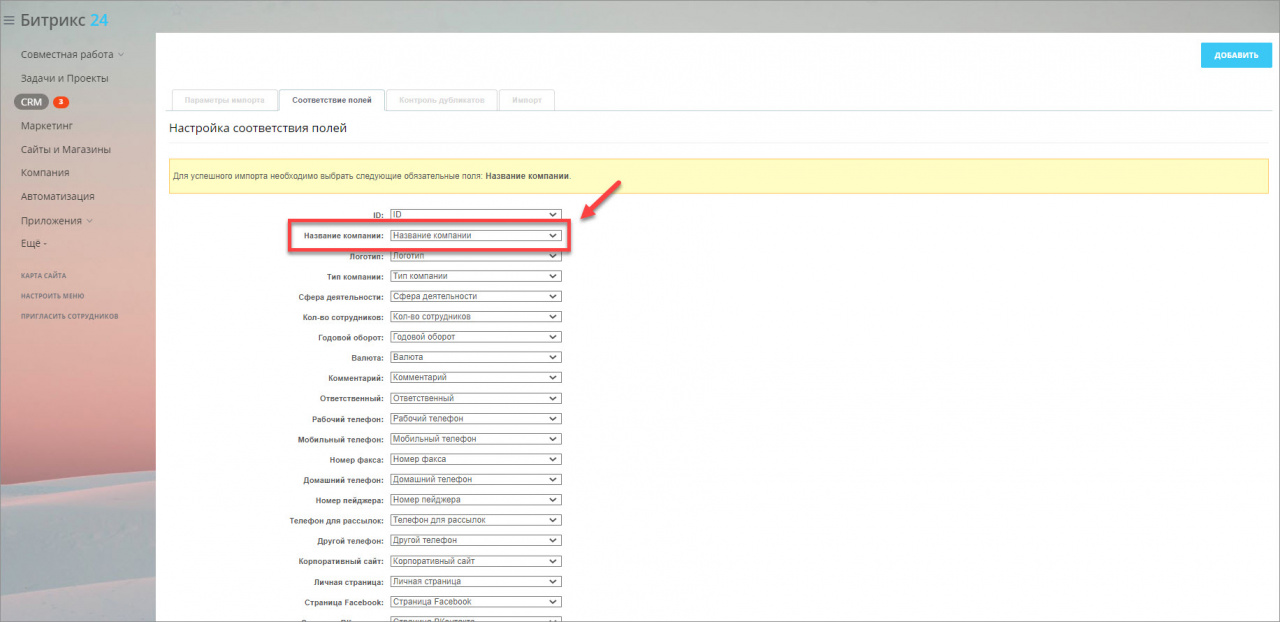
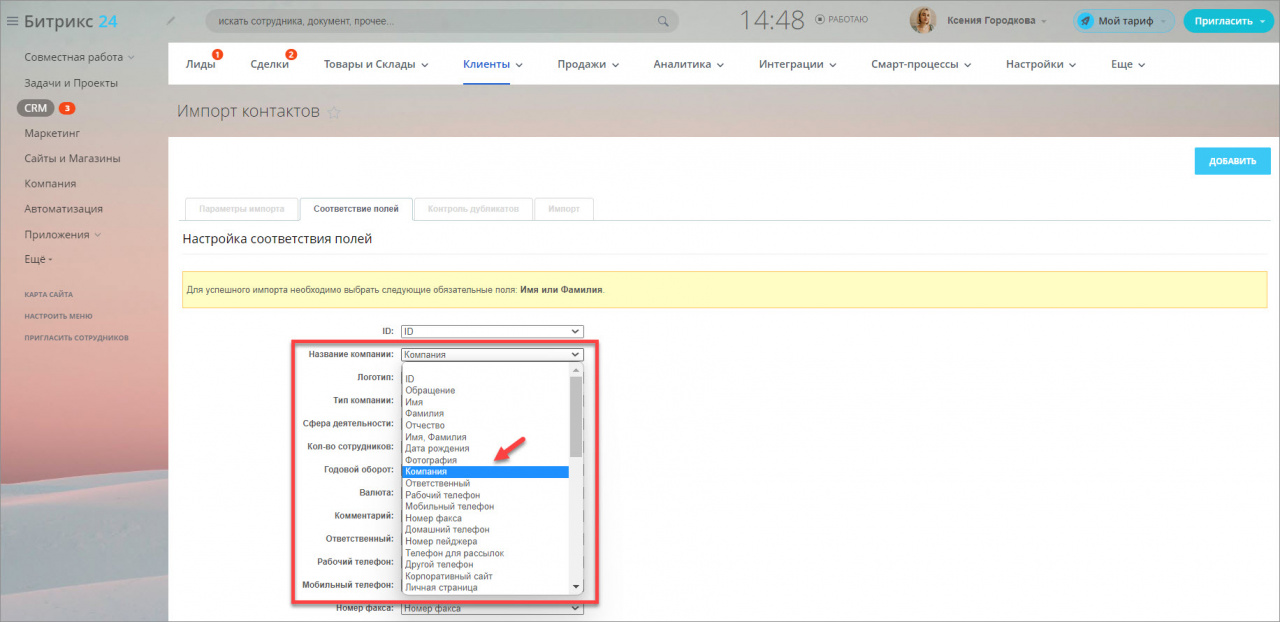
Для корректного импорта в разделе Настройка соответствия полей поле Название компании должно быть сопоставлено с одноименным полем из CRM.
Далее выберите, что нужно сделать с дубликатами, и перейдите к последнему шагу.
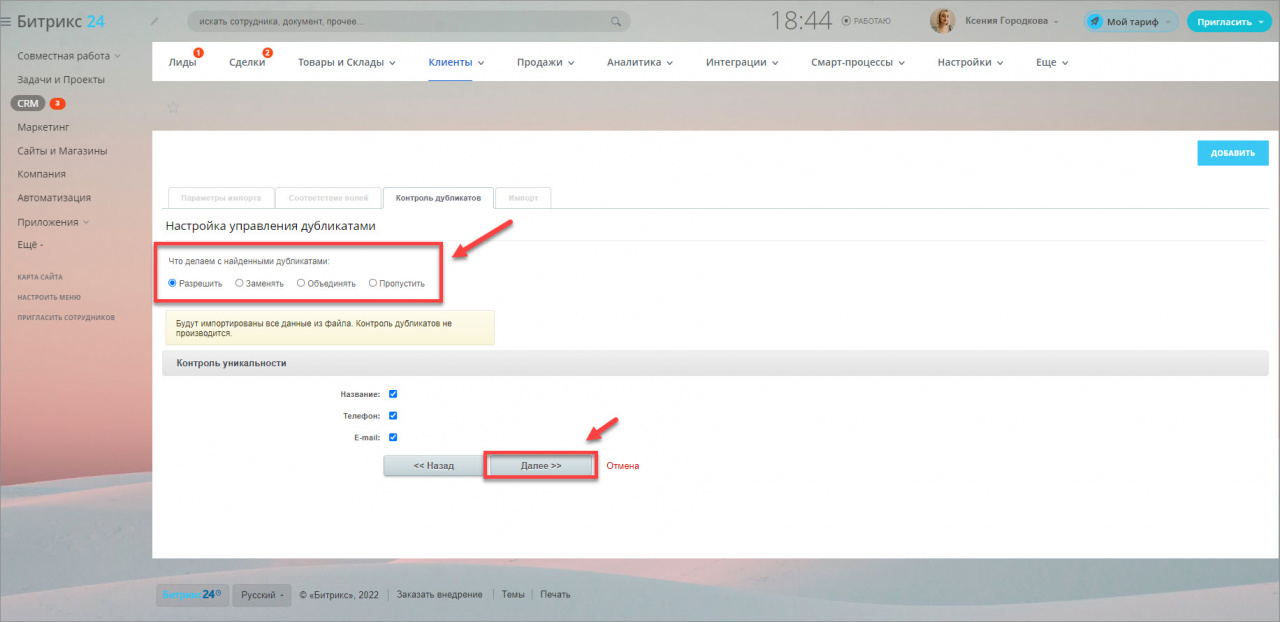
Нажмите Готово, чтобы завершить импорт.
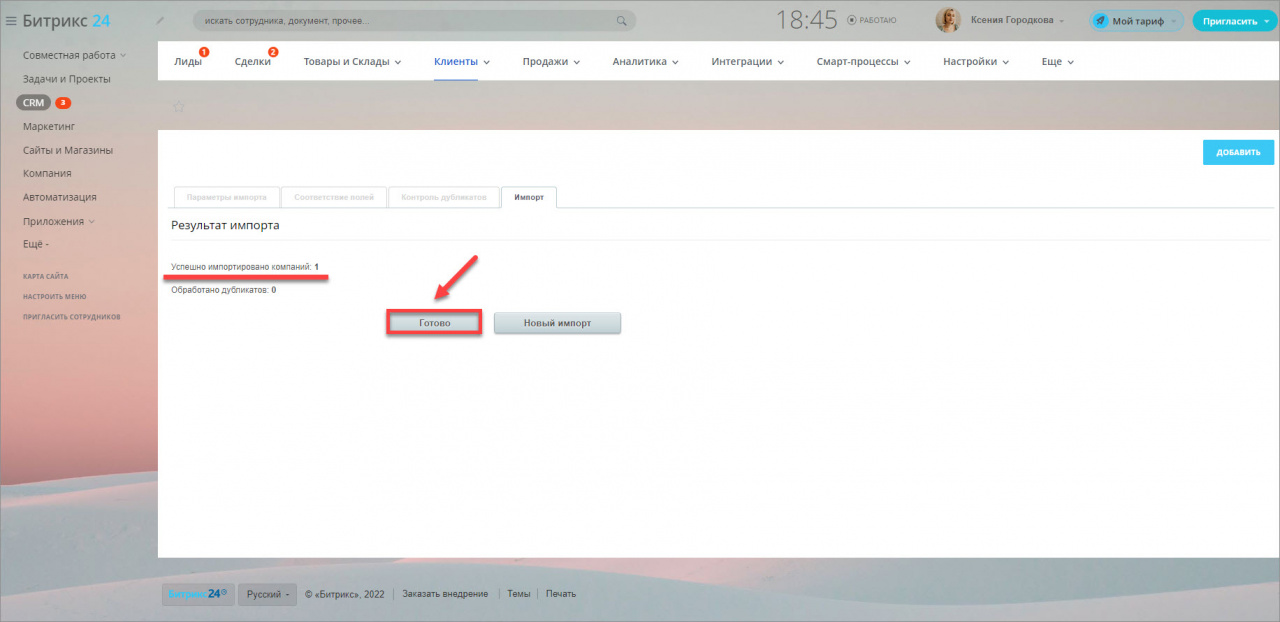
Как итог, видим компанию в нашей CRM.
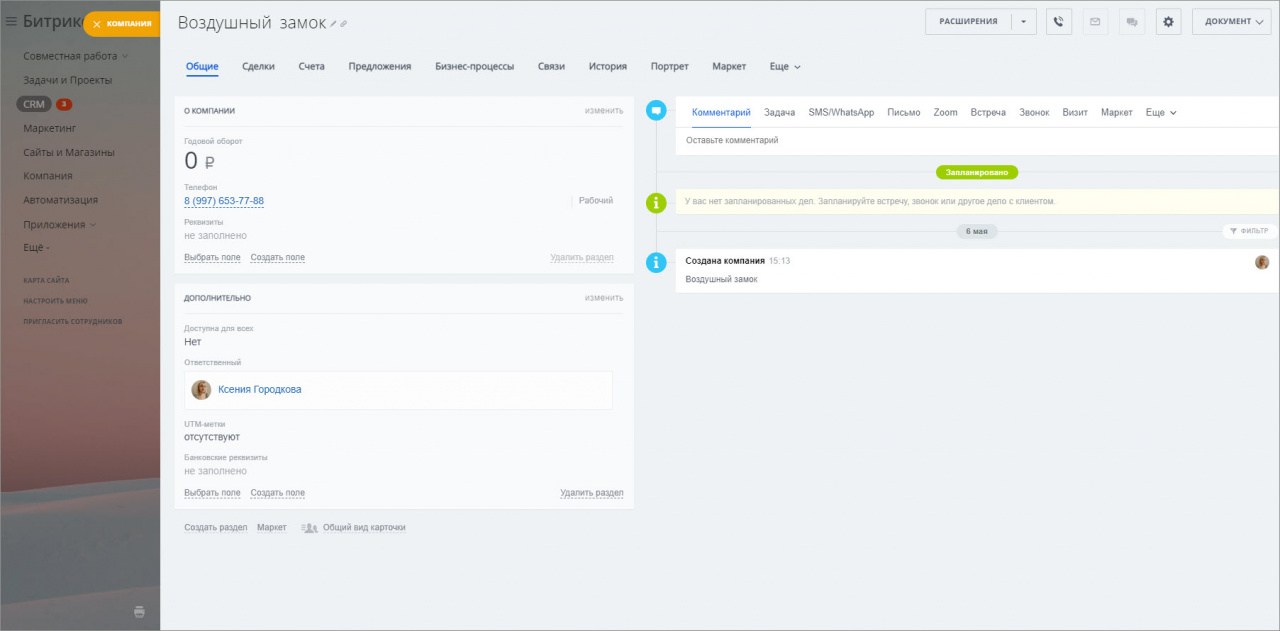
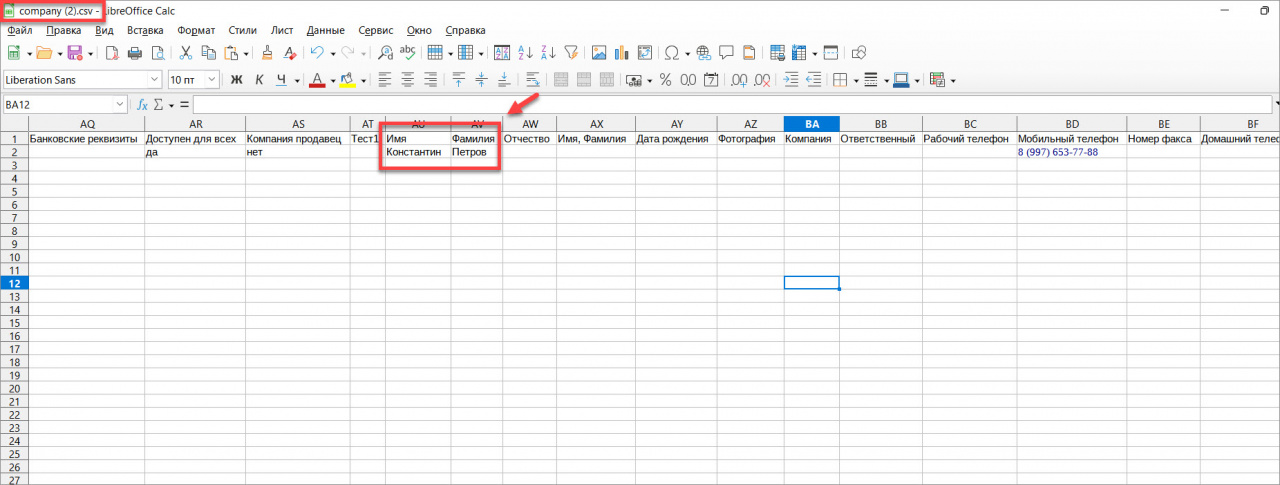
Затем в этот же файл внесите информацию о контактах. Обязательно добавьте такие поля, как Фамилия и Имя контакта.
А также в файл можно добавить дополнительные поля, которые относятся к контактам, чтобы файл содержал всю информацию о клиенте.
Для импорта контактов перейдите в раздел CRM > Клиенты > Контакты. Нажмите на шестерёнку и выберете Импорт из CSV со своими настройками.
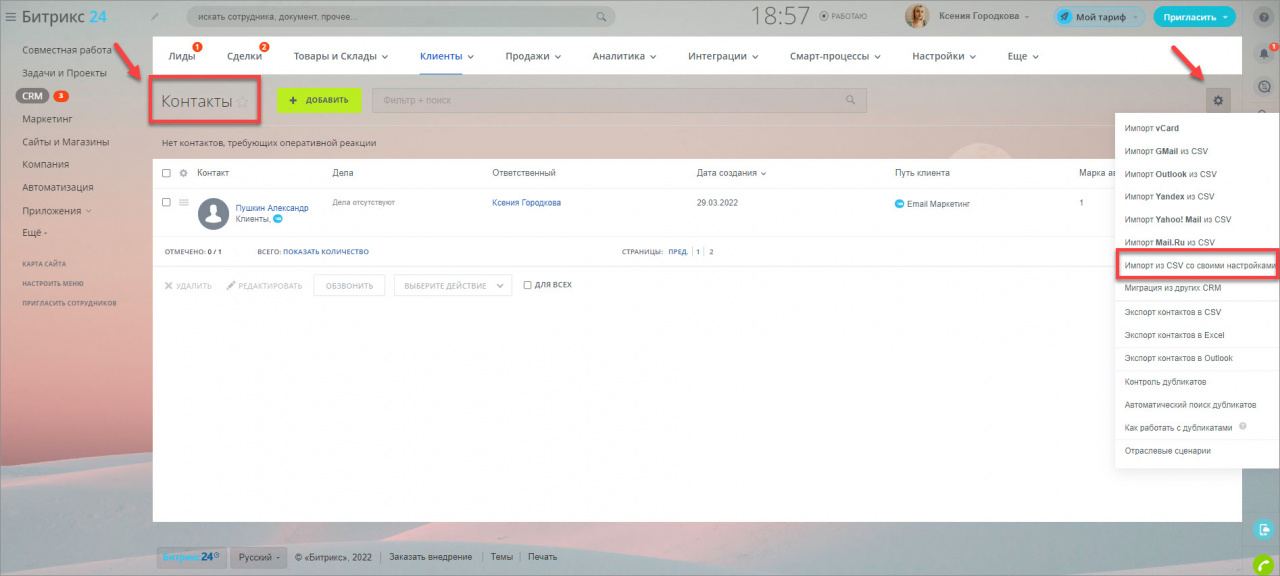
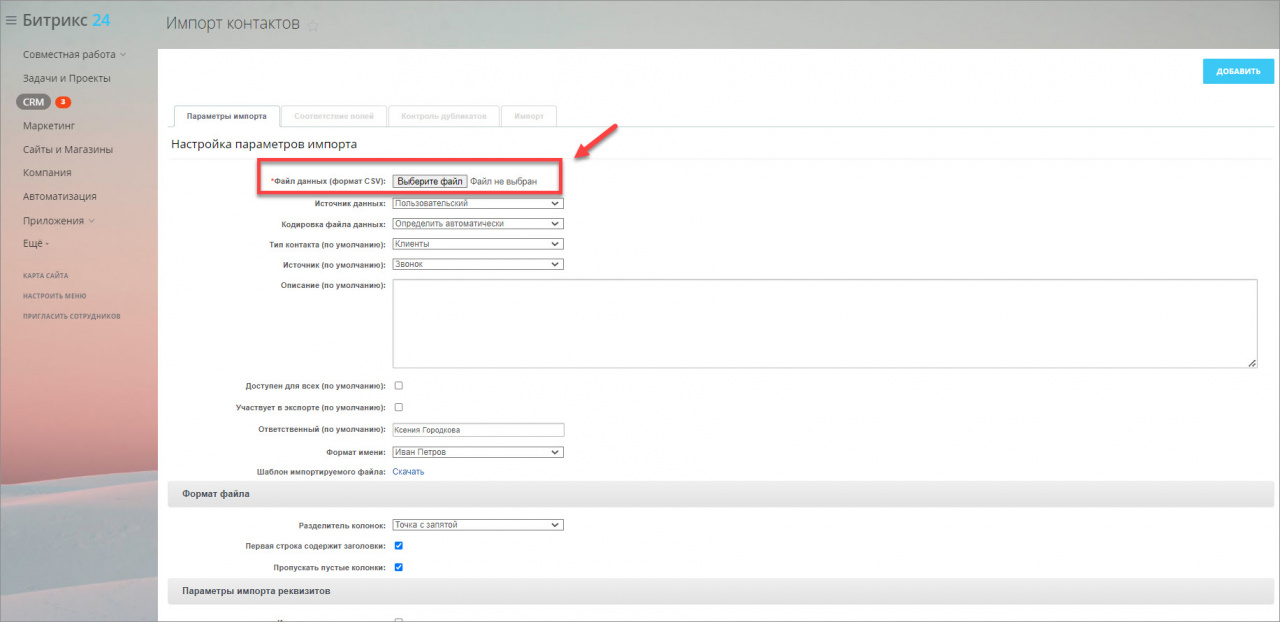
Загрузите в поле Файл данных подготовленный файл.
На втором шаге сопоставьте поля Название компании и Компания. Проверьте, что сопоставили все поля из контактов с полями в CRM.
Укажите, что делать с дубликатами, и завершите импорт.
Контакты и компании автоматически привяжутся друг к другу, если вы выполните все действия из этой статьи.
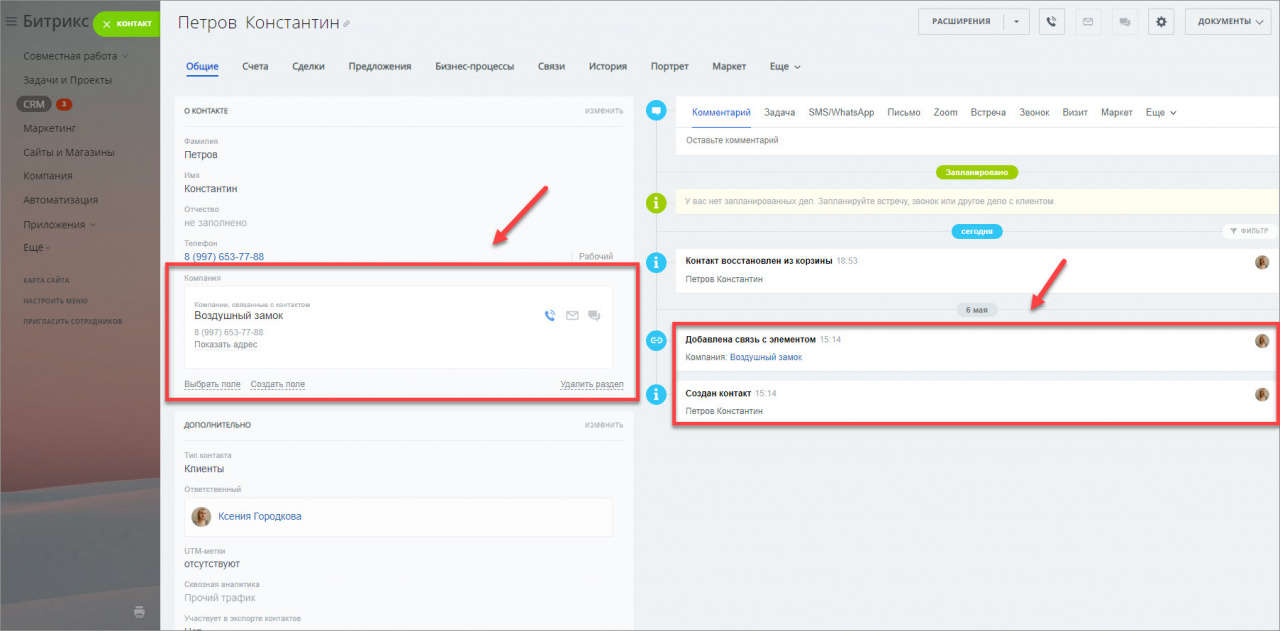
Как указать связь между контактом и сделкой при импорте
Сначала скачайте шаблон файла из контактов, внесите все данные и импортируйте в контакты.
Подробнее читайте в статье Импорт элементов CRM без реквизитов.
Далее перейдите в раздел CRM > Сделки. Нажмите на шестерёнку и выберете Импорт сделок.
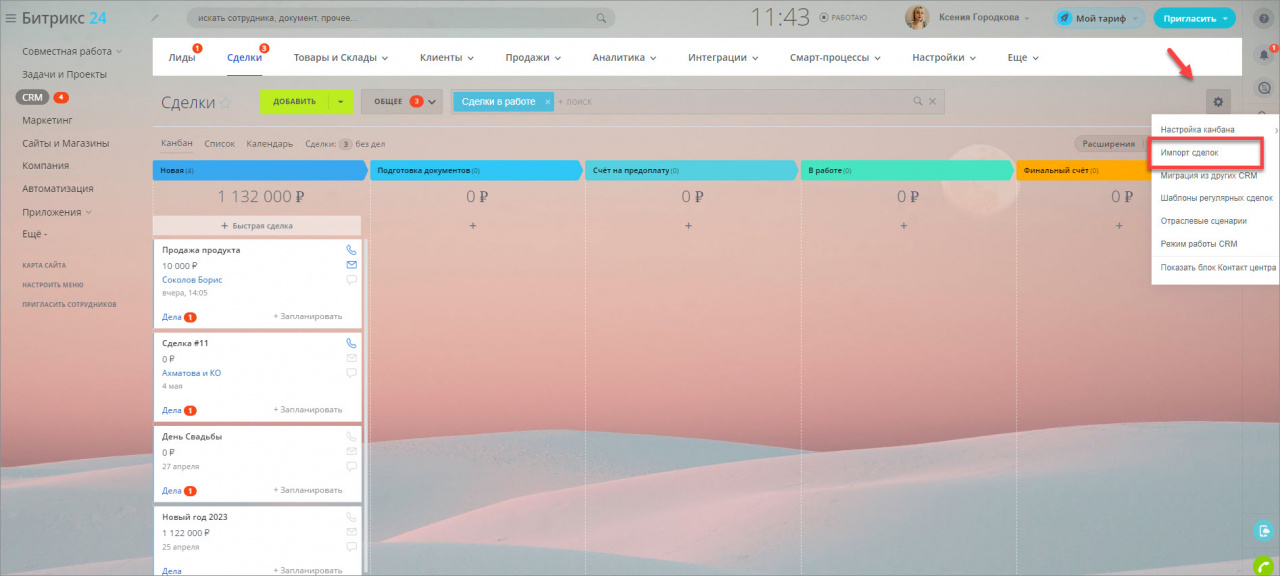
Чтобы система распознала контакт при импорте сделок, нужно, заполните поле Имя, Фамилия в файле.
Затем внесите информацию о сделках в этот же файл. Особенно важно указать Название сделки, так как это поле обязательное, и без него импорт не произойдет.
На шаге соответствия полей выберете поле Контакт для поля Имя, Фамилия.
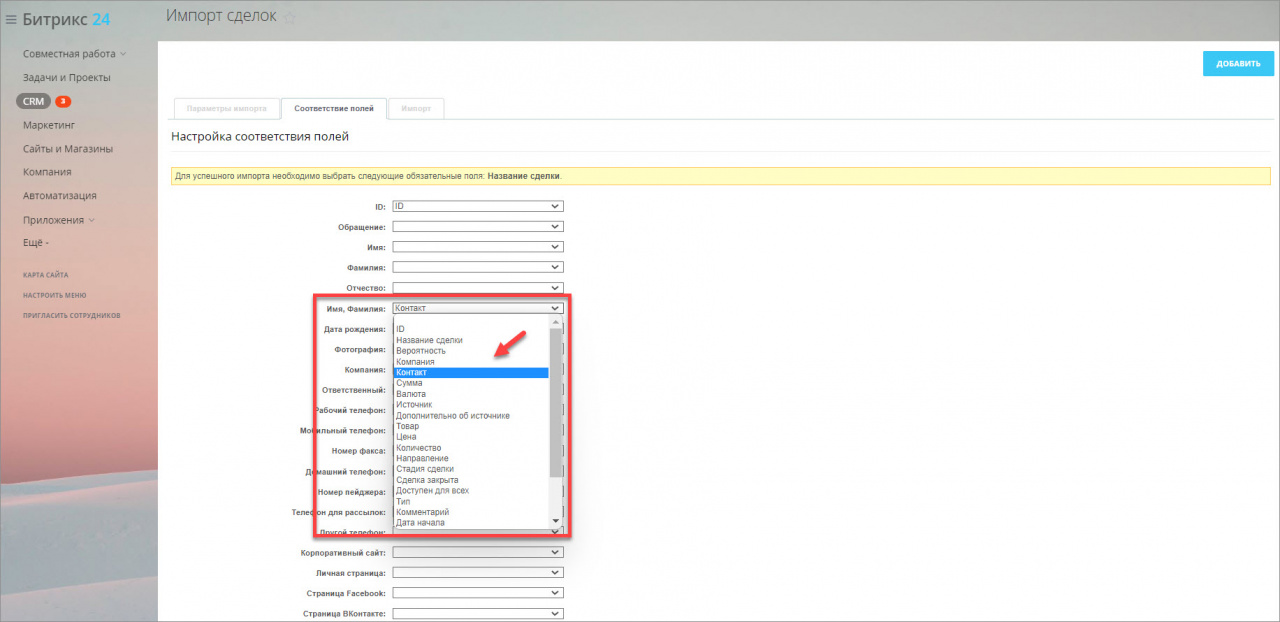
Далее решите, что делать с дубликатами, и завершите импорт.
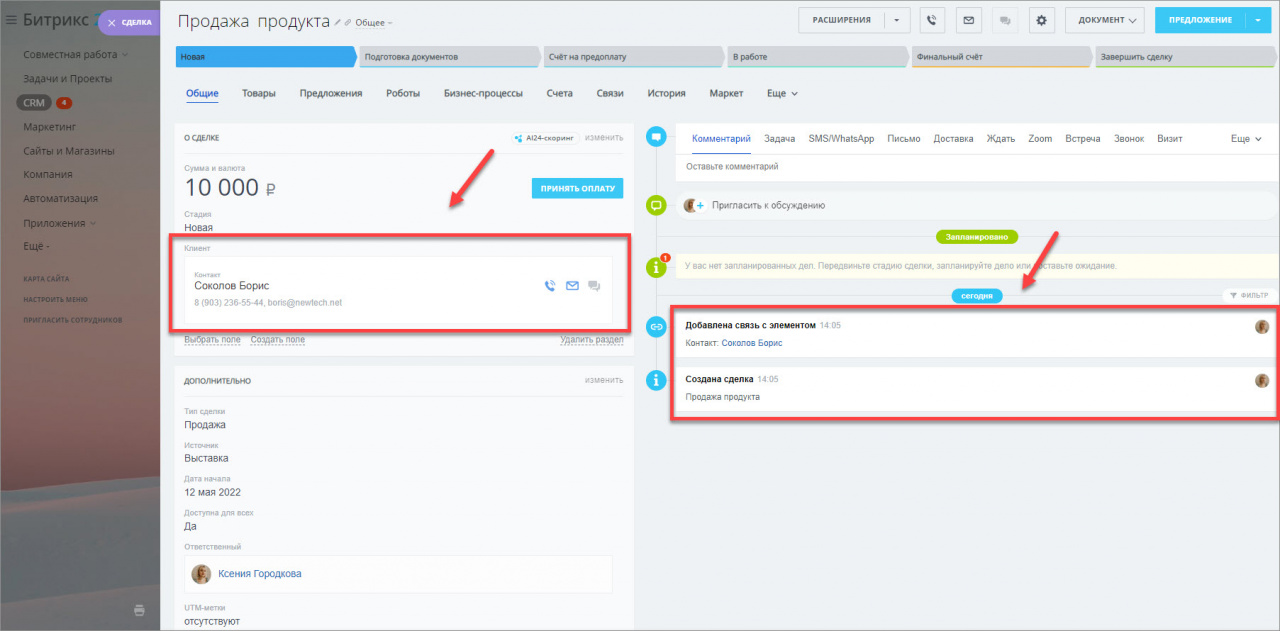
Как мы видим сделка и контакт связаны между собой.
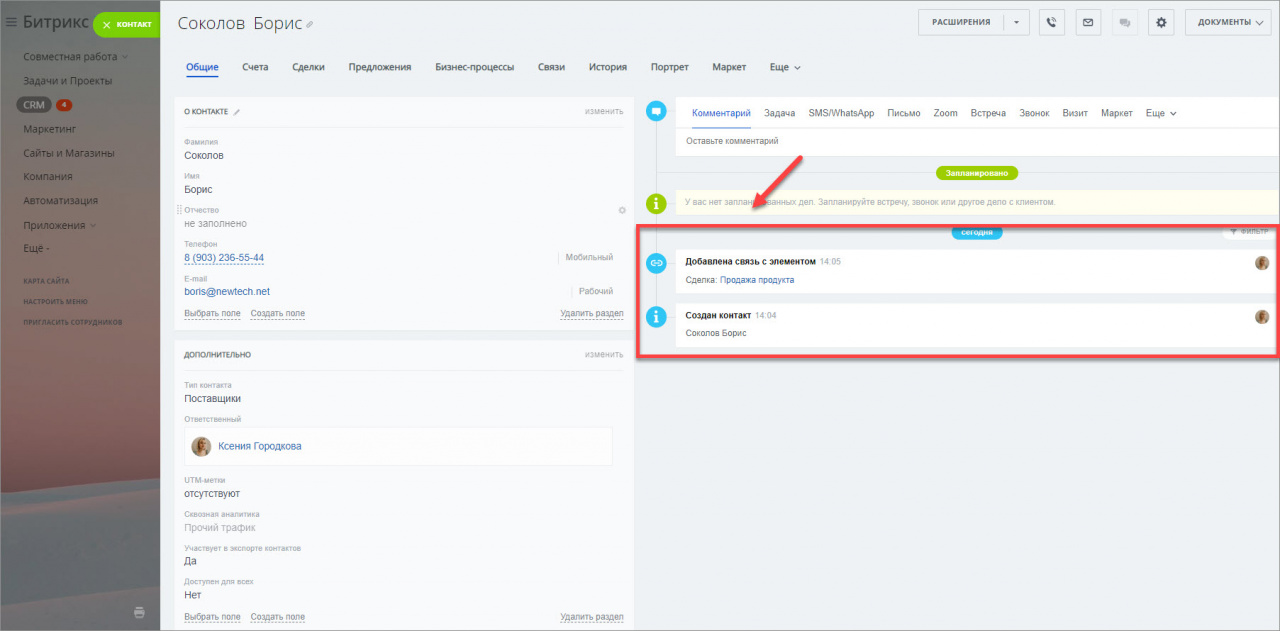
В контакте также отображается связь со сделкой. Импорт прошел успешно.
Импорт связанных компании и сделки производится аналогично импорту контакта и сделки.
Импорт элементов CRM с реквизитами
Если у вас большая база клиентов, вы потратите много времени на перенос информации в CRM. Воспользуйтесь импортом и загрузите реквизиты за пару шагов.
Давайте произведем импорт списка компаний с реквизитами. Откройте CRM > Клиенты > Компании > Шестерёнка > Импорт компаний.
На странице импорта выберите опцию Импортировать реквизиты и после скачайте шаблон файла. Данный файл содержит в себе поля для заполнения реквизитов, если галочка не стоит, то шаблон будет без реквизитов.
Подробнее читайте в статье Импорт элементов CRM без реквизитов.
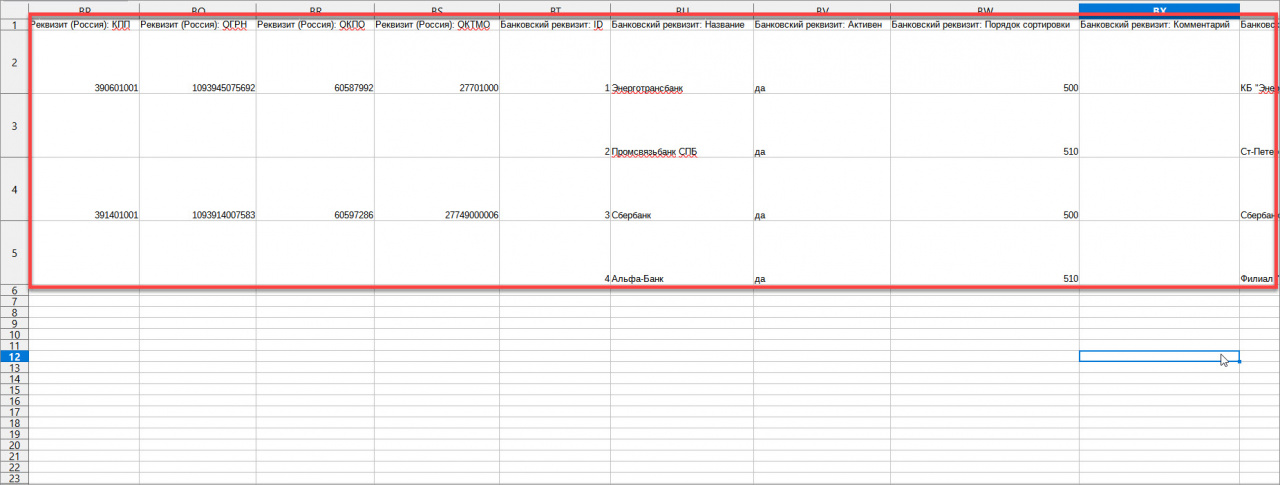
Откройте шаблон и заполните информацию о компаниях, включая реквизиты.
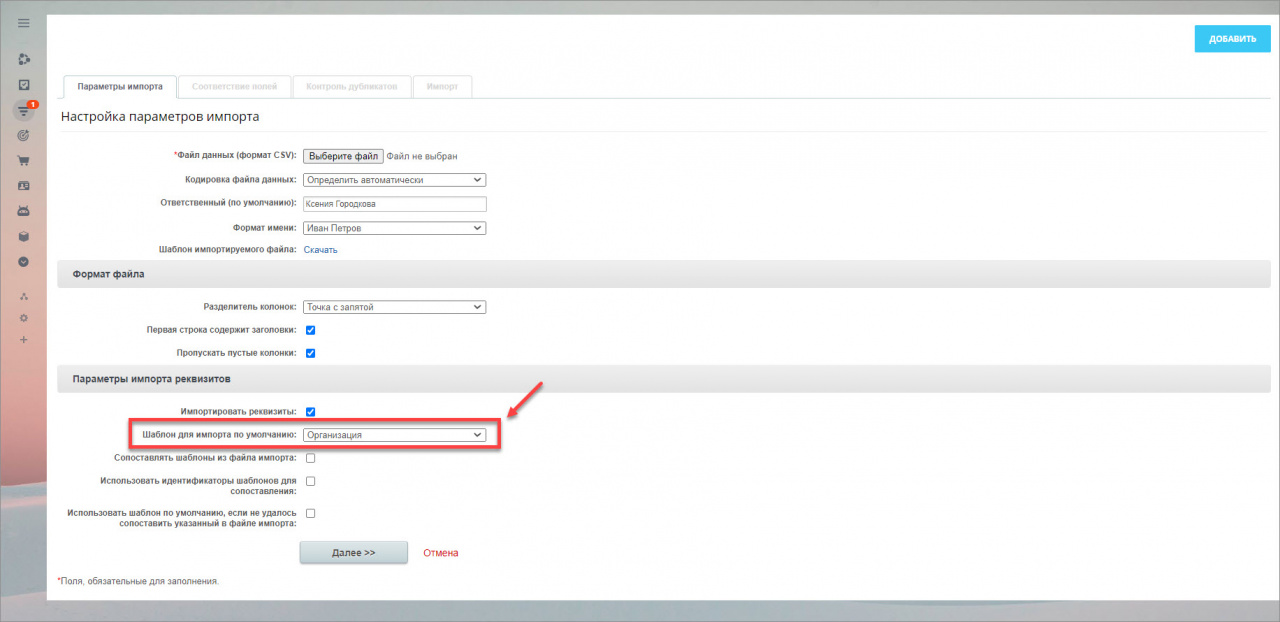
Сначала загрузите свой файл. Далее укажите разделитель и выберите подходящий вам шаблон реквизитов в Шаблон для импорта по умолчанию.
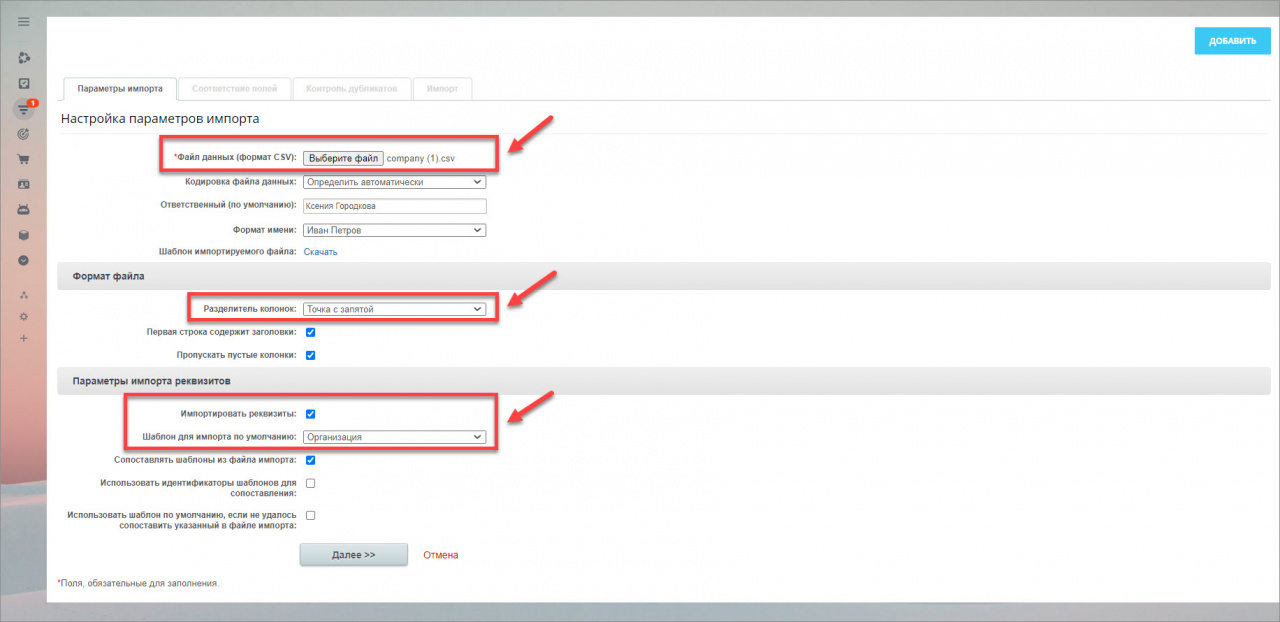
Если вы не укажете шаблон реквизитов, то уведите ошибку Для импорта реквизитов с указанными настройками необходимо выбрать шаблон.
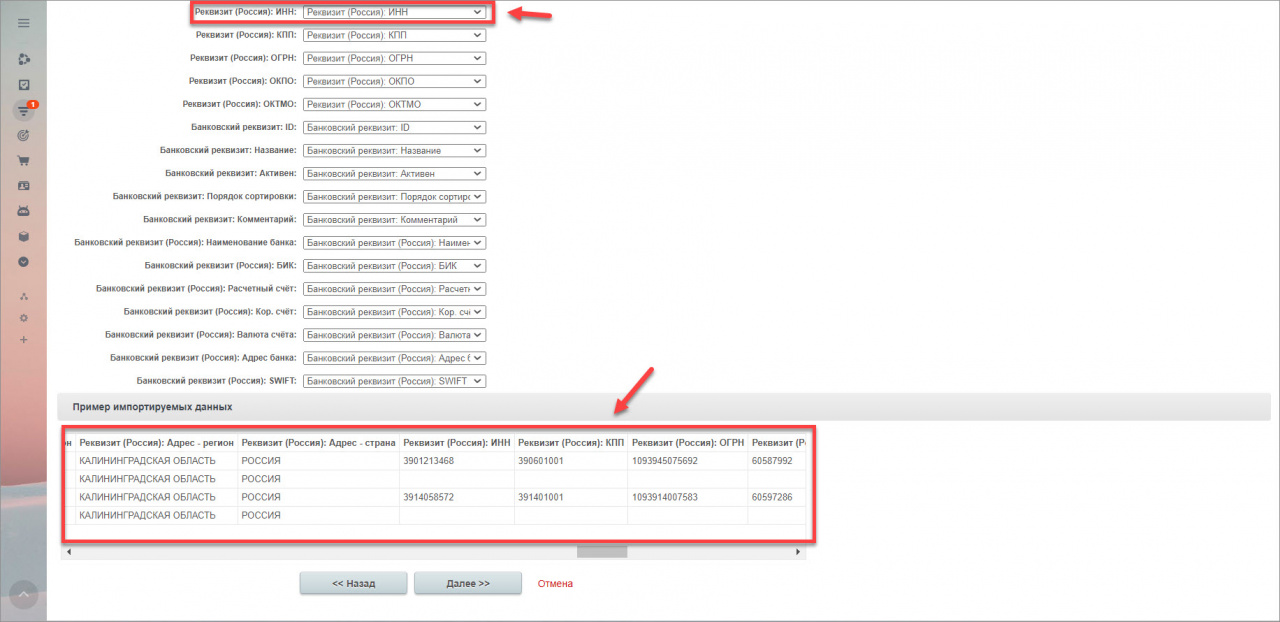
Следующий шаг — сопоставление полей. Система автоматически проверит поля на соответствие и сопоставит поля с одинаковым названием в файле и в CRM. Если этого не произошло, можете сделать это самостоятельно. В разделе Пример импортируемых данных проверьте корректность загруженной информации и нажмите Далее.
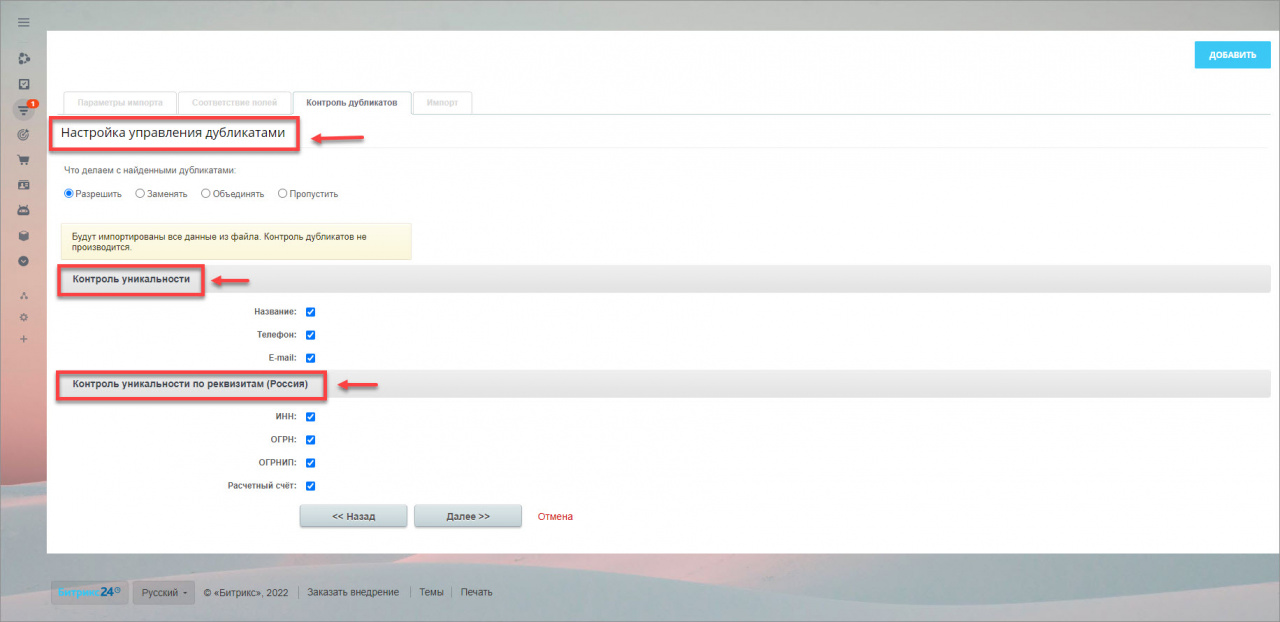
Далее решите, что делать с дубликатами. По умолчанию система проверяет уникальность по полям Ф.И.О., Телефон и E-mail, а также уникальность реквизитов: ИНН, ОГРН, ОГРНИП, Расчетный счёт.
Готово! Нажмите Далее и завершите импорт.
Перейдите в список компаний и откройте любой элемент, чтобы проверить корректность импорта.
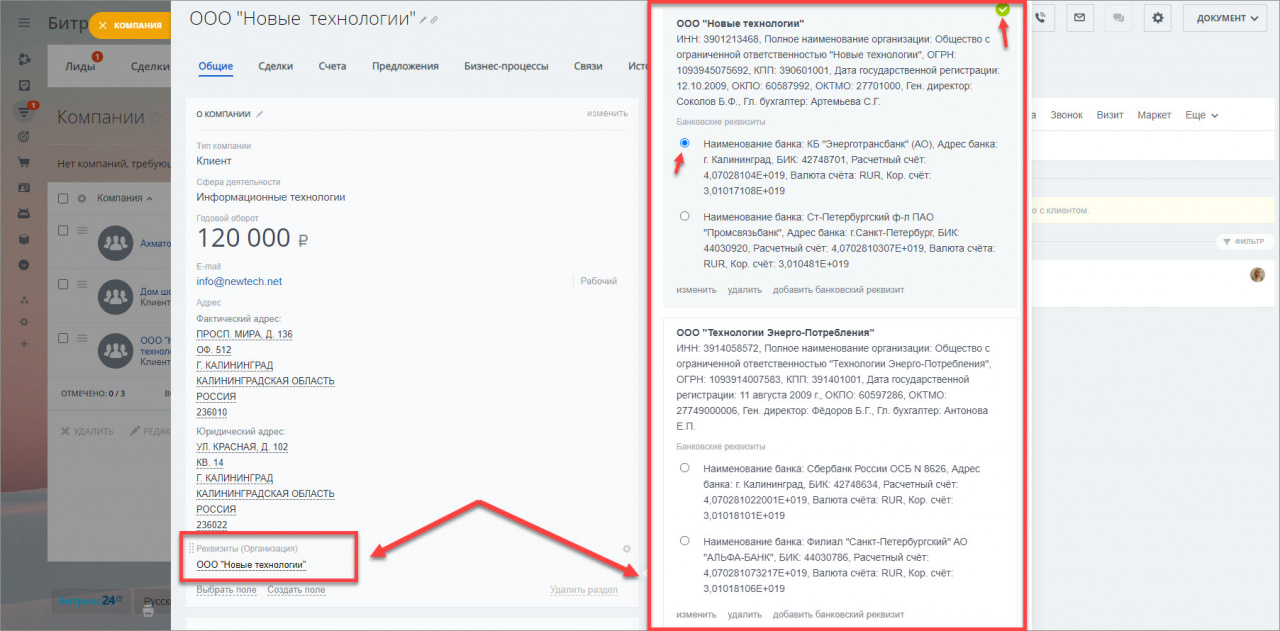
Наведите курсор на поле Реквизиты, и увидите данные о головном и дополнительном офисах. Зеленой галочкой отмечены реквизиты, которые будут отображаться в счёте и других документах.
Сопоставление шаблонов при импорте
Шаблон реквизитов — это подготовленный набор полей для организации или частного лица.
Подробнее читайте в статье Шаблоны реквизитов.
В процессе импорта выберите подходящий шаблон в Шаблон для импорта по умолчанию, например — Организация. Это удобно, если вы будете импортировать только список организаций.
Если вы импортируете файл, где есть реквизиты и организаций, и ИП, и НКО, поставьте галочку в Сопоставлять шаблоны из файла импорта, чтобы для каждой компании был подставлен свой шаблон.
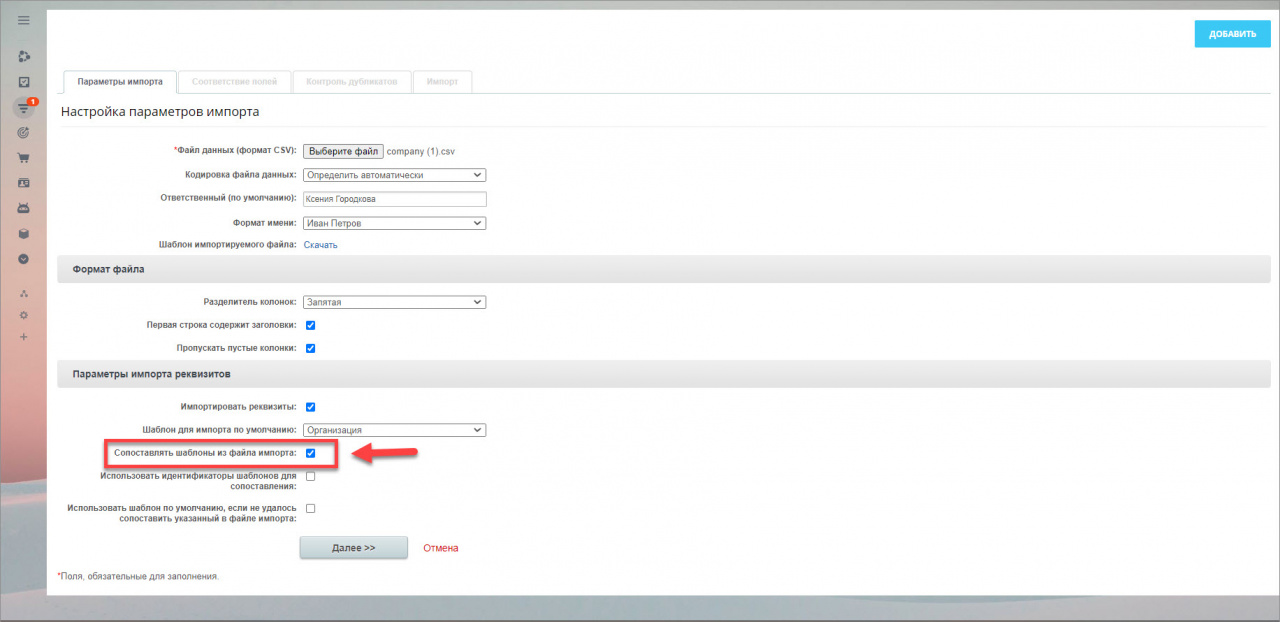
В файле укажите название шаблона реквизитов для каждой компании.
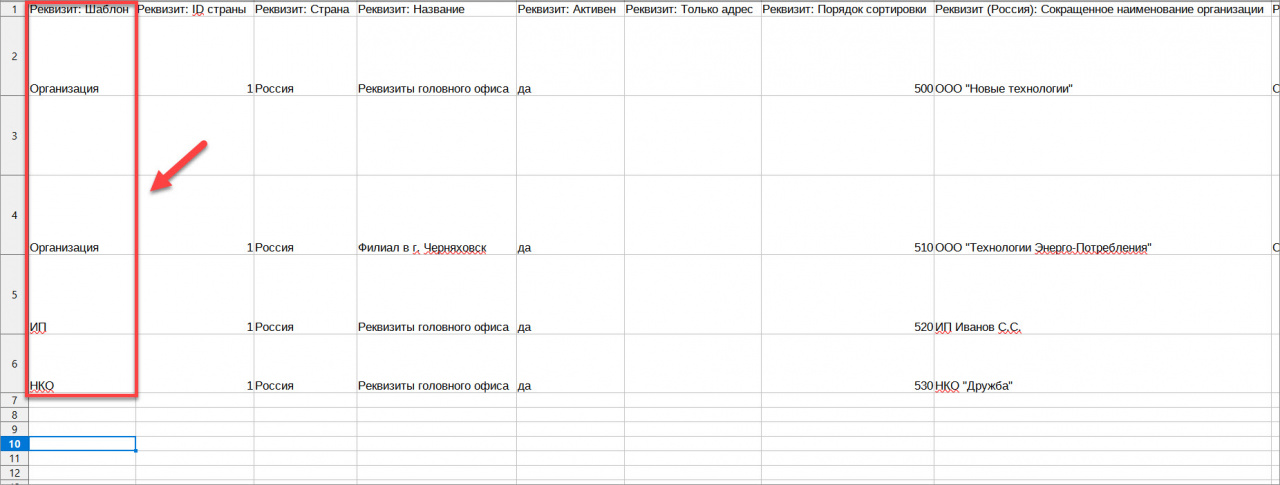
Шаблон также можно указать через идентификатор. Поставьте галочку в Использовать идентификаторы шаблонов для сопоставления. Так импорт пройдет немного быстрее.
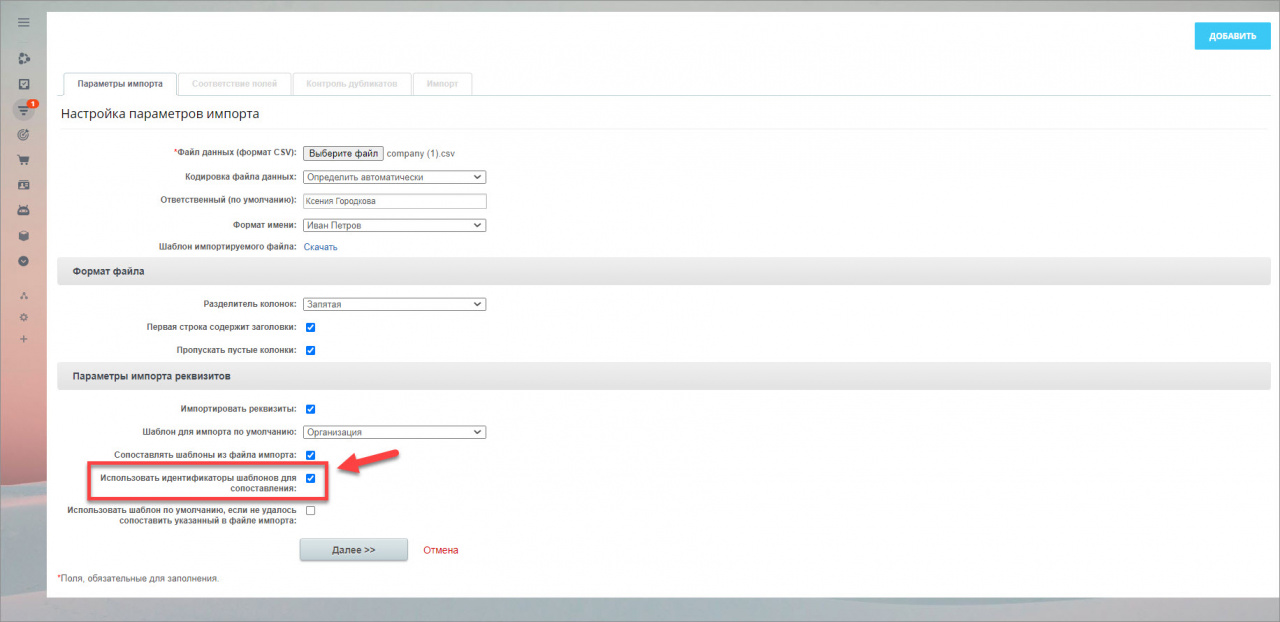
В файле также укажите идентификаторы шаблонов.
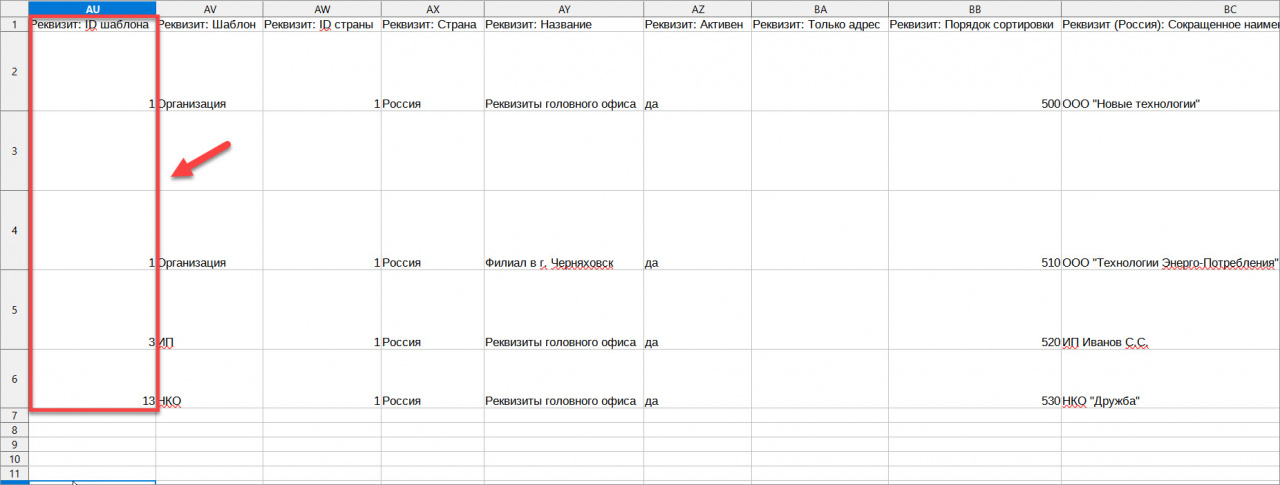
Идентификатор каждого шаблона можно узнать в CRM > Настройки CRM > С чего начать > Шаблоны реквизитов. Для этого нужно добавить колонку ID в список.
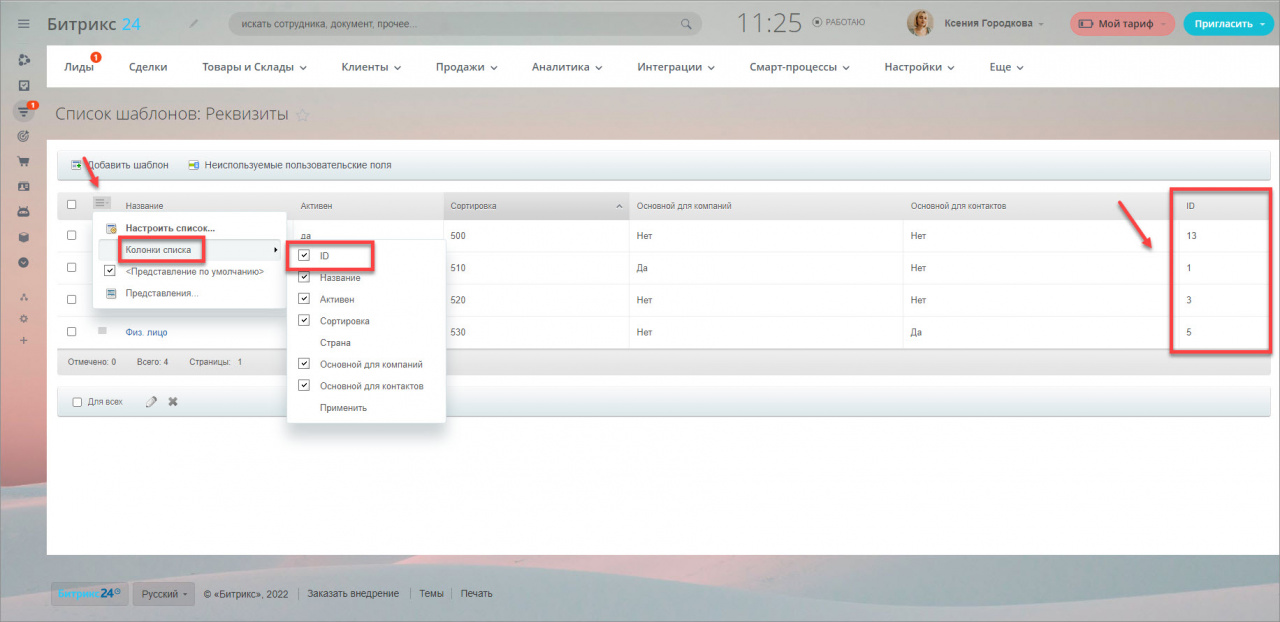
По умолчанию, при неудачном сопоставлении шаблонов появится ошибка, и компания не будет импортирована.
Поставьте галочку в Использовать шаблон по умолчанию, если не удалось сопоставить указанный в файле импорта, в этом случае Битрикс24 будет использовать шаблон реквизитов указанный в Шаблон для импорта по умолчанию, что увеличит шансы на успешный импорт.
Товары, списки товаров в Битрикс24
Конечная цель любого бизнеса – продажа товаров и услуг. Разработчики Битрикс24 это учли и создали удобный механизм для работы с товарами.
Ниже пример того, как в Битрикс24 можно работать с каталогом товаров или объектов:
В Битрикс 24 можно создавать новые товары, редактировать и удалять существующие, импортировать новые товары из файла или с системы складского учета.
Давайте рассмотрим работу с товарами подробнее.
Создание товаров
Как упоминалось выше, создавать товары можно прямо на странице сделки. Для этого нужно открыть вкладку Товары и нажать кнопку «Добавить новый товар». Дальше откроется форма, в которой нужно будет заполнить все поля, после чего нажать кнопку «Создать».
Также создавать товары можно в Каталоге. Нужно перейти на вкладку «Товары» («Еще/Товары») и дальше «Добавить новый товар».
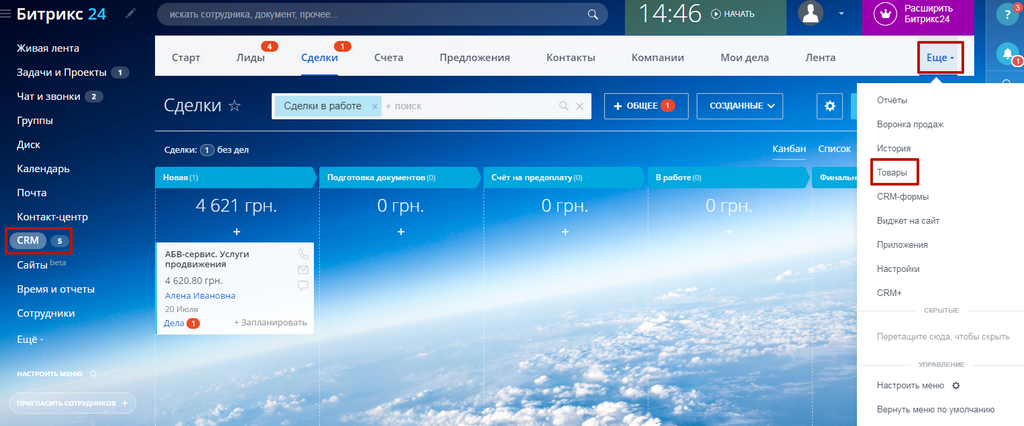
В каталоге можно добавлять разделы, создавая тем самим структуру разделов с товарами. Для этого нужно нажать кнопку «Добавить раздел» и ввести название нового раздела.
Использование разделов облегчает работу с большими списками товаров.
Автоматическое добавление товаров
В CRM не обязательно создавать все товары вручную. Например, если для товарного учета вы используете 1С, то можно настроить обмен и товары будут попадать в Bitrix24 автоматически. Причем структура разделов в 1С и в CRM может отличаться.
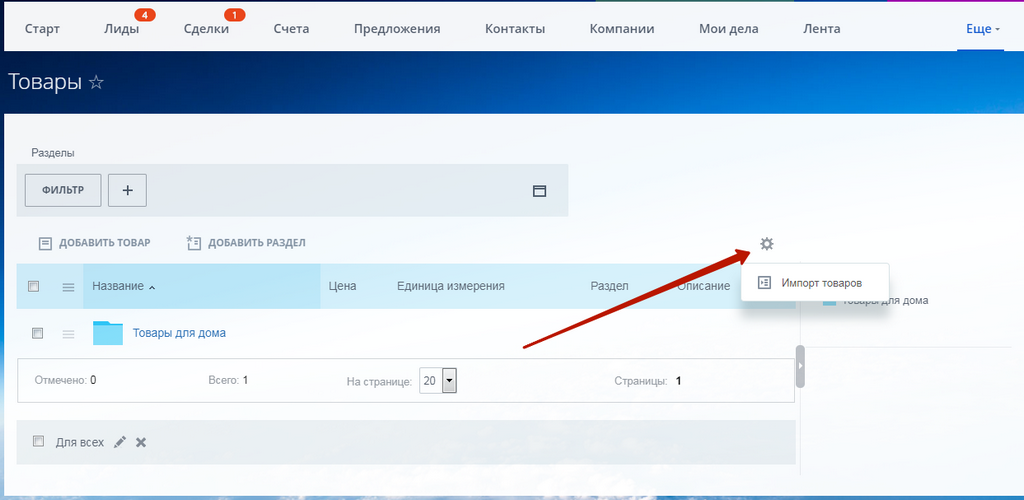
Также в системе предусмотрен импорт товаров с файлов (в формате .csv). Для перехода к данной процедуре достаточно нажать кнопку настроек (шестеренка) в разделе «Товары» и в выпадающем меню выбрать «Импорт товаров».
Обратите внимание!
Импорт товаров с csv файла рекомендуется использовать только для первичной загрузки товаров. Повторно импорт делать не стоит, поскольку это может привести к появлению дублей товаров.
Удаление и редактирование товаров
Удалять и редактировать товары можно непосредственно в карточке товара, а можно и в каталоге. Достаточно вызвать контекстное меню возле нужного товара и выбрать необходимое действие.
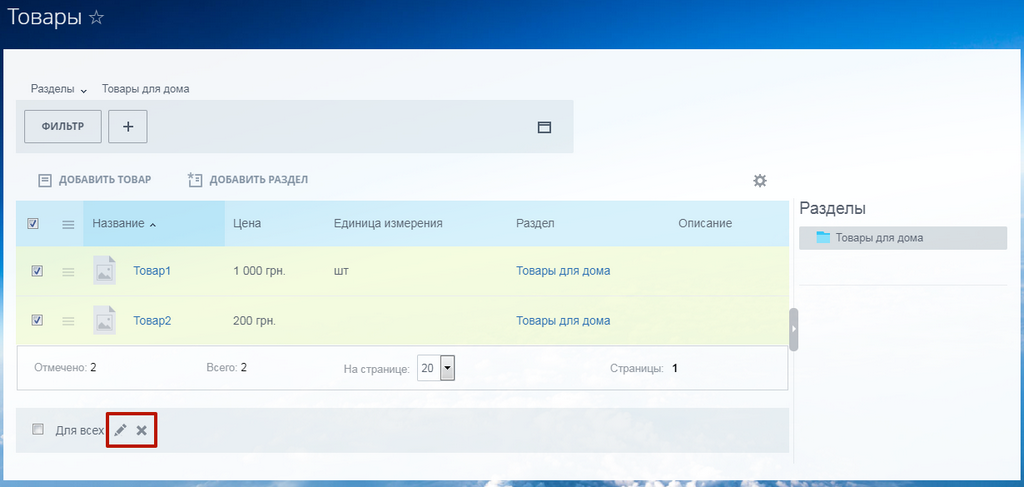
Также доступны групповые операции. Для этого необходимо отметить галочками нужные товары и нажать кнопку «Редактировать» или «Удалить».
Битрикс24.сайты и товары
При оформлении сделки есть возможность вручную задать нужные товары.
Но этим Битрикс24 разработчики не ограничились. Функционал системы позволяет создавать сайты и лендинги. Формы заказа на таких сайтах можно связать с товарами. Тогда при оформлении заказа все данные с формы, в том числе и выбранные товары, сразу будут попадать в CRM в виде заполненных полей новой сделки.
Как это будет выглядеть на сайте и в CRM, вы можете посмотреть в данном видео
В Битрикс24 можно подключить онлайн-оплату и тогда посетитель сможет сразу оплатить товар, выбранный в форме.
Товарный каталог в Интернет-магазине на Битрикс24
В Битрикс24 можно сделать интернет-магазин на конструкторе.
В видео ниже таймкод установлен на описание работы с товарным каталогом такого интернет-магазина, в том числе с товарами с товарными предложениями (цветами, размерами):
Битрикс24 — удобный инструмент для увеличения эффективности работы компании.
Используйте промокод в Битрикс24 или при регистрации и получите дополнительные бонусы!
5 Гб в подарок на 1 год
POSITIVE2BS2
Зарегистрируйте свой портал Битрикс24!
Вы можете заказать у нас внедрение и обучение работе с Битрикс24, а также другие услуги по Б24:
Если у Вас есть вопросы — звоните, пишите, будем рады помочь!

Бесплатная
Skype консультация
Получите бесплатную 30-минутную Skype консультацию по настройкам Битрикс24
Заполняйте форму, размещенную ниже, и получите бесплатно учебник с инструкцией для начинающих по основам работы с Битрикс24!