
Выгрузка из 1С 8.3 (управляемое приложение)
Для того чтобы выгрузить список контрагентов из 1С в отдельный файл, выполните следующее:
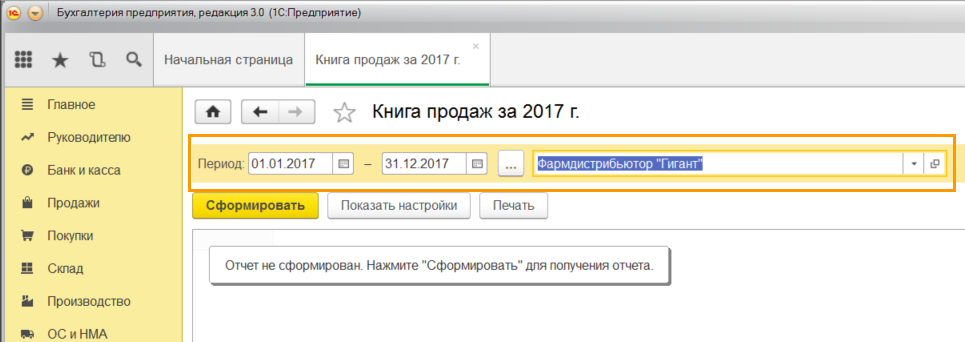
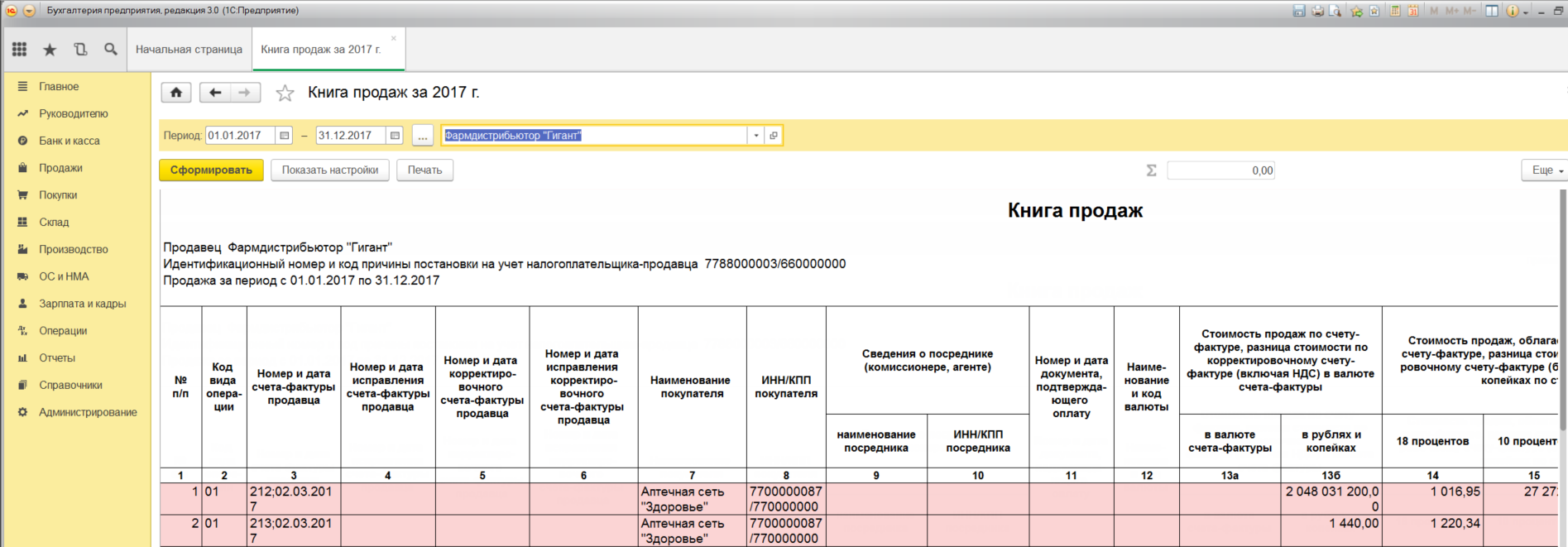
- Откройте книгу продаж (на рисунках показана 1С платформы 8.3 Управляемое приложение).
Т.к. в справочнике контрагентов обычно хранится годами накопленная база клиентов, не все из которых актуальны на текущий момент (с кем-то закончился договор, с кем-то прекращены поставки), то рекомендуем использовать ИНН-КПП ваших контрагентов из книги продаж, т.к. там содержится актуальный список ваших контрагентов на текущий момент. Чтобы выгрузить список поставщиков, выполните аналогичные действия с книгой покупок.
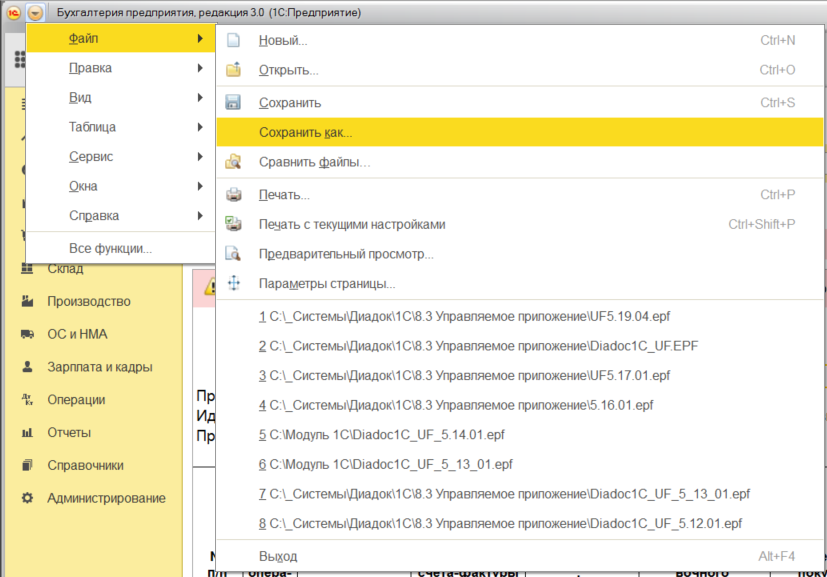
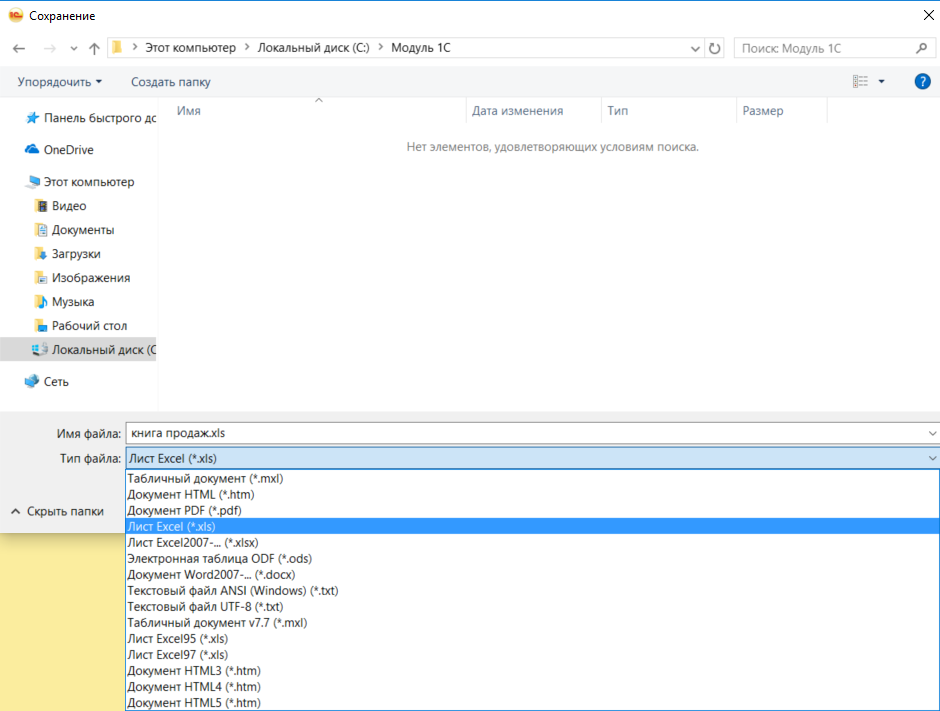
Книга продаж сохранена в файл с расширением *.xls.
Перед загрузкой в Диадок всю коммерческую информацию из книги продаж (суммы поставок, адреса грузополучателей и т.д.) можно удалить, оставив только список ИНН-КПП контрагентов.
Выгрузка с помощью универсального отчета
Для того чтобы выгрузить список контрагентов из 1С в отдельный файл, выполните следующее:
-
Откройте универсальный отчет.
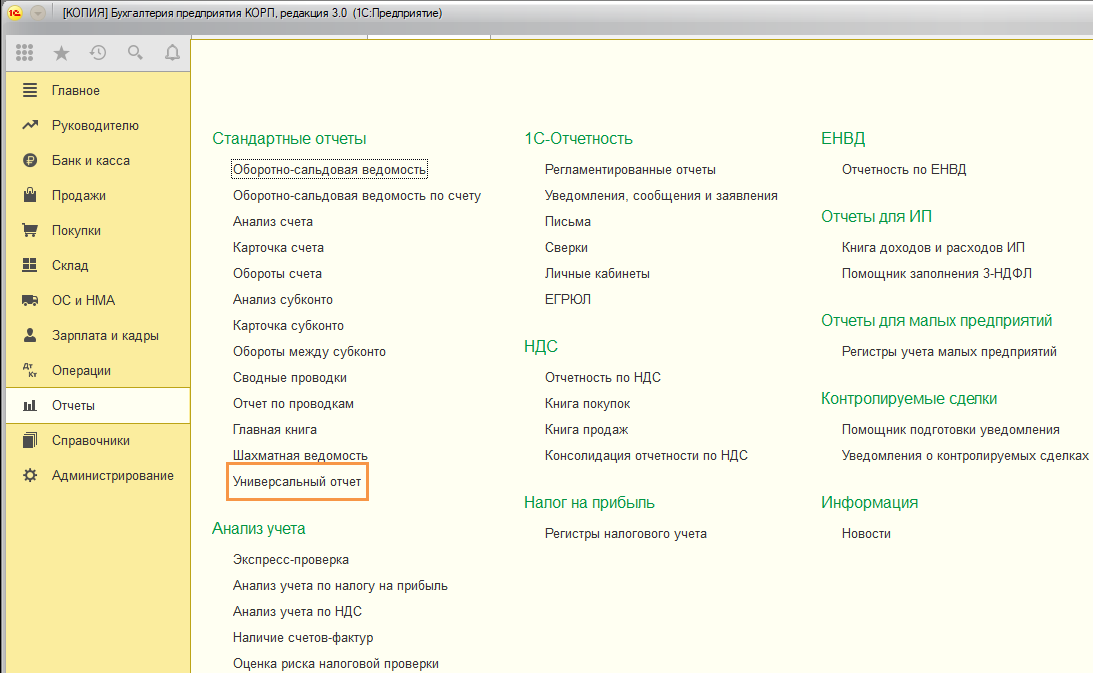
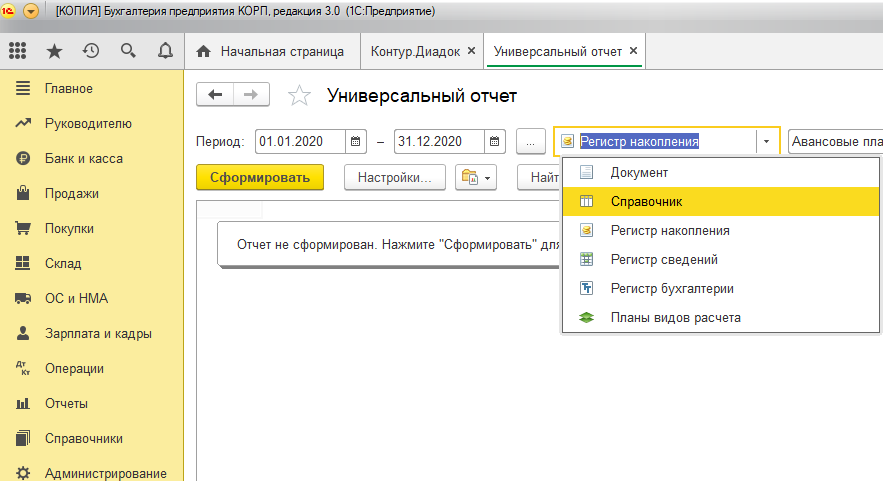
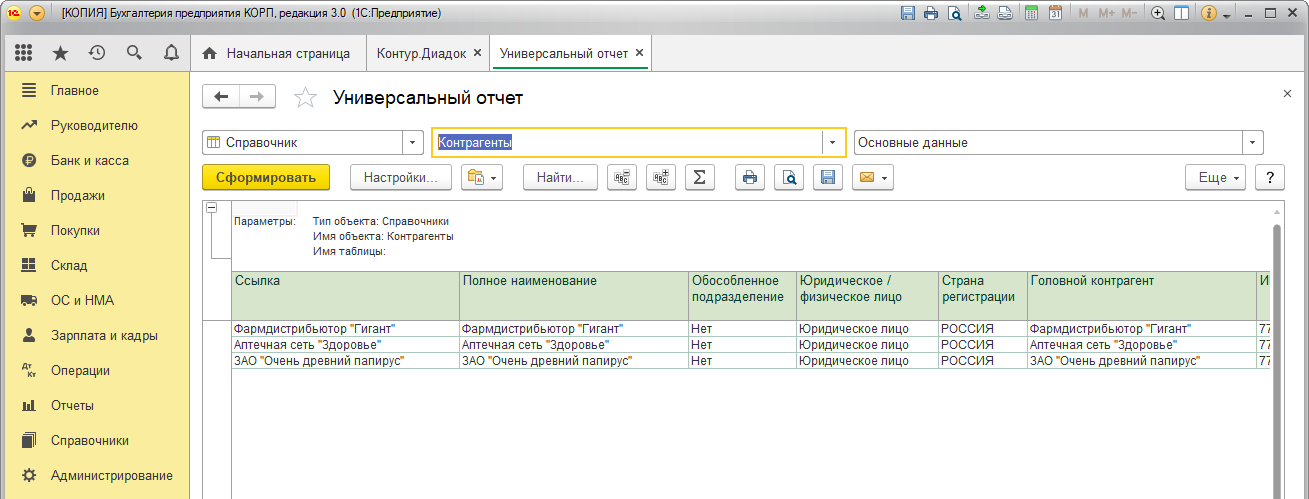
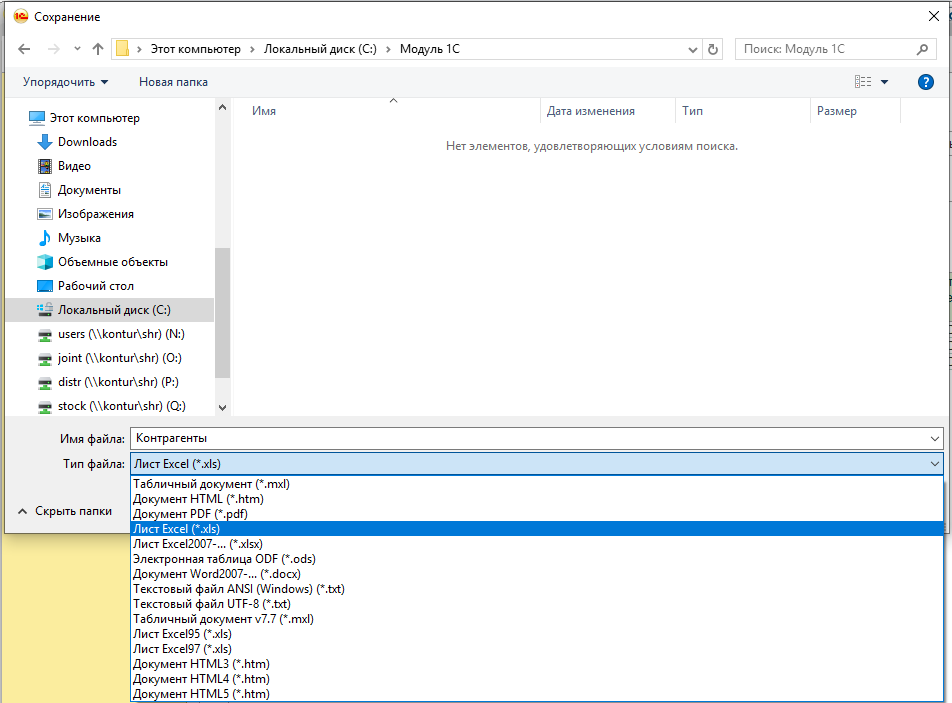
Список контрагентов сохранен в файл с расширением *.xls.
Перед загрузкой в Диадок всю дополнительную информацию (ссылки, страну и т.д.) можно удалить, оставив только список ИНН-КПП контрагентов.
Как выгрузить контакты в адресную книгу сервиса
Первым этапом подготовки любой рассылки является сбор e-mail адресов клиентов.
Для отправки рассылки через сервисы SendPulse и UniSender все адреса получателей должны быть записаны в Адресную книгу сервиса.
Наполнять адресные книги можно с помощью инструментов сервисов массовых рассылок:
- Адресные книги в SendPulse;
- Адресные книги в UniSender.
Также адреса получателей можно выгрузить в адресные книги из программы «1С:Управление нашей фирмой». С помощью удобного экспорта контактов из 1С:УНФ в сервис передаются e-mail адреса контрагентов, контактов и лидов.
Существует несколько вариантов экспорта получателей в Адресную книгу сервиса:
- Непосредственно из справочников Лиды , Контакты или Контрагенты . Рассмотрим загрузку контактов на примере справочника Лиды . Экспорт контактов для двух других справочников выполняется аналогично. Откройте справочник и отберите лиды для загрузки с помощью фильтров в правой панели. Выделите несколько строк мышкой, зажав клавишу Ctrl , или выделите все строки с помощью сочетания клавиш Ctrl+A . Перейдите в меню Еще или откройте контекстное меню (правой кнопкой мыши). В выпадающем списке выберите команду Экспорт в адресную книгу SendPulse/Unisender
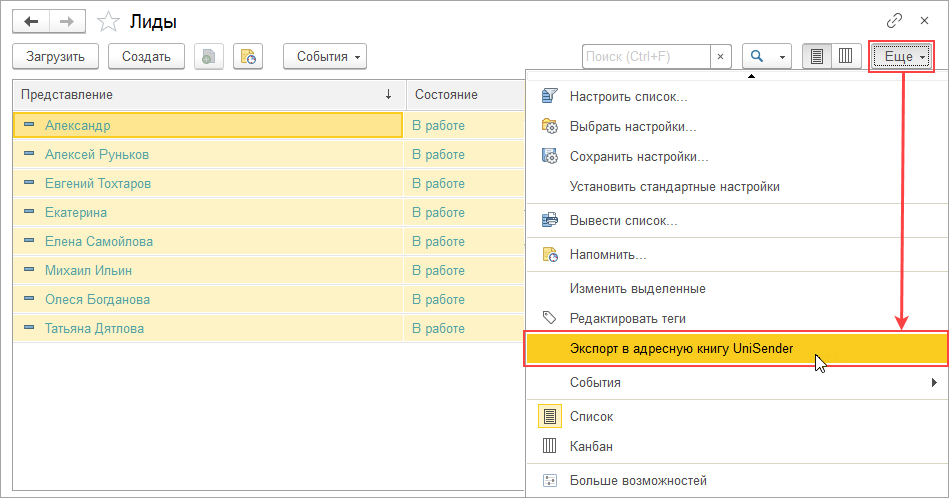 Откроется окно Помощник экспорта . В нем необходимо последовательно выполнить 2 шага. Шаг 1: Выбор e-mail адресов для экспорта. Список клиентов отображается в виде дерева Контрагент — Контакт — E-mail . Можно быстро развернуть дерево и просмотреть выбранные адреса с помощью кнопок
  . При открытии помощника, автоматически будут выбраны все контрагенты, для которых указан e-mail. Если e-mail контрагента отсутствует, будет выбран e-mail основного контакта. Пользователь может вручную снять или установить флажки.
 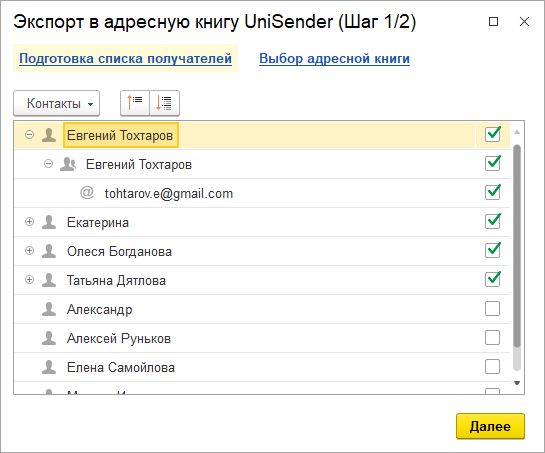 Для перехода к следующему шагу нажмите Далее. Шаг 2: Выбор адресной книги. При переходе ко второму шагу в окне помощника отобразятся все адресные книги, созданные в сервисе массовых рассылок. Вы можете выбрать из уже существующих адресных книг (одну или сразу несколько), или создать новую. В подсказке можно увидеть, сколько получателей будет добавлено в адресные книги при экспорте.
 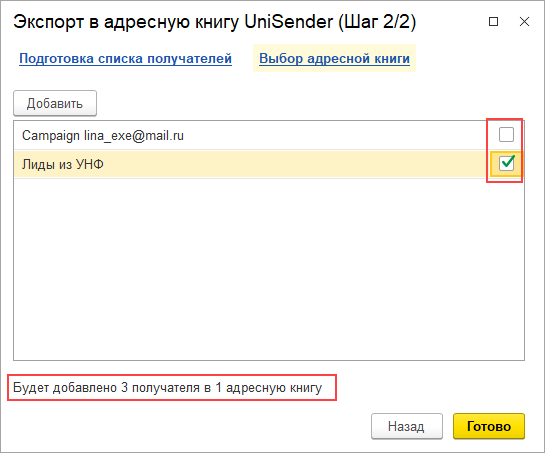 По кнопке Готово получатели будут добавлены в адресную книгу.
 - Из отчетов Продажи , Долги , Календарь событий , а также других отчетов на основе СКД. Сформируйте отчет. Для экспорта адресов всех контрагентов, попавших в отчет, перейдите в подменю Отправить и выберите команду Экспортировать результат отчета в SendPulse/UniSender .
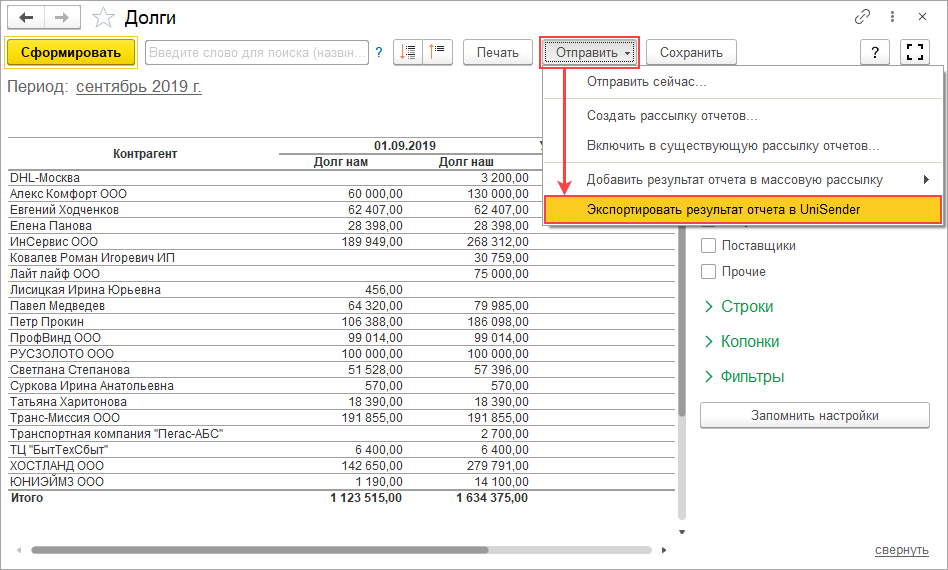 Для экспорта адресов конкретных контрагентов выберите строки левой кнопкой мыши. Чтобы выбрать сразу несколько строк зажмите клавишу Ctrl . Вызовите контекстное окно, кликнув правой кнопкой мыши, перейдите в подменю Отправить и выберите пункт Экспортировать в SendPulse/UniSender.
 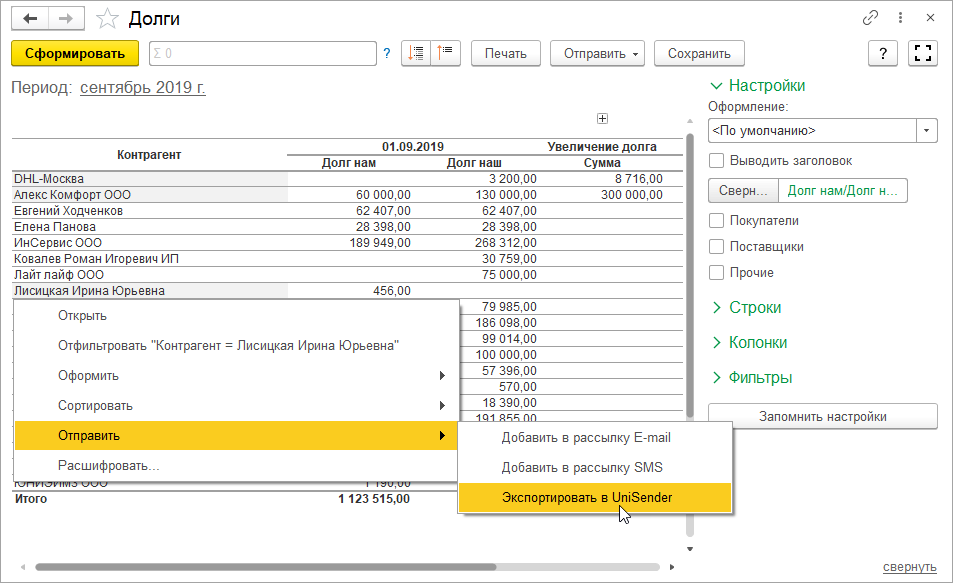 При выборе команды откроется окно Помощник экспорта . Порядок работы с помощником описан выше.
 - Из документа Рассылка SendPulse/UniSender . Новая адресная книга будет создана в сервисе массовых рассылок в момент отправки рассылки. Создание адресной книги из документа описано в статье Заполнение списка получателей в документе Массовая рассылка .
В результате успешного экспорта контактов из 1С:УНФ, получатели появятся в адресной книге сервиса. Далее можно перейти в сервис массовых рассылок и продолжить работу с адресной книгой.
Адресные книги сервиса можно использовать для отправки массовых рассылок из 1С:УНФ или непосредственно из сервисов SendPulse и UniSender.
Совет: Как выгрузить таблицу, справочник или документ из 1С 8.3 в Excel?
У большинства пользователей 1С может возникнуть необходимость перенести информацию из базы 1С в таблицы Microsoft Excel. Например, выгрузить список номенклатуры из программы 1С:Управление торговлей 8, или список сотрудников из 1С:Зарплата и управление персоналом 8. Такой список удобно редактировать, распечатать или переслать по электронной почте. Все программы на платформе 1С:Предприятие 8.3 имеют одинаковый алгоритм выгрузки информации в таблицу Excel, который укладывается в несколько простых действий.
Программы 1С:Предприятие 8.3 – это, в том числе, конфигурации 1С:Бухгалтерия 3.0, 1С:ЗУП 3.1, 1С:Управление торговлей 11.4, и другие. Это разные программы для различных учетных целей, но с одинаковым интерфейсом и одной логикой разработки.
Для примера мы выгрузим в Excel справочник сотрудников из программы 1С:ЗУП 8 редакции 3.1. Используя тот же алгоритм можно выгрузить из программы любую информацию, которая сгруппирована в таблицы – табличные части документов, списков, справочников.
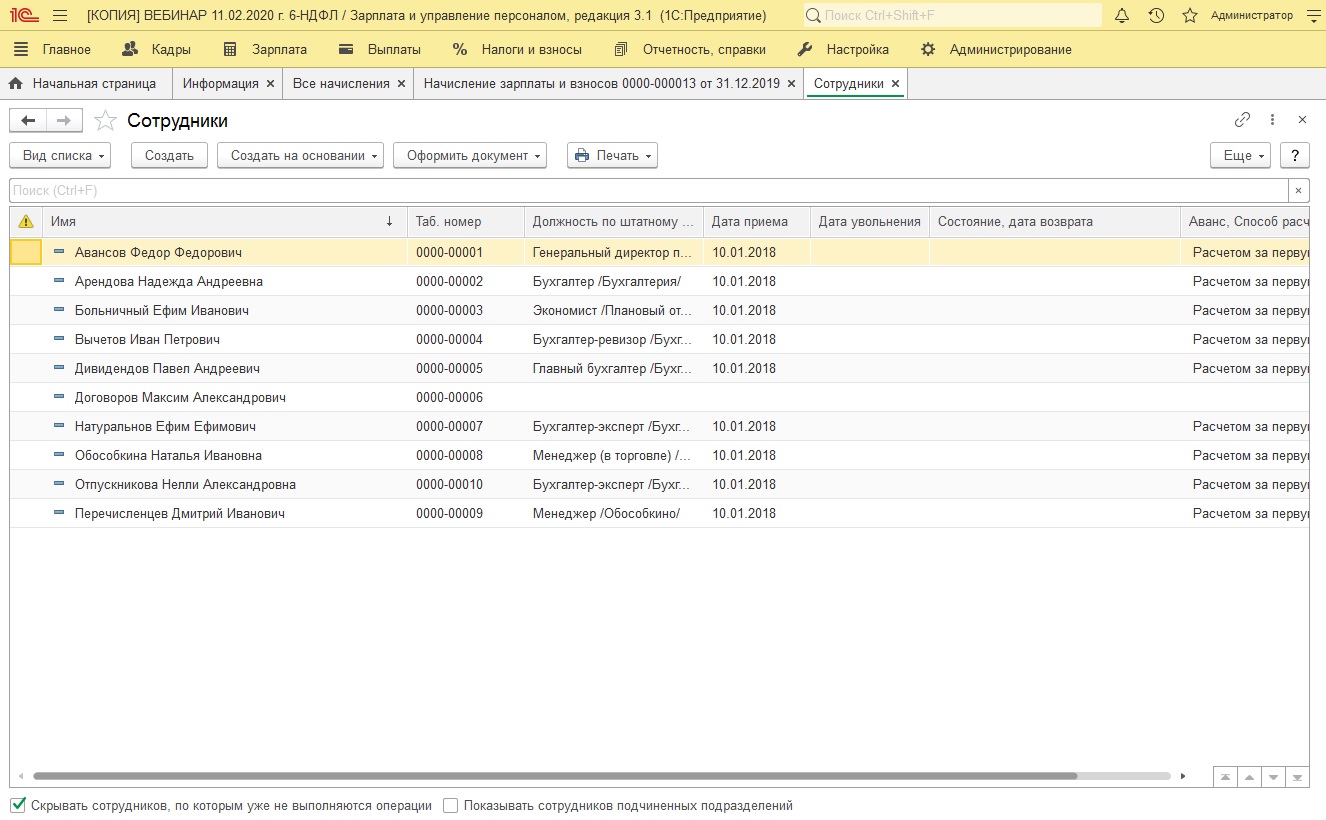
Справа над над табличной частью окна расположена кнопка Еще, при нажатии на которое появится меню. Команда, которая формирует из списка таблицу привычного формата – Вывести список.
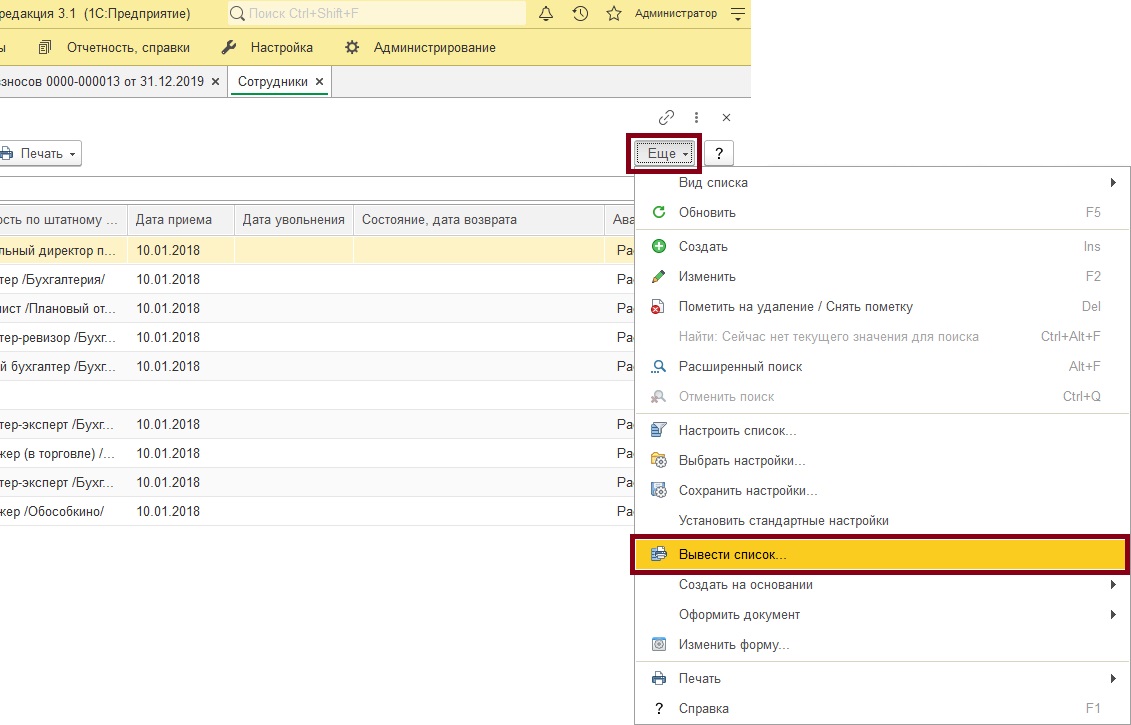
Обратите внимание, в таблицу будут включены все строки из текущего списка. Чтобы отсеять ненужные строки и отсортировать существующие, используйте команду Настроить список. Мы раннее рассказывали подробнее об этой функции.
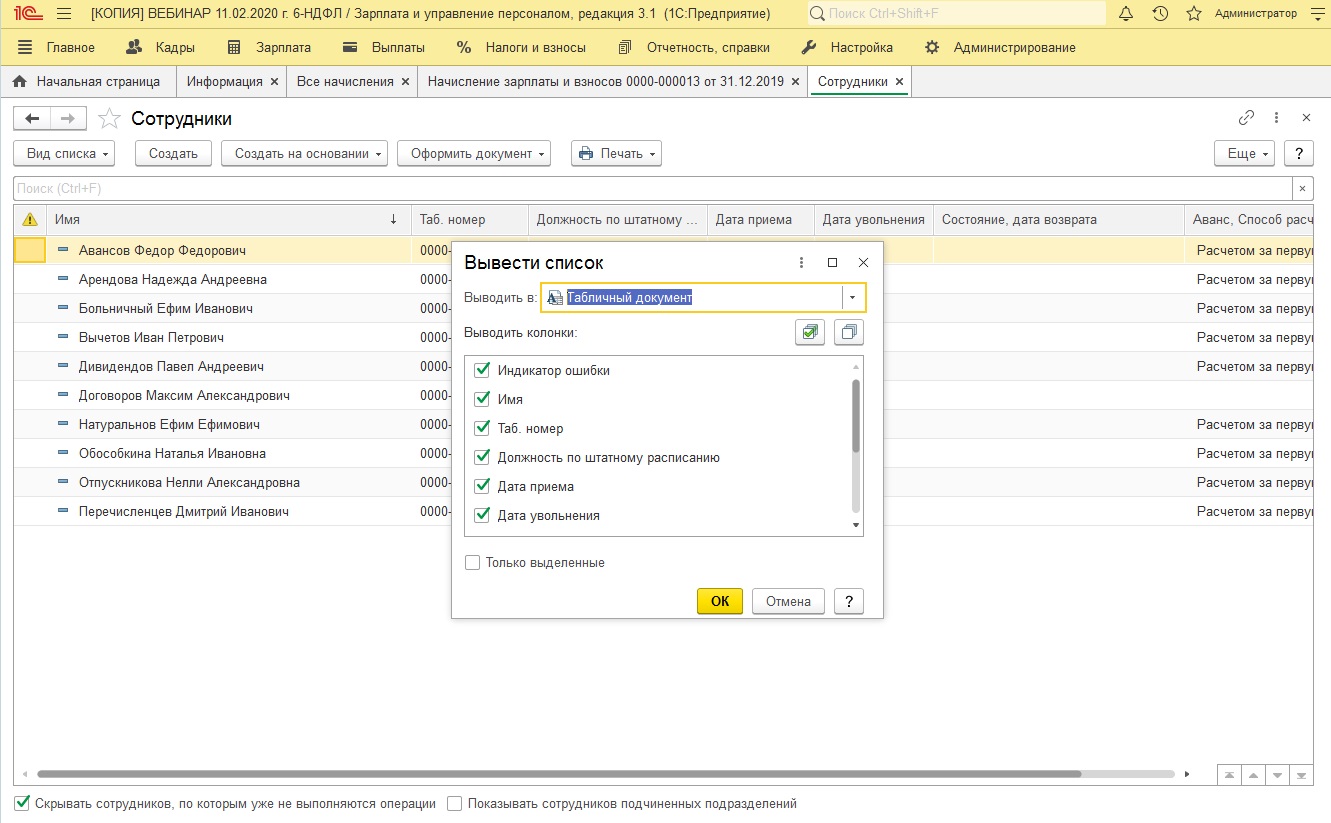
После нажатия на команду Вывести список. программа попросит выбрать колонки, которые попадут в итоговую таблицу. Вы можете снять галочки с тех колонок, которые будут не нужны в итоговой таблице – таблица будет сформирована без нее и значений ее полей. На скриншоте видно, что мы не стали убирать колонки. Когда закончите, нажмите ОК.
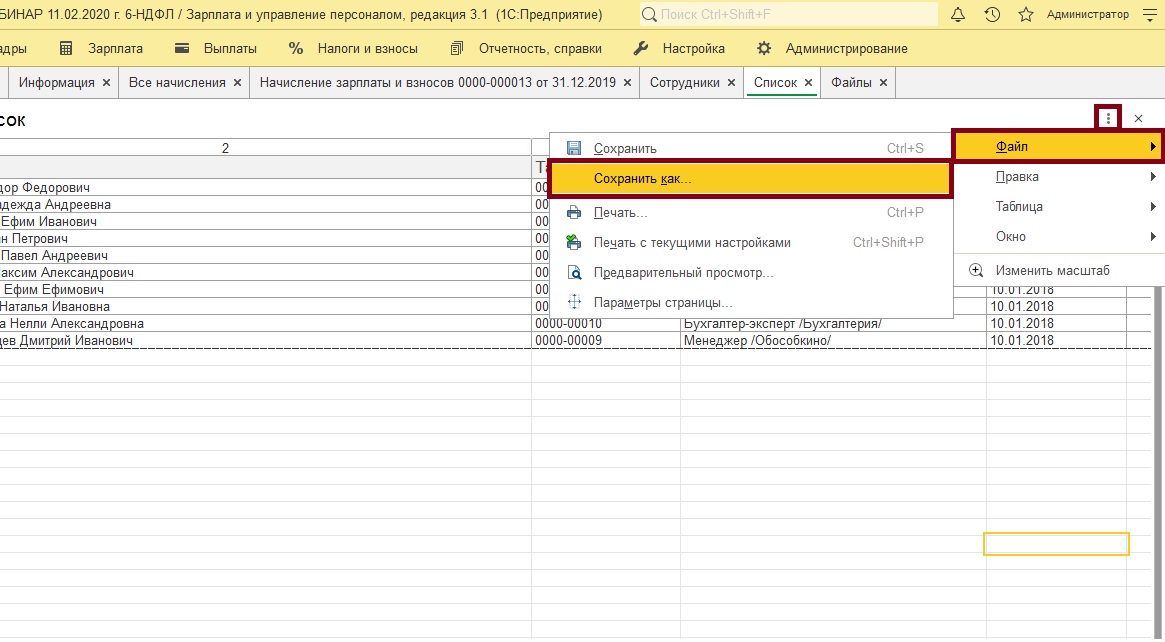
В результате откроется новое окно, в котором из выбранной информации будет сформирована таблица. Благодаря аналогичному форматированию из таблицы 1С можно копировать части прямо в табличный процессор MS Excel, либо сохранить эту таблицу как отдельный файл. Для этого нажмите на 3 точки в правом верхнем углу таблицы, затем Файл, команда Сохранить как.
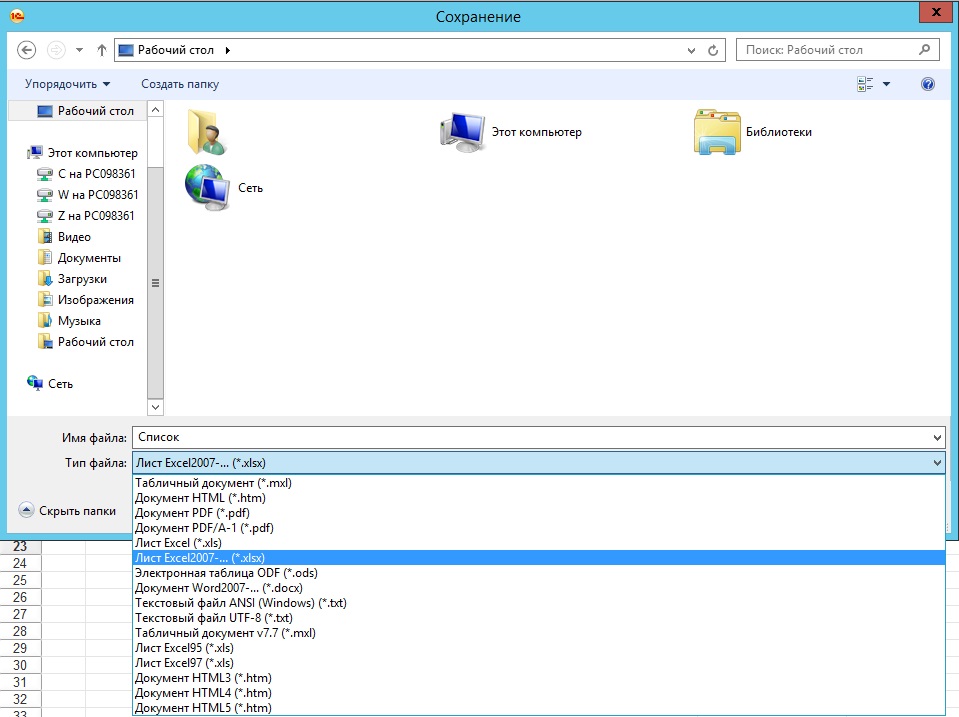
После нажатия на кнопку появится стандартное окно проводника Windows, где нужно будет указать путь размещения файла и его тип. При этом не забудьте выбрать нужный формат сохраняемой таблицы: *.xlsx, чтобы сохранить для современных версий Excel, или *.xls, чтобы файл можно было открыть в старых версиях Excel 2003 года или более ранних. Также на выбор доступны и другие форматы таблиц.
После сохранения файл с таблицей появится в указанной директории и его можно открыть в программе Excel, переслать по почте или распечатать.
Пройдите курсы 1С и Вам больше не понадобятся советы и руководства!
Как скопировать контрагентов из 1с в excel
Argument ‘Topic id’ is null or empty
Сейчас на форуме
© Николай Павлов, Planetaexcel, 2006-2023
info@planetaexcel.ru
Использование любых материалов сайта допускается строго с указанием прямой ссылки на источник, упоминанием названия сайта, имени автора и неизменности исходного текста и иллюстраций.
| ООО «Планета Эксел» ИНН 7735603520 ОГРН 1147746834949 |
ИП Павлов Николай Владимирович ИНН 633015842586 ОГРНИП 310633031600071 |