
Гаснет экран при прослушивании голосовых сообщений. Как отключить датчик приближения и перестать мучаться
Одна из самых частых проблем мессенджеров на Android заключается в том, что при голосовом сообщении тухнет экран, как только вы пытаетесь его воспроизвести. Встречается подобное и в WhatsApp, и в Telegram, поэтому возлагать вину за появление неполадок на разработчиков приложения нельзя. Но почему появляется ошибка? Давайте ответим на этот вопрос и разберемся, как сделать, чтобы экран не гаснул.
Вас тоже бесит, когда без видимых на то причин гаснет экран?
Почему гаснет экран при прослушивании голосовых
На каждом смартфоне при звонке гаснет экран, и это — норма. Данная функция позволяет избежать случайных нажатий во время разговора, а потому является очень полезной. За ее работу отвечает датчик приближения на Андроид. С его помощью телефон понимает, что вы подносите устройство к уху, а затем переводит дисплей в режим бездействия.
⚡ Подпишись на AndroidInsider в Дзене, чтобы получать новости из мира Андроид первым
Как ни странно, при голосовом сообщении тухнет экран ровно по той же причине. Устройство полагает, будто вы разговариваете по телефону, хотя это не так. Почему разработчики до сих пор не научили Android отличать войсы от звонков — непонятно. Однако с уверенностью можно сказать, что исправить ошибку помогает отключение датчика приближения на телефоне.
Как сделать, чтобы экран не гаснул при звонке
Хотя во время звонков датчик приближения довольно полезен, многие люди не хотят, чтобы при вызове гаснул экран. Если вы входите в их число, сделайте следующее:
- Откройте настройки смартфона.
- Перейдите в раздел «Приложения», а затем — «Системные приложения».
- Выберите «Вызовы».
- Во вкладке «Входящие звонки» отключите опцию «Датчик приближения», которая также может называться «Отключать экран во время вызова».
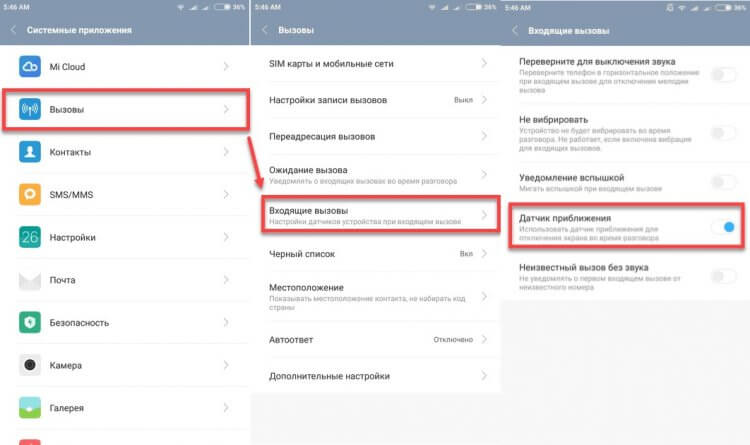
Возможно, на вашем устройстве нет такой функции
Увы, подобный переключатель есть не на всех смартфонах. Странно, что некоторые производители не дают возможность отключить датчик приближения на Андроид, однако это ограничение получается обойти при помощи стороннего софта.
❗ Поделись своим мнением или задай вопрос в нашем телеграм-чате
Как отключить датчик приближения
За исключением способа, описанного выше, отключить датчик приближения стандартными средствами нельзя. Поэтому нам придется обратиться к помощи стороннего софта. Одно из немногих приложений, помогающих сделать так, чтобы экран телефона не гаснул, — Sanity. К сожалению, программы нет в Google Play, но ее можно скачать в виде APK-файла.
Если вы не знаете, как установить приложение через APK, прочитайте наш материал, посвященный этой теме. Далее обратитесь к инструкции, как отключить датчик приближения:
- Запустите Sanity.
- Выдайте программе все запрашиваемые разрешения.
- Перейдите в раздел «Proximity».
- Установите галочку напротив пункта «Turn off in proximity».
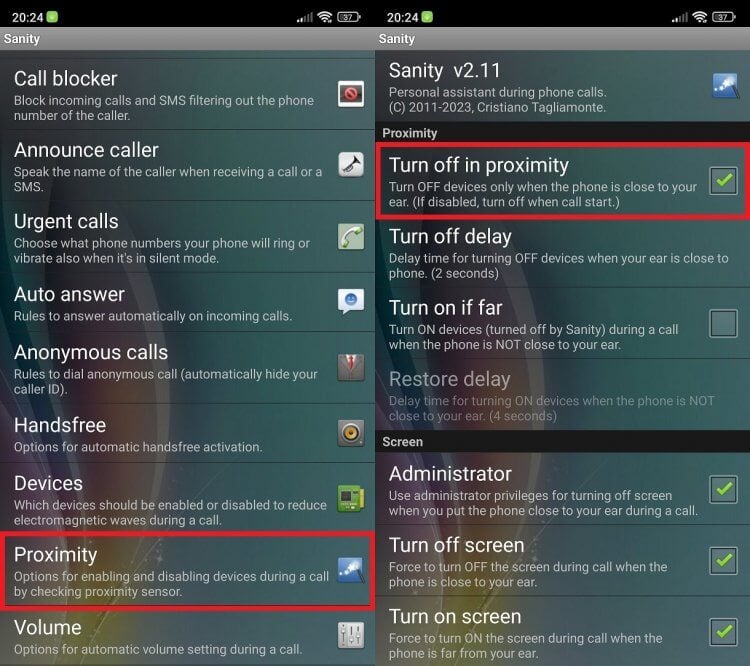
Чтобы отключить датчик, приложению нужно дать права администратора
После этого больше не должно возникнуть ситуации, когда при прослушивании голосового сообщения гаснет экран. Если отключение датчика не поможет, воспользуйтесь следующим способом, который с высокой долей вероятности решит проблему.
�� Загляни в телеграм-канал Сундук Али-Бабы, где мы собрали лучшие товары с АлиЭкспресс
Калибровка датчика приближения
Иногда можно обойтись и без отключения аппаратного компонента, просто исправив неполадки в его работе. В этом поможет приложение Proximity Sensor Fix. Программа доступна в Google Play, откуда вы и скачаете ее на свой смартфон.
А теперь о том, как откалибровать датчик приближения. Справиться вы можете и без лишней помощи, но на всякий случай оставлю инструкцию:
- Протрите экран.
- Запустите приложение.
- Нажмите большую кнопку «Fix It».
- Выполните необходимые действия для калибровки, описание которых появится на экране (программа попросит несколько раз поводить рукой над датчиком).
- Как только все будет сделано, нажмите «OK» для сохранения настроек.
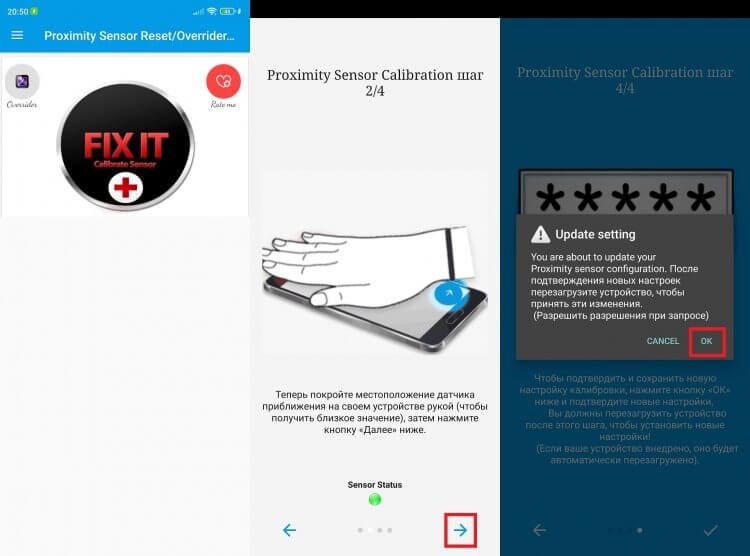
Перед калибровкой обязательно протрите экран, а также убедитесь, что защитная пленка или стекло не закрывают датчик
Если ничего из сказанного выше не поможет, то в мессенджерах вроде Ватсап гаснет экран не по причине некорректной работы датчика, а из-за сбоя в работе приложения. Вот несколько рекомендаций, которые могут помочь исправить ошибку:
- перезагрузка смартфона;
- очистка кэша приложения;
- переустановка программы.
Крайняя мера — сброс настроек Андроид. Прибегайте к ее помощи только в том случае, если проблема дала о себе знать не сразу после начала эксплуатации смартфона, а со временем. Также позаботьтесь о создании резервной копии, ведь в процессе сброса с устройства удаляются все данные.

Теги
- Мессенджеры для Android
- Новичкам в Android
- Приложения для Андроид
Как отключить датчик приближения на Андроиде?
Функция включения или отключения датчика приближения не входит в перечень первоочередных, поэтому ее вы, скорее всего, не найдете на своем смартфоне. Но встречаются и приятные исключения – например, смартфоны Xiaomi на базе прошивки MIUI. С такого смартфона и начнем.
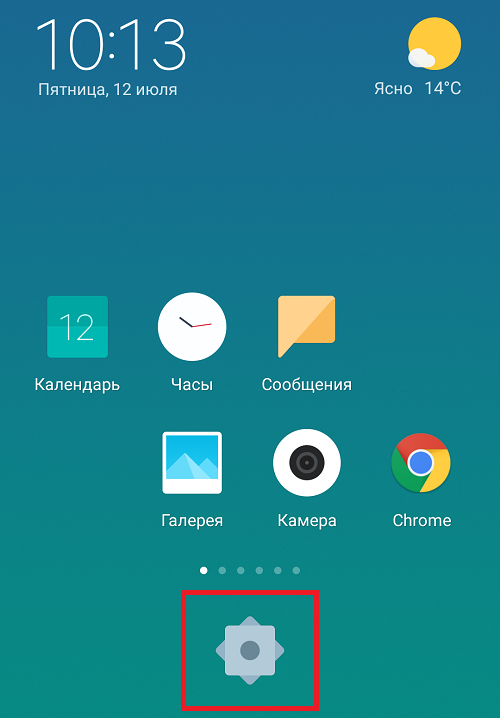
Зайдите в приложение “Настройки” с помощью иконки на рабочем столе.
Откройте раздел “Системные приложения”.
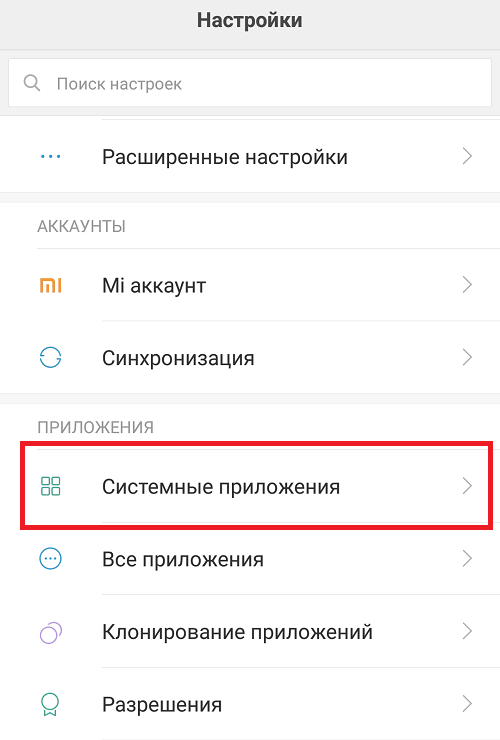
Тапните по строчке “Телефон” или “Вызовы”.
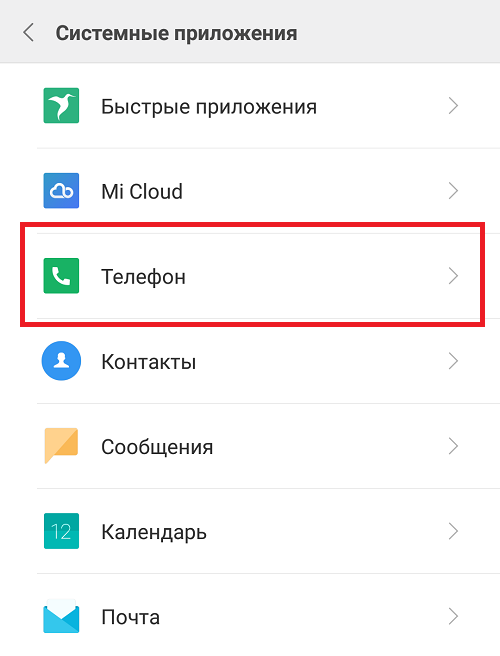
Здесь – “Входящие вызовы”.
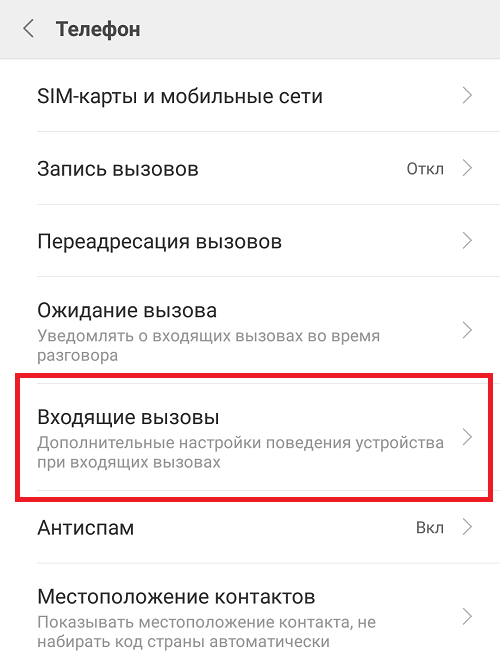
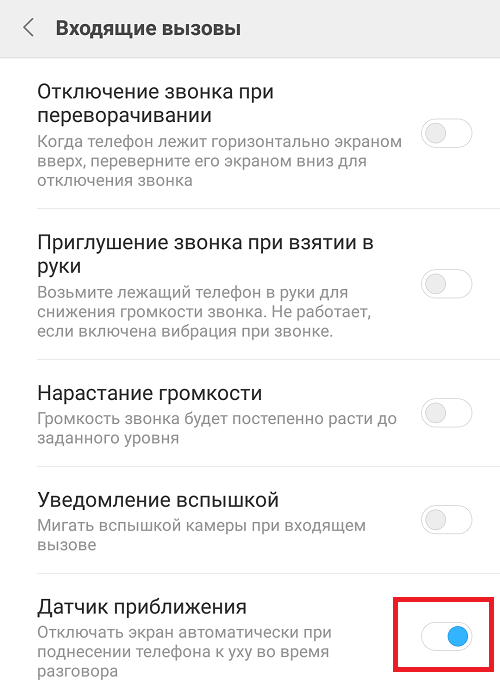
Включите или отключите датчик приближения по необходимости.
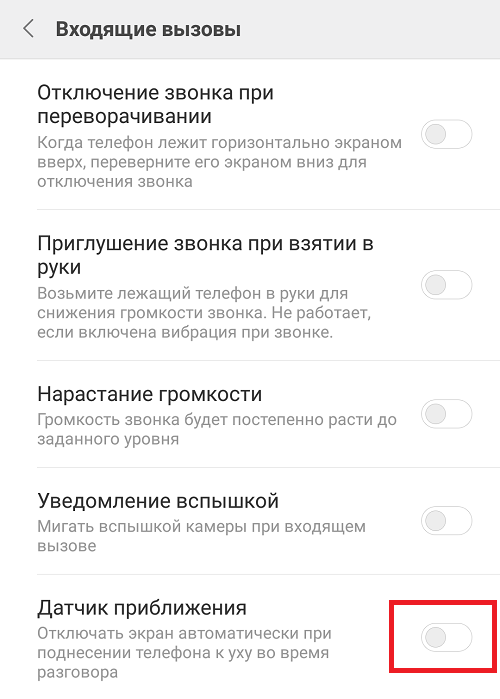
Если на вашем смартфоне такой функционал отсутствует, тогда вам дорога в Play Market. Можно искать приложение, например, по ключу “smart screen” (без кавычек).
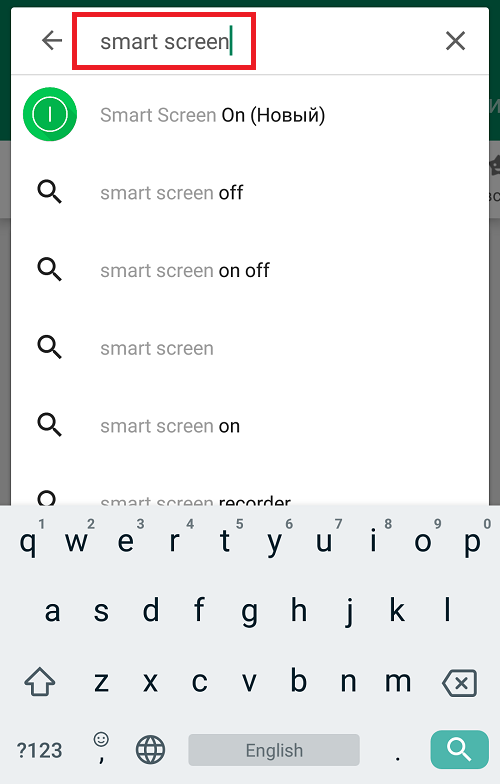
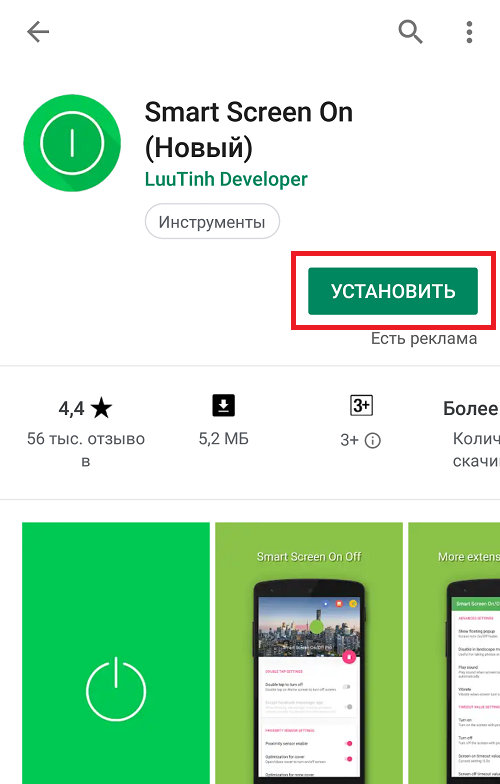
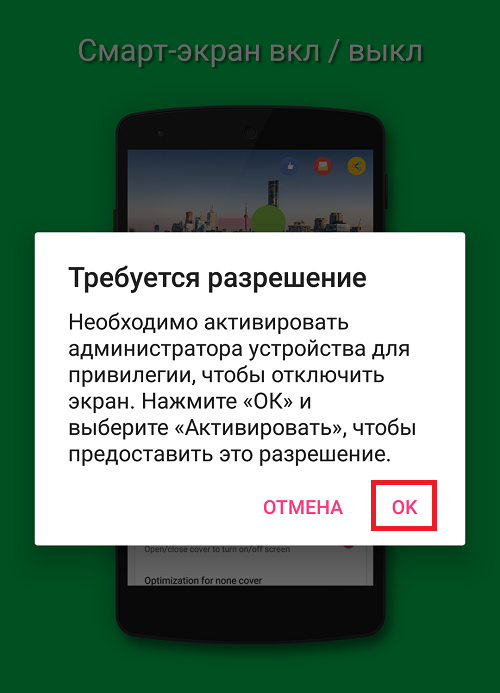
Запускаете и предоставляете разрешение.
В настройках включаете-отключаете датчик приближения.
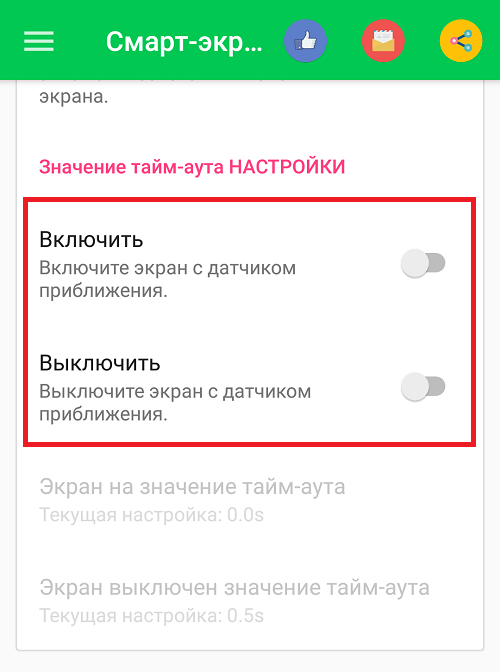
Указанное выше приложение – пример. Вы можете использовать другое приложение из Play Market. И помните, что некоторые из них без предоставления рут-прав не работают.
- Оставить комментарий к статье.
- Подписаться на наш канал на YouTube.
- Подписаться на наш канал в Телеграме.
- Подписаться на нашу группу ВКонтакте.
- Подписаться на наш канал в Дзене.
Другие интересные статьи:
- Почему не гаснет экран при разговоре на смартфоне Xiaomi?
- Как включить или отключить вспышку при звонке на Xiaomi?
- Двойные приложения в Xiaomi: что это такое?
- Родительский контроль на Android-телефоне или планшете
- Как сделать браузер по умолчанию на Андроид?
- Как сканировать QR-код на Андроид телефоне?
- Как закрыть приложение на Андроид-телефоне?
Как отключить датчик приближения на Андроиде

На смартфонах под управлением Android интегрировано большое количество опций и технологий, позволяющих устройству работать в разных режимах. Одной из инновационных технологий можно назвать датчик приближения, который на данный момент оснащается практически во всех телефонах.
Датчик приближения – это компонент в телефоне, который отвечает за блокировку экрана, если это необходимо. Он блокирует экран, когда вы подносите телефон к уху при разговоре, блокирует случайные нажатия по кнопке разблокировки, когда смартфон лежит в кармане. Вы же замечали, что, если поднести телефон к уху, то экран автоматически гаснет? Это необходимо для экономии заряда батареи, так как активный дисплей не нужен, если человек прикладывает телефон к уху и разговаривает без гарнитуры. Вот благодаря датчику приближения это и осуществляется в автоматическом режиме.
- 1 Способы отключения датчика приближения
- 1.1 Через настройки гаджета
- 1.2 Через приложение Smart Screen On
- 1.3 Через сервисный код
Способы отключения датчика приближения
В некоторых ситуациях пользователям необходимо отключать этот датчик, например, если он сломался и работает некорректно или проверить какие-либо опции. Какой бы ни была ваша цель, если вы читаете данный материал, значит вам точно необходимо отключить датчик приближения на Андроиде. Ниже мы описали все возможные способы.
Через настройки гаджета
- Зайдите в «Настройки» своего телефона и кликните по вкладке «Приложения»;

- Далее перейдите в раздел «Системные приложения»;

- Выберите там пункт «Телефон» и нажмите по нему;

- Нажмите вкладку «Входящие вызовы»;

- Напротив пункта «Датчик приближения» поставьте ползунок в состояние «Выкл».

Все, вы выключили датчик на своем смартфоне. Мы рассматривали на примере телефона Xiaomi Mi 8 Lite, поэтому некоторые пункты меню у вас могут отличаться! Если же вам нужно просто откалибровать датчик приближения на Андроиде, то прочитайте нашу отдельную статью.
Через приложение Smart Screen On
В том случае, если через стандартные настройки вашего телефона не получается отключить данную технологию, можно загрузить специализированное приложение. Мы рассмотрели на примере Smart Screen On, которое доступно в Google Play бесплатно.
- Загрузите и установите приложение в Google Play;
- При первом запуске предоставьте все разрешения, в том числе права администратора;

- Мы рассматривали на примере Xiaomi Mi 8 Lite, поэтому там потребовалось дополнительное разрешение. Если у вас тоже Сяоми, то предоставьте дополнительные права;

- В главном окне программы потяните ползунок вверху вправо, чтобы активировать все возможные опции. После этого появится список настроек;

- Пролистните вниз до раздела «Значение тайм-аута», и отключите здесь обе опции, которые связаны с «Датчиком приближения».

Внимание! Это приложение может навязчиво показывать рекламу, поэтому, если оно вам не понравится, можете попробовать другой вариант — Sensor Disabler или Proximity Sensor Screen. У них функционал примерно одинаковый, как и у большинства других утилит подобного рода.
Через сервисный код
И последний вариант – это набор USSD-команды, которая позволит вам отключить датчик приближения на своем смартфоне. Учтите, что этот способ работает далеко не на всех устройствах, поэтому мы не даем вам 100% гарантии, что у вас он сработает.
На своем мобильном зайдите в раздел набора номера и введите команду * # * # 0588 # * # *, после чего клавишу вызова.
Помните, что это очень важная опция, которая серьезно экономит расход батареи, особенно если вы часто совершаете звонки, как входящие, так и исходящие. Отключив датчик приближения на Андроиде, включить его можно методом «от обратного», следуя по тем же пунктам меню и приложениям. Если вдруг возникнут вопросы – обязательно оставляйте комментарии под материалом, и мы ответим на них в ближайшее время.
Поделиться ссылкой:
Как отключить датчик приближения в viber

Обсуждение Blackview BV9900
BV9900
Описание | Обсуждение »


Характеристики
ОС — Android 9
Цвет — Черный, серебристый
Размеры — 156.5*78.3*14.2мм, 264гЗащита по стандартам — IP68, IP69K, MIL-STD-810G
Экран — ILI7807D, IPS, FHD+, 5.84″, 1080×2280, 83% покрытие лицевой стороны, 432ppi, Corning® Gorilla® Glass 5
Подключения — WIFI 802.11 a/b/g/n/ac, Bluetooth BT5.0
2G — B2(1900)/B3(1800)/B5(850)/B8(900)
3G
WCDMA: B1/2/4/5/6/8/19
TDS: 34/39
CDMA: BC0/BC1/BC10
4G
FDD: B1/2/3/4/5/7/8/12/13/17/18/19/20/25/26/28A/28B/66
TDD: B34/38/39/40/41Процессор MediaTek Helio P90 (MT6779V/CE)
Частоты и типы ядер:
Два ARM Cortex-A75 ядра на частоте 2.2 GHz
Шесть ARM Cortex-A55 ядер на частоте 2.0 GHzГрафический процессор IMG PowerVR GM 9446 970MHZ
Память
ОЗУ — 2-канальная LPDDR4x 8Gb, 1866MHz,
ПЗУ — 256Gb, UFS 2.1
Поддержка MicroSDXC до 2TBКамеры
Фронтальная 16.0MP S5K3P9-SX F2.0
Задние камеры 48MP/5MP + 16MP + 2MP
Сенсоры IMX582/GC5035 + S5K3P9-SX + GC2375H
Сфетодиодная вспышкаЗапись видео
4K видео — 30fps, 1K видео — 60 fpsАккумулятор
Емкость 4380 mAh LiPoly
Максимальные характеристики зарядки 9V, 2A
Беспроводная зарядка до 18WМультимедиа
Видео mp4/3gp/3gpp/avi/x-flv…
Аудио ogg/aac/imy/amr/x-flac/mp3…
Фото jpeg/png/gif/bmpВозможности
Рабочая температура -30℃ to 55℃
Навигация GPS + GLONASS + Beidou + Galileo
Сенсоры Light Sensor, Proximity Sensor, G-Sensor, Heart Rate Monitor, Barometer, Hygrometer, UV Meter, Temperature humidity sensor
Дополнительные сенсоры Gyroscope, Magnetic, Air pressure sensor, Hall, Compass, Fingerprint, RGB, NFC, Coulomb CounterОстальное
Sim-карты 2 Nano-SIM
FM, OTG, разъем для наушников Jack типа, TYPE-CSAR
Head: 0.461 W/kg; Body: 0.959 W/kg;Работа в режиме ожидания 35 дней
Комплектация
Инструкция x1
Защитная пленка x1
Адаптер питания x1
USB кабель x1
Наушники x1В теме нет куратора. По вопросам наполнения шапки обращайтесь к модераторам раздела через кнопку под сообщениями, на которые необходимо добавить ссылки.
Сообщение отредактировал draiv88 — 13.02.23, 18:20