
Зацикливание воспроизведения видеозаписи ВКонтакте
5 февраля, 2016  GoodUser
Конечно, использование социальной сети ВКонтакте сегодня не ограничивается одной лишь перепиской с другими пользователями, да и глупо было бы лишать себя всех возможностей, которыми располагает данный ресурс. К примеру, помимо общения, вы также можете прослушивать любимую музыку или же смотреть видеоролики.
И если о музыке я уже рассказывал в некоторых своих предыдущих материалах, то тему видео практически не затрагивал. Попытаюсь заполнить этот пробел, и расскажу о некоторых нюансах, которые следует знать при «заливке» видеороликов, а также поведаю о том, что значит зацикливать воспроизведение видеозаписи ВКонтакте.
Как загрузить видео с компьютера
В любой момент вы можете расширить свою собственную мультимедийную базу в ВК, добавив к себе на страничку любые видеоролики. Также можно добавить в ВК и музыку. Сделать это можно несколькими способами, а именно:
- загрузить видео с компьютера;
- найти видеозапись в базе ВК и добавить к себе на страницу;
- загрузить видеоролик со стороннего сайта, например, с YouTube.
Начну с первого способа. Для того чтобы загрузить видео со своего ПК, сделайте следующее: зайдите в «Мои видеозаписи», в правом углу будет кнопка «Добавить видеоролик», жмите на нее. Теперь нужно дать ему название, по желанию заполнить поле описания и нажать на «Загрузить видео» – «С компьютера». Как видите, под описанием сразу же даны настройки, касающиеся будущего видеоролика, остановлюсь на них подробнее. Прежде всего, вы можете выбрать людей, которые увидят или не увидят видеозапись.
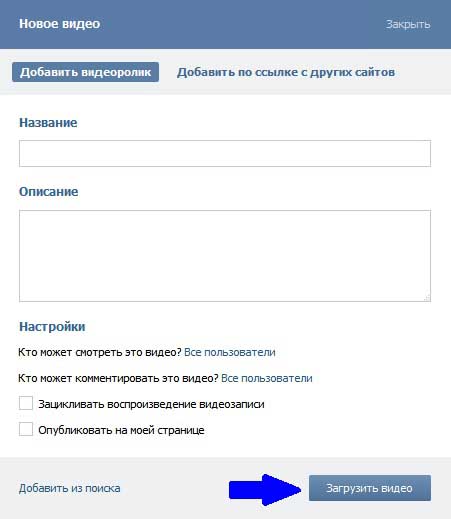
Также можно установить зацикливание воспроизведения видеозаписи. Говоря простым языком, это ее бесконечное проигрывание по кругу. Такая функция применяется к коротким видеороликам, и сегодня пользователи частенько к ней прибегают. Вы также можете попробовать, поставив галочку напротив соответствующей строчки.
Со вторым способом все понятно без лишних слов: находите в поиске нужный видеоролик, нажимаете на плюсик, и он сохраняется на вашей странице. Потом при желании вы можете сохранить видео с ВК на компьютер.
Как загрузить видео с другого сайта
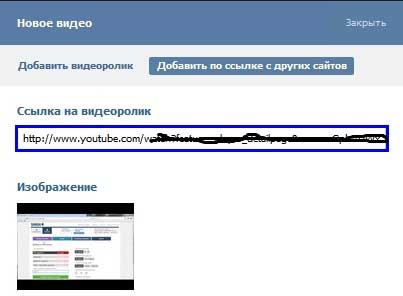
Чтобы загрузить видеозапись с того же YouTube, скопируйте его URL-адрес, затем откройте «Мои видеозаписи» – «Добавить по ссылке с других сайтов» и вставьте ссылку в соответствующем поле. Хочу обратить ваше внимание, что в таком случае функция зацикливания не будет доступна, она актуальна только для видеороликов, загруженных с компьютера.
Вот, в общем-то, и все, как видите, в загрузке новых видеозаписей, а также в их зацикливании нет абсолютно ничего сложного.
 Опубликовано в Вконтакте
  Метки: vkontakte, YouTube, видео
Что значит зацикливать воспроизведение видеозаписи Вконтакте
Вконтакте не перестает удивлять разнообразными функциями и опциями. За последнее время перемены затронули не только внешний вид ресурса. Помимо того, что ВК перевел всех юзеров на обновленный и улучшенный дизайн в любимом ресурсе также появились интересные функции. Одна из них – возможность зацикливать воспроизведение видеозаписи Вконтакте. Что это за опция? Чем она может быть полезна? Именно на это вопросы мы постараемся подробно ответить в данной статье.

Опция зацикливания воспроизведения видео Вконтакте
Для начала, давайте разберемся, что значит зацикливание воспроизведения видео в ВК. Говоря простыми словами, это означает, что ваш ролик, после того, как он закончился, снова будет повторяться сначала. Такая функция уже давно есть в аудиозаписях. Если вам понравилась какая-либо песня, то вы можете запросто поставить ее на повтор и слушать ее столько раз, сколько вам хочется.
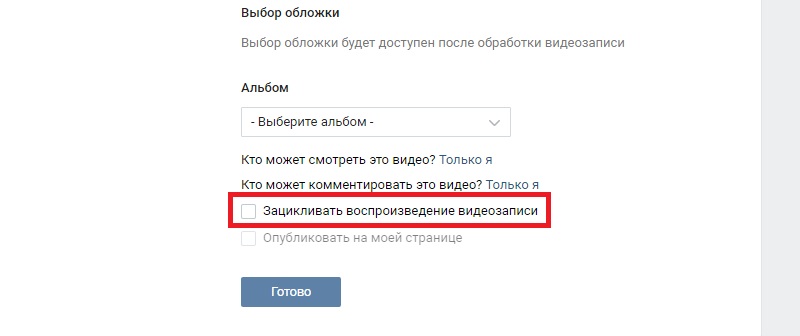
Теперь ВК сделал то же самое и для видеороликов. Но не для всех. Опция работает на тех клипах, которые вы загрузили со своего ПК. Если ролик был загружен с Ютуба или просто добавлен с другой странички опция не будет работать. Для чего именно предназначена данная функция? Если вы отсняли небольшой и динамичный ролик, уверены, что с первого раза человек, который будет его смотреть, не уловит всей сути, тогда эта опция автоматической загрузки позволит юзеру посмотреть ваш ролик еще раз, не совершая лишних действий.
Также эта функция полезна для тех, кто загружает записи с концертов или выступлений. Чтобы пользователи более внимательно посмотрели ваш клип и обязательно поставили лайки , вполне возможно поставить автоматический повтор видео и обязательно закрепить ролик у себя на стене.
Как зациклить воспроизведение видео Вконтакте
Что же нужно сделать, чтобы зациклить воспроизведения видео Вконтакте? Первоначально, нужно загрузить клип со своего компьютера во Вконтакте. Для это этого:
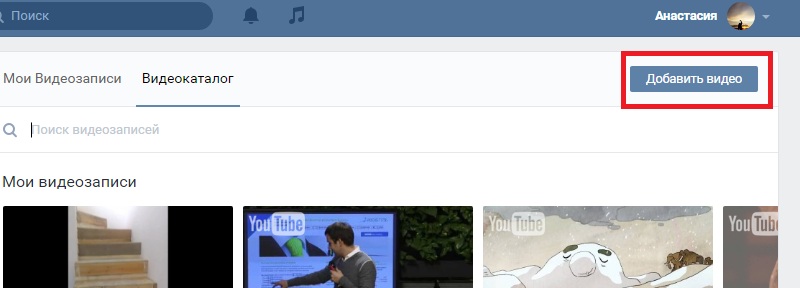
- Раскройте раздел видеозаписей.
- Коснитесь кнопки «добавить видео»/
- Выберите тот ролик, который вам необходим.Желательно, обработать его до загрузки, поскольку в ВК нет удобных фильтров и автокоррекции.
- После того, как ролик загрузиться, придумайте название для него, создайте краткое, тезисное описание того, о чем в нем будет показано. Выберите обложку.
- Здесь же, вы можете настроить приватность. Для увеличения популярность клипа, советуем вам оставить настройку по умолчанию для всех пользователей. Конечно, если вы не показываете в ролике, что-либо сугубо личное.
- После настроек приватности вы увидите поле «зацикливать видео». Поставьте галочку рядом с ним.
Перейдите в раздел своих видеозаписей, что проверить, работу опции. Выберите кнопку «Загруженное». Раскройте ролик, который вы только что добавили. Перемотайте бегунок со временем в самый конец клипа. Далее, посмотрите что произошло. Стал ли ролик снова воспроизводиться сначала?
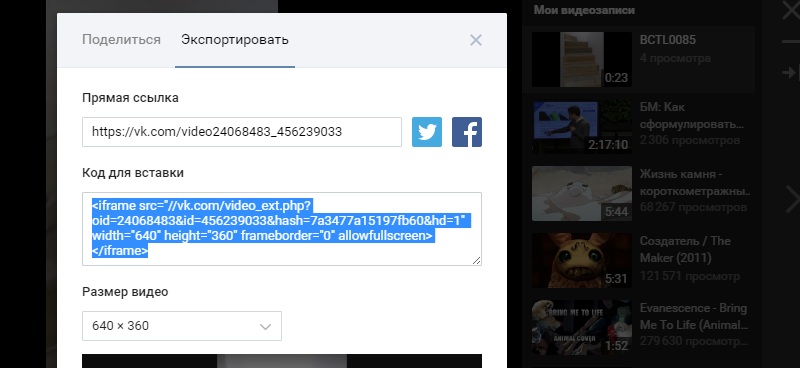
После того как вы убедились, что все функционирует, можно показывать этот клип своим друзьям , а также добавлять его на сторонние ресурсы. К примеру, на свой блог или сайт. Чтобы сделать это под вашим загруженным роликом, есть кнопка «Поделиться». Она располагается сразу после категории «Мне нравится». Коснувшись ее, выберите раздел «Экспортировать». Здесь есть прямая ссылка на ваш клип и код для экспорта. Если вы желаете, чтобы люди побывали на вашей странице в ВК, копируйте прямую ссылку. В том случае, когда нужно, чтобы юзеры без лишних переходов смогли посмотреть ролик, копируйте код для вставки. В случае, когда ролики устарели можно их быстро удалить видео из ВК .
3ациклить видео
Зацикливайте своё видео снова и снова. Онлайн, легко в использовании, учётная запись не требуется.
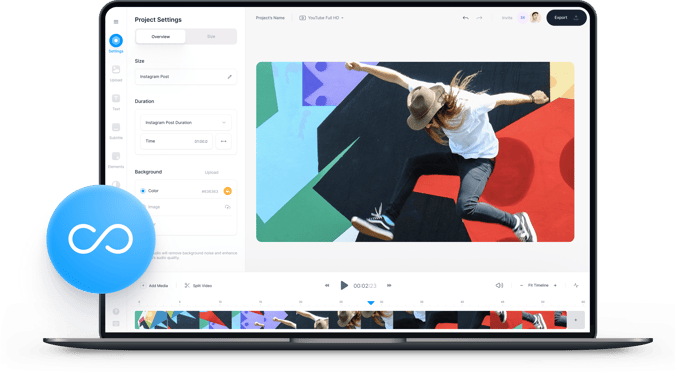
Повтор видео онлайн, бесплатно
Вы хотите зациклить ваше видео снова и снова? Вы можете воспользоваться онлайн видео петлителем VEED. Вам не нужно иметь никакого опыта в видеомонтаже. Просто загрузите видео или вставьте ссылку на видео из YouTube, повторите процесс и ваше видео зациклится с самого начала. Либо вы можете выбрать короткий клип, вырезать ненужное и сделать так, чтобы этот клип повторялся сколько вам угодно раз. Вы также можете преобразовать свое видео в бесконечно зацикленный GIF! Сохраните свое видео в анимированном формате GIF. Наш инструмент для зацикливания видео невероятно прост в использовании. Зацикливайте видео любое количество раз — всего за несколько кликов. Поделитесь им с друзьями или опубликуйте в соцсетях.
Как зациклить видео:

Выберите видео
Загрузите свое видео в VEED, кликнув на “Выбрать видео”. Вы также можете вставить ссылку на видео из YouTube или перетащить файл в редактор.

Добавьте то же видео
Кликните на иконку плюс (+) в правом нижнем углу и выберите то же видео из своей папки. Вы можете делать это любое количество раз. Либо вы можете выбрать “Сохранить как GIF”, чтобы создать бесконечно повторяющееся изображение GIF.
Сохраните
Кликните “Сохранить”. Клипы будут сохранены как одно зацикленное видео в формате MP4, либо как изображение GIF, если вы это выбрали.
Инструкция по зацикливанию видео

Быстрый и простой инструмент для зацикливания видео
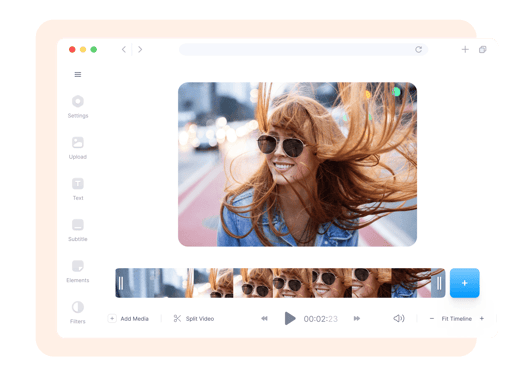
Вам не нужно иметь опыт редактирования видео, чтобы зацикливать его с помощью VEED. Всё что нужно — это несколько кликов. Просто загрузите ваше видео, щелкнув на плюс (+) в правом нижнем углу и выберите то же видео. Вы можете повторять это действие сколько вам угодно раз. Если вы хотите повторить только часть видео, выберите нужный фрагмент, вырежьте остальное и затем повторите процесс, чтобы зациклить его. Чтобы вырезать части видео, просто переместите ползунок или кнопку воспроизведения по временной шкале и нажмите ‘S’ на клавиатуре в том месте, которое вы хотите вырезать.

Добавьте звук, изображения и другое
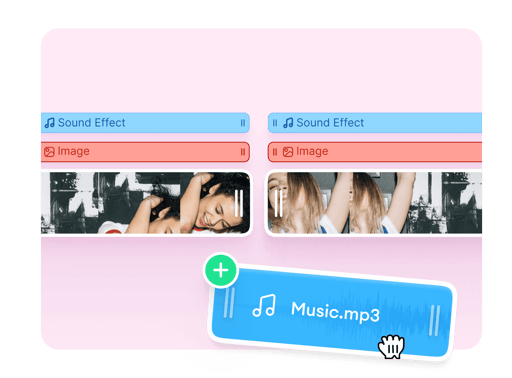
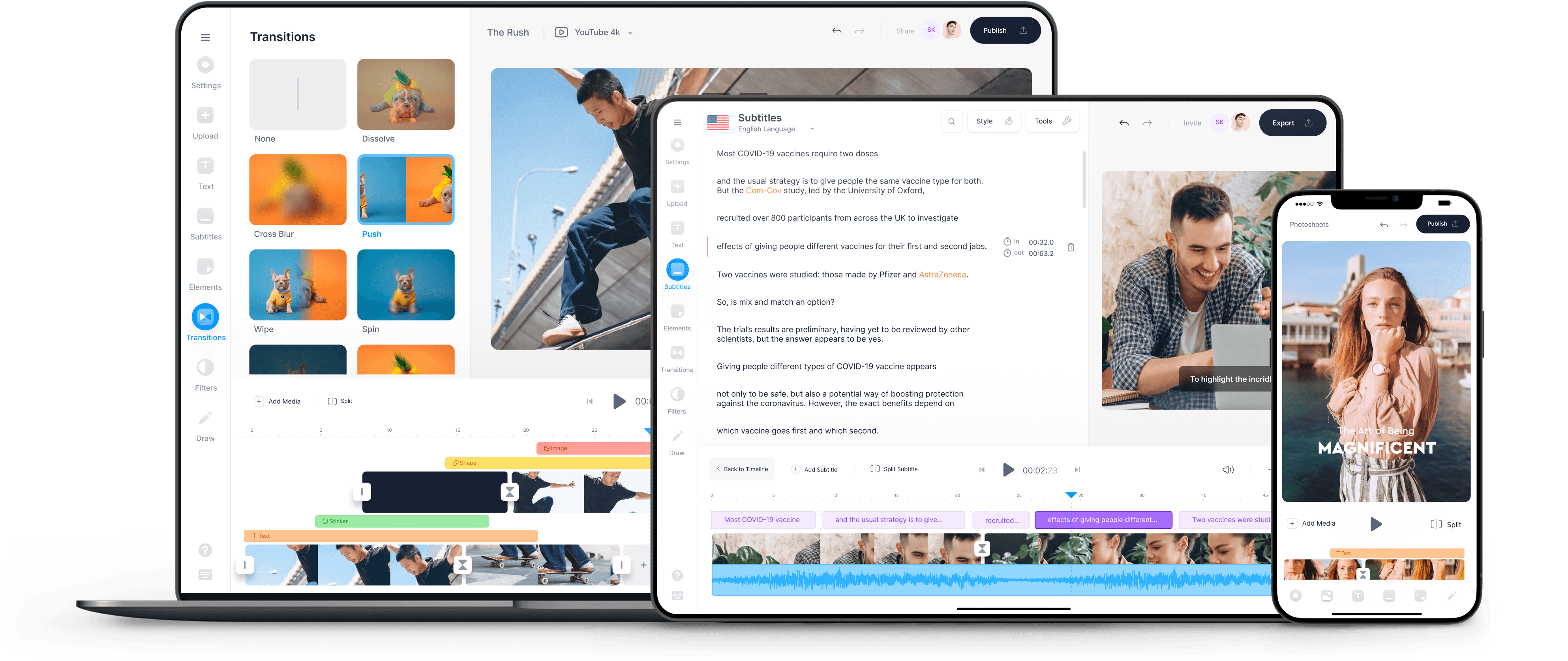
Помимо зацикливания видео, вы также можете добавить аудио, изображения и другие элементы, чтобы сделать его более увлекательным и интересным. Вы можете рисовать поверх видео с помощью инструмента “Кисть”, добавлять фигуры и смайлики. Используйте фильтры камеры и эффекты, чтобы улучшить свое видео. Еще одна замечательная функция VEED — вы можете добавлять текст и субтитры. Сделайте свое видео более доступным для всех. Добавляйте титры, заголовки, надписи и многое другое!
Браузерное приложение для редактирования видео
Зачем скачивать приложение, которое займет место на вашем мобильном устройстве или компьютере, когда вы можете сделать все это онлайн и бесплатно?! С VEED вы можете получить доступ к своим проектам в любом месте с любого устройства. Всё, что вам нужно сделать — это открыть браузер и начать редактирование. Создание учетной записи необязательно, но это позволит вам сохранять отредактированные видео в облаке. VEED совместим с Mac, Windows, и Linux, также как с iPhone, Android и другими мобильными устройствами. Он работает во всех популярных браузерах как Chrome, Firefox и Safari.
Часто Задаваемые Вопросы
Как сделать зацикливающееся видео?
Выберите свое видео и загрузите его в VEED. Кликните на плюс (+) в правом нижнем углу редактора и снова загрузите видео. Вы можете делать это столько раз, сколько вам угодно. Когда вы закончите, нажмите “Экспорт” и клипы будут сохранены как один MP4-файл.
Как зациклить видео без водяного знака?
VEED предлагает премиум-подписку, которая позволит вам удалить водяной знак VEED. Вы можете абсолютно бесплатно зацикливать и редактировать ваше видео, а за минимальную плату вы можете удалить водяной знак для всех ваших будущих проектов. Посетите нашу страницу с ценами, чтобы узнать больше.
Как зациклить видео на iPhone?
VEED совместим с iPhone, Android и всеми мобильными устройствами. Всё, что вам нужно сделать — это открыть свой мобильный браузер и перейти к VEED. Затем вы можете начать редактирование и процесс “зацикливания” на своем телефоне.
Как зациклить видео MP4?
VEED поддерживает все популярные видеоформаты, включая MP4, MOV, AVI, WebM и т.д. Вы можете редактировать видео различных форматов и сохранять их в MP4.
Можно ли отредактировать видео перед зацикливанием?
Естественно! VEED предлагает целый ряд инструментов для редактирования видео, которые вы можете использовать для создания потрясающих видеороликов. Вы можете вращать, менять размер и кадрировать свои видео под разные социальные платформы. Добавляйте текст, изображения, аудио и многое, многое другое!
Открыть больше:
- WebM Зацикливатель
- Зацикливание GIF
- Зацикливание YouTube Видео
Что говорят про VEED
Veed is a great piece of browser software with the best team I’ve ever seen. Veed allows for subtitling, editing, effect/text encoding, and many more advanced features that other editors just can’t compete with. The free version is wonderful, but the Pro version is beyond perfect. Keep in mind that this a browser editor we’re talking about and the level of quality that Veed allows is stunning and a complete game changer at worst.
I love using VEED as the speech to subtitles transcription is the most accurate I’ve seen on the market. It has enabled me to edit my videos in just a few minutes and bring my video content to the next level
Laura Haleydt — Brand Marketing Manager, Carlsberg Importers
The Best & Most Easy to Use Simple Video Editing Software! I had tried tons of other online editors on the market and been disappointed. With VEED I haven’t experienced any issues with the videos I create on there. It has everything I need in one place such as the progress bar for my 1-minute clips, auto transcriptions for all my video content, and custom fonts for consistency in my visual branding.
Diana B — Social Media Strategist, Self Employed
Больше, чем зациклить видео
В отличие от других бесплатных приложений для редактирования видео VEED предоставляет вам доступ к множеству инструментов, которые вы можете использовать для редактирования видео на профессиональном уровне. Эти инструменты обычно поставляются в качестве дополнений к большинству бесплатных видеоредакторов. Но с VEED это абсолютно бесплатно. Самое приятное то, что вы можете делать всё это прямо вз браузере! Не нужно устанавливать приложения, которые занимают много места на вашем устройстве. Все инструменты просты в использовании; большинство обладают функцией ручного “перетаскивания”. Создайте бесплатную учетную запись и начинайте творить профессионально выглядящие видео уже сегодня!
Простой способ создания изумительных видео, добавляйте субтитры и увеличивайте свою аудиторию.
Русский (Россия)
- Dansk (Danmark)
- Deutsch (Deutschland)
- Deutsch (Österreich)
- English
- Español (Argentina)
- Español (Colombia)
- Español (España)
- Español (Mexico)
- Français (Belgique)
- Français (Canada)
- Français (Suisse)
- Francaise (France)
- Indonesian (Indonesia)
- Italiano (Italia)
- Italiano (Svizzera)
- Melayu (Malaysia)
- Nederlands (Nederland)
- Norsk bokmål (Norge)
- Polski (Polska)
- Português (Brasil)
- Português (Portugal)
- Română (România)
- Svenska (Sverige)
- Tiếng việt (việt nam)
- Türkçe (Türkiye)
- Ελληνικά (Ελλάδα)
- العربية (مصر)
- हिंदी (भारत)
- বাংলা (বাংলাদেশ)
- ภาษาไทย (ประเทศไทย)
- 한국어 (한국)
- 中国人 (中国)
- 日本語 (日本)
- 繁體中文 (台灣)
Зацикливать воспроизведение видео что это
Видео про детей и котиков – это вчерашний день! На смену популярным роликам с YouTube пришел новый формат вирусных видео-развлечений от российских разработчиков – интернет-сервис Coub (Коуб). Что же такое coub? Коубы – это 10-секундные закольцованные ролики, часто с наложенным поверх подходящим звуковым сопровождением. Такая, казалось бы, простая механика, немногим отличающаяся от GIF-анимации, дает практически безграничные возможности для творческого самовыражения. С помощью этого видеосервиса можно создать:
- “Живые” движущиеся фотографии
- Действительно бесконечного Нян-кэта
- Полноценный клип на любимую песню
- Смешной вирусный видеоролик
Вы также можете зациклить анимацию, любимый момент из фильма и. что угодно еще! На сайте Coub.com можно посмотреть целую коллекцию пользовательских роликов, а также сделать свой собственный.
Как же закольцевать видео? Это вовсе не сложно! В этой инструкции мы расскажем вам, как сделать коуб-видео самостоятельно.
Шаг 1. Зарегистрируйтесь на Coub.com