
Закрываем открытые контуры
Если вы ищите сервис для электронного документооборота, то вам сюда
Перейти на сайт
Те, кто часто в своей работе используют инструменты Карандаш (Pensil) и Кисть (Brush) сталкиваются с трудностью закрытия созданных фигур. Необходимо попасть точно в начало контура чтобы фигура закрылась. Это не совсем удобно, если нужно сделать что-то побыстрее.
Есть несколько решений данной проблемы. Например, когда мы готовы закрыть контур (фигуру) можно зажать клавишу Alt. В данном варианте фигура (контур) закроется прямой линией в независимости от того, где в данный момент находится курсор.
Второй вариант — это использовать специальный скрипт.
Чтобы узнать, есть ли в векторном рисунке открытые пути, необходимо вызвать панельку «Информация о документе» из меню «Окно» (англ. Window > Document Info). В открытой панельке нажимаем в правом верхнем углу кнопку вызова меню панели и ставим галочку напротив пункта «Объекты». Теперь необходимо выделить все имеющиеся в рисунке объекты и тогда панель в графе «Контуры» покажет сколько у Вас открытых путей (см. рис.).
Чтобы быстро закрыть все пути без дополнений. Нужно выделить все, что есть на рисунке. Затем выбрать инструмент «Нож», который прячется под одной кнопкой с «Ластиком» и обвести им выделенные объекты словно инструментом Лассо в Фотошопе.
Что делать с открытыми путями
Примерно раз в неделю на форуме иллюстраторов кто-нибудь спрашивает, что же делать с открытыми путями. Несмотря на то, что Illustration Training Manual (пособие для иллюстраторов от iStockphoto) содержит раздел, посвященный проблеме открытых путей (или объектов), эта тема нуждается в разъяснении. Данная статья должна стать окончательным объяснением проблемы. В ней будет указано, почему это важно, как избежать открытых путей, и каковы исключения. Также будет отдельное разъяснение для дизайнеров и покупателей.
Почему мы заботимся об этом?
Многие опытные иллюстраторы не задумываются о незамкнутых объектах. Пока рисунок выглядит так, как планировался изначально, это никого не интересует. Если у вас нет проблем с использованием своих векторов на ваших веб-страницах и в печати, в таком случае, все хорошо. Проблемы могут появиться при передаче вектора кому-либо другому. К примеру, когда вы выставляете вектор на продажу. Авторы не могут проследить судьбу своих иллюстраций, но администрация стоков обязана следить за тем, чтобы у покупателей не возникало проблем.
Я занимаюсь векторной графикой с 2010 года. Я торгую на микростоках и выполняю различные частные заказы по созданию иллюстраций. В процессе работы были освоены различные приемы и технички. Но жизнь не стоит на месте, поэтому мы движемся дальше!
Родом из Украины, я живу в США. Время от времени я посещаю Великобританию.
Мне нравится рисовать карандашом, я учусь работать красками (пока акриловыми). Потому-то с детства неплохо получалось рисовать. Я участвовала в конкурсах и занимала высокие места.
Adobe Illustrator
• Выделите линию, затем выберите кисть в библиотеке кистей, в палитре «Кисти» или палитре «Управление».
• Перетащите кисть на линию. Если к линии уже применены мазки кисти, прежняя кисть заменяется новой.
Заменяя мазки кисти другой кистью, щелкните новую кисть, удерживая клавишу «Alt» (Windows) или
клавишу «Option» (Mac OS), чтобы сохранить параметры мазков, ранее примененные к линии.
Одновременное рисование линий и применение мазков кисти
1 Выберите кисть в библиотеке кистей или в палитре «Кисти».
2 Выберите инструмент «Кисть»
3 Расположите курсор в точке, где должна начинаться линия, и перетащите его, чтобы нарисовать линию. При
перетаскивании путь курсора отмечается точечной линией.
4 Выполните одно из следующих действий.
• Чтобы нарисовать незамкнутую линию, отпустите кнопку мыши, когда линия примет желаемую форму.
• Чтобы нарисовать замкнутую фигуру, удерживайте нажатой клавишу «Alt» (Windows) или «Option» (Mac OS) в
процессе перемещения. Рядом с курсором инструмента «Кисть» отображается небольшая петля . Отпустите
кнопку мыши (но не клавишу «Alt» или «Option»), когда фигура примет желаемую форму и ее необходимо будет
Illustrator отмечает узловые точки в процессе рисования линии. Число узловых точек определяется длиной и
Раскрашивание векторного изображения в Illustrator
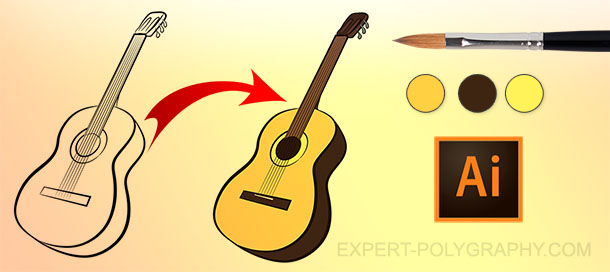
В прошлом уроке мы рисовали контур гитары по фотографии, а сейчас раскрасим его. Если рисовать вручную цветные пятна под контуром, это займет много времени, кроме того, в некоторых местах возможна неровность, при использовании автоматического инструмента делается это одним нажатием кнопки . В этом уроке я расскажу, как раскрасить векторное изображение в Adobe Illustrator CC вручную и автоматически.
Раскрашивание вручную
Для ручного метода подойдет инструмент «Кисть-клякса«, который можно сочетать с «Карандашом«, чтобы дорисовывать более мелкие детали. Иногда заливка может выходить за контуры, поэтому, периодически это нужно подправлять «Ластиком». Мой графический планшет позволяет стирать лишнее обратной стороной пера.
Ручной способ раскрашивания, требует большой внимательности и много времени. Лучше его применять лишь в крайних ситуациях, когда не срабатывает автоматический.
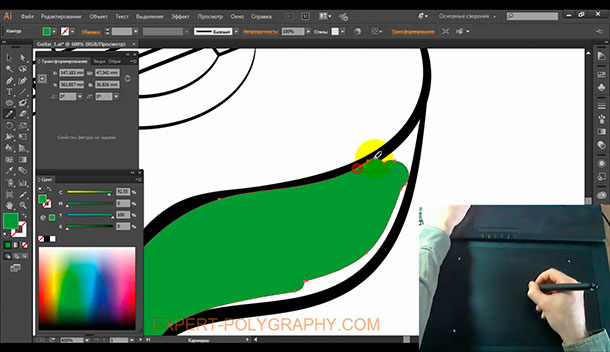
Раскрашивание объекта автоматическим способом
Но есть более легкий способ заливки цветом. Выделите весь рисунок и возьмите инструмент «Быстрая заливка«. Этот инструмент, распознает пространство ограниченное контурами и заливает его выбранным цветом. Выберите нужный цвет и наведите мышкой, контур области подсвечивается. Если этого не происходит, значит есть слишком большой зазор между контурами, желательно перед раскраской все их замкнуть. Теперь, достаточно нажать по областям, которые вы хотите раскрасить.
Выделяйте только те области, цвет между которыми должен быть разный.
Например, струны и лады накладываются поверх рисунка и не разграничивают цвета, поэтому я снял с них выделение.

Инструмент «Быстрая заливка» действует как эффект. Поэтому, после завершения раскрашивания рисунок необходимо еще раз «Разобрать. » на объекты. А затем несколько раз разгруппировать.
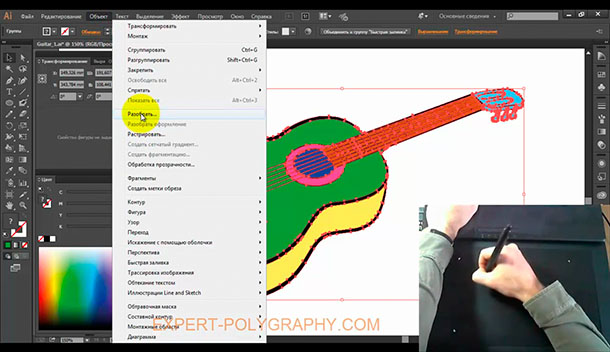
Теперь можно выставить правильные цвета из палитры или взяв образец «Пипеткой» с фотографии.
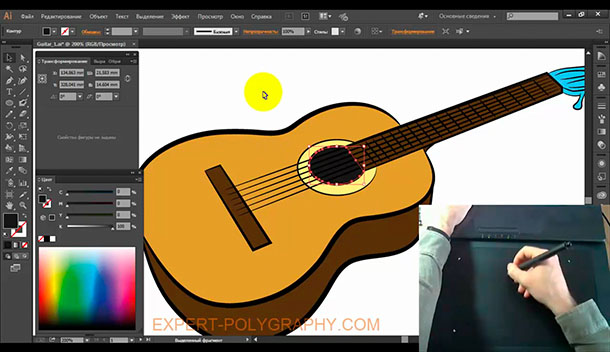
Добавление теней, бликов и дополнительных деталей.
Иногда может потребоваться разграничить заливку еще на несколько цветов, например, для создания теней и бликов или дополнительных деталей. Рисуем карандашом новую фигуру, как показано на снимке ниже, выделяем обе.
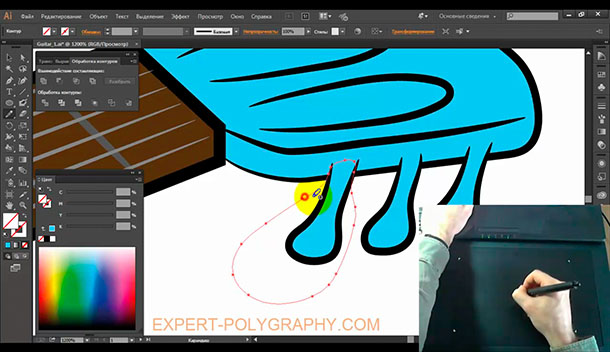
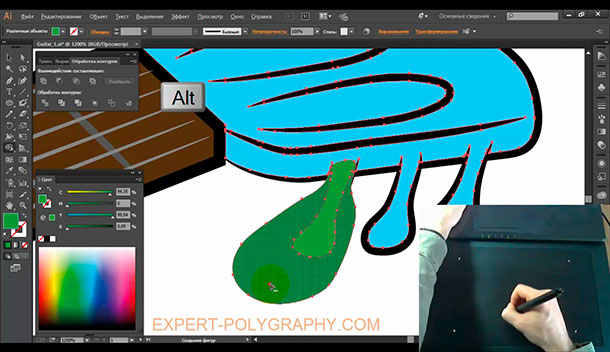
Берем инструмент «Создание фигур» и удерживая клавишу ALT нажимаем по лишней области. Теперь, новый элемент можно перекрасить в другой цвет.
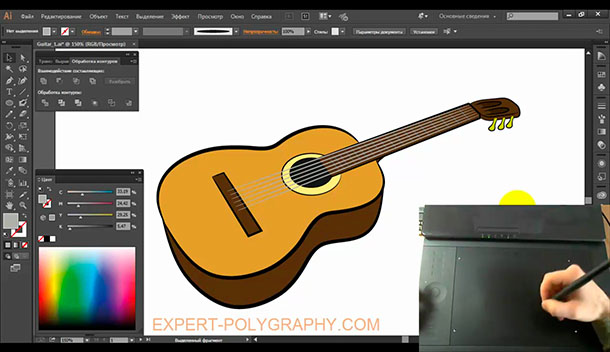
А вот и готовый векторный рисунок гитары, теперь его можно использовать в макете или продать на микростоке.
Подробнее о раскрашивании в видео уроке:
Пишите в комментариях, получилось ли у вас сделать векторный рисунок или возникли трудности.
Контуры в Adobe Illustrator 10
Изображение векторной графики состоит из нескольких (минимум двух) опорных точек, соединенных линиями (кривыми или прямыми). У каждой опорной точки есть две направляющие, за счет изменения относительного расположения и длины которых можно трансформировать соединительную линию. Совокупность опорных точек составляет один или несколько контуров.
Создание контуров
Основной инструмент для создания контура — Pen («Перо»). Чтобы его активизировать, достаточно нажать клавишу с латинской буквой «Р» или щелкнуть мышью на кнопке панели инструментов с изображением перьевой ручки.
| Один и тот же контур при различном расположении направляющих (позиции опорных точек неизменны): 1 — исходный вариант; 2 — уменьшена длина направляющих левой точки; 3 — изменен их наклон |
«Перо» — достаточно необычный инструмент, и чтобы разобраться в принципе его работы, необходимо поэкспериментировать. Опорные точки создаются щелчками мыши в нужных местах изображения. Удерживая кнопку мыши после щелчка и перемещая курсор, можно изменять расположение и длину направляющих, тем самым изгибая линию нужным образом. Сразу же необходимо отметить, что при создании контура добиться абсолютной точности вряд ли удастся, однако впоследствии несложно будет скорректировать точки и их направляющие с помощью других инструментов.
Для удобства работы в программе предусмотрены два режима — Preview («Иллюстрация») и Outline («Очертания»). Начинающим лучше использовать второй, который отключает цвета контура и заливки, показывая только сами контуры (в более ранних версиях программы этот режим назывался Artwork — «Макет»). Для перехода в него достаточно в меню View («Просмотр») выбрать команду Outline («Очертания») или нажать комбинацию клавиш +Y. Вернуться в режим Preview («Иллюстрация») можно, используя ту же комбинацию клавиш или команду Preview («Иллюстрация») в меню View («Просмотр»).
Все новые точки добавляются к рисуемому контуру. Чтобы закончить один контур и начать другой, достаточно во время создания очередной опорной точки удержать клавишу . Тогда точка, поставленная до этого, станет последней для данного контура, а добавляемая — началом следующего.
Чтобы замкнуть контур, нужно щелкнуть мышью на его первой опорной точке. При наведении на нее курсора (который имеет форму пера) рядом появится маленький круг — это означает, что после щелчка на данной точке контур замкнется. Теперь текущий контур закончен, следующая добавляемая опорная точка автоматически начнет новый.
Создавая контур, лучше свести количество опорных точек к минимуму — при необходимости их всегда можно будет добавить или удалить. Чем меньше опорных точек, тем легче сохранять линии контура плавными и тем проще его редактировать. Опорные точки следует размещать точно на концах изгибов (углов), иначе они бесполезны и даже вредны, поскольку усложняют контур.
Выделение контуров
Для выделения контуров предусмотрены три основных инструмента. Они бывают нужны, когда изображение состоит из нескольких контуров и требуется выбрать только один (или несколько). Кроме того, возможно выделение отдельных фрагментов или отдельных точек контура.
| Контур обезьяны с выделенной опорной точкой, которая отмечена закрашенным синим квадратом. Остальные опорные точки контура обозначены незакрашенными квадратами. У выделенной точки показаны направляющие |
Инструмент Selection («Выделение») вызывается нажатием клавиши V (или щелчком на кнопке панели инструментов с изображением черного курсора). Он используется для выделения контура в целом (или нескольких контуров), для чего достаточно щелкнуть на нем этим инструментом в любом месте (а если контур не закрашен — точно на его линии).
Можно выделить контур и иначе: щелкнуть в любой части изображения поблизости от него и, удерживая кнопку мыши нажатой, перетаскивать курсор, пока в области выделения не окажется необходимый контур или его часть. При этом будет видна граница области выделения. После того как хотя бы одна опорная точка окажется внутри границы, следует отпустить кнопку мыши. Контур выделится. Если внутрь границы выделения попадут опорные точки нескольких контуров, все они будут выбраны. Несколько контуров можно также выделить, щелкая на них курсором мыши и удерживая при этом клавишу .
Инструмент Direct Selection («Прямое выделение») позволяет выбрать фрагмент контура — одну или несколько опорных точек. Переключиться на этот инструмент можно, нажав клавишу или щелкнув на кнопке панели инструментов с изображением серо-белого курсора. Теперь достаточно отметить мышью нужную опорную точку. Для выбора нескольких точек надо щелкнуть рядом с контуром, которому они принадлежат, и, удерживая кнопку мыши нажатой, перетащить курсор так, чтобы необходимые точки оказались в области выделения (они будут выбраны, даже если принадлежат различным контурам).
Точки, попавшие в область выделения, будут отмечены закрашенными квадратными метками, а непопавшие — незакрашенными. Если выбрана единственная опорная точка, то покажутся ее направляющие, а если несколько — отобразятся направляющие только тех из них, что соседствуют хотя бы с одной невыделенной точкой.
| Контур обезьяны, слева — невыделенный, справа — выделенный. Синие квадраты на линиях контура — опорные точки |
Если теперь перетащить мышью выбранную часть контура в сторону, то выделенные точки переместятся, а невыделенные останутся на месте. При этом линии, на концах которых находятся выделенные точки, будут перемещены без деформирования, а линии с выделенной точкой на одном конце и с невыделенной на другом — изменятся.
Инструмент Group Selection («Выделение группы») отличается от Selection («Выделения») тем, что позволяет первым щелчком на контуре выбрать его, а вторым — всю группу контуров, куда он входит. Третий щелчок выделит группу, включающую выделенную вторым щелчком, и т. д. Чтобы переключиться на Group Selection («Выделение группы»), нужно щелкнуть мышью на инструменте Direct Selection («Прямое выделение») и удерживать кнопку до тех пор, пока не появится всплывающее меню, а затем выбрать из него пиктограмму Group Selection («Выделение группы»). Она отличается от пиктограммы Direct Selection («Прямое выделение») только тем, что рядом с изображением курсора имеется знак «плюс».
Для того чтобы снять выделение с контура, достаточно щелкнуть мышью в любой свободной от контуров части изображения. Можно щелкнуть и внутри незакрашенного контура — эффект будет тот же.
Корректирование контуров
Для перетаскивания опорной точки после того, как она выделена, удерживают кнопку мыши нажатой. Существующий контур будет показан черным цветом, а контур, который получится, если отпустить кнопку, оставив опорную точку в новом месте, — синим. Кроме того, можно изменять направляющие линии. Каждая из них оканчивается закрашенным квадратом. Если щелкнуть на таком квадрате и, удерживая кнопку мыши, перетащить его, длина направляющей и ее направление изменятся. Как и в случае перетаскивания точки, синим цветом обозначен контур, получаемый в момент отпускания кнопки мыши.
Когда выделенная точка соединена с соседними прямыми (а не кривыми) линиями, ее направляющие могут быть не видны из-за своей слишком маленькой длины. Чтобы «вытянуть» их (при этом прямые линии превратятся в кривые), нужно переключиться на инструмент Convert Anchor Point («Править опорную точку») комбинацией клавиш +C. После этого необходимо щелкнуть на заранее выделенной опорной точке и, удерживая кнопку мыши, перетащить точку в любом направлении — в результате положение самой точки не изменится, а направляющие будут вытянуты. Линии же, соединяющие эту точку с соседними, соответственно искривятся.
| Образец расположения направляющих опорной точки. Угол между ними был изменен с помощью инструмента Convert Anchor Point («Править опорную точку»). Находящаяся немного выше кривая показывает, что получится, если сделать угол еще меньше |
Инструмент Convert Anchor Point («Править опорную точку») используется для изменения угла между направляющими опорной точки. Кроме указанной комбинации +C, на него можно переключиться, щелкнув на пиктограмме Pen («Перо») и удерживая кнопку мыши нажатой до тех пор, пока не появится всплывающее меню с несколькими значками. Первый справа (с изображением острого угла) и активизирует данный инструмент.
При добавлении опорной точки угол между ее направляющими равен 180°. Чтобы его изменить, требуется выделить точку, переключиться на инструмент Convert Anchor Point («Править опорную точку») и, щелкнув на конце нужной направляющей, переместить ее (удерживая кнопку мыши). При этом вторая направляющая выделенной опорной точки останется без изменений.
ОБ АВТОРЕ: Максим Маджуга — дизайнер, e-mail: witol@baikonur.ru.