
Заморозить или размыть? Два способа запечатлеть движение в фотографии
На фотографии показан только один момент, поэтому, если вы хотите получить хорошее изображение движущегося объекта и сделать так, чтобы он выглядел так, как будто он действительно находится в движении, вам нужно немного подумать. Давайте посмотрим, как запечатлеть движение на ваших фотографиях.
Есть две основные проблемы, которые вы, вероятно, обнаружите, когда будете фотографировать движущиеся объекты. Первая проблема, с которой вы столкнетесь, — это когда скорость затвора слишком мала, а объект выглядит размытым — как на приведенном ниже портрете, который я снял, когда парень танцевал на пароходе в Новом Орлеане. Это просто непригодно.

Вторая проблема — когда ваша выдержка слишком высокая. Посмотрите на эту фотографию JP Valery, которую я получил от Unsplash . Это технически совершенное изображение, но поскольку скорость затвора составляет 1/1600 секунды, невозможно сказать, что машина Формулы-1 движется невероятно быстро. Это не плохая фотография, но вы не можете почувствовать движение.

Итак, давайте рассмотрим, как избежать попадания в одну из этих ловушек. Я собираюсь предположить, что вы довольно хорошо понимаете, что такое выдержка и как управлять ей на вашей камере. Если вы этого не сделаете, ознакомьтесь с нашими руководствами по наиболее важным настройкам вашей камеры и способам использования ручных режимов съемки, прежде чем продолжить.
Заморозить действие (но показать его другими способами)
Первый вариант — увеличить скорость затвора и заморозить действие. Я знаю, что только что указал, что это может быть проблемой, но хитрость заключается в том, чтобы найти другие способы показать движение. Возьмите это изображение, которое я снял, когда мой друг Уилл прыгает с рельса. Видите, как тянущийся снег дает ощущение движения?

То же самое с этим похожим изображением. Мы привязали дымовую шашку к задней части лыжи Уилла, и вы можете увидеть путь, по которому он идет по воздуху.

И этот совет относится не только к лыжникам. Это работает для всего от спорта до дикой природы. Вот выстрел, который я сделал в игре в регби со смешанными способностями . Действие заморожено, но вы получаете настоящее ощущение движения от того, как один игрок передает парня, который собирается его решить.

Вывод здесь заключается в том, что если вы собираетесь использовать самый простой вариант и просто использовать быструю выдержку, вам нужно подумать о том, как еще вы собираетесь показать, что происходит нечто драматическое. Вот некоторые вещи, которые вы можете рассмотреть:
- Действительно динамичные положения тела.
- Видимые признаки напряжения, такие как пот или смешные выражения лица.
- Конечная одежда.
- Вещи, где это не принадлежит, как лыжник или мотоцикл с ног на голову в воздухе.
Размыть материал, который движется
Второй вариант — идти в совершенно противоположном направлении и использовать медленную скорость затвора, которая позволяет размыть все движения. Эта техника обычно используется фотографами-пейзажистами, но вы можете использовать ее и для других вещей.
Посмотрите на волны на этой фотографии, которую я сделал недалеко от того места, где я живу в Ирландии. Я использовал выдержку 30 секунд, чтобы превратить волны из острых пиков в гладкую белую пену. Вы по-прежнему ощущаете движение, но это движение во времени, а не действие за доли секунды.

Я сделал то же самое с этим снимком пирса в Санта-Монике. На самом деле на этом изображении есть два движущихся элемента: море и люди на пирсе. Оба сводятся к размытым следам движения, которые контрастируют с неподвижным пирсом.

Если вы собираетесь использовать длинную выдержку для размытия движения, вам также нужно что-то статичное на изображении, чтобы уравновесить его, поэтому эта техника обычно используется фотографами-пейзажистами. Очень редко фотография с размытостью выглядит хорошо. Вам также понадобится стабильный штатив, чтобы ваша камера не дрожала.
Заморозить действие и размыть остальное
Последний вариант — объединить два подхода. Заморозьте некоторые элементы изображения, но сохраняйте скорость затвора достаточно медленной, чтобы некоторые объекты размылись. Возьмите это изображение с Unsplash от фотографа по имени Chuttersnap. Машина резкая, но, поскольку они использовали выдержку в 1/100 секунды, колеса и фон размыты.

Это самый сложный способ запечатлеть движение, но получаемые изображения часто являются лучшими. Есть несколько вещей, которые вы должны иметь в виду.
- Тщательно выбирайте выдержку и устанавливайте ее вручную. Скорость затвора, необходимая для замораживания автомобиля Формулы-1, намного быстрее, чем для замораживания человека.
- Вам нужно отслеживать объект с вашей камерой, как она движется. По этой причине лучше быть на стороне того, что вы хотите сфотографировать.
- Продолжайте отслеживать объект после нажатия кнопки спуска затвора; если вы этого не сделаете, он выйдет за рамки, и вы получите полностью размытое фото.
- Переведите камеру в режим серийной съемки и продолжайте снимать так долго, как сможете. Вам нужно только одно хорошее изображение.
- Аналогично, если ваша первая попытка не удалась, попробуйте снова. Обычно для набора правильной выдержки и скорости панорамирования требуется немного проб и ошибок.

Если вы снимите его, вы получите изображение, на котором объект остается резким, но фон и некоторые быстро движущиеся элементы становятся размытыми. Если вы этого не сделаете, просто попробуйте еще раз или используйте один из других методов.
Одна из самых больших проблем в фотографии — как показать действие в неподвижных изображениях. Теперь у вас должно быть лучшее представление о том, как к нему подойти.
Как заморозить движение в кадре на айфон
Как использовать «Съемка вне рамки» для фотографий и видео в iPhone 11 Pro

Мы покажем вам, как использовать функцию «Съемка вне кадра» для фотографий и видео на iPhone 11, iPhone 11 Pro и Pro Max.
Функция «Захват вне кадра» на iPhone 11, 11 Pro позволяет обрезать и перекомпоновывать бриз
Вот ситуация: у вас было мгновение, чтобы сделать снимок с вашего iPhone 11 или iPhone 11 Pro, но, конечно, вам удалось немного подрезать, вырезать объект, а также удержать вещи вне оси на плоскость х Ваш выстрел разрушен. Либо это? Ну, не совсем, особенно если у вас на iPhone 11 или iPhone 11 Pro включена одна конкретная функция.
Понизить версию MacOS Big Sur Beta до macOS Каталина [Как сделать]
Enter – захват вне рамки для фото и видео
Благодаря этому широкоугольному объективу как на iPhone 11, так и на iPhone 11 Pro, Apple удалось реализовать что-то действительно замечательное, особенность, которую она называет «Съемка вне кадра». На первый взгляд имя может не полностью выдаваться, но эту функцию необходимо включить сразу для фотографий, так как она включена по умолчанию для видео.
Как это работает, на самом деле довольно просто. Когда вы записываете видео QuickTake (нажав и удерживая кнопку спуска затвора) или снимаете фотографию, iOS собирается использовать широкую камеру для захвата контента, который не находится в кадре. Поэтому, когда вы закончите с вашим видео или фотографией, вы можете просто выполнить настройки впоследствии, используя данные от более широкого объектива. Это означает, что всякий раз, когда вы выпрямляете фотографию или видео, вы вообще ничего не обрезаете. На самом деле, вы можете уменьшить масштаб, если хотите, чтобы включить объекты или ландшафт, которые, как вы думали, вы упустили.
Как включить функцию
Включение этой функции на самом деле очень просто. Просто следуйте инструкциям ниже:
1. Запустите приложение «Настройки».
2. Прокрутите вниз и нажмите на камеру.
Загрузите macOS Big Sur Beta на свой Mac [Как сделать]
3. Теперь включите «Фотосъемка за рамкой». Функция видео должна быть включена по умолчанию.
4. Также включите тумблер «Auto Apply Adjustments».

Пройдите тестовый прогон
Примечание. Эта функция не работает при использовании сверхширокого объектива. Вы должны использовать широкоугольный или телеобъектив для съемки вне кадра. Кроме того, эта функция не будет работать постоянно, и включится только тогда, когда ваш iPhone поймет, что ваша композиция не совсем правильная, поэтому вы можете внести изменения позже.
На этом этапе ваш iPhone готов к захвату контента за пределами кадра. Лучший способ проверить это – сфотографировать пейзаж и преднамеренно сделать плохой снимок. Также убедитесь, что фотография не является прямой. Как только вы закончите, запустите приложение «Фото», откройте только что сделанное изображение и нажмите «Изменить».
Здесь просто нажмите на инструмент обрезки и попытайтесь выпрямить изображение, и вы заметите, что независимо от того, какую настройку вы делаете, iOS вообще не обрезается, чтобы компенсировать плохое кадрирование. Кроме того, вы можете просто уменьшить масштаб, чтобы получить более широкую перспективу, используя инструмент кадрирования.

Для видео сделайте снимок клипа QuickTake, нажав и удерживая кнопку спуска затвора в приложении «Камера». После сохранения видео нажмите «Изменить» в приложении «Фотографии», затем нажмите значок «Параметры» (три точки) в правом верхнем углу. Теперь выберите «Использовать контент вне рамки». Теперь вы используете широкие данные камеры, чтобы обрезать или выполнить любые необходимые настройки.
Если корректировка была применена автоматически, вы увидите синий значок «Авто» в верхнем правом углу фото и видео.
Захват вне кадра съест хранилище
Так как ваш iPhone использует несколько источников для сохранения фото или видео, следовательно, ваш iPhone исчерпает место для хранения довольно быстро. Но вот что интересно: Apple осознала это и поэтому автоматически удалит лишние данные через 30 дней, если вы вообще не будете использовать их для внесения корректировок в ваши фотографии или видео, в результате чего освободится много места для хранения.
Как снимать вне кадра на iPhone 11/11 Pro

Ну, потому что бывают случаи, когда вы случайно упускаете некоторые детали или просто не умеете создавать композицию, когда дело доходит до съемки. Здесь на помощь приходит функция захвата вне кадра, которая захватывает немного более широкую область по сравнению с тем, что вы сняли на снимке, и предлагает вам немного больше изображения, с которым можно поиграть. По сути, это означает, что сверхширокий датчик iPhone также работает, когда вы используете широкий (основной) датчик. Таким образом, вы получаете базовый снимок, который вы сделали, а также возможность добавить немного дополнительных деталей, которые сверхширокий датчик зафиксировал в фоновом режиме. Излишне говорить, что это не сработает, если вы делаете снимок с самого сверхширокого сенсора.
Шаги по захвату вне кадра на iPhone
Звучит удобно, правда? На самом деле это так, и активировать его тоже довольно просто. Не слишком очевидно, но все же просто. Просто выполните следующие действия!
Шаг 1. Откройте настройки на вашем iPhone 11/11 Pro.
На смартфоне серии iPhone 11 откройте «Настройки» и прокрутите вниз, чтобы найти опцию «Камера».
Шаг 2: Нажмите на эту крошечную камеру!
Выберите опцию камеры, и вы попадете на экран, посвященный подробным настройкам камеры.
На этом экране вы найдете «Захват фотографий вне кадра» и «Захват видео вне кадра».

Шаг 3. Нажмите на них, чтобы переключить
По умолчанию эти две функции отключены. Нажмите на переключатель, пусть зеленый светится на этих значках, и активируйте эту функцию. Теперь ваш телефон готов к съемке вне кадра.
Хотя сказать камере, что нужно снимать вне кадра, могло быть легко, доступ к этой дополнительной области на ваших фотографиях — это совсем другая игра.
Перво-наперво, даже после того, как вы активировали эту функцию на своем iPhone, вполне возможно, что телефон не всегда может захватывать дополнительные детали за пределами кадра. Когда камера сделает это, вы увидите небольшой квадратный значок со звездой в правом верхнем углу изображения в Галерее. Этот значок означает, что ваша камера захватила дополнительный контент. Иногда камера также будет использовать контент автоматически, чтобы исправить композицию вашей фотографии, и вы получите синий значок Авто в верхней части фотографии.
Если вы хотите изменить или получить доступ к этому дополнительному захваченному контенту, вам необходимо выполнить следующие действия:
Шаг 1. Откройте галерею и найдите значок в виде квадратной звезды.
Вы должны открыть приложение «Галерея» на своем iPhone и выбрать изображение, которое хотите отредактировать. Это изображение должно иметь небольшой значок в виде квадратной звездочки в верхней правой части изображения. Если это не так, значит, дополнительная область не была захвачена.

Шаг 2. Войдите в зону редактирования и выберите значок кадрирования.
Выберите синий значок редактирования в правом верхнем углу экрана и нажмите значок обрезки. Да, мы знаем, что значок обрезки позволяет обрезать фотографии, но в данном конкретном случае он делает немного больше.
Шаг 3. Уменьшите масштаб до максимального

После выбора этого параметра уменьшите масштаб настолько, насколько сможете, и вы увидите дополнительный контент, захваченный телефоном, обычно сбоку (в случае с образцом изображения теперь вы можете увидеть, как внезапно появляется человек на стуле. справа от изображения, добавляя к нему совершенно новое измерение). Теперь вы можете оставить его или оставить по своему усмотрению.
Заметка: дополнительный контент, захваченный за пределами кадра, будет автоматически удален через 30 дней, если не будет использован. Так что не оставляйте ваши «дополнительные детали» правки слишком поздно.
Как использовать захват вне кадра на моделях iPhone 11 Pro
На самом деле есть несколько вещей, которые следует отметить о Capture Outside the Frame, помимо общих ошибок, о которых сообщалось в ранних версиях iOS 13. Более того, многие пользователи могут даже не знать об этой функции.
Связанный:
Имея все это в виду, вот все, что вы должны знать о Capture Outside the Frame, в том числе, что это такое, как его использовать и почему он может не работать для вас.
Что такое «Захват вне кадра»?
«Захват вне кадра» — это новая функция в iOS 13. Лучше всего объяснить это так: это похоже на кадрирование фотографии, только в противоположном направлении.
Говоря более технически, эта функция фактически захватывает данные изображения за пределами стандартного видоискателя — или то, что вы видите на экране своего iPhone, когда делаете изображение или видео.

Это позволит вам изменить кадрирование изображения, например добавить больше кадра, даже после того, как вы сделали снимок.
Также есть новый параметр «Автоматическое применение корректировок», который сделает это автоматически. По сути, он обнаруживает, если что-то случайно вырезано из изображения (например, чье-то лицо или тело). Затем он автоматически добавит больше кадра, чтобы убедиться, что никто или ничего не обрезано.
В общем, это отличная функция, которая наверняка сохранит много фотографий.
Как использовать захват вне кадра
Теоретически для работы Capture Outside the Frame не требуется никаких явных действий пользователя. Как мы увидим позже, бывает множество случаев, когда это не сработает. Но он работает в фоновом режиме. Ваш iPhone должен автоматически вырезать дополнительные данные изображения и позволить вам добавить эти данные обратно с помощью инструмента кадрирования.
Включите опцию в разделе «Композиция»
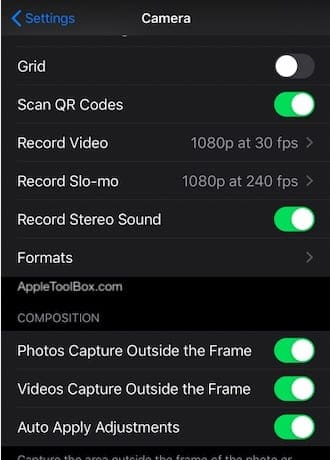
При этом вам может потребоваться включить захват вне кадра. Вы можете сделать это, перейдя в Настройки -> Камера и прокрутите вниз, пока не увидите Подзаголовок композиции.
Здесь вы найдете три переключателя.
- Фотосъемка вне кадра: Захватывает дополнительные данные изображения для изображений. По умолчанию это отключено.
- Видеозахват вне кадра: Захватывает дополнительное изображение для видео. В отличие от фотографий, по умолчанию это включено.
- Автоматическое применение корректировок: Это позволит iOS автоматически определять, когда объект на изображении обрезается, и удалять его. По крайней мере, теоретически. Когда это произойдет, вы должны увидеть маленький синий значок Авто в правом верхнем углу.
Если вы хотите снимать данные за пределами видоискателя камеры, мы рекомендуем включить все три. Здесь есть одна оговорка, но мы рассмотрим это чуть позже.
Обрезка изображений вручную и автоматическое применение настроек
Теперь, если вы хотите вручную обрезать изображения и добавить больше данных обратно в фотографию, вы делаете это через меню «Правка».
Просто зайдите в приложение «Фото», выберите изображение или видео, и тогда Выбрать редактировать в правом верхнем углу.
Отсюда выберите Обрезать икона. Если все получилось правильно, вы должны увидеть, что большая часть изображения появляется за пределами области обрезки по умолчанию.
Обратите внимание, что вам может потребоваться нажмите на трехточечное меню настроек в правом верхнем углу и нажмите на Использовать содержимое вне кадра.
Также имейте в виду, что если вы не используете дополнительные данные изображения, снятые вашей моделью iPhone 11, iOS автоматически удалит их через 30 дней. Так что есть стимул обрезать или отменить кадрирование ваших фотографий раньше, чем позже.
Насколько автомат Функция автоматического применения настроек, который также должен работать в фоновом режиме. Но просто не ясно, когда это должно сработать.
Технически iOS должна определять, когда объект, человек или другой объект обрезается на фотографии, и исправлять это. Он должен работать с чем угодно, от лица человека до бутылки с водой. Когда дело доходит до того, применяются ли корректировки в определенных ситуациях, ваш собственный опыт может отличаться.
Функция захвата вне кадра не работает? Проверьте эти советы
Вот как работает Capture Outside the Frame. К настоящему времени вы, возможно, заметили, что это должно работать «теоретически». Это потому, что есть некоторые предостережения относительно функции, которую Apple не объяснила подробно.
Другими словами, «Захват вне кадра» может некорректно работать на вашем iPhone. И даже если это так, очевидно, это конфликтует с другими функциями камеры iPhone 11.
Не работает с ночным режимом
Во-первых, кажется, что «Захват вне кадра» работает только при съемке в хорошо освещенном месте. Непонятно почему.
Согласно некоторым сообщениям пользователей, iOS не будет сохранять дополнительные данные изображения, если появится значок ночного режима. Даже если вы отключите ночной режим, «Съемка вне кадра» не будет работать должным образом.
Поэтому, если у вас возникнут проблемы с работой этой функции, попробуйте снимать днем или в местах с лучшим освещением.
По крайней мере, убедитесь, что индикатор ночного режима не появляется. Как только это произойдет, вы не сможете снимать что-либо за пределами кадра — даже если вы отключите это вручную.
Не работает с Deep Fusion
Если вы используете бета-версию iOS 13.2, вы можете столкнуться с другой причиной, по которой Capture Outside the Frame не работает. Короче говоря, он несовместим с системой Apple Deep Fusion.
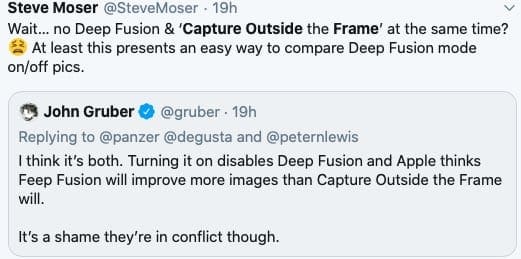
Напоминаем, что Deep Fusion — это система Apple на основе машинного обучения, которая выполняет попиксельную оптимизацию фотографий. Это улучшит текстуру, детализацию и шум вашего изображения.
Но, опять же, это не сработает с захватом вне кадра. Более того, Deep Fusion работает только с телеобъективами iPhone 11 и обычными объективами. С другой стороны, «Захват вне кадра» обычно использует сверхширокоугольный объектив для получения дополнительного контента.
По словам Daring Fireball, это, вероятно, причина, по которой Capture Outside the Frame отключен по умолчанию для фотографий. Apple считает, что Deep Fusion может улучшить ваши изображения намного больше, чем другие функции.
Кажется привередливым
Вот такой сценарий. Вы включили все соответствующие переключатели и не снимаете при слабом освещении. Тогда «Захват вне кадра» должен работать, верно?
Похоже, что это не так. По какой-то причине Capture Outside the Frame все еще кажется довольно глючным. Для ясности, во время цикла бета-тестирования iOS 13 эта функция работала с ошибками. И хотя мы сейчас на iOS 13.1.2, похоже, что Apple еще не устранила эти нюансы.
Мы рекомендуем вам несколько раз переключить настройки «Захват вне кадра» в положение ВКЛ / ВЫКЛ через «Настройки»> «Камера» и посмотреть, работает ли это для вас. Иногда принудительный выход из приложения «Камера» с последующим его повторным запуском может помочь решить проблему.
«Захват вне кадра» может не работать каждый раз, когда вы пытаетесь его использовать. Некоторым пользователям удалось «заставить» iOS применять автоматические настройки. Но настройка может не срабатывать органично каждый раз, когда вы делаете снимок. (Мы не видели столько сообщений о видео, в которых встречается одна и та же проблема.)
Здесь у вас есть только пара вариантов. Вы можете просто продолжать попытки и посмотреть, сможете ли вы заставить его работать. Или вы можете просто подождать, пока Apple не усилит эту функцию в будущем обновлении iOS 13.
Похожие публикации:
- Как зайти в свою почту с другого компьютера
- Как закрепить монитор без vesa
- Как закрыть клапан в мультиварке
- Как заменить батарейку биос на ноутбуке асер
Как заморозить движение в кадре на айфон
Как делать снимки движущихся объектов с помощью телефона
Не нужно иметь дорогой мобильный телефон для творческого фотографирования. Один из самых востребованных эффектов среди пользователей — это замораживание объектов на изображении, для чего вам не нужно быть профессионалом, просто примите во внимание два важных аспекта. Таким образом, мы можем сделать лучшие фотографии движущихся объектов .
Многие мобильные телефоны обещают нам невероятный автоматический подход, который способен заморозить изображения и их главных героев в движении. Но часто случается так, что эти фотографии перемещаются одинаково. Есть некоторые параметры, которые мы можем попытаться «потрогать», чтобы появились главные герои фотографий » замороженные
Отрегулируйте выдержку
Это ключевой аспект при съемке фильма. Обычно фотографии делаются со скоростью 1/50 или 1/100, чем больше мы увеличиваем число, которое следует за полосой, тем меньше времени остается открытым затвор, и, следовательно, тише объекты появляются на изображении. Для этого нам придется получить доступ к ручным настройкам камеры нашего телефона и отрегулировать эту скорость, увеличивая ее например до 1/250.
Please enable JavaScript

Проблема с увеличением скорости затвора заключается в том, что захватывается меньше света, и это не проблема, если мы фотографируем движущийся объект, человека или питомца, когда мы находимся на полном солнечном свете. Но если свет начинает иссякать, вы заметите, что изображение намного темнее.
Отрегулируйте ISO
Для того, чтобы компенсировать недостаток света После того, как мы настроили выдержку на более быструю настройку, мы должны сделать следующее: также отрегулируйте ISO в ручном управлении камерой.

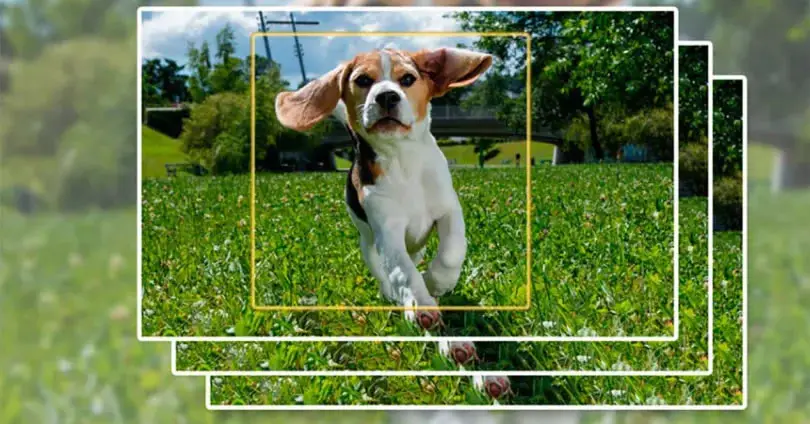
При этом мы можем регулировать яркость, регулировать ISO, пока свет, захваченный камерой, не будет достаточным, но с учетом того, что шум на изображении не высок. По этой причине вы должны играть с этими двумя параметрами, пока не найдете идеальный баланс между скоростью и яркостью. В результате, как вы можете видеть на прикрепленном изображении, перед нами практически застывший шар со скоростью 1/250, да, с оптимальными условиями освещения.
Использовать режим серийной съемки
Этот режим может предложить нам очень удивительные результаты без сомнения, потому что, когда мы используем пакет, мы можем сделать несколько фотографий в одну секунду , Эти фотографии обычно делаются с более высокой скоростью съемки и обычно лучше замораживают действие перед камерой. Самое логичное, что в движущейся сцене, если вы используете серию, вы можете найти более одного изображения, где главный герой полностью неподвижен.
Сделай зачистку с помощью мобильной камеры
Взять, к примеру, образ велосипедиста, просвистевшего мимо нас, лучший в следуйте по своему пути, чтобы подождать его перед камерой. Если мы останавливаемся на месте, наиболее нормальным является то, что фон изображения четкий, а велосипедист размыт. С другой стороны, если мы следуем траектории, мы можем достичь противоположного эффекта, фокусируясь на движущемся объекте с высокой скоростью затвора. Несколько простых советов для выполнения, и они являются идеальной основой, чтобы начать делать движущиеся фотографии определенного качества.
Айфонография 80-го уровня: как делать крутые снимки на длинной выдержке
Да, просто так взять и сделать на iPhone снимок с длинной выдержкой у нас не получится: во-первых, стандартная камера не умеет настраивать значение выдержки, а во-вторых, снимать с рук сложно даже на профессиональных камерах, не говоря уже об iPhone. Поэтому сначала нужно подготовиться.
Специальное приложение
Существует масса приложений, позволяющих вручную настраивать параметры съёмки, так что, если у вас уже установлено одно из таких, можно попробовать воспользоваться им. Но всё же лучше работать с камерами, созданными специально для съёмки на длительной выдержке: например, Slow Shutter Cam, Slow Shutter! или любой другой. У всех примерно одинаковые настройки и функциональность. Такие камеры изначально имеют три режима: Light Tail, Motion Blur и Low Light — для съёмки световых следов, движущихся объектов и в условиях недостаточной освещённости.

Цена: 179,00 рублей
Цена: 179,00 рублей
Штатив
Поскольку при съёмке с большими значениями выдержки диафрагма остаётся открытой в течение долгого времени и удержать смартфон в руках совершенно неподвижно вы не сможете, нужен штатив.
Если у вас есть полноразмерный штатив для фотокамеры, его можно использовать с iPhone, купив подходящий адаптер. Если штатива у вас нет и особо тратиться на покупку вы не хотите, можно ограничиться специальным мини-штативом или триподом для смартфонов. Вполне пристойный обойдётся вам в сумму до тысячи рублей. Некоторые модели оснащаются гибкими ножками, позволяющими закрепить вашу мобильную камеру на любой высоте с помощью заборов, деревьев и других объектов.
Как снимать
Теперь, когда у нас есть всё необходимое, можно приступать к съёмке. Каждый приём имеет свои нюансы, поэтому мы рассмотрим их по отдельности.
Световые следы
Один из самых эффектных видов художественной фотографии на длинной выдержке, который помогает запечатлеть в движении различные источники света. Для съёмки световых следов важно подобрать правильное время суток. Наилучшие фото получаются в ранних сумерках, когда фонари на автомобилях и другом транспорте уже включены, а уличное освещение — ещё нет. В полной темноте есть риск повышенных шумов или «пересвета» от уличных фонарей, вывесок и другой иллюминации. Фото ниже сделаны через 20 минут после заката солнца.
Творческие фото — это всегда эксперименты, но для большинства случаев идеальными будут следующие настройки: светочувствительность (light sensitivity) 1/4 и выдержка (shutter speed) 15 секунд. У Slow Shutter Cam есть полезная функция приостановки захвата, которая поможет избавиться от слепящего света фар встречных машин, когда вы снимаете световые следы на оживлённом шоссе. Если этого не делать, фото будет испорчено ярким светом.
В принципе, фотографировать можно и в полной темноте, но в этом случае надо значительно увеличить светочувствительность и выдержку, а также тщательнее избегать ярких вспышек, используя паузу во время съёмки. В качестве рекомендаций по обработке снимков световых следов можно посоветовать немного уменьшить экспозицию и, наоборот, увеличить контраст.
Если вас заинтересовал этот вид фотографии, то вот несколько возможных сюжетов для съёмки:
- машины на автостраде;
- карусели в парке аттракционов;
- звёздное небо;
- фейерверк.
Движение в кадре
Этот приём легко реализовать при съёмке любого движущегося объекта. У Slow Shutter Cam есть несколько опций, позволяющих подстроить интенсивность размытия и получить именно такой результат, который вам нужен, просматривая изменения прямо во время съёмки. Есть также различные эффекты, впрочем, они доступны для всех режимов.
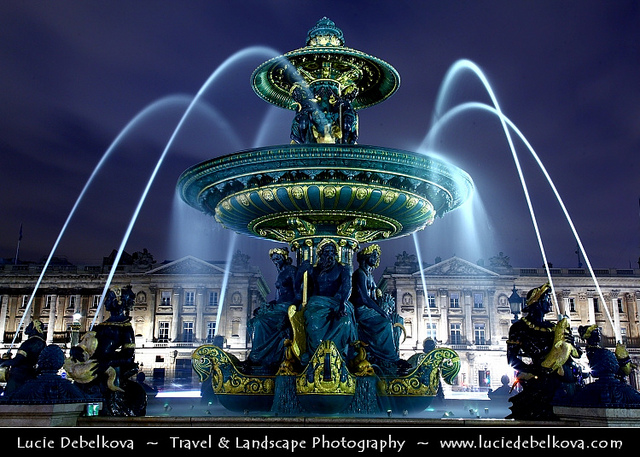
Самым интригующим объектом съёмки без сомнения можно назвать воду. Водопады, фонтаны, прибой — всё это поразительно смотрится на фото, придавая ему глубины и загадочности. Для сравнения: на снимках выше показан один и тот же сюжет, снятый стандартной камерой и Slow Shutter Cam в режиме Motion Blur.
Попробуйте поэкспериментировать с движением в кадре. Помимо воды, можно снимать ещё много интересного. Вот несколько примеров для начала:
- проезжающие поезда на станции;
- движущиеся эскалаторы;
- перекрёстки в час пик;
- велосипедисты;
- люди в танце.
Фото в сумерках
Съёмка в условиях недостаточной освещённости — очень сложная задача, особенно для мобильных камер, ведь она требует максимального количества света. Если долго держать диафрагму открытой, кадр получится смазанным, поэтому iPhone компенсирует недостаток света увеличением светочувствительности. К сожалению, это влечёт за собой другую проблему — появление шумов.
Успеха можно добиться, если пойти другим путём и использовать, как вы уже, наверное, догадались, длинную выдержку и штатив. Не нужно быть экспертом, чтобы определить по фото выше, какое из них было сделано подобным образом.
Чем больше выдержка, тем больше света попадёт на сенсор и тем лучше получится кадр. Однако стоит также учитывать общий уровень освещённости и наличие источников света — максимальная выдержка не обязательно обеспечит наилучшее фото. Когда в кадре есть уличный фонарь, витрина или другой яркий объект, выдержку стоит уменьшить: чем больше и интенсивнее источники света, тем короче должна быть выдержка.
Если вы не занимаетесь фото на профессиональном уровне, но хотите поэкспериментировать, то нет особого смысла тратиться на дорогую камеру. Приложение за пару долларов, самый простой штатив и немного креативности — этого будет достаточно, чтобы получить интересные снимки, которые вызовут восторг у ваших друзей. Особенно после того как вы скажете, на какую камеру они были сняты.
Как лучше настроить камеру на айфоне
Сейчас уже никого не удивишь крутыми навыками съемки фото на айфон. Порой кажется, что каждый третий владелец яблочного гаджета умеет снимать ничуть не хуже профессионального фотографа, а те кадры, которые Apple показывает на ежегодной презентации и вовсе повергают меня в шок. Друзья, нам с вами остается только соответствовать новым правилам хорошего тона, ведь не знать про основные настройки камеры на айфоне, сейчас просто не позволительно. Сегодня предлагаю обсудить самые популярные из них и научиться делать красивые кадры на iPhone.
Фишки приложения Камера, которые помогут сделать крутые снимки.
В последнее время я разделил пользователей айфона на две категории: одни абсолютно не переживают насчет качества фото и выставляют их в первозданном виде, а другие скачивают по 8 редакторов, ибо каждый из них имеет свою уникальную бесплатную фичу. Сегодня мы не будем касаться отдельных приложений и только лишь расскажем о самых примитивных, но очень полезных фишках, которыми пользуемся сами.
Новые Apple Watch не станут лучше, но их все равно купят. Почему так?
Как улучшить фото на айфоне
Мало кто знает, но в айфоне есть встроенные инструменты, позволяющие сделать ваш снимок лучше. С их помощью вы можете гибко настроить выдержку, тени, резкость, четкость, убрать шум. Но судя по некоторым фото в Инстаграм, пользуется этой фичей далеко не каждый.
Чтобы быстро улучшить фотографию на айфоне, вам необходимо:
- Перейти в приложение Фото.
- Выбрать необходимую фотографию.
- Нажать на кнопку Править в правом верхнем углу.
- Далее тапнуть на значок волшебной палочки.
- Готово, айфон сам подберет для вас все необходимые параметры.
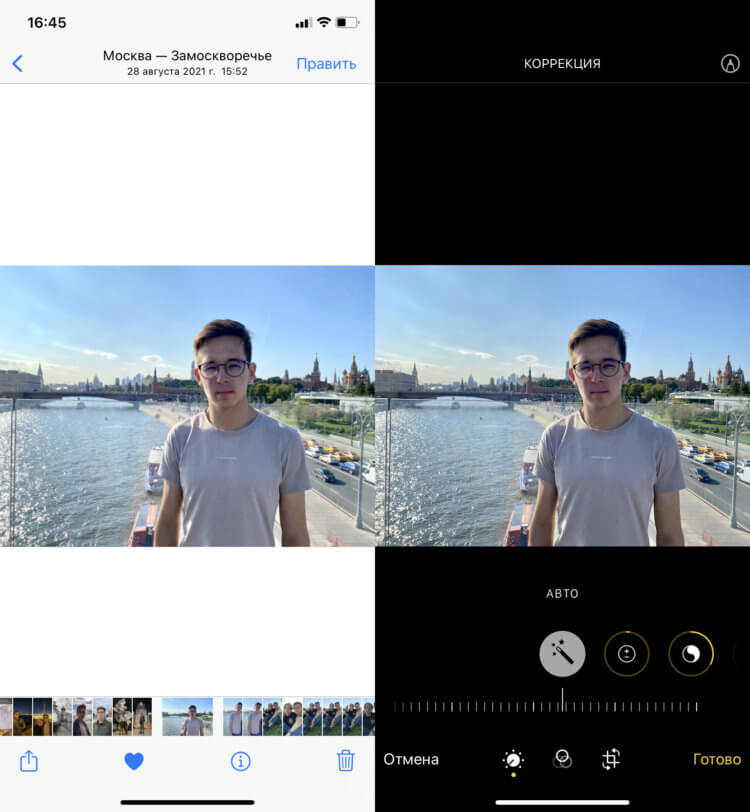
Примитивная настройка, о которой мало кто знает.
Надо сказать далеко не всегда смартфон добавляет те изменения, которые вы бы хотели видеть на этом фото. В этом же меню вы без проблем можете настроить все вручную. Достаточно лишь смахнуть в левую сторону с режима Авто и подогнать каждый параметр индивидуально. Уделите себе десять минут, чтобы разобраться в работе настроек и делайте кадры лучше.
Как изменить качество видео на айфоне
До того как приобрести iPhone 11, я всегда думал, что 64 ГБ на смартфоне будет достаточно. Уже после понял, что одна минута записи видео в 4K 60 fps будет весить примерно 400 МБ. С тем, как уменьшить размер фото на iPhone, я быстро решил вопрос, но с видео пришлось жертвовать самым главным — качеством.
Чтобы изменить качество съемки видео в iPhone, следуйте простой инструкции:
- Перейдите в Настройки, Камера.
- Затем перейдите в подраздел Запись видео и Запись замедл. видео.
- Измените параметры видео по вашему усмотрению.
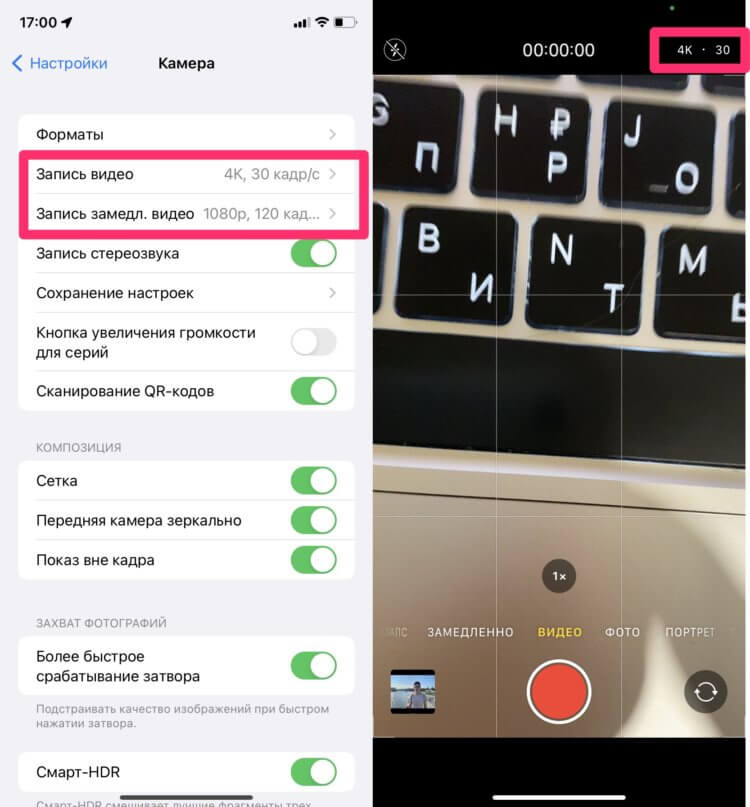
Настройки камеры на айфоне.
В настройках параметров Apple сама указывает, сколько будет весить одна минута. Плюс, здесь же можно настроить авточастоту для слабого света и фиксацию режимов камеры. Плюс, мало кто знает, что параметры съемки видео можно указать прямо из приложения Камера на айфоне. Они отображаются в правом верхнем углу.
Подписывайтесь на нас в Яндекс.Дзен, там вы найдете много полезной и интересной информации из мира Apple.
Как убрать желтизну с фото на айфоне
Самое время признаться, айфон очень плохо выставляет настройки баланса белого. Это беда яблочных смартфонов, начиная чуть ли не с первых моделей. Попробуйте сделать фотографию на свой телефон в условиях теплой освещенности, добавьте туда темное время суток и с высокой долей вероятности кадр получится отвратительный.
В этом году Apple добавила в iPhone 13 фотографические стили. С их помощью можно заметно улучшить качество фото, не прибегая к сторонним программам. Для этого:
- Откройте приложение Фото.
- Смахните вверх в меню фотографии.
- Нажмите на специальный значок.
- Выберите Прохладный стиль.
- Оцените фото.
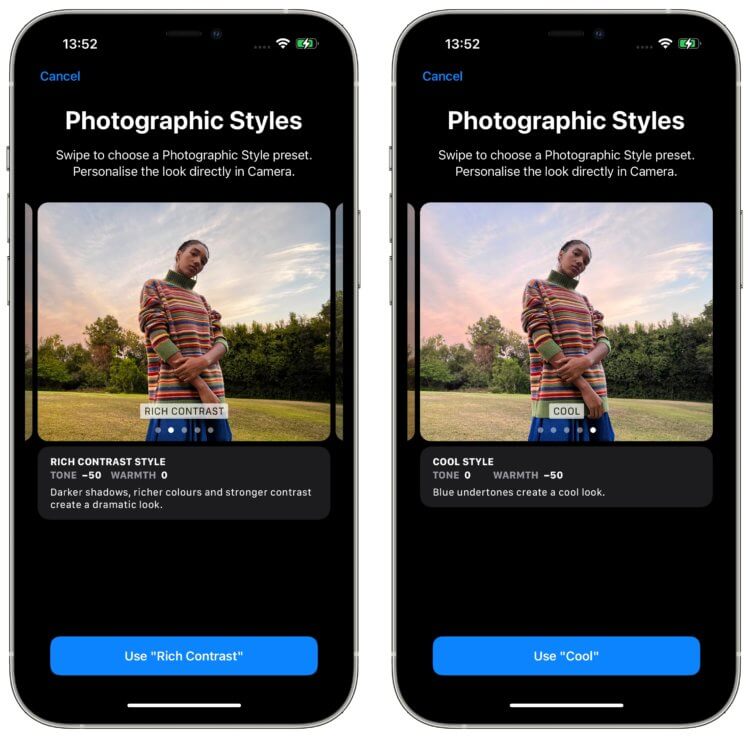
Фотографические стили в iPhone 13.
Помимо прохладного здесь еще доступны Насыщенный контрастный, который делает акцент на тени, Красочный — для увеличения яркости и насыщенности и теплый для добавления золотистых оттенков. Плюс, каждый из них можно настраивать, нажав на кнопку стилей в момент фото еще раз.
Если iPhone 13 у вас нет, придется выкручивать все вручную через способ, про который мы рассказывали выше или скачивать сторонние программы. Конечно, по хорошему купертиновцам следовало бы поработать над балансом белого еще пару лет назад, но имеем то, что имеем.
Как изменить выдержку на айфоне
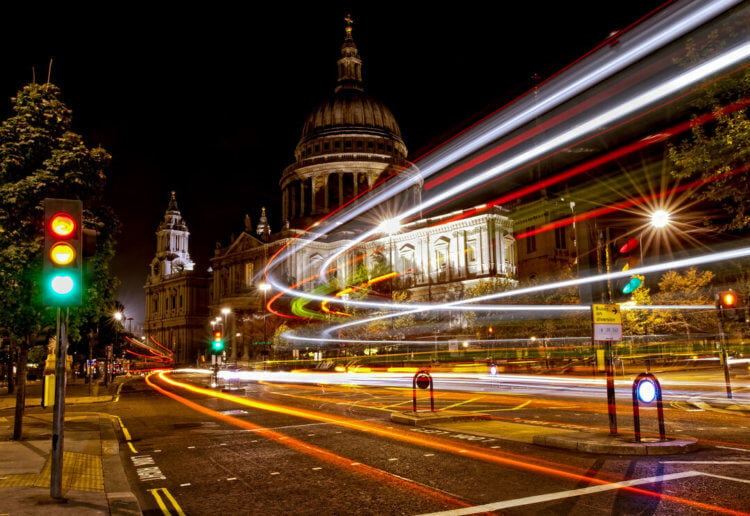
Делаем круты фото с длинной выдержкой на айфоне.
Для начала давайте разберемся, что значит длинная выдержка.
Перед самим сенсором у фотоаппарата есть затвор. Его задача — ограничить попадание света на сенсор. Выдержка — параметр, который определяет время, когда затвор будет оставаться открытым. В смартфонах механической шторки нет, поэтому выдержка рассчитывается как время между «очисткой» матрицы и моментом считывания информации.
Уверен, что каждый из вас видел такие кадры. С их помощью обычно снимают поток транспорта, салюты и многое другое. Мало кто знает, что айфон тоже способен делать такие кадры. Единственное, что хочется порекомендовать — поставьте телефон на штатив или обоприте его. Для снимка это очень важно.
Чтобы сделать кадр с длинной выдержкой на айфон, следуйте инструкции:
- Откройте приложение Камера.
- Нажмите на значок Live-фото в правом верхнем углу.
- Сделайте снимок.
- Далее перейдите в приложение Фото.
- Откройте интересующую фотографию.
- Нажмите на значок LIVE в правом верхнем углу.
- Выберите Длинная выдержка.
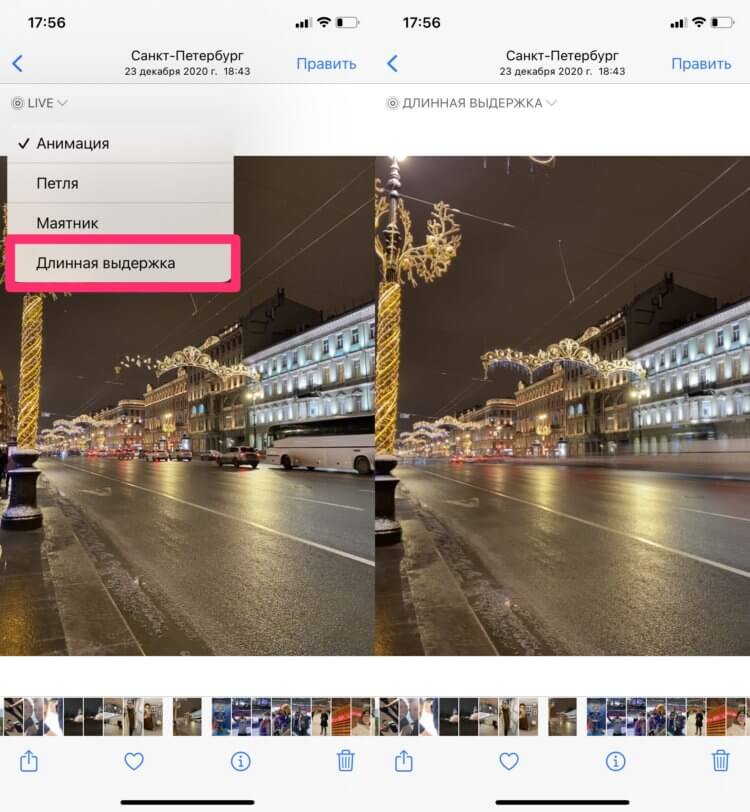
Не самое удачное фото, которое отлично отражает суть длинной выдержки.
Знали про эти настройки? Может быть у вас есть свои фишки приложения Камера? Обязательно поделитесь своим опытом в нашем Телеграм-чате или в комментариях ниже. Будет интересно прочесть.
Как сделать фото с эффектом шлейфа (длинной выдержкой) на iPhone: 2 способа
Самая лучшая камера — это та, что у вас с собой. Чаще всего это смартфон, и, если вы читаете эти строки, ваш смартфон — это iPhone. «Яблочный» гаджет выводит любительскую фотографию на новый уровень… если, конечно, знать, как пользоваться всеми его фотовозможностями.

Яркий пример в этой связи — создание снимков с высокой выдержкой. Владельцы iPhone, увидев где-нибудь в Сети один такой снимок, сразу же бросаются искать соответствующее приложение в App Store. Но делать это совсем необязательно — ведь соответствующая опция есть в системном приложении Камера.
Благодаря длинной выдержке, можно запечатлеть фонари автостопов, описывающих траекторию движения транспорта, подчеркнуть движение в кадре и создать классные фото в условиях недостаточной освещённости. «Но это же удел зеркальных камер!», — скажете вы.
Современные смартфоны всеми силами пытаются перетащить на себя часть функционала дорогих профессиональных камер. Одним из их преимуществ всегда считалась длинная выдержка, связанная с медленной скоростью срабатывания затвора. Но теперь фотографии таким образом можно делать даже на своем привычном смартфоне, который всегда под рукой.

Компания Apple не предоставляет прямого доступа к аппаратной составляющей iPhone ради защиты устройства. Так что напрямую скорость затвора камеры этого устройства не изменить. Тем не менее iPhone позволяет все же получать снимки «с эффектом шлейфа». Есть несколько способов для воплощения такого сценария: использование встроенных в iOS функций или сторонних приложений, обеспечивающих большую выдержку. Мы подробно расскажем обо всех этих вариантах.
Что нужно, чтобы сделать качественную фотографию с длинной выдержкой на iPhone?
В идеале нужен штатиф, подставка или просто ровное место, на которое можно поставить смартфон, ведь отсутствие тряски — ключевая предпосылка для создания качественной фотографии с длинной выдержкой.
Не обязательно приобретать полноформатную полутораметровую треногу. Иногда достаточно маленького трипода, стоимостью пару баксов, который можно купить у наших китайских товарищей.

Наиболее простым (но не самым лучшим) вариантом съемки с эффектом «Длинная выдержка» может стать использование стандарной функции камеры iPhone (необходима iOS 11 и новее) — Live Photos, в которой также имеется одноименная опция.
Альтернативным (и более качественным) вариантом является использование специального приложения, позволяющего делать съёмку на длинной выдержке. Такого добра в App Store предостаточно, но все-таки мы свой выбор остановили на программах Slow Shutter Cam и Spectre Camera.
Итак обо всем по порядку.
Как сделать фото с эффектом шлейфа (длинной выдержкой) на iPhone при помощи Live Photos
Живые фото от Apple являются отличной функцией, позволяющей запечатлеть целых три секунды движения в момент нажатия кнопки спуска затвора. Как делать Live Photos на iPhone мы уже рассказывали. Но с выходом iOS 11 Apple улучшила эту возможность. Мало кто знает о возможности преобразования живых фотографий в снимок с большой выдержкой. Сделать это можно просто с помощью свайпов и тапов по экрану. Даже начинающий фотолюбитель, не знакомый в деталях с терминами «выдержка» и «скорость затвора», все равно способен сделать впечатляющий снимок.
Чтобы создать фото с длинной выдержкой, убедитесь, что в кадре в нужный момент будет находиться хотя бы один движущийся элемент. Это может быть проезжающая мимо машина, прибывающий на станцию поезд, падающая вода. Задний фон должен быть чистым и статичным. Так, Живое фото на котором бегает слишком много людей, может превратиться в размытую мешанину.
1. Запустите стандартное приложение Камера на iPhone.
2. Убедитесь, что в настройках активна функция Live Photos.

3. Выберите объект для съемки. Хороший вариант — автомобили, свет, работающий фонтан, водопад. В общем-то, подойдет всё, что движется.
4. Сделайте фото движущего объекта. На этом шаге остается лишь устойчиво держать смартфон в руке (или при помощи штатива) и нажать кнопку затвора. iPhone требуется держать неподвижно еще две секунды. Живые фотографии включают в себя полторы секунды до нажатия кнопки спуска затвора и полторы секунды после этого.
5. После того, как кадр отснят откройте его в стандартном приложении Фото (вкладка Альбомы → раздел Фото Live Photos).

Далее, если у вас iPhone под управлением iOS 15 или более новой версией ПО, нажмите на кнопку LIVE в левом верхнем углу. В появившемся списке выберите Длинная выдержка.


Если у вас iPhone под управлением iOS 14 или более старой версией ПО, сдвиньте экран вверх для того, чтобы открыть эффекты Live Photos. Последним в списке как раз и будет Длинная выдержка.


Система сложит вместе все кадры вашего живого фото, и на выходе появится отличная фотография с нужным уровнем размытия. Ее можно будет затем редактировать, как обычную, с помощью встроенных в приложение Фото инструментов или сторонних фоторедакторов для iOS.
Вот еще один пример «было» и «стало»:

А сам снимок легко можно будет найти по пути Фото → Вкладка Альбомы → Типы медиафайлов → Длинная выдержка.

Фотографию легко можно будет найти в Фотопленке по значку Длительная выдержка (в левом верхнем углу).
Если понадобится вернуть снимку прежний вид Живого Фото, это возможно сделать.
1. Откройте в приложении Фото полученную картинку с длительной выдержкой.
2. Свайпом снизу вверх перейдите к эффектам.
3. Выберите эффект Анимация (первый в списке).
Это позволит снова получить первоначальное Живое Фото.
Конечно, это не «настоящая» длинная выдержка, а программная симуляция. Но визуальный эффект все равно получается очень впечатляющим. Вот несколько примеров:
Как сделать фото с эффектом шлейфа (длинной выдержкой) на iPhone при помощи приложения Slow Shutter Cam
Эта программа дает идеальный баланс между простотой использования и своей функциональностью. Она предлагает три основных режима, один из которых разработан специально для снимков с небольшим смазыванием (Light Trail). Удобно, что приложение не перегружено ненужными сложными функциями, обучение работе займет намного меньше времени, чем с профессиональной камерой.
Нам же важно умение Slow Shutter Cam регулировать скорость затвора в зависимости от того, что снимается. Приложение позволяет использовать в качестве затвора кнопку громкости смартфона и устанавливать таймер автоспуска для минимизации дрожания камеры.
Рассмотрим использование приложения на одном из трех профилей — Light Tail, который предназначен для создания светового следа в условиях недостаточной освещенности (описание других режимов приложения вы найдете ниже в этой статье).
2. Запустите программу и нажмите на иконку с изображением шестеренки.

3. Выберите профиль Light Trail и передвиньте ползунок Shutter Speed (время выдержки в секундах) до значения Bulb, тем самым вы установите ручной режим работы приложения и сможете сами решать, в какой момент сделать снимок.

4. Нажмите на кнопку спуска затвора для создания фото.

5. Наблюдайте за происходящим на дисплее iPhone. Границы движущихся объектов начнут размываться в режиме реального времени. Например, поверхность водопада станет гладкой, пламя костра утратит четкость и т.д. Если созданный эффект вас устраивает, нажмите кнопку спуска затвора еще раз.

6. Для сохранения снимка, нажмите кнопку Save.

Обязательно попробуйте повторить съемку вашей композиции с другого ракурса, а также при измененных настройках программы.
Описание профилей приложения Slow Shutter Cam
Практически все приложения такого рода имеют три основных профиля для съёмки световых следов, движущихся объектов (Light Tail, Motion Blur и Low Light).

Ниже вы найдете несколько советов для получения качественной фотографии на длинной выдержке, так как тут есть свои нюансы.
Режим Light Tail позволяет получить эффектный световой след
Качественный световой след можно отыскать на оживлённом автобане, в парке аттракционов, на звёздном небе или во время запуска фейерверков.

Наиболее «удобным» временем суток для начинающего фотографа станут ранние сумерки. Всё дело в том, что в это время автотранспорт уже ездит с включенными фарами, а уличное освещение, которое могло бы отвлекать от основного сюжета, ещё не горит. Глубокой же ночью и фонари, и вывески, и прочие горящие статичные объекты дадут пересвет, и шумов будет больше.

Более-менее усреднёнными значениями для съёмки станут следующие настройки: светочувствительность (light sensitivity) 1/4 и выдержка (shutter speed) 15 секунд. Но тут обязательно надо поработать с экспозицией и контрастом, дабы получить наилучший эффект.
Режим Motion Blur предназначен для съемки движущихся объектов с длинной выдержкой при нормальном освещении

Сюжетом для следующего режима может стать вода (фонтаны, водопады, прибой), движущийся велосипедист, оживлённый перекресток, проезжающий поезд и так далее. Среди дополнительных опций в приложениях для iPhone обычно присутствует интенсивность размытия и различные эффекты.
Режим Low Light — для съемки в условиях недостаточной освещённости с длинной выдержкой
Сделать фото на длинной выдержке в сумерках даже на зеркальной камере — достаточно сложная задача, не говоря уже об iPhone, потому как в этом деле важна светочувствительность матрицы, то есть то максимально количество света, которое может захватить девайс.

Но тут есть два нюанса:
- захватить большее количества света можно при помощи более длинной выдержки (держать диафрагму открытой дольше), однако здесь есть риск получить смазанное изображение;
- плавное увеличение светочувствительности приводит к появлению шумов.
Вот именно поэтому понадобится штатив. Обязательно учитывайте общий уровень освещённости, потому как попавший в кадр яркий фонарь или рекламная вывеска могут всё испортить. Есть маленькое правило — чем интенсивнее источник света, тем короче должна быть выдержка.

Как сделать фото с эффектом шлейфа (длинной выдержкой) на iPhone при помощи приложения Spectre Camera

Преимущества этого альтернативного приложения для получения фото с длинной выдержкой в использовании машинного обучения в связке с аппаратным ускорением. Искусственный интеллект позволяет автоматически определять сцены, выставлять стабилизацию. Spectre Camera с помощью нейросети заменяет штатив, убирая шевелёнку. Любой кадр может быть использован в качестве живых обоев на смартфоне.
Приложение умеет удалять автомобили или людей с фотографий. Оно помогает создавать красивые снимки с длинными полосами света или размытыми потоками воды. Spectre Camera сохраняет снимки и в новом формате HEIC.
Приложение не умеет открывать затвор на длительное время, но быстро делает множество кадров. Экспозиция оптимизируется искусственными интеллектом, чтобы сделать снимки достаточно светлыми. Затем снимки комбинируются в один с помощью имитации длинной выдержки. Можно посмотреть всю экспозицию в изначальном покадровом виде, а можно сохранить ее в виде одного обработанного кадра или же живой фотографии.
В заключение
Вне зависимости от того, только начинаете ли вы фотографировать с iPhone или уже достаточно хороши для публикации своих снимков в Instagram компании Apple с хэштегом #shotoniphone, стоит изучить несколько вариантов создания фотографий с длительной выдержкой. Для полной неподвижности смартфона во время создания фотографии понадобится хороший штатив. Это позволит iPhone красиво снять объекты с размытием и избежать нежелательных размытостей в остальной части кадра.
Создание фотографий с большой выдержкой – отличный навык. Но останавливаться на этом не стоит. Чтобы узнать, как делать более качественные фотографии с помощью iPhone, стоит пройти один из популярных курсов по этой тематике. Таким образом можно будет избежать классических ошибок при создании снимков с помощью смартфона.
Да — в идеале можно «поиграться» с приложениями из App Store и получить более интересные результаты, чем в случае с Камерой. Но для большинства пользователей будет вполне достаточно и возможностей системного приложения.
В данном материале мы вкратце попытались дать базовые навыки съёмки на iPhone при длинной выдержке и рассказать об условиях, которые для этого понадобятся. А вообще, профессиональные фотографы учатся этому годами, и для достижения лучшего эффекта конечно понадобится зеркальная камера. Другое дело, если вы просто решили побаловаться или поэкспериментировать, в таком случае iPhone будет вполне достаточно.
Похожие публикации:
- Как добавить файл на рабочий стол xiaomi
- Как загрузить песню в гараж бэнд
- Как слушать ютуб в фоновом
- Что такое клиповый монтаж
Как размыть воду для художественного эффекта
Когда дело доходит до фотосъемки движущихся объектов, естественным будет предположить, что необходимо использовать короткие выдержки, чтобы заморозить движение в кадре. Для некоторых условий съемки – это правильное решение. Но бывает и так, что в результате использования коротких выдержек и при получении четкого изображения фотоснимки остаются статичными и безжизненными.
О хитростях и премудростях, которые нужно знать, чтобы добиться лучшего художественного эффекта, когда вы снимаете воду далее в материале.
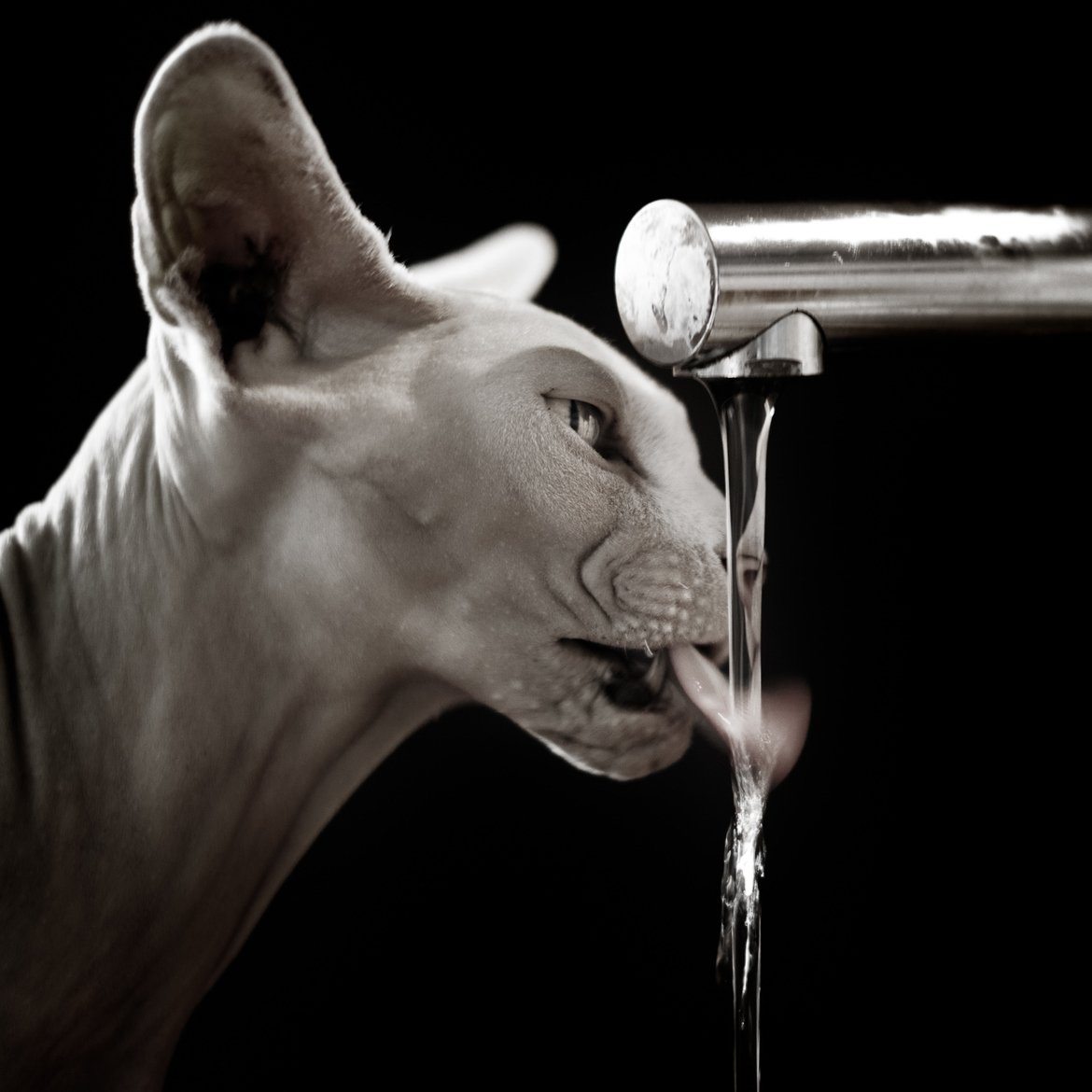
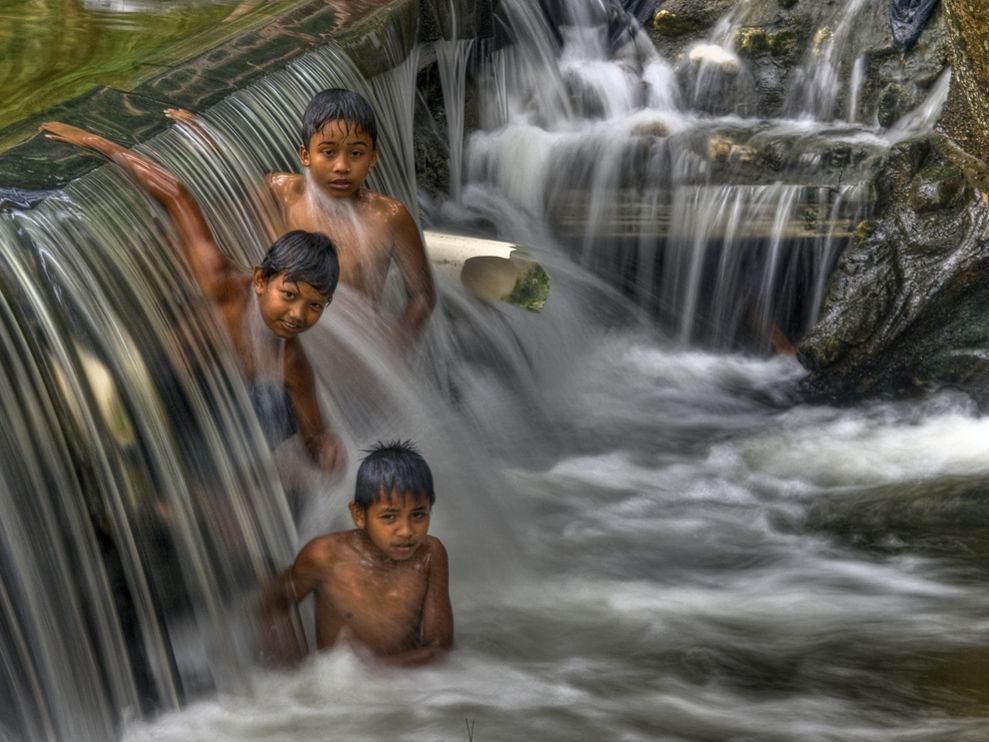
Когда дело доходит до фотосъемки движущихся объектов, естественным будет предположить, что необходимо использовать короткие выдержки, чтобы заморозить движение в кадре. Для некоторых условий съемки – это правильное решение . Но бывает и так, что в результате использования коротких выдержек и при получении четкого изображения фотоснимки остаются статичными и безжизненными. Классический пример – фотографии водопадов, рек и любой другой текущей воды. Гораздо более эффектно выглядит вода, снятая на длинной выдержке и ставшая от этого размытой.
На фотографиях выше видно, что на изображении (слева), снятом с автоматическими настройками камеры и сравнительно быстрой работой затвора, движение воды приостановлено и замерло в момент создания фотоснимка. На фотографии справа использовались ручные настройки камеры, была скорректирована скорость и установлена длинная выдержка, которая размыла движение воды, придав изображению атмосферу мечтательности и большую динамичность снимку.
Что же необходимо предпринимать, как размыть воду для придания художественного эффекта?
1. Переключите камеру в режим приоритета выдержки, повернув диск выбора режима в положение S или на моделях Canon Tv.
2. Выбирайте скорость срабатывания затвора, начиная от 1/30. Это хорошая отправная точка.
3. Сделайте контрольный снимок. Если вода размывается недостаточно, выбирайте выдержку еще большую, такую, как 1/15 или 1/8. Примечание: велика вероятность того, что потребуется штатив, чтобы избежать дрожания камеры.
На дрожание камеры влияет даже дыхание, поэтому проще и менее хлопотно использовать при фотосъемке штатив или монопод. С их помощью вы не будете ограничены в своем выборе и сможете применять практически любую скорость срабатывания затвора, на какую способна ваша техника. Но даже при использовании штатива камера может дрогнуть от прикосновения к кнопке спуска. Спасти ситуацию довольно просто – используйте тросик или автоспуск. Это в разы повысит шансы, что камера останется в максимально устойчивом положении.
Выбрать штатив – дело непростое, хлопотное и может поставить в тупик начинающего фотографа своей многозадачностью. Бывает непросто сразу разобраться в вопросах подбора такого полезного и незаменимого для фотографа аксессуара, как штатив. При малейшем сомнении на какой модели остановиться, используйте свой шанс максимально – консультируйтесь со специалистами. Можно получить какую-то информацию форумах для фотографов, а можно позвонить в магазин студийного оборудования Фотогора и задать вопросы специалистам. Вам ответят на них и помогут подобрать необходимый для вас штатив – будь то Manfrotto, GreenBean, Grifon или Smartum. Важно знать под какие задачи вы будете выбирать для себя оборудование и какой бюджет для этого отведен.
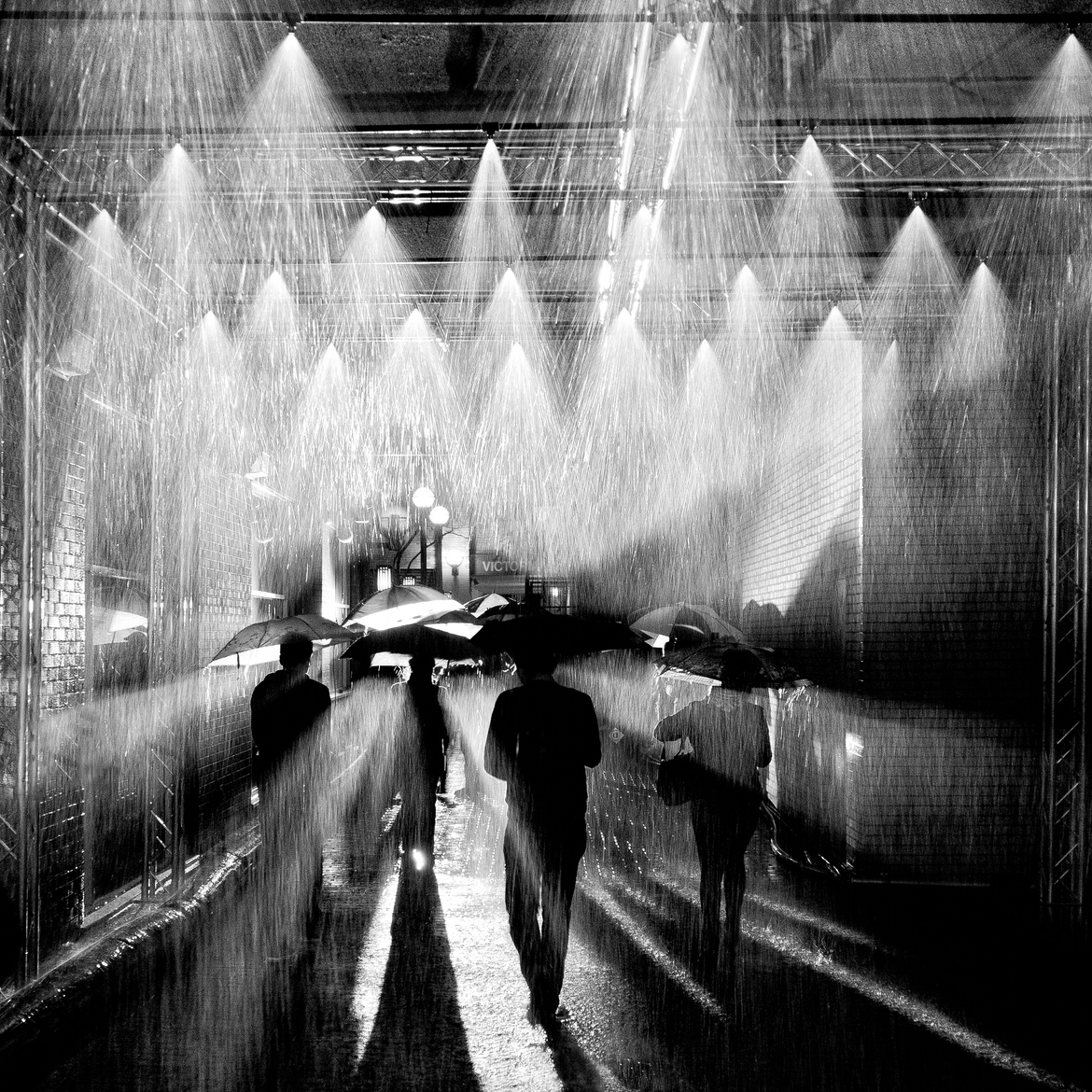
4. Обратите внимание на то, что с увеличением выдержки экспозиция будет меняться. Вы можете увидеть, что экспопара (выдержка+диафрагма) выбраны некорректно, камера сообщит вам об этом – будет мигать значение f. Это означает, что экспозиция неверна и необходимо внести соответствующие изменения. Например, снизить максимально ISO или уменьшить значение диафрагмы. Тогда использование длительной выдержки будет оправданно и вы получите сбалансированные по свету снимок.
Если вдруг по какой-то причине света настолько много, что понижение ISO, закрытие максимально диафрагмы все равно не спасают ситуацию и вы не можете выбрать необходимую скорость затвора, чтобы размыть движение воды, рассмотрите вариант использования фильтра нейтральной плотности.
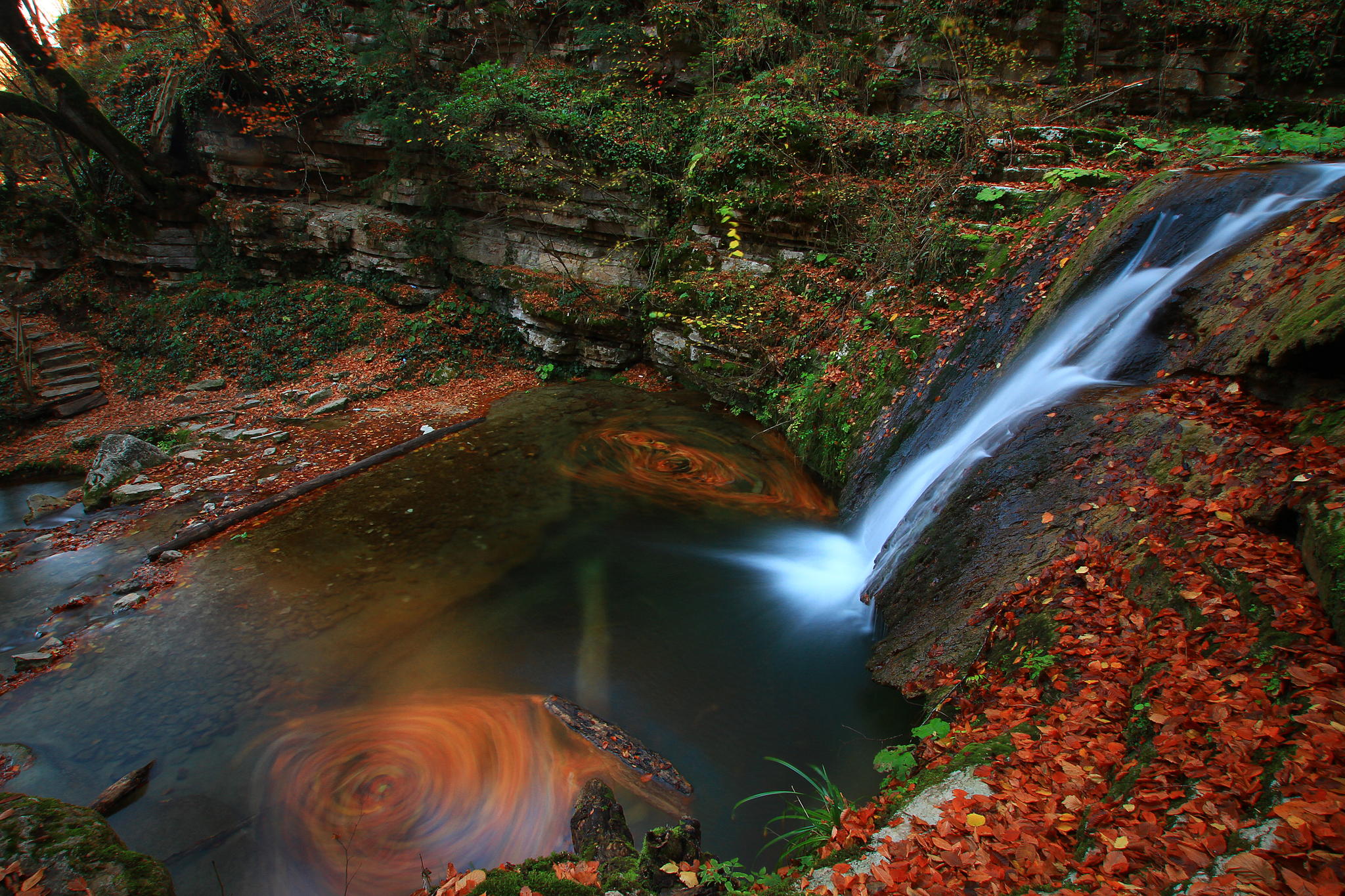
by Evrim Sonmez
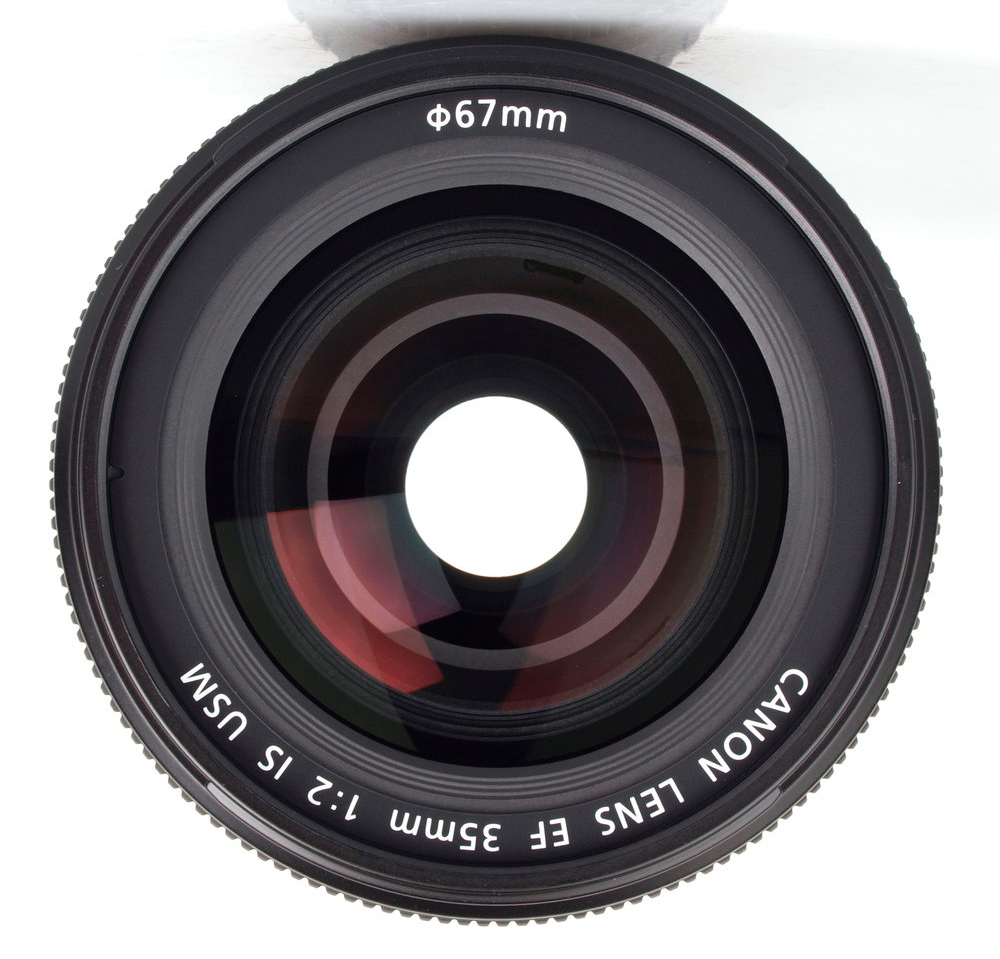
Что такое фильтр нейтральной плотности – это специальный фильтр на объектив, который блокирует часть света. Поскольку такие фильтры предназначены только для уменьшения светового потока, их использование никоим образом не влияет на цвет изображения, они известны, как нейтральные фильтры. Различаются по количеству света, которое способны удерживать. Фильтр нейтральной плотности 2х вдвое сократит свет, который попадает в вашу камеру, а 4х, соответственно, в 4 раза. Выбирают фильтры по резьбе, соответствующей диаметру резьбы рабочего объектива. Наиболее распространенные 52 и 58 мм. Узнать нужную цифру можно всегда, посмотрев на переднюю панель линзы.
Поляризационный фильтр также может действовать, как фильтр нейтральной плотности, но дает и другие эффекты, в зависимости от применения. В любом случае, оба типа фильтров способны уменьшать световой поток, позволяют использовать более длинные выдержки.
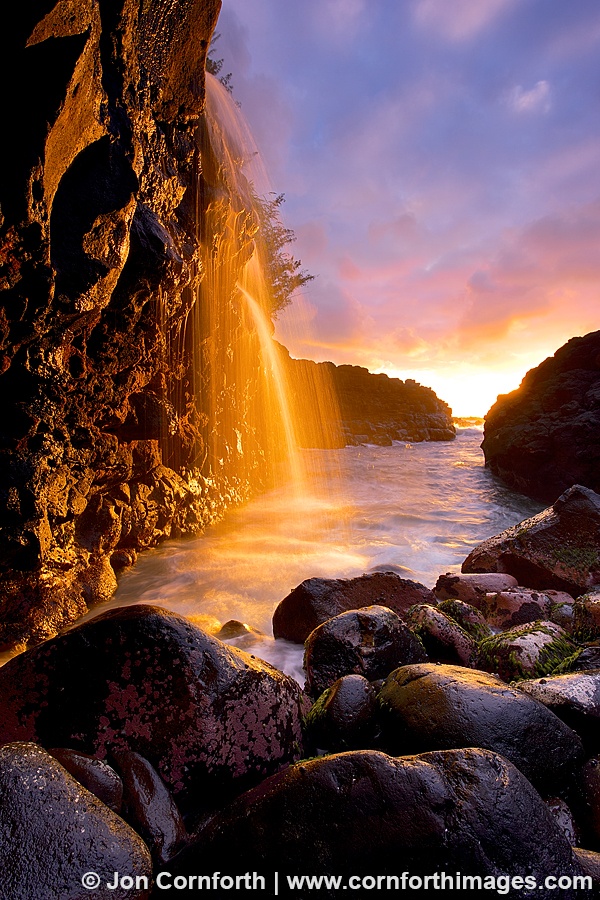
А напоследок хотелось бы заметить, что, будучи вооруженными непоколебимыми знаниями по тому или иному вопросу, всегда оставляйте место для эксперимента. Ведь не бывает правил без исключений!