
Как перенести программы Windows 10 на другой диск за пару кликов
Как вы наверняка знаете, в Windows 10 имеется свой собственный каталог программ под названием «Магазин» (несмотря на название, бесплатные программы в нем так же имеются в больших количествах). Эти приложения устанавливаются всего за пару кликов и вы можете сразу ими пользоваться. Но вот куда они устанавливаются и как можно изменить место расположения понятно далеко не сразу, ведь при установке система не спрашивает диск для хранения. Оказывается, все достаточно просто. Переместить уже установленное из Магазина программы или задать диск для установки новых очень просто.
Начнем с перемещения уже установленных программ. Для этого открываем настройки Windows и переходим в раздели Приложения. Появляется список установленных программ, который включает в себя как классические приложения (для рабочего стола), так и приложения из магазина Windows.
Выбираете в списке приложение из Магазина и нажимаете на него. Появляются две кнопки Переместить и Удалить.
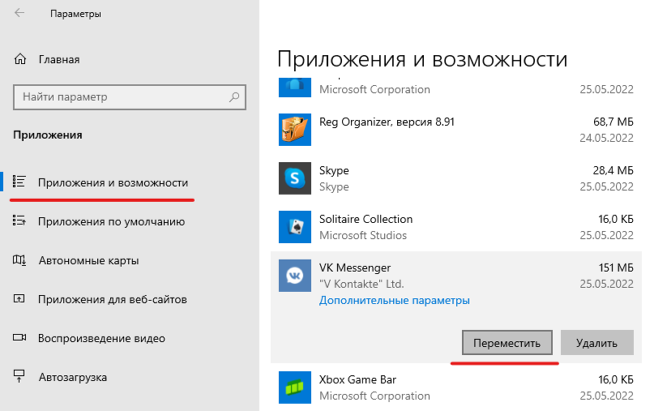
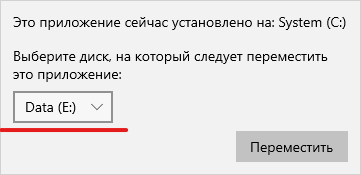
Выбираем Переместить, после чего перед нами образуется новое окно, в котором надо выбрать тот диск, на который вы хотите переместить приложение. Для завершения процесса нажимаем на кнопку Переместить.
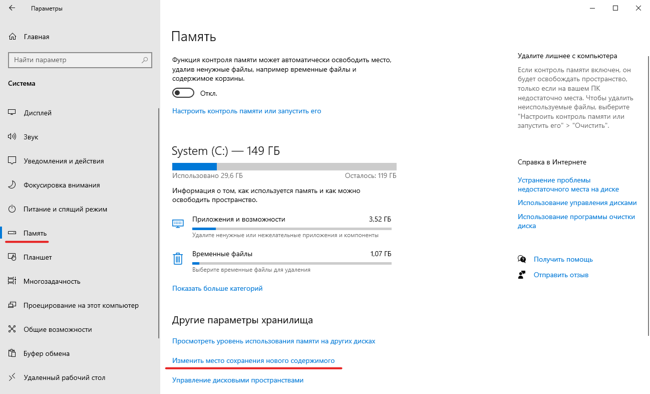
Теперь давайте рассмотрим, как же нам задать диск, на который нужно устанавливать все новые программы. Для этого переключаемся в настройках в разделе Система выбираем пункт Память. В нижней части кликаем по пункту Изменить место сохранения нового содержимого.
В появившемся окне находим пункт Новые приложения будут сохраняться здесь и меняем диск на тот, где вам необходимо сохранять вновь установленные программы.
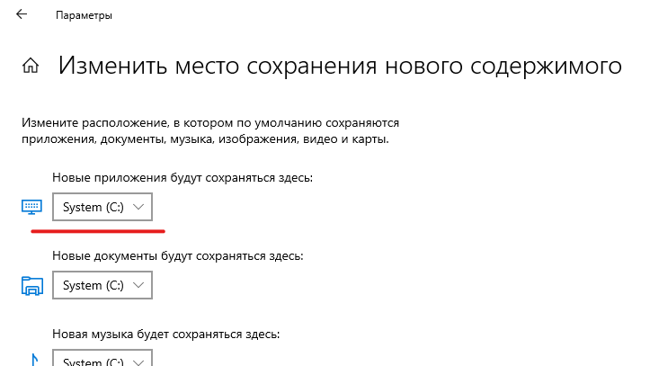
После этого все новые программы автоматически будут устанавливать на него.
Стоит дополнительно напомнить, что перенести таким образом можно только те программы, которые были установлены через магазин Windows и разработчик которых разрешил перемещение приложения на другой диск. Классические же приложения устанавливают по-старинке — каждый раз в процессе установки новой программы выбирается место хранения (не для всех программ). Переместить классическое приложение на другой диск просто так нельзя. Для этого лучше удалить его и затем установить снова, выбрав в начале установки новый диск.
Понравилась статья? Поделитесь!
Читайте также:
- 10 распространенных ошибок неопытных пользователей Windows
- Soft Organizer 9.42 – удаляет ненужные программы и их следы
- Как я избавился от вирусов, шпионских модулей Windows 10 и других программ раз и навсегда
- 5 особенностей Linux, которым позавидуют пользователи Windows
- Бесплатное обновление до Windows 10 для пользователей Windows 7 SP1 и 8.1
Как установить или переместить программу на другой диск Windows 10
Windows 10 позволяет устанавливать приложения из магазина на любом диске, который вам нравится. Вы также можете перенести приложения, которые вы ранее устанавливали, в новое место, не удаляя и не переустанавливая их.
Расширение памяти вашего ПК
Если у вас есть планшет или ноутбук с Windows 10 с небольшим объемом памяти, SD-карта может стать идеальным способом расширения хранилища для приложений и других типов контента.
Во-первых, вам нужно приобрести SD-карту, которая подходит вашему устройству. В зависимости от вашего устройства вам может потребоваться большая SD-карта или меньшая карта microSD (которые часто продаются с адаптерами, позволяющими использовать их как большие SD-карты).
При покупке SD-карты помните, что речь идёт не только о цене. Класс скорости также имеет значение. Не стоит использовать самый медленный класс SD-карты для приложений, так как это замедлит работу приложений.
Как выбрать место установки для новых приложений
Чтобы изменить местоположение установки для новых приложений, откройте «Параметры» → «Система» → «Память устройства». Нажмите «Изменить место сохранения нового содержимого» в разделе Дополнительные параметры хранилища.
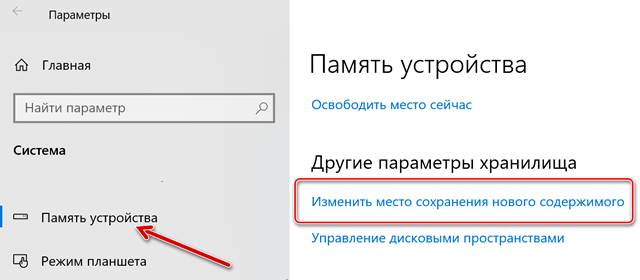
Откройте список «Новые приложения будут сохранены здесь» и выберите подключенный диск. Нажмите Применить , как только вы закончите, чтобы сохранить изменения.
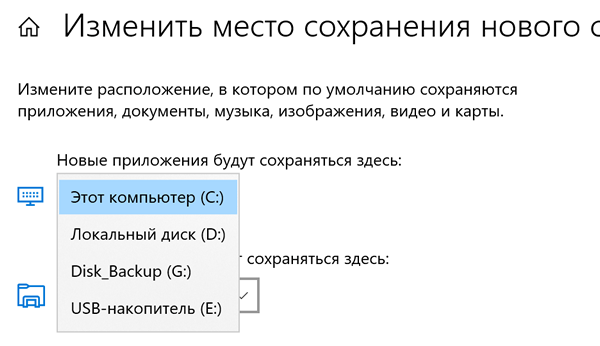
Здесь Вы также можете выбрать место сохранения для новых документов, музыки, изображений и видеофайлов. По умолчанию все они сохраняются на вашем диске C:
Этот параметр влияет только на приложения из магазина. Если вы устанавливаете традиционные настольные приложения, вы можете выбрать место установки традиционным способом во время установки. Возможно, приложение захочет установить себя в C:\Program Files\ по умолчанию, но вы можете указать другое местоположение, щелкнув мастер установки.
Как переместить установленные приложения
Вы можете перемещать уже установленные приложения, если хотите. Нет ограничений на количество накопителей, на которых вы можете хранить приложения. Это позволяет вам максимально использовать имеющееся у вас дисковое пространство.
Для этого откройте «Параметры» → «Приложения» → «Приложения и возможности». Нажмите соответствующее приложение и нажмите кнопку Переместить .
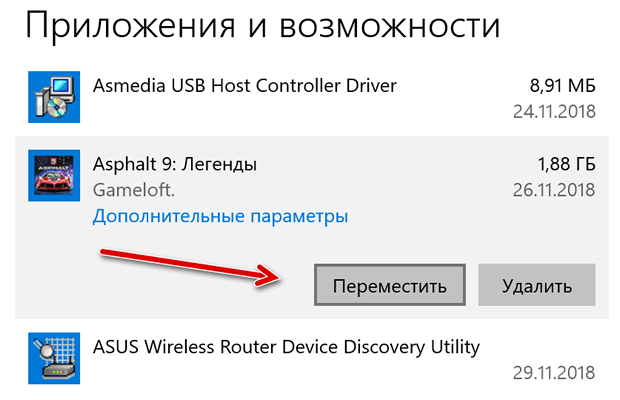
Вам будет предложено выбрать другой диск, и вы можете нажать «Переместить», чтобы переместить приложение на этот диск.
Если вместо кнопки перемещения вы видите кнопку «Изменить», значит вы выбрали традиционное настольное приложение. Вы не можете переместить, используя этот инструмент. Если вы видите кнопку «Переместить», выделенную серым цветом, вы выбрали приложение Microsoft, которое является элементом Windows 10. Его также не получится переместить с помощью параметров. Вы можете перемещать только те приложения, которые вы установили из магазина.
Выбор диска при загрузке больших приложений
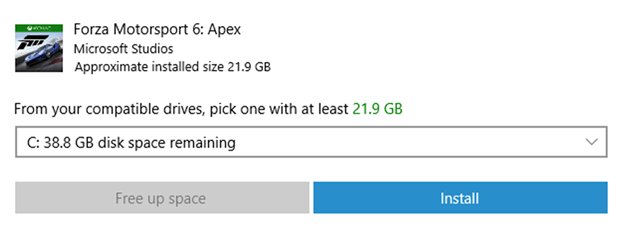
Когда вы пытаетесь загрузить особенно крупное приложение из магазина, например, большую компьютерную игру размером в десятки гигабайт, вы увидите приглашение выбрать диск, на котором следует установить приложение.
Эта подсказка появляется только при попытке загрузить особенно большие приложения, и нет способа заставить её появляться при загрузке небольших приложений. Она предоставляет собой предупреждение о том, что вы собираетесь загрузить приложение, которое займет много места в вашей системе.
Что делать, если вы отключите диск
Если вы устанавливаете или перемещаете приложения на внешний накопитель, такие как SD-карта или USB-накопитель, и отключите его от компьютера, приложения на нём больше не будут работать. Подключите накопитель к компьютеру, и все будет работать нормально.
Вот почему запрещено перемещать встроенные приложения в другие места хранения. Если они находятся на системном диске, они всегда будут доступны. Аналогично, если вы устанавливаете особенно важное приложение, к которому хотите иметь доступ, даже если удаляете внешнее устройство хранения из своей системы, вы должны установить его на свой основной системный диск, чтобы он всегда был доступен.
Перенос современных приложений Windows 10 на другой диск

По умолчанию Магазин Windows устанавливает современные приложения на ваш системный диск (обычно это диск C: \). И если размер этого диска невелик (это характерно для планшетов и мобильных устройств), то рано или поздно пользователь столкнется с необходимостью очистки системного диска. Чтобы удовлетворить потребности пользователей, разработчики MS реализовали новую функцию в Windows 10, которая позволяет изменять диск по умолчанию для установки современных приложений и переносить уже установленные приложения на другой диск / раздел (или SD-карту).
В предыдущих версиях Windows передача файлов в современных приложениях была нетривиальной задачей и требовала глубоких знаний системного администрирования и небольшой удачи со стороны пользователя. Windows 10 позволяет легко перемещать современные приложения между дисками.
Если вам нужно изменить диск по умолчанию для установки современных приложений:
- Откройте окно настроек системы).
- Зайдите в раздел Хранилище (Система -> Хранилище)
- В разделе «Места сохранения» нужно найти пункт, куда будут сохраняться новые приложения. Как видим, по умолчанию все приложения устанавливаются на диск C:

- В раскрывающемся списке выберите диск, на который по умолчанию должны быть установлены новые современные приложения

Если вам нужно перенести на другой диск современное приложение, которое уже установлено (стереть системный раздел):
- Перейти к приложениям и функциям
- Выберите нужное современное приложение. Должны появиться две кнопки: «Переместить» и «Удалить» (если кнопка «Переместить» недоступна, это означает, что современное приложение не может быть перенесено).

- Когда вы нажимаете кнопку «Переместить», открывается окно с просьбой указать диск, на который вы хотите переместить приложение. Подтверждаем перенос заявки, нажав на кнопку «Переместить.

- В зависимости от размера приложения перенос его на другой диск может занять некоторое время
При миграции приложения Windows 10 создает на целевом диске несколько каталогов:
- Каталог с именем пользователя
- Каталог WindowsApps – содержит те же самые современные приложения и все необходимые файлы
- Каталог WpSystem – содержит временные файлы и папки приложений, их кеш, настройки и пользовательские данные
+ zhivye-oboi-windows.ru Как отвязать смартфон от приложения «Ваш телефон» Windows 10

Конечно, если отключить диск, на который перенесены современные приложения, эти программы работать не будут.
Возможность переноса современных приложений на другой диск в Windows 10 позволяет пользователям не беспокоиться о нехватке свободного места на системном диске. Процедура переноса предельно проста и не требует переустановки приложений.
Источник изображения: winitpro.ru
Алексей Игнатьев/ автор статьи
Специалист и эксперт zhivye-oboi-windows.ru — профессиональный консультант, системный администратор.
Опыт работы в этой сфере 7 лет.
Как переместить установленные приложения и программное обеспечение в Windows 10
По умолчанию все новые приложения и программы устанавливаются на системный диск, которым часто является диск C. Со временем они будут Заполнить диск C И вам понадобится больше места для большей свободы многозадачности. Вы не можете выполнить дополнительную установку Для любого нового инструмента или программного обеспечения в вашей системе сейчас. Чтобы освободить дополнительное место на системном диске, вам потребуется Переместите установленное программное обеспечение в другое место.
Если в Windows 10 установлено много приложений и программного обеспечения, возможно, вы захотите переместить их на другой диск. Чтобы освободить место. Также может потребоваться изменить место установки по умолчанию. К счастью, все это возможно.
В Windows есть встроенная утилита, позволяющая Переместить недавние приложения на выбранный вами сайт. Хотя этот метод не работает для традиционных настольных программ, эти программы все же можно переместить на другой диск. Давайте покажем вам, как переместить приложение или программу на другой диск.
Как переместить приложения и программы на другой диск
Большинство родных приложений Windows легко переместить, но процесс перемещения чего-либо еще потребует дополнительной работы. Сначала мы покажем процесс передачи приложений, загруженных из Microsoft Store, а затем рассмотрим традиционное программное обеспечение для настольных компьютеров.
Недавние приложения
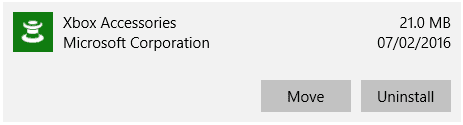
нажмите клавишу. Windows + I Чтобы вызвать меню настроек, вы должны нажать «Приложения». Вы должны перейти на страницу «Приложения и функции» через левую панель навигации. Здесь вы найдете список всех приложений и программ, установленных в вашей системе. Некоторые из этих приложений могут идти вместе с вашей системой, а другие вы установили самостоятельно. Этот метод будет работать только с последней группой.
Выделите приложение, которое хотите переместить, и выберите его из списка. Теперь нажмите «Передача». Найдите новый диск в раскрывающемся списке, затем снова нажмите «Переместить». Вы можете повторить процесс, если хотите снова переместить приложение или любое другое приложение на другой диск.
Если кнопка «Переместить» неактивна, это означает, что приложение Windows 10 не может быть перемещено. Если вместо этого вы видите кнопку «Изменить», это традиционная настольная программа, и вам нужно будет следовать приведенному ниже методу.
настольное программное обеспечение
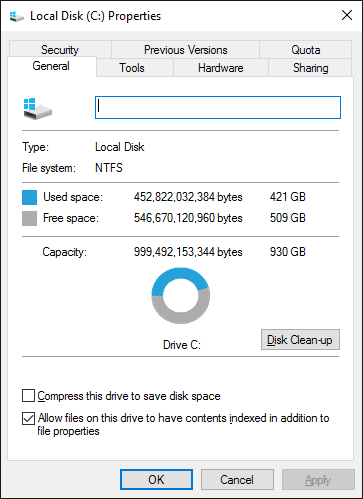
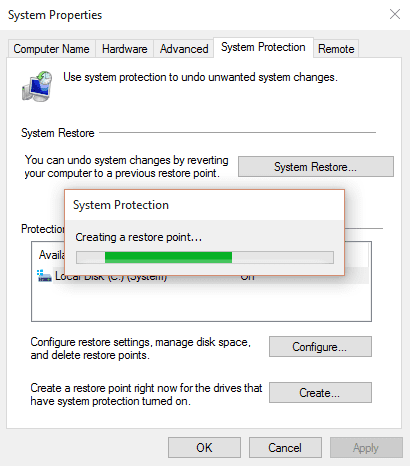
Microsoft не рекомендует перемещать расположение файлов установленных программ, поскольку это может вызвать проблемы, например, прекращение работы программы. Самый безопасный (хотя и менее эффективный) метод — удалить программу, а затем переустановить ее на желаемый диск. Если вы хотите продолжить, создайте точку восстановления, чтобы вы могли отменить изменения, если что-то пойдет не так. Мы рекомендуем использовать программу под названием Паровая Mover. Первоначально он был разработан для перемещения игр Steam между дисками, но на самом деле он будет работать с любой программой. Вы можете использовать его, например, для переноса программ с жесткого диска на твердотельный накопитель. Обратите внимание, что любой диск, который вы хотите использовать с этой программой, будь то каталог установленной в данный момент программы или куда вы хотите ее переместить, должен быть В формате NTFS.. Вы можете проверить это Проводник Затем щелкните «Этот компьютер» на левой панели навигации. Теперь щелкните диск правой кнопкой мыши и выберите «Свойства». Проверьте файловую систему, чтобы узнать, использует ли она NTFS.
Вы должны открыть Steam Mover. Сначала выберите кнопку . Рядом с общей папкой Steam Apps укажите путь к папке, содержащей программу, которую вы хотите переместить (например, Program Files). Теперь выберите кнопку . рядом с Альтернативной папкой и укажите путь к папке, в которую вы хотите переместить программу.
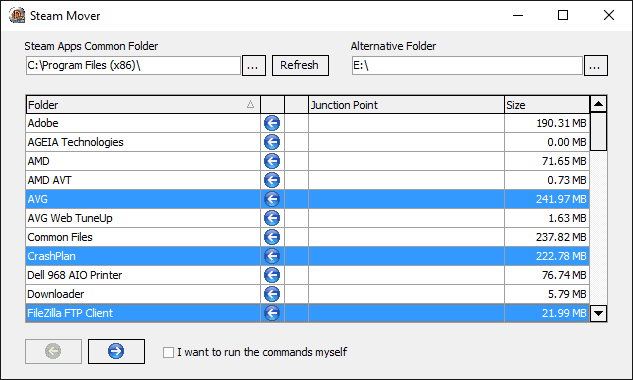
Затем выберите программу, которую хотите переместить из списка. Вы можете выбрать несколько программ, удерживая CTRL и щелкая по ней. Когда вы будете готовы к передаче, нажмите синюю стрелку вправо внизу, чтобы начать. Откроется командная строка для обработки этого шага. По завершении вы увидите новый путь к папке рядом с программой в столбце Точка соединения.
Как изменить место установки по умолчанию
Если вы просто хотите изменить место установки приложений по умолчанию, это просто. Но поменять его на стандартные программы немного сложнее.
Недавние приложения
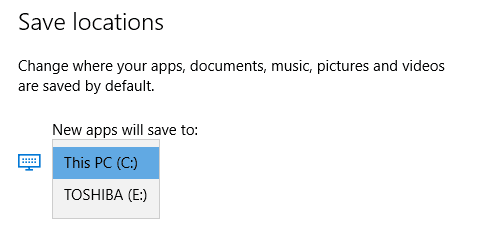
нажмите клавишу. Windows + I для вызова меню настроек. Отсюда нажмите «Система», а затем выберите «Хранилище» в левом меню. Под заголовком «Дополнительные настройки хранилища» нажмите Измените место для сохранения нового контента. Чтобы изменить диск по умолчанию для новых приложений, используйте раскрывающееся меню: Новые приложения будут сохранены в следующем месте.
Вы заметите, что эта страница также позволяет вам изменить местоположение по умолчанию для других вещей, таких как документы, музыка и изображения.
настольное программное обеспечение
Microsoft не рекомендует изменять путь установки программного обеспечения по умолчанию. Это может вызвать проблемы с существующими программами и некоторыми функциями Windows. Лучше всего выполнять эту операцию на чистой системе. Если это не сработает, создайте точку восстановления, чтобы при необходимости можно было выполнить откат. Большинство программ позволяют вам изменить путь установки в начале процесса установки, что может быть лучшим решением, чем возня с системой.

Если вы хотите продолжить, мы рекомендуем программу под названием Установить Dir Changer. Загрузите его с SourceForge, а затем запустите программу. Когда программа откроется, нажмите «Разрешить редактирование», а затем нажмите «Да», когда появится окно «Контроль учетных записей». Теперь вы сможете выбрать путь установки по умолчанию, используя кнопку…, чтобы при необходимости перейти к пути к папке.
Program Files Здесь будут устанавливаться 64-битные приложения и Program Files (x86) Предназначен для 32-битных приложений. Если вы не уверены, что это значит. но ты мог бы Вы хотите, чтобы оба были на одном диске В любом слючае.
Выбрав новый путь, нажмите «Применить изменения». Теперь все новое программное обеспечение, которое вы устанавливаете, будет принудительно устанавливаться в эти папки.
Очистите свой диск
Теперь, когда вы знаете, как перемещать приложения и программы и как изменять их расположение по умолчанию, вы можете Экономьте место на дисках У вас есть. Но не забывайте принимать все меры предосторожности при использовании стороннего программного обеспечения. А если вы хотите сэкономить больше места на диске, подумайте о Удалите старые файлы и папки Windows. Рядом Перенести программы на другой диск у тебя будет Красиво организованный драйв.