
Упаковка презентации для компакт-диска или USB-устройства флэш-памяти
PowerPoint для Microsoft 365 PowerPoint для Microsoft 365 для Mac PowerPoint для Интернета PowerPoint 2021 PowerPoint 2021 для Mac PowerPoint 2019 PowerPoint 2019 для Mac PowerPoint 2016 PowerPoint 2016 для Mac PowerPoint 2013 Еще. Меньше
Вы можете создать пакет для презентации и сохранить его на компакт-диске или USB-накопителе, чтобы другие пользователи могли watch презентацию на любом компьютере. Создание пакета гарантирует, что все внешние элементы презентации, такие как шрифты и связанные файлы, будут перенесены на диск или флэш-память. Это также называется публикацией презентации в файле.
Сохранение пакета на компакт-диске
- Вставьте пустой записываемый компакт-диск (CD-R), пустой перезаписываемый компакт-диск (CD-RW) или CD-RW (содержащий существующее содержимое, которое можно перезаписать) в дисковод.
- В PowerPoint выберите Файл, Экспорт, Пакет презентации для компакт-диска и Пакет для компакт-диска.
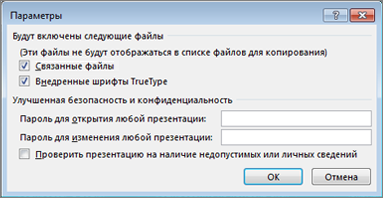
- В диалоговом окне Пакет для компакт-диска введите имя компакт-диска в поле Имя компакт-диска .
- Чтобы добавить одну или несколько презентаций в пакет вместе, нажмите кнопку Добавить, выберите презентацию и нажмите кнопку Добавить. Повторите это действие для каждой презентации, которую вы хотите добавить.
Совет: Если добавить несколько презентаций, они будут воспроизводиться в том порядке, в котором они перечислены в списке Файлы для копирования . Используйте кнопки со стрелками в левой части диалогового окна, чтобы изменить порядок списка презентаций.
Сохранение пакета на USB-устройстве флэш-памяти
- Вставьте USB-устройство флэш-памяти в USB-слот на компьютере.
- В PowerPoint выберите Файл, Экспорт, Пакет презентации для компакт-диска и Пакет для компакт-диска.
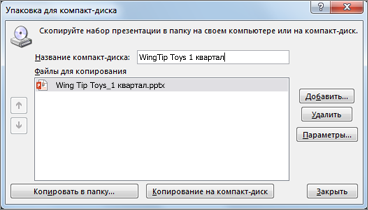
- В диалоговом окне Пакет для компакт-диска введите имя компакт-диска в поле Имя компакт-диска .
- Чтобы добавить одну или несколько презентаций в пакет вместе, нажмите кнопку Добавить, выберите презентацию и нажмите кнопку Добавить. Повторите это действие для каждой презентации, которую вы хотите добавить.
Совет: Если добавить несколько презентаций, они будут воспроизводиться в том порядке, в котором они перечислены в списке Файлы для копирования . Используйте кнопки со стрелками в левой части диалогового окна, чтобы изменить порядок списка презентаций.
PowerPoint для macOS не предлагает функцию «презентация пакета для компакт-диска».
В PowerPoint для macOS все содержимое внедряется по умолчанию. Поэтому при вставке звука, рисунка или видео копия этого файла мультимедиа будет включена в файл PowerPoint. Функция «Пакет для компакт-диска» не требуется, так как содержимое уже есть в файле PowerPoint.
Веб-приложение PowerPoint не поддерживает эту функцию упаковки, но у нее есть другие способы поделиться готовой презентацией с другими пользователями:
- Сохранение презентации PowerPoint в виде PDF-файла
- Сохраните локальную копию презентации с помощью PowerPoint для Интернета
- Внедрение презентации в веб-страницу или блог
Расширенный курс
Функциональное назначение программы PowerPoint (Пауэр Пойнт)
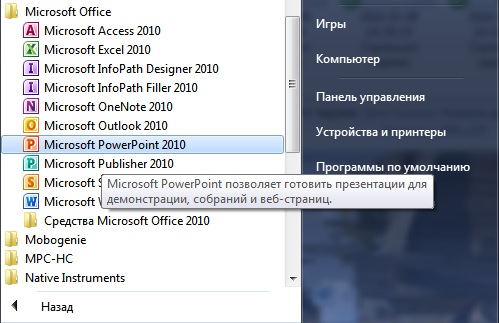
Программа Power Point (Пауэр Пойнт) устанавливается на компьютер в пакете Microsoft Office. Найти ее можно через кнопку «Пуск» на компьютере 4.1 .
- Нажмите «Пуск».
- Затем кликните на надпись «Все программы».
- В списке выберите папку Microsoft Office.
- Откройте ее. Выберите программу Microsoft PowerPoint.
Значок программы обозначается буквой Р — .
Программа предназначена для работы со слайдами, создания презентаций. Умение работать в такой программе приветствуется работодателем, поскольку к докладам и презентациям часто бывает необходимо подготовить яркие наглядные материалы, где используются и текст, и картинки, и таблицы. Освоить создание простейших презентаций несложно. Достаточно иметь представление об основных особенностях и возможностях программы.
Меню выстроено так же, как и в других программных продуктах Microsoft Office (Word, Excel).
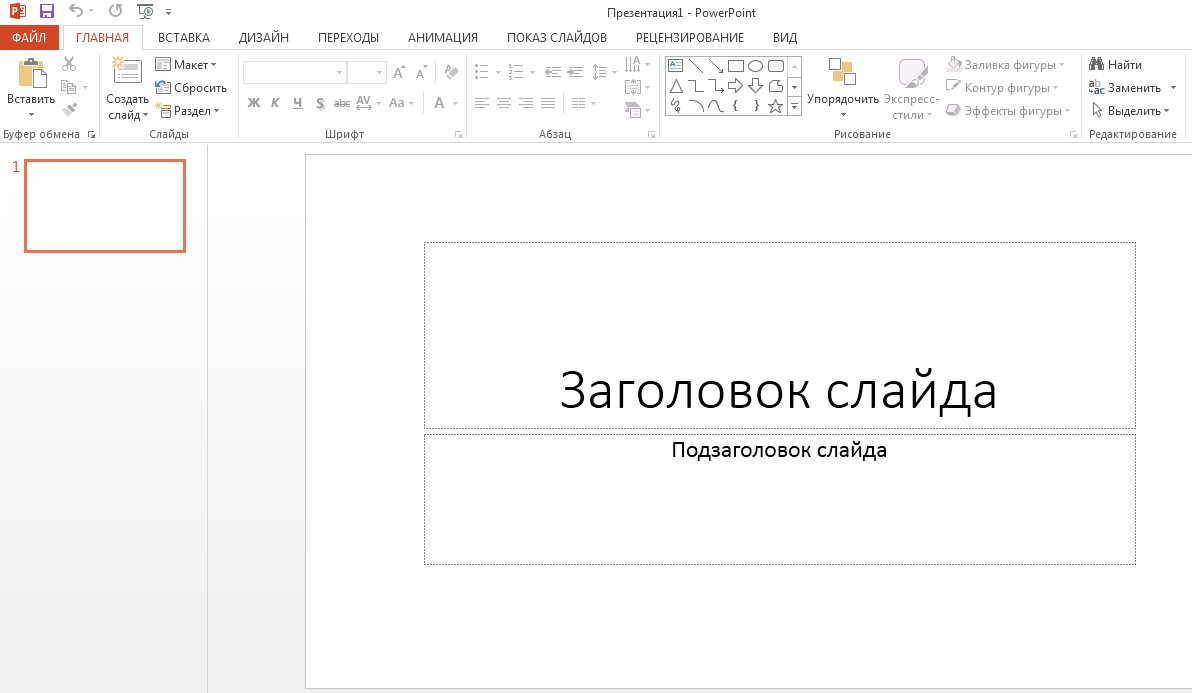
Во вкладке «Главная» предусмотрены функции для редактирования текста, создания структуры презентации, последовательности слайдов 4.2 .
Раздел «Вставка» позволяет вставить в презентации рисунки, таблицы, диаграммы, а также видео и звук 4.3 .

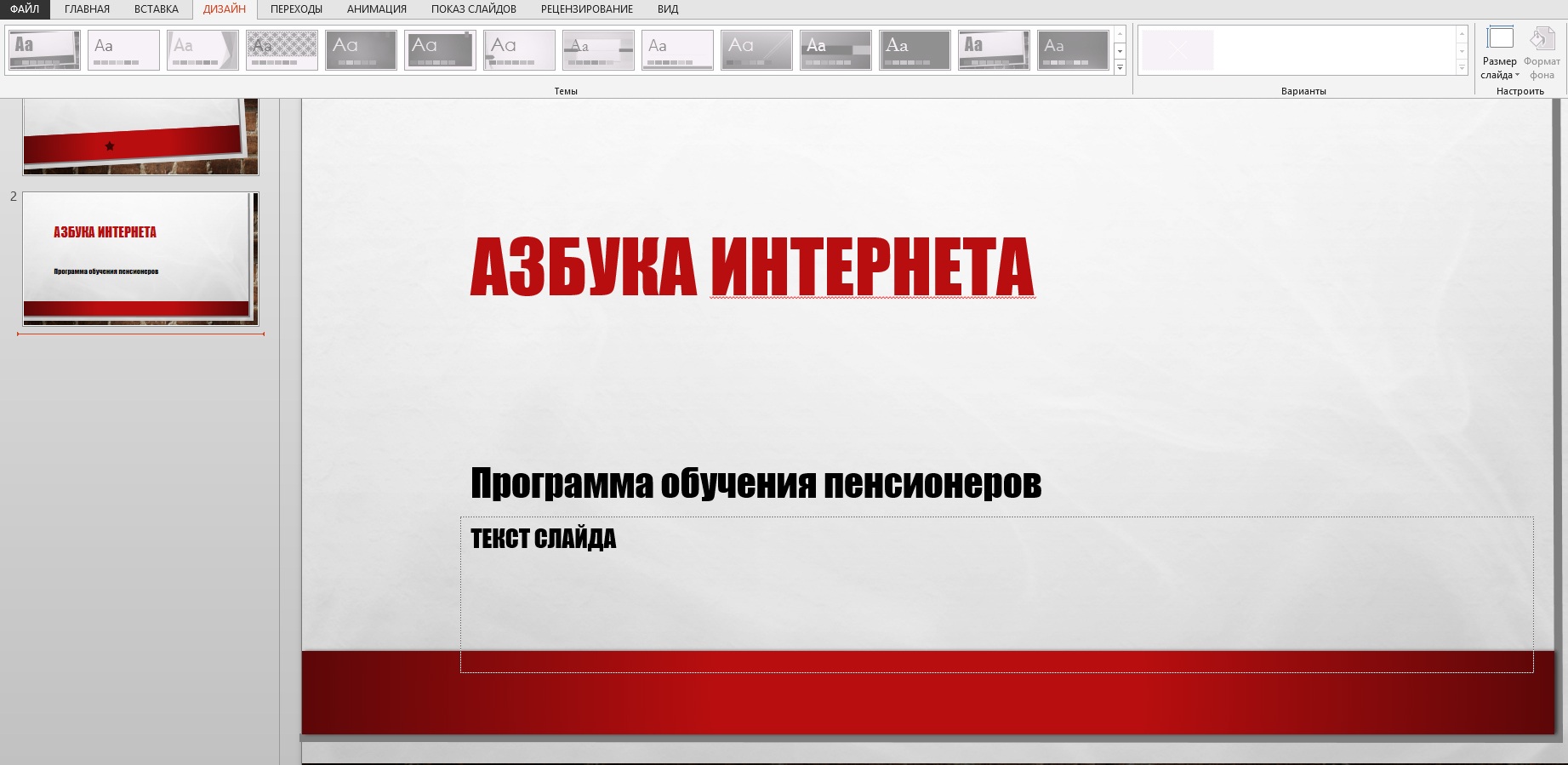
В разделе «Дизайн» можно выбрать шаблон для оформления слайда по расположению текста, цвету фона и т.п. При этом цвет вы можете изменить по своему вкусу, также как и размещение объекта или текста на слайде 4.4 .
Вкладка «Переходы» позволит установить тип перехода от слайда к слайду (плавный сдвиг, галерея, проявление и т.п.), добавить эффекты «перевертывания страниц» или «исчезания».
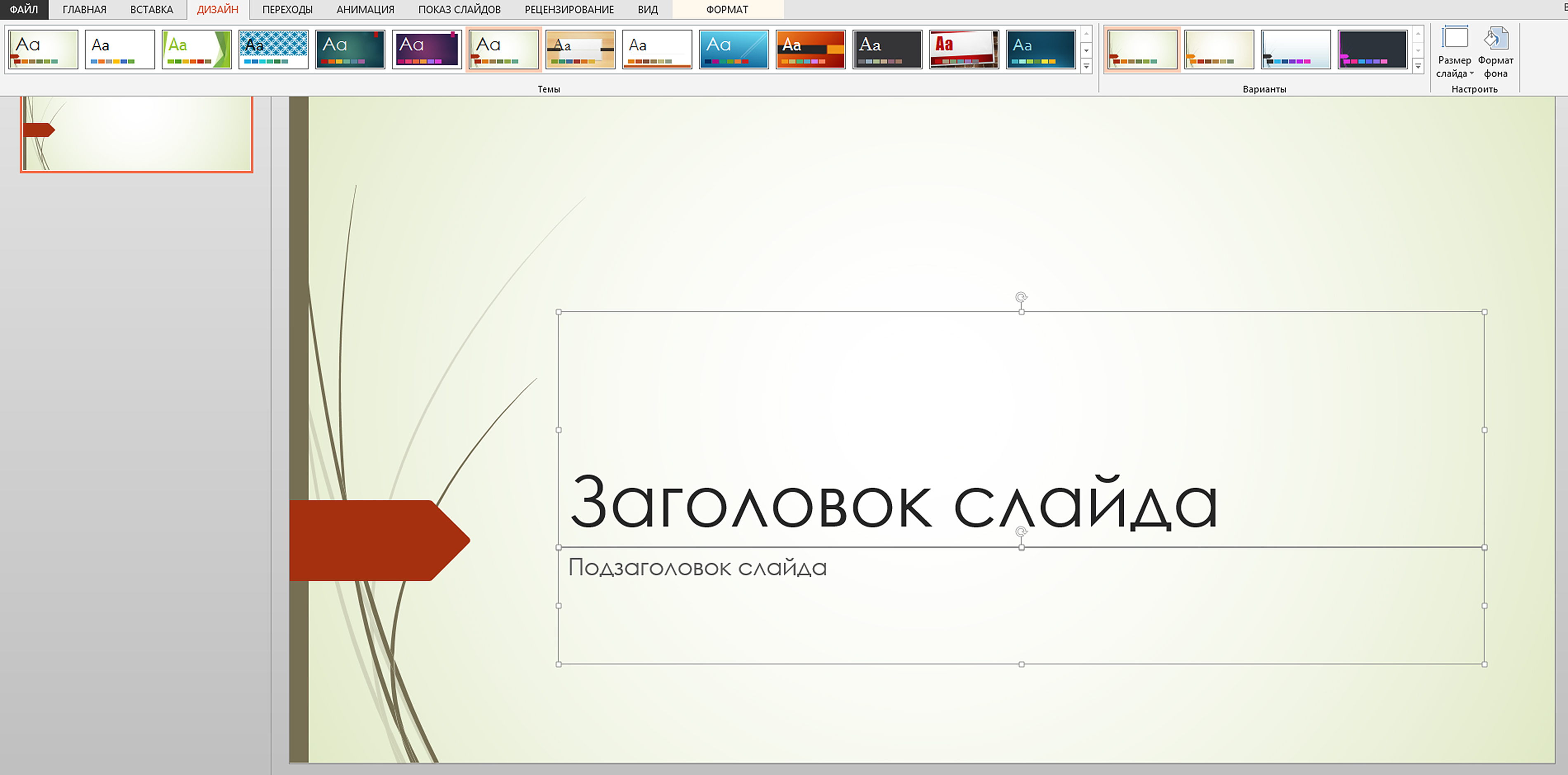
В разделе «Анимация» вы можете добавить в слайд движущиеся объекты. А перейдя к вкладке «Показ слайдов» можно настроить режим трансляции презентации – установить время показа каждого слайда, автоматическое или ручное переключение со слайда на слайд и т.п. В раздел «Вид» есть возможность выбрать режим просмотра слайдов на компьютере – показывать на экране монитора по одному слайду или по два, в цветном или черно-белом варианте.
Создание последовательности слайдов
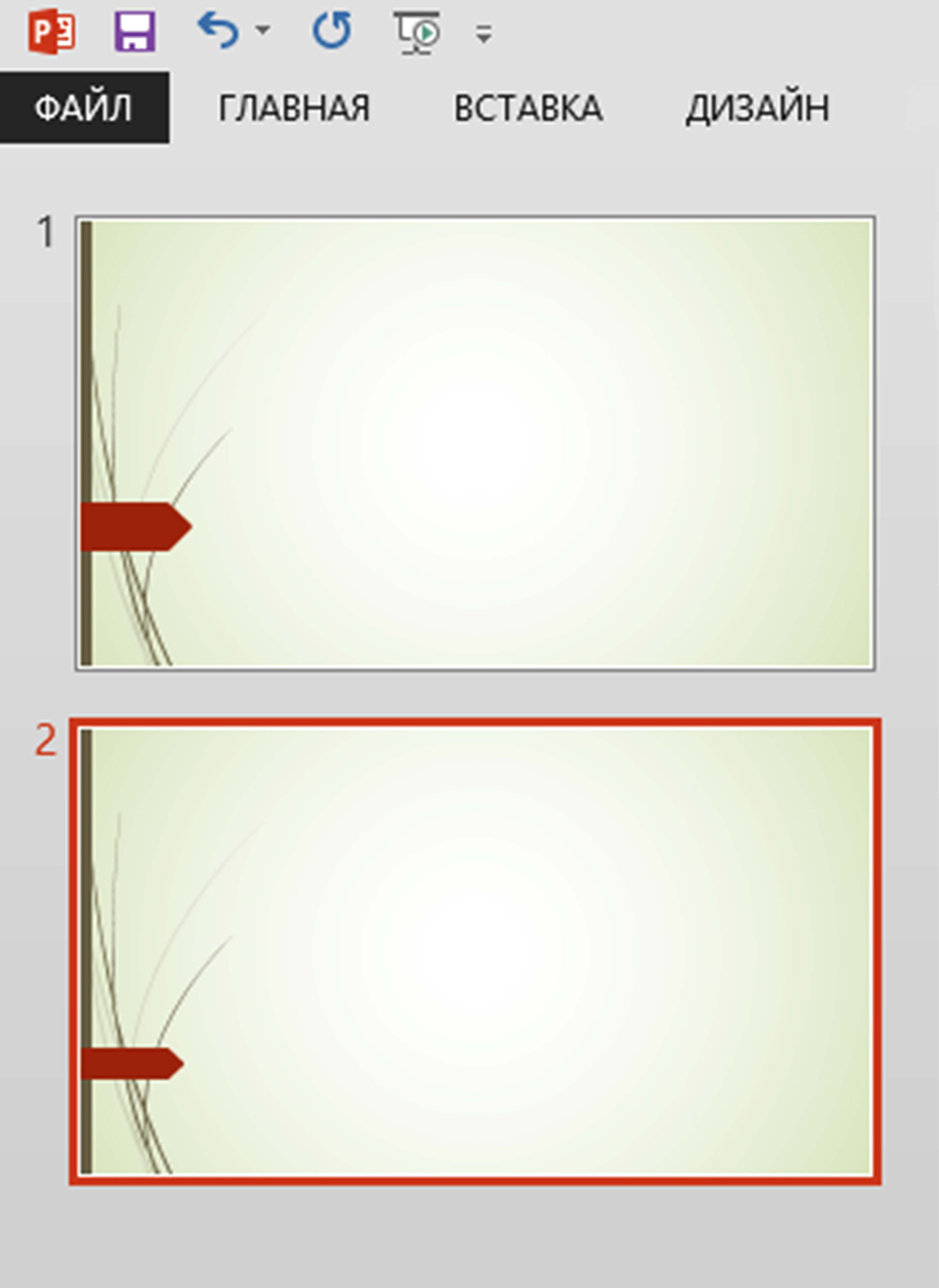
Для подготовки презентации вы можете сразу создать структуру презентации по разделам. На странице справа у вас отображается последовательность слайдов, а в центре тот слайд, над которым вы сейчас работаете.
Чтобы добавить слайд, нажмите в разделе «Главная» надпись «Создать слайд». Для начала работы со слайдом выделите его слева 4.5 . Он появится на основной странице.
Можно выбрать макет слайда. В разделе «Главная» нажмите на надпись «Макет». Откроются варианты макетов презентационной страницы. Вы можете выбрать любую форму. Нажмите на понравившийся вариант 4.6 .
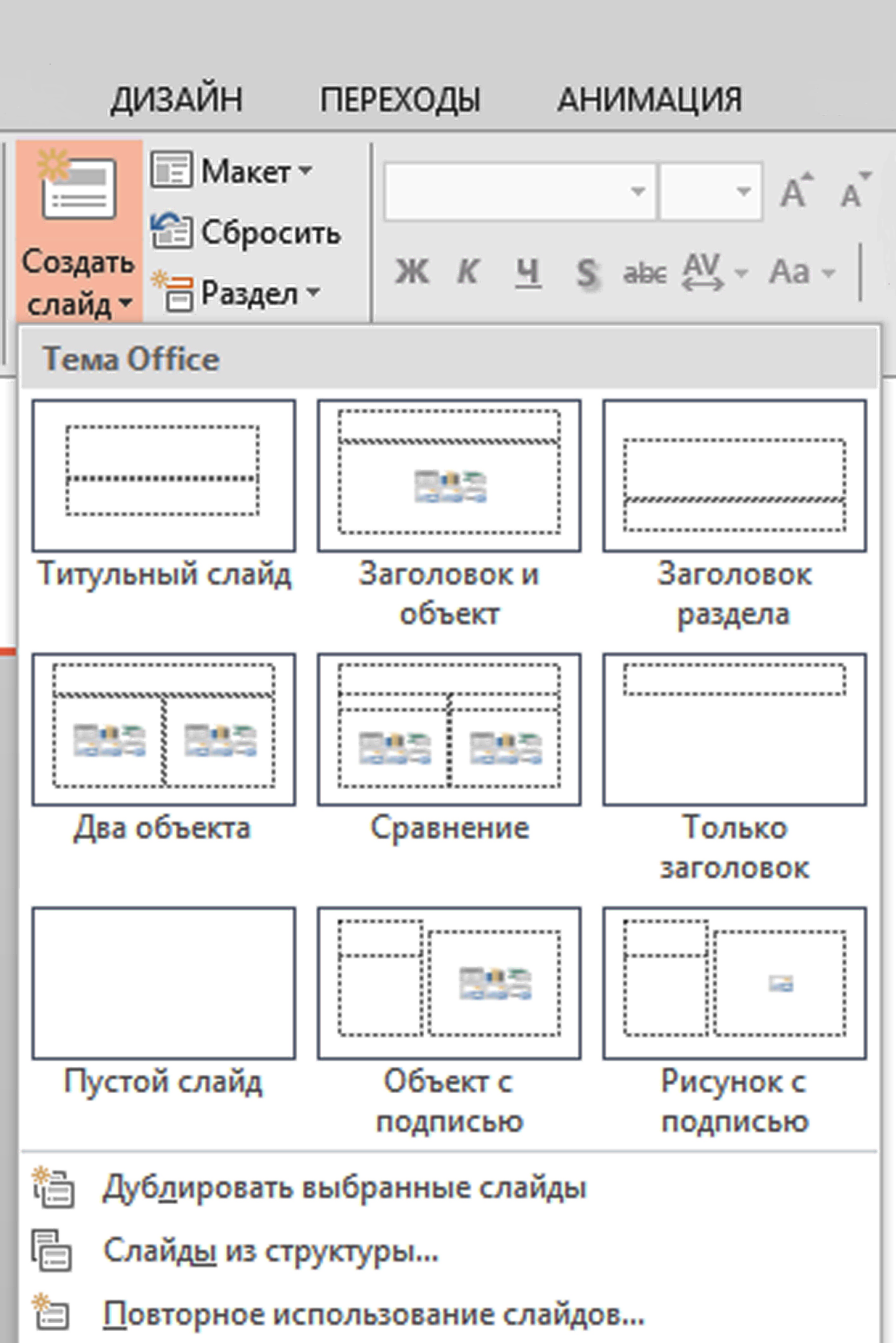
В центре страницы отобразится выбранный вами формат слайда.
Чтобы удалить слайд, нужно его выделить слева и нажать на клавиатуре «Delete».
Чтобы переместить слайд в презентации, выделите его и, удерживая левую кнопку мыши, перетащите его в нужное место.
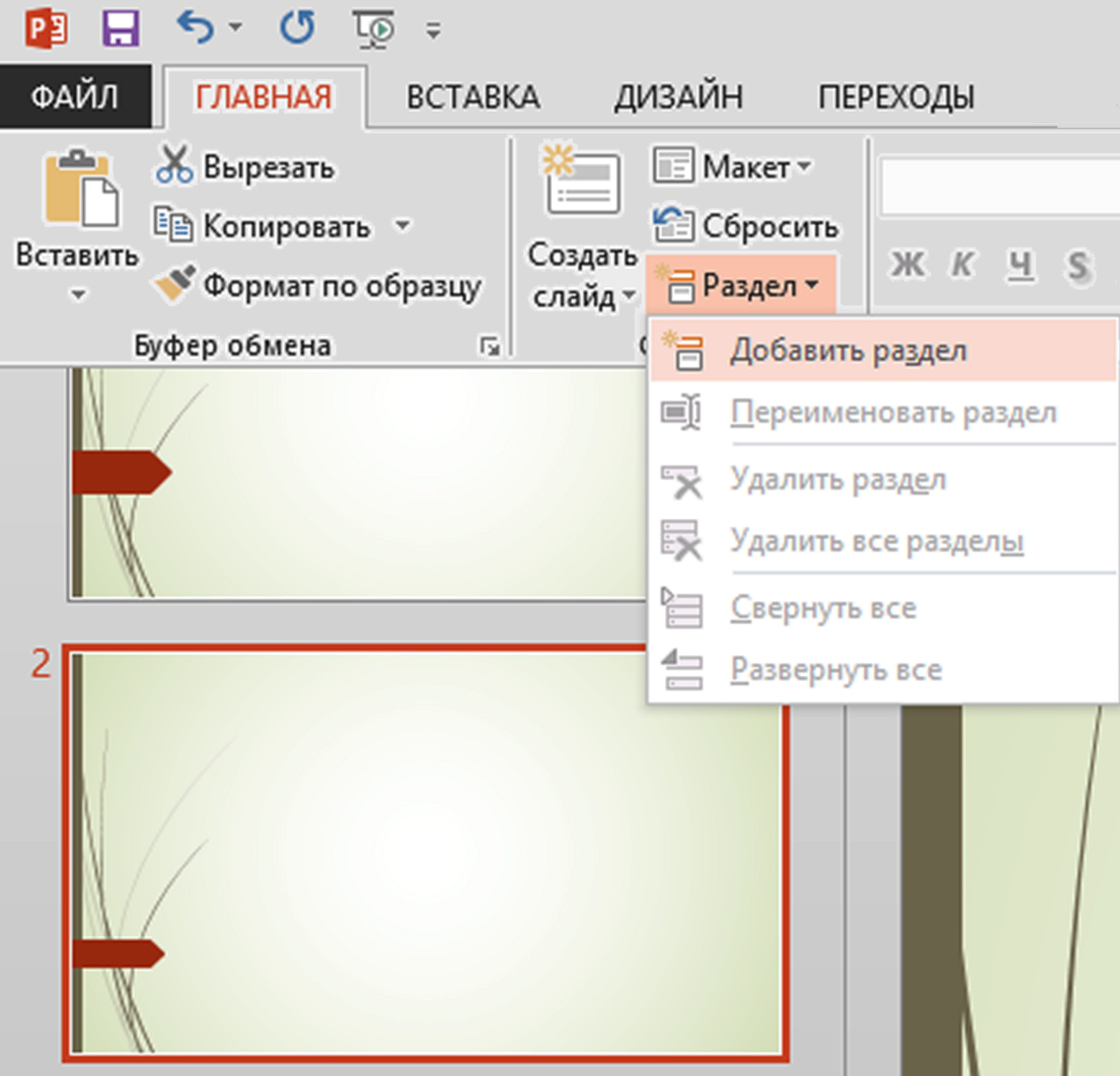
Программа позволяет структурировать слайды по разделам. Для того чтобы добавить раздел, выделите слайд, после которого требуется поставить раздел. В верхнем меню нажмите строку «Раздел». В открывшемся окне кликните на надпись «Добавить раздел» 4.7 .
Форматирование слайдов
Чтобы подготовить презентацию, нужно выбрать оформление страниц. Желательно, чтобы они были в одном стиле. Нажмите в верхнем меню на вкладку «Дизайн». Нажимая на разные варианты оформления, просмотрите их и выберите подходящий 4.8 .
Вы также можете изменить цвета и шрифт заголовка и подзаголовка, используя разделы в меню справа 4.9 .
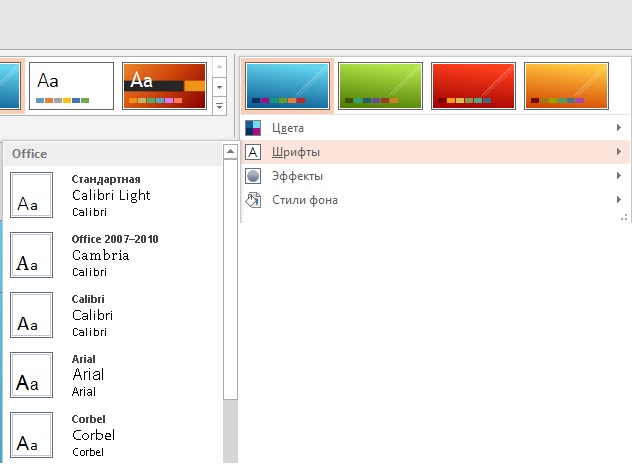
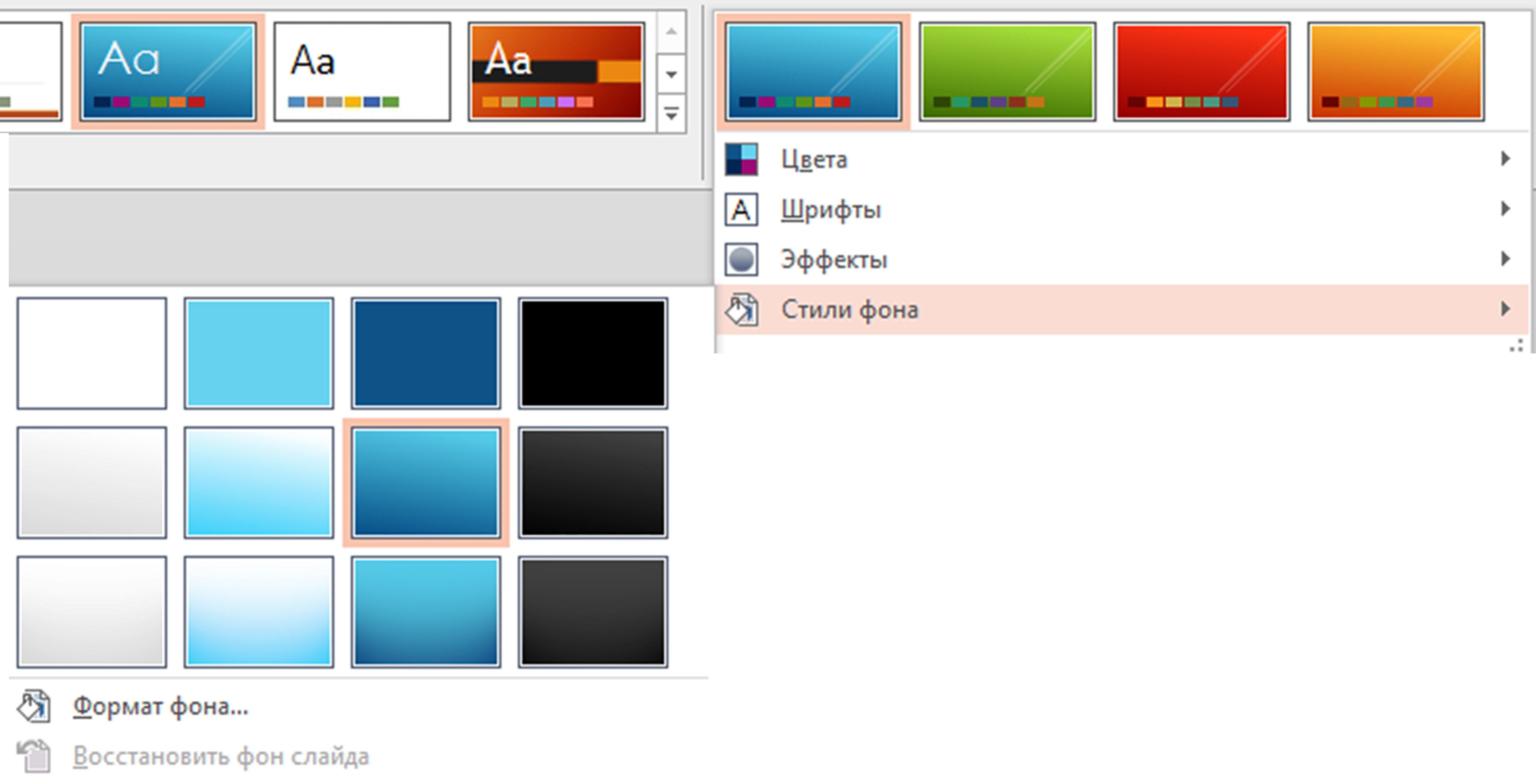
Фон можно изменить, нажав на стрелочку возле надписи «Стили фона» 4.10 .
Также вы можете редактировать цвет и форму фигуры внутри слайда. Выделите объект. Нажмите в разделе «Главная» кнопку «Экспресс-стили». Выберите понравившийся 4.11 .
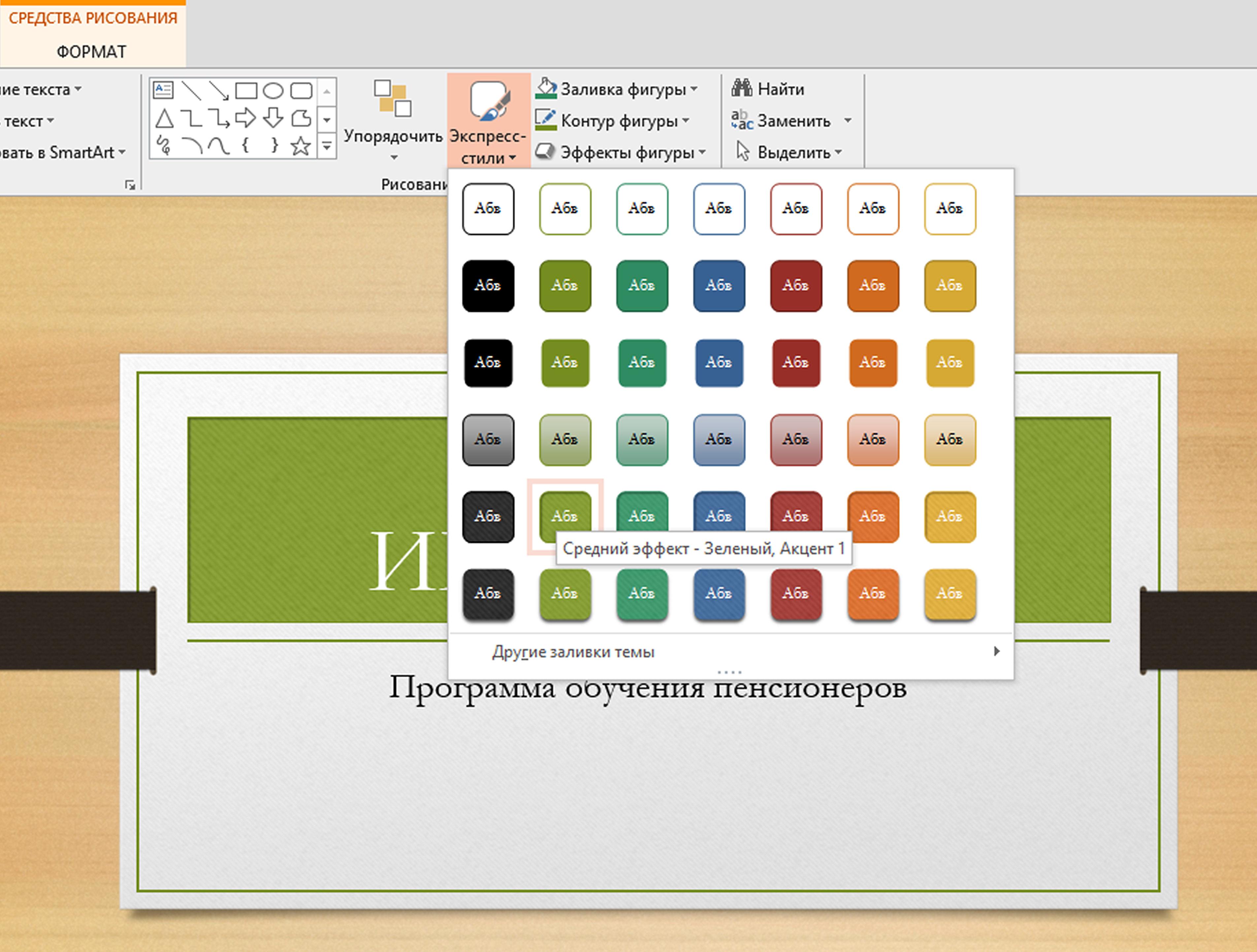
При выделении объекта внутри слайда в меню появляется дополнительный раздел «Формат/Средства рисования». При переходе на эту вкладку вы сможете упорядочить объекты внутри слайда, подкорректировать надписи, если необходимо, вставить текст и различные фигуры 4.12 .

Добавление изображений
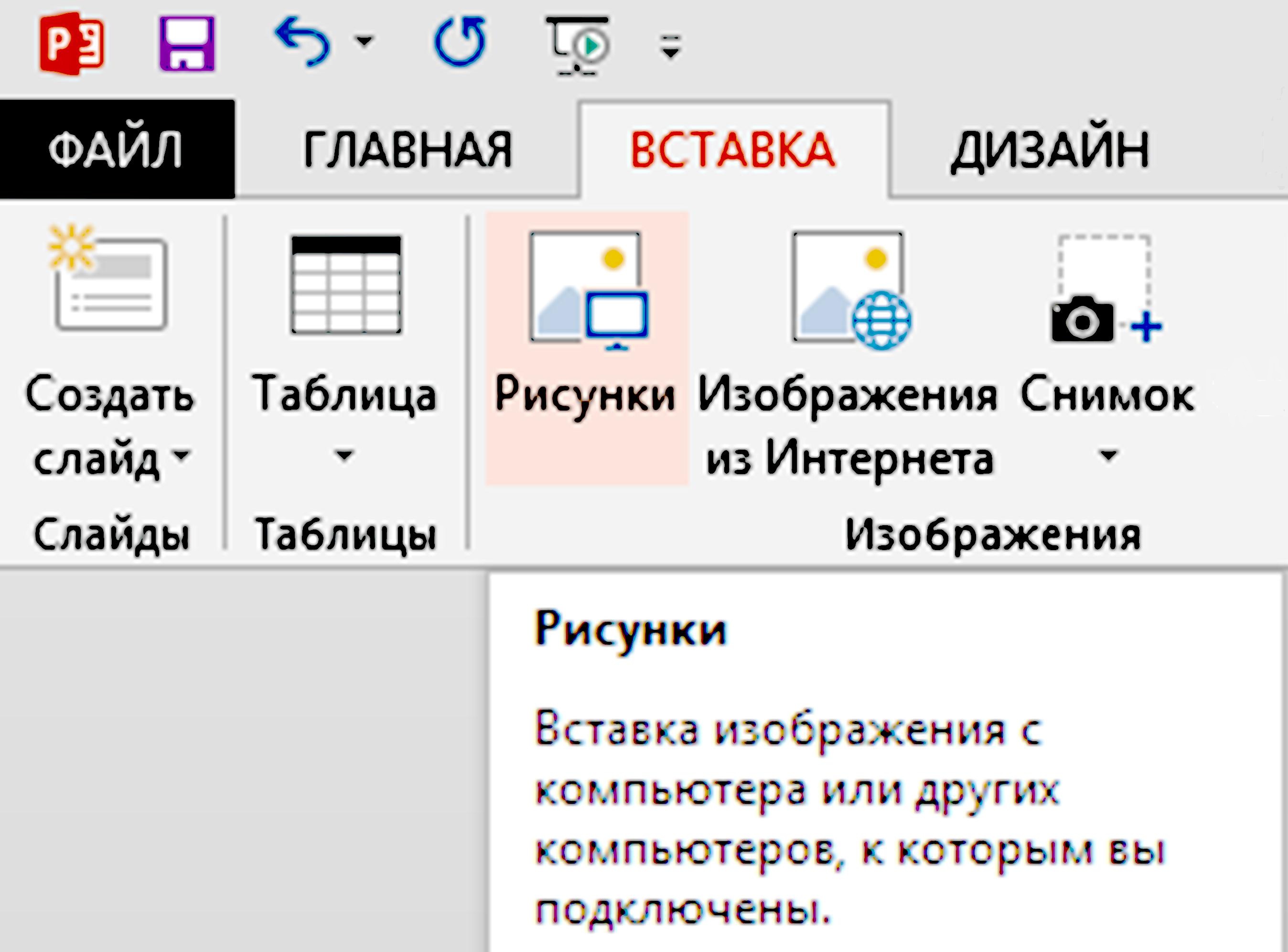
Чтобы добавить в слайд изображение, перейдите в раздел «Вставка». Нажмите на кнопку «Рисунки» 4.13 .
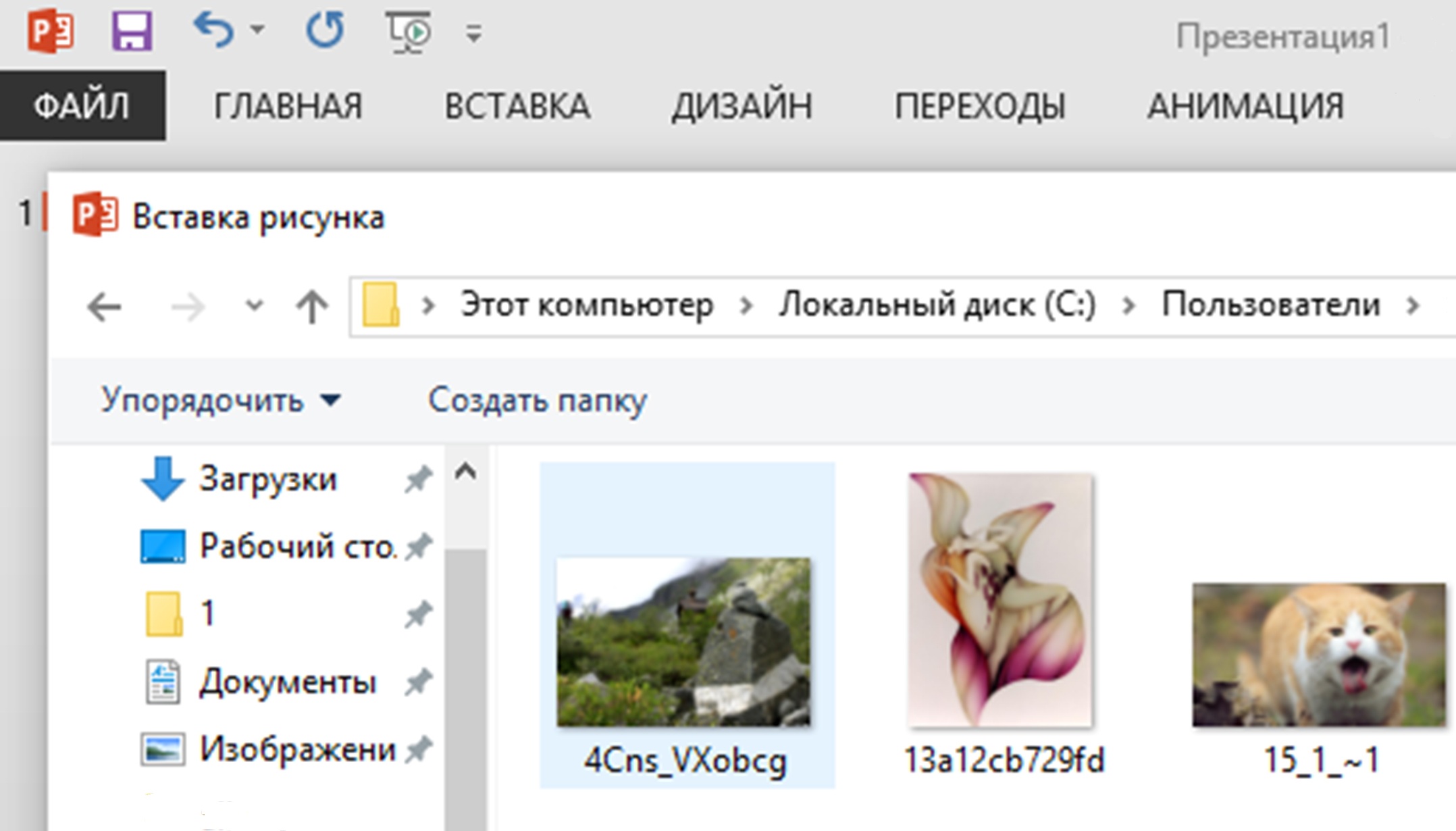
Откроется новое окно, которое позволит указать нужное изображение (оно уже должно находиться у вас на компьютере). Выделите его. Нажмите «Вставить» 4.14 .
- Наведите на него курсор.
- Кликните левой кнопкой мыши. Вокруг изображения появится рамка, обозначенная в углах кружочками.
- Наведите курсор на один из кружочков.
- Нажмите левую кнопку мыши и потяните курсор либо внутрь картинки (изображение уменьшится), либо растяните его в большую сторону.
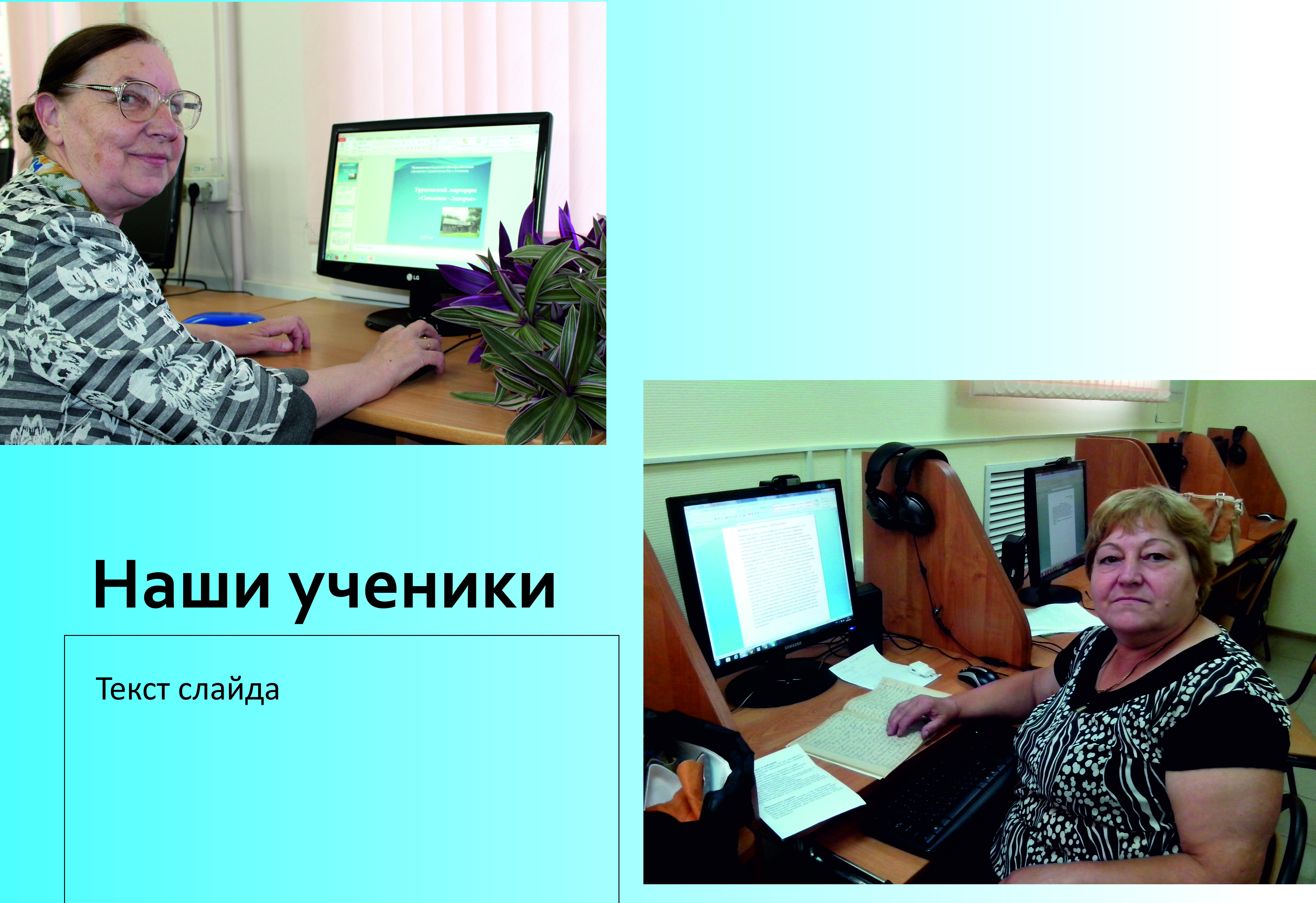
Выбранная картинка появится на вашем слайде. Вы можете добавить любое количество изображений на слайд 4.15 .
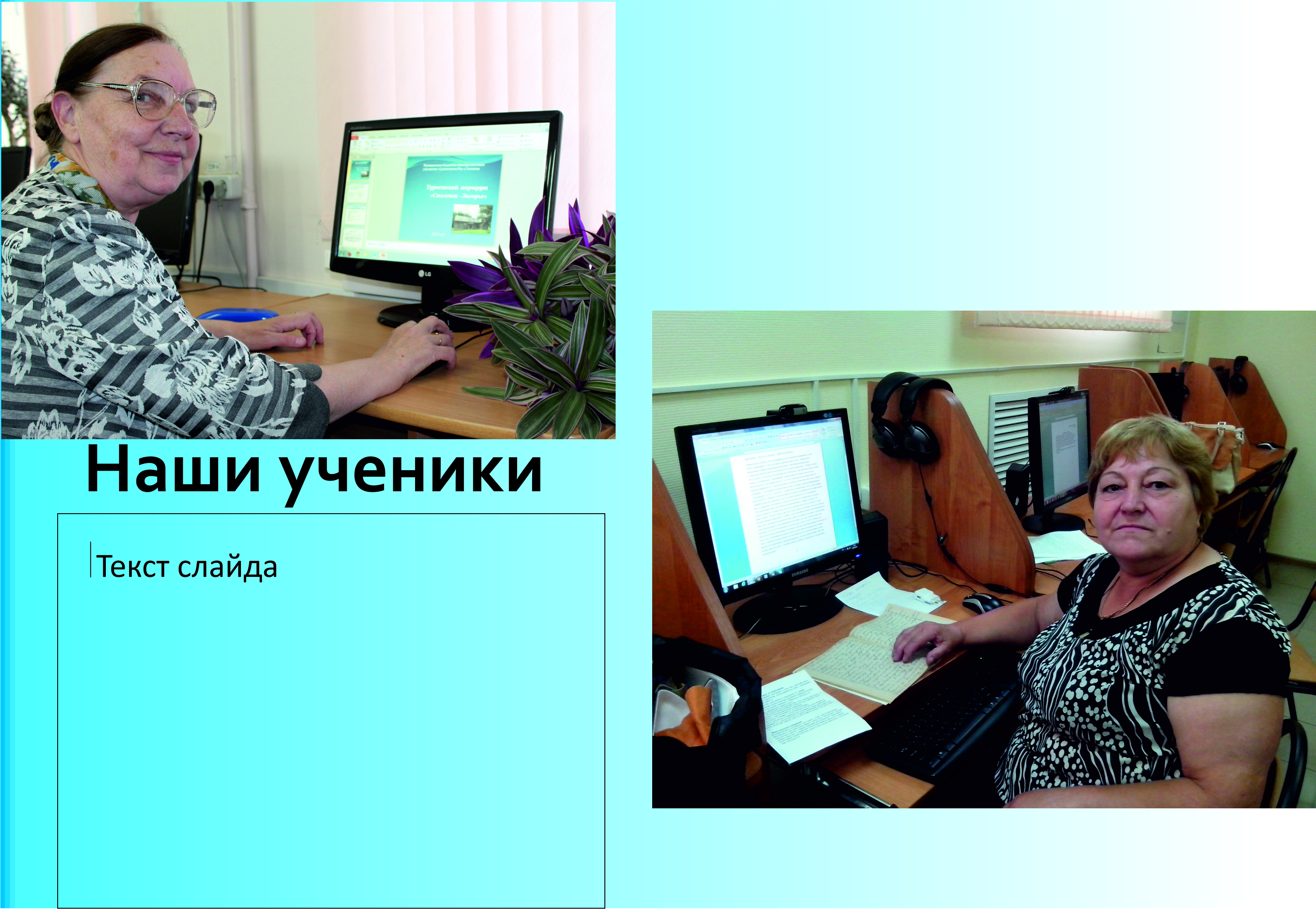
- Кликните левой кнопкой мыши по изображению.
- Нажмите левую кнопку мыши.
- Удерживая кнопку, переместите изображение в нужное место.
Также вы можете передвигать изображение по слайду. Для этого кликните на вставленную картинку или фотографию левой кнопкой мыши (курсор примет вид крестика со стрелками на концах), нажмите левую кнопку мыши, и удерживая ее, «тащите» рисунок в нужное место.
Когда вы выделите изображение, вверху появится дополнительный раздел в меню «Формат/Работа с рисунками». Теперь вы можете выбрать параметры для обработки изображений: выбрать форму, поместить рисунок или фото в рамку, добавить художественные эффекты, сделать изображение ярче 4.16 .

Добавление текста
В макетах слайдов уже предусмотрены поля для ввода текста. Вам нужно лишь поставить курсор в нужное поле и набрать текст 4.17 .
Чтобы добавить дополнительное поле для текста, нажмите на раздел «Вставка». Затем кликните по кнопке «Надпись» 4.18 .
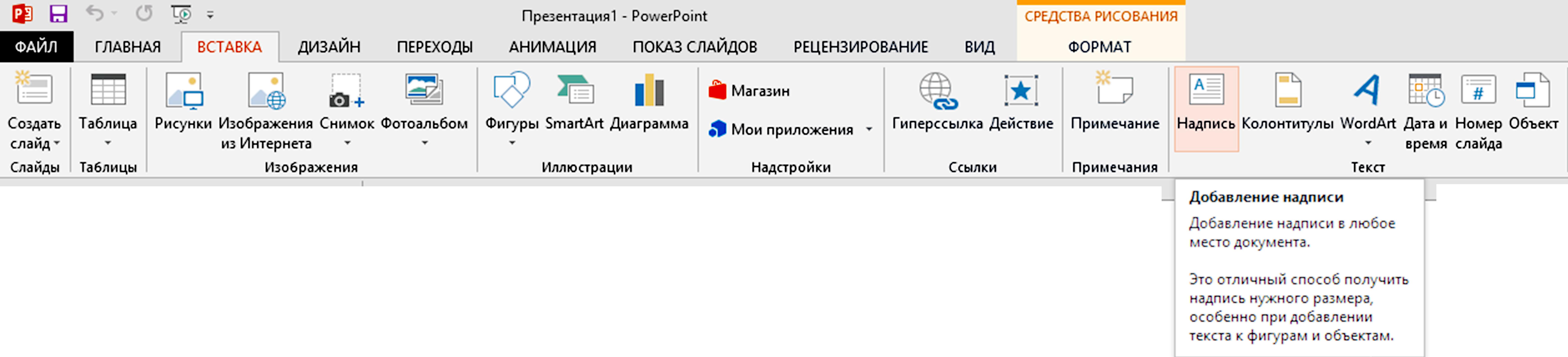
Затем поставьте курсор в то место на слайде, где хотите вписать свой текст. Кликните левой кнопкой мыши. Появится рамка. Зацепив курсором за край, растяните рамку так, чтобы в ней поместился весь планируемый текст 4.19 .
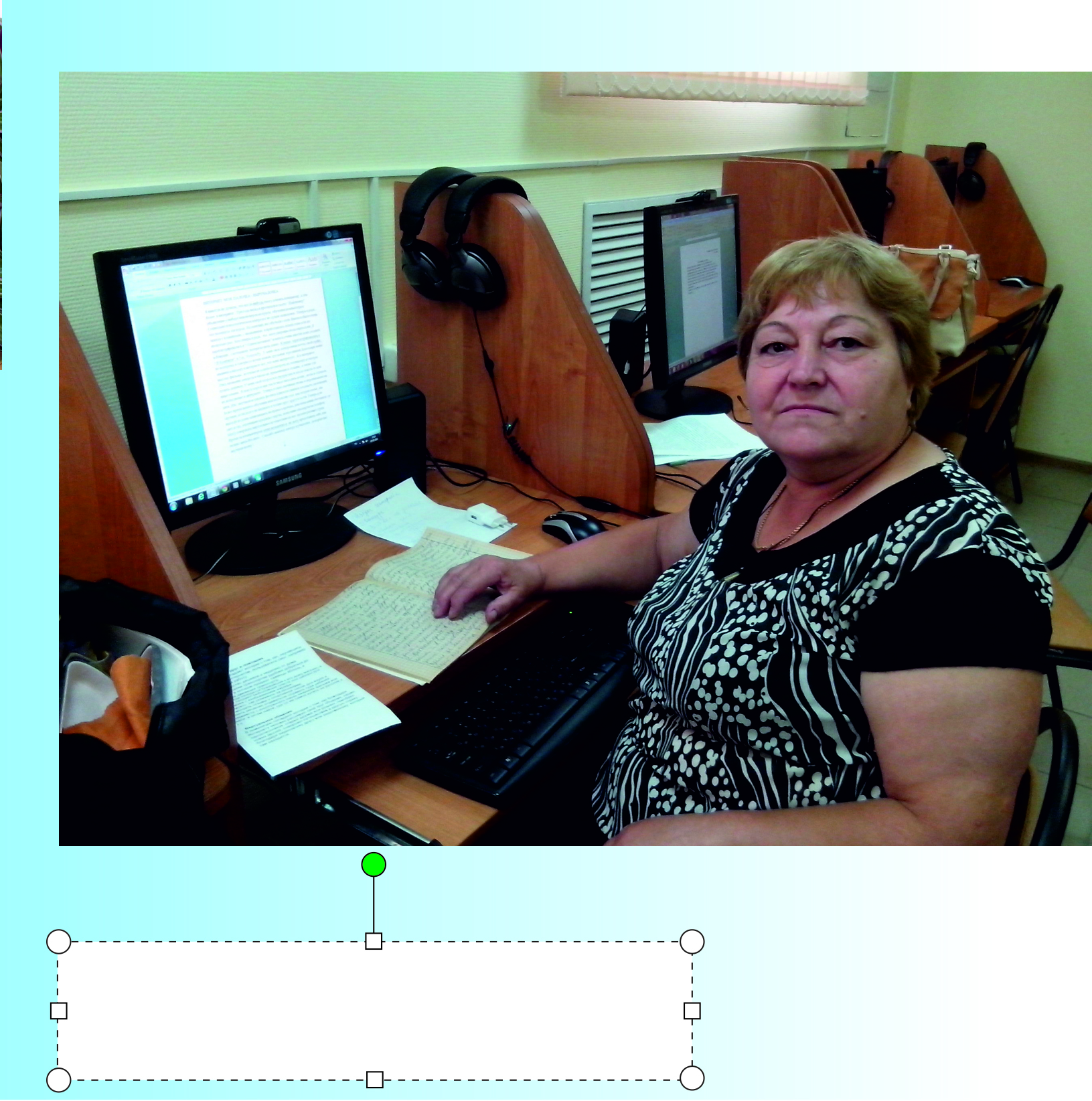
И начинайте его набирать. Размер рамки можно корректировать по мере ввода текста. Если рамка пропадет, ее можно восстановить, если кликнуть на набранный текст левой кнопкой мыши 4.20 .

Добавление анимации и переходы между слайдами
Вы можете украсить свою презентацию анимацией внутри слайда. То есть отдельные объекты на слайде будут всплывать, или постепенно менять цвет, или уменьшаться/увеличиваться в размерах 4.21 .
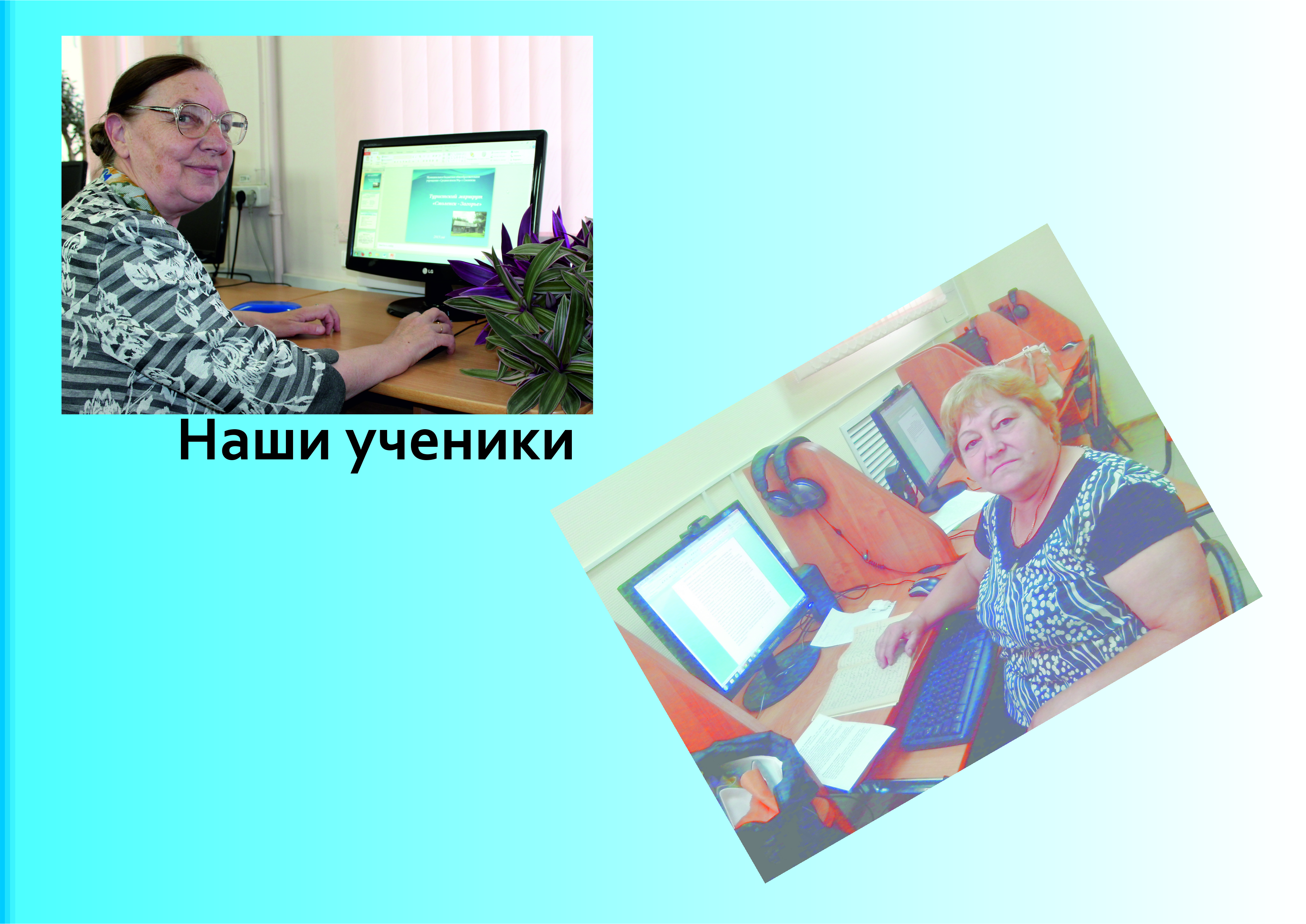
Зайдите в раздел «Анимация». Выделите на слайде объект, к которому будет применен тот или иной эффект. Затем выберите эффект, который вам нравится, кликнув в меню соответствующую кнопку 4.22 .

Чтобы посмотреть, как будет выглядеть анимация, нажмите в меню кнопку «Просмотр».
Также можно добавить анимационные эффекты в переходы между слайдами. Тогда каждая страница презентации будет выводиться на экране постепенно 4.23 .
Зайдите в раздел «Переходы». Выберите понравившийся вам эффект 4.24 .

Раздел «Показ слайдов» позволяет просмотреть презентацию в разных режимах, оценить, как получилось. Нажмите на раздел «Показ слайдов», затем кликните на кнопку «Сначала» 4.25 .

По умолчанию слайды будут меняться по вашей команде (нажатием клавиши «пробел» на клавиатуре компьютера или кликом по левой клавише мыши). Используя меню раздела «Показ слайдов», вы можете также настроить презентацию по времени. Страницы презентации будут меняться через заданный вами период времени.
Контрольные вопросы:
- Как найти на компьютере программу PowerPoint?
- Как создать серию слайдов?
- Как вставить в слайд изображения?
- Какие еще есть возможности у программы для создания презентаций?
- Как вставить в слайд дополнительный текст?
Сохранение файла презентации
Как и в любой программе, рекомендуется сразу же назвать и сохранить презентацию, а также часто сохранять изменения во время работы.
В PowerPoint презентацию рабочего стола можно сохранить на локальном диске (например, ноутбуке), сетевом расположении, компакт-диске, DVD-диске или флэш-памяти. Вы также можете сохранить ее в файле другого формата.
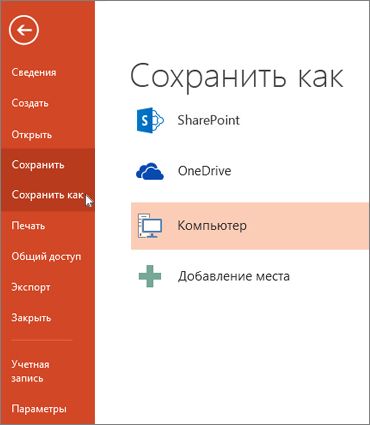
- На вкладке Файл выберите пункт Сохранить.
- Выполните одно из указанных ниже действий.
- Чтобы сохранить файл на локальном диске (например, на ноутбуке), устройстве флэш-памяти, компакт- или DVD-диске, выберите пункт Компьютер.
- Чтобы сохранить файл в библиотеке SharePoint, выберите пункт SharePoint.
- На странице Сохранить как в разделе Последние папки нажмите кнопку Обзор, выберите папку для сохранения файла и введите его имя.
- Нажмите кнопку Сохранить.
Сохранение презентации в файле другого формата
Примечание: Сведения о сохранении файлов в форматах PDF (.pdf) или XPS (XPS) см. в статье Сохранение или преобразование в PDF или XPS.
- На вкладке Файл выберите пункт Сохранить как.
- На странице Сохранить как выполните одно из указанных ниже действий.
- В разделе Последние папки нажмите кнопку Обзор, выберите папку для сохранения файла и введите его имя.
- В списке Тип файла выберите нужный формат.
- Нажмите кнопку Сохранить.
Сохранение презентации в предыдущей версии приложения PowerPoint
В PowerPoint 2013 и более поздних версиях файлы можно сохранять в более ранней версии PowerPoint, выбрав версию из списка Тип файла в поле Сохранить как . Например, вы можете сохранить презентацию PowerPoint в новом формате презентации PowerPoint (PPTX) или в формате презентации PowerPoint 97–2003 (PPT).
- PowerPoint 2013 и более поздних версиях используется формат файла .pptx на основе XML, представленный в 2007 Office (выпуск). Эти файлы можно открыть в PowerPoint 2010 и PowerPoint 2007 без специальных надстроек или потери функциональности. Дополнительные сведения см. в статье Форматы Open XML и расширения имен файлов.
Формат открытого документа
Microsoft 365 поддерживает возможность сохранения файла презентации в формате Презентации OpenDocument (ODP).
При использовании команд Сохранить как или Сохранить копию параметр для сохранения в формате ODP отображается в конце списка параметров Сохранить как тип .
- Откройте вкладку Файл.
- Выберите команду Сохранить как и выполните одно из указанных ниже действий.
- Для презентации, которую можно открыть только в PowerPoint 2010 или PowerPoint 2007, в списке Тип файла выберите Презентация PowerPoint (*.pptx).
- Чтобы открыть презентацию в PowerPoint 2010 или более ранних версиях PowerPoint, выберите PowerPoint 97-2003 Presentation (*.ppt).
- На левой панели диалогового окна Сохранение документа выберите папку или другое расположение, где необходимо сохранить презентацию.
- Введите в поле Имя файла имя презентации или оставьте предложенное имя файла без изменений и нажмите кнопку Сохранить.
Теперь для быстрого сохранения презентации можно в любой момент нажать клавиши CTRL+S или щелкнуть значок Сохранить в верхней части экрана.
Важно: Office 2007 больше не поддерживается. Перейдите на Microsoft 365, чтобы работать удаленно с любого устройства и продолжать получать поддержку.
- Нажмите кнопку Microsoft Office , а затем щелкните Сохранить как.
- Выберите команду Сохранить как и выполните одно из указанных ниже действий.
- Для презентации, которая может быть открыта только в PowerPoint 2007, в списке Тип выберите Презентация PowerPoint (*.pptx).
- Чтобы открыть презентацию в более ранних версиях PowerPoint, выберите Презентация PowerPoint 97-2003 (*.ppt).
- На левой панели диалогового окна Сохранение документа выберите папку или другое расположение, где необходимо сохранить презентацию.
- Введите в поле Имя файла имя презентации или оставьте предложенное имя файла без изменений и нажмите кнопку Сохранить.
Перенос файлов на USB-накопитель
Используя Windows 7 или Vista
1. Подключите USB- накопитель к свободному порту USB .
ПРИМЕЧАНИЕ: сообщение о том, что новое устройство было обнаружено, появится в нижней правой части В ашего монитора. Это может занять несколько секунд .
2. Если USB- накопитель или папка внешнего диска НЕ открывается автоматически, выполните следующие действия:
a. Нажмите Пуск > Компьютер.
б. Дважды щелкните на Съемном Диске, связанном с накопителем USB.
3. Перейдите в папку на Вашем компьютере, содержащую файлы, которые Вы хотите перенести .
4. Щелкните правой кнопкой мыши по файлу, который Вы хотите скопировать , затем выберите Копировать .
5. Вернитесь к окну Съемного Диска, щелкните правой кнопкой в окне, выберите Вставить.
Используя Windows XP
1. Подключите флешку к свободному порту USB .
ПРИМЕЧАНИЕ: сообщение о том, что новое устройство было обнаружено, появится в нижней правой части экрана . Это может занять несколько секунд .
2. Если USB- накопитель или папка внешнего диска НЕ открывается автоматически, выполните следующие действия
a. Нажмите Пуск > Мой Компьютер.
б. Дважды щелкните на Съемном Диске, связанном с накопителем USB.
3. Перейдите в папку на Вашем компьютере, содержащую файлы, которые Вы хотите перенести .
4. Щелкните правой кнопкой мыши по файлу, который Вы хотите скопировать , затем выберите Копировать .
5. Вернитесь к окну Съемного Диска, щелкните правой кнопкой в окне, выберите Вставить.
Используя Windows 10:
1. Подключите USB-накопитель к свободному порту USB .
ПРИМЕЧАНИЕ : Вы увидите «USB-накопитель» в проводнике Windows
2. Перейдите к файлам на Вашем компьютере, которые Вы хотите перенести на USB-накопитель.
3. Щелкните правой кнопкой мыши по файлу
4. Перейдите на подключенный USB-накопитель, щелкните правой кнопкой мыши и выберите «Вставить».
Используя Mac OS X
1. Подключите USB-накопитель к свободному порту USB .
ПРИМЕЧАНИЕ: На рабочем столе появится значок Без имени или Без названия диска.
2. Щелкните дважды на значок Macintosh HD (Жесткий Диск), чтобы открыть.
3. В поиске выберите файлы, которые Вы хотите передать
4. Нажмите и удерживайте клавишу Command и нажмите C .
5. Дважды щелкните значок « Съемный диск », чтобы открыть его.
6. Нажмите и удерживайте клавишу Command и нажмите V .
Используя Windows 7 или Vista
1. Подключите USB-накопитель к свободному порту USB .
2. Позвольте ПК распознать USB-накопитель, и нажмите Пуск > Компьютер.
3. Дважды щелкните на Съемном Диске, связанном с накопителем USB.
4. Перейдите в папку на Вашем компьютере, содержащую файлы, которые Вы хотите перетащить.
5. Нажмите и перетащите нужные файлы на съемный диск.
6. Отпустите кнопку мыши.
Используя Windows XP
1. Подключите флешку к свободному порту USB .
2. Позвольте ПК распознать USB-накопитель, и нажмите Пуск > Мой Компьютер.
3. Дважды щелкните на Съемный Диск, связанный с USB-накопителем.
4. Перейдите в папку на Вашем компьютере, содержащую файлы, которые Вы хотите перетащить.
5. Нажмите и перетащите нужные файлы на съемный диск.
6. Отпустите кнопку мыши.
1. Подключите USB-накопитель напрямую к свободному USB-порту.
Примечание: Вы увидите «USB-накопитель» в проводнике Windows
2. Перейдите к файлам на Вашем компьютере, которые Вы хотите перенести на USB-накопитель.
3. Выберите файл, который Вы хотите передать
4. Нажмите и удерживайте файл, чтобы перетащить его на USB-накопитель.
Используя Mac OS X
1. Подключите USB-накопитель к свободному порту USB .
ПРИМЕЧАНИЕ: рабочем столе появится значок Без имени или Без названия диска.
2. Щелкните дважды на иконку Macintosh HD (Жесткий Диск), чтобы открыть.
3. Выберите файлы, которые Вы хотите перетащить
4. Перетащите файли из Macintosh HD на Съемный Диск .
METОД 3 — Отправить (Windows) (top)
1. Подключите USB-накопитель к свободному порту USB .
2. Перейдите в папку на Вашем компьютере, содержащую файлы, которые Вы хотите перенести .
3. Щелкните правой кнопкой мыши по файлу, который требуется перенести на съемный диск .
4. Нажмите кнопку Отправить и выберите Съемный диск, связанный с USB-накопителем .
METОД 4 — Ск опировать и вставить с помощью сочетаний клавиш (Windows) (top)
1. Подключите USB-накопитель к свободному порту USB .
2. Нажмите на нужный файл , чтобы выбрать его .
ПРИМЕЧАНИЕ: Вы можете выбрать несколько файлов. Для этого щелкните левой клавишей мыши на нужные файлы, удерживая при этом клавишу Ctrl. Также Вы можете выбрать сразу все файлы, удерживая клавишу Ctrl и нажав А.
3. На клавиатуре, удерживая клавишу Ctrl, нажмите C .
4. Перейдите к папке назначения.
5. Удерживая клавишу Ctrl, нажмите V .
| ID ответа | 39925 |
| Опубликовано | 14.09.2022 01:04 |
| Обновлено | 15.09.2022 08:46 |