
Сохранение файла презентации
Как и в любой программе, рекомендуется сразу же назвать и сохранить презентацию, а также часто сохранять изменения во время работы.
В PowerPoint презентацию рабочего стола можно сохранить на локальном диске (например, ноутбуке), сетевом расположении, компакт-диске, DVD-диске или флэш-памяти. Вы также можете сохранить ее в файле другого формата.
- На вкладке Файл выберите пункт Сохранить.
- Выполните одно из указанных ниже действий.
- Чтобы сохранить файл на локальном диске (например, на ноутбуке), устройстве флэш-памяти, компакт- или DVD-диске, выберите пункт Компьютер.
- Чтобы сохранить файл в библиотеке SharePoint, выберите пункт SharePoint.
- На странице Сохранить как в разделе Последние папки нажмите кнопку Обзор, выберите папку для сохранения файла и введите его имя.
- Нажмите кнопку Сохранить.
Сохранение презентации в файле другого формата
Примечание: Сведения о сохранении файлов в форматах PDF (.pdf) или XPS (XPS) см. в статье Сохранение или преобразование в PDF или XPS.
- На вкладке Файл выберите пункт Сохранить как.
- На странице Сохранить как выполните одно из указанных ниже действий.
- В разделе Последние папки нажмите кнопку Обзор, выберите папку для сохранения файла и введите его имя.
- В списке Тип файла выберите нужный формат.
- Нажмите кнопку Сохранить.
Сохранение презентации в предыдущей версии приложения PowerPoint
В PowerPoint 2013 и более поздних версиях файлы можно сохранять в более ранней версии PowerPoint, выбрав версию из списка Тип файла в поле Сохранить как . Например, вы можете сохранить презентацию PowerPoint в новом формате презентации PowerPoint (PPTX) или в формате презентации PowerPoint 97–2003 (PPT).
- PowerPoint 2013 и более поздних версиях используется формат файла .pptx на основе XML, представленный в 2007 Office (выпуск). Эти файлы можно открыть в PowerPoint 2010 и PowerPoint 2007 без специальных надстроек или потери функциональности. Дополнительные сведения см. в статье Форматы Open XML и расширения имен файлов.
Формат открытого документа
Microsoft 365 поддерживает возможность сохранения файла презентации в формате Презентации OpenDocument (ODP).
При использовании команд Сохранить как или Сохранить копию параметр для сохранения в формате ODP отображается в конце списка параметров Сохранить как тип .
- Откройте вкладку Файл.
- Выберите команду Сохранить как и выполните одно из указанных ниже действий.
- Для презентации, которую можно открыть только в PowerPoint 2010 или PowerPoint 2007, в списке Тип файла выберите Презентация PowerPoint (*.pptx).
- Чтобы открыть презентацию в PowerPoint 2010 или более ранних версиях PowerPoint, выберите PowerPoint 97-2003 Presentation (*.ppt).
- На левой панели диалогового окна Сохранение документа выберите папку или другое расположение, где необходимо сохранить презентацию.
- Введите в поле Имя файла имя презентации или оставьте предложенное имя файла без изменений и нажмите кнопку Сохранить.
Теперь для быстрого сохранения презентации можно в любой момент нажать клавиши CTRL+S или щелкнуть значок Сохранить в верхней части экрана.
Важно: Office 2007 больше не поддерживается. Перейдите на Microsoft 365, чтобы работать удаленно с любого устройства и продолжать получать поддержку.
- Нажмите кнопку Microsoft Office , а затем щелкните Сохранить как.
- Выберите команду Сохранить как и выполните одно из указанных ниже действий.
- Для презентации, которая может быть открыта только в PowerPoint 2007, в списке Тип выберите Презентация PowerPoint (*.pptx).
- Чтобы открыть презентацию в более ранних версиях PowerPoint, выберите Презентация PowerPoint 97-2003 (*.ppt).
- На левой панели диалогового окна Сохранение документа выберите папку или другое расположение, где необходимо сохранить презентацию.
- Введите в поле Имя файла имя презентации или оставьте предложенное имя файла без изменений и нажмите кнопку Сохранить.
А как с программы Power Point переместить мою презентацию которую я сделала на рабочий стол?
1 Не нужно ложить перемещать качать и т. д на рабочий стол он не для этого!
2 Создай папки на диске для музыки видео картинок и документов и ложи туда всё
В папку музыка — музыку
В папку видео — видео
В папку картинки — фото и картинки
В папку документы — текстовые и прочие документы
Создай папку мои проекты и ложи туда созданные презентации!
И на твоём компе всегда будет порядок и ты всегда сможешь быстро найти необходимый тебе файл что бы это ни было песня фильм фотка реферат или презентация! ))))
Остальные ответы
Презентация — это файл. Что хочешь то и делай. Куда хочешь туда и клади.
Как сохранить слайд из презентации как картинку jpg или png?

 0
0

3 lizarumyanceva1996 • 16:00, 26.11.2019
Как сохранить большую картинку в Power Point? Сделала плакат 70см на 55 см. Пробую сохранить, а сохраняется только часть картинки. Как мне сохранить картинку полностью?
0

2 Екатерина_Пашкова • 22:27, 15.07.2018
Сохраняйте PNG, ведь не обязательно же иметь JPG? Набор возможностей сохранения зависит от версии программы.
0 Спам

1 Stranniza • 21:11, 14.06.2017
Спасибо вам огромное! Как ваша статья меня выручила! Очень-очень вам благодарна!
Свидетельство о публикации
Комментарии
Я, конечно, но ученый. Но авторы статьи или авторы методики не понимают сами, чт
Творческого вам вдохновения.!
Со всеми шаблонами можно ознакомиться здесь
а как получить файл, куда писать?
Спасибо за вашу работу! Это большая помощь при большой загруженности учителей.
Отзывы

Егорова Елена 5.0
Отзыв о товаре ША PRO Анализ техники чтения по классам
и четвертям
Хочу выразить большую благодарность от лица педагогов начальных классов гимназии «Пущино» программистам, создавшим эту замечательную программу! То, что раньше мы делали «врукопашную», теперь можно оформить в таблицу и получить анализ по каждому ученику и отчёт по классу. Великолепно, восторг! Преимущества мы оценили сразу. С начала нового учебного года будем активно пользоваться. Поэтому никаких пожеланий у нас пока нет, одни благодарности. Очень простая и понятная инструкция, что немаловажно! Благодарю Вас и Ваших коллег за этот важный труд. Очень приятно, когда коллеги понимают, как можно «упростить» работу учителя.
Наговицина Ольга Витальевна 5.0
учитель химии и биологии, СОШ с. Чапаевка, Новоорский район, Оренбургская область
Отзыв о товаре ША Шаблон Excel Анализатор результатов ОГЭ
по ХИМИИ
Спасибо, аналитическая справка замечательная получается, ОГЭ химия и биология. Очень облегчило аналитическую работу , выявляются узкие места в подготовке к экзамену. Нагрузка у меня, как и у всех учителей большая. Ваш шаблон экономит время , своим коллегам я Ваш шаблон показала, они так же его приобрели. Спасибо.
Чазова Александра 5.0
Отзыв о товаре ША Шаблон Excel Анализатор результатов ОГЭ по
МАТЕМАТИКЕ
Очень хороший шаблон, удобен в использовании, анализ пробного тестирования занял считанные минуты. Возникли проблемы с распечаткой отчёта, но надо ещё раз разобраться. Большое спасибо за качественный анализатор.
Лосеева Татьяна Борисовна 5.0
учитель начальных классов, МБОУ СОШ №1, г. Красновишерск, Пермский край
Отзыв о товаре Изготовление сертификата или свидетельства конкурса
Большое спасибо за оперативное изготовление сертификатов! Все очень красиво . Мой ученик доволен, свой сертификат он вложил в портфолио . Обязательно продолжим с Вами сотрудничество!
Язенина Ольга Анатольевна 4.0
учитель начальных классов, ОГБОУ «Центр образования для детей с особыми образовательными потребностями г. Смоленска»
Отзыв о товаре Вебинар Как создать интересный урок:
инструменты и приемы
Я посмотрела вебинар! Осталась очень довольна полученной информацией. Всё очень чётко, без «воды». Всё, что сказано, показано, очень пригодится в практике любого педагога. И я тоже обязательно воспользуюсь полезными материалами вебинара. Спасибо большое лектору за то, что она поделилась своим опытом!
Арапханова Ашат 5.0
ША Табель посещаемости + Сводная для ДОУ ОКУД
Хотела бы поблагодарить Вас за такую помощь. Разобралась сразу же , всё очень аккуратно и оперативно. Нет ни одного недостатка. Я не пожалела, что доверилась и приобрела у вас этот табель. Благодаря Вам сэкономила время , сейчас же составляю табель для работников. Удачи и успехов Вам в дальнейшем!
Дамбаа Айсуу 5.0
Отзыв о товаре ША Шаблон Excel Анализатор результатов ЕГЭ по
РУССКОМУ ЯЗЫКУ
Спасибо огромное, очень много экономит времени , т.к. анализ уже готовый, и особенно радует, что есть варианты с сочинением, без сочинения, только анализ сочинения! Превосходно!
2007-2023 «Педагогическое сообщество Екатерины Пашковой — PEDSOVET.SU».
12+ Свидетельство о регистрации СМИ: Эл №ФС77-41726 от 20.08.2010 г. Выдано Федеральной службой по надзору в сфере связи, информационных технологий и массовых коммуникаций.
Адрес редакции: 109388 г. Москвва, Гурьянова 69-2-710
Адрес учредителя: 109388 г. Москвва, Гурьянова 69-2-710
Учредитель, главный редактор: Пашкова Екатерина Ивановна
Контакты: +7-920-0-777-397, info@pedsovet.su
Домен: https://pedsovet.su/
Копирование материалов сайта строго запрещено, регулярно отслеживается и преследуется по закону.
Отправляя материал на сайт, автор безвозмездно, без требования авторского вознаграждения, передает редакции права на использование материалов в коммерческих или некоммерческих целях, в частности, право на воспроизведение, публичный показ, перевод и переработку произведения, доведение до всеобщего сведения — в соотв. с ГК РФ. (ст. 1270 и др.). См. также Правила публикации конкретного типа материала. Мнение редакции может не совпадать с точкой зрения авторов.
Для подтверждения подлинности выданных сайтом документов сделайте запрос в редакцию.
Хостинг от uCoz
- Опубликовать урок
- Опубликовать статью
- Дать объявление
- Частые вопросы
сервис вебинаров —>
О работе с сайтом
Мы используем cookie.
Публикуя материалы на сайте (комментарии, статьи, разработки и др.), пользователи берут на себя всю ответственность за содержание материалов и разрешение любых спорных вопросов с третьми лицами.
При этом редакция сайта готова оказывать всяческую поддержку как в публикации, так и других вопросах.
Если вы обнаружили, что на нашем сайте незаконно используются материалы, сообщите администратору — материалы будут удалены.
Сохранение презентации и присвоение ей имени в Keynote на Mac

При первом сохранении презентации необходимо присвоить ей имя и выбрать папку для сохранения (например, на рабочем столе или в другой папке). В дальнейшем Keynote будет автоматически сохранять презентацию во время работы с ней. Можно в любое время переименовать презентацию или создать ее копию с другим именем.
Сохранение новой презентации и присвоение ей имени
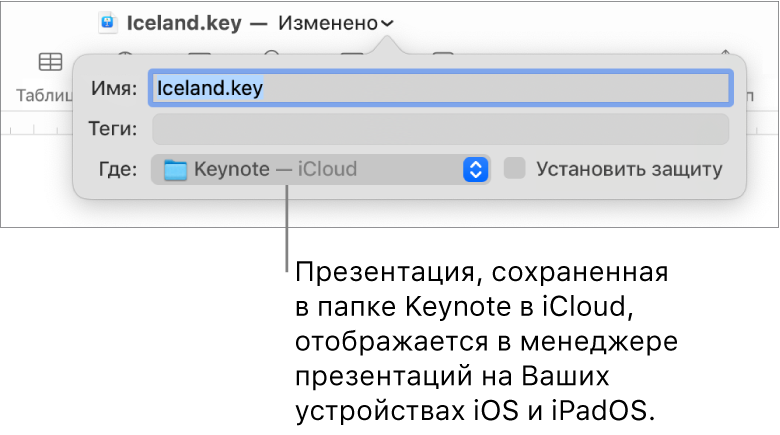
- Нажмите в любом месте окна презентации, чтобы сделать его активным, затем выберите «Файл» > «Сохранить» (меню «Файл» расположено у верхнего края экрана).
- Введите имя в поле «Сохранить как», затем введите один или несколько тегов (необязательно).
- Нажмите всплывающее меню «Где» и выберите местоположение.
- Чтобы презентация отображалась на всех Ваших устройствах, на которых настроен доступ к iCloud Drive, сохраните ее в папке Keynote в iCloud Drive. (Для отображения этого варианта необходимо настроить доступ к iCloud Drive на Mac.)
- Чтобы создать новую папку для презентации, нажмите всплывающее меню «Где», выберите «Другой», затем нажмите «Новая папка» в нижней части диалогового окна. Введите название папки, затем нажмите «Создать».
- Нажмите «Сохранить».
Переименование презентации
- Нажмите имя презентации в верхней части окна Keynote, затем введите новое имя.
Нажмите в любом месте за пределами диалогового окна, чтобы закрыть его.
Сохранение копии презентации
- Когда презентация открыта, нажмите и удерживайте клавишу Option на клавиатуре, затем выберите «Файл» > «Сохранить как» (меню «Файл» расположено у верхнего края экрана).
- Введите имя копии, затем нажмите клавишу Return.
Чтобы сохранить копию презентации в другом формате (например, Microsoft PowerPoint, PDF, Keynote ’09), экспортируйте презентацию в требуемый формат. Подробнее см. в разделе Экспорт в PowerPoint или другой формат в Keynote на Mac.