
Телевизор LG не видит сеть Wi-Fi — почему и что делать?
Когда телевизор LG «не видит» сеть Wi-Fi, это проявляется в виде следующих признаков. В параметрах выскакивает ошибка типа «Нет подключения к Интернету по Wi-Fi». Не удаётся загрузить контент для просмотра в браузере или приложениях. Не работает сервис YouTube. При попытке настроить соединение операционная система телевизора выдаёт ошибки 105 или 106. В большинстве случаев решить эти проблемы можно на пользовательском уровне, без обращения в сервисную мастерскую. Что можно сделать — рассказано в данном материале.
Конфигурация телевизора LG
Первым делом убедитесь, что конкретная модификация TV LG «умеет» работать с беспроводной сетью Wi-Fi. Для этого должны выполняться два условия. Во-первых, в телевизоре есть функция Smart TV. Во-вторых, комплектацией предусмотрен встроенный модуль для приёма по Wi-Fi. Чтобы узнать эту информацию наиболее достоверно, обратитесь в сервисную поддержку LG или посетите официальный сайт данного производителя. Найдите на обратной стороне телевизора точное наименование модели, и уточните, соответствует ли конфигурация поставленным двум условиям.
Вариантов на практике бывает 3:
- В телевизоре не реализована функция Smart TV. Многие современные модели без такой функции оснащены сетевым оборудованием и LAN портом. Однако использовать данный интерфейс для подключения к интернету нельзя. Он позволяет всего лишь приконнектиться к локальной сети и, например, смотреть контент, предварительно скачанный в виде файлов при помощи компьютера или ноутбука.
- Телевизор без встроенного модуля Wi-Fi. Функция Smart TV заявлена, но воспользоваться ею можно только посредством кабельного подключения. Не самый плохой вариант, так как к интернету такой телевизор LG подключить ненамного сложнее, чем модели с Wi-Fi модулем.
- Телевизор поддерживает только фирменные внешние модули Wi-Fi. Это означает, что модель со Smart TV, но без модуля именно от LG, который устанавливается в телевизор через интерфейс USB, подключиться к беспроводной сети невозможно. В характеристиках таких моделей указано, что функция Wi-Fi доступна «опционально» или «ready».
Есть ещё один вариант — телевизор с функцией Smart TV и встроенным модулем Wi-Fi. Такие модели должны подключаться к беспроводной сети без проблем и особых манипуляций со стороны пользователя. Если этого не происходит, и на экране появляются лишь перечисленные в самом начале симптомы, значит где-то есть ошибка или поломка. Убедившись в том, что перед вами «правильный» телевизор, переходим к поиску проблемы и попыткам её устранения.
Проверка сети Wi-Fi
Для проверки наличия и работоспособности Wi-Fi подойдёт любое устройство, которое может подключаться к интернету по беспроводной сети. Например, смартфон, планшет или ноутбук. Рассмотрим проверку на примере смартфона. На устройстве необходимо отключить мобильный интернет и включить Wi-Fi приёмник. В настройках найдите список доступных сетей и активируйте свою. После ввода пароля устройство должно подключиться к роутеру. Далее нужно запустить браузер или приложение YouTube, и попытаться загрузить какой-нибудь контент. Если интернет на стороннем ресурсе работает, переходите к поиску проблемы в телевизоре.
Если же тестовое устройство не подключилось к интернету, необходимо выяснить причину. Посмотрите на оборудование, которое «раздаёт» Wi-Fi. Нет ли на нём красных мигающих индикаторов. Если есть, то это указывает на проблемы по вине провайдера. Звоните по номеру телефона техподдержки и уточните причину отсутствия интернета. Перед этим не лишним будет убедиться, что интернет оплачен на текущий период времени. Часто пользователи забывают это сделать, из-за чего телевизор LG не получается подключить к интернету.
Ошибка в настройках маршрутизатора
Независимо от того, подключилось тестовое устройство к сети, или нет, не лишним будет проверить корректность настроек маршрутизатора. Для этого нужно открыть браузер на устройстве, которое «видит» Wi-Fi, и ввести в адресную строку 192.168.1.1. В выскочившем окне с именем пользователя и паролем введите слово admin (если настройки заводские).
Попав в настройки маршрутизатора, проверьте подраздел DHCP. В нём рядом со значком сервера должно быть активированным подключение. Если сервер включён, но не работает, можно попробовать присвоить IP адреса, которые находятся в административной панели роутера, вручную. Но чаще всего это действие не требуется.
Перейдите на вкладку, связанную с безопасностью. В параметрах найдите пункт со словами «фильтр» или «MAC». Эта настройка должна быть отключена. Если она активирована, отключите, сохраните внесённые изменения, перезагрузите маршрутизатор и повторите попытку подключения телевизора LG к беспроводной сети.
Откройте вкладку с настройками беспроводной сети. Убедитесь, что напротив пункта «Защита» выбрано значение WPA2-PSK. Режим работы сети для начала лучше всего выбрать смешанный или b/g/n. Это позволит исключить случаи, когда телевизор не поддерживает работу по беспроводному каналу в одном из режимов работы роутера. К режимам работы роутера мы ещё вернёмся. В этом же разделе проверьте, как указано имя сети. В названии не должно быть русских букв.
Системный или программный сбой
Сбой в современной технике является нормальным делом, но не смертельным. Это как зависание компьютера или запущенной на нём программы. Всё что надо сделать для решения данной проблемы, это выполнить перезагрузку.
Перезагрузка телевизора
Выключите телевизор при помощи пульта дистанционного управления. Если телевизор не реагирует на ПДУ, сделайте то же самое кнопкой на его корпусе. Далее выньте вилку из розетки и подождите 1 минуту. После этого подключите телевизор к сетевому питанию и включите его с пульта. Дождитесь загрузки и повторите попытку подключиться к интернету через Wi-Fi.
Перезагрузка роутера
Для принудительной перезагрузки роутера на нём предусмотрена кнопка. Обычно она спрятана от случайных нажатий на тыльной стороне или снизу. На некоторых моделях для её нажатия требуется какой-нибудь тонкий заострённый предмет, например, зубочистка. Нажмите найденную кнопку и дождитесь, пока роутер заново загрузится. Повторите попытку подключения телевизора к интернету.
Оборудование для раздачи интернета можно перезагрузить и другим способом. Для этого выньте из розетки блок питания, который подключён к роутеру. Через минуту подайте питание обратно и дайте оборудованию минуту, чтобы загрузиться. Повторите попытку подключения к сети.
Сброс настроек ТВ до заводских
Вернитесь к настройкам телевизора. Откройте меню настроек и найдите пункт с общими настройками, который обычно находится в нижней части корневого списка. В этом подразделе найдите и активируйте пункт «Сброс до заводских настроек» или похожий по смыслу (перевод названий часто отличается). По завершению процедуры не лишним будет перезагрузить и сам телевизор.

Телевизор LG выдаёт ошибку 106
Если телевизор LG при попытке подключиться к Wi-Fi выдаёт ошибку 106, проверьте правильность DNS адреса по следующему алгоритму:
- Активируйте меню настроек телевизора.
- Перейдите в подраздел «Сеть».
- Откройте пункт «Подключение к сети Wi-Fi».
- Выберите строку «Расширенные настройки».
- Нажмите на кнопку «Изменить».
- Уберите галочку напротив пункта «Автоматически».
- Найдите строку с аббревиатурой DNS и введите в ней «8.8.8.8».
- Нажмите кнопку «Подключение».
Если проблемы была в этом, то после нажатия кнопки «Подключение» ошибка 106 должна исчезнуть, и телевизор LG подключится к сети через Wi-Fi.
Переход на частоту 5 ГГц
Подключение по Wi-Fi в режиме 5GHz через стандарт 802.11ac отличается большей стабильностью, чем работа в режиме 2.4GHz. Чтобы перейти на этот режим, необходимо убедиться, что встроенный в телевизор модуль поддерживает данный стандарт. Узнать это можно на официальном сайте производителя или в центре поддержки пользователей LG.
Если телевизор поддерживает работу в режиме 802.11ac, откройте настройки маршрутизатора и перейдите в уже знакомый раздел «Беспроводный режим» (в зависимости от модели роутера название может отличаться). В этом разделе найдите переключатель между режимами 2.4 ГГц и 5 ГГц. Активируйте второй вариант, если он не активен. Далее откройте выпадающий список напротив пункта «Режим» и выберите стандарт 802.11ac.
После этого напротив пункта «Канал» откройте выпадающий список и попробуйте задать вручную каналы 36, 40, 44, 48. После каждого изменения нажимайте кнопку «Сохранить» и пробуйте подключить телевизор к беспроводной сети.
В некоторых случаях решить эту проблему можно путём смены региона в настройках телевизора. Пробовать этот вариант стоит тогда, когда изменение настроек режима работы роутера и каналов не помогает.
Не включается Wi-Fi на телевизоре LG
Модуль Wi-Fi в телевизоре активируется точно так же, как и в смартфоне. Но в некоторых случаях пользователи сталкиваются с проблемой, когда включить модуль невозможно. Соответствующий бегунок находится в положении «Выкл» и неактивен, то есть, не реагирует на команды ПДУ. Достаточно редко, но данная проблема уходит после принудительной перезагрузки телевизора с отключением его от сетевого питания.
Если перезагрузка не помогает активировать переключатель, то скорее всего вышел из строя сам модуль Wi-Fi. Если телевизор на гарантии и не имеет повреждений, аннулирующих её по условиям гарантийного талона, обратитесь в официальный сервис LG. Сгоревший модуль должны заменить бесплатно.
Но есть и альтернативные методы решения данной проблемы.
Установка внешнего Wi-Fi модуля
Внешний модуль Wi-Fi визуально выглядит как флешка и подключается к телевизору через интерфейс USB. После его установки и активации Smart TV должен найти домашнюю сеть и подключиться к ней без каких-либо проблем. Перед покупкой такого модуля стоит убедиться, что телевизор вашей модификации поддерживает работу с модулями от сторонних производителей. Некоторые модели LG «не видят» никакие модули, кроме тех, на которых написано LG.
Подключение ТВ к роутеру через LAN
В самом крайнем случае можно подключить телевизор к интернету через кабель. Для этого на любом роутере есть несколько разъёмов стандарта RJ45 или LAN. На панели телевизора тоже должен быть соответствующий разъём. Для подключения необходимо приобрести кабель подходящей длины, и просто соединить роутер с телевизором.
Далее откройте меню настроек телевизора и перейдите на вкладку «Сеть». В подразделе «Настройки сети» выберите тип соединения «Кабель». После этого откройте список найденных сетей и подключитесь к нужной, введя пароль.
Код ошибки 137 в телевизоре LG
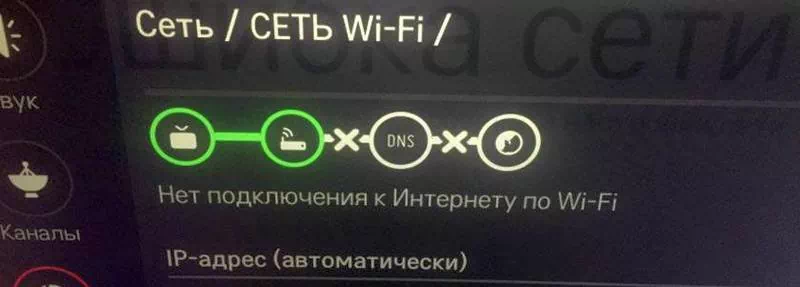

Современный телевизор LG предлагает, кроме просмотра общедоступных каналов, смотреть фильмы и ролики из интернета. Речь идёт про Smart TV, который значительно изменил традиционный вариант использования телевизора, превратив его в небольшой компьютер с браузером, играми и другими возможностями за счет того, что есть операционная система и возможность установки приложений. В связи с этим на современных моделях телевизоров LG могут появиться ошибки, оповещающие о сбоях или неисправностях.
Код ошибки 137 на телевизоре LG говорит о том, что отсутствует подключение к сети, то есть телевизор не получает нужный сигнал, не имеет возможности получить данные от серверов YouTube и других сервисов. Причинами ошибки могут быть следующие потенциальные проблемы:
- отсутствие поддержки беспроводной сети;
- некорректные настройки роутера, предоставленного провайдером;
- старая прошивка телевизора, которая требует обновления;
- технические сбои на стороне провайдера;
- профилактика на сервере сервиса Smart TV.
На практике обычно ошибка 137 появляется при проблемах с подключением к интернету, так как могут быть разные причины, начиная с отсутствия оплаты и заканчивая обрывом кабеля. С большинством подобных сбоев в работе телевизора LG можно разобраться самостоятельно, поэтому стоит дочитать статью и выполнить все описанные действия.
Ошибка 137 на телевизоре LG из-за проблем с Wi-Fi
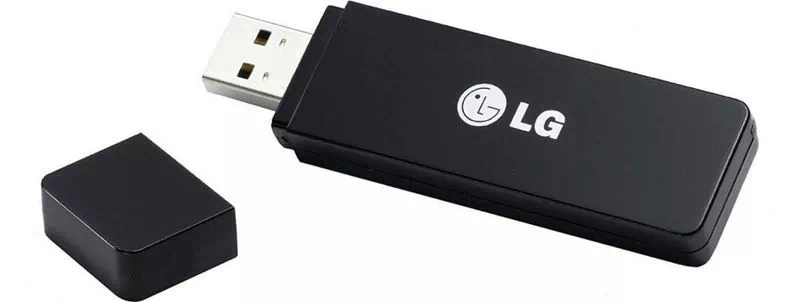
Современные модели телевизоров LG с 2012 года имеют встроенный Wi-Fi приемник. Это можно проверить в настройках телевизора, в разделе «Интернет» или схожем по названию, где должен находиться пункт «Wi-Fi». Если его нет, то подключаться к интернету по беспроводной сети не получится и нужен кабель. Также выходом может стать использование внешнего приемника, имеющего вид USB-накопителя, который позволит избавиться от необходимости прокладки сетевого кабеля.
Если ваш телевизор и другие устройства подключаются к интернету, получают MAC-адрес, DNS-адрес по вай-фай, но происходят постоянные обрывы соединения, то выполните следующие действия:
- Перезагрузите ваши телевизор и маршрутизатор (лучше это сделать с выниманием вилки из розетки и последующим ожиданием 5-10 минут для сброса всех несохраненных параметров и возможных сбоев). После этого достаточно включить устройства и проверить работоспособность.
- Проверьте ошибки в настройках маршрутизатора, например, не активирован DHCP-сервер или он не работает, или нужно ввести пароль.
- Добавьте вручную MAC-адрес вашего ТВ в список разрешённых, что позволит избежать блокировки (найти его можно в настройках вашего устройства во вкладке «Поддержка»).
Обычно подобные шаги решают проблемы с подключением к сети вашего Smart TV. Если этого не помогло, то можно попробовать сменить DNS-адрес или выполнить обновление прошивки. Подобные варианты актуальны для случаев, когда на других устройствах доступ к сети интернет работает нормально и проблема очевидно в телевизоре.
Изменение DNS-адреса
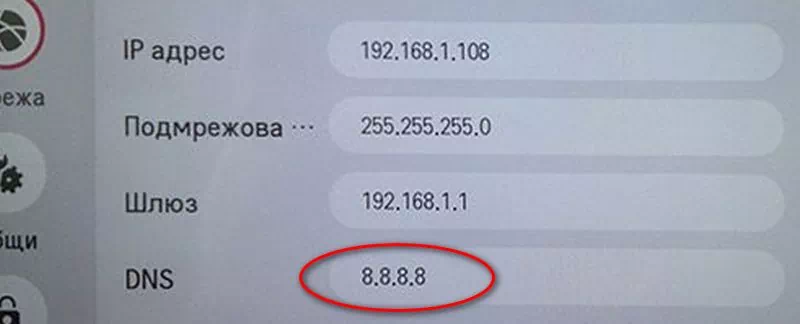
В общем случае, нажимаем на кнопку настроек на пульте ДУ для перехода в настройки телевизора и выполняем следующие действия:
- переходим в раздел «Интернет» либо аналогичный по смыслу и содержанию;
- переходим во вкладку «Подключение к Wi-Fi» (наименование здесь и дальше названий может несколько отличаться);
- заходим в подраздел «Расширенные настройки»;
- нажимаем на кнопку «Изменить» и отключаем настройку DNS-адреса в автоматическом формате;
- в поле прописываем стандартное значение 8.8.8.8.
Если проблема была именно в подключении, то подобного решения обычно достаточно.
Обновление прошивки
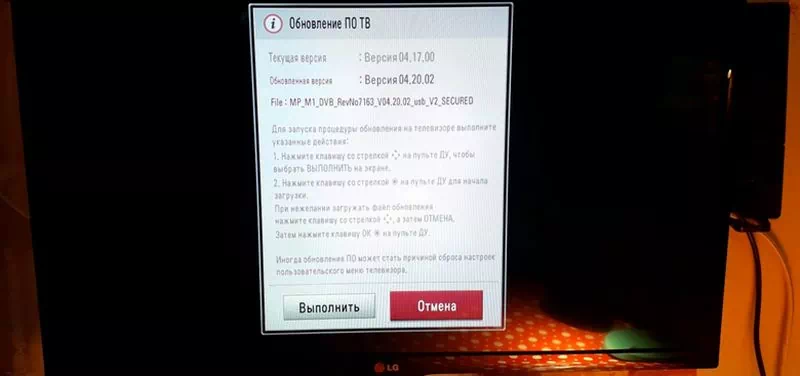
Еще одним способом решения задачи станет обновление прошивки телевизора. Обычно процесс идет самостоятельно через подключение к интернету, но здесь придется пойти немного другим путем:
- переходим на официальный сайт производителя;
- переходим в пункт «Поддержка»;
- в разделе «Драйвера, прошивки и ПО» находим нужную нам модель телевизора (лучше воспользоваться поиском);
- скачиваем в разделе «Обновление ПО» архив со свежей версией нужней нам прошивки;
- архив распаковываем на flash-карту, которая должна быть отформатирована в формате FAT32;
- вставляем карту в USB-разъем телевизора и подтверждаем выполнение обновления.
Использование для работы телевизора последней версии прошивки гарантирует минимальную вероятность сбоев.
Что делать, если ничего не получается?
Если не помог ни один из перечисленных выше способов, подключение к сети не появилось, телевизор не работает и продолжает показывать ошибку 137, то следует обратиться в сервисный центр. Вполне может оказаться, что проблема кроется не на программном уровне, а, например, неисправен модуль Wi-Fi или имеет место иная аппаратная неисправность.
Наши мастера приезжают в течение часа и ремонтируют телевизор в день обращения с гарантией качества. Оставить заявку на выезд мастера можно по телефону или через форму на странице.
Как смотреть YouTube на телевизоре, даже если у вас нет Smart TV

Гораздо приятнее смотреть видео с большого экрана телевизора, нежели через смартфон или даже ПК. Как настроить трансляцию роликов с YouTube на ТВ?
Как вывести «Ютуб» на дисплей телевизора со встроенным «Смарт ТВ»
Если у вас современный ТВ со «Смартом», смотреть видеоролики на YouTube вам будет проще всего.
Скачиваем программу YouTube на телевизор с функцией Smart TV
Приложение «Ютуб» есть и в телевизорах. Это самый удобный способ смотреть ролики видеохостинга, так как обычно ничего настраивать не нужно — программа предустанавливается в систему. То есть утилита уже должна быть на вашем «Смарт ТВ» сразу после покупки телевизора.
Просто откройте меню приложений и найдите там красную иконку «Ютуба». Запустите программу. Войдите в свою учётную запись с помощью логина и пароля либо создайте новый аккаунт Google. Слева будет список разделов:
- Поиск по видео.
- Главная страница с тематиками.
- Рекомендуемое видео.
- История ваших просмотров.
- Жанры роликов (спорт, игры, музыка, новости и т. д.).
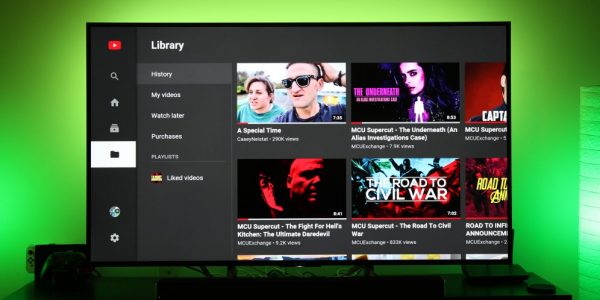
Слева будет несколько вкладок с разделами приложения
Конечно, иногда вследствие каких-то сбоев софт может быть отсутствовать, но эта проблема решаема. Нужно просто самому вручную установить программу обратно через магазин приложений. В Android TV это «Плей Маркет». На телевизорах LG это LG Store:
-
Щёлкните на пульте на кнопку Smart, чтобы перейти в этот режим телевизора. Откройте перечень приложений. Отыщите и запустите там розовую плитку LG Store.
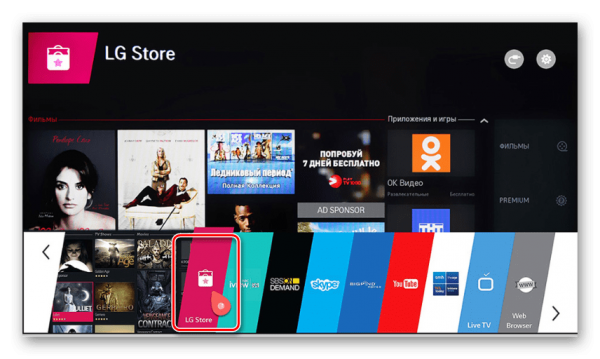
Зайдите в магазин программ LG Store
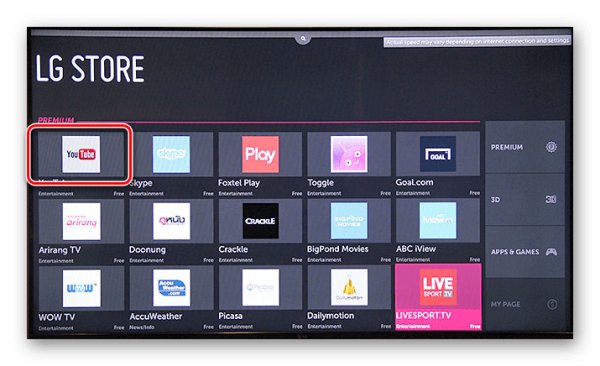
Откройте «Ютуб» в списке программ
Если у вас телевизор Sony или Philips, скачать утилиту YouTube можно в разделе App Gallery.
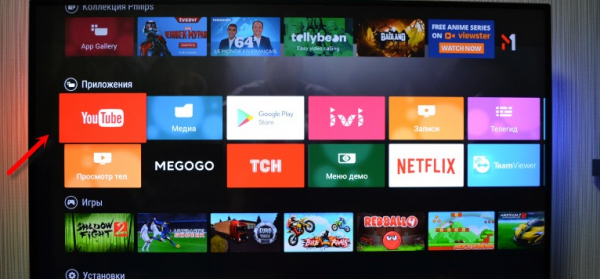
Отыщите красную плитку в меню «Приложения»
Смотрим «Ютуб» через смартфон или компьютер
Вы можете соединить YouTube на телефоне/компьютере и телевизоре через сеть «Вай-Фай». Главное, чтобы оба девайса были подключены к одному и тому же роутеру, то есть чтобы они были в одной локальной сети.
Плюс такого подключения — вы сможете управлять интерфейсом «Ютуба» (искать ролики, запускать их и т. д.) не с помощью пульта от ТВ, а через программу на телефоне или компьютере (через сайт).
Автоматическое подключение
Откройте приложение на телефоне. Тапните по иконке в виде экрана со значком «Вай-Фая» на верхней панели. Два устройства должны автоматически соединиться. Теперь все видео, которые вы запускаете на смартфоне будут передаваться на большой экран телевизора.
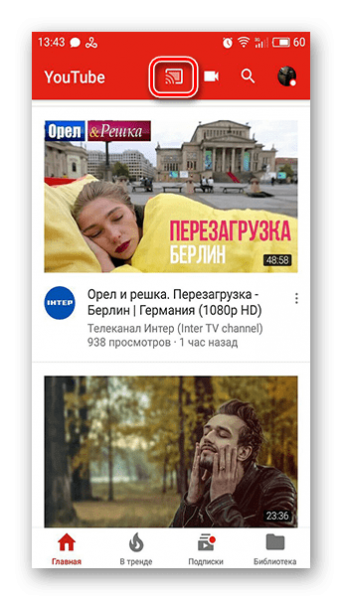
Нажмите на квадратную иконку вверху
Ручное подключение
Если автоматом связь не установилась, используйте ручной способ:
- Откройте программу «Ютуб» на телевизоре. Перейдите там в раздел с настройками.
- Выберите плитку «Связать устройство» либо «Подключить телевизор к телефону».
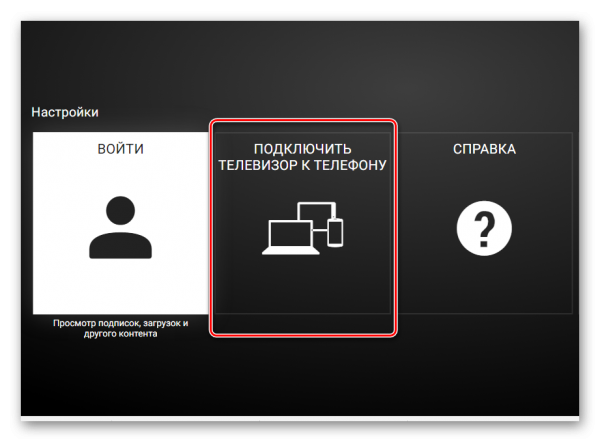
Выберите вторую плитку
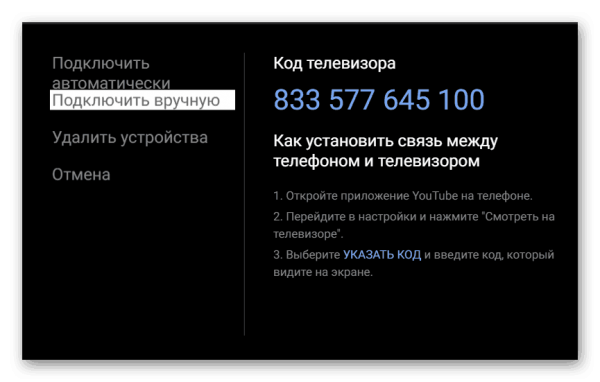
На экране высветится код
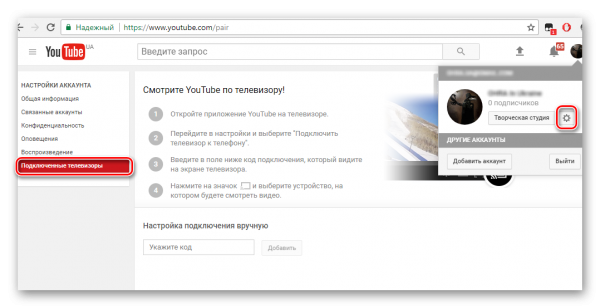
Зайдите в настройки своего профиля на ПК
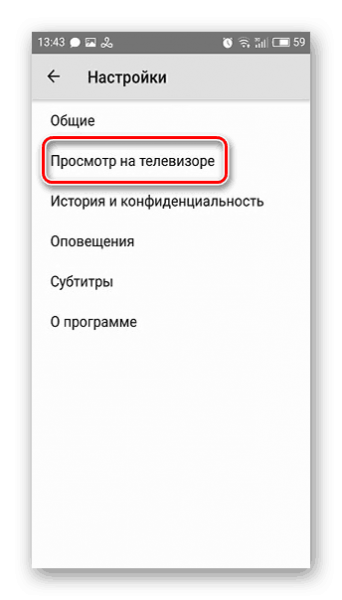
Выберите второй пункт в меню
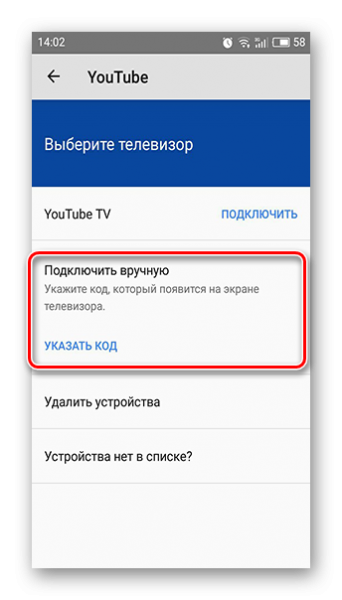
Вбейте код с экрана ТВ
Просмотр YouTube на телевизоре без встроенного Smart TV
Если «Смарта» на телевизоре у вас нет, вам нужно использовать дополнительное устройство, чтобы получить доступ к роликам YouTube: приставка Android, Apple TV, игровые консоли PS или XBox либо медиаплеер Google Chromecast.
Подключение телевизора к компьютеру по HDMI
Нет «Смарт ТВ», но есть выход HDMI на телевизоре? Тогда вам будет проще настроить связь между компьютером и ТВ с помощью специального кабеля HDMI:
-
Один конец шнура вставьте в порт HDMI на компьютере (либо в телефоне), второй — в телевизор.
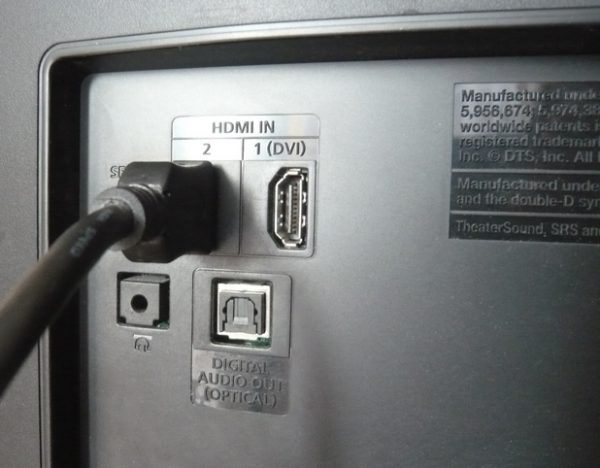
Подключите HDMI-кабель к ТВ и ПК
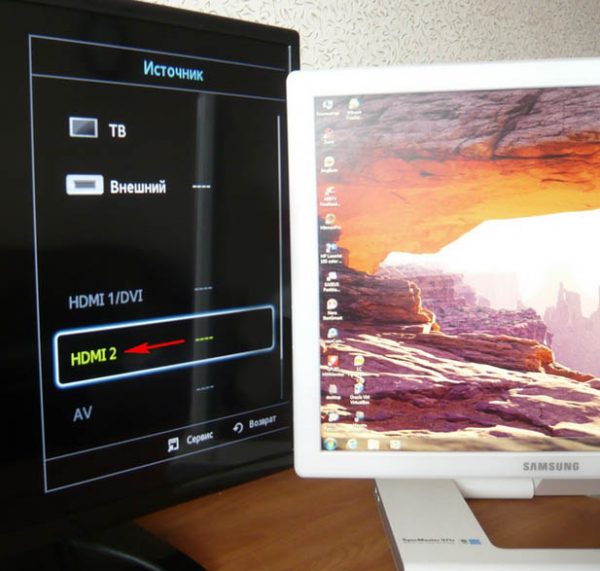
Выберите в списке выход HDMI
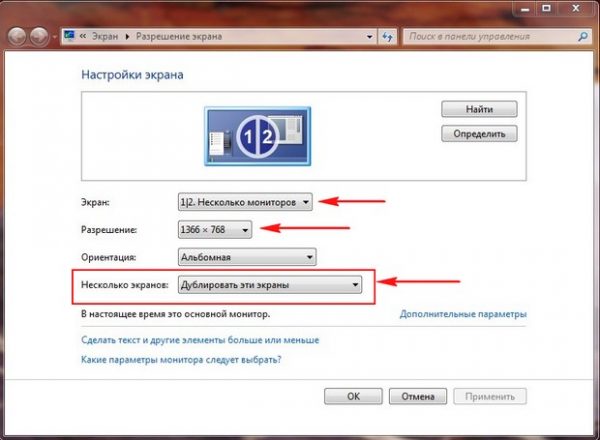
Настройте разрешение экрана на ПК
Через игровые приставки
Если к своему ТВ вы спокойно подключаете игровую консоль, даже старую Xbox 360, вы можете через неё «сёрфить» по «Ютубу». Как включить видеохостинг на Xbox:
- Подключаем приставку к телевизору и включаем всё оборудование. Заходим в Xbox Live. Переходим в список приложений. Отыщите там YouTube. Если его нет, перейдите в My Apps. Найдите там программу и установите её.
- Откройте «Ютуб» и войдите в свой аккаунт. Появится код из нескольких цифр.
- На компьютере перейдите по адресу http://youtube.com/activate в любом браузере. Войдите при необходимости в тот же аккаунт и напишите код, который появился на приставке.
- Теперь снова откройте «Ютуб» на консоли. Нажмите на Y на геймпаде, чтобы запустить панель для поиска. Напишите запрос на нужное видео (в качестве пробела используйте Y, кнопку X используйте для удаления символов).
Через медиаплеер Chromecast
Если у вас телевизор без Android TV, но на нём есть выход HDMI, вам нужно купить адаптер Chromecast. С помощью него вы можете выводить на экран телевизора изображение YouTube с телефона или компьютера. То, что вы будете делать на экране смартфона в утилите «Ютуб», будет отображаться на ТВ. При этом вам не нужен будет кабель HDMI — подключение будет беспроводное.
Подробно распишем все шаги:
-
Подключите Chromecast к телевизору (вставьте в выход HDMI). С помощью Micro-USB подключите Chromecast к USB-порту телевизора. Если у вас нет USB-выхода на ТВ, запитайтесь прямо от розетки.
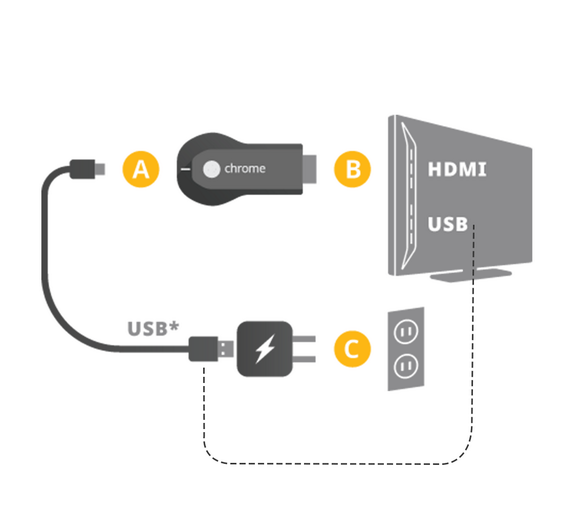
Подключите адаптер Chromecast к ТВ
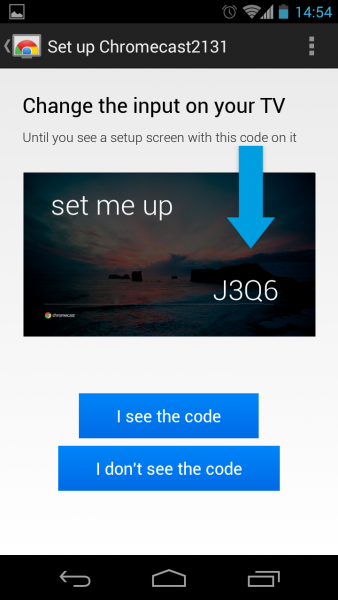
Щёлкните по первой синей кнопке
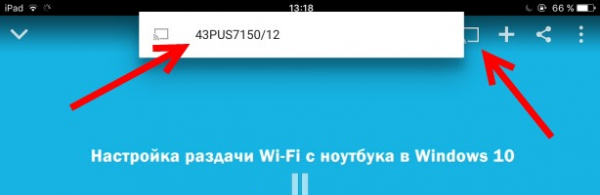
Выберите свой Chromecast
Через приставку Android Smart TV или Apple TV
Вы можете сами добавить в ваше ТВ-устройство опцию «Смарт ТВ», подключив к нему специальную приставку, например, на платформе «Андроид».
Устройство можно подключить через выход HDMI или даже обычный «тюльпан» (не каждая приставка поддерживает такие выходы).
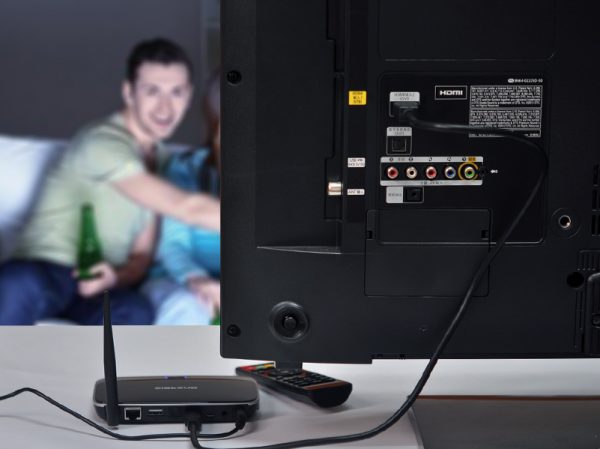
Android-приставка обычно подключается к ТВ через HDMI
Всё довольно просто: вы подключаете приставку к телевизору с помощью соответствующего кабеля из комплекта. В меню «Источники» на телевизоре выбираете порт, к которому подключили Android TV. Подключаете приставку к интернету, а затем ищите в списке приложений программу YouTube. Если её там нет, скачиваете софт с «Плей Маркета».
Если вы пользуетесь iPhone, iPad, тогда вам лучше приобрести приставку Apple TV. Принцип подключения и настройки такой же, только скачивать приложение нужно будет уже с iTunes Store. С помощью этой приставки вы сможете в дальнейшем связывать свой «Айфон» и другие «яблоки» с телевизором.
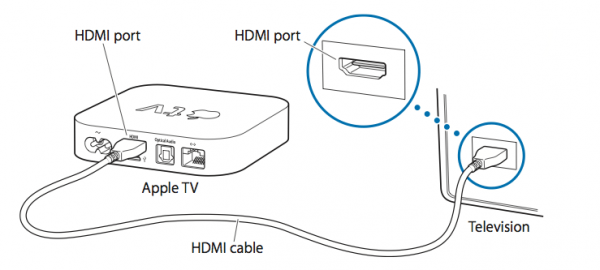
Соедините приставку Apple TV с телевизором
Если у вас есть Smart TV, просто находите в разделе программ «Ютуб». Открывайте его и приступайте к поиску интересных видео. Можно также настроить дублирование экрана с помощью кабеля HDMI (если у вас нет Smart TV) или самого приложения YouTube. Ещё варианты — приставки Apple TV или Android TV и адаптер Chromecast.
- Автор: Екатерина Васильева
- Распечатать
Как подключить и настроить Smart TV на телевизоре LG?
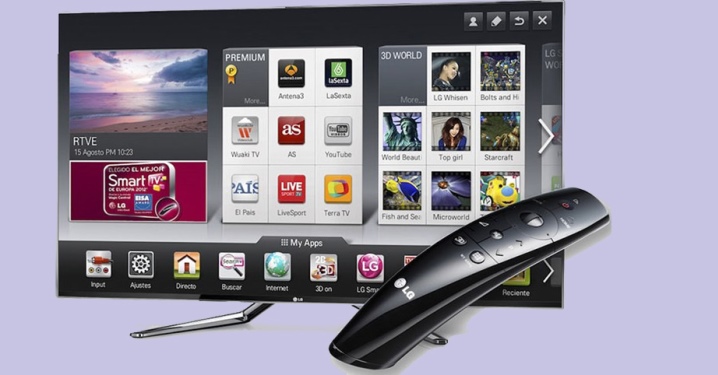
Современные телевизоры уже давно специализируются не только на трансляции телепередач, но и могут выполнять множество других функций, например, просмотр видеороликов на YouTube, выход в интернет, работа с документами и даже игры. Однако для обеспечения такого широкого спектра возможностей, телевизорам требуется принципиально новое программное обеспечение – Smart TV.
Что это такое
Чем-то телевизоры LG с функцией Smart TV похожи на смартфоны, ведь и те и другие, помимо своей основной функции, могут выполнять множество побочных задач. Во многом умные телевизоры уже могут заменить своим владельцам персональный компьютер. К устройствам даже можно подключить клавиатуру и мышь, чтобы сделать управление удобнее.
С такой техникой вы не только сможете записывать свои любимые телепередачи на внутреннюю память телевизора или внешний носитель, но и смотреть их позже на другом телевизоре, компьютере или каком-либо другом устройстве.
В меню Smart TV вы можете увидеть множество приложений. Некоторые из них были предустановлены еще до момента покупки, другие же вы можете выбрать и установить сами. Эта удобная функция не только упрощает жизнь обычному пользователю, но и открывает перед ним множество возможностей. Например, при помощи функции Smart Share вы можете просматривать контент с телефона или ноутбука, используя телевизор в качестве дополнительного монитора.
Наиболее распространенные операционные системы для фирмы LG – это Android и webOS. Именно они позволяют телевизору работать в режиме Smart, действуя так же, как Windows или Linux на компьютере или Android или iOS на смартфонах.
Подключение
Чтобы пользоваться Smart TV, нужно в первую очередь обеспечить наличие интернета у вас дома.
Причем важно, чтобы это был именно сетевой кабельный интернет с возможностью подключения к Wi-Fi роутеру, а не просто USB-модем или Wi-Fi с других ваших устройств.
Хотя использовать телевизор можно с любым типом подключения, будь то Wi-Fi или проводной интернет, в любом случае придется разобраться с настройками подключения.
Через кабель
Если вы решили установить соединение через сетевой кабель, вставьте его в специальный порт, на котором стоит обозначение LAN. Обратите внимание, если это единственный сетевой кабель в вашем доме, а устройства, нуждающиеся в подключении еще остались, приобретите специальный хаб или, как его еще называют, свич. Подключите кабель к нему, а от него уже непосредственно к устройствам.
С помощью кнопки Home зайдите в меню, оттуда перейдите в пункт «Настройки», а далее – «Сеть». В появившемся меню выберите «Сетевое подключение». На экране появится упрощенная инструкция того, как подключить интернет-кабель к телевизору, и кнопка «Настроить подключение». Нажмите ее. В списке доступных подключений выберите название вашей сети, введите пароль. Готово, подключение установлено.
Через Wi-Fi
Для начала убедитесь, что ваш Wi-Fi роутер включен. Теперь так, как написано в предыдущем пункте перейдите в меню «Сетевое подключение». В списке найдите название вашей беспроводной сети, выберите его и введите пароль. Все остальное программа сделает автоматически, и вы сможете пользоваться интернетом. Обратите внимание, если ваш телевизор не видит интернет сети, попробуйте нажать кнопку «Обновить» или перезагрузить систему. Особенно это может стать проблемой для пользователей, подключающих телевизор к интернету впервые.
Настройка и использование
Регистрация аккаунта
Из-за ряда особенностей телевизоры фирмы LG требуют обязательной регистрации перед началом использования возможностей Smart TV.
Так что первое, что придется сделать – это зарегистрироваться на официальном сайте LG, прежде чем приступать к дальнейшим настройкам.
Сделать это не сложно, просто следуйте инструкции, описанной ниже.
Нажмите кнопку Home на пульте управления. Это отправит вас в главное меню телевизора. В верхнем правом углу будет отображаться кнопка «Войти». Нажмите на нее. Если у вас уже есть учетная запись LG Apps, то просто введите свои данные в специальные поля и нажмите «Войти». Если же нет, выбираем пункт «Регистрация». Читать политику конфиденциальности и пользовательское соглашение или не читать – личное дело каждого, но для продолжения регистрации и то, и другое необходимо принять.
Теперь можно переходить к заполнению контактной информации. Введите адрес своей электронной почты и придумайте пароль. После этого нажмите кнопку «Проверка подлинности». Это очень важно, потому что впоследствии через адрес почты можно будет сменить пароль, если вы его забудете, а также получать другую полезную информацию. Если же электронного почтового ящика у вас нет, создайте его на любом удобном сервисе, например, Яндекс или Google. Теперь можно нажимать заветную кнопку «Регистрация».
Теперь вам придется зайти в указанный ранее почтовый ящик, чтобы подтвердить регистрацию. Сделать это можно через любой ваш гаджет или компьютер, где есть выход в интернет при условии, что вы помните свой пароль. В электронном письме вас ждет ссылка, на которую необходимо нажать, чтобы успешно активировать аккаунт.
Вот и все, регистрация завершена, однако, не забудьте войти в аккаунт, чтобы начать пользоваться Smart TV. Для этого нажимаем сначала кнопку Exit, которая отправит вас к первоначальному экрану, а потом кнопку Home, чтобы снова зайти в главное меню. Нажимаем на «Войти» и вводим в полях свой адрес электронной почты и пароль. Не забудьте отметить галочкой пункт «Оставаться в системе». После того, как вы нажали кнопку «Войти», отказываемся от предложения системы заполнить подробную информацию о себе.
Первые настройки
Самая первая и наиболее часто встречающаяся проблема, появляющаяся после начала использования телевизора LG – это настройка его цветопередачи и прочих параметров изображения. Это очень важно, ведь пользователь приобретает телевизор как раз для того, чтобы смотреть его и наслаждаться качественной картинкой. Если параметры, установленные производителем, вас не устраивают, можно без труда перенастроить все под собственные нужды. При помощи соответствующей кнопки на пульте телевизора войдите в основное меню. Сейчас вас интересует вкладка «Изображение». В ней вы можете настроить все доступные параметры в соответствии с вашими личными потребностями. Здесь располагаются такие параметры:
- насыщенность;
- контрастность;
- яркость;
- резкость и др.
Если вы не хотите возиться с ручной настройкой, изготовитель предлагает несколько уже готовых режимов, например, «Динамический», или «Стандартный». В том же главном меню есть возможность включить или отключить субтитры, настроить звук, а при подключении телевизора к компьютеру его можно использовать как основной или дополнительный монитор.
Основные советы
Если поискать в интернете, то можно заметить, что многие проблемы с первоначальной настройкой повторяются от пользователя к пользователю. В основном люди пытаются добиться идеальной картинки, манипулируя с настройками изображения и спрашивая совета, как установить оптимальную температуру изображения, значение контрастности, какие параметры и вовсе следует отключить, чтобы сделать просмотр фильмов и телепередач максимально комфортным.
Дело в том, что однозначного и общепринятого ответа на этот вопрос нет и быть не может. Все зависит от конкретных условий, субъективного цветовосприятия и вкуса человека. Поэтому вы вряд ли найдете ответы на эти вопросы на форумах. Придется все же потратить лишний час своего времени на индивидуальную настройку.
Но вот с легкостью на форумах дают ответы на такие вопросы, как, например, подключение к телевизору беспроводных наушников, клавиатуры. Можно узнать и версию прошивки вашего телевизора, создать плейлист, подключить микрофон для караоке и даже то, как очистить кеш-память. Не скупитесь на время. Лучше посидеть немного, разбираясь в функциональных возможностях телевизора, чем при малейшей необходимости лезть за помощью в интернет. Внимательно изучите также и инструкцию по эксплуатации.
При настройке звука и изображения ориентируйтесь не только на собственные ощущения, но и на размер комнаты, интенсивность ее освещения, его цвет.
Это поможет более точно настроить цветовую гамму, подходящую конкретно для этого помещения. Ни в коем случае не пытайтесь ремонтировать телевизор самостоятельно, если у него еще не вышел срок гарантии.
Как включить каналы
После покупки телевизора первое, что придется сделать, прежде чем использовать его по назначению – это настройка каналов. К счастью, сделать это можно довольно быстро, выделив всего 10-15 минут своего времени. На пульте управления нажмите кнопку «Меню» и выберите пункт «Опции». Укажите вашу страну в строке с одноименным названием. В разделе «Настройки» выбираем «Автопоиск». Как способ подключения указываем кабель. Теперь на вашем экране должно высветиться окно, в котором нужно зайти в настройки и занести следующие параметры:
- тип поиска устанавливаем «Быстрый»;
- частота – 98000;
- ID сети – «Авто»;
- модуляция – 56 Qam;
- скорость символов – 6952.
Можно запускать поиск и ждать, когда телевизор самостоятельно сможет обнаружить и добавить все доступные каналы.
Обратите особое внимание на тот факт, что LG SmartTV снабжен функцией автоматического обновления прошивки. Если не выключить ее, то с определенной периодичностью программа будет чистить собственную память, тогда придется заново переустанавливать все настройки, выполнять настройку каналов и вход в систему.
Чтобы избежать этого, зайдите в пункт «Настройки цифрового кабеля» и отключите эту опцию.
Если вы хотите, чтобы каналы на телевизоре шли в определенном порядке, то снова зайдите в меню настроек, перейдите во вкладку «Автопоиск», далее – «Кабель» и уберите галочку со строки «Автонумерация». Теперь нажмите кнопку «Выполнить». Все, осталось лишь расставить каналы в необходимом порядке.
Как установить и использовать приложения
Как и любому другому устройству, телевизору для полноценной работы нужны разнообразные приложения – от простых браузеров, обеспечивающих выход в интернет, до каких-то игр или приложений для работы. Установить их довольно просто. Изначально на телевизоре со Smart TV уже предустановленны базовые утилиты, среди которых есть и магазин приложений. Для телевизоров под управлением Android это Google Play Store. Зайдите в него. Приложение требует обязательного входа перед установкой и использованием других программ. Это не вызывает затруднений. Если у вас уже есть аккаунт Google, просто введите свои данные и подождите, пока программа их обработает. Если же нет, то прямо здесь можно и зарегистрироваться.
После успешного прохождения аутентификации вы сможете зайти в магазин, просматривать каталоги приложений, скачивать их и пользоваться ими.
Обратите внимание, что не все Android-приложения подходят для работы на умных телевизорах. Большинство из них предназначено для использования на смартфонах или планшетах.
Те приложения, которые вы не сможете установить, будут подписаны фразой «Не доступно на вашем устройстве», поэтому изучайте все внимательно.
После того, как вы выбрали приложение, нажмите на него. Откроется страница приложения. Напротив его иконки будет находиться кнопка «Скачать». Нажмите на нее, дождитесь окончания установки. Кнопка «Скачать» изменится на «Открыть», а рядом появится еще одна «Удалить». Вы можете запустить приложение прямо со страницы в магазине или же на домашнем экране меню SmartTV. Ниже приведен список программ, которые мы рекомендуем вам установить:
- IPTV – программа для просмотра цифровых телеканалов;
- Wink – популярный онлайн кинотеатр, где собрано множество интересных и популярных фильмов;
- «Яндекс» – крупная поисковая система.
Вы можете устанавливать любые программы и виджеты, если их функционал дает возможность использовать их на телевизоре. Например, на большом экране удобно работать с текстами и таблицами, рассматривать изображения и карты.
Возможные проблемы
Иногда случается такое, что телевизор LG попросту не желает функционировать корректно. Разберем самые частые проблемы, их причины и способы решения. Когда мигает экран – это неприятное, а иногда даже пугающее явление, которое имеет под собой весьма четкие обстоятельства. Возможно, в электросети какие-то перебои с напряжением. В таком случае лучше выключить телевизор и проверить напряжение, норма – 220 Вольт.
Если значение отклоняется, лучше временно отказаться от использования электроприборов, особенно, если у вас нет стабилизатора напряжения. Это может быть чревато сгоревшими предохранителями. Если же с напряжением все в норме, значит, проблема в матрице самого телевизора. Если вы не роняли и не разбирали его, то можно сдать его в сервис по гарантии, если ее срок еще не истек. Ремонт за свой счет может обойтись в приличную сумму вплоть до 30% от стоимости телевизора.
Если пропал звук, проверьте, включена ли громкость. Обычно для выключения звука на пульте управления есть специальная кнопка с перечеркнутым динамиком или иногда надписью MUTE. Вы могли случайно нажать ее, не заметив этого. Если же со звуком все в порядке, вероятно придется отдавать телевизор в ремонт, так как проблема может быть не только в динамиках, но и в звуковой плате.
Smart TV тормозит или вовсе не запускает некоторые приложения, которые раньше работали нормально? Вероятнее всего, у телевизора слетела или устарела прошивка. Попробуйте обновить ее. Если не помогло, сбросьте системные настройки до исходных. В редких случаях помогает простая очистка внутреннего накопителя от мусора и удаление лишних приложений.
При обновлении или сбрасывании прошивки удаляются все программы, которые не были предустановленны изначально. Восстановить их все можно будет только после повторного входа в аккаунт Google Play. Поддержка сервиса поможет вам восстановить все покупки, которые вы совершали внутри приложений, а также восстановить все купленные ранее приложения.
Телевизоры со встроенной функцией Smart TV – это совершенно новое поколение бытовой электроники. Понемногу они заменяют обычные телевизоры по всему миру. Они дают своему владельцу множество преимуществ и возможностей, которые невозможно было представить во времена обычных телевизоров.
О том, как настроить Smart TV LG можно посмотреть в видео ниже.