
Отключаем визуальные эффекты в Windows 10
Несмотря на то, что визуальные эффекты в Windows 10 делают работу более плавной и приятной, они потребляют ресурсы компьютера, замедляя его функционирование и нагружая компоненты. Отключить анимационные возможности можно с помощью системного окна «Параметры быстродействия»:
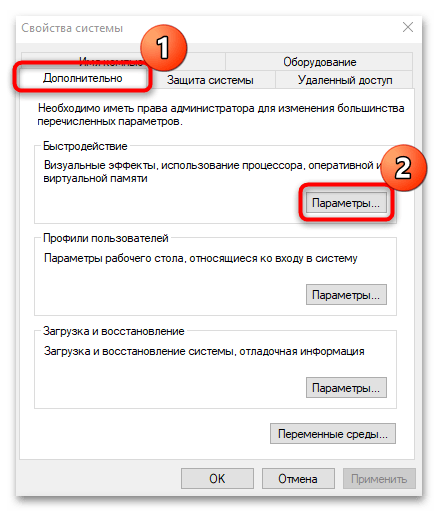
- Самый быстрый метод открыть окно со свойствами системы – воспользоваться диалоговым окном «Выполнить», для чего одновременно зажмите клавиши «Win + R». Введите в строке команду SystemPropertiesAdvanced и нажмите на кнопку «ОК».
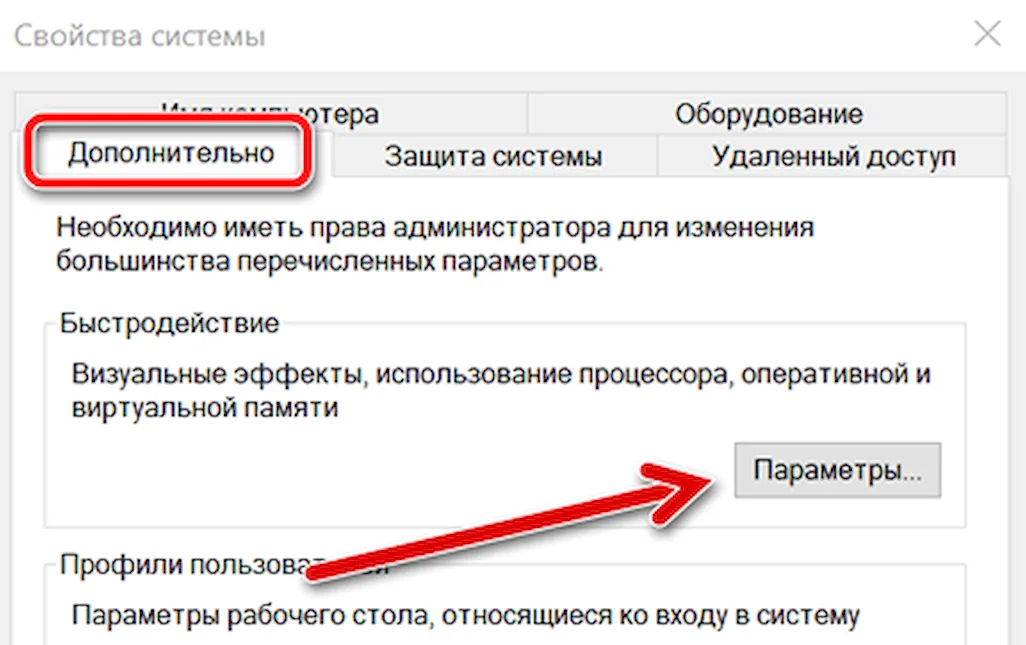
- Перейдите на вкладку «Дополнительно» и кликните по кнопке «Параметры…» в блоке «Быстродействие».
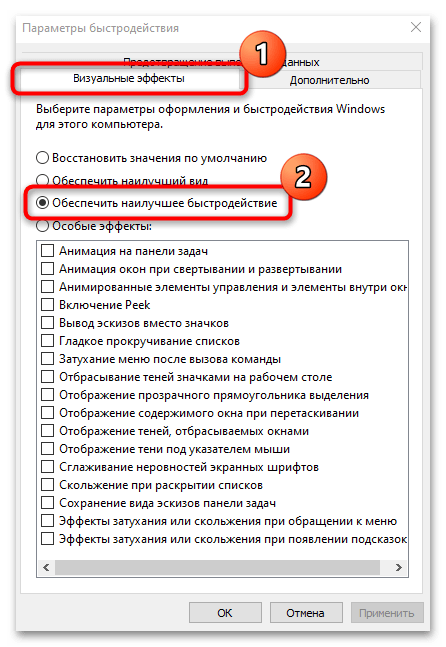
- Нажмите на раздел «Визуальные эффекты». Чтобы полностью отключить все возможности, выберите пункт «Обеспечить наилучшее быстродействие». Кликните на «ОК», чтобы подтвердить действие.
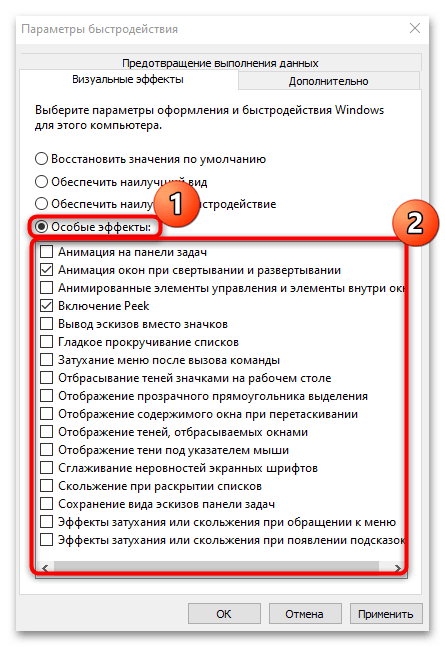
В «Параметрах быстродействия», в отличие от других способов, можно выборочно отметить определенные эффекты, например, чтобы немного повысить производительность, но при этом не ухудшать визуальную составляющую интерфейса. Для этого в окне отметьте «Особые эффекты», а затем в списке ниже выбирайте те компоненты, которые нужно оставить.
Способ 2: Системные «Параметры»
Следующий способ подразумевает частичное упрощение внешнего вида интерфейса Windows 10, но при этом отключаются не все эффекты.
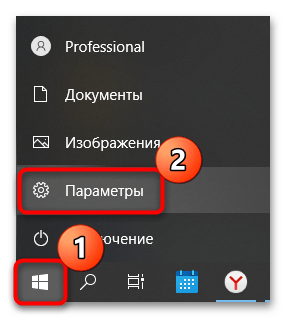
- Запустите приложение «Параметры», выбрав его в главном меню.
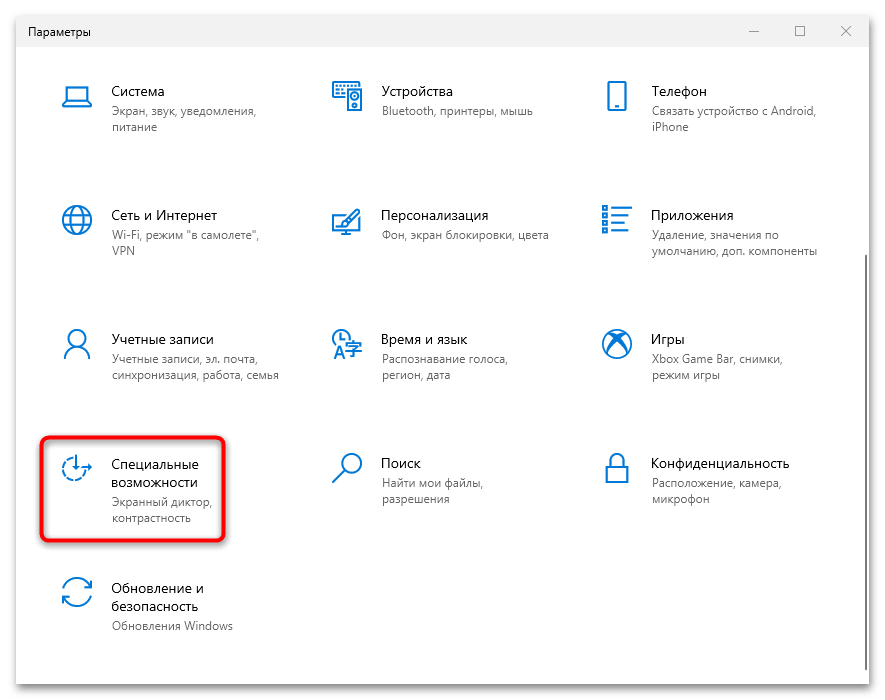
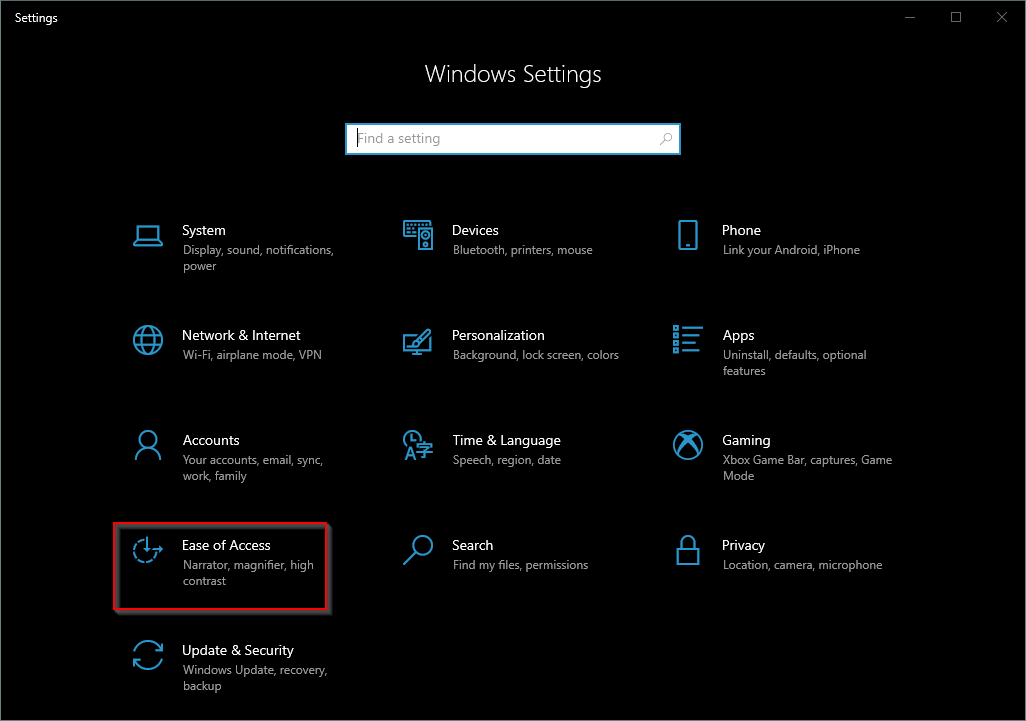
- Перейдите в раздел «Специальные возможности».
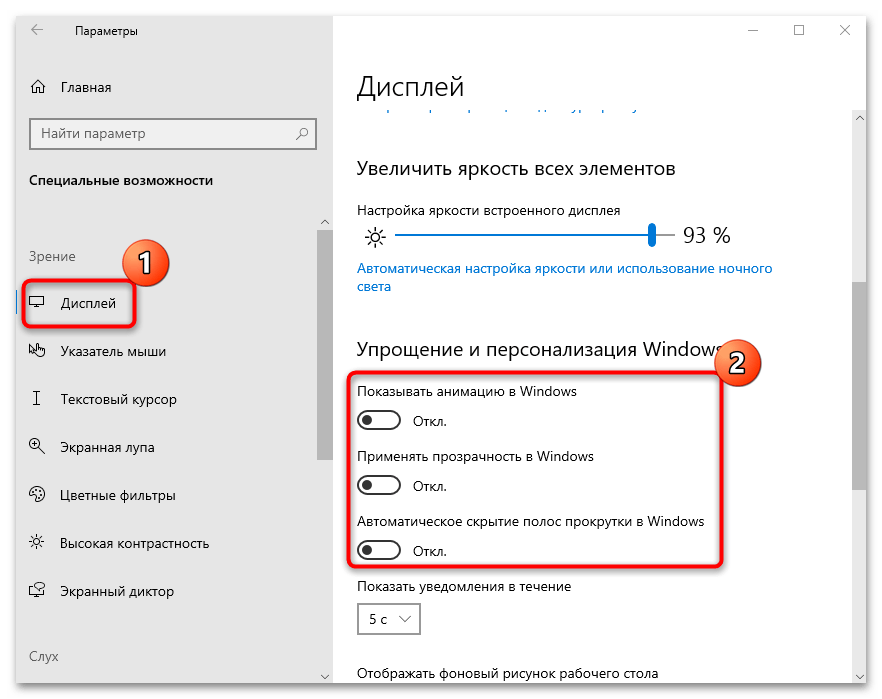
- На вкладке «Дисплей» переключите тумблеры в блоке «Упрощение и персонализация Windows». Таким образом, будет отключена анимация, прозрачность и автоматическое скрытие полос прокрутки.
Этот метод можно использовать в качестве дополнения к Способу 1.
Способ 3: «Панель управления»
Еще есть один вариант, при котором пользователь перекладывает ответственность на саму операционную систему, позволяя ей автоматически решать, какие визуальные эффекты отключить.
-
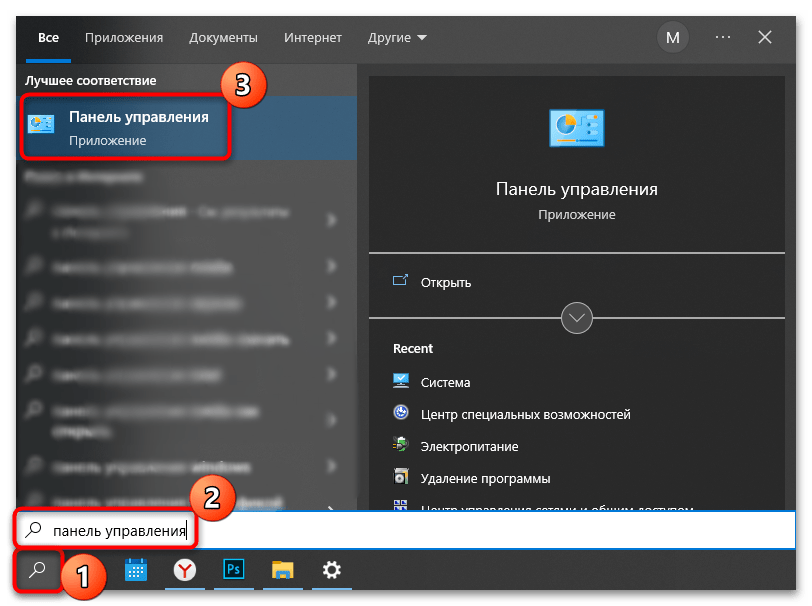
Через поисковую строку «Пуска» отыщите встроенное средство «Панель управления».
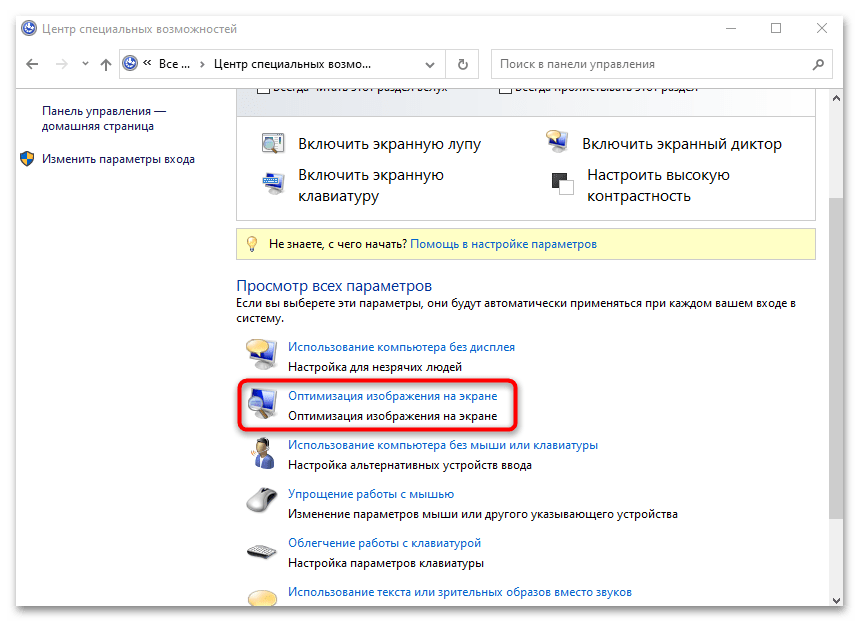
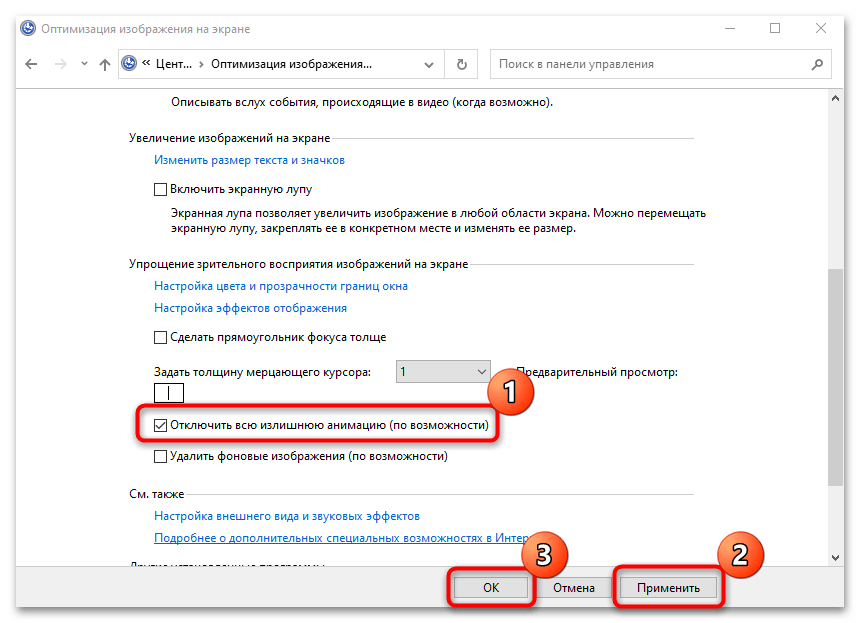
Способ также можно, а лучше – нужно использовать в совокупности с предыдущими, поскольку это поможет в полной мере снизить нагрузку на оперативную память и ЦП, что сделает работу системы быстрее.
Отключение системных визуальных эффектов в Windows 10
По умолчанию в Windows 10 включено много эффектов для приятного внешнего вида. Вы можете видеть анимацию на экране «Пуск», на панели задач, открытии и закрытии приложений, эффекты тени, открывающиеся списки и т.д. Все это делает пользовательский интерфейс более плавным. Виндовс 10 использует несколько отдельных анимаций для элементов управления, которые вы видите внутри окна (таких как полосы прокрутки, кнопки, вкладки и другие).
Эффекты анимации элемента окна включают в себя:
- Эффект медленного затухания стрелок полосы прокрутки.
- Медленный эффект затухания кнопок и вкладок в диалоговых окнах.
- Циклический пульсирующий эффект на кнопке по умолчанию.
Если вы захотите отключить эти эффекты анимации, то это немного улучшит отзывчивость и производительность операционной системы.
Для этого можно использовать три различных варианта, рассмотрим каждый из них.
Вариант 1
- Нажмите сочетания клавиш Win + R на клавиатуре. На экране появится диалоговое окно «Выполнить».
- Введите в поле «Выполнить» следующее: SystemPropertiesAdvanced и нажмите кнопку «Ok«.

- Откроется окно «Дополнительные свойства системы».

- Нажмите кнопку «Параметры» в разделе «Быстродействие». Откроется диалоговое окно «Параметры быстродействия».
- Снимите флажок (отключите) параметр Анимация для элементов управления и элементов внутри окон. Он включен (отмечен) по умолчанию.
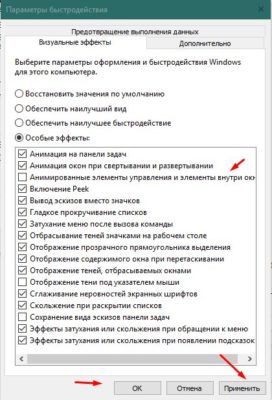
Вариант 2
Отключение анимации элементов в Параметрах Windows.
- Откройте Параметры:

- Перейдите в раздел «Специальные возможности«:

- Передвигаем ползунок на отключение анимации в Windows:

Готово! Эта опция может быть повторно включена в любой момент, чтобы активировать анимацию.
Вариант 3
- Открываем классическую «Панель управления«, открываем опять же «Специальные возможности«.
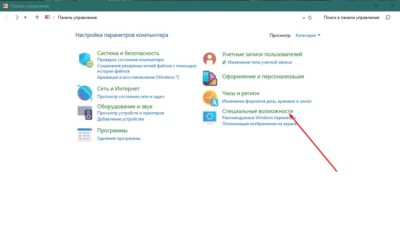
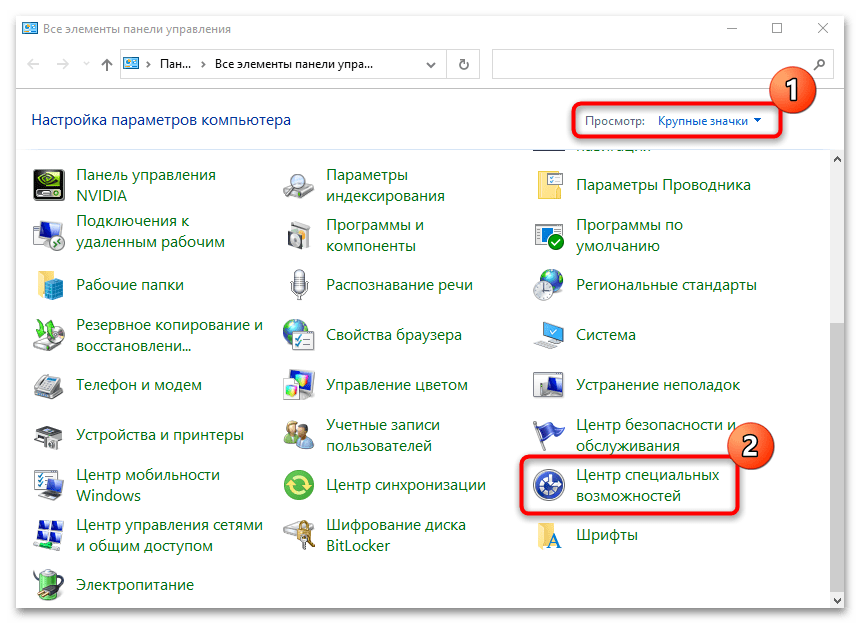
- Здесь нам нужен раздел «Оформление и персонализация«, в нем жмем пункт «Центр специальных возможностей«.
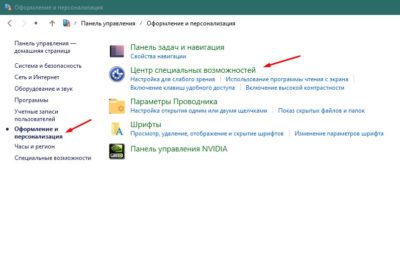
- Открываем пункт «Оптимизация изображений на экране«.
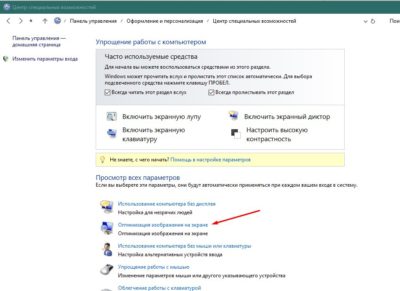
- Листаем вниз и ищем «Отключить всю излишнюю анимацию (по возможности)«;
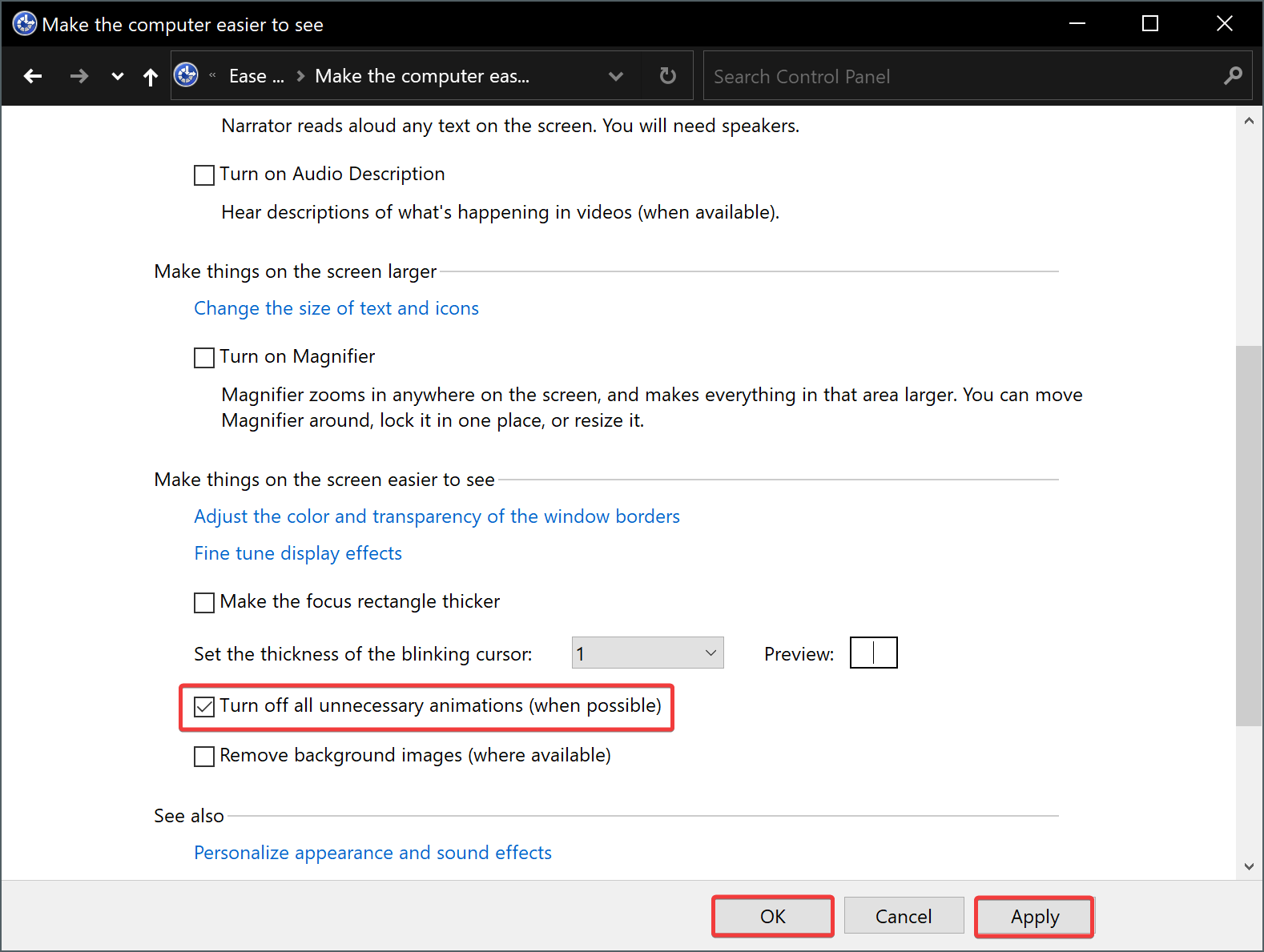
- Ставим напротив него галочку и жмем «Применить«.

Теперь вы точно можете отключить лишнюю анимацию Windows 10, которая влияет на производительность. Если остались вопросы — пишите в комментарии, разберемся.
Важно!
Если вы не видите ссылки на скачивания, то отключите Ads Block или другой блокировщик рекламы в вашем браузере.
Как отключить системные визуальные эффекты для улучшения производительности в Windows 10
Несмотря на то, что Microsoft разработала Windows 10, как очень быструю ОС, по-прежнему существует бесчисленное множество настроек, которые вы можете применить, и вещей, которые вы можете сделать для повышения производительности вашего устройства, таких как добавление дополнительной памяти, обновление до твердотельного накопителя (SSD) и больше.
Однако, одна вещь, о которой вы, вероятно, не задумывались, это отключение причудливых визуальных эффектов (например, анимация окон и панели задач, тени от окон и мыши) в Windows 10. Эти визуальные эффекты включены по умолчанию и поглощают часть системных ресурсов, приводя к замедлению работы устройства и влияя на срок службы батареи, особенно на старых компьютерах.
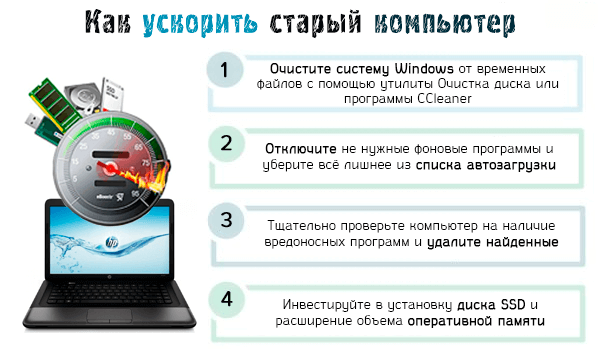
Если у вас есть компьютер без очень мощного оборудования, система которого была обновлена до Windows 10, или у вас есть приличное оборудование и вы просто хотите в полной мере использовать системные ресурсы, можно настроить параметры производительности, чтобы ускорить работу Windows 10.
В этом руководстве по Windows 10 мы расскажем вам, как отключить визуальные эффекты, чтобы повысить производительность вашего устройства и, одновременно, высвободить некоторые системные ресурсы для других задач.
Как отключить визуальные эффекты в Windows 10
Чтобы управлять визуальными эффектами для ускорения работы Windows 10, выполните следующие действия:
- Используйте сочетание клавиш Win + R , чтобы открыть командное окно «Выполнить».
- Введите sysdm.cpl и нажмите OK , чтобы открыть окно «Свойства системы».
- На вкладе Дополнительно, в разделе «Быстродействие» нажмите кнопку Параметры .
- В разделе разделе «Визуальные эффекты» открывшегося окна выберите параметр Обеспечить наилучшее быстродействие , чтобы отключить все эффекты и анимацию.
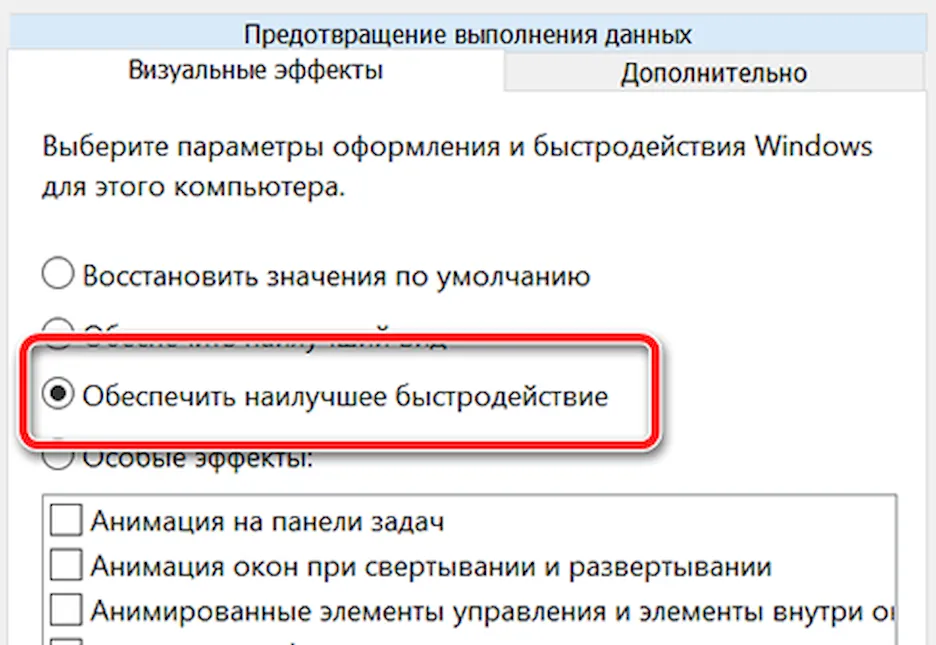 Важное замечание: использование этого параметра также повлияет на способ отображения шрифтов. Если вы хотите, чтобы шрифты были четкими и более читабельными, выберите параметр Особые эффекты , очистите все параметры, но оставьте флажок Сглаживать края экранных шрифтов .
 - Нажмите Применить и ОК .
После того, как вы выполнили эти шаги, навигация по Windows 10 на вашем устройстве будет не только быстрее работать, но и на вашем компьютере появятся дополнительные системные ресурсы, которые можно выделить для других задач.
В любой момент вы можете отменить изменения, используя те же инструкции, но на шаге № 4 выберите вариант «Восстановить значения по умолчанию».
Если вам неудобно изменять эти настройки, вы можете зайти в «Параметры» → «Специальные возможности» и на странице «Дисплей» отключить тумблер Показывать анимацию в Windows . После отключения этой опции может показаться, что ваше устройство работает немного быстрее, но есть и другие эффекты, такие как тени, показ содержимого при перетаскивании окна, и многие другие, которые всё ещё будут включены, замедляя работу и используя ресурсы.
Несмотря на то, что мы ориентируем это руководство для пользователей, работающих под управлением Windows 10, визуальные эффекты существуют уже много лет, а это значит, что вы также можете изменять настройки свойств системы в предыдущих версиях, в том числе в Windows 8.1 и Windows 7.
Как отключить визуальную анимацию и повысить производительность Windows 10?
Windows 10 поставляется со многими анимационными эффектами, которые придают пользователям более привлекательный и удобный вид, например эффекты затухания при развертывании/сворачивании окна или открытии/закрытии меню.
Эти анимации требуют системных ресурсов, и ваш компьютер работает медленнее. Тем не менее, Microsoft предоставила возможность отключить эти причудливые визуальные эффекты, такие как анимация окон и панели задач, тени блоков и мыши, аэрофотосъемка и т. д. Эти визуальные эффекты включены по умолчанию в Windows 10, и они доминируют над частью системных ресурсов, вызывая ваше устройство будет работать медленнее, что повлияет на срок службы батареи, особенно на старых компьютерах.
Предположим, вы установили Windows 10 на старый компьютер или у вас нет подходящего оборудования и вы хотите в полной мере использовать системные ресурсы. В этом случае вам следует подумать об отключении визуальной анимации, чтобы повысить производительность и ускорить работу Windows 10.
В этой статье мы расскажем вам, как отключить визуальную анимацию в Windows 10 для повышения производительности. Вы можете использовать приложение «Настройки», панель управления или свойства системы, чтобы отключить визуальную анимацию.
Как отключить визуальную анимацию через приложение настроек Windows 10?
Чтобы отключить визуальную анимацию с помощью приложения «Параметры Windows 10», выполните следующие действия:
Шаг 1. Откройте «Настройки».
Для этого вы можете использовать сочетание клавиш Windows + I или щелкнуть правой кнопкой мыши кнопку «Пуск» и выбрать «Настройки» в меню.
Шаг 2. Затем нажмите «Простота доступа».
Шаг 3. Затем выберите вкладку «Экран» на левой боковой панели.
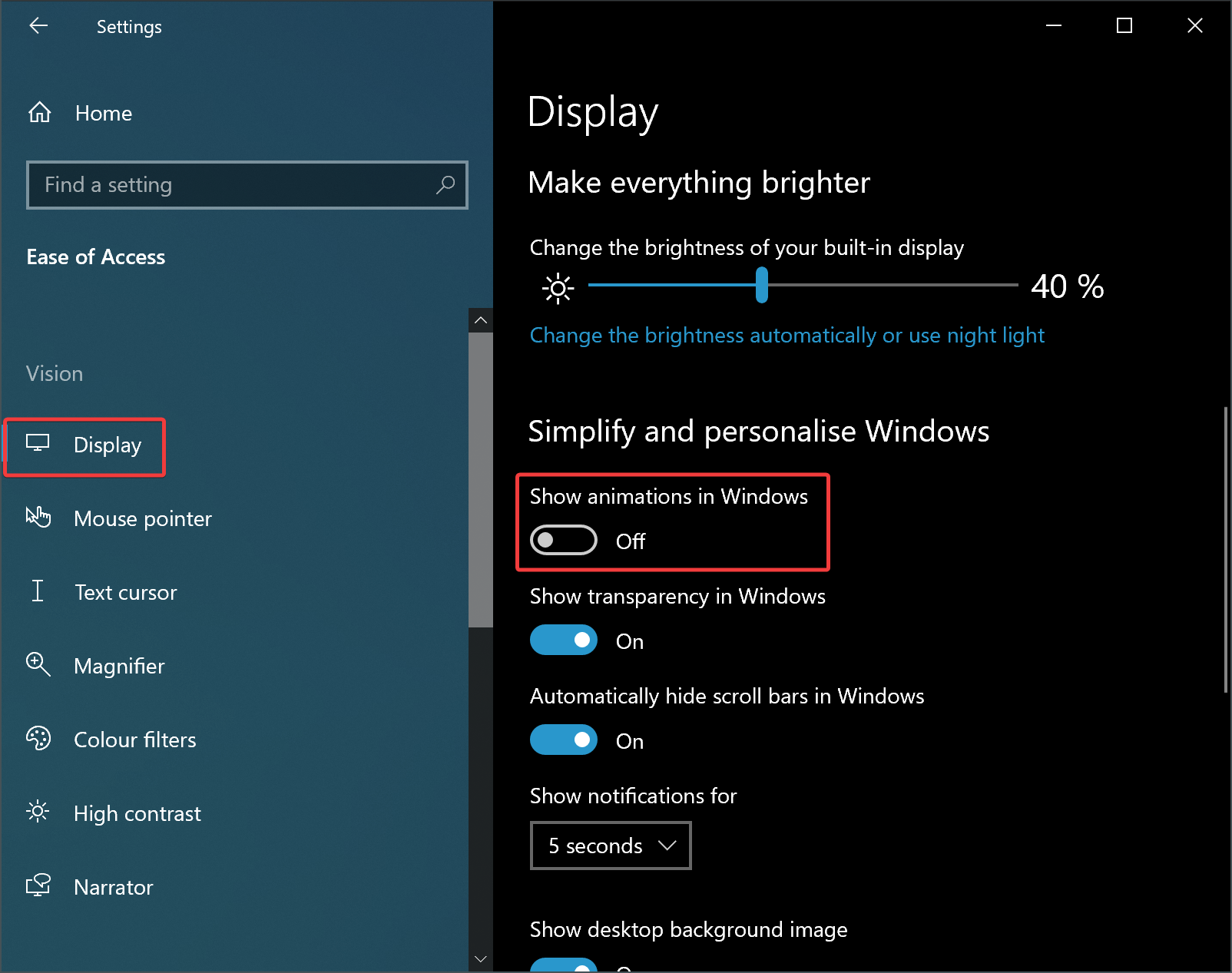
Шаг 4. На правой панели прокрутите вниз до раздела «Упрощение и персонализация Windows» и выключите тумблер «Показать анимацию в Windows», чтобы полностью отключить анимацию.
Как отключить визуальную анимацию с помощью панели управления?
Чтобы отключить визуальную анимацию в Windows 10 через панель управления, выполните следующие действия:
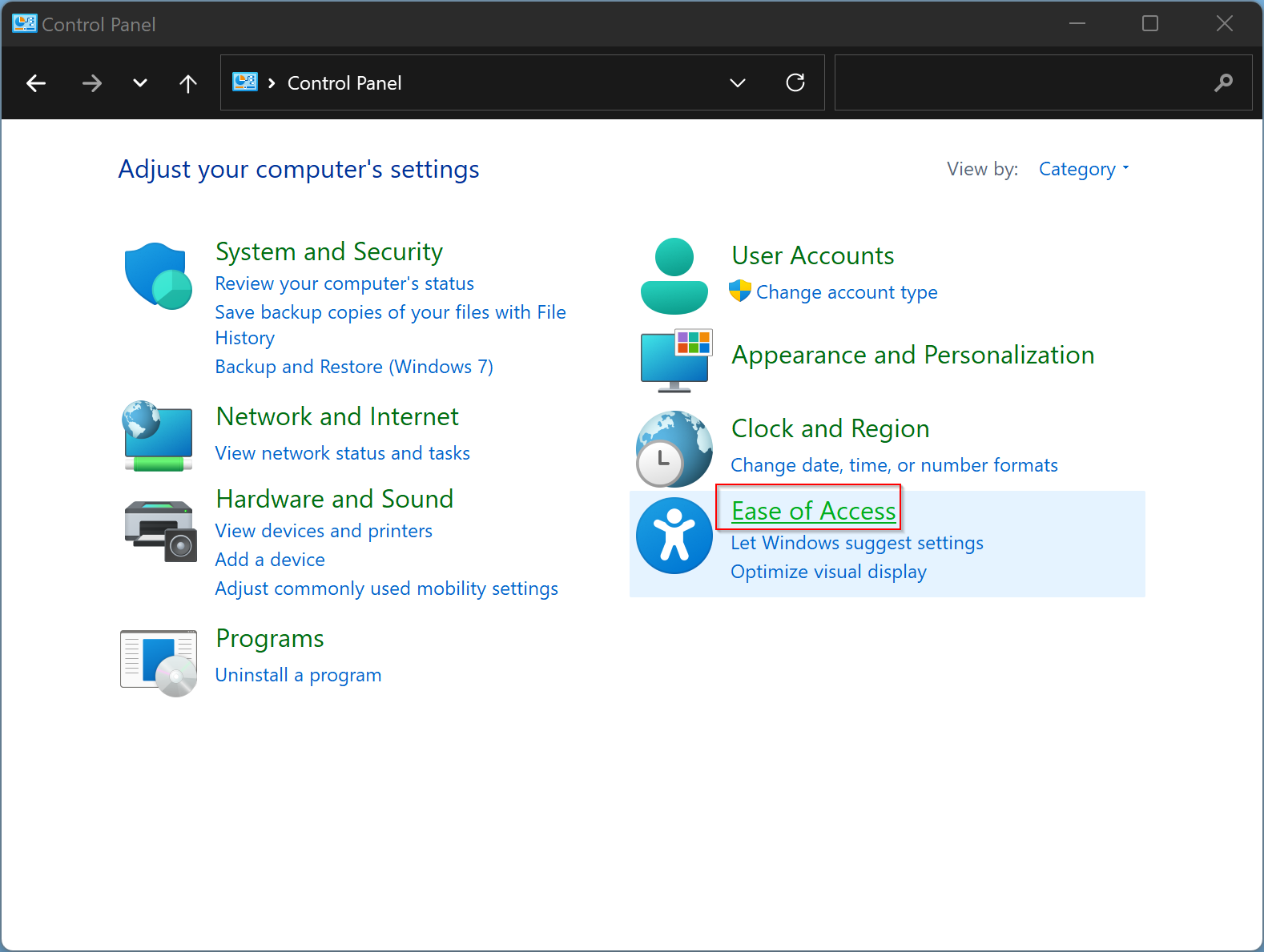
Шаг 1. Сначала откройте панель управления.
Шаг 2. Затем нажмите «Простота доступа».
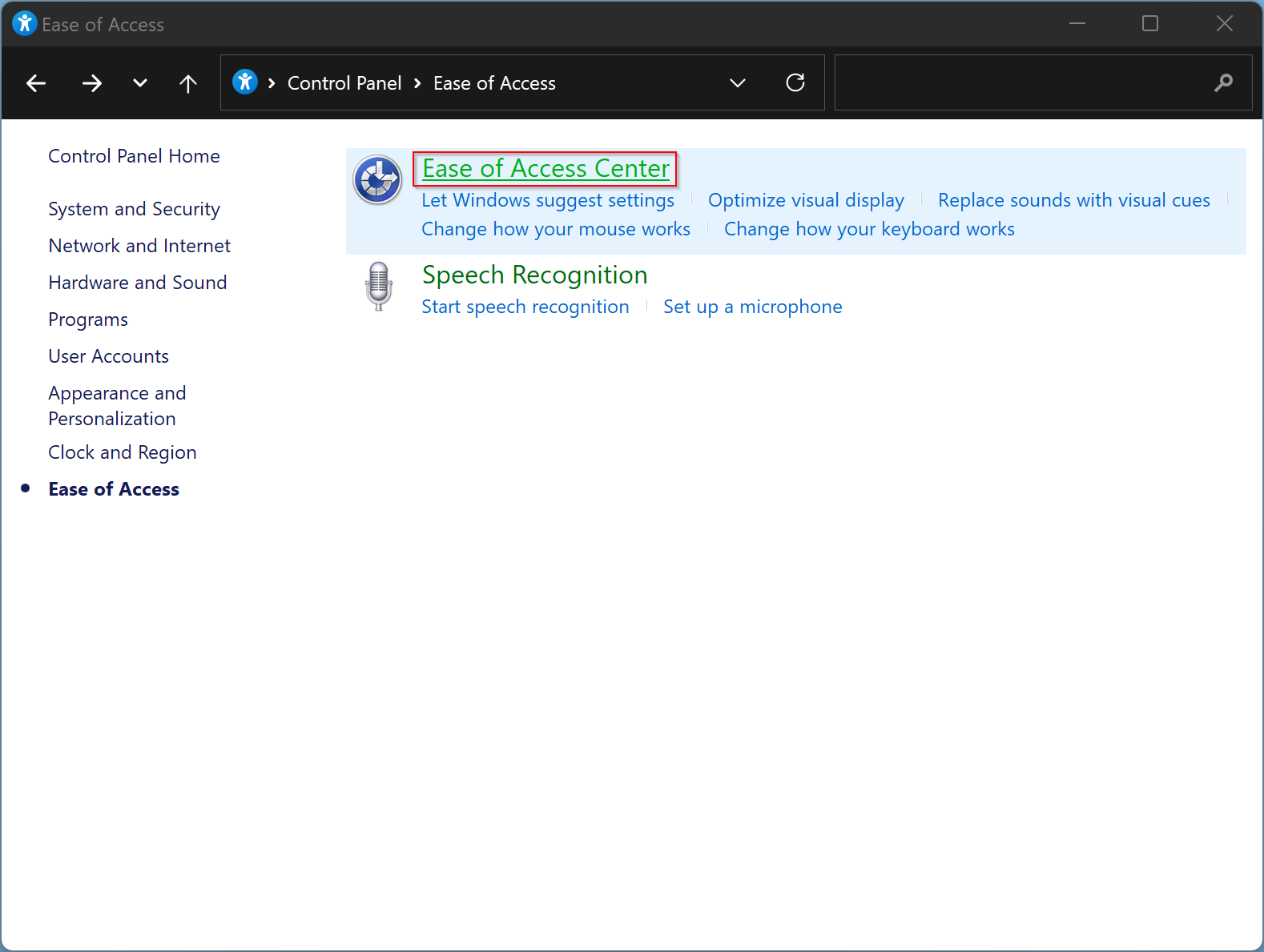
Шаг 3. Затем щелкните Центр специальных возможностей.
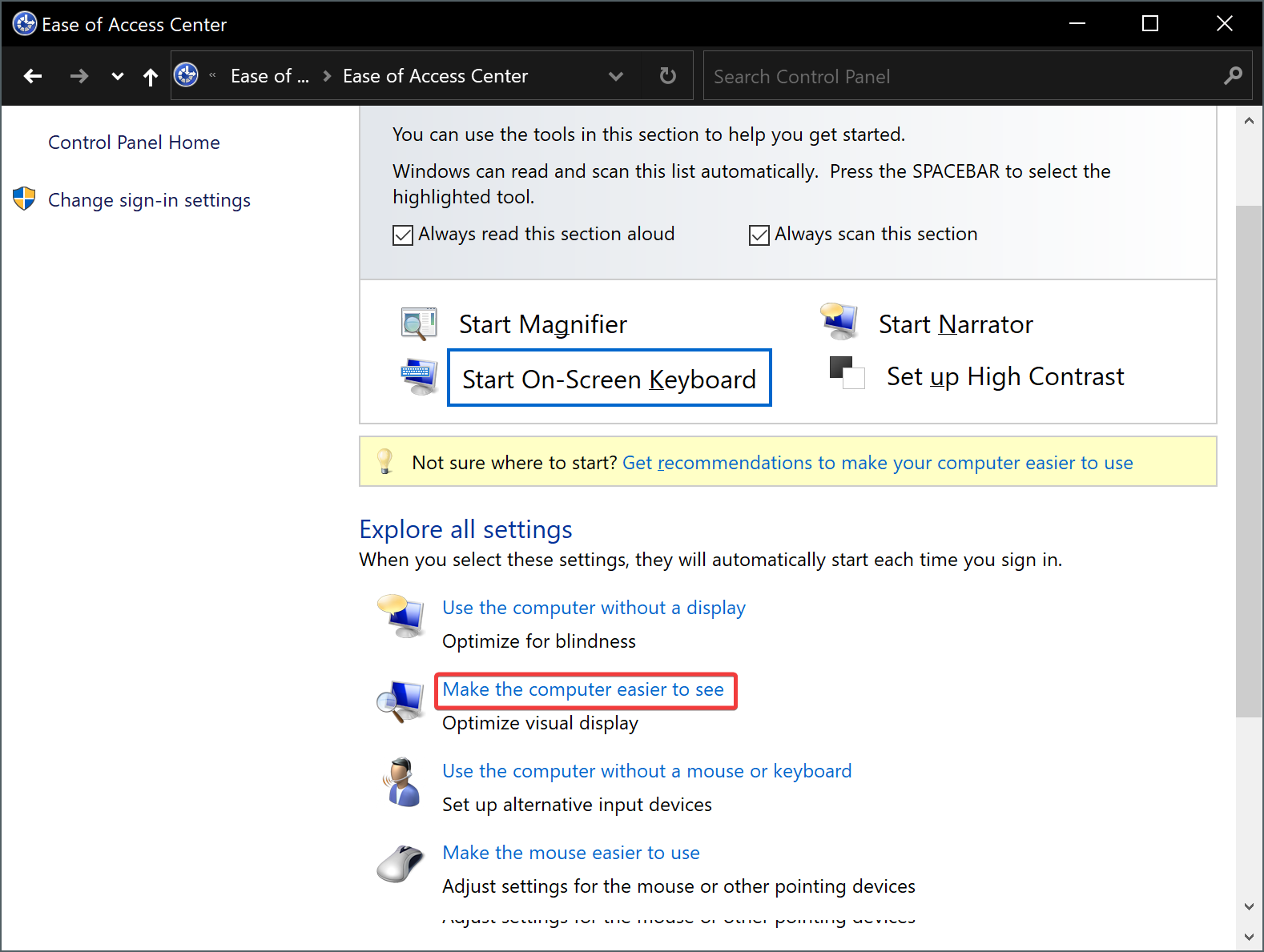
Шаг 4. Теперь прокрутите вниз до раздела «Исследовать все настройки» и нажмите «Сделать компьютер более удобным для просмотра».
Шаг 5. На следующем экране установите флажок «Отключить все ненужные анимации (по возможности)».
Шаг 6. Нажмите кнопку «Применить».
Шаг 7. Нажмите кнопку ОК.
Как отключить визуальную анимацию с помощью свойств системы?
Чтобы отключить визуальную анимацию в Windows 10 через свойства системы, выполните следующие действия:
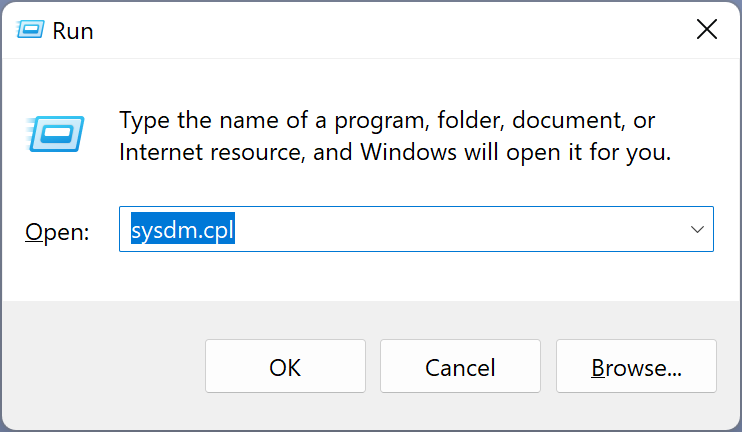
Шаг 1. Нажмите сочетание клавиш Windows + R, чтобы открыть диалоговое окно «Выполнить».
Шаг 2. Затем введите sysdm.cpl и нажмите клавишу Enter на клавиатуре, чтобы открыть окно «Свойства системы».
Шаг 3. После этого перейдите на вкладку «Дополнительно» в окне «Свойства системы».
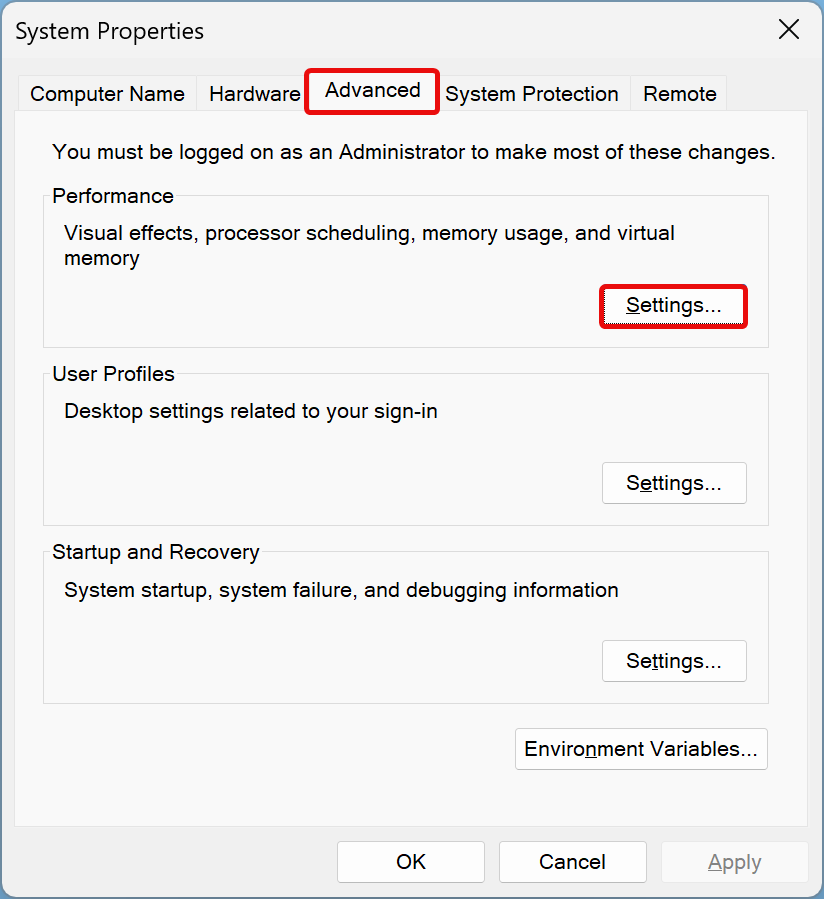
Шаг 4. Нажмите кнопку «Настройки» в разделе «Производительность», чтобы открыть окно «Параметры производительности».
Шаг 5. Перейдите на вкладку «Визуальные эффекты» в окне «Параметры производительности» и щелкните переключатель «Настроить для лучшей производительности».
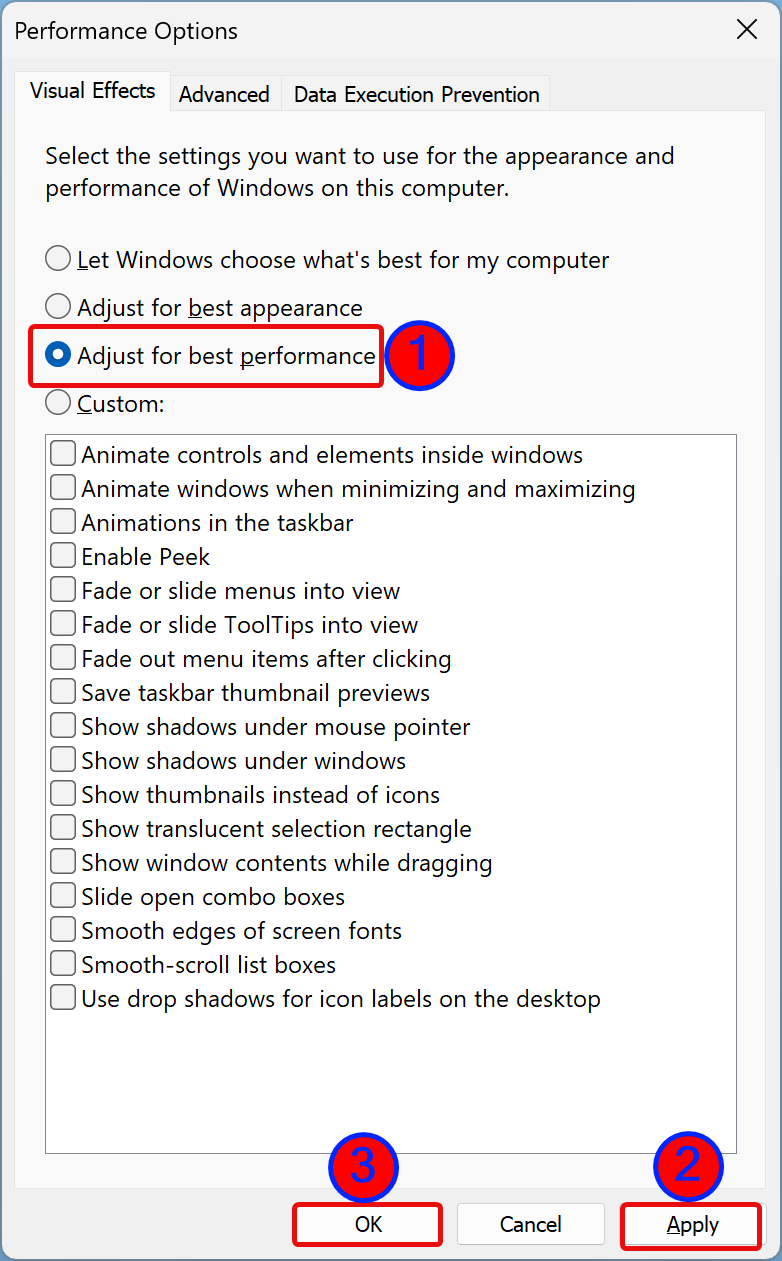
Шаг 6. Нажмите кнопку «Применить».
Шаг 7. Нажмите кнопку ОК.
Шаг 6. Нажмите кнопку ОК.
После того, как вы выполните вышеуказанные шаги, Windows 10 отключит все эффекты и анимацию.
Насколько публикация полезна?
Нажмите на звезду, чтобы оценить!
Средняя оценка / 5. Количество оценок:
Оценок пока нет. Поставьте оценку первым.