
как выключить виртуальный контроллер на айфон без кнопки home
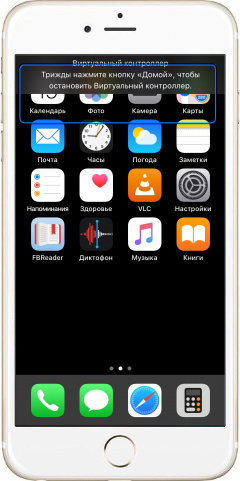
Помоогите пж я включил виртуальный контроллер на айфоне у меня не работает кнопка хом у меня есть assistave touch а когда я включил вирт контр тогда эту кнопку на экране закрыла верхняя строчка на строчке написано чтобы выключить вирт контр нажмите на кнопку хом три раза а у меня ее нет ЧТО ДЕЛАТЬ у меня айфон 6 и предлагайте пж способы где не надо стерать данные айфона
Лучший ответ
•••придётся делать сброс к заводским настройкам, раз ничего не получается сделать•••
Как выключить виртуальный контроллер на айфон если не работает кнопка home
Иван Осокин
Оцените автора
Добавить комментарий Отменить ответ
Свежие записи
- МСКТ ОГК с КУ: что это такое, где лучше сделать?
- Билет nspk. ru списал деньги с карты: что это такое и как отключить?
- Орден Красного Черепа в СВО 2023: что это такое?
- ОПС в налоговой: что это за страховые взносы?
- Порча «Замкнутый круг»: что это такое, методы лечения
Вам также может понравиться
Времена меняются, и с каждым годом появляются все новые
Магазин аккаунтов в интернете – это удобный сервис
Как известно, закредитованность населения постоянно
Сейчас у каждого человека на руках есть какой-нибудь

В век повсеместной цифровизации ориентироваться на

Смартфоны пользуются сейчас большой популярностью

Разные мобильные устройства сейчас есть у многих людей.
Владельцы смартфонов далеко не всегда хорошо разбираются
- Политика конфиденциальности
- Пользовательское соглашение
Временно возглавляющий минпром Башкирии Фарит Гильманов (ранее
Вы заметили как с момента прихода Динара Халилова началась
В городе Салавате планируют открыть производственный
Как отключить виртуальный контроллер в iPhone
Функция виртуального контроллера в iPhone позволяет пользоваться смартфоном людям с нарушениями двигательных функций. Но если функция включилась самопроизвольно и мешает работать?
Рассмотрим, как ее отключить.
Отключение виртуального контроллера
- О том, что включен виртуальный контроллер, свидетельствует синяя рамка на группе иконок приложений, на всем экране или на пунктах меню, если открыто приложение или «Настройки».
- Для выключения виртуального контроллера просто быстро трижды нажмите кнопку «Домой».
- На более новых моделях iPhone, на которых эта кнопка отсутствует, просто трижды нажмите боковую кнопку.
Теги: Функции,
Комментарии (1) | Обновлено: December 9, 2020
Как пользоваться iPhone, если сломалась кнопка блокировки

В закладки
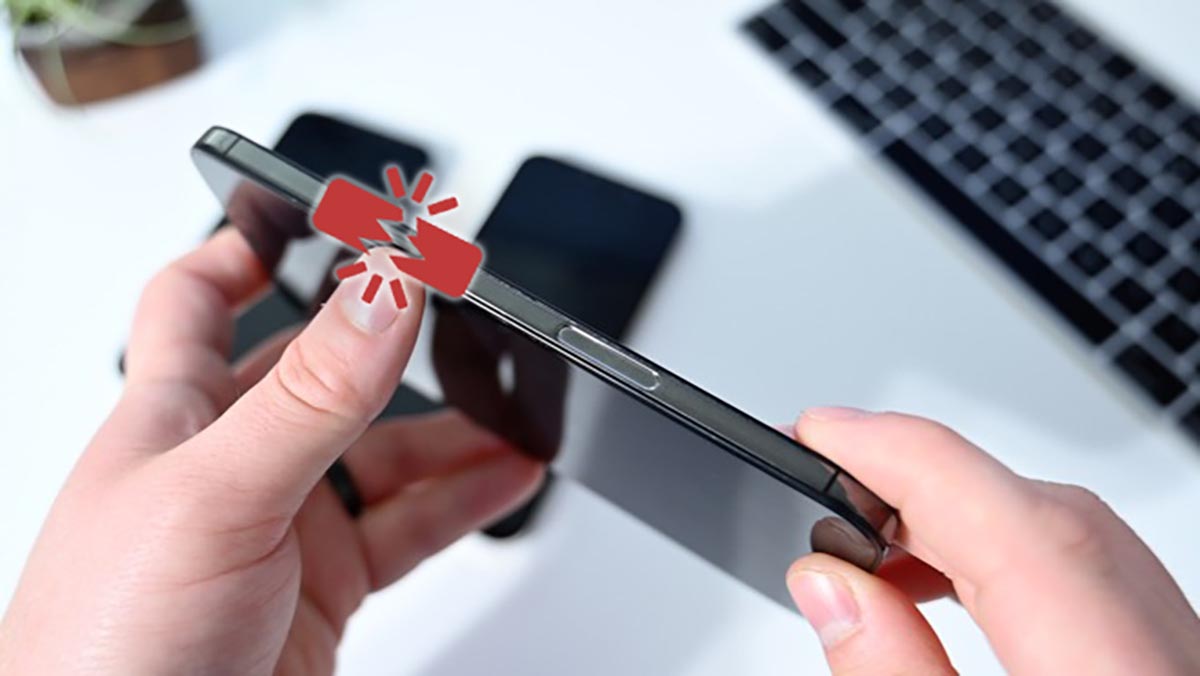
На клавишу блокировки iPhone завязано большое количество полезных действий и возможностей iOS. Если кнопка начнет заедать или вовсе перестанет работать, гаджет придется нести в ремонт.
Однако практически все нужные действия, которые выполняются при помощи боковой клавиши, имеют альтернативные способы активации. Можно настроить их, чтобы продлить срок работы физической кнопки или банально отсрочить время похода в сервис.
�� Спасибо re:Store за полезную информацию. ��
Как выключать и включать iPhone с неработающей боковой кнопкой
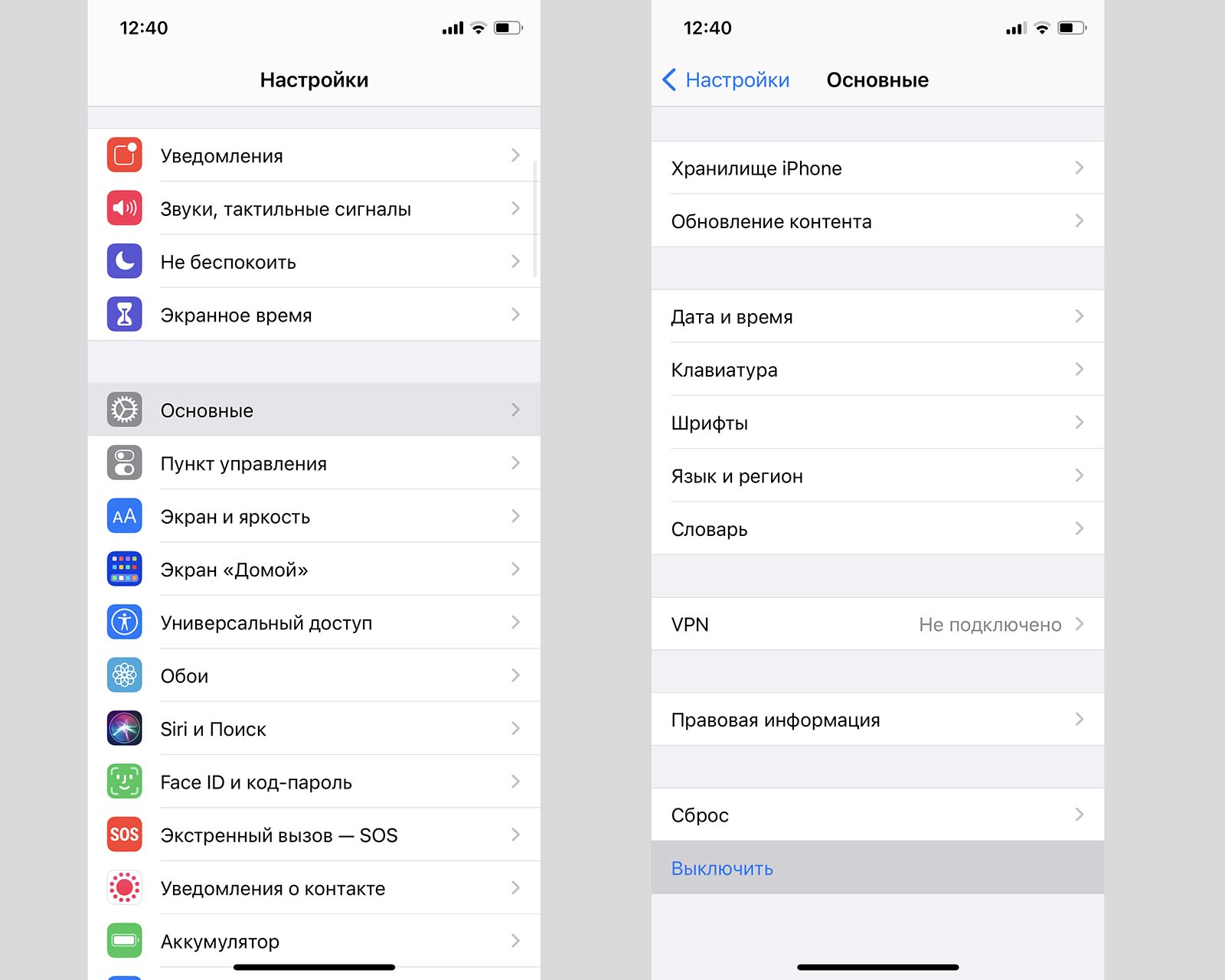
Начиная с iOS 11 для выключения смартфона предусмотрен специальный пункт меню, который находится по пути Настройки – Основные – Выключить. Так получится отключить iPhone или iPad без использования кнопки питания.
Чтобы после этого включить гаджет с неработающей клавишей, нужно просто подключить его к любому источнику питания. Через несколько секунд после начала заряда выключенный гаджет включится автоматически.
Можно подключать как проводную зарядку, так и помещать смартфон начиная с iPhone 8 и iPhone X на беспроводную QI станцию. Устройство включится в любом случае.
Как выключать и включать экран iPhone жестом
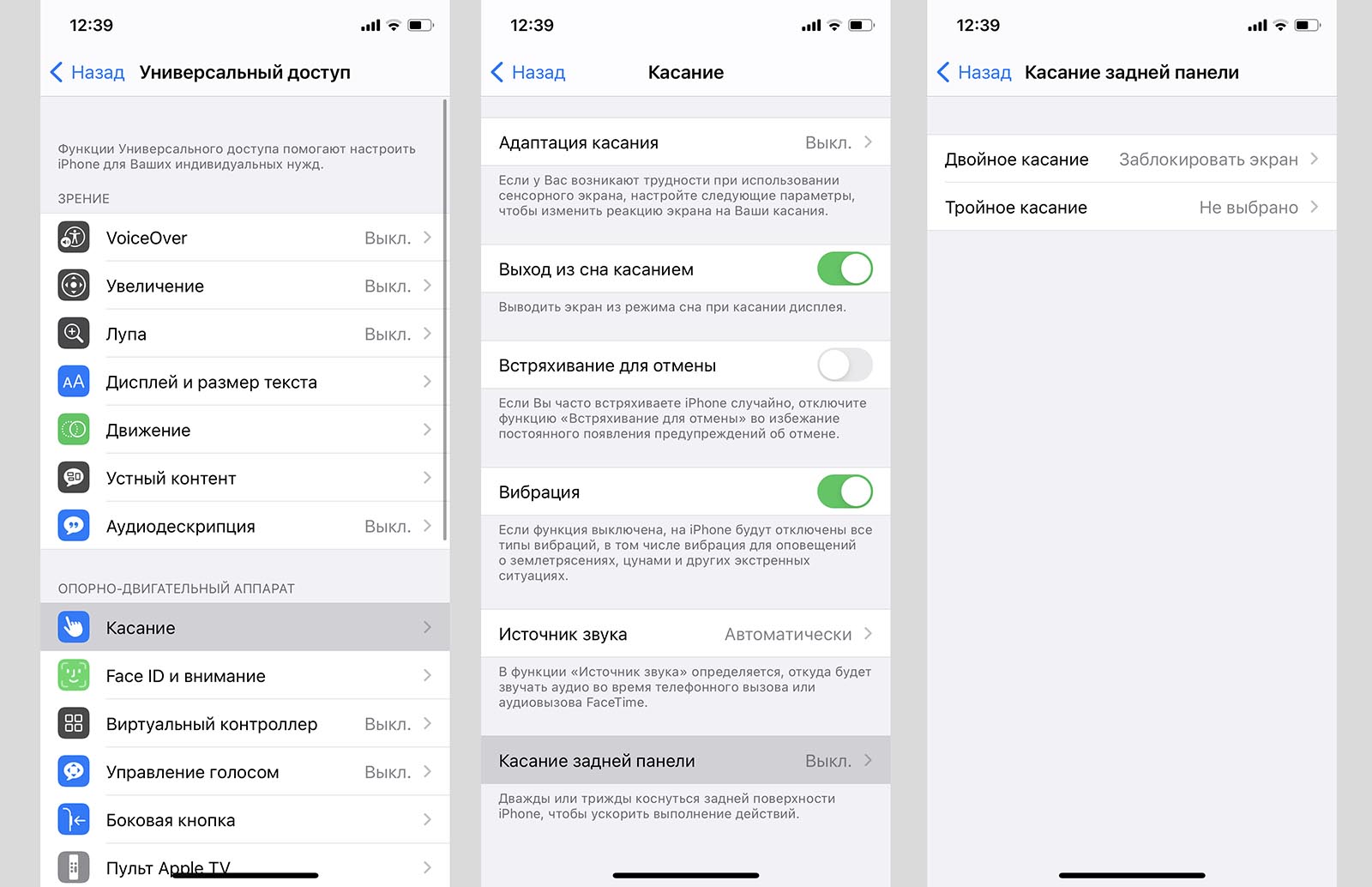
Начиная с модели iPhone X для активации экрана достаточно тапнуть по нему одним пальцем. На более старых версиях устройства (и iPhone SE 2020) этот жест заменяет нажатие на кнопку Домой.
Еще для активации экрана можно использовать опцию Поднять для активации (Настройки – Экран и яркость). В этом случае смартфон будет включать экран, когда зафиксирует жест поднятия с поверхности или поймет, что вы его достаете из кармана.
Выключать экран можно при помощи автоблокировки (Настройки – Экран и яркость – Автоблокировка).
Кроме этого выключение дисплея можно настроить на двойное или тройное постукивание по задней крышке смартфона. Фишка появилась в iOS 14 и доступна на iPhone X или новее.
Настраивается опция по пути Настройки – Универсальный доступ – Касание – Коснуться сзади. Здесь выбираем подходящий тип постукивания, а в качестве действия устанавливаем Заблокировать экран.
Теперь постукивание по задней крышке сделает то же, что и нажатие на кнопку питания устройства.
Как вызывать Siri без боковой кнопки
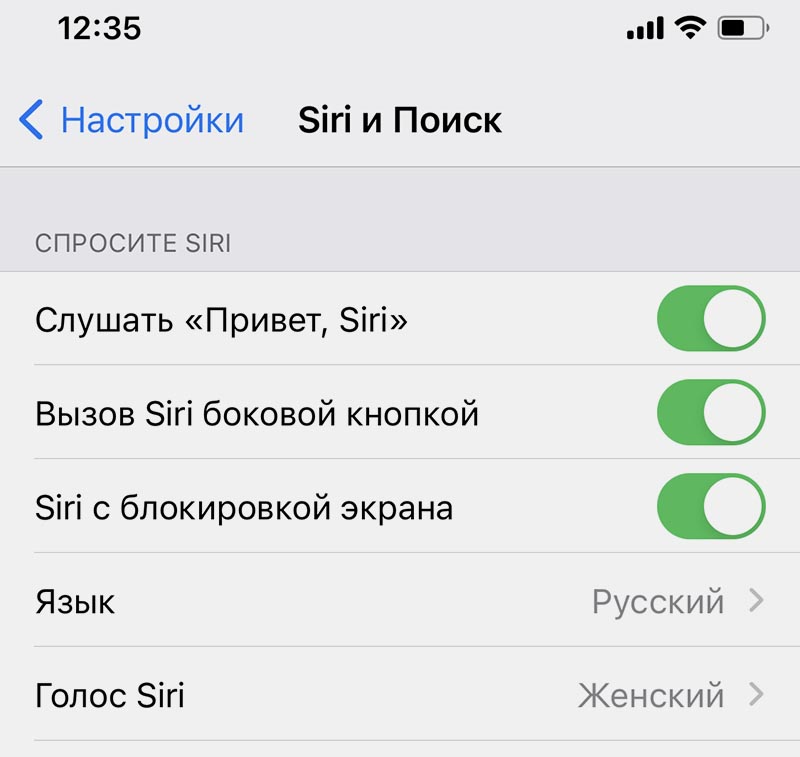
Для общения с голосовым ассистентом можно использовать давно знакомую фразу “Привет, Siri”.
Включается фишка по пути Настройки – Siri и Поиск – Слушать «Привет, Siri».
Кроме этого не забывайте, что ассистент можно вызывать через AirPods или Apple Watch.
Как настроить виртуальную кнопку в iOS
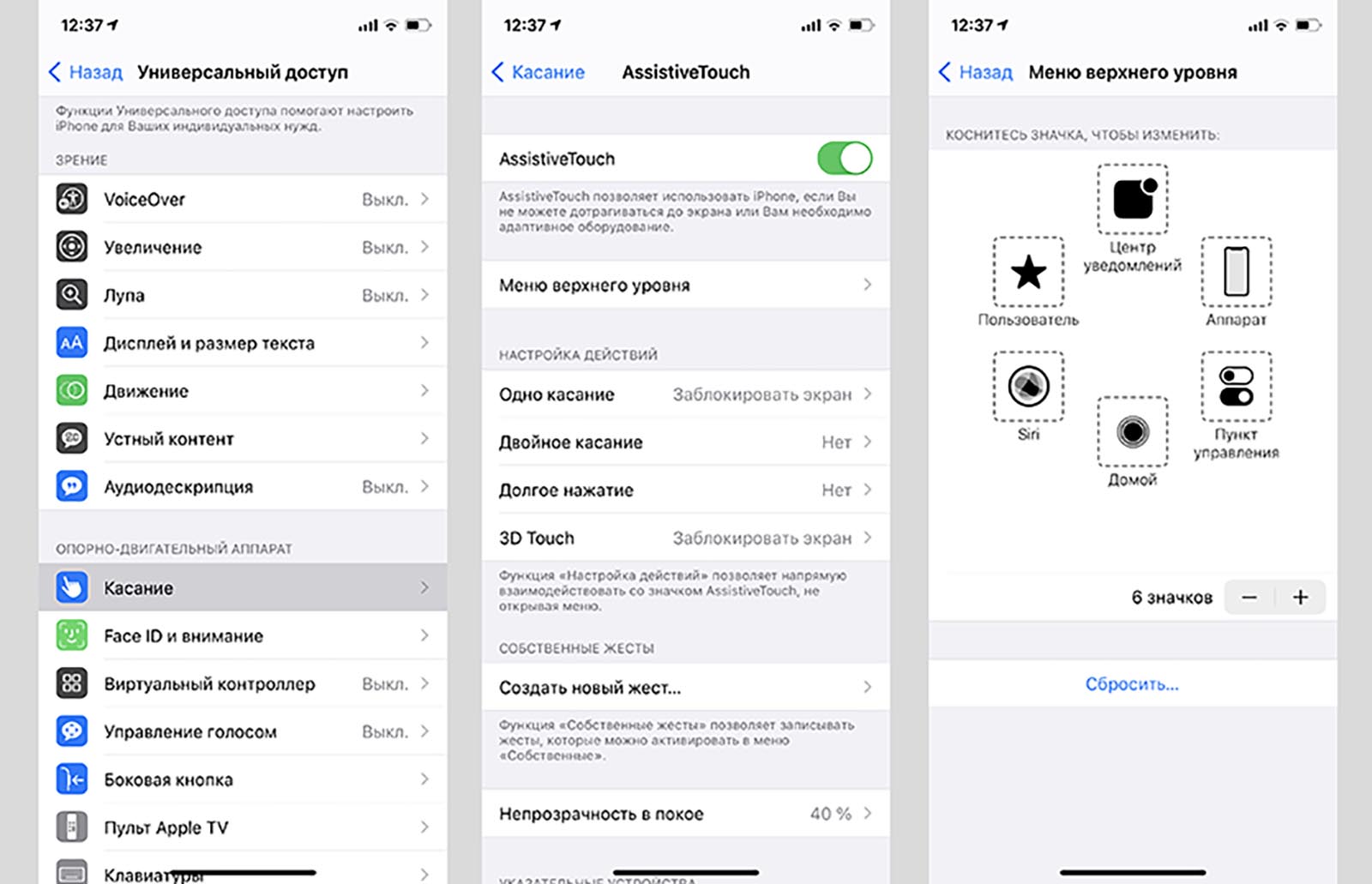
Альтернативный способ решения проблемы это меню AssistiveTouch. В него можно добавить отдельные кнопки для нужных действий с гаджетом.
1. Переходим в Настройки – Универсальный доступ – Касание – AssistiveTouch.
2. Активируем главный переключатель.
3. В разделе меню верхнего уровня можно настроить кнопки для выключения экрана, перезагрузки смартфона или вызова голосового ассистента.
4. Если от виртуальной клавиши нужно лишь одно действие – настройте его на одно касание, двойное нажатие или 3D Touch меню (на поддерживаемых смартфонах).
Так получите виртуальную кнопку на экране iPhone, которая сразу будет совершать нужное действие или вызывать меню с различными вариантами жестов на замену боковой клавише.
Как активировать режим SOS без боковой клавиши
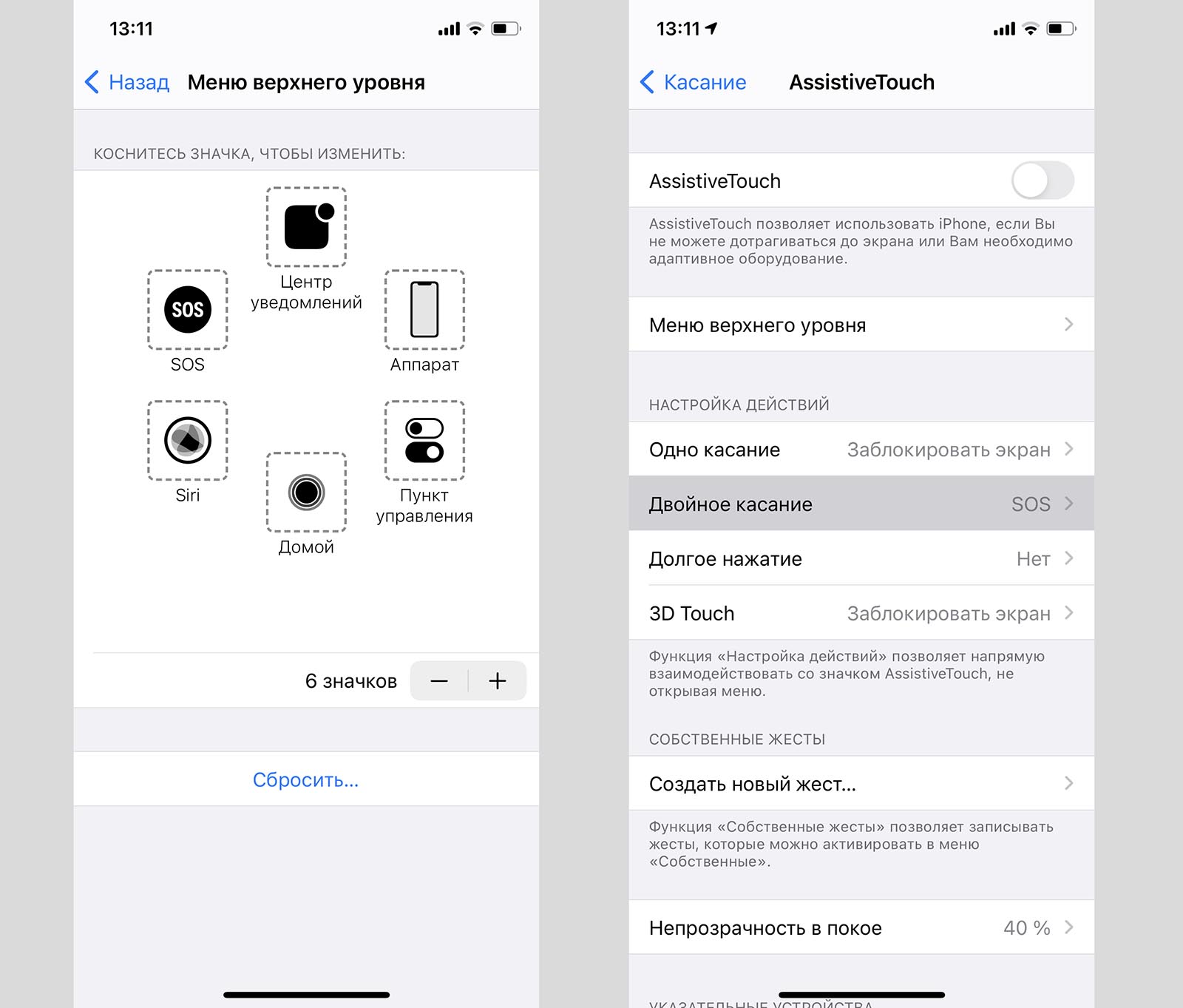
Единственным альтернативным способом активации SOS-режима является добавление соответствующего жеста в AssistiveTouch.
Для этого по пути Настройки – Универсальный доступ – Касание – AssistiveTouch добавляем клавишу SOS либо настраиваем активацию режима на двойное касание или долгое нажатие.
Активировать режим будет немного сложнее, но и ложные срабатывания будут случаться крайне редко.
Как подтверждать покупки без боковой кнопки на iPhone
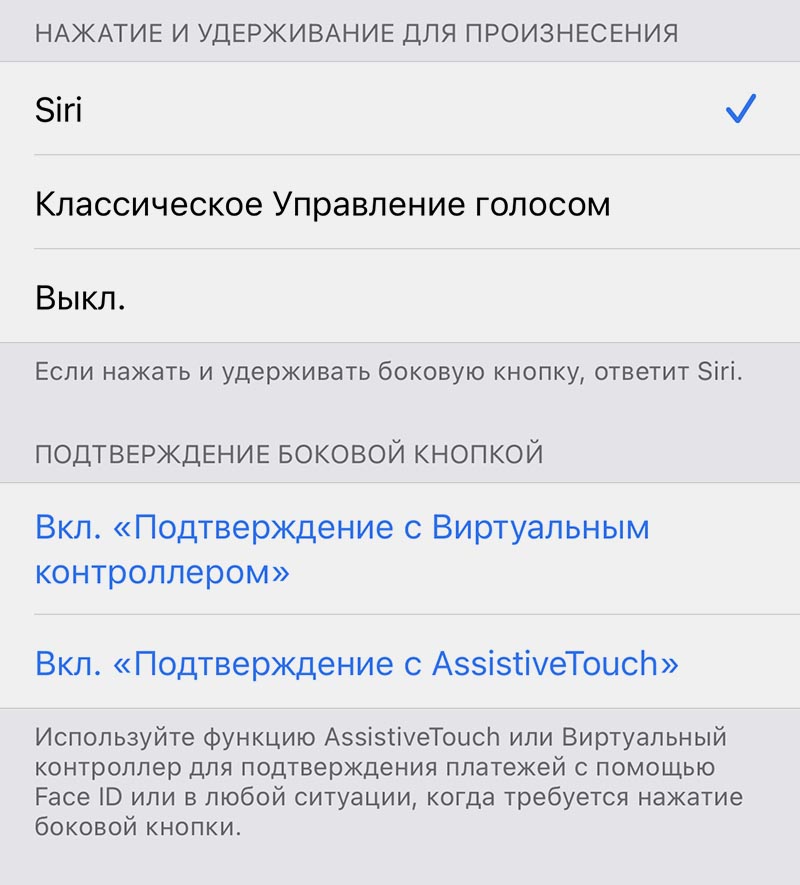
Настроить альтернативный способ подтверждения для совершения покупок вместо двойного нажатия на боковую кнопку устройства можно. Но для первой активации клавиша должна изначально работать.
Если у вас уже проблемы с боковой кнопкой, она срабатывает через раз или заедает, поскорее настройте альтернативный способ совершения покупок.
Для этого перейдите в меню Настройки – Универсальный доступ – Боковая кнопка и в разделе Подтверждение боковой кнопки выберите нужный пункт.
Заменить двойное нажатие клавиши можно на уже известное нам меню AssistiveTouch или Виртуальный контроллер. При первой настройке опции придется подтвердить действие двойным нажатием боковой кнопки, а в дальнейшем совершение покупок будет осуществляться выбранным способом.
Теперь вы знаете, как обойтись без боковой кнопки на iPhone в любой сложившейся ситуации.