
Как подключить apple pay к сайту
+375 (29) 664-00-24 Понедельник-четверг с 9.00 до 18.00
Пятница с 9.00 до 17.00
Подключите Apple Pay
Простая покупка в одно касание в вашем интернет-магазине или мобильном приложении без ввода карточных данных и верификацией покупателя через Touch ID или Face ID.
Мгновенная оплата товаров и услуг в онлайн-магазине одним касанием в Mac, iPhone и iPad
Как подключить Apple Pay к сайту
Услуга предоставляется всем клиентам bePaid по умолчанию в рамках текущего договора. Никаких дополнительных оплат и комиссий.
- Простое подключение в личном кабинете
- Оплата одним касанием в Mac, iPhone и iPad
- Прием платежей по картам Visa и MasterCard в мобильных приложениях и браузере Safari
- Ограничения по бизнесам
- Apple Pay для благотворительных организаций
- Если есть свой сертификат Apple Pay
- Возможности отслеживания оплат
Воспользуйтесь инструкцией. Заходите в Личный кабинет bePaid —> закладка Apple Pay — > кнопка Править — > Если нет сертификата, включаете сертификат провайдера — > Принимаете пользовательское соглашение Apple Pay — > Качайте верификационный файл и, следуя инструкции, разместите его на вашем сайте —> Выбираете сайты, на которых хотите принимать Apple Pay.
Файл на сайте размещать обязательно. Таким образом заявка поступает Аккаунт-менеджеру, который в течение 1-2 дней подтверждает регистрацию и уведомляет вас. Подтверждение регистрации можете посмотреть в поле Активные бренды (закладка Магазины).
Если у ваших покупателей есть Apple ID, то он автоматически распознается в вашем интернет-магазине. При оплате через десктоп ему необходимо всего лишь положить товар в корзину и нажать кнопку оплатить.
При оплате через мобильные устройства, пользователь подтверждает платеж отпечатком пальца. В обоих случаях оплата совершается мгновенно, верификация покупателя происходит с помощью Face ID или Touch ID.
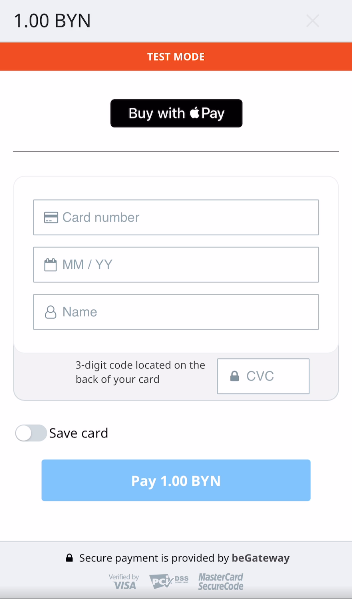
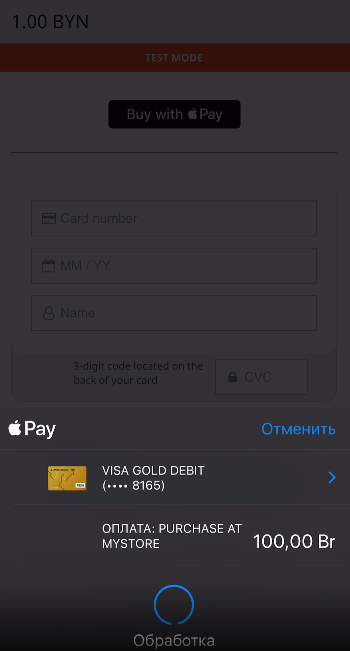
Прием платежей через Apple Pay работает с картами Visa и MasterCard. Технология работает в мобильных приложениях и браузере Safari на iPhone, iPad (пятое поколение и более поздние версии), iPad Air 2, iPad mini 3 и более поздних версиях, Apple Watch. Также Apple Pay в Safari можно использовать на любом Mac, выпущенном после 2012 года, на MacOS Sierra и последних MacBook Pro.
Apple Pay нельзя использовать для оплаты товаров для взрослых, реплики, всей табачной продукции и ее заменителях, покупки виртуальной валюты и пополнения кошельков. При активации услуги приема платежей через Apple Pay, менеджеры bePaid проверят,чтобы ваш сайт соответствовал правилам Apple Pay.
Чтобы использовать Apple Pay с целью сбора благотворительных пожертвований, зарегистрируйтесь на портале Benevity. Подробнее на портале Benevity
Вам необходимо зарегистрировать учётную запись MerchantID в AppleDeveloper, сформировать платежный сертификат, сертификат для web-платежей, подтвердить владение доменом сайта, на котором производится оплата.
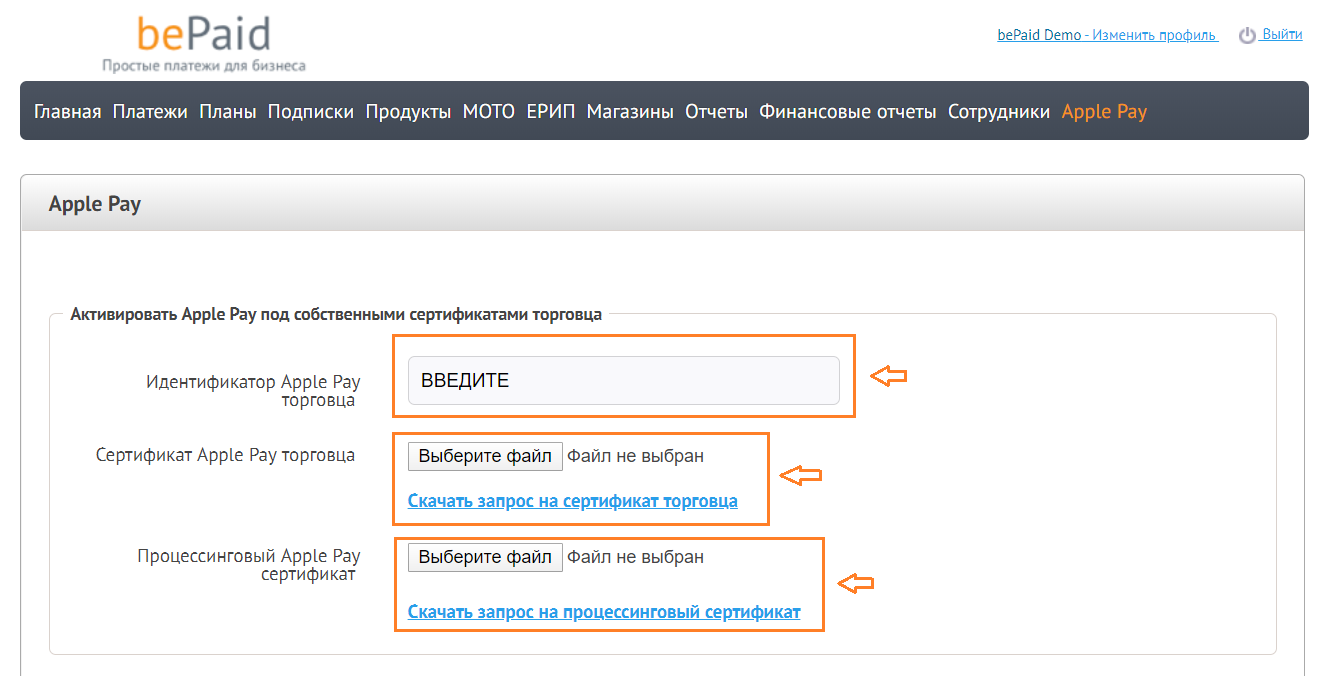
Вы получаете полный набор возможностей, как при подключении интернет-эквайринга для вашего сайта.
Подключение интернет-эквайринга CloudPayments
С интернет-эквайрингом CloudPayments вы можете легко получать платежи онлайн как на сайте, так и в приложении. CloudPayments позволит вашим клиентам оплатить покупки банковской картой и методами быстрой оплаты: СБП, Яндекс Пэй, Tinkoff Pay, Mir Pay, по ссылке или QR-коду. Подключите интернет-эквайринг с готовыми модулями для CMS и мобильных SDK. Также партнерам СloudPayments доступна облачная онлайн-касса и способ фискализации без кассы Cloud-чеки.
Подключить
Порядок подключения
Пошаговая инструкция по подключению интернет-эквайринга
- Шаг 1. Оставьте заявку на сайте
- Шаг 2. Дождитесь ответа менеджера
- Шаг 3. Получите логин и пароль для тестового доступа
- Шаг 4. Заполните необходимые документы для получения платежного терминала
- Шаг 5. Интегрируйте интернет-эквайринг в ваш сайт
- Шаг 6. Проверьте прием и вывод платежей в режиме теста
- Шаг 7. Сообщите менеджеру об успешном тесте и получите полный доступ к интернет-эквайрингу
- Шаг 8. Получайте онлайн-платежи с карты и другими способами оплаты в один клик.
Как подключить интернет-эквайринг на сайт или в мобильное приложение?
Платежный виджет или платежный конструктор
Это инструмент, который позволяет совершать покупки онлайн на сайте или в приложении. Он выглядит как окно на экране, где клиент вводит данные банковской карты, чтобы оплатить заказ. Встроенный виджет оплаты для сайта сам определяет тип карты и адаптируется для использования на всех устройствах и в любом браузере. Благодаря виджету для интернет-магазина клиент можете сделать покупку без перехода на другой сайт или приложение. Платежный конструктор позволяет создать кастомизированную платежную форму.
Checkout – платежный скрипт оплаты
Checkout — это скрипт приема платежей. Он обрабатывает данные, введенные клиентом, и взаимодействовать с сервером, чтобы совершить транзакцию. Скрипт сокращает время оформления заказов, что повышает вероятность их завершения. Также скрипт оплаты уменьшает количество ошибок, связанных с неправильным введением данных клиентом.
Прием платежей по ссылке или QR-коду
Платежную ссылку можно разместить в онлайн-трансляции или отправить в личном сообщении.
В личном кабинете CloudPayments можно самостоятельно создавать и настраивать QR-код для оплаты. Размещайте его где угодно — на сайте, в приложении или на листовках, буклетах и билбордах.
Мобильные SDK
Готовые наборы инструментов, которые помогают безопасно принимать платежи в мобильных приложениях на Android и iOS.
API
Программный интерфейс Cloudpayments, который взаимодействует с вашим сайтом и помогает выполнять платежи, проводить отмену оплаты, возврат денежных средств, завершать платежи, создавать и отменять подписки на рекуррентные платежи, а также отправлять счета по e-mail.
Модули для CMS
Готовые платежные решения, совместимые с большинством CMS. С помощью наших модулей можно проводить одностадийные или двухстадийные оплаты с поддержкой онлайн-касс, отправлять чеки, выбирать дизайн и локализировать виджет.
Подключение Apple Pay на сайте магазина или в мобильном приложении через GateLine

Apple Pay – это способ безналичной оплаты для владельцев устройств с операционной системой iOS. Для торгово-сервисных организаций оплата через Apple Pay предлагает быстрые платежи с повышенной конфиденциальностью данных. Подтверждение личности для оплаты является обязательным условием. Для этого владелец гаджета должен подтвердить личность через Face ID, Touch ID или путем введения защитного пароля.
Плюс платежного сервиса Apple Pay в том, что система не передает информацию по карте плательщика торгово-сервисной организации. При совершении оплаты на сайте магазина через браузер Safari или в мобильном приложении в системе iOS магазину передается только та информация, которую разрешает покупатель. Это может быть: имя, фамилия, электронная почта.
Как работает Apple Pay на сайте или в приложении?
Для оплаты товара или услуги на сайте клиенту достаточно один раз привязать платежные карты в своем аккаунте Apple. Если же клиент намерен подтвердить покупку, ему нужно будет подтвердить свою личность идентификацией в своем гаджете. Это может быть введение защитного кода, идентификация лица или отпечатка пальца. Настройки идентификации устанавливает сам пользователь на своем устройстве. После успешного подтверждения средства снимаются с привязанной карты и поступают на счет продавца.
Алгоритм списания и поступления средств выглядит следующим образом:
- Покупатель заходит на сайт или приложение торгово-сервисной организации, выбирает товар, услугу.
- Кликает оплатить с помощью сервиса Apple Pay.
- Проверяет данные о покупке, количестве товаров, доставке.
- Покупатель подтверждает покупку, после чего указанная сумма списывается с его карты.
- Деньги поступают на счет торгово-сервисного предприятия.
По статистике, альтернативный способ оплаты через Apple Pay способен в разы увеличить доходы представителей бизнеса в онлайн-среде. Объясняется это тем, что на этапе введения данных карт клиенту не нужно прописывать их вручную. Таким образом, клиенты чаще подтверждают покупки и не прекращают оформление заказа на этапе введения данных.
Также с помощью простого и быстрого способа оплаты удается избежать отказа от покупки из-за неправильного введения данных карты. Так, если клиент неправильно ввел данные, система автоматически отказывает в проведении операции. В таком случае 90% клиентов отказываются от повторного введения цифр и покупки на сайте. С помощью Apple Pay удается избежать подобных случаев.
К системе Apple Pay можно привязать карты любых банков. Сама система не подразумевает лимиты при оплате в интернете. Если не удается осуществить покупку, вероятно, нужно изменить лимит оплаты в настройках самой карты через банк, к которому она привязана.
Выгоды Apple Pay для покупателя
Выделяют несколько преимуществ пользования Apple Pay для покупателей:
- Не приходится вводить вручную данные карты для оплаты в Интернет-магазине. В системе Apple Pay модно привязать несколько банковских карт, которыми затем можно будет оплачивать на сайте или в приложении;
- Многоуровневая защита личных данных пользователя. Шифрование платежных данных путем внутренней системы защиты Apple Pay. Для подтверждения транзакции необходимо идентифицировать личность с помощью введения пароля, Face ID, Touch ID;
- Быстрый и понятный алгоритм оплаты, который экономит время клиента. Операция проводится за считанные секунды;
- Дополнительные предложения, скидки при оплате Apple Pay;
- Отсутствие комиссий за переводы. Комиссия может взиматься только со стороны банка по условиям пользования картой;
- Доступность оплаты с мобильного или через браузер.
Преимущества Apple Pay для продавцов
Владельцы устройств iPhone должны получить доступ к бесперебойной, быстрой оплате на сайтах Интернет-магазинов и в приложениях. Подключение Apple Pay – это возможность увеличить онлайн-продажи. Продавец не будет обременять покупателя сложной системой денежного перевода с ручным вводом данных карты. За счет этого увеличиваются шансы на повторное посещение клиентом сайта и покупку.
Существует несколько ключевых преимущества для продавцов при использовании платежной системы Apple Pay:
- Увеличение конверсии сайтов до 30%, мобильных приложений – до 100%;
- Улучшение имиджа Интернет-магазина и увеличение процента успешных платежей. После первой бесперебойной оплаты на сайте клиент сможет вернуться для повторной покупки с понятной системой перевода денежных средств на счет торгово-сервисной организации;
- Бесплатное пользование сервиса ApplePay. Продавцу не приходится платить дополнительную комиссию при оплате покупателями на сайте продавца через Apple PAy;
- Безопасность. Платежные данные не вводятся и не хранятся в системе сайта.
Подключение Apple Pay – ключевой шаг для увеличения лояльности покупателей к Интернет-магазину. Если вы намерены предоставить удобный сервис своим клиентам, обязательно займитесь этим вопросом.
Простая оплата через Apple Pay: что должен сделать покупатель
Независимо от способа оплаты, на сайте или через приложение, владелец гаджетов Apple обязательно должен привязать карты. Необходимо прикрепить карты в кошелек Wallet на всех устройствах. Для оплаты через приложение или браузер Safari воспользуйтесь инструкцией:
- Выбрать сервис Apple Pay среди предложенных способов оплаты.
- Проверить информацию о доставке, заказе, личные данные. Если информация соответствует вашему запросу, выберите карту для перевода средств.
- После одного введения данных система автоматически запомнит их. В последующем вводить информацию повторно не придется.
- Подтвердите оплату выбором удобного способа аутентификации. Об успешной операции свидетельствует надпись «Готово».
Подключение Apple Pay на сайте или в мобильном приложении торгово-сервисной организации
Платежную систему Apple Pay можно подключить на сайте Интернет-магазина для быстрой обработки платежей, удобства покупателей. Владелец торгово-сервисной организации должен уведомить своих потенциальных и постоянных клиентов о возможности оплаты данным способом. Для этого рекомендовано установить значок Apple Pay наряду с другими способами оплаты.
Если торгово-сервисная организация решила самостоятельно подключить платежный сервис оплаты на веб-ресурс, процедура будет сложной с технической точки зрения. Для этого нужно:
- Создать и успешно зарегистрироваться в системе
- Предоставить Apple официальную документацию о владении доменом.
- Интегрировать Apple Pay на сайте или в приложении с отображением кнопки для оплаты.
- Пройти проверку разработанного решения в Apple Pay.
В целом, подключение Apple Pay к платежной системе Интернет-магазина – это сложная задача, которая требует времени и финансовых затрат. Владельцу торгово-сервисной организации нужно будет найти компетентных специалистов, которые смогут создать систему оплату и обновлять ее. Помимо подключения ApplePay нужно будет оплачивать содержание аккаунта в Apple.
Альтернативой самостоятельного подключения Apple Pay на сайт или приложение будет использование услуг Платежного шлюза GateLine.
Подключение сервиса Apple Pay через Платежный шлюз GateLine – удобство и минимальные затраты
Платежный шлюз GateLine позволяет своим клиентам, торгово-сервисным организациям, быстрый способ подключения сервиса ApplePay на сайте Интернет-магазина или в мобильном приложении. Торговой организации не надо регистрироваться в программе Apple Development, не надо получать Merchant ID, дорабатывать функционал сайта, кроме стандартной интеграции с платежным шлюзом GateLine.
Кнопка и логотип Apple Pay по желанию торговой точке может автоматически появляться на платежной форме GateLine (в десктопном или мобильном варианте), где обычно запрашиваются данные платежной карты.
Вместо ручного ввода достаточно перейти ApplePay на платежной форме. Путем выбора прикрепленной карты оплачивают покупку. Такой способ подключения ApplePay на сайте торговой точки позволит значительно сэкономить время и затраты на подключения данного сервиса. Платежный шлюз GateLine гарантирует качественное обслуживание и поддержку клиентов. Если вы хотите получить больше информации или подключить ApplePay, обращайтесь за помощью к нашим специалистам 8 (499) 110-98-82.
Подключаем оплату через Apple Pay на сайте
Сейчас, в том числе и у нас на сайте, и в приложениях ivi, есть явная тенденция роста аудитории на мобильных устройствах. Также растет и доля покупок, совершаемых в интернете с мобильных устройств. В отличие от десктопа, помимо традиционных вариантов оплаты, доступны системы мобильных платежей, например Apple Pay, Android Pay, Samsung Pay. Эти системы можно использовать не только для оплаты в терминалах, принимающих банковские карты, но и для оплаты в приложениях и на веб-сайтах.

Внедрение мобильных платежей мы начали с веб-версии ivi и выбрали мобильный сайт и систему Apple Pay.
Apple Pay — система мобильных платежей от Apple, позволяющая мобильным устройствам проводить платежи в магазинах и в интернете. Пользователь привязывает карту к телефону, и далее при оплате требуется только подтверждение платежа отпечатком пальца или цифровым кодом.
В этой статье я расскажу об использовании библиотеки Apple Pay JS.
Библиотека предназначена для использования Apple Pay на сайтах. Apple Pay JS API поддерживается на:
- iOS начиная от 10 версии в браузере Safari и моделях iPhone, поддерживающих бесконтактные платежи (SE и старше 6);
- macOS от версии 10.12 в браузере Safari на компьютерах с Touch ID или при подключенном iPhone или Apple Watch для подтверждения платежей.
- Девелоперский аккаунт Apple;
- HTTPS на странице, использующей Apple Pay;
- Выбрать платежный шлюз, с которым вы будете работать. Мы пользуемся услугами Payture.
- Merchant ID — идентификатор продавца, представляющий его в Apple Pay;
- Payment Processing Certificate — сертификат, используемый для передачи платежных данных на стороне платежного шлюза. Сервера Apple Pay используют публичный ключ этого сертификата для шифрования платежных данных. Приватный ключ используется для расшифровывания данных при проведении платежа;
- Merchant Identity Certificate — TLS сертификат, используемый для подтверждения данных продавца и авторизации платежных сессий через сервера Apple. Платежная сессия создается при инициализации процесса оплаты. Сертификат используется только на стороне сайта.
После всей подготовительной работы можно приступить к интеграции Apple Pay на сайт. Процесс интеграции состоит из 3 основных частей:
- Создание платежной сессии, показ диалога платежа и обработка событий платежной сессии. Тут используется Apple Pay JS API;
- Верификация платежной сессии. Требуется для того, чтобы система Apple Pay могла убедиться, что запрос идет от зарегистрированного продавца. Реализуется на бекенде;
- Проведение платежа через платежный шлюз и завершение платежной сессии.
Создание платежной сессии
Перед показом кнопки оплаты через Apple Pay нужно проверить доступен ли Apple Pay на устройстве. Реализуется это так:
if (window.ApplePaySession) < //Apple Pay JS API доступно >Далее с помощью Apple Pay JS API можно проверить есть ли у пользователя активные карты, привязанные к Apple Pay. Предоставляется 2 метода canMakePayments и canMakePaymentsWithActiveCard . Первый проверяет только факт поддержки Apple Pay, второй помимо этого позволяет узнать есть ли по крайней мере 1 карта, привязанная к Apple Pay.
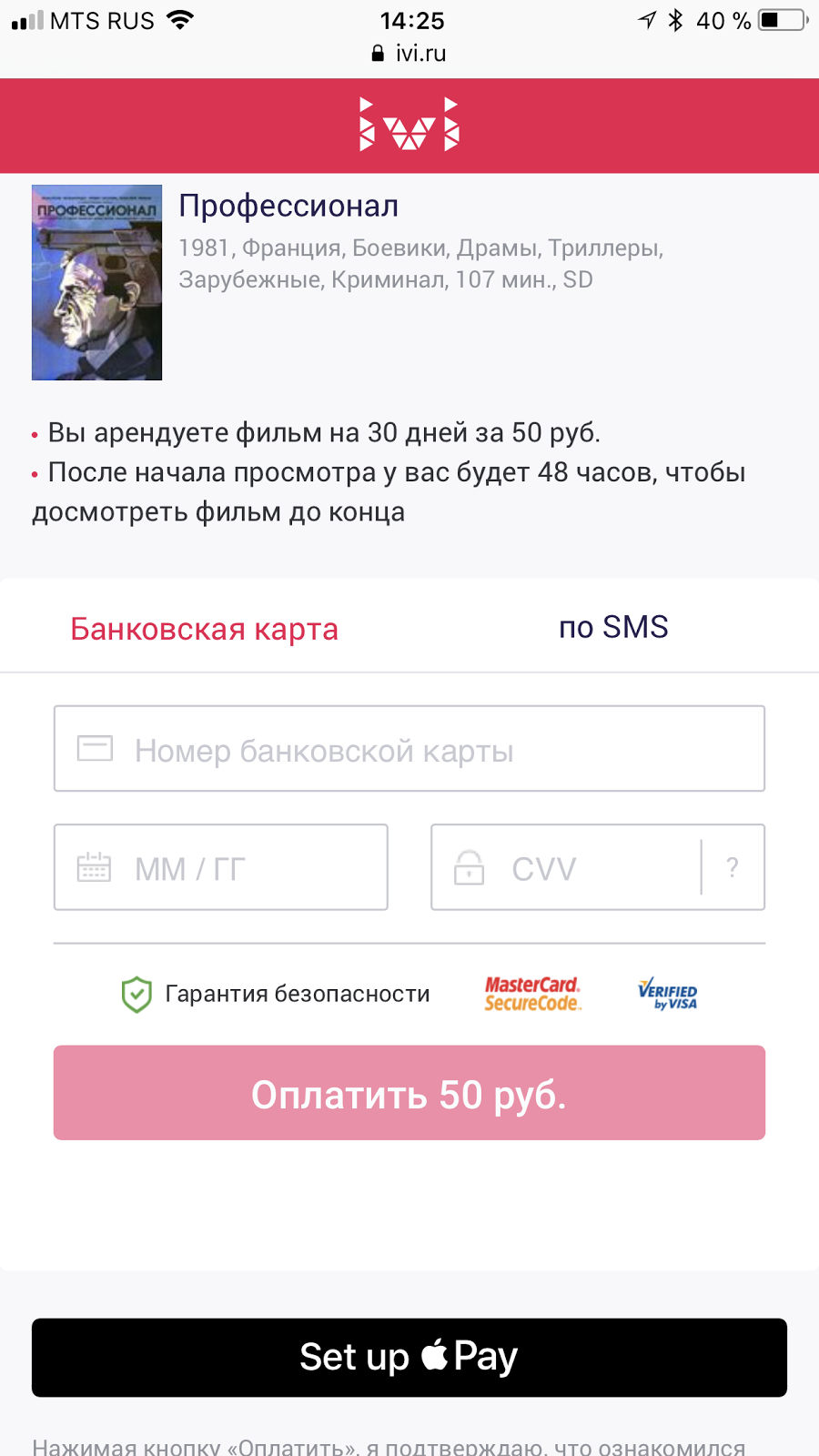
У нас, например, эти проверки используются для того, чтобы решить показать кнопку оплаты через Apple Pay над остальными способами оплаты или под ними. В случае если добавленных карт нет, выводится кнопка Set Up Apple Pay, по клику открываются настройки телефона с разделом Wallet. В итоге пользователь уходит с сайта, а процесс оплаты прерывать не стоит, поэтому кнопка располагается под основными типами оплаты и даже не видна без скролла экрана.
Страницы оплаты для настроенного и ненастроенного Apple Pay:

Как только кнопка отображена на странице, можно создать платежную сессию для того чтобы отобразить диалог оплаты. Сессия может быть создана только по явному пользовательскому действию. По клику на кнопку нужно выполнить следующий код:
const paymentRequest = < total: < label: 'ivi.ru', amount: 50 >, countryCode: 'RU', currencyCode: 'RUB', merchantCapabilities: ['supports3DS'], supportedNetworks: ['masterCard', 'visa'] >; const applePaySession = new window.ApplePaySession(1, paymentRequest);В примере приведен минимальный набор свойств у объекта ApplePayPaymentRequest. Для отображения более подробной информации о покупке нужно использовать другие свойства этого объекта.
Для обработки событий платежной сессии нужно реализовать как минимум следующие методы:
- onvalidatemerchant срабатывает при открытии платежной формы Apple Pay. В обработчике этого события требуется верифицировать платежную сессию. Процесс верификации описан далее;
- onpaymentauthorized срабатывает когда пользователь подтверждает платеж на платежной форме Apple Pay с помощью Touch ID, Face ID или кода. Здесь доступен платежный токен, который нужно передать в платежный шлюз для проведения платежа;
applePaySession.begin();В результате пользователь увидит следующее:

При показе формы срабатывает событие onvalidatemerchant . Для того чтобы продолжить платеж реализуем следующий этап.
Верификация платежной сессии
В параметре события onvalidatemerchant приходит поле validationURL . На этот адрес с бекенда нужно отправить данные, подписанные сертификатом Merchant Identity Certificate.
applePaySession.onvalidatemerchant = (event) => < // отправляем запрос на валидацию сессии performValidation(event.validationURL) .done( (merchantSession) => < // завершаем валидацию платежной сессии this.applePaySession.completeMerchantValidation(merchantSession); >).fail( () => < this.applePaySession.abort(); // показ сообщения об ошибке и т.п. >); >;Метод performValidation возвращает промис от запроса на валидацию. Обработчик этого запроса находится на нашей стороне, реализация такая: на URL из параметра события onvalidatemerchant отправляется post запрос.
В теле запроса содержится json:
Параметры MERCHANT_IDENTIFIER и DISPLAY_NAME берутся из девелоперского аккаунта (их настроили в самом начале), а HOST — это домен, с которого делается оплата.
Запрос должен быть подписан сертификатом Merchant Identity Certificate. В ответе придет json, его и нужно вернуть. После получения этого ответа, вызываем у платежной сессии метод completeMerchantValidation .
Процесс верификации сессии пройден, теперь пользователю требуется подтвердить платеж пальцем или кодом. После этого срабатывает событие onpaymentauthorized . Переходим к этапу проведения платежа.
Проведение платежа
В параметре события onpaymentauthorized содержится объект с платежным токеном, который нужно передать в платежный шлюз. Вся информация, содержащаяся в токене, описана в документации.
Как только платеж проведен, завершаем оплату на стороне клиента.
applePaySession.completePayment(success);в success нужно передать один из 2 статусов window.ApplePaySession.STATUS_SUCCESS или window.ApplePaySession.STATUS_FAILURE .
На этом процесс оплаты через Apple Pay заканчивается. Более подробно про Apple Pay JS можно почитать в официальной документации.
- Блог компании Онлайн-кинотеатр Иви
- Веб-разработка
- Платежные системы