
Как включить Apple News в iOS 9
В закладки
Пока исключительно на английском.
Среди ряда нововведений iOS 9, разработчики интегрировали в список стандартных приложений собственный агрегатор новостей Apple News. Компания предлагает пользователям совершенно новый подход к чтению популярных интернет-изданий в виде новостей с фирменной версткой и полным отсутствием рекламы и баннеров, отвлекающих от чтения.
Увы, Apple News пока не доступен для русскоязычных регионов. После установки iOS 9 вы не найдете новой иконки с изображением приложения до тех пор, пока не выполните несколько простых шагов:
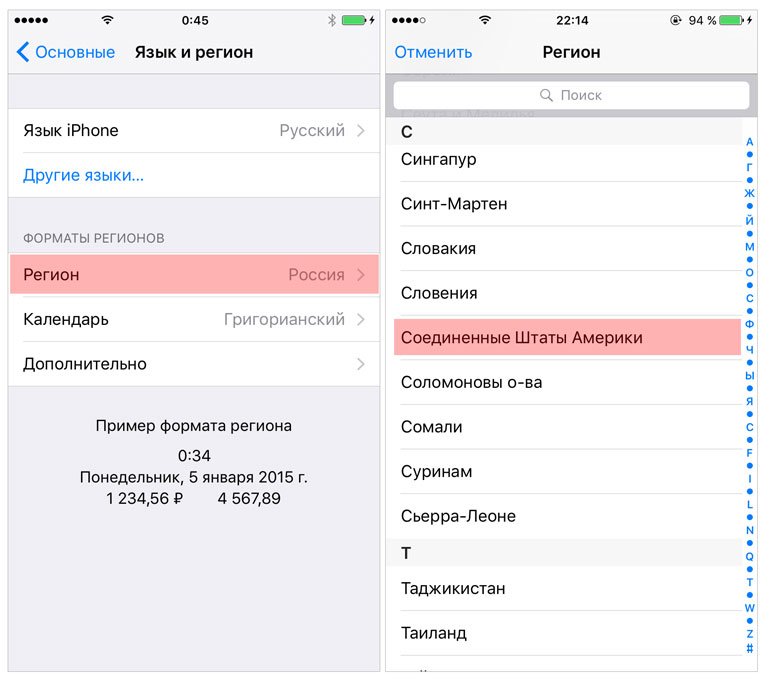
- Откройте Настройки – Основные – Язык и Регион – Регион.
- В открывшемся списке стран выберите Соединенные Штаты Америки. Можете не беспокоиться, весь интерфейс iPhone по-прежнему будет русским. После выбора региона произойдет перезапуск SpringBoard.
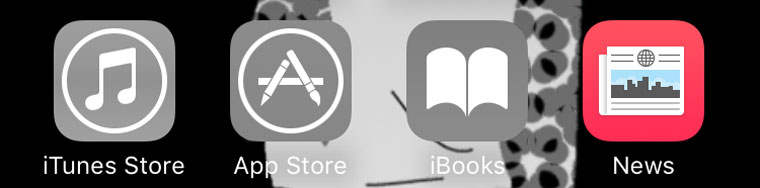
Если приложение News так и не появилось на экране, выключите iPhone, а затем сразу же включите. Желанная иконка появится сразу после перезагрузки.
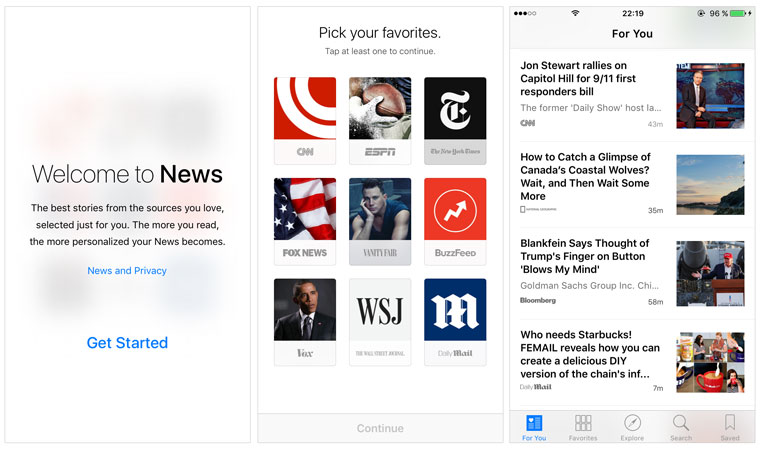
После запуска News, приложение предложит вам составить собственный список изданий, которые приходятся вам по вкусу. Смело жмите Continue и получайте горячие новости со вкусным оформлением от Apple.
(Проголосуйте первым за статью!)
�� Хочешь ещё? Читай больше в Telegram
�� Ищешь ответ на вопрос? Приходи на Форум
Пока исключительно на английском. Среди ряда нововведений iOS 9, разработчики интегрировали в список стандартных приложений собственный агрегатор новостей Apple News. Компания предлагает пользователям совершенно новый подход к чтению популярных интернет-изданий в виде новостей с фирменной версткой и полным отсутствием рекламы и баннеров, отвлекающих от чтения. Увы, Apple News пока не доступен для русскоязычных регионов. После.
Как получить Apple News практически на любом устройстве Apple

За двумя исключениями, все устройства Apple могут показывать Apple News, независимо от того, платите вы или нет за дополнительную услугу Apple News +. Вот как это получить.
Вы уже знаете, что есть два варианта Apple News, бесплатный и платный, но что менее известно, так это то, где вы можете его получить. Помимо HomePod и Apple TV, каждое устройство Apple может получать как Apple News, так и Apple News +.
Еще менее известно, что вы можете получать Apple News по электронной почте вам новости.
Такое повсеместное распространение иногда вызывает путаницу — и не для вас, а для ваших устройств. У нас были ситуации, когда мы подписывались на Apple News + на одном устройстве, но другое не распознало его. Это в конечном итоге исправляет себя, но вам может потребоваться тщательно пройти процедуру подписки, прежде чем устройство заметит, что у вас уже есть подписка.
Тем не менее, если вы обновляете свои iPhone, iPad, iPod touch, Mac или Apple Watch, у вас уже есть новости Apple. Более того, вы не можете удалить Apple News с Mac или Apple Watch.
Как получить Apple News
Убедитесь, что на вашем устройстве установлена последняя версия MacOS, iOS или watchOS
Если Apple News не установлена на iOS, добавьте ее напрямую
Войдите в iCloud под своим Apple ID
При необходимости установите настройки новостей
Новости Apple должны быть включены в настройках iCloud, но обычно это по умолчанию. Чтобы убедиться, что это так, вы можете просто открыть Apple News и прочитать некоторые истории, но вы можете не получить синхронизацию этих статей на своих устройствах.
Как установить настройки новостей

На Mac зайдите в меню Apple, выберите Системные настройки
Нажмите на Apple ID
Нажмите на iCloud
Убедитесь, что новости отмечены на
На iPhone и iPad зайдите в Настройки
Нажмите на свое имя, затем iCloud
Убедитесь, что новости отмечены на
Возможно, он уже включен, но вы можете проверить, что iCloud синхронизирует Apple News здесь
Как читать новости Apple на iPhone и iPad
Вы можете просто открыть приложение Новости, нажав на него по старинке. Вы можете попросить Сири открыть его — но есть странность, которая означает, что вы должны правильно сформулировать запрос.
Хотя мы называем его «Apple News», само приложение на самом деле называется просто News. Это то, что вам нужно напечатать на Mac, если вы ищете его, например, с помощью Spotlight, и это то, что название приложения на iOS.
Если вы скажете: «Привет, Сири, открой Новости», Сири проведет приятное время, а затем объявит «Готово» — но больше ничего не произойдет. Чтобы действительно что-то прочитать, вы должны сказать: «Эй, Сири, открой Apple News».
Кроме того, Apple News может уведомлять вас о важных событиях. Ваше определение важного может отличаться от определения следующего человека, но вы также можете настроить, какие типы статей будут предупреждать вас или нет. В отличие от многих приложений, которые предлагают уведомления, вы должны установить Apple News в двух местах.
Как настроить уведомления о новостях и оповещения
На вашем iPhone или iPad, перейдите в Настройки, Уведомления
Прокрутите вниз до Новости и коснитесь.
Включить Разрешить уведомления
Выберите, как вы хотите видеть уведомления и воспроизводить ли они звуки
Прокрутите вниз и нажмите на Настройки уведомлений о новостях.
Вы переходите в приложение новостей и в свой собственный раздел уведомлений
Из списка новостных каналов включите, с которого вы хотите получать оповещения от
Несмотря на то, что вам нужно пройти через эти два разных набора элементов управления уведомлениями, это все еще довольно широкий выбор. Например, вы не можете получать уведомления от издателя новостей, такого как BBC, но сказать, что не хотите ничего знать о спорте.

Вы должны разрешить News отправлять вам уведомления, тогда вы можете отдельно настроить, какие из них вы получаете
Это можно сделать со временем, помечая спортивные новости как те, которые вы не хотите знать, но нет простого фильтра, который вы можете настроить.
Что касается уведомлений, тем не менее, на вашем iPhone и iPad также есть Центр уведомлений. Вы можете прочитать текущую главную новость Apple News прямо с экрана блокировки или развернуть ее, чтобы отобразить около пяти заголовков.
Как читать Новости в Центре Уведомлений на iOS
Проведите пальцем, чтобы открыть Центр уведомлений
Если новостей еще нет, прокрутите вниз и нажмите «Изменить».
На появившемся экране выберите «Другие виджеты».
Нажмите Новости
В результате Apple News попадает в топ виджетов. Перетащите ручку захвата в крайнее правое положение, чтобы переместить его вверх или вниз по списку.
Теперь, когда вы открываете Центр уведомлений, будет отображаться одна из главных новостей Apple News. Вы можете нажать на него, чтобы перейти к полному приложению Apple News и прочитать историю. Или нажмите символ>, чтобы развернуть Новости в Центре уведомлений и прочитать дополнительные заголовки.
Любопытно, что вы не можете сделать это на Mac. Несмотря на то, что на Mac есть Центр уведомлений и представление «Сегодня», отображающее другие виджеты, вы не можете добавить раздел новостей Apple. Что вы можете сделать, так это настроить Центр уведомлений Mac для отображения заголовков по мере их появления.
На Mac, нажмите на меню Apple и выберите Системные настройки
Нажмите на уведомления
Выделите Новости и нажмите
Включить Разрешить уведомления из новостей
Тик-шоу в Центре уведомлений
Как получить Apple News на Apple Watch
У вас определенно есть Apple News на ваших Apple Watch, нет возможности удалить их, но иметь их — не то же самое, что читать. И у вас снова есть пара вариантов.
Самое простое — нажать на приложение Apple News на главном экране часов. Или вы можете добавить его в качестве осложнения непосредственно на циферблат, который вы используете. Если вы тоже это сделаете, вы увидите новостную фотографию и прочитаете очень краткий синопсис.
Приложение Apple Watch News показывает вам пять статей, и вы не сможете заставить их обновиться еще раз, прочитав их. Тем не менее, вы можете пролистать историю до конца и нажать «Сохранить на потом», если вы не собираетесь читать ее сейчас.

Как получить Apple News по электронной почте
Последний способ и наименее рекламируемый способ чтения новостей Apple News — это отправка сервисом самых популярных новостей. Одна из причин, о которой меньше всего говорят, это то, что это утомительно для настройки.
Зайдите на appleid.apple.com и войдите в систему
Прокрутите вниз до Сообщения от Apple
Отметьте обновления Apple News
На данный момент, это все способы, которыми вы можете прочитать Apple News. Вполне возможно, что будет еще один, или, по крайней мере, если вы подпишетесь на платную версию службы Apple News +.
Похоже, что Apple News + собирается добавить аудио новостные статьи. Если это произойдет, возможно, вы сможете попросить ваш HomePod прочитать последние новости.
Как использовать приложение Apple News

Приложение Apple News News — это приложение для чтения новостей, которое объединяет опубликованные новости из различных источников, например, лучше отформатированную версию RSS . Apple впервые запустила приложение News на iOS, а в начале этого года выпустила новостное приложение для MacOS , заменив ныне несуществующее приложение Newsstand на iOS . В приложении «Новости» представлены истории, которые наиболее соответствуют вашим личным интересам, и в то же время держат вас в курсе событий в остальном мире.
Приложение Apple News доступно только пользователям с адресом iCloud в Соединенных Штатах, Великобритании и Австралии.
Зачем использовать приложение Apple News?
Современный информированный гражданин мира должен получать новости из разных источников . Любой любопытный читатель будет быстро ошеломлен количеством сайтов, которые он хотел бы регулярно посещать.
Именно это неудобство популяризировало RSS-каналы. Однако чтение RSS может быть похоже на попытку выпить из пожарного рукава: трудно увидеть лес за деревьями. Это то, что Apple News стремится исправить.
Используя сочетание редакторов и метрик статей, истории сортируются на основе личного интереса и подписанных каналов. Даже если вы не следите за крупными сайтами, вы гарантированно увидите главные новости дня в Apple News, не заблудившись в сорняках.
Короче говоря, Apple News персонализирован и удобен в использовании. Кроме того, он прекрасно отформатирован, отображая даже рекламные сайты в чистом, читабельном тексте с ненавязчивой рекламой.
Настройка новостных каналов Apple
Когда вы впервые открываете приложение «Новости», вам будет предложено выбрать некоторые из ваших любимых источников новостей, называемых «каналами» в приложении.

Вы также можете следить за темами типа «Технология», а не за конкретными каналами. Не стесняйтесь следовать либерально; Вы всегда можете отменить подписку на каналы позже, если передумаете.
Работа с платными подписками
Если у вас уже есть платные подписки на новостную рассылку, Apple News также справится с этим:
- Когда вы откроете историю для канала, вам будет предоставлена возможность подписаться вверху экрана. Нажмите, а затем войдите в систему, используя свои учетные данные, чтобы активировать подписку. Это будет распространяться на все ваши устройства, подключенные к iCloud.
- Вы также можете подписаться на платные подписки через Apple News с покупкой в приложении . Эти подписки привязаны к вашему Apple ID и оплачиваются как подписка на приложение. Вы также получите сообщение от канала, объясняющее, как создать логин для веб-сайта, чтобы вы могли просматривать свою подписку в браузере.
Голосование по истории
После того, как вы настроили свои каналы, вы захотите «проголосовать» за интересующие вас истории, чтобы лучше понять интерес Apple News:
- Проведя историю влево, вы можете «лайкнуть» историю. Смахивание вправо «не нравится» история. Вы также можете нажать на значок сердца в нижней части любой новости, чтобы зарегистрировать свое мнение. Apple News будет затем использовать эту точку данных при предложении новостей.
- Вы также можете зарегистрировать свое мнение на всем канале. Открыв страницу канала, коснитесь значков сердца в верхней части экрана. Прикосновение к сердцу « Мне нравится» покажет вам больше историй из этого канала в вашей ленте. Прикосновение к сердцунеприязни полностью блокирует новости с этого канала.
- Вы также можете сохранять и делиться историями. Когда вы делитесь историей, вы делитесь ею через стандартный лист обмена iOS. Сохраненные истории спрятаны в нижней части вкладки «Каналы» для последующего чтения.
Навигация по новостям Apple
- Основная навигация приложения находится внизу экрана. Основной канал в новостях Apple, Today , показывает главные новости дня. Первый раздел Today, Top Stories , показывает главное содержание дня.
Если вы предпочитаете, чтобы топ-новости создавались только из выбранных вами каналов, вы можете ограничить источники, перейдя в « Настройки» > « Новости» > « Ограничить публикации в журналах за сегодня» .
- Прокрутите раздел «Главные истории», и вы увидите « Тенденции» . Эти истории выбираются по алгоритму исходя из их популярности у других читателей.
- Ниже Тенденции Истории для вас . Эти истории выбираются алгоритмически на основе ваших симпатий и антипатий. Здесь представлены самые персонифицированные истории.
- Наконец, под For You вы увидите все ваши каналы. Apple News показывает пять историй с каждого канала, пока не закончатся каналы.
- Утром и вечером Apple News также выпускает дайджест. В этом разделе вы найдете статьи, выбранные редакторами-людьми из Apple News.
- Наконец, вкладка « Каналы » настраивает ваши каналы. Вы можете удалить или изменить порядок каналов с помощью кнопки « Изменить» в правом верхнем углу. Чтобы добавить другие каналы, прокрутите список до конца и нажмите красную кнопку с надписью « Обнаружение каналов и тем» .
Управление уведомлениями о новостях Apple
Если вы перейдете по множеству каналов, вы получите много уведомлений. Целесообразно отключить звук уведомлений News, иначе вы будете похоронены в уведомлениях.
Вы также можете ограничить уведомления для определенных каналов:
Как включить приложение Apple News в iOS 9

Одним из новшеств iOS 9 стало появление стандартного приложения Apple News, предназначенного для просмотра новостей. Заявлено, что это — наиболее удобный способ чтения новостей, без рекламы и с красивой вёрсткой. Вот только доступно приложение исключительно жителям США и Великобритании. Всем другим нужно предварительно выполнить несколько несложных действий.
Чтобы получить доступ к Apple News зайдите в «Настройки» — «Основные» — «Язык и регион». Затем в разделе «Форматы регионов» в поле «Регион» выставляем Соединённые штаты Америки.
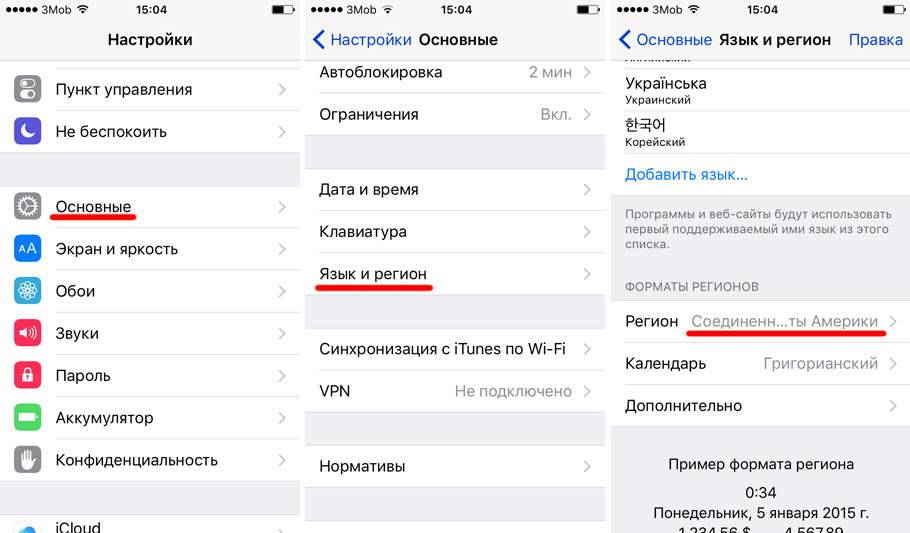
После того, как регион был сменён, необходимо перезагрузить устройство. Для этого можно выключить его и сразу же включить, а можно также зажать на 10 секунд кнопки Power и Home одновременно. Когда система загрузится, вы увидите на экране среди прочих и значок Apple News.