
Как подключить Apple Music на 6 месяцев бесплатно. Есть одно условие
В последнее время Apple редко радует своих пользователей бесплатными подписками или скидками на них. Если раньше компания разбрасывалась подарочными промокодами, то сейчас это делает намного реже, но время от времени выгодные акции все же появляются. Так, прямо сейчас Apple и Sony дарят подарок пользователям PlayStation 5 — бесплатную подписку на Apple Music, которую может активировать любой желающий. При этом вовсе не обязательно покупать новую приставку — подойдет даже та, которой вы пользуетесь не первый год! Смотрите, как активировать Apple Music бесплатно.
Вот крутой способ получить Apple Music на полгода бесплатно
Как подключить Apple Music бесплатно
Чтобы получить Apple Music на 6 месяцев в подарок, достаточно войти в свой Apple ID на PS5. Обычно стриминговый сервис есть на приставке по умолчанию, но если у вас его не оказалось, просто скачайте по нашей инструкции.
- Включаем PlayStation и заходим на вкладку «Мультимедиа».
- Выбираем «Все приложения», скачиваем Apple Music, если у вас его нет, и заходим в приложение.
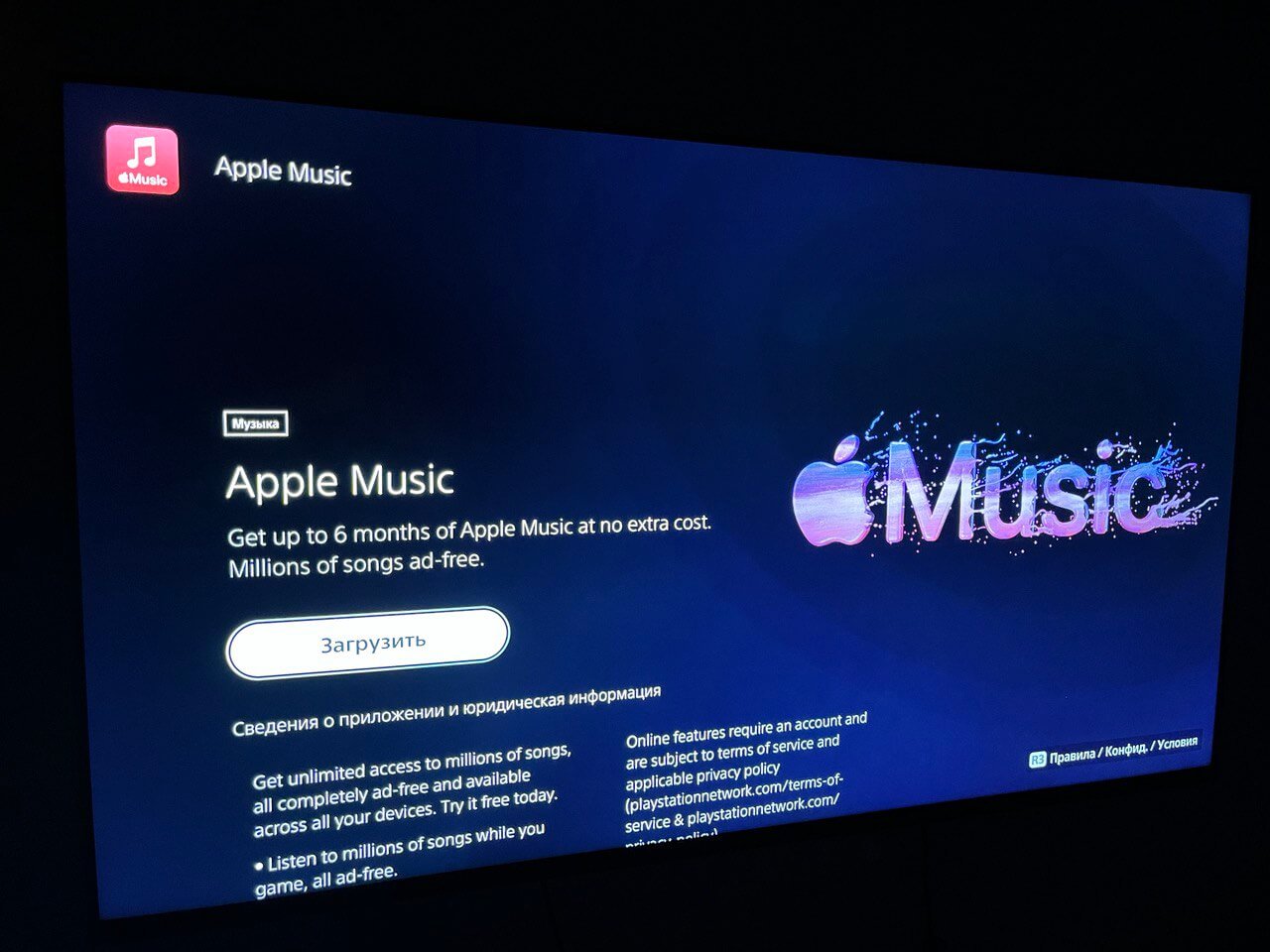
Нужно всего лишь авторизоваться в своем Apple ID на PS5

Введите данные Apple ID на Айфоне или любом другом устройстве
Обратите внимание, что бесплатная подписка Эпл Мьюзик на 6 месяцев доступна только тем, кто ей никогда не пользовался. Если у вас когда-то была подписка, то вам достанется 5 месяцев бесплатно, а при наличии текущей активировать ее не удастся вообще. Не забыли и про тех, кто владеет PS4 — им доступен бесплатный Apple TV на 4 месяца, что тоже довольно неплохо.
Не подключается Apple Music — что делать
Важный момент — подключить Apple Music можно на аккаунты PlayStation для любой страны за исключением России, на американском — все ОК. Учитывая то, что многие отечественные пользователи уже перешли на турецкие учетки в 2022 году, проблем возникнуть точно не должно. Обратите внимание, что иногда Apple Music не подключается при сканировании QR-кода, поэтому я рекомендую попробовать включить VPN, переключиться на сотовые данные или активировать подарок через браузер на PlayStation или ПК.

Подключить Apple Music бесплатно может быть проблематично
При наличии действующей подписки вам нужно дождаться окончания отключить ее или дождаться срока, чтобы бесплатно активировать Apple Music, благо акция длится аж до 15 ноября 2024 года. Кроме того, можно подключить кого-то из друзей: им достаточно пройти по ссылке link.apple.com и ввести код, который отображается на экране. Имейте в виду, что тогда у вас на приставке будет чужой аккаунт Apple Music, но если не пользуетесь, можете смело удалить приложение из памяти.
К слову, Apple не ограничивает количество устройств, подключенных к подписке по одному Apple ID, поэтому вовсе не обязательно пользоваться Apple Music на PS5 — можно слушать музыку на Айфоне, Айпаде и даже на компьютере с Windows, где будут доступны одни и те же функции.
Как отключить подписку Apple Music
Если у вас подключен способ оплаты по номеру телефона, то после окончания промо-периода Apple Music спишут деньги. Не уверены, что будете пользоваться? Тогда заранее отключите ее — она все равно продолжит работать до указанной даты.
- Зайдите в Настройки на Айфоне.
- Нажмите на свой Apple ID вверху экрана.

Отмените подписку заранее, чтобы потом не списались деньги
Вверху вы увидите надпись дату, до которой будет можно пользоваться Apple Music. Теперь ею можно пользоваться и не вспоминать о возможном списании средств. Это важно сделать, так как они продолжат списываться даже в iOS 17.2 несмотря на то, что в бета-версии операционки не работает пополнение в App Store — мы проверили.
Стоит ли пользоваться Apple Music в 2023? Определенно, да! К тому же, в iOS 17.2 появятся очередные новые функции в фирменном стриминговом сервисе. Об этих и других улучшениях скорее читайте в нашем обзоре.
Как оплатить Apple Music в ноябре 2023 (пошаговая инструкция, проблемы и их решения)
Если Вы читаете эту статью, то, вероятно, уже столкнулись с ограничениями Эппла и испытываете проблему с оплатой Apple Music, App Store, iCloud и тд. Ранее мы уже рассказывали о том, как оплатить iCloud, а теперь рассмотрим во всех деталях как оплатить Apple Music в России. Действительно, данный вопрос стал актуален совершенно недавно, и только для пользователей из РФ. Собственно, многие его так и задают — как оплатить Apple Music после санкций. Но не смотря на ограничения оплата Apple Music в России по-прежнему возможна.
Способы оплаты Apple Music
Способов оплаты Apple Music несколько, и, по сути, это одно и тоже со способами оплаты iCloud. При этом сервису важно не только списать определенную сумму денег в определенную дату, но и с определенного счета, который Эппл называет способом оплаты.
У большинства из нас основным и единственным способом оплаты была банковская карта. С которой в нынешнее время не оплачивается подписка Apple Music, в связи с чем и возникают проблемы, о которых мы напишем ниже. Но есть и другие варианты оплаты.
На данный момент их два:
- Оплата со счета мобильного телефона
- Оплата со счета Apple ID
Как оплатить Apple Music с телефона
На данный момент оплата Apple Music со счета телефона осталась возможной только для абонентов МТС и Билайн, и только если нет дополнительных ограничений на номере, таких как запрет на подписки и платный контент, а также если симкарта не оформлена на постоплатный или корпоративный тариф. Суть метода заключается в том, что в качестве способа оплаты выбирается мобильный телефон, и оплата подписки Apple Music происходит за счет списания средств со счета симкарты. Если же у Вас другие операторы или не работает оплата через телефон, останется только возможность оплачивать Apple Music через Apple ID, о котором мы расскажем ниже.
Для оплаты с телефона необходимо сделать следующее:
Кликаем по своему Apple ID в самом верху (обычно это Фамилия и Имя):
Нажимаем на «Оплата и доставка»:
После чего нажимаем «Добавить способ оплаты»:
В появившемся окне выбираем «Мобильный телефон» и «Использовать этот номер мобильного телефона», и нажимаем «Отправить» в верхнем правом углу:
После чего в способах оплаты видим «Мобильный телефон»:
Если на Вашем номере телефона запрещены дополнительные платные подписки, тариф корпоративный или постоплатный, или имеются другие ограничения, не позволяющие использовать номер в качестве платежного средства, тогда появляется сообщение — Не удалось завершить покупку:
В этом случае можно выбрать «Мобильный телефон», «Использовать другой номер мобильного телефона», и указать с какого номера списывать деньги (естественно у Вас должен быть доступ к этому номеру):
После чего ввести код подтверждения, который прийдет на указанный номер, и нажать «Отправить»:
В настоящее время клиенты, столкнулись с тем, что для оплаты сервисов перестали подходить не только банковские карты, но и, ранее работавшие, мобильные номера, которые покупались для использования в качестве кошелька для оплаты Apple Music, iCloud, App Store и тд.:
Это связано с тем, что операторы блокируют симкарты, баланс которых используется только для оплаты Apple Music и iTunes, вместо оплаты услуг связи и абонентской платы за тариф. В связи с чем многие стали переходить на оплату Музыки через Эппл Айди.
Как оплатить Apple Music через Apple ID
После введения ограничений на банковские карты, и оплату со счетов мобильных телефонов, оплата со счета Apple ID стала позиционироваться Эпплом, как оптимальное решение для платы всех возможных подписок и покупок в приложениях.
Действительно, этот способ по-прежнему рабочий, как и до начала всем известных событий. Преимущество данного способа в том, что счет Apple ID – это счет в Эппле, то есть Вы заранее зачисляете в Эппл определенную сумму, и она расходуется пока не закончится. Именно поэтому часть клиентов предпочитает уже сейчас попонить счет на год-два вперед, чтобы потом не остаться без привычных сервисов. Наверняка, если на Apple продолжат давить, то компания сможет еще ужесточить санкции и ограничить оплату не только с карт и мобильного, но даже ограничить пополнение счетов Apple ID, при этом имеющиеся средства никуда не денутся. Именно по этому это самый надежный способ!
Пополнить счет Apple ID можно с помощью:
- подарочной карты iTunes
- уже привязанного счета телефона
Пополнение Apple ID подарочной картой iTunes
Подарочную карту iTunes можно купить у любого авторизованного продавца Apple, в том числе и у нас, и даже дистанционно.
Запускаем Apple Music:
Кликаем на иконку с силуэтом человечка в верхнем правом углу:
В открывшемся меню выбираем «Использовать подарочную карту или код»:
Заполняем поле «Ввести код» и нажимаем «Активировать» в верхнем правом углу:
После чего мы увидим сообщение, что на счет Apple ID внесена такая-то сумма. И уже в этот момент можно приступить к оплате Apple Music:
Эту же сумму Вы можете увидеть в Настройках, кликнув по Вашему Apple ID, и открыв Оплату и доставку, в появившемся здесь новом способе оплаты — Apple ID:
Пополнение Apple ID c мобильного телефона
Если у Вас уже имеется среди способов оплаты — Мобильный телефон, то добавить и пополнить новый способ оплаты в виде счета Apple ID не составляет трудностей. Запускаем Apple Music:
Кликаем на иконку с силуэтом человечка в верхнем правом углу:
В открывшемся меню выбираем «Пополнить счет Apple ID»:
Выбираем из предложенных 1000руб., 1500руб., 3000руб.:
Или указываем свою сумму в диапазоне от 100руб. до 9000руб., кликнув по «Другое»:
После чего подтверждаем покупку двойным нажатием боковой кнопки или вводом пароля от Apple ID:
И через несколько секунд видим подтверждение успешной покупки:
После чего можно сразу же приступать к оплате подписки.
Оплата Apple Music
Теперь, когда мы разобрались со способами оплаты перейдем к процессу самой оплаты. Для начала убедимся, что в способах оплаты (Настройки — Ваша учетка — Оплата и доставка) не осталось банковской карты, но есть Apple ID или Мобильный телефон. В нашем примере есть и то и другое, но Вам для оплаты Apple Music будет достаточно и одного:
Также в нашем случае подписка Apple Music не активна уже в на протяжении года (Настройки — Ваша учётка — Подписки):
Теперь запускаем Apple Music:
Кликаем на баннер с текстом «Пробная подписка»:
Подтверждаем покупку ежемесячной подписки за 169 рублей в месяц:
После подтверждения оплаты, может появиться окно «Это устройство связано с другим Apple ID», которое позволит связать айфон с Вашим Apple ID в Apple Music. И после нажатия «Передача» Apple Music заработает в полном объеме:
Но для наглядности покажем как проверить. Не выходя из Apple Music, нажимаем иконку человечка в правом верхнем углу:
Далее выбираем «Управление подпиской»:
И видим, что у нас активировалась индивидуальная подписка с ежемесячной оплатой:
Теперь возвращаемся в «Настройки» — «Ваш Apple ID» — «Оплата и доставка», и тут в способах опаты видим, что баланс Apple ID составляет 1831 руб., то есть уменьшился ровно на 169 руб. – на стоимость подписки:
Поздравляю, оплата Apple Music прошла успешно! Но это еще не все, в конце будет классный бонус 🙂
Проблемы с оплатой Apple Music
Наш ежедневный опыт настройка Apple ID показывает, что не проходит оплата Apple Music в основном в тех случаях, когда пользователь добавил в способы оплаты мобильный телефон или счет Apple ID, но не удалил карту, к которой была привязана подписка. И хоть информация в учетной записи и гласит, что деньги будут списываться со счета Apple ID, и далее по списку, но по факту, достаточно часто, подписка пытается списать деньги только с того способа оплаты, которым он был оплачен впервые, то есть с карты. Поэтому, если мобильный телефон и счет Apple ID привязаны, но оплатить Apple Music не получается, то первым делом удаляем старую банковскую карту, и пробуем оплатить еще раз.
Обычно, после удаления карты из способов оплаты, списание с apple id или мобильного становится доступным сразу, в некоторых случаях через 10-20 минут, но иногда бывает и так, что платежная информация обновляется только после звонка в тех поддержку.
При этом стоит отметить, что у некоторых пользователей, после окончания платной подписки появляется предложение с пробным периодом. У кого-то это один месяц, а у кого-то три. Закономерность пока не понятна. Как только разберемся — сразу обновим статью 🙂
Акция для пользователей Apple Music
Специально для пользователей Apple Music, для тех кто не может обходиться без музыки, и зачастую делает это в наушниках AirPods, мы предлагаем скидку 20% на чистку динамиков и замену аккумуляторов в AirPods. Скидка предоставляется только пользователям Apple Music и читателям этой статьи, и не представлена в разделе Акции.
Для получений скидки нажмите вверху на кнопку «Получить скидку 5%» и в графе «Неисправность» напишите «Скидка 20%» и далее кратко суть проблемы. Наш оператор свяжется с Вами и согласует удобную дату или способ доставки, если Вы из другого города.
Если у Вас остались вопросы или что-то непонятно описано, не стесняйтесь сообщить нам об этом, нажав внизу кнопку «Задать свой вопрос». По мере возможности, наш инженер отвечает на все вопросы, и консультирует. Это абсолютно бесплатно!
6 месяцев Apple Music бесплатно

Убедитесь, что на вашем iPhone или iPad установлена последняя версия iOS или iPadOS.
Подключите аудиоустройство к iPhone или iPad.
Устройства, соответствующие условиям предложения
- AirPods (2-го поколения)
- AirPods (3-го поколения)
- Beats Studio Buds
- Powerbeats
- Powerbeats Pro
- Beats Solo Pro
- Beats Fit Pro
- Beats Studio Buds +
- Beats Studio Pro
- HomePod
- HomePod mini
Еще раз о важном
Какие устройства соответствуют условиям предложения 6 месяцев Apple Music бесплатно?
Любые AirPods Pro, AirPods (2-го и 3-го поколений), AirPods Max, HomePod, HomePod mini, Beats Fit Pro, Beats Studio Buds, Powerbeats, Powerbeats Pro, Beats Solo Pro, Beats Studio Buds + или Beats Studio Pro. Текущим владельцам этих устройств дополнительных покупок не требуется. AirPods (1-го поколения), Beats Solo3 Wireless, Beats Studio3 Wireless, Beats EP и Beats Flex не участвуют в предложении.
У меня есть аудиоустройство Apple, на которое распространяется предложение 6 месяцев Apple Music бесплатно. Как активировать подписку?
Когда истекает срок данного предложения?
Через 90 дней после первого подключения устройства. У текущих владельцев соответствующих устройств — через 90 дней после обновления до последней версии iOS или iPadOS.
Где я могу слушать Apple Music?
Apple Footer
- Предложение действует только для новых подписчиков с соответствующими требованиям устройствами в течение ограниченного периода времени. Подписка продлевается автоматически по цене для вашего региона, пока не будет отменена. Чтобы воспользоваться предложением, текущим владельцам соответствующих требованиям устройств дополнительных покупок не требуется. Сервис доступен не во всех странах и регионах. Применяются ограничения и
- условия .
- Не весь контент доступен в формате Dolby Atmos. Для прослушивания звука в формате Dolby Atmos требуются устройства с поддержкой данной технологии. Качество воспроизведения зависит от оборудования, аудиоаксессуаров и скорости подключения к интернету.
Как настроить Apple Music на консолях PS5
Узнайте, как настроить Apple Music на консоли PlayStation®5 и как отвязать свою учетную запись Apple Music от PlayStation™Network.
Как загрузить приложение Apple Music на консоль PS5™
- Выберите Все приложения на начальном экране мультимедиа.
- Выберите Apple Music >Загрузить.
- Запустите приложение Apple Music
- Выберите Зарегистрироваться или Войти и введите свои данные.
- Следуйте инструкциям, чтобы связать свои учетные записи.
Какие консоли PlayStation поддерживают Apple Music?
- Консоли PS5
Могу ли я слушать Apple Music, одновременно играя в игры на консоли PS5?
Вы можете слушать музыку, играя в игры для PS5 и PS4, поддерживающие такую возможность на консоли PS5.
Слушайте музыку на консолях PS5
Какие страны/регионы поддерживают Apple Music на консолях PS5?
Некоторые песни некоторых исполнителей могут быть недоступны в определенных странах.
| Аргентина | Гондурас | Перу |
| Австралия | Гонконг | Польша |
| Австрия | Венгрия | Португалия |
| Бахрейн | Исландия | Катар |
| Бельгия | Индия | Румыния |
| Боливия | Индонезия | Россия |
| Бразилия | Ирландия | Саудовская Аравия |
| Болгария | Израиль | Сингапур |
| Канада | Италия | Словакия |
| Чили | Япония | Словения |
| Китай | Кувейт | ЮАР |
| Колумбия | Ливан | Южная Корея |
| Коста-Рика | Люксембург | Испания |
| Хорватия | Малайзия | Швеция |
| Кипр | Мальта | Швейцария |
| Чехия | Мексика | Тайвань |
| Дания | Нидерланды | Таиланд |
| Эквадор | Новая Зеландия | Турция |
| Эль Сальвадор | Никарагуа | Украина |
| Финляндия | Норвегия | ОАЭ |
| Франция | Оман | Великобритании |
| Германия | Панама | США |
| Греция | Парагвай | Уругвай |
| Гватемала |
Как отвязать Apple Music от PlayStation Network?
Откройте приложение Apple Music и выберите свою учетную запись в правом верхнем углу экрана. Выберите Выйти. Ваша учетная запись Apple Music больше не связана с PlayStation Network.
Нужна помощь?
Свяжитесь со специалистами нашей службы поддержки
Обратитесь в службу поддержки PlayStation
© 2023 Sony Interactive Entertainment Europe Limited (SIEE)
Все материалы, названия игр, торговые наименования и/или внешний вид товара, товарные знаки, иллюстрации и связанные с ними изображения являются товарными знаками соответствующих владельцев и/или сохраняют за ними их авторское право. Все права сохранены. Больше информации
Возрастные ограничения
Как настроить Apple Music на консолях PS5
Укажите свою дату рождения
Введите допустимую дату
Подтвердите возраст
Вход Выполните вход в свою учетную запись Sony, и мы сохраним данные о вашем возрасте для будущего входа.