
Magic Mouse
Мышью можно пользоваться где угодно в радиусе действия связи с компьютером. Чтобы зарядить мышь или еще раз объединить ее в пару с компьютером, подключите мышь к iMac с помощью кабеля USB‑C — Lightning.
Информацию о подключении мыши Magic Mouse к iMac см. в разделе Подключение аксессуаров к iMac.
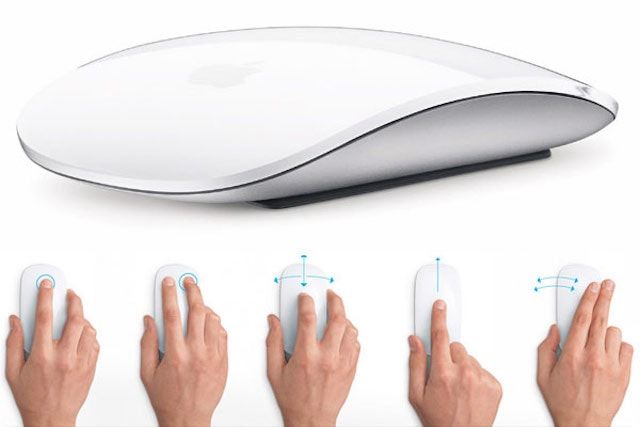
Ниже описано несколько основных жестов, которые можно выполнять на Magic Mouse.
Включение/выключение. Сдвиньте переключатель «Вкл./Выкл.» на нижней поверхности мыши, чтобы включить ее (будет видна зеленая метка).
Нажатие. Для выполнения нажатия или двойного нажатия нажмите на верхней поверхности мыши.
Вспомогательное нажатие (нажатие правой кнопкой). Нажмите в левой или правой части мыши, чтобы выполнить вспомогательное нажатие. (Чтобы включить нажатие правой и левой кнопкой мыши, откройте Системные настройки, нажмите «Мышь», затем выберите «Вспомогательное нажатие».) Либо удерживайте нажатой клавишу Control, нажимая кнопку мыши.
Прокрутка в любом направлении. Проведите одним пальцем по поверхности, чтобы прокрутить или панорамировать в любом направлении.
Увеличение экрана. Удерживая клавишу Control, прокрутите одним пальцем, чтобы увеличить объекты на экране. (Чтобы включить увеличение экрана, в Системных настройках нажмите «Универсальный доступ», затем нажмите «Увеличение» и выберите вариант «Увеличивать, используя жест прокрутки с клавишей модификации».)
Смахивание двумя пальцами. Смахните влево или вправо для перехода между страницами, фотографиями и т. д.
Настройка мыши. Настроить параметры мыши, такие как изменение скорости отклика и прокрутки мышью, а также включить или настроить жесты, можно в разделе «Мышь» в Системных настройках.
Как подключить Magic Mouse к Windows-компьютеру
Apple Magic Mouse – возможно, самая необычная компьютерная мышь в мире. Почему? У неё есть всего одна кнопка, а поверхность распознает мультитач-жесты, так что происходящим на экране компьютера можно управлять жестами – так же, как на iPhone или iPad. Хотите попробовать такую мышку на своём ПК на Windows?
Подключить Magic Mouse к компьютеру на Windows просто – достаточно включить на ПК модуль Bluetooth. Но после сопряжения мыши и компьютера вы получите самую обыкновенную мышку, да к тому же ещё и однокнопочную. Все «сочные» фишки вроде нажатия в любой точке, нажатия правой кнопки мыши двумя пальцами, скроллинга веб-страниц и фотографий двумя пальцами, импульсной прокрутки протестировать не получится. В чём дело?
В позиции Apple, которая сделала Magic Mouse официально совместимой только с компьютерами Mac. Но не расстраивайтесь – уникальные жесты «яблочной» мышки все-таки можно перенести на ПК. Сразу несколько способов по настройке Magic Mouse под Windows предлагается ниже.
Способ I – Magic Mouse Utilities
Самый простой вариант «подружить» мышь Apple с вашим компьютером – набор бесплатных сторонних программ от разработчика Trackpadmagic.
1. Убедитесь, что на вашем ПК есть модуль Bluetooth. Если его нет, приобретите специальный Bluetooth-адаптер. Рекомендуемая модель для покупки – IOGEAR Bluetooth 4.0 USB Micro Adapter (GBU521), он проверен на работу с Magic Mouse. Пожалуйста, имейте в виду – с «яблочной» мышью совместим не каждый адаптер. Так что при прочих равных следует отдать предпочтение именно модели, приведенной выше.
2. Скачайте драйвер Magic Mouse. C его помощью вы сможете подключить мышь к компьютеру на Windows и получить базовую функциональность.
3. Скачайте и установите Magic Mouse Utility. C её помощью вы получите доступ к «продвинутым» функциям вроде скроллинга и возможности следить за уровнем заряда батареи. Условие – утилита должна быть включена всякий раз, когда вы пользуетесь чудо-мышкой Apple. Для этого зайдите в настройки и активируйте автозапуск сразу же после загрузки Windows.
4. Подключите Magic Mouse к ПК через Bluetooth. Если во время сопряжения возникнут проблемы, попробуйте провести сопряжение устройств с кодом 0000.
Способ II – установка драйверов Bootcamp
Bootcamp – набор драйверов для работы «железа» Apple в окружении Windows. Обычно их используют для установки «винды» второй системой на Mac, но подойдут они и в нашем случае.
Идеальный вариант для установки – последовательная установка версий драйверов Bootcamp.
1. Скачайте Bootcamp 3.0, смонтируйте его образ на диске и запустите файл Setup. После окончания установки перезагрузите ПК.
2. Установите версию Bootcamp 3.1 (32-разрядные ПК, 64-разрядные ПК). Затем снова перезагрузите ПК.
3. Установите Bootcamp версии 3.2 (32-разрядные ПК, 64-разрядные ПК). Перезагрузите компьютер.
Если желания «накатывать» все версии Bootcamp у вас нет, установите два драйвера: AppleWT и AppleMultiTP
Если Magic Mouse по-прежнему не работает:
1. Откройте на компьютере раздел настроек Bluetooth, выберите Добавить устройство.
2. Включите Magic Mouse.
3. Когда Windows распознает мышь, добавьте её в список устройств.
Готово! Теперь вы можете опробовать Magic Mouse в действии. Доступны будут не все функции, но самое интересное – жесты, клики, скроллинг – доступны Windows.
- Parallels Desktop 11 – улучшенная производительность, поддержка OS X El Capitan и Windows 10.
- Сервис KeyMe или как проникнуть в чужую квартиру при помощи приложения для iPhone.
- Как покупать игры или приложения в App Store без привязки карты.
- Диктовка, или как перевести речь в текст на iPhone и iPad.
- Как просматривать тексты песен из Apple Music на iPhone.
MacBook не видит мышь
Чтобы устранить неполадки с беспроводной мышью, клавиатурой или трекпадом Apple выполните следующие действия.
Убедитесь, что мышь, клавиатура или трекпад включены
Беспроводные мыши Magic Mouse и Magic Mouse 2 оснащены передвижным переключателем, который находится на нижней панели устройства. Сдвиньте переключатель, чтобы включить устройство. Если на Magic Mouse загорелся зеленый индикатор, то мышь включена. На мыши Magic Mouse 2й модели под переключателем будет видна зеленая метка.
Клавиатура Magic Keyboard с цифровой панелью и трекпад Magic Trackpad 2 оснащены передвижным переключателем, который находится на боковой панели. Сдвиньте переключатель, чтобы включить устройство. Если устройство включилось, то станет видна зеленая метка. Кнопка питания на более ранних моделях Apple Wireless Keyboard расположена на правой стороне устройства. При нажатии этой кнопки рядом с ней на верхней панели устройства загорается зеленый светодиодный индикатор.
Если устройства включены, то они отображаются на компьютере Mac как подключенные в разделе Bluetooth программы «Системные настройки» и в меню Bluetooth в строке меню. Если устройство не отображается, убедитесь, что оно заряжено, замените батареи, а проверьте синхронизировано ли устройство с компьютером Mac.
Убедитесь, что устройства заряжены
Magic Mouse 2, Magic Keyboard, Magic Keyboard с цифровой панелью и Magic Trackpad 2 оснащены встроенными аккумуляторами. Устройства можно заряжать как от сети, так и подключая их к компьютеру Mac или адаптеру питания USB с помощью кабеля Lightning-USB. Более быстрая зарядка происходит при включении устройства при подсоединении кабеля Lightning-USB.
Для проверка уровня зарядки батареи устройств, достаточно нажать значок Bluetooth в строке меню и выбрать необходимое устройство. При низком уровне заряда батареи рекомендуется перезарядить устройство. Если устройство не отображается совсем, убедитесь, что оно включено.
Выключите и включите устройство.
Если компьютер Mac не распознает беспроводную мышь, клавиатуру или трекпад Apple после выполнения перечисленных выше действий, рекомендуем выключить устройство, подождать 10-15 секунд, включить его и проверить синхронизацию устройств.
Устраним ошибку подключения мыши к MacBook за 30 минут!
Беспроводная мышь или клавиатура периодически перестает отвечать
Если мышь или клавиатура периодически перестает отвечать, то попробуйте выполнить следующие действия:
Нажмите кнопку или клавишу
- Нажмите кнопку мыши или трекпада или клавишу клавиатуры для повторного подключения устройства к компьютеру Mac.
Убедитесь в отсутствии помех передачи сигнала между устройствами
- Беспроводные сети, которые работают на частоте 2,4 ГГц, могут создавать помехи. Рекомендуется переместить станции радиотелефонов, микроволновые печи и другие устройства, работающие на частоте 2,4 ГГц, подальше от компьютера Mac.
- Беспроводные устройства рекомендуется размещать на расстоянии 10 метров от компьютера Mac.
- Не рекомендуется помещать металлические предметы между беспроводным устройством и компьютером Mac.
Убедитесь, что беспроводное устройство настроено
Сведения о создании пары между Magic Mouse 2, Magic Keyboard, Magic Keyboard с цифровой панелью, Magic Trackpad 2 и более ранними моделями беспроводных устройств Apple и компьютером Mac см. в этой статье.
Убедитесь, что Bluetooth включен
Выберите меню Apple () > «Системные настройки». Затем выберите Bluetooth и проверьте, включена ли функция Bluetooth.
Подробнее об определении состояния Bluetooth см. в таблице. Если значок Bluetooth не отображается или Bluetooth выключен, перезагрузите компьютер и попробуйте включить Bluetooth повторно.
| Значок меню Bluetooth | Статус Bluetooth |
| Bluetooth включен, но устройства, подключенные к компьютеру Mac, отсутствуют. См. раздел Убедитесь, что беспроводная мышь, клавиатура или трекпад включены в этой статье. | |
| Bluetooth включен, и подключено не менее одного беспроводного устройства. | |
| Если значок мигает, то по крайней мере у одного беспроводного устройства разряжена батарея. Кликните на значок Bluetooth, чтобы определить это устройство, затем зарядите аккумулятор или замените батареи. | |
| Bluetooth выключен. Кликните на значок Bluetooth и выберите «Включить Bluetooth» | |
| Модуль Bluetooth находится в режиме оффлайн или недоступен. Требуется перезагрузка компьютера Mac. Если статус Bluetooth не изменяется, отключите все устройства USB и перезагрузите компьютер Mac снова. |
Доверьте ремонт MacBook профессионалам
Если Ваш MacBook не видит мышь, заполните форму ниже и наши сервисные инженеры устранят проблему за 30 минут в вашем присутствии.
Стоимость ремонта составит от 900 руб. в зависимости от характера неисправности и модели Макбука.
Указатель мыши или трекпада плохо перемещается
Устройства Apple Wireless Mouse, Magic Mouse и Magic Mouse 2 можно использовать на большинстве типах поверхностей. При появлении проблем с перемещением курсора попробуйте выполнить следующие действия.
- Зайдите в меню Apple () > «Системные настройки» > «Мышь». Установите ползунок «Скорость перемещения» и настройте скорость перемещения указателя мыши.
- Попробуйте использовать коврик, чтобы проверить, улучшится ли скорость перемещения.
- Переверните мышь и проверьте датчик. Аккуратно очистите датчик при наличии пыли или других типов загрязнения.
- При наличии других беспроводных устройств Bluetooth, попробуйте выключить их, чтобы проверить, поможет ли это устранить проблему.
Клавиш клавиатуры не отвечают
Для проверки работоспособности и корректного отклика клавиш клавиатуры можно воспользоваться предустановленной программой «Клавиатура».
- Зайдите в основное меню Apple () > «Системные настройки» > «Язык и регион».
- Выберите «Настройки клавиатуры».
- Открываем «Источники ввода».
- Убедитесь, что используемый язык клавиатуры есть в списке, если нужный язык отсутствует, то щелкните
 и выберите из списка языков.
 - Выбираем пункт «Показывать меню ввода в строке меню».
- Переходим на вкладку «Клавиатура»и выбираем пункт «Показывать панели «Клавиатура» и «Символы» в строке меню».
- Далее выбираем пункт «Показать клавиатуру» в меню ввода
 в строке меню. На экране должно отобразится приложение «Клавиатура».
 - Нажимаем любую клавишу клавиатуры, которая не работает, и смотрим, выделена ли нажатая кнопка в программе. Если она выделена, то клавиша работает правильно.
При включенной функций кнопок мыши, некоторые кнопки могут не реагировать. Чтобы отключить кнопки мыши выполните следующее:
- В MacOS X 10.8 или более поздней версии заходим в меню Apple > «Системные настройки». Выбираем «Универсальный доступ» > «Мышь и трекпад». Снимаем флажок «Включить кнопки мыши».
- В MacOS X 10.7.5 или более ранней версии заходим в меню Apple > «Системные настройки» > «Универсальный доступ» и выбираем вкладку «Мышь и трекпад». Ставим «Выкл.» рядом с пунктом «Кнопки мыши».
Если проблемы с кнопками не исчезли, то попробуйте запустить компьютер Mac в однопользовательском режиме, чтобы исключить проблемы с программным обеспечением.
Как быстро подключить Magic Keyboard и Apple Magic Mouse к iMac или MacBook
Хотите приобрести Apple Magic Mouse или Magic Keyboard? В этой статье вы узнаете, как подключить мышку и клавиатуру к iMac и MacBook.
Как подключить Apple Magic Mouse?
- Включите кнопку на мышке Apple.
- Появится индикатор зелёного цвета и включится режим поиска Bluetooth.
- iMac, MacBook увидят новые устройства и легко произойдёт подключение.
- Если мышка уже была подключена к ПК, но вдруг отключилась, то подключите аксессуар с помощью кабеля lightning. Возможно, мышка просто разрядилась.
- После подключения аксессуара на экране монитора будет отображено подсоединённое устройство.
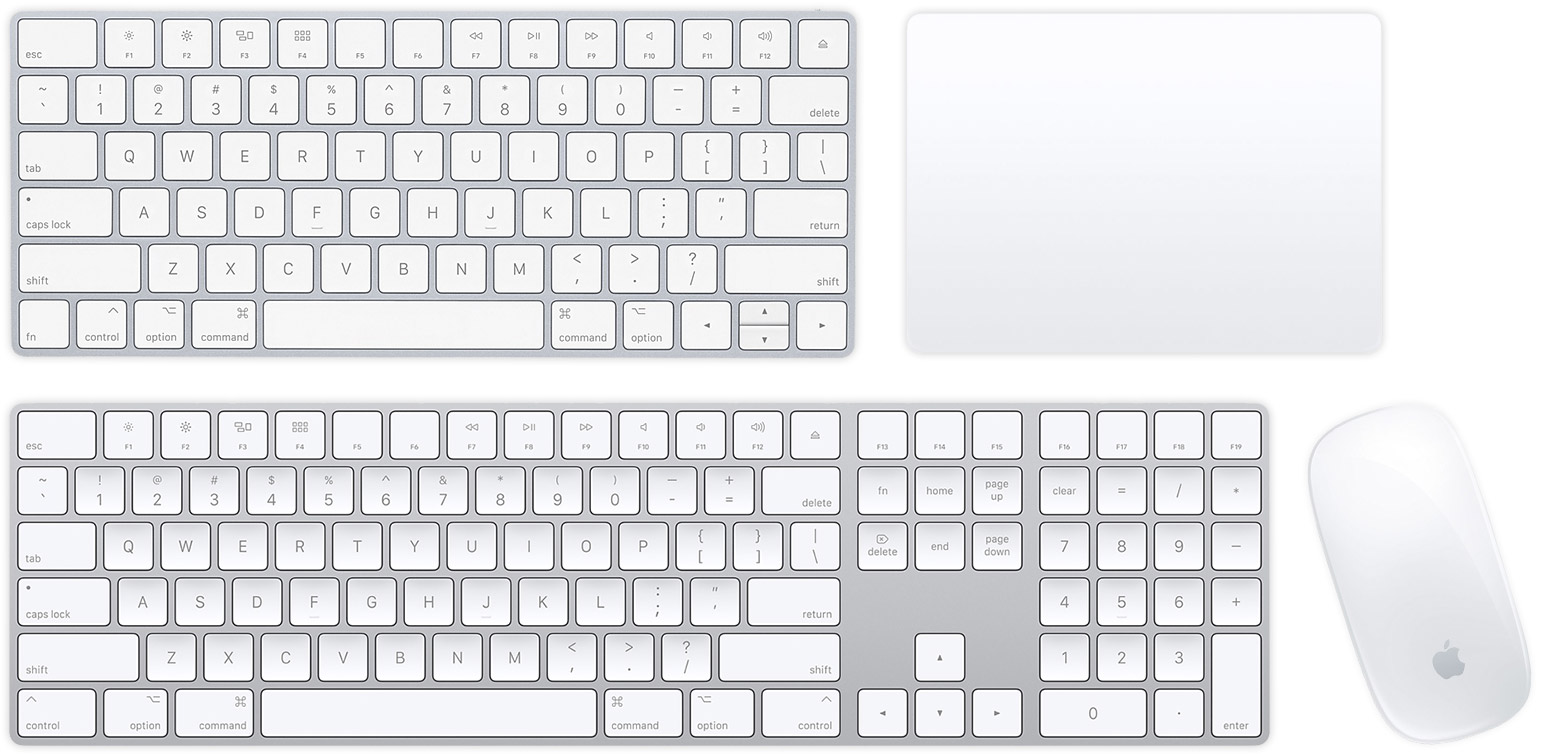
При подсоединении аксессуара к ноутбуку через кабель мышка будет заряжаться и работать одновременно. Аккумулятор беспроводной мышки работает достаточно долго.
Как подключить Magic Keyboard?
- Включите Bluetooth на iMac или MacBook.
- Нажмите кнопку включения на клавиатуре.
- После появления зелёного индикатора на аксессуаре включится режим поиска Bluetooth.
- Ноутбук найдёт по поиску беспроводную клавиатуру и произойдёт подключение.
- Если клавиатура не подключилась или через время отключилась от ноутбука, то подключите её через кабель lightning. Возможно, она просто разрядилась. При проводном подключении Apple Magic Keyboard будет работать и заряжаться одновременно.
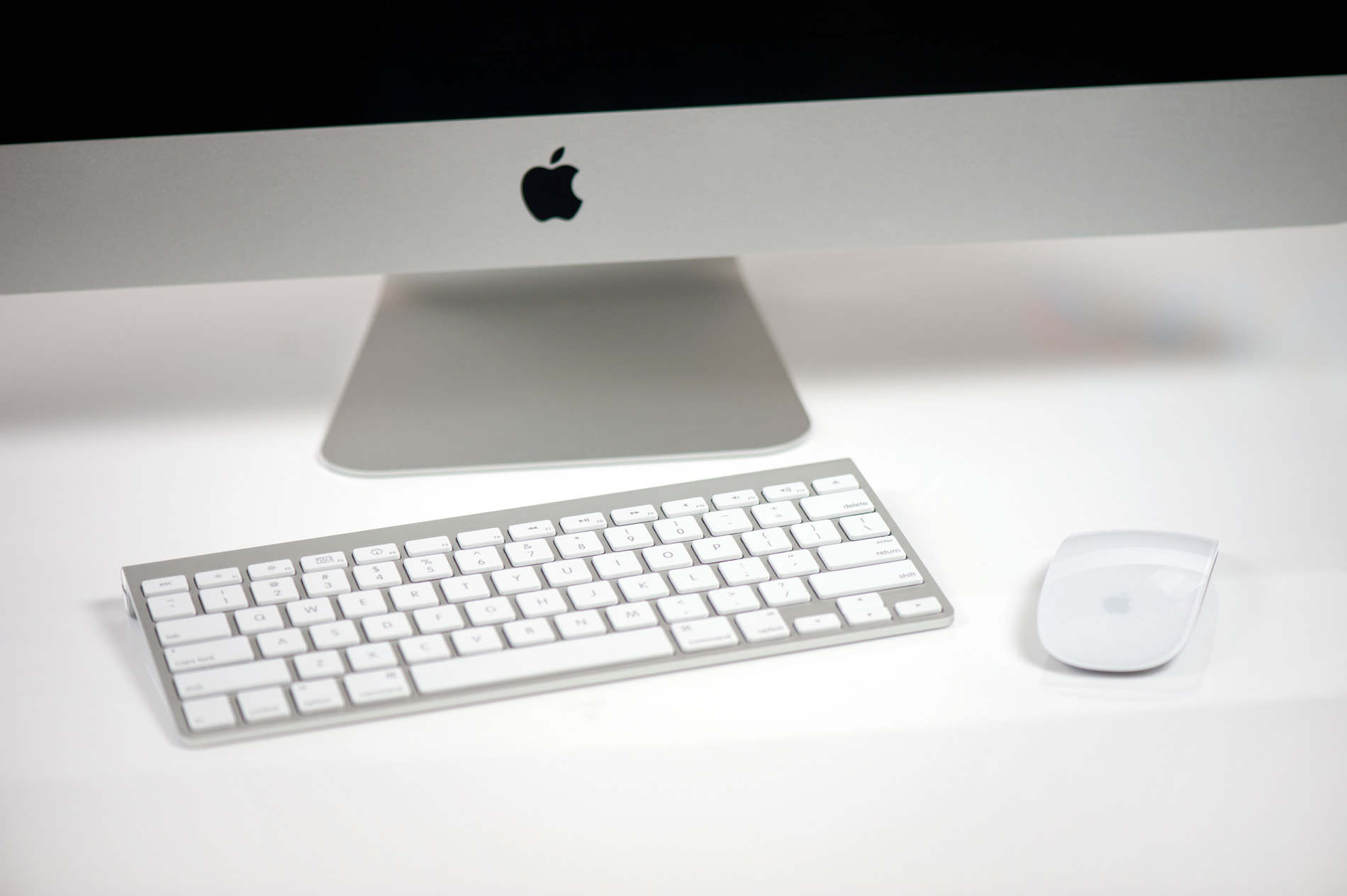
Если возникли проблемы с подключением, то убедитесь, что Bluetooth включен на iMac или MacBook, проверьте, включена ли кнопка питания на самом аксессуаре, убедитесь в том, что мышка и клавиатура заряжены. Если происходит сбой подключения, то заново включите и выключите аксессуары. Также при наблюдении помех уберите все предметы, которые могут мешать передаче сигнала. Если у вас есть гаджеты, которые работают на частоте 2,4 ГГц, например, микроволновая печь, радиотелефон, то уберите их от компьютера на 10 метров, чтобы не создавать помехи при подключении. Также не кладите возле ноутбука и аксессуаров металлические предметы. Обычно подключение происходит быстро и легко. Воспользуйтесь советами выше и используйте Apple Magic Keyboard, и Magic Mouse в удовольствие.
У вас есть MacВook или iMac? Специально для вас мы создали онлайн-марафон по настройке полезных сервисов на Mac: узнайте за 8 простых занятий, как быстро настроить Apple ID, iCloud и другие сервисы на Mac , обезопасить свои пользовательские данные, оптимизировать хранилище iCloud и пр.
- Это быстро: вам не придется искать в Ютубе инструкции по настройке.
- Это просто: вы увидите каждый шаг на экране, с подсказками на понятном языке.
- Это удобно: вы получите полезные навыки, не вставая с удобного кресла.