
Как подключить робот-пылесос к телефону и Wi-Fi
Как подключить робот-пылесос к телефону и Wi-Fi — первый вопрос, который возникает после покупки умного помощника в уборке. В статье — инструкция, из которой вы поймёте, как включить и настроить робот-пылесос.
Установка станции зарядки
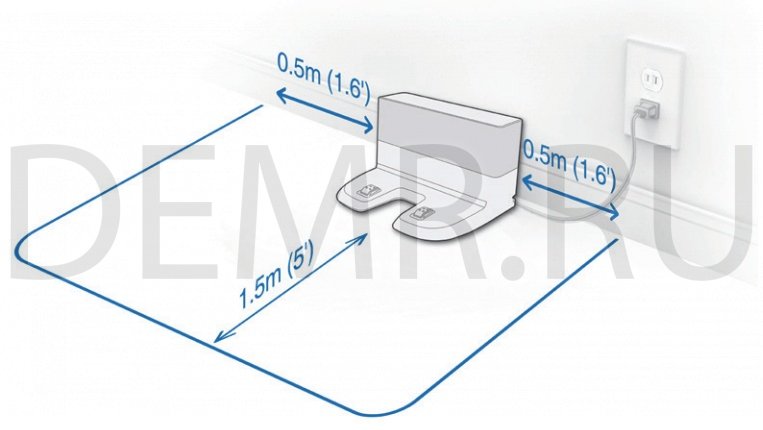
Подготовка робота-пылесоса к работе начинается с установки док-станции. Как правило, её размещают вплотную к стене в непосредственной близости от розетки. Важный момент — чтобы пылесос мог беспрепятственно размещаться на зарядной станции, необходимо свободное пространство вокруг неё. Обычно это 1 метр перед станцией и 0,5 метра по бокам. Вывод: угол, может, и напрашивается, но не годится.
Убедитесь, что станция надёжно удерживается на полу, чтобы пылесос не смещал её во время своего движения. Например, можно закрепить её с помощью двухстороннего скотча.
Скорее всего, при покупке умный помощник будет полностью разряжен. Поэтому подключите станцию к сети питания и разместите на ней пылесос.
О начале зарядки будет сигнализировать световой сигнал на корпусе пылесоса. Например, у некоторых моделей Xiaomi индикатор горит оранжевым. А после заполнения аккумулятора до 100% — белым.
Синхронизация робота-пылесоса с телефоном
Следующий шаг — подключение пылесоса к домашней Wi-Fi-сети и синхронизация с мобильным приложением. Убедитесь, что на вашем смартфоне включён Wi-Fi, и скачайте нужную программу. Универсального приложения для управления пылесосами нет — каждый производитель выпускает собственное ПО для своих моделей. Например, у Xiaomi — Mi Home, у Polaris — POLARIS IQ Home.
Активируйте робот-пылесос с помощью кнопки на корпусе и подключите его к телефону. Это быстро, но у разных моделей процедура синхронизации может отличаться. В любом случае пошаговую инструкцию вы найдёте в руководстве пользователя, а чаще всего вам подскажет само приложение.
Что установить на пылесос перед первой уборкой
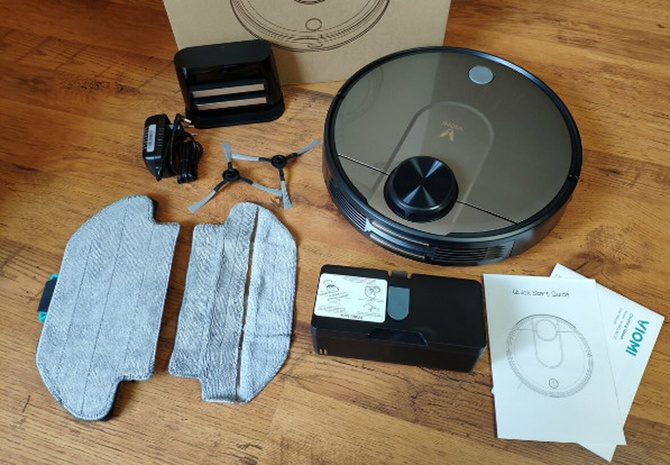
После того как мобильная программа увидит пылесос, вам необходимо подготовить его к работе — установить аксессуары. Какие именно — зависит от модели. Например, в комплекте с роботом-пылесосом Xiaomi Mi Robot Vacuum-Mop 2 Ultra вы найдёте:
- резервуар для воды;
- резервуар для мусора;
- насадки для влажной уборки;
- боковую щётку.
Важно установить все обязательные элементы и обязательные для нужного вам режима. Очень часто устанавливается всё, что есть в наличии, но иногда необходимо соблюдать определённый порядок установки, а не действовать произвольно. Чтобы не испортить устройство, не потерять время, загляните в мануал.
Настройка робота-пылесоса через телефон
Конкретные настройки, как и в случае с подключением, могут отличаться. Тем не менее есть несколько общих параметров для всех устройств — обратите на них внимание:
- Режимы и вид уборки — например, «Тихий» или «Максимальный», «Сухая» или «Влажная».
- Настройка времени уборки по расписанию — вы можете запланировать, например, ежедневную утром или вечером.
- Голосовые оповещения — робот-пылесос будет сообщать вам о своих действиях, например о старте уборки или остановке из-за препятствия. Как правило, люди не следят за работой устройства, а потому предусмотреть оповещение звуком не лишне.
- Ручное управление — в приложениях часто можно указывать конкретные места для уборки.
Возможности и ограничения роботов-пылесосов
Как правило, роботов-пылесосов используют для повседневной уборки — подмести пыль и протереть влажной тряпкой полы. Такие устройства одинаково хорошо перемещаются по паркету, ковролину, ламинату или кафельной плитке.
Не наделяйте таких роботов сильным интеллектом. По сути, такая техника монотонно метёт и всасывает, никак не оценивая степень чистоты. Фишка же в умении определить самостоятельно геометрию помещения и запомнить её, а также в способности вернуться на базу. Кроме того, у пылесосов есть навык не натыкаться на препятствия — они их распознают, притормаживают, объезжают.
Материал по теме
Среди прочего важно учитывать некоторые ограничения таких устройств:
- Робот-пылесос не способен выполнить тщательную влажную уборку — он протирает пол, но не сможет ничего оттереть. Сложные пятна, скорее всего, вам придётся взять на себя.
- Из-за особенностей конструкции роботы не могут дотянуться до углов комнаты и в другие места, где тесновато. Зачастую лес ножек столов и стульев может стать непроходимым.
- Роботы неплохо вытягивают пыль на коврах с низким и средним ворсом. Однако на очистку глубокого ворса их мощности может не хватить.
- Перед запуском робота вам самим придётся провести предварительную уборку, не слишком полагаясь на разборчивость техники. Уберите с пола провода и мелкие предметы, например игрушки: пылесосы не умеют ранжировать вещи на своём пути по степени полезности для вас. Внутри резервуара для мусора окажется всё подряд или негабаритный мусор забьётся в щётки, что приведёт к перегреву мотора.
- В квартире с большим метражом и сложной геометрией комнат одной зарядки на уборку может не хватить. В этом случае робот прервёт уборку и вернётся на док-станцию на подзарядку.
Как правило, в настройках приложения отображается ресурс щёток и метёлок робота. Мы рекомендуем отслеживать их состояние и своевременно заменять — аксессуары с истёкшим ресурсом будут хуже справляться со своими задачами.
Вопрос о том, где купить робот-пылесос, — важнейший, если с возможностями техники вы в теории уже разобрались. Тут важны скидки, акции, гарантии. Раз так, вам непременно в интернет-магазин МТС.
Включение робота-пылесоса
Включение и выключение Xiaomi Mi Robot Vacuum Mop Essential G1
Нажмите и удерживайте кнопку » » в течение 3 секунд, чтобы включить робот-пылесос Xiaomi Mi Robot Vacuum Mop Essential G1. Индикатор загорится белым цветом, и вы услышите голосовое сообщение о том, что робот-пылесос находится в режиме ожидания.
Чтобы выключить робот-пылесос, нажмите и удерживайте кнопку » «, когда он остановлен. Вы услышите голосовое сообщение о том, что робот-пылесос выключается.
Примечание. Робот-пылесос невозможно выключить во время зарядки. Если робот-пылесос не включается из-за низкого уровня заряда аккумулятора, поместите его на док-станцию для зарядки.
Установка и включение робота-пылесоса Xiaomi Mi Vacuum Cleaner 1s
1 Подключите шнур питания и положите лишний провод в паз на корпусе док-станции.
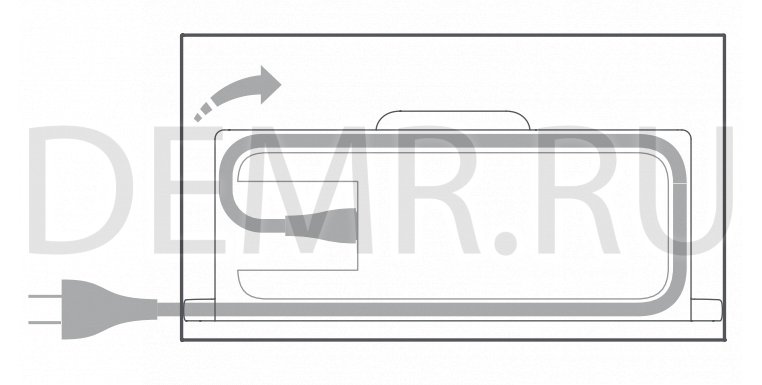
Примечание. Устройство может случайно дернуть или потянуть шнур питания, если он будет свисать на пол, что приведет к отключению питания зарядной док-станции.
2 Разместите зарядную док-станцию на ровной поверхности у стены и подключите к розетке
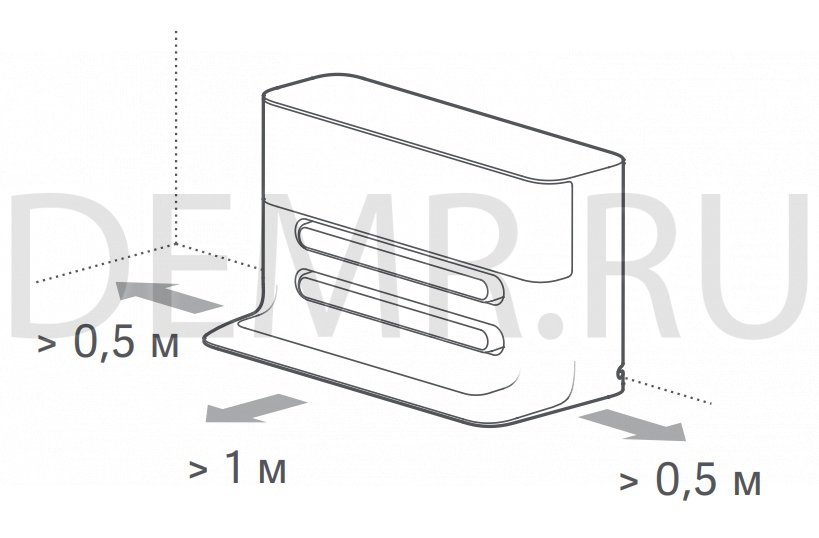
Примечание. Обеспечьте вокруг зарядной док-станции свободное пространство (с каждой стороны не менее 0,5 м, а спереди не менее 1,0 м).
3 Включите устройство и зарядите его.

Нажмите и удерживайте кнопку включения . Подождите, пока не загорится индикатор, а затем поставьте устройство на зарядную док-станцию.
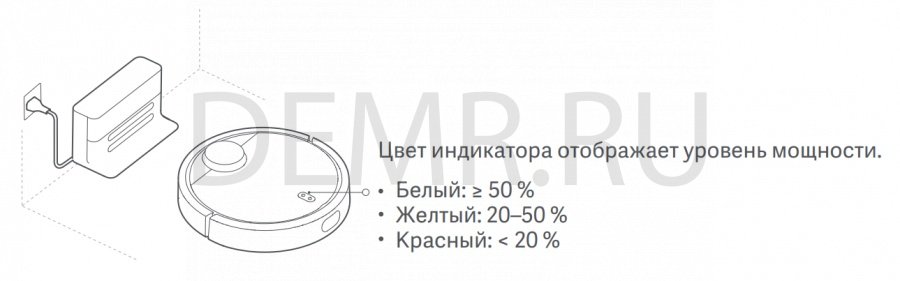
Примечание. Он может не включиться, если мощности недостаточно. Поставьте устройство непосредственно на зарядную док-станцию.
4 Выполните подключение в приложении Mi Home (данный шаг можно пропустить)
5 Начать уборку
Когда индикатор устройства перестает мигать белым цветом и начинает непрерывно светиться, это означает, что устройство полностью заряжено. Нажмите кнопку на изделии или выберите команду в приложении Mi Home, чтобы начать уборку.
Включение и выключение робота-пылесоса Xiaomi Mi Vacuum Cleaner 1s

Нажмите и удерживайте кнопку , чтобы включить робот-пылесос Mi Vacuum Cleaner 1s. Индикатор загорится и устройство перейдет в режим ожидания. Когда устройство остановлено, нажмите и удерживайте кнопку , чтобы выключить его и завершить уборку.
Примечание. Нельзя отключать устройство, когда оно заряжается
Включение робота-пылесоса (iLife v55 Pro)
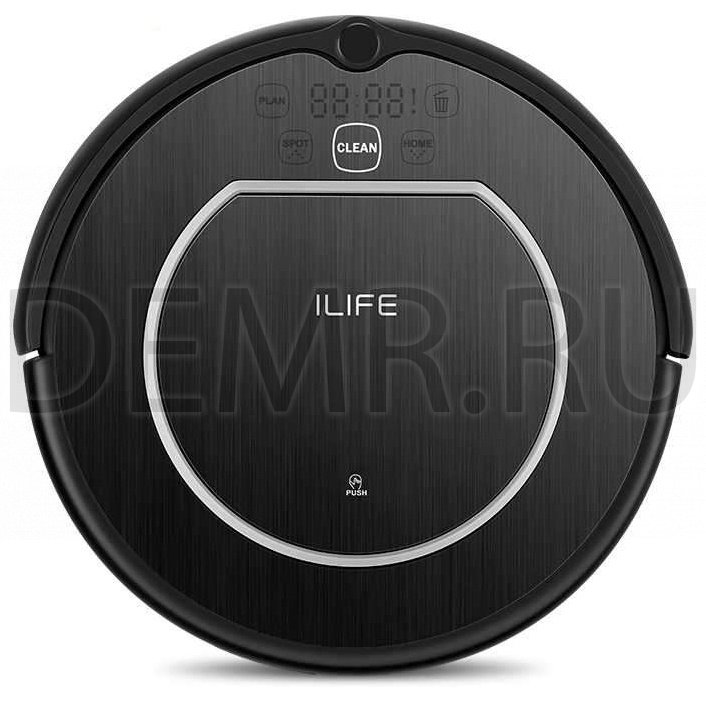
А. Выключатель питания на роботе должен быть включен.
Б. Нажмите  на роботе-пылесосе или
  на пульте управления для начала уборки.
* Чтобы переключить робота из режима сна в режим выбора, нажмите .
Нажмите снова для запуска уборки.
Как включить и как пользоваться роботом-пылесосом iRobot Roomba 676
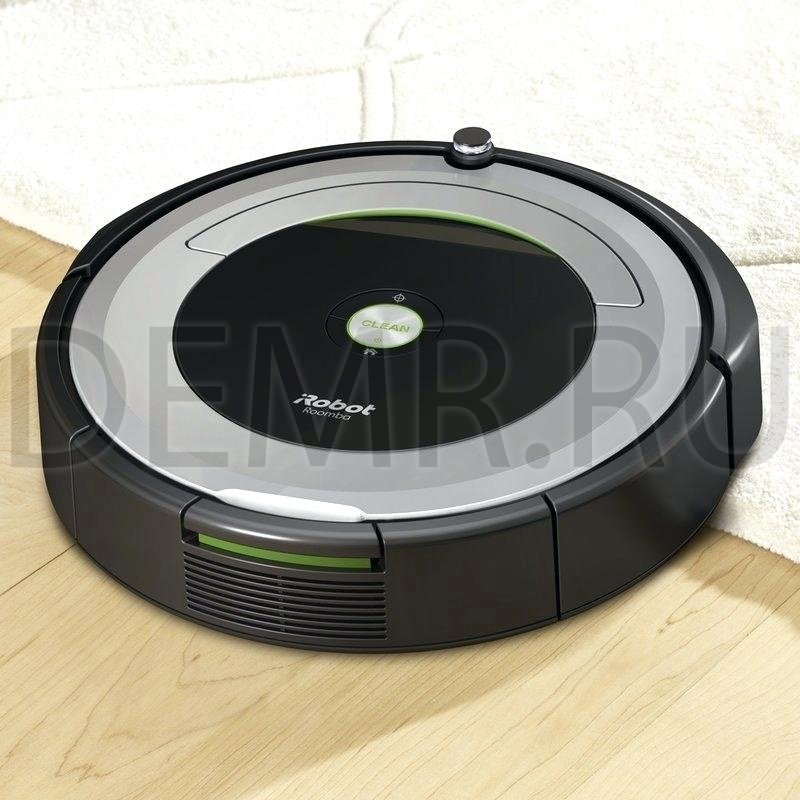
• Переверните устройство и удалите ярлычок блокировки аккумулятора. Затем поместите Roomba на док-станцию Home Base для зарядки аккумулятора.
• Для полной зарядки аккумулятора до первого цикла уборки робот Roomba должен заряжаться на док-станции Home Base в течение 3 часов.
• Разбудите робот-пылесос iRobot Roomba 676 вручную, нажав кнопку уборки CLEAN один раз. Запуск цикла уборки осуществляется повторным нажатием кнопки CLEAN.
Примечание. Перед тем, как начать уборку, уберите с пола мешающие предметы (например, одежду и игрушки). Частое использование Roomba позволит содержать полы в чистоте.
• Чтобы приостановить робот-пылесос Roomba во время цикла уборки, нажмите кнопку CLEAN.
• Чтобы возобновить цикл уборки, нажмите кнопку CLEAN еще раз.
• Чтобы прервать цикл уборки и перевести Roomba в режим ожидания, нажмите кнопку уборки CLEAN и удерживайте ее до тех пор, пока не погаснут индикаторы робота Roomba.
• Чтобы вернуть Roomba к док-станции Home Base во время цикла уборки, нажмите кнопку DOCK на роботе Roomba. В этом случае цикл уборки закончится.
• Чтобы использовать режим локальной уборки SPOT, поместите пылесосробот Roomba на грязное место и нажмите кнопку SPOT на роботе. Roomba начнет тщательно чистить это место, двигаясь по спирали, сначала удаляясь от исходного положения до диаметра около метра, а затем возвращаясь в исходное положение.
Примечание. После каждой уборки опорожняйте мусоросборник и чистите фильтр.
• Постоянно держите робот Roomba на док-станции Home Base, чтобы его аккумулятор всего был заряжен. Робот-пылесос будет в постоянной готовности к уборке. Если нужно хранить робота Roomba отдельно от док-станции Home Base, сначала извлеките аккумулятор, и тогда можно будет хранить робота и его аккумулятор в сухом прохладном месте.
Включение робота-пылесоса ECOVACS Deebot DE55
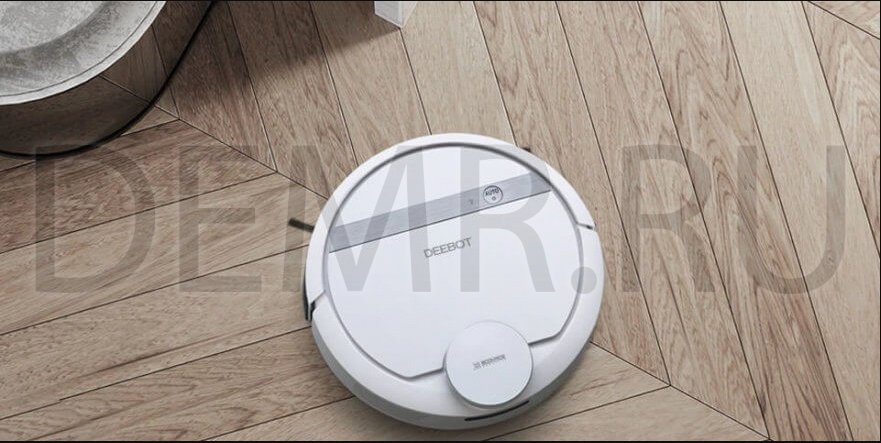
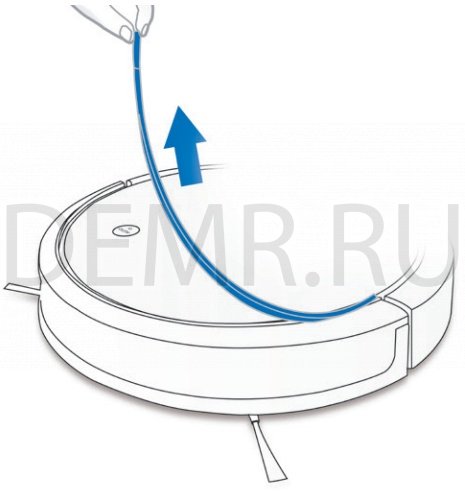
1. Снимите защитную полоску
2. Установка док-станции
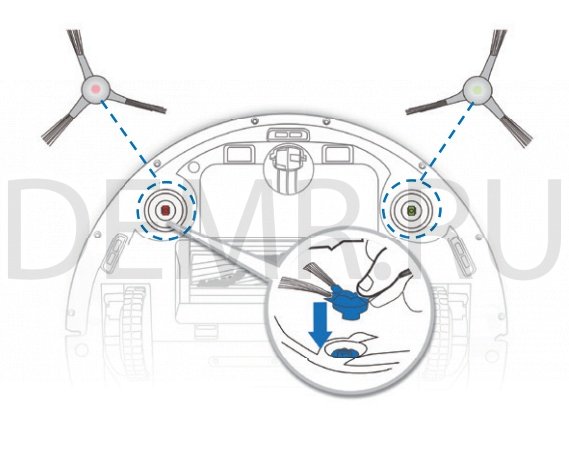
3. Установка боковых щеток
4. Включение питания

5. Зарядка робота-пылесоса (читайте в данном руководстве)
6. Запуск
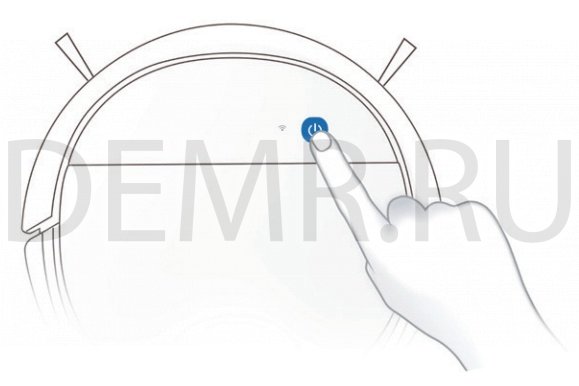
7. Приостановка работы
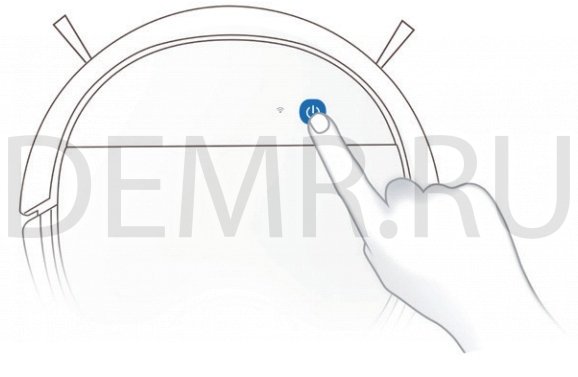
Примечание. Панель управления робота-пылесоса ECOVACS Deebot DE55 перестает светиться по прошествии нескольких минут после приостановки работы робота. Нажмите кнопку автоматического режима AUTO на роботе DEEBOT, чтобы включить его.
8. Выключение питания робота-пылесоса ECOVACS Deebot DE55
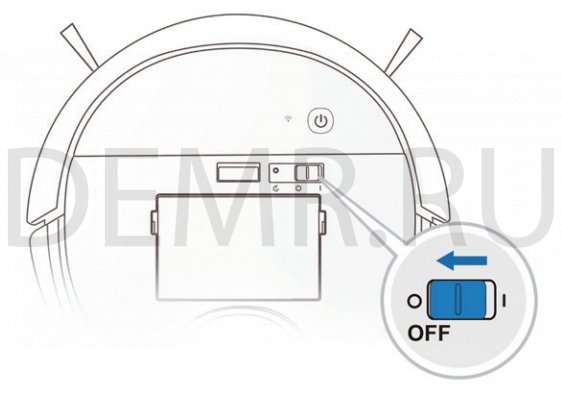
Установка и включение робота-пылесоса Xiaomi Mi RoboRock S50.

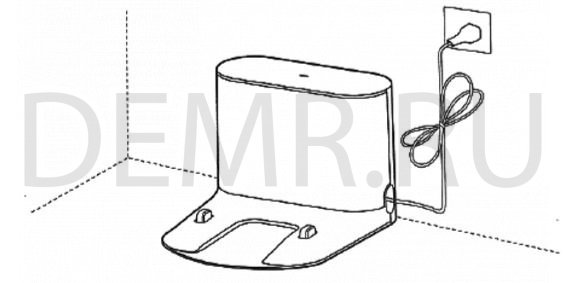
Подключите кабель питания, лишний кабель сверните и закрепите специальной проволокой. Внимание:
— Устройство может запутаться или потянуть за собой лишний кабель, лежащий рядом у док-станции, что может привести к смещению док-станции или ее отключению от питания.
— Во время подзарядки индикатор док-станции горит постоянно, если индикатор выключился, зарядка устройства завершена.
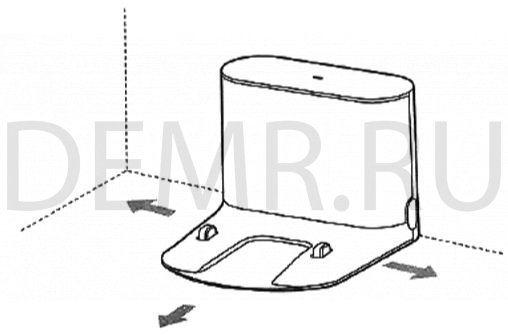
Правильное расположение док-станции:
Более 0,5 м свободного пространства слева;
Более 0,5 м свободного пространства справа;
Больше свободного пространства 1,5 м впереди.
Включение устройства и подзарядка
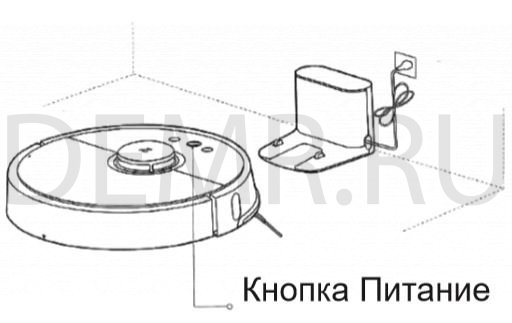
Нажмите и удерживайте кнопку Питание, чтобы включить устройство. Дождитесь пока включится кольцеобразный индикатор, после чего можно подключать устройство к док-станции на подзарядку.
Цвет кольцеобразного индикатора указывает на уровень заряда
— Белый цвет: уровень заряда >20%;
— Красный цвет: уровень заряда
Внимание: если уровень заряда слишком низкий, устройство может не включиться. Пожалуйста, своевременно Подзарядите пылесос.
Читайте также
Как пользоваться роботом-пылесосом Xiaomi: простая и понятная инструкция
Роботы-пылесосы Xiaomi продаются с достаточно объемными руководствами в комплекте. Но, купив это чудо техники, многие торопятся его включить и посмотреть, как робот примется за уборку квартиры. Чтобы оградить вас от долгого и нудного чтива инструкций, мы подготовили облегченное руководство пользователя. Сейчас расскажем, как подготовить к первому запуску пылесос, как за ним ухаживать и что еще нужно знать об этих умных устройствах.
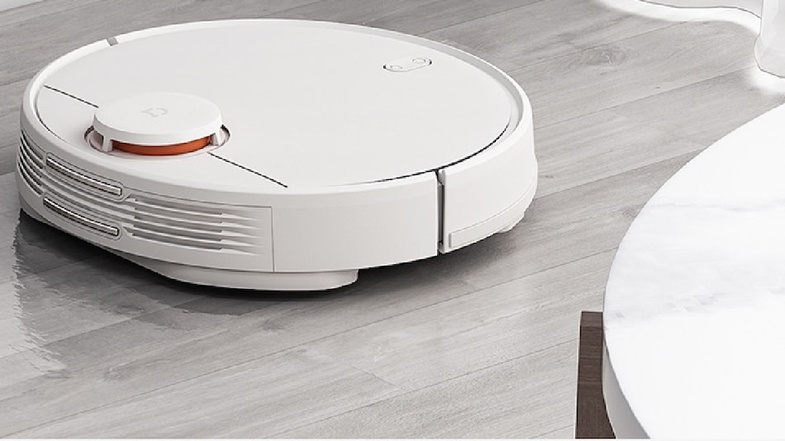
Фото: gadgets.ndtv.com
Первая зарядка пылесоса
Все предельно просто, и мы опустим такие элементарные действия, как распаковка устройства и разматывание проводов.
- Подключите к розетке станцию зарядки и спрячьте излишки кабеля в соответствующем кармане.
- Разместите базу так, чтобы по бокам от нее было по 50 см и перед ней 100 см свободного места.
- Поставьте на станцию пылесос. Если все сделали правильно, сверху на нем замигают индикаторы.
- Если индикатор на корпусе устройства горит, не моргая, батарея заряжена и готова к работе. Нажмите кнопку включения.
Уровень заряда ниже 20% показывается красным индикатором, менее 50% — желтым, а при достаточном заряде горит белый светодиод.
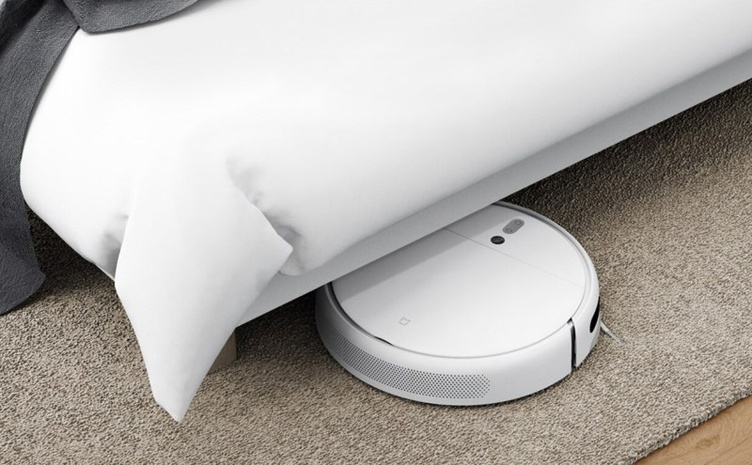
Размеры Mi Robot позволяют ему заезжать под кровать. Фото: innrechmarket.com
Как настроить приложение для робота-пылесоса
Как управлять роботом-пылесосом Xiaomi через телефон — вопрос, интересующий почти каждого владельца Mi Robot. Существует специальное приложение Xiaomi, через которое можно задавать график уборки и другие параметры работы домашнего помощника.
- Скачайте приложение Mi Home для Android или iOS.
- После запуска программы выберите сервер. Лучше указать Европу, США или Сингапур, так как на китайских серверах некоторые опции заблокированы.
- Войдите в учетную запись или зарегистрируйтесь.
- В пункте добавления устройства выберите из списка Mi Robot.
- На пылесосе нажмите кнопку с иконкой домика и подержите ее не менее 5 секунд до звукового сигнала. Он говорит об успешном подключении устройства к приложению.
- Снова выберите Mi Robot и укажите домашнюю сеть Wi-Fi.
- Задайте основное местоположение робота, например «Гостиная», и завершите настройку.
Проделав эти манипуляции, вы сможете управлять пылесосом через приложение, даже находясь не дома.
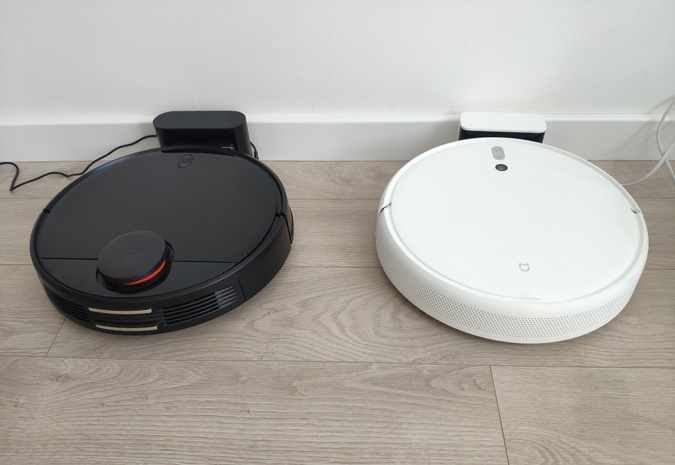
MiJia 1C (белый) тоньше, чем Mi Robot Vacuum Mop P (черный), и заезжает почти под любую мебель. Фото: smartrobotreviews.com
Небольшая, но важная подготовка квартиры
Чтобы в процессе уборки не возникло проблем, лучше потратить несколько минут на небольшую подготовку комнат:
- Все провода, в которых может запутаться Mi Robot, уберите с пола.
- Мелкие вещи пылесос может всосать, поэтому их тоже нужно убрать.
- Зоны, в которые пылесосу нельзя заезжать, нужно ограничить магнитными лентами (приобретаются отдельно). Конечно, можно расставить какие-либо физические барьеры, но это нерационально.
- Обязательно ограничьте пылесосу доступ к ступенькам, с которых он может упасть и сломаться.
Выбираем подходящий режим уборки
В модельном ряду Xiaomi есть роботы-пылесосы с функцией влажной уборки и без нее, но все устройства без исключения имеют два основных рабочих режима: полная и частичная уборка.
Полная уборка
После сканирования рабочей зоны Mi Robot делит большие помещения на зоны и убирает их поочередно, перемещаясь по зигзагообразной траектории от стены к стене. По каждой области пылесос проходит по два раза. После уборки он возвращается на базу и заряжается. Если станцию убрали, робот вернется к точке, с которой началась уборка. Если нужно остановить ее, нажмите кнопку «Домой», после чего Mi Robot вернется на базу.
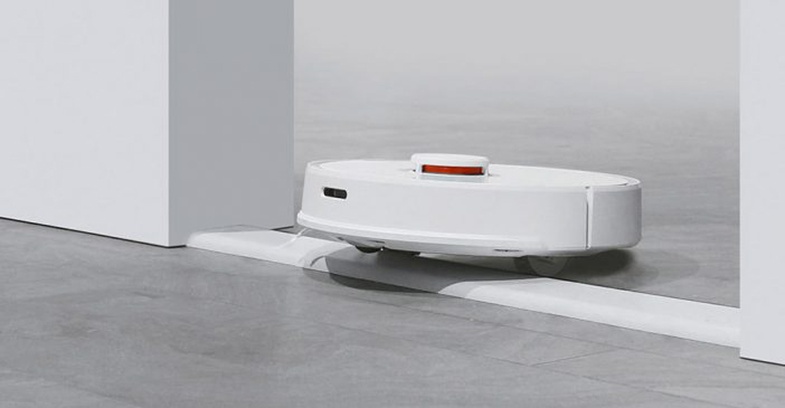
Робот-пылесос Xiaomi способен переезжать небольшие пороги. Фото: diyprojects.io
Частичная уборка
Режим пригодится, когда пылесосить везде не нужно. Например, необходимо убрать только под столом и небольшую зону вокруг него. При активации этого режима пылесос очищает площадку 1,5 на 1,5 метра. Чтобы начать такую уборку, поставьте робота в нужное место, затем нажмите кнопку «Домой» и подержите ее 5–6 секунд. После уборки пылесос возвратится на базу.
Как пользоваться приложением для робота-пылесоса
Чтобы не переносить вручную робот-пылесос с места на место или нажимать на кнопки на корпусе при каждой уборке, используйте приложение. С его помощью вы сможете вызвать Mi Robot из соседней комнаты или вообще запустить его, пока находитесь на работе, чтобы он навел чистоту к вашему приходу.
- Через приложение задается время уборки: например, можно настроить пылесос так, что он будет включаться каждый вторник и пятницу ровно в 15:00.
- В приложении можно выбирать отдельные комнаты или зоны для проведения уборки.
- Если в определенном месте остался мусор, можно переключиться на режим ручного управления. В этом случае Mi Robot превратится в радиоуправляемую машинку, которая будет двигаться в нужном вам направлении.
- В Mi Home приходят уведомления о старте и завершении уборки.
- В приложении собирается статистика по уборкам, их периодичности и продолжительности. Она помогает своевременно менять щетки и прочие расходники.
Уход за роботом-пылесосом, который продлит его срок службы
Постепенно пылесос засоряется волосами, шерстью и грязью, поэтому ему нужна регулярная чистка.
- Контейнер и фильтр рекомендовано чистить каждый раз после уборки.
- Мыть в воде фильтр не следует: его нужно вытряхивать или продувать.
- Центральная щетка нуждается в еженедельной чистке. Боковые щетки, колеса и датчики достаточно очищать один раз в месяц.
Разумеется, все эти рекомендации условны, поэтому просто постарайтесь не запускать состояние робота-пылесоса, периодически уделяя внимание его чистке.
Фильтры и щетки легко снимаются для чистки и мойки. Фото: gearbest.com
Частые вопросы владельцев роботов-пылесосов
С Mi Robot могут возникать разные вещи, которые иногда вводят в ступор. На самом деле большинство подобных ситуаций имеют простейшие решения, если знать, как действовать.
Что делать, если робот-пылесос перестал отображаться в приложении?
Такое происходит, когда теряется связь между смартфоном и роботом, а происходит это по разным причинам: изменилась домашняя сеть, обновилась конфигурация маршрутизатора и так далее. Вам нужно в таком случае одновременно нажать кнопку питания и «Домой» и держать их до голосового оповещения о перезагрузке Wi-Fi. Если индикатор начнет медленно моргать, сброс связи прошел успешно и можно заново добавить Mi Robot в приложение.
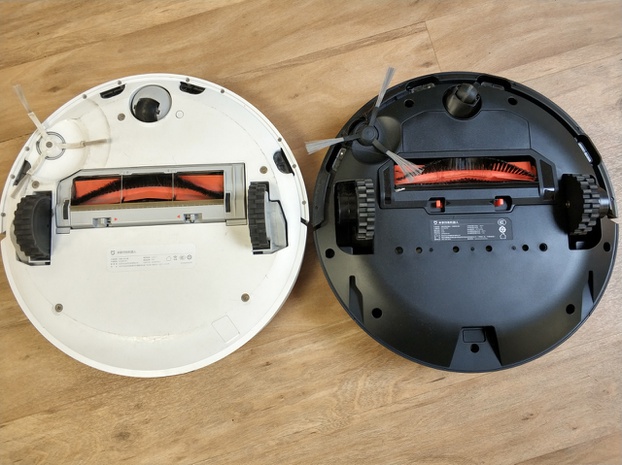
Прорезиненные колеса обеспечивают хорошее сцепление даже со скользкими полами. Фото china-gadgets.com
Нужно ли обновлять прошивку и как?
Обновление прошивки рекомендовано, так как с ним производитель вносит определенные коррективы в работу устройства и исправляет выявленные ошибки. Обновлять версию ПО можно через приложение. Главное — подключить пылесос к станции и убедиться, что уровень заряда выше 20%.
Что делать, если робот перестал реагировать на кнопки и не выключается?
Если Mi Robot завис и перестал реагировать на управление, попробуйте перезагрузить устройство нажатием на клавишу сброса Reset. Система будет автоматически перезагружена. При этом сбросятся все ранее установленные настройки.
Как вернуть заводские параметры, если не получается сделать сброс?
Одновременно зажмите кнопки «Домой» и Reset и держите до голосового оповещения о запуске восстановления настроек. Дождитесь завершения операции и после этого можете приступить к выставлению новых параметров.
Почему Mi Robot перестал включаться?
Основных причин может быть три:
- Батарея не заряжена.
- Окружающая температура ниже 0°C или выше 50°C.
- Пылесос сломался.
Что делать, если робот перестал заряжаться?
Помимо банальной причины, когда док-станция не подключена к розетке, есть еще одна. Коннекторы базы могли настолько сильно загрязниться (например, забиться шерстью домашнего питомца), что пропал контакт. Очистите их, и все заработает.
Как быть, если пылесос стал очень плохо убирать?
Причины того, что после уборки остаются крошки и другие загрязнения, сводятся к недостаточному уходу за роботом. Очистите контейнер для мусора, фильтры и центральную щетку. Если все в порядке, а пылесос все равно плохо работает, обратитесь в сервисный центр.
Даже научившись пользоваться роботом пылесосом Xiaomi, некоторые люди остаются не удовлетворены результатом. Чтобы не разочароваться при покупке этой умной техники, помните, что она не предназначена для капитальной уборки, а лишь помогает поддерживать чистоту. Робот оградит вас от необходимости постоянно пылесосить пол, убирая крошки, шерсть домашних питомцев и другой несущественный мусор.
Как включить робот пылесос
Если на вашем роботе-пылесосе нет QR-кода, установите приложение Okami IQ Home. Приложение представлено на App Store и Google Play.
Если у вас модель Okami U110 Home Station, установите приложение Okami U110. Приложение представлено на App Store и Google Play.
Если на вашем роботе-пылесосе есть QR-код, установите приложение OKAMI. Приложение представлено на App Store и Google Play.
Не удается подключиться к приложению Okami
Для выполнения успешного подключения, пылесос не должен находиться на зарядной станции, переключатель питания 0/I должен быть в положении I.
Сначала подключите смартфон к сети Wi-Fi 2,4 ГГц. Обратите внимание, сеть 5 ГГц не поддерживается и необходимо подключить робот-пылесос и смартфон к сети 2.4 ГГц. Если у вас двухдиапазонный роутер (это обычный роутер, который может транслировать две сети 2.4 ГГц и 5ГГц), на время передачу 5 ГГц необходимо отключить.
Как отключить диапазон 5 ГГц? Это мы рекомендуем уточнить у вашего провайдера или посмотреть в настройках роутера. Обратите внимание, в приложении Okami не отображается диапазон вашего роутера, точный диапазон передачи в ГГц может озвучить только провайдер. После отключения диапазона 5 ГГц перезапустите роутер и подключитесь к сети 2.4 ГГц. Далее, следуя всплывающей подсказке, подключите ваше мобильное устройство к сети Wi-Fi ROBOT### и вернитесь в приложение. Также рекомендуем выключить VPN и включить геолокацию на мобильном устройстве.
ВАЖНО!
Причины по которым попытка синхронизации с мобильным устройством не удалась:
— Смартфон не подключен к сети Wi-Fi;
— Отключен интернет и геолокация на мобильном устройстве;
— Робот-пылесос и смартфон подключены к сети 5 ГГц или к разным сетям;
— В приложении Okami введен неправильный пароль от сети Wi-Fi.
— Включен VPN.
В приложении Okami статус робота «Не в сети»
Рекомендуем не отключать боковую кнопку робота-пылесоса. Данная кнопка предназначена для перезагрузки. Также проверьте наличие обновления в приложение Okami (раздел «Настройки»).
Не сохраняет карту помещения
Опция «Сохранение карты» доступна для моделей Okami U100, U100 UV, U100 Plus, U110 HS. Если карта удалилась из приложения, рекомендуем не отключать робот-пылесос с боковой кнопки.
В приложении Okami при регистрации не приходит SMS-сообщение
Обратите внимание: проходить процесс регистрации необходимо в разделе «Зарегистрироваться», и номер телефона нужно вводить без цифры +7 или 8.
Не сканирует QR-код
Рекомендуем добавить устройство через способ «Ручной ввод» (внизу экрана).
Коды для ручного ввода в приложении Okami:
Для Okami U100, U100 UV: okami-u100-2021 или okami-u100-2020
Для Okami U100 Plus: okami-u100plus-2021 или okami-u100plus-2020
Для Okami U90, U90 UV: okami-u90-2021 или okami-u90-2020
Для Okami U80, U80 UV: okami-u80-2021 или okami-u80-2020
Для Panda Evo: panda-evo-2021 или panda-evo-2020
Как подключить робот-пылесос на несколько телефонов
Другому пользователю нужно зарегистрироваться в приложении Okami: ввести логин (телефон или почта), пароль и проверочный код.
Вам же нужно открыть приложение и выбрать ваш пылесос. После этого откроется карта, и справа в верхнем углу будет значок «…» (три точки). Нажмите на него, затем выберите пункт «Поделиться устройством».
Справа в верхнем углу будет слово «Добавить», после нажатия на него появится страница, где напротив «ID» нужно ввести номер телефона или почту. Это зависит от того, что использовал другой пользователь при регистрации.
Последний этап: нажмите красную кнопку «Подтвердить». В телефоне второго человека должен появиться ваш пылесос!
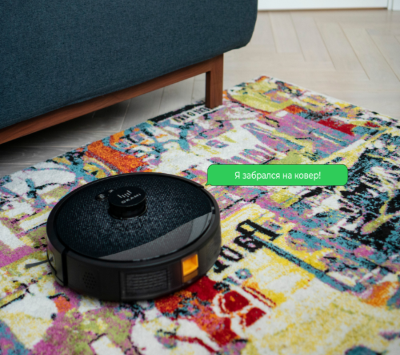
Голосовые оповещения
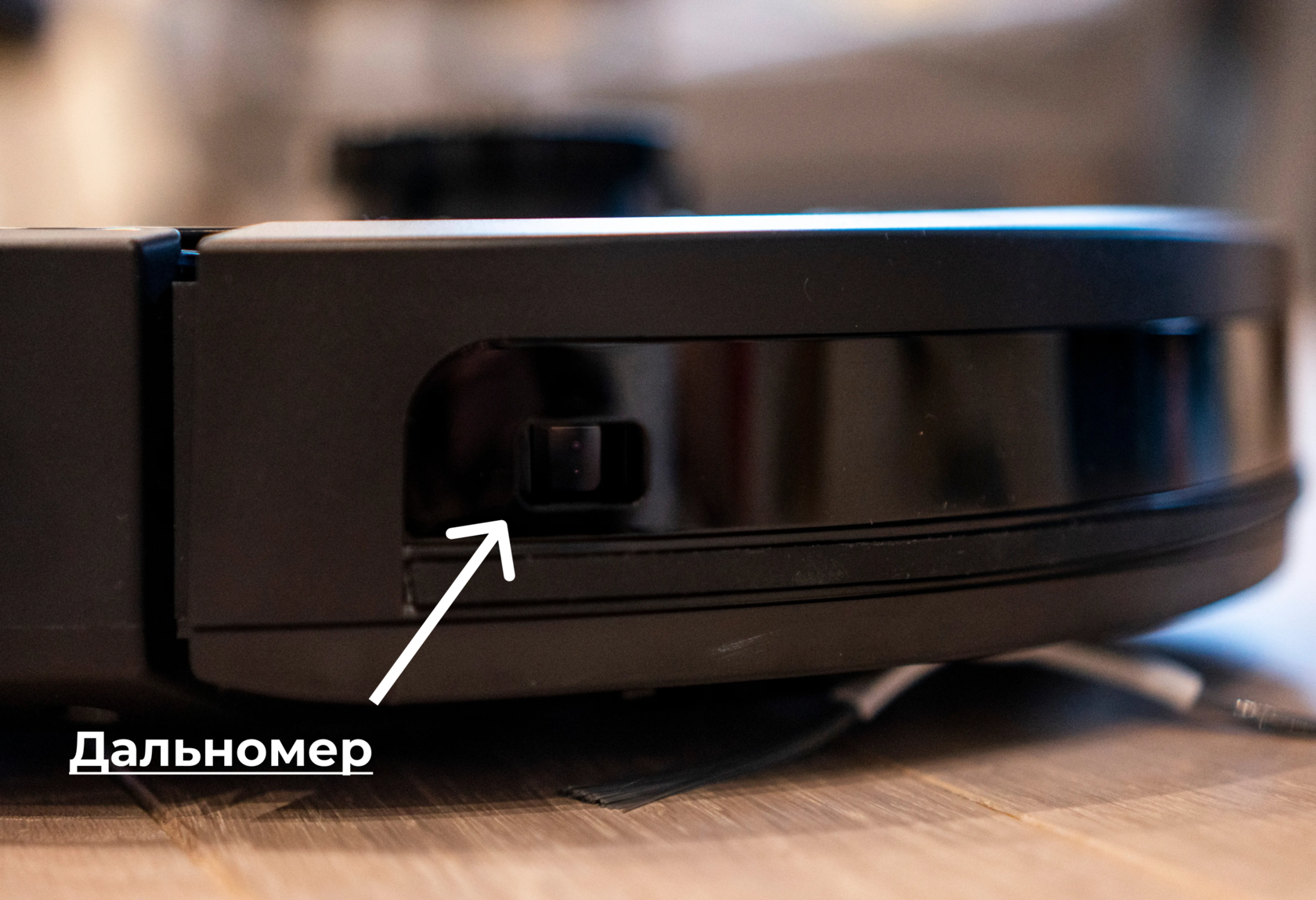
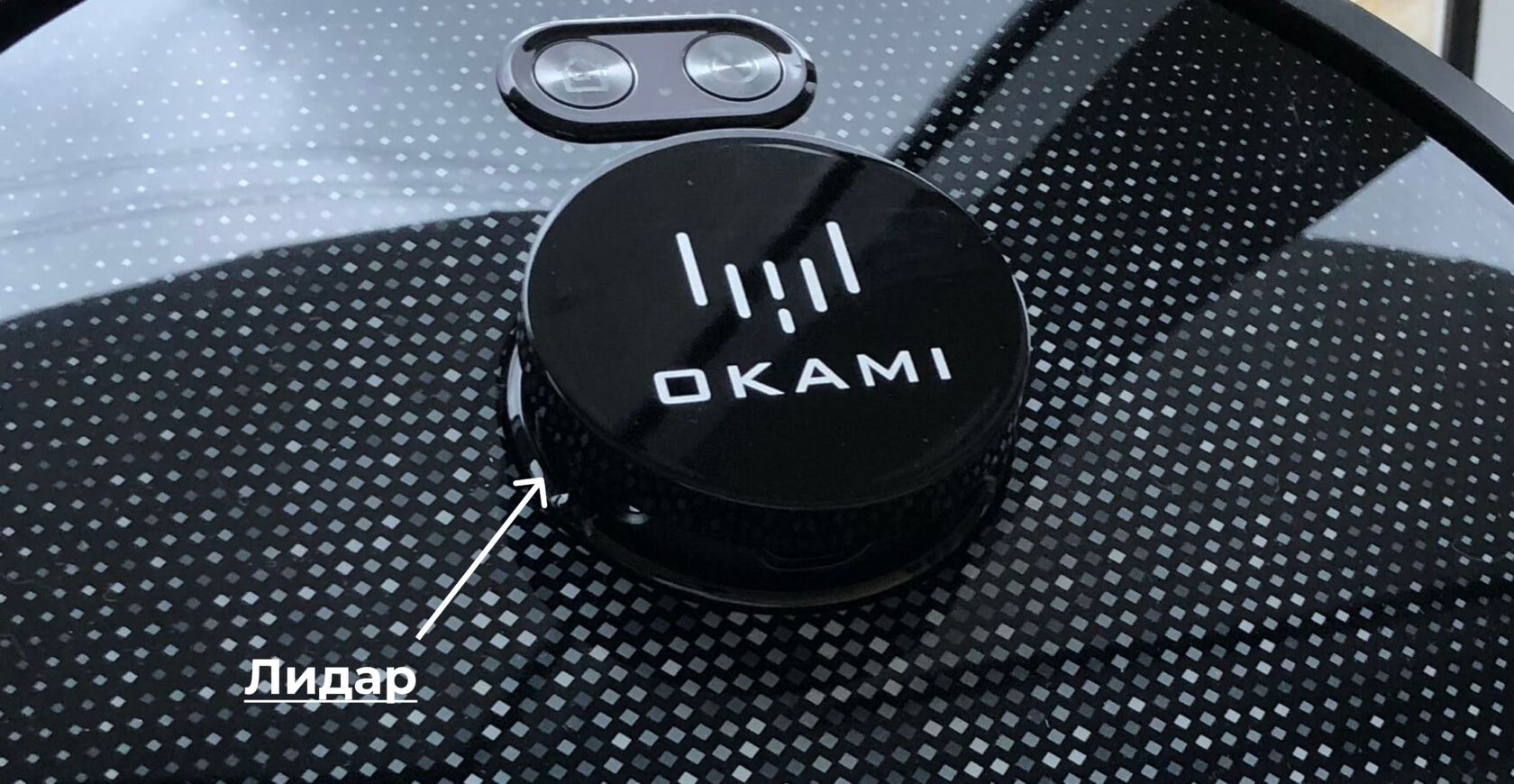
«Лидар заблокирован» или «Дальномер заблокирован»
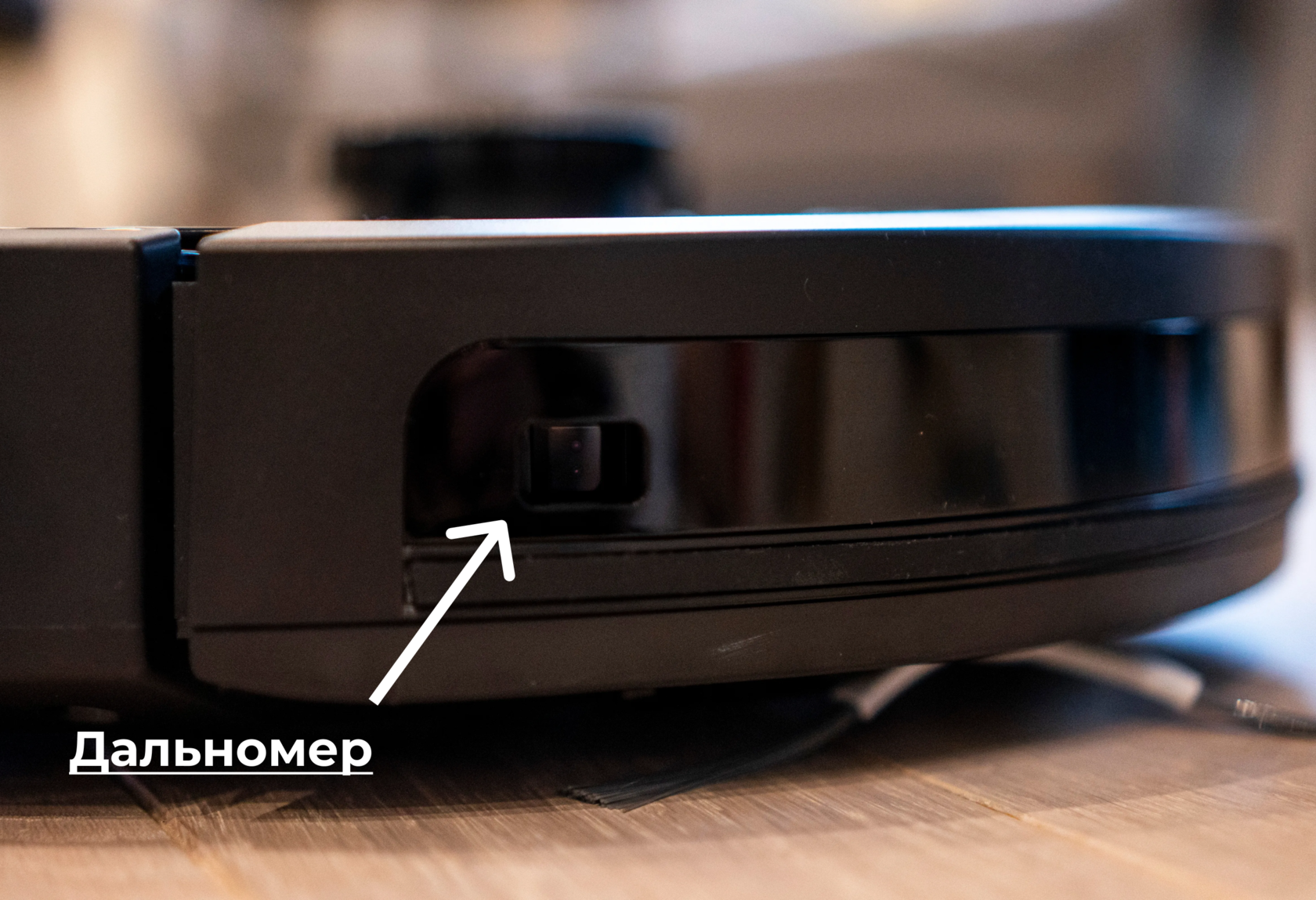
Причина: датчики прибора загрязнены.
Способы устранения:
1. Протрите датчик дальномера влажной мягкой тканью или ватной палочкой (дальномер расположен в боковой части робота-пылесоса).
2. В крышку лидара могли попасть пыль или мусор (лидар — это лазерный дальномер, который сканирует помещения, расположен на верхней панели робота-пылесоса).
Чтобы устранить ошибку «Лидар заблокирован», отключите робот-пылесос с боковой кнопки и прокрутите лидар в разные стороны в течении 1-2 минут. Крышка лидара не двигается, но сам лидар крутится. Сбоку лидара есть отверстия, к которым можно прикоснуться и прокрутить его.
«Лазерная головка заблокирована»
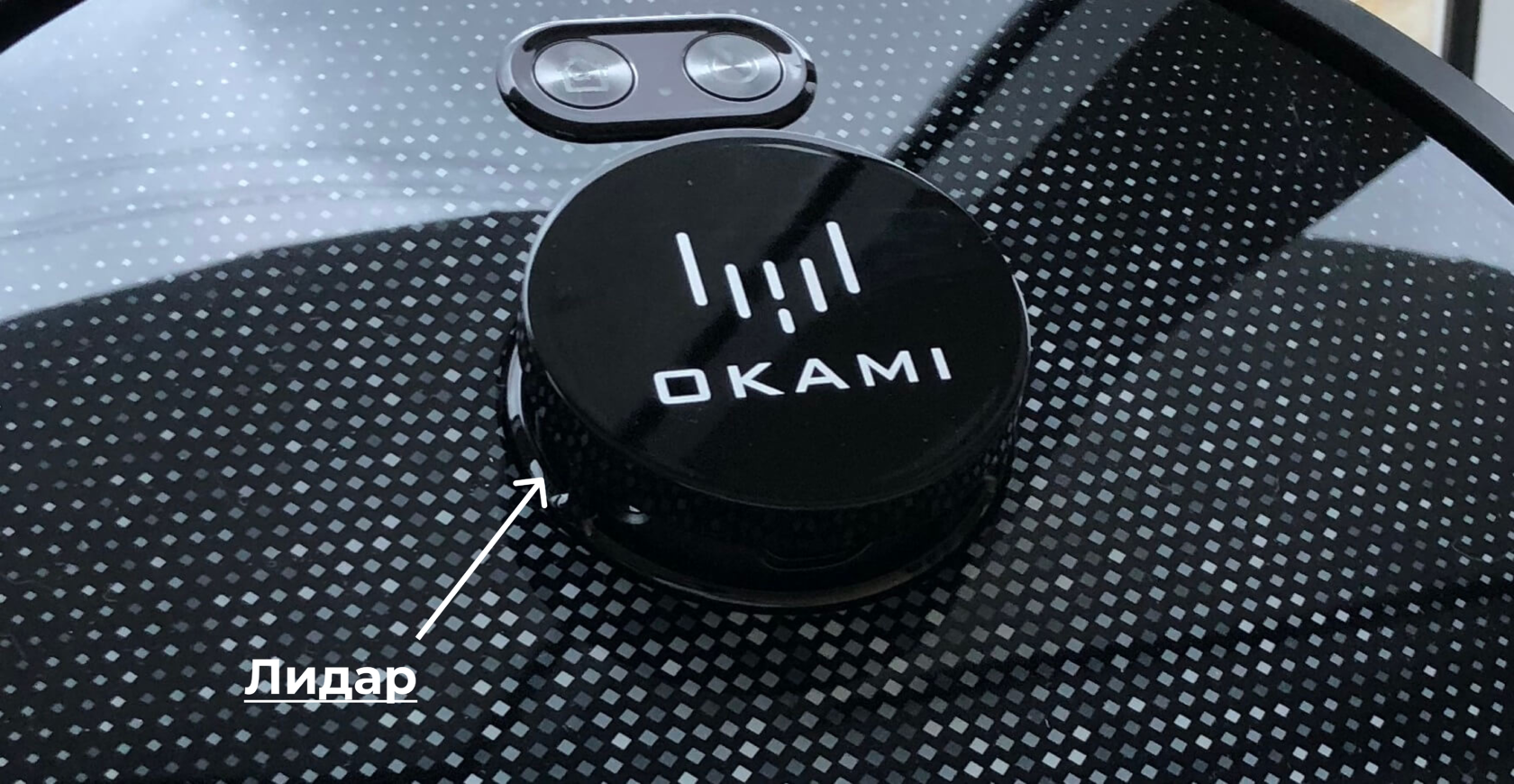
Залипла крышка лидара. Необходимо подвигать, потянуть крышку лидара до появления щелчка.
«Я застрял, помогите»
Ошибка переднего бампера, движение робота-пылесоса заблокировано. Не преграждайте устройству путь, не используйте его в слишком тесном пространстве.
«Застряло правое колесо, помогите» или «Застряло левое колесо, помогите»
Вращение колес затруднено, устройство застряло. Проверьте колеса устройства, не давите и не кладите что-либо на него.
«Пылесборник не установлен» или «Бак для влажной уборки не установлен»
Пылесборник или контейнер для влажной уборки не установлены в корпус устройства или установлены неправильно. Убедитесь в правильности установки пылесборника или контейнера для влажной уборки. Установите крышку контейнера. Если это не помогло, почистите электронные контакты на контейнере и ответные контакты на корпусе пылесоса.
«Требуется проверка датчика высоты»
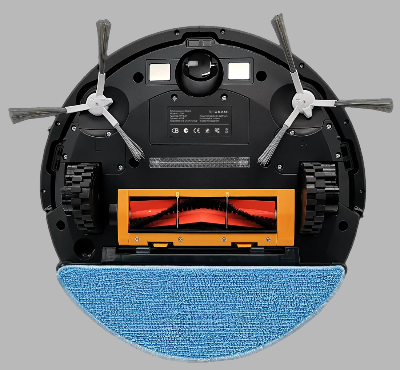
Датчики устройства загрязнены. Протрите дно устройства влажной мягкой тканью.
«Неисправность датчиков столкновения»
Проверьте, правильно ли установлена основная щетка, и протрите датчики, расположенные на днище робота-пылесоса, у переднего колеса.
«Пока не готов к уборке» или «Требуется проверка датчиков бампера»
Не удается проверить состояние датчиков или сенсоров. Проверьте, равномерно ли пружинит передний бампер и протрите сенсоры.
«Требуется очистка основной щетки или боковых щеток»
Посторонние предметы мешают работе основной щетки или боковых щеток. Снимите щетку(и) и очистите.
«Требуется проверка мотора»
Неисправность вакуумного двигателя. Проверьте, закрыта ли крышка пылесборника, и очистите пылесборник.
Неисправности
Робот-пылесос не видит базу
Базу рекомендуется установить согласно инструкции: пространство слева и справа не менее 0,5 метра, впереди базы 1,5 метра, над базой не менее 1,5 метра. Также рекомендуется уборку начинать с базы, робот-пылесос запомнит ее расположение и покажет это в мобильном приложении.
Не убирает всю площадь или быстро заканчивает работу и уезжает на базу
Способы устранения:
1. Протрите датчик дальномера влажной мягкой тканью или ватной палочкой (дальномер расположен в боковой части робота-пылесоса).
2. Отключите датчики высоты в приложении Okami.
Нет подачи воды на микрофибру
Отрегулируйте интенсивность подачи воды в приложении или при помощи пульта управления.
Попробуйте с помощью иголки очень аккуратно расширить отверстия для подачи воды в контейнере, чтобы вода лучше поступала. В отверстия могла попасть пыль или мусор.
Робот-пылесос движется хаотично, дергается, не едет
Важно: Если пылесос новый, убедитесь что снята желтая поролоновая полоска и удалена пленка с бампера.
Протрите датчик дальномера влажной мягкой тканью или ватной палочкой (дальномер расположен в боковой части робота-пылесоса).
Важно: Робот-пылесос может двигаться в некоторых участках некорректно, если выполняет уборку слишком темного покрытия или покрытия, которое сильно отражает свет.
Рекомендуем закрыть шторы, чтобы предотвратить попадание яркого солнечного света в помещение. Производите уборку при менее ярком освещении.
На базе заряда робот-пылесос оставляет лужи
Влажную уборку выполняйте в вашем присутствии. Перед зарядкой робота-пылесоса снимите влажную микрофибру и убедитесь, что контейнер для воды пуст, так как это может быть небезопасно для устройства и привести к повреждению пола.