
Что такое буфер обмена на Андроиде и где его найти
Буфер обмена (Clipboard) — область оперативной памяти устройства, которая хранит в себе скопированные фрагменты текста. С его помощью юзер получает возможность вырезать фрагменты текста из документов, поисковой строки, сообщений и вставлять эти фрагменты в нужное место. Clipboard никак не представлен физически в операционной системе.
При необходимости он помогает быстро переместить данные, содержащие большое количество цифр, контактные данные, либо другую информацию которую трудно запомнить.
Где находится буфер обмена в Андроид
Сказать конкретно, где находится буфер обмена в телефоне или планшете нельзя, поскольку он является областью оперативной памяти, к которой нельзя получить доступ из-за того, что он не имеет физического представления в системе. Информация, которую скопировал пользователь, сохраняется в оперативную память и остается в ней до следующей операции копирования.
Единственная возможная операция – просмотр его содержимого, однако, она доступна не на всех устройствах.
Как пользоваться
Разберем процедуру использования на простом примере:
- Следует удерживать палец на тексте, который нужно скопировать. Появятся ползунки выделения с двух сторон. Передвигая их можно выделить нужный фрагмент текста, который в дальнейшем будет скопирован.
- Всплывет меню, в котором будут предложены различные варианты действий над текстом. Выбрать вариант “Копировать” (либо “Вырезать”). Текст скопируется в clipboard.
- Далее зайти в приложение, в котором его нужно вставить, зажать область с мигающим курсором, в появившемся меню кликнуть “Вставить”.
Как посмотреть содержимое временного хранилища

Встроенной функцией просмотра содержимого обладают смартфоны фирм LG и Samsung. Для вызова этой функции нужно удерживать палец на курсоре ввода до открытия меню и выбрать “Буфер обмена”. При запуске этой опции будет предоставлен доступ ко всей скопированной информации.
Восстановление контактов на телефонах Андройд
На устройствах других фирм для просмотра содержимого клипборда требуется устанавливать сторонние программы. Среди них:
- Clipper. Программа позволит сохранить все важные фрагменты текста, а также будет полезна при частом заполнении однотипных форм. Основные действия – просмотр, редактирование, удаление, перемещение, а также возможность поделиться скопированным фрагментом.

- Менеджер буфера обмена.

- My Clipboard.

Как очистить Буфер обмена на Андроид
Стандартный способ
- Зайти в блокнот или любой другой текстовый редактор. Длинным нажатием на поле для ввода текста вызвать всплывающее меню, в котором выбрать опцию “Буфер обмена”.

- Отобразится поле, в котором можно увидеть данные, сохраненные во временной памяти.

- Для очистки временного хранилища нажать на кнопку “Очистить”.
Еще один способ заключается в перезагрузке телефона. Во время этой процедуры освобождается вся оперативная память, соответственно, удаляется и временная информация.
С использованием Root-прав
Чтобы зайти в физическое расположение буфера обмена и очистить его, необходимо:
- Открыть ES Explorer, включить функцию “Root-проводник”.

- Выбрать раздел “Устройство”.

- Перейти к папке “/data”, затем “/clipboard”.

- В открывшемся окне отобразятся папки с цифрами в названии.

- Долгим тапом по одно из папок вызвать меню, в котором нажать на опцию “Выбрать все”.

- Нажать на значок корзины для удаления.

- Нажать “ОК” для подтверждения.

Приложение Clipper
Clipper — наиболее популярный менеджер, который появился довольно давно и привнес в операционную систему функции, которые до сих пор не реализованы на некоторых смартфонах.
Для очистки нужно:
- открыть приложение, согласиться или отказаться от руководства;

- в открывшемся главном окне перейти к вкладке “Буфер обмена”. В этом окне расположены скопированные данные, которые находятся в буфере;

- Для удаления данных, в открывшемся меню выбрать пункт “Удалить”;

Восстанавливаем файлы на Андройде
Главный плюс программы – перманентное хранение информации в памяти программы. Данные будут доступны даже после перезагрузки.
CСleaner
Для очистки в CCleaner следует выбрать соответствующий параметр в настройках программы:
- нажать на значок CCleaner;

- выбрать “Настройки”;

- сделать активным пункт “Буфер обмена”;

- вернуться на главный экран, нажать “Анализировать”;

- После проведения анализа нажать “Очистить”.
Буфер обмена не работает — сброс к заводским настройкам
Если в смартфоне перестала работать функция “Копировать-Вставить”, нужно сделать сброс настроек. Процедура одинакова для всех смартфонов. Мы разберем на примере Xiaomi и Meizu:
- перейти в “Настройки”, выбрать пункт “Расширенные настройки”;

- выбрать пункт “Сброс настроек”. В открывшемся окне, подтвердить сброс нажатием на кнопку “Сбросить настройки телефона”.

Где в телефоне Samsung находится буфер обмена?
Выделяя в телефоне определенный фрагмент текста и копируя его, вы наверняка обращали внимание на всплывающее сообщение, что данная информация скопирована в буфер обмена. Но где находится буфер обмена в телефоне Самсунг и что он вообще из себя представляет?
Буфер обмена – это хранилище скопированных данных, которое расположено в оперативной памяти телефона. То есть туда попадает текст, который вы выделили и скопировали. В дальнейшем его можно использовать для копирования в другое место.
Расположение и очистка буфера
В зависимости от версии Android и используемой клавиатуры, ярлыки и пункты меню, указанные ниже, могут немного различаться.
Рассмотрим где располагается буфер на примере стандартной клавиатуры Microsoft SwiftKey.
Самый простой способ попасть в буфер обмена — открыть любое поле ввода текста (например начать набирать новое сообщение).

Для открытия буфера нажмите на значок, который отмечен зелёным на картинке выше. Откроется окно, в котором вы увидите скопированный ранее текст. В нашем случае мы добавили в буфер два слова «Samsung» и «Galaxy»

Если перейти в раздел «Управлять» вы можете увидеть список скопированных слов, а также отметить то, которое будет использовано при следующем действии «Вставить».
Кроме того, в этом разделе можно полностью убрать возможность копирования текста в буфер обмена, чтобы не засорять оперативную память.
Надеемся, эта инструкция оказалась для вас полезной!
Буфер обмена Android: как его посмотреть, закрепить или удалить оттуда данные
Даже если вы считаете себя опытным пользователем Android, думаю, время от времени вы всё равно сталкиваетесь с понятиями, сути которых либо не понимаете вообще, либо понимаете, но объяснить это посторонним уже не можете. Лаунчер, бутлоадер, буфер обмена – всё это терминология, которая в лексиконе большинства пользователей в принципе отсутствует. Другое дело, что мы ежедневно сталкиваемся с этими явлениями и просто не подозреваем об этом. Но если о лаунчерах мы уже рассказывали, о бутлоадерах – расскажем как-нибудь потом, то вот буфер обмена обходить стороной точно не будем.
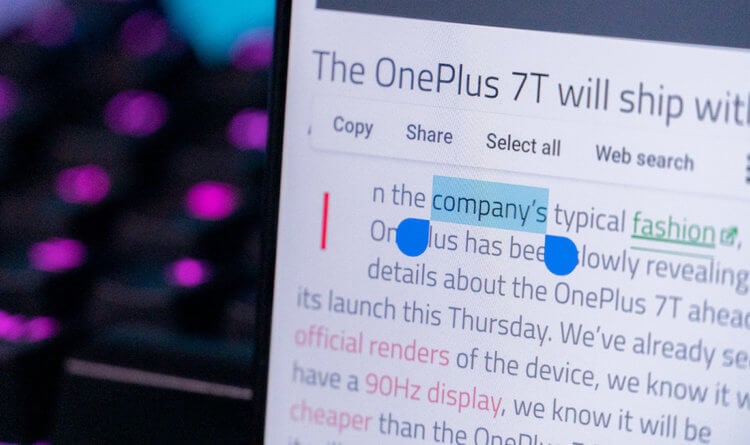
Буфер обмена — это более функциональный элемент ОС, чем вы думали
Буфер обмена – это особый сегмент операционной системы, который выступает в роли временного хранилища данных, куда они попадают после того, как вы нажимаете кнопку «Копировать». Предполагается, что он взаимосвязан с оперативной памятью и способен хранить информацию только до первой перезагрузки, но это не совсем так. Помимо той информации, которую вы скопировали прямо сейчас, там могут хранить и другие сведения, скопированные ранее. По умолчанию новые данные, конечно, заменяют старые, но и их можно оставить там надолго.
Как просмотреть буфер обмена на Android
Небольшой дисклеймер: всё, что описано ниже, касается клавиатуры Gboard от Google. Если вы пользуетесь другой, можете скачать Gboard по этой ссылке, а, если не хотите менять, то не переживайте – получить доступ к буферу обмена на других клавиатурах можно примерно таким же образом. Лично я не думаю, что разные разработчики компонуют их как-то иначе.
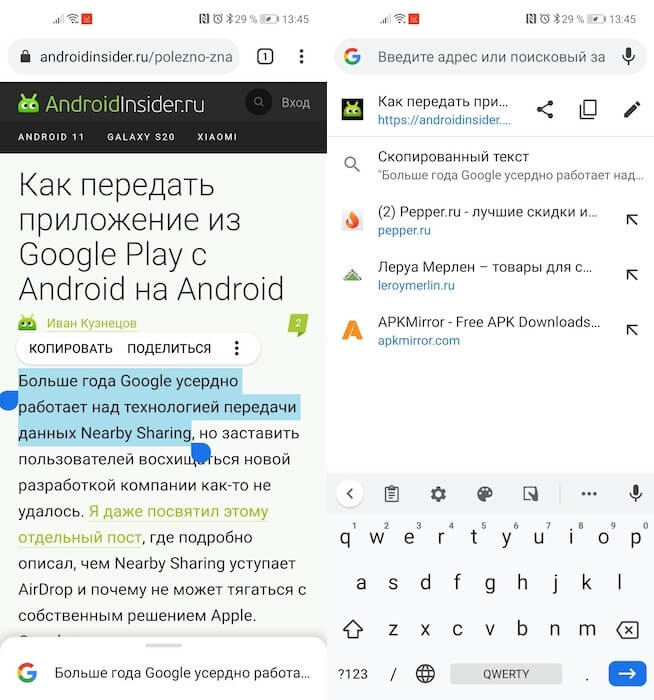
Когда вы копируете текст, он попадает в буфер обмена
Чтобы отправить текст в буфер обмена, вам потребуется выполнить два простых действия: откройте любой текст и выделите его, а затем в выпадающем меню нажмите «Копировать». Теперь текст будет перенесён в буфер обмена, откуда его потом можно будет вставить куда угодно.
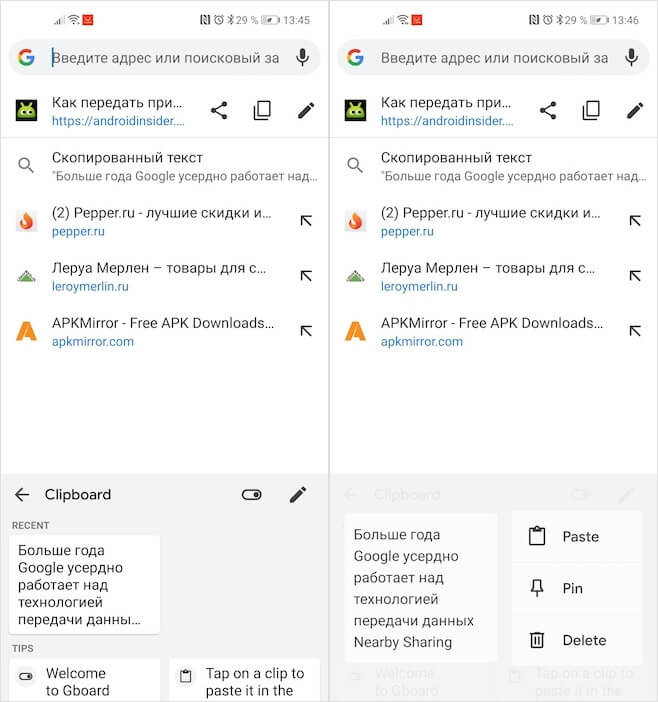
Данные в буфере обмена можно закрепить, чтобы пользоваться ими в будущем
Чтобы проверить, что в данный момент хранится в буфере обмена, вам потребуется вызвать клавиатуру. Если вы в браузере просто нажмите на адресную строку, и клавиатура появится автоматически. В верхней части найдите иконку списка и нажмите на него – это и есть буфер обмена.
Как удалить текст из буфера обмена
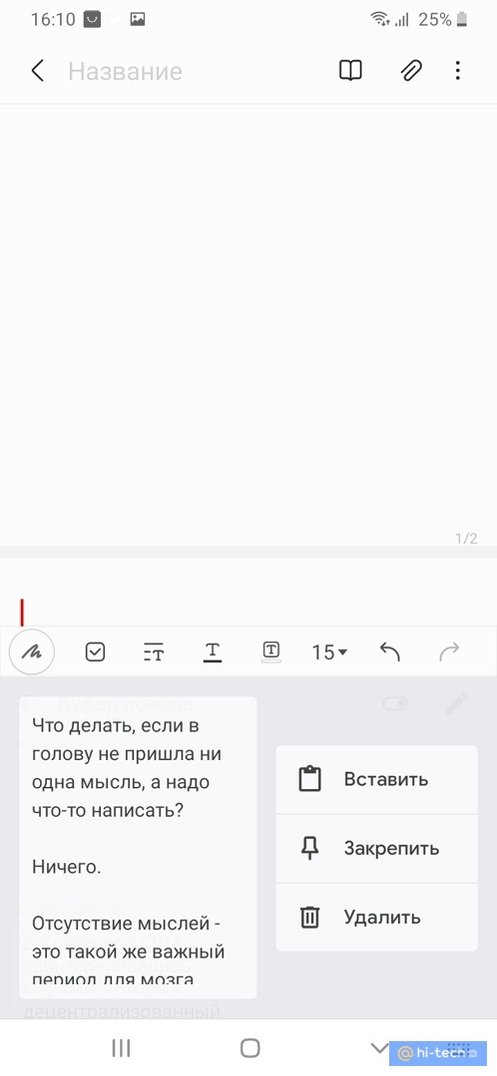
Там вы увидите свой текст, который скопировали ранее. Тут вы можете удалить его или закрепить, если, например, хотите иметь быстрый доступ к той или иной информации, которой вам часто приходится с кем-то делиться. Это могут быть номера телефонов, адреса или ваши паспортные данные. Для этого нажмите пальцем на фрагмент и удерживайте в течение полутора секунд. В выпадающем окне выберите «Удалить» или «Закрепить» в зависимости от того, что вам нужно.
Данные из буфера обмена не удаляются после перезагрузки, поэтому иногда имеет смысл удалять их вручную
Если вы выберете «Удалить», фрагмент текста навсегда исчезнет из буфера обмена и восстановить его уже будет невозможно. А вот если вы нажмёте «Закрепить», то в буфере появится два подраздела: Недавние и Закреплённые. Первый будет включать в себя те данные, которые вы скопировали только что, а второй – те, которые вы закрепили для быстрого доступа на потом.
Данные, которые попали в буфер обмена, хранятся там даже после перезагрузки устройства. Поэтому никакой связи с оперативной памятью здесь нет. Более того, закреплённые фрагменты текста хранятся там вообще бесконечно. Поэтому, если вы таким образом храните какую-то чувствительную информацию, рекомендуется беречь смартфон в тайне от других либо удалять сохранённые сведения по мере потери их актуальности.

Теги
- Безопасность Android
- Новичкам в Android
- Приложения для Андроид
Где находится буфер обмена на Android и как его очистить
Буфер обмена является удобной пользовательской функцией, которая доступна всем пользователям Android для взаимодействия с сохраненными текстовыми и другими фрагментами. В данной инструкции расскажем, где находится буфер обмена на Android и как его очистить.
Буфер обмена представляет собой промежуточное хранилище данных для их переноса как внутри одного приложения, так и между приложениями. В зависимости от модели вашего устройства, доступ к нему может быть реализован через встроенный интерфейс или сторонние программы, но выполняет он всегда одни и те же функции.
Многие пользователи не знают как посмотреть буфер обмена на Android, а между тем, умея правильно с ним обращаться, можно сэкономить много времени при копировании той или иной информации. Например, когда приходится копировать и вставлять много текстовых фрагментов. Многие не знают, что в устройстве сохраняется не только последний скопированный фрагмент, но и все скопированные до него фрагменты.
Например, вы можете добавить и закрепить какие-то часто используемые шаблоны текстовых сообщений, номера телефонов, банковские реквизиты, снимки экрана и другую нужную информацию для быстрой отправки другим пользователям или переноса их в другие приложения.
Как добавить фрагмент в буфер обмена
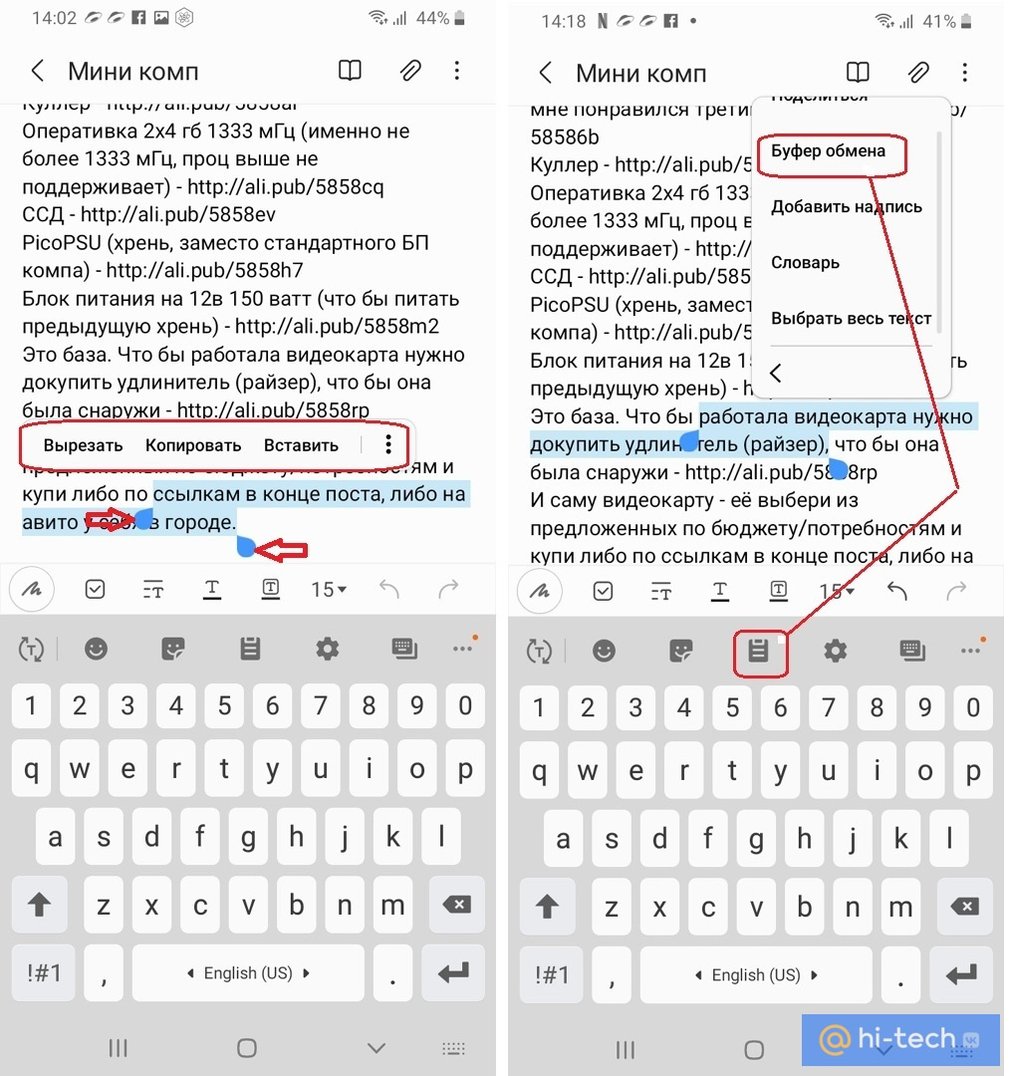
Для того чтобы добавить какой-либо фрагмент, его необходимо просто скопировать или вырезать. Делается это с помощью длинного тапа. Коснитесь области экрана в том месте, где находится нужный вам фрагмент текста и удерживайте палец, пока фрагмент не подсветится голубым фоном, а по краям не появятся специальные ползунки. Вы можете передвигать ползунки по экрану, тем самым изменять границы выделенного фрагмента.
Во всплывающем меню над выделенным фрагментом отображаются возможные опции для работы с ним. При нажатии на кнопку «Скопировать» или «Вырезать» фрагмент автоматически добавляется в буфер обмена. Также можно заменить выделенный фрагмент уже имеющимися данными из буфера с помощью кнопки «Вставить». В этом случае устройство по умолчанию вставит в указанное место последний сохраненный фрагмент.
Если необходимо вставить другие ранее сохраненные данные, то необходимо обратиться к расширенному интерфейсу буфера обмена и выбрать нужные данные вручную.
Где найти буфер обмена на Android
Самый простой способ открыть расширенный буфер обмена – обратиться к приложению «Клавиатура». Для этого можно открыть любое приложение для работы с текстом, например, «Сообщения» или «Заметки».
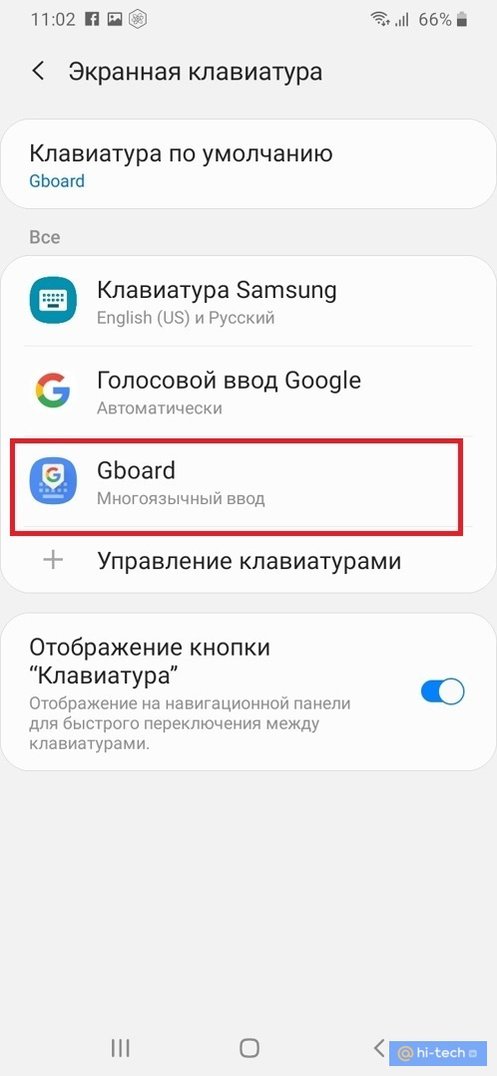
Рассмотрим, где находится буфер обмена на Android на примере интерфейса стандартной клавиатуры Android от Google – «Gboard». Чаще всего производители смартфонов устанавливают свою фирменную клавиатуру взамен клавиатуры Android, но вы всегда можете изменить это в настройках своего смартфона.
Для этого перейдите в Настройки→Общие настройки→Язык и Ввод→Экранная клавиатура→Клавиатура по умолчанию→Gboard
После активации панели клавиатуры, нажмите на значок с изображением блокнота в верхней панели управления, которая расположена сразу над ней или воспользуйтесь длинным тапом в любом месте поля ввода текста, дождавшись всплывающего меню буфера обмена. После этого поверх клавиатуры отобразится все содержимое из буфера обмена.
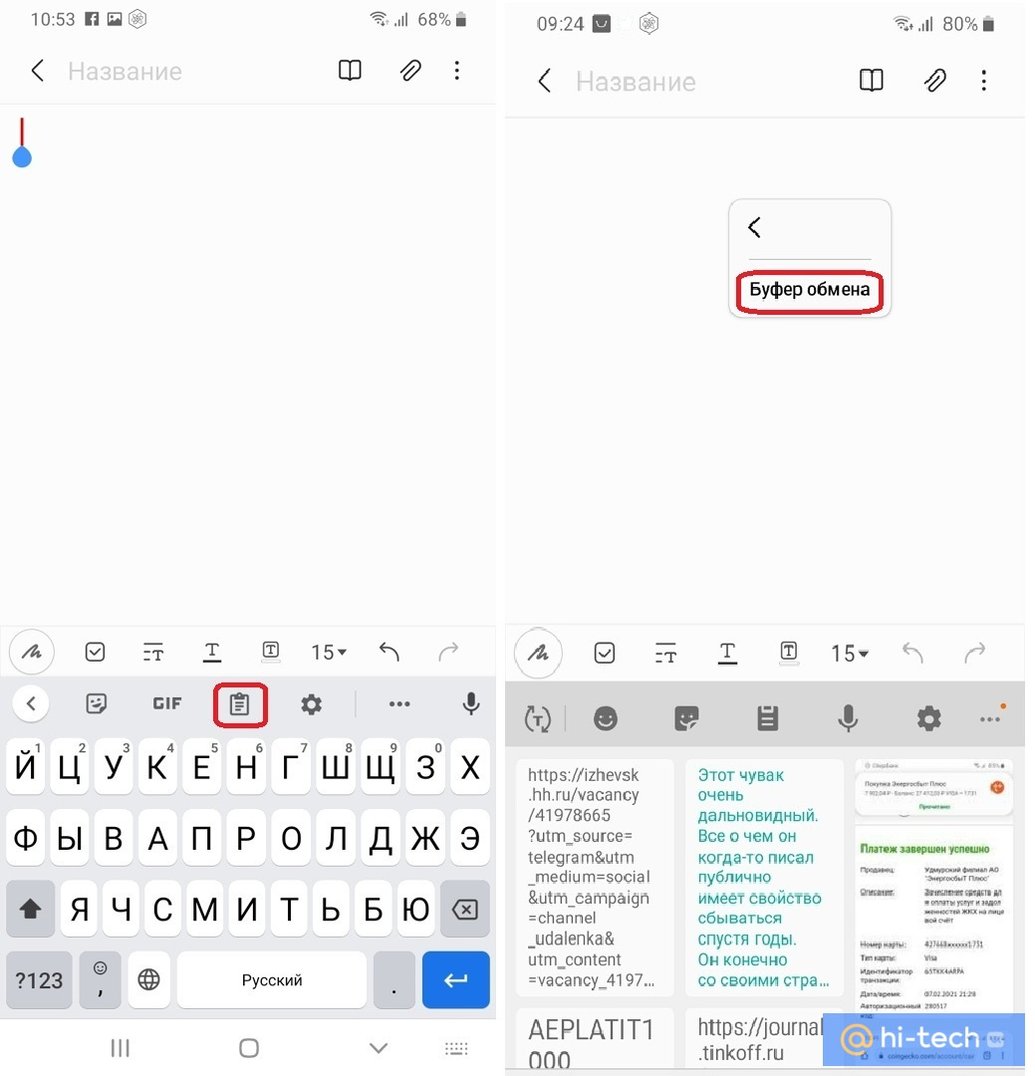
Если среди иконок на панели управления клавиатуры не оказалось иконки блокнота, ее нужно добавить вручную. На панели управления над клавиатурой нажмите на три горизонтальные точки «Опции» и найдите здесь значок с изображением блокнота, а затем перетащите ее в видимую часть панели управления, удерживая значок долгим нажатием.
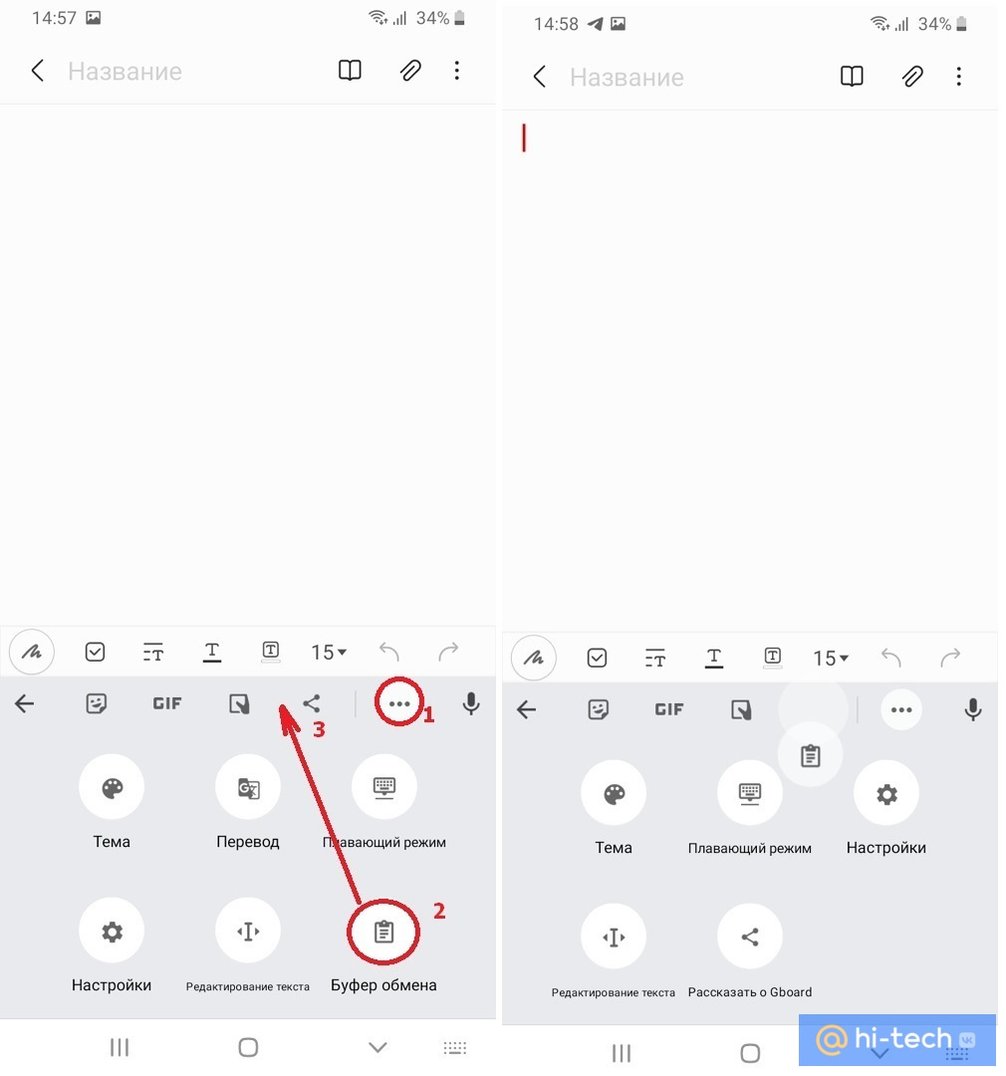
Как зайти в буфер обмена на Android, если у вас установлена другая клавиатура? Все практически то же самое. Интерфейс сторонних клавиатур может лишь незначительно отличаться.
Если на вашей клавиатуре отсутствует панель управления и вообще нет никаких иконок, тогда используйте для доступа к буферу длинный тап по экрану.
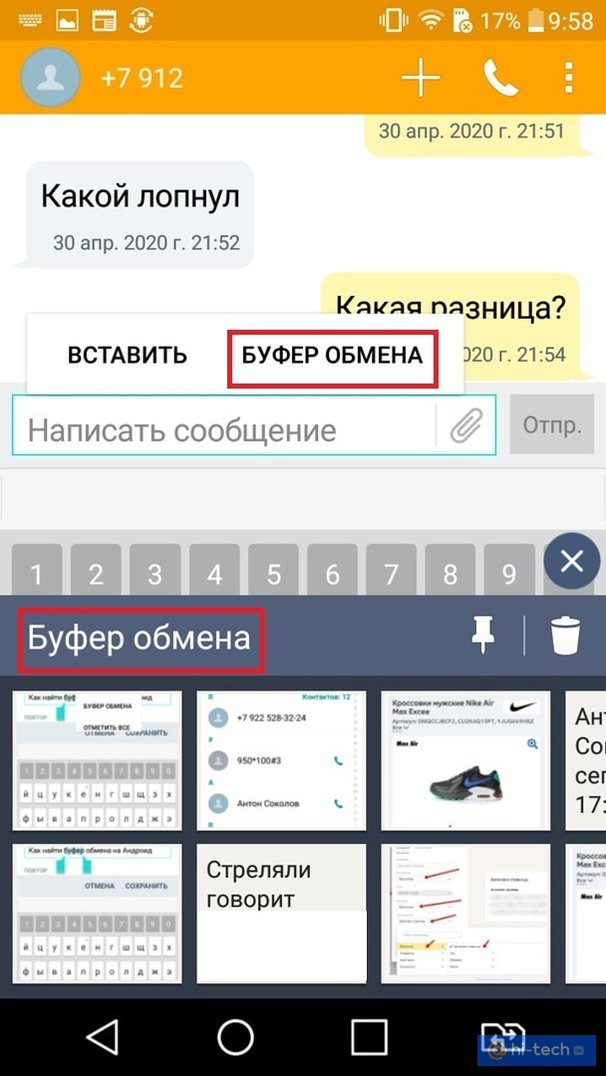
Стоит отметить, что в некоторых моделях кроме текстовых фрагментов в буфере обмена сохраняются также и все скриншоты экрана, сделанные пользователем ранее.
Как очистить буфер обмена на Android
Самый простой способ – воспользоваться перезагрузкой устройства. Стандартный интерфейс буфера обмена очищается вместе с оперативной памятью устройства при выключении или перезагрузке. Но стоит учитывать, что некоторые фирменные клавиатуры хранят данные буфера во внутренней памяти приложения, и они не удаляются после перезагрузки. В этом случае нужно провести очистку вручную.
Используя стандартную клавиатуру Gboard:
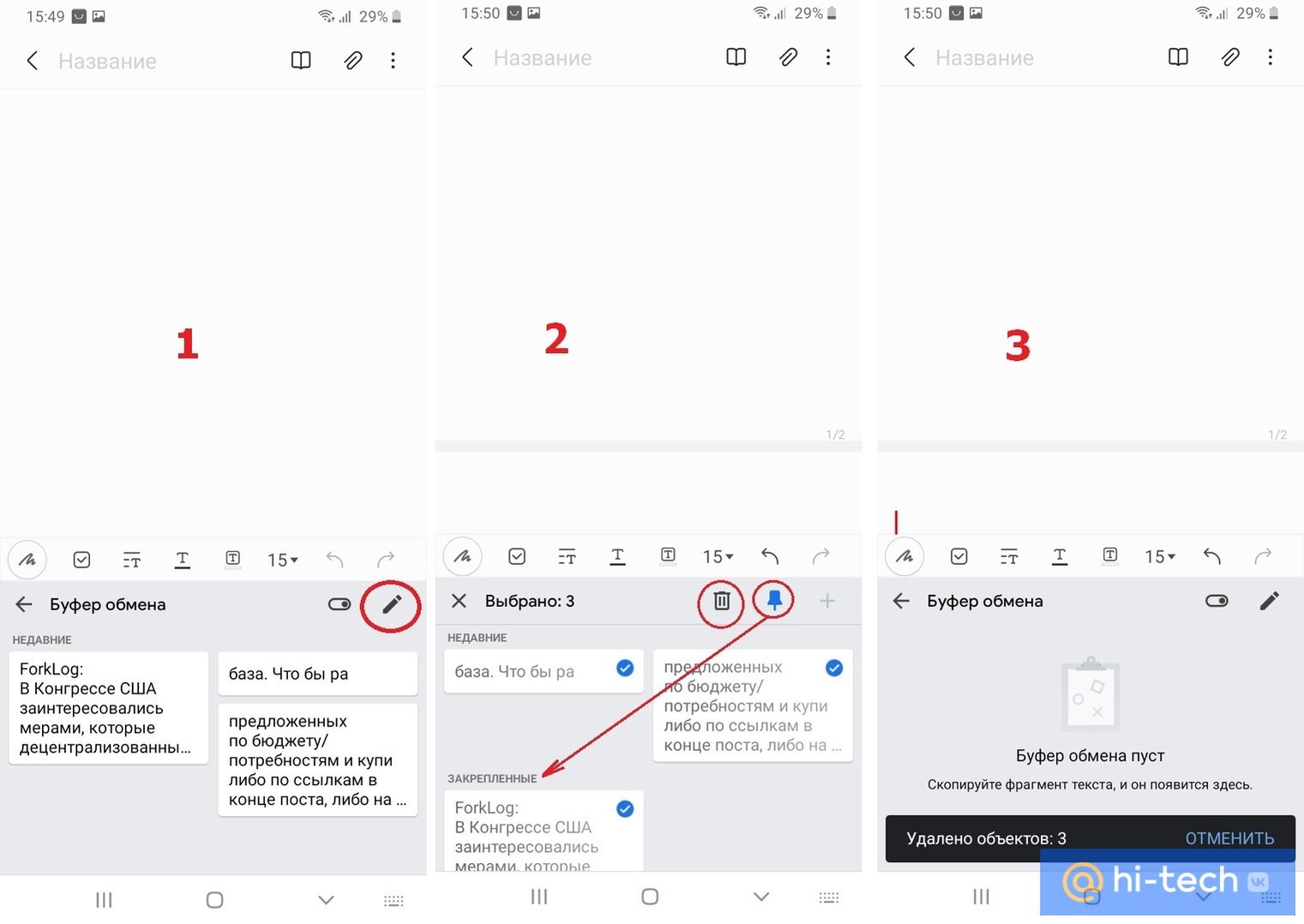
- перейдите в буфер обмена;
- нажмите на значок редактирования в верхнем правом углу панели управления клавиатурой;
- выделите все фрагменты и нажмите кнопку «Удалить» с изображением корзины.
Можно также удалять содержимое по одному фрагменту, выделив их длинным тапом, а затем выбрав «Удалить» во всплывающем меню буфера обмена.
Как очистить буфер обмена на Android с помощью клавиатуры Samsung
В большинстве фирменных альтернативных клавиатур производителей смартфонов, интерфейс буфера обмена является схожим, лишь с небольшими различиями. Покажем, как его очистить на примере клавиатуры Samsung.
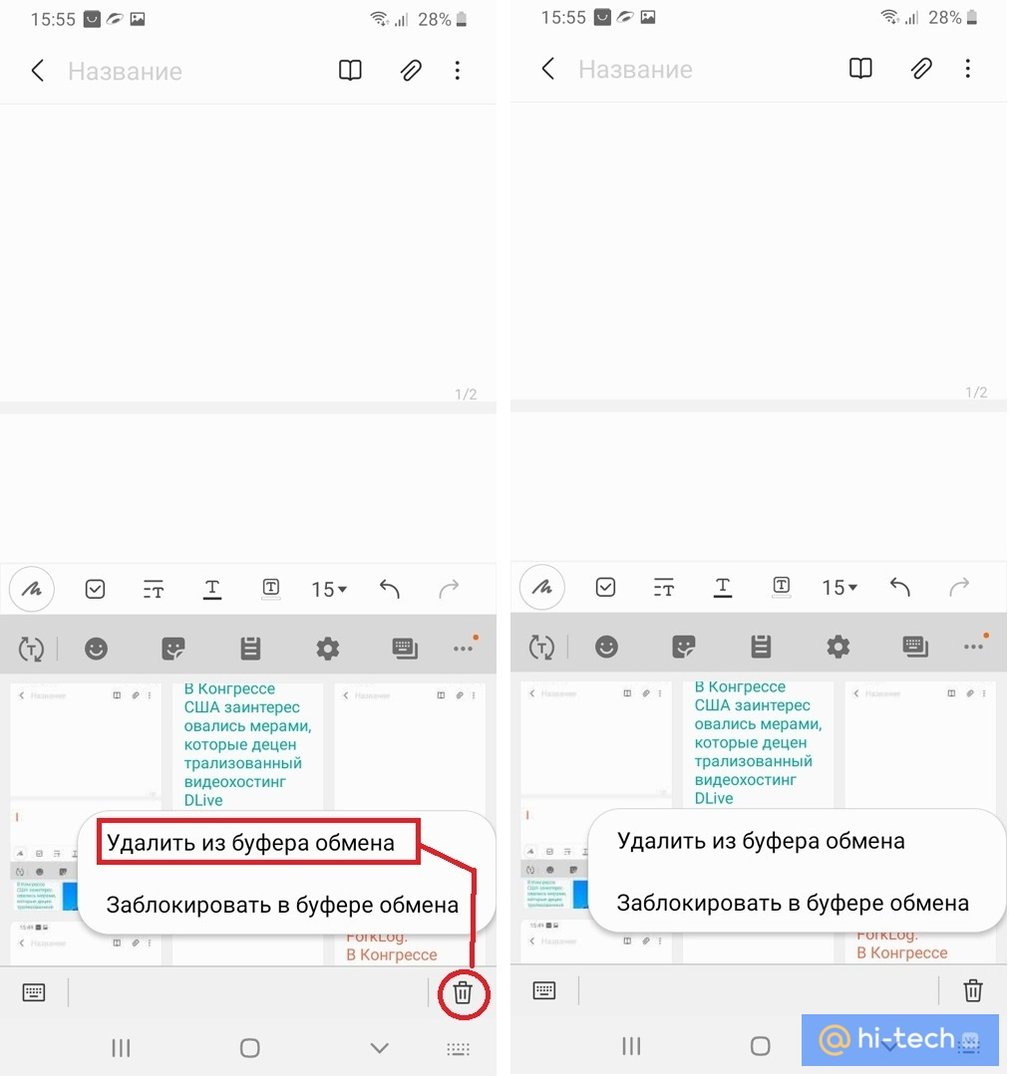
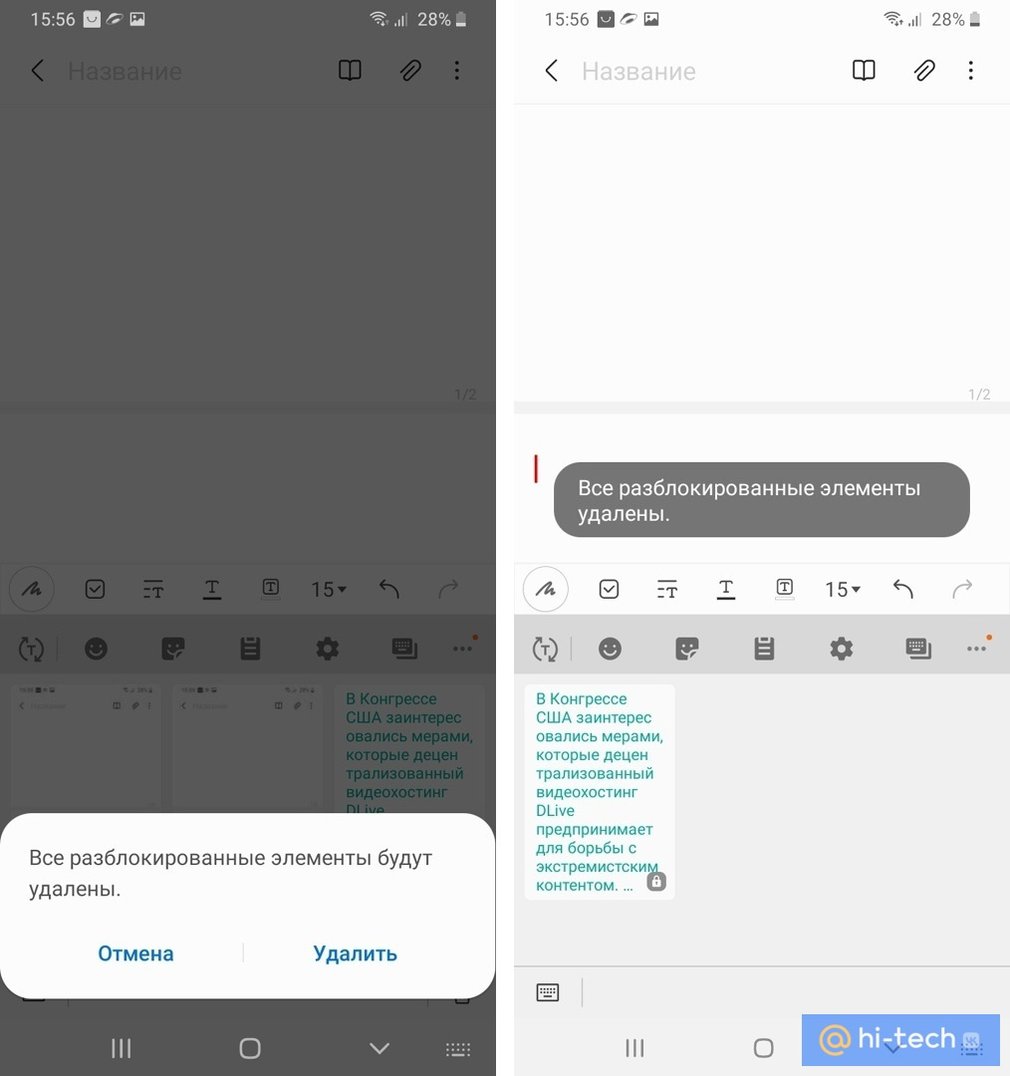
Так же как и в стандартной клавиатуре Gboard, здесь реализована возможность поочередного или полного удаления содержимого буфера обмена. Исключение составляет закрепленное содержимое. При общем удалении закрепленные элементы остаются в буфере до тех пор, пока вы их не разблокируете вручную.
Закрепленные элементы удобно использовать при частом использовании каких-либо сохраненных данных – номеров телефонов, часто отправляемых сообщений, адресов электронной почты.
Теперь вы знаете, где находится буфер обмена на Android и как его очистить, и сможете правильно оптимизировать работу вашего устройства при работе с данными.
Это тоже интересно: