
Если требуется почистить буфер обмена.
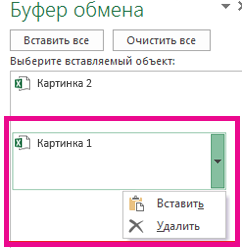
Навести порядок в буфере обмена можно в любой момент, когда открыта область задач Буфер обмена. Чтобы удалить отдельный фрагмент, установите на него указатель мыши, щелкните на кнопке раскрытия списка и в появившемся меню выберите команду Удалить.
Чтобы таким же образом расправиться со всеми фрагментами сразу, щелкните на кнопке Удалить все в верхней части окна Буфер обмена. Я проделываю эту операцию всякий раз перед тем, как хочу собрать новую порцию фрагментов для вставки в документ единым блоком. Обычно я щелкаю на команде Удалить все, а потом убираю с экрана область задач и копирую блоки. Затем устанавливаю курсор в ту часть документа, в которую собираюсь вставить собранный блок, открываю область задач и щелкаю на кнопке Вставить все. Дело сделано!
Будьте осторожны! Операцию очистки всего буфера обмена или удаления отдельного фрагмента отменить невозможно.
Решение проблемы, когда не выполняется копирование объектов через буфер обмена в Автокаде
Иногда при работе в Автокаде возникает ситуация, когда не выполняется копирование объектов из буфера обмена (CTRL+C… CTRL+V).
Данная ситуация часто сопровождается такими «симптомами»:
- Медленное открытие чертежа, содержащего Xref’ы (или зависание)
- Медленная вставка Xref в чертеж (или зависание);
- Проблемы с копированием объектов через буфер обмена;
- Медленная вставка блоков в чертеж из внешних файлов (или зависание)
Чаще всего данная ситуация возникает при сильно «раздутом» списке масштабов.
Способ исправления проблемы:
Сброс всех масштабов командой _-SCALELISTEDIT с опцией _R (набирать со всеми подчеркиваниями и минусами).
Важно! Рекомендуется использование именно_-SCALELISTEDIT (обратите внимание на «-«) — такая команда будет работать в режиме командной строки, без отрисовки диалога. И не вызовет зависания или падения AutoCAD.
Листинг команды:
- В локализованой версии:
САПР для инженера
Начиная с версии Автокада 2010 копирование и вставка объектов происходит через выпадающее меню «Буфера обмена», что не очень удобно. Есть ли возможность изменить настройки контекстного меню, чтобы было как в более ранних версиях?
Отвечаю. Сделать это в AutoCAD можно легко, привожу пошаговую инструкцию.
Итак, имеем контекстное меню «Правка», которое отображается при нажатии правой кнопки мыши и выбранных объектах.
Необходимо сделать так, чтобы команды копирования, вставки и пр. располагались в основном списке меню и для их запуска не нужно было входить в дополнительное меню «Буфер обмена».
1. Запускаем команду настройки пользовательского интерфейса (НПИ или _CUI) или кнопка Пользовательский интерфейс на ленте Управление
2. На вкладке Адаптация ищем Контекстные меню -> Меню «Правка» -> Буфер обмена
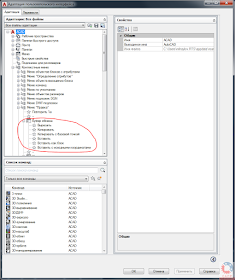
Это те самые команды для работы с буфером обмена через контекстное меню
3. Выбираем нужный пункт меню и зажав клавишу мыши перетаскиваем в нужное место меню, например, располагаем над Буфером обмена

4. После того, как последовательно переместим все команды из подменю, само подменю можно удалить

5. Закрываем окно НПИ и наслаждаемся результатом

Видеоурок, демонстрирующий настройку «Буфера обмена» в контекстном меню AutoCAD
С остальными приемами работы в AutoCAD можно познакомиться на странице.
С уважением, Андрей.
Если вы получили ответ на свой вопрос и хотите поддержать проект материально — внизу страницы для этого есть специальная форма.
Очистка буфера обмена
При сборе слишком многких элементов в буфере обмена может возникнуть ошибка с сообщением о том, что буфер обмена заполнен. Вот как можно очистить буфер обмена.
Чтобы удалить все фрагменты или только некоторые из них, сначала откройте область задач Буфер обмена.
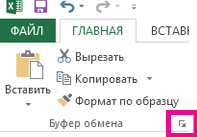
- На вкладке Главная в группе Буфер обмена нажмите кнопку вызова диалогового окна Буфер обмена.
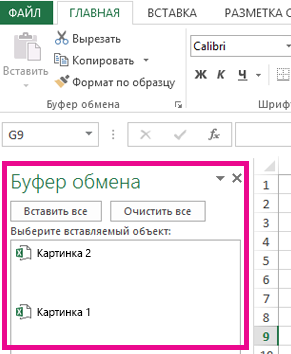
- Область задач Буфер обмена отображается в левой части листа, и в ней показаны все фрагменты, содержащиеся в буфере обмена.
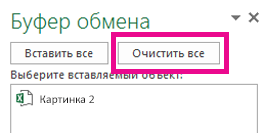
- Чтобы очистить весь буфер обмена, нажмите кнопку Очистить все.
- Чтобы удалить отдельный фрагмент, щелкните стрелку справа от него и нажмите кнопку Удалить.
См. также


Нужна дополнительная помощь?
Нужны дополнительные параметры?
Изучите преимущества подписки, просмотрите учебные курсы, узнайте, как защитить свое устройство и т. д.




В сообществах можно задавать вопросы и отвечать на них, отправлять отзывы и консультироваться с экспертами разных профилей.