
Удаление Skype для бизнеса на мобильном устройстве
Для удаления Skype для бизнеса с компьютера достаточно выполнить всего несколько простых действий.
Удаление Skype для бизнеса из iOS
Чтобы удалить Skype для бизнеса со своего устройства под управлением iOS, коснитесь и удерживайте значок Skype для бизнеса, пока он не задрожит. Коснитесь значка «x» и выберите Удалить.
Удаление Skype для бизнеса из Android
Чтобы удалить Skype для бизнеса с устройства под управлением Android, выберите Приложения > Настройки > Приложения > Диспетчер приложений. Выберите нужное приложение и затем выберите Отключить.
Примечание: Начиная с 20 мая 2018 г. поддержка приложения Skype для бизнеса для Windows Phone будет прекращена, и его больше нельзя будет скачать из магазина Microsoft Store для Windows Phone.
Удаление Skype для бизнеса из Windows Phone
- Проведите по экрану влево для просмотра списка приложений и прокрутите до пункта Skype для бизнеса.
- Коснитесь значка Skype для бизнеса и удерживайте его пальцем, а затем выберите команду Удалить.
Как удалить скайп с андроида полностью
Здравствуйте, уважаемые читатели сайта computerhom.ru. Если у вас вдруг возник вопрос на тему — как удалить скайп с андроида полностью?
То вы тогда можете ознакомиться с простой и доступной инструкцией, как удалить скайп на андроид.
Удалить скайп с телефона на базе андроид можно удалить несколькими способами.
Первый способ удаления скайпа через плей маркет.
Второй способ через настройки приложения вашего телефона.
Итак, чтобы удалить скайп с андрода, выполняем следующие действие:
1. На своем телефоне запускаем приложение «Play Market». Затем в главном меню в левой части приложения нажимаем на кнопку с рисунком «Трех горизонтальных черточек».
2. После чего у вас откроется боковое меню. В этом боковом меню в самом начале выбираем пункт «Мои приложения и игры».
3. Далее у вас откроется страничка мои приложения и игры. На этом шаге нажимаем пункт «Установленные».
После чего, у вас отобразится весь список установленных программ, находим и выбираем программу скайп.
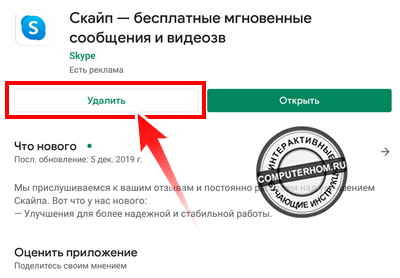
4. После всех выполненных действий, вы увидите кнопку «удалить», которая полностью удалит скайп с вашего компьютера.
Теперь давайте рассмотрим все более подробно и пошагово.
Итак, приступим к изучению материала…
- Вас также может заинтересовать:
- 1. Как полностью удалить скайп с айфона
- 2. Как полностью удалить скайп с компьютера
Как удалить Скайп через Play Маркет
Первый способ удаления самый простой, быстрый и удобный, поэтому я решил начать именно с данного способа.
В данном способе я расскажу как удалить скайп с андроида, с помощью «Play Market».
В программе плей маркет можно удалить абсолютно любое установленное приложение на вашем мобильном телефоне.
Чтобы полностью удалить скайп с андроид, выполняем следующие действие:
- На рабочем столе вашего андроида, запускаем приложение «Play Market».
Когда вы запустите плей маркет, вам нужно будет на главной страничке «Play Market», в левом верхнем углу нажать на кнопку с рисунком «Трех горизонтальных линий».
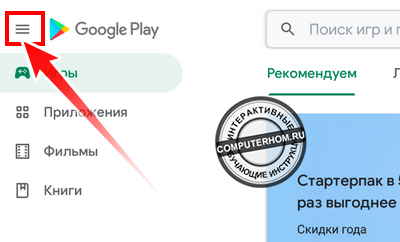
После того как вы нажмете на данную кнопку, у вас откроется боковое меню.
В самом вверху нажимаем на строчку «Мои приложения и игры».
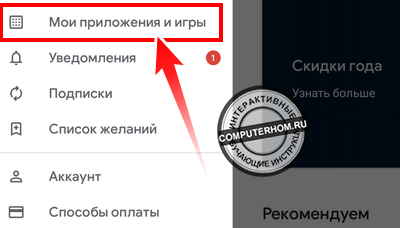
В следующем шаге у вас откроется страничка мои приложения и игры. На данной странице, вам нужно выбрать пункт «Установленный».
После всех выполненных действий, у вас отобразится весь список программ, которые установлены в вашем телефоне.
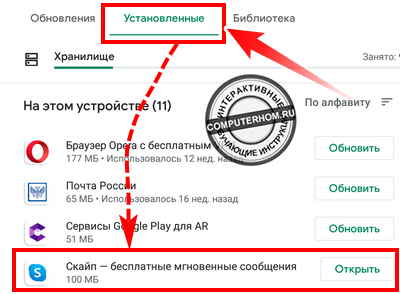
- В данном списке находим программу Скайп и выбираем ее.
Когда вы выберите «Skype», у вас откроется страничка данной программы, где вы и сможете произвести удаление.
Чтобы удалить скайп с андроида нажимаем кнопку «Удалить».
После всех выполненных действий скайп полностью будет удален с вашего смартфона.
Как удалить Скайп через настройки приложения
Данный способ позволит вам удалить скайп через приложения вашего телефона. Данный способ займет у вас около 1 — 2 минут.
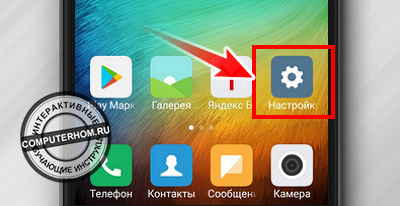
На рабочем столе вашего телефона нажимаем кнопку «Настройки».
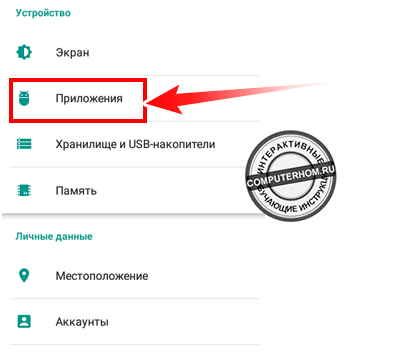
Далее на странице настроек, вам нужно найти и перейти в пункт «Приложения».
На разных телефонах данный пункт может назваться немного по другому.
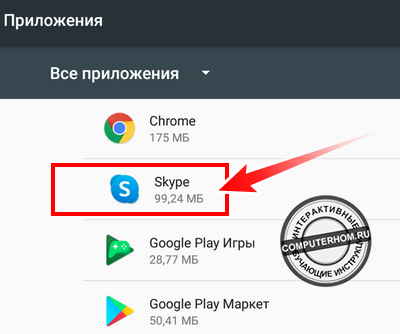
После того, как вы откроете раздел приложения, вы увидите все установленные программы на вашем андроиде.
Чтобы удалить скайп, вам нужно на данной странице найти и выбрать программу «Skype».
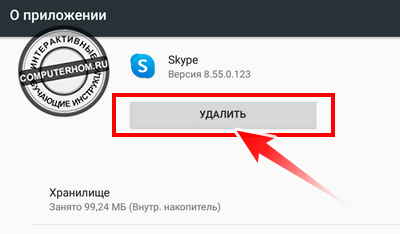
После того, как вы из списка выберете приложение Скайп, у вас откроется страничка с настройками данной программы. Также на данной странице, будет отображена кнопка на удаления.
Для удаления скайпа с вашего устройства, нажимаем кнопку «Удалить».
После всех действий, программа Skype будет полностью удалена с вашего телефона.
Вот и все…
Теперь вы знаете, как удалить скайп с андроида полностью.
На этом я буду заканчивать инструкцию, всем пока удачи! До новых встреч на сайте computerhom.ru.
Как удалить контакты Skype из адресной книги телефона

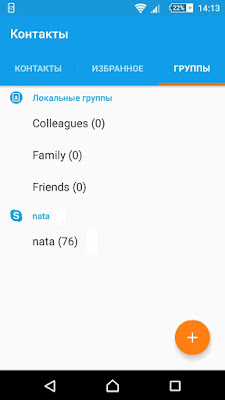
В телефонной книге смартфона по умолчанию отображаются все контакты из skype, а также некоторых других социальных сетей. Но у большинства таких контактов не подключен номер телефона, тогда зачем мне эти контакты в моей телефонной книге?
Все эти контакты присутствуют в общем списке контактов, а на вкладке «Группы» они объединены в отдельную группу:
Дабы не засорять телефон ненужной информацией пришлось искать метод как удалить эти контакты. Поиск в интернете выдает некоторые советы, порой весьма странные.
Совет 1. Удалить ненужную группу контактов
Это был самый простой совет. На вкладке «Группы» это сделать можно, но это не приведет к нужному результату, т.к. удалится только группа, а сами контакты, входящие в эту группу, останутся в телефонной книге.
Совет 2. Удалить приложение скайпа, а потом удалить ненужные контакты
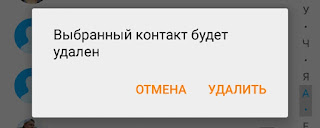
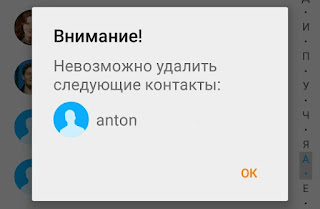
Метод странный если вам все-таки нужен скайп в телефоне. Но тем не менее в качестве эксперимента я попробовала и этот метод. Результат меня тоже не устроил. Во-первых, для удаления всех контактов нет никакой групповой команды, т.е. придется удалять каждый контакт по отдельности. А, во-вторых, оказалось, что в телефоне Sony Xperia Z3 Compact в принципе отсутствует возможность удаления этих контактов. При попытке удалить контакт скайпа телефон мне сообщил что не может это сделать:
Совет 3. Включить фильтр контактов в адресной книге
Суть этот метода достаточно простая — фильтровать контакты, отображаемые в телефоне. Для этого надо открыть адресную книгу, выбрать команду «Настройки — Фильтр», затем в группе «Отобразить контакты» надо просто отключить галочку напротив названия вашего скайп-аккаунта:

Этот метод работает, после этого нет контактов из скайпа, как и нет соответствующей группы:
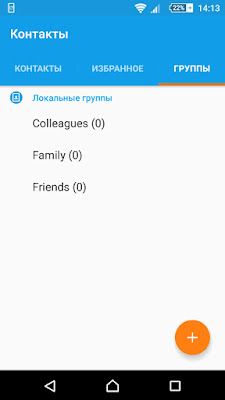
Но через какое-то время у меня почему-то эти контакты опять появились. То ли какой-то сброс телефона был, то ли еще что-то. В общем пришлось продолжить поиски решения проблемы.
Совет 4. Отключить отображение этих контактов в skype
Это уже мой личный совет, результат которого меня полностью устроил. Суть состоит в том, чтобы отключить копирование контактов из скайпа в записную книжку телефона. Для этого надо открыть приложение скайпа, зайти в настройки и там найти группу команд «Контакты». Здесь нам нужна команда «Копировать в записную книжку»:

Эта опция содержит два возможных варианта — копировать или нет контакты в записную книжку. Выбираем «Не копировать контакты» и нажимаем ОК:
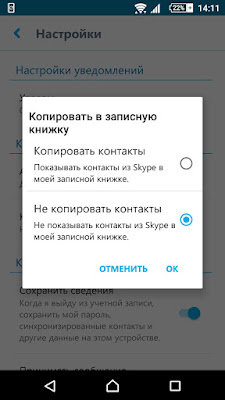
Все, после этого контакты из скайпа, а также сама группа контактов скайпа, исчезнут из телефона.
Share this post:
16 комментариев:
спасибо, помогло! Ответить Удалить
Приятно слышать что мои советы помогают 🙂 Удалить
а восстановить после удаления (скрытия) контакта в адресную книжку можно? Ответить Удалить
Описанный мной метод не удаляет контакты, а только скрывает. Поэтому при необходимости вы можете включить все контакты обратно Удалить
Спасибо, сама никак не могла решить эту проблему. Ответить Удалить
Ничего не подходит, группы в телефоне (Xiaomi Redmi 5 Plus) нет, в Скайпе такой настройки нет, может, стоит установить старую версию Скайпа? Скажите, пожалуйста, какую версию Скайпа вы продемонстрировали? Ответить Удалить
Просто отключить синхронизацию контактов. Не помогает? Удалить

Скайп версии 8.56.0.100. Настройка выглядит совершенно по-другому, опции копирования контактов в адресную книгу нет. К сожалению, статья за 2 года стала неактуальной, а разработчики Скайпа продолжают самовольно засерать адресную книгу телефона каким-то хламом (многие неизвестно откуда взявшиеся записи дублируются раз по восемь). Удалить можно из отфильтрованной адресной книги только по одному, что очень трудоёмко (более 500 контактов). Ответить Удалить
Спасибо за комментарий! Знаете, на самом деле я уже не пользуюсь скайпом. На старом телефоне (когда писала статью и еще какое-то время после) я эту проблему решила, но постоянно сталкивалась с другими проблемами — вечно скайп толком не работал, постоянные баги и ошибки. Обновления не помогали, а потом я вообще перестала обновлять его. Из серии лучше не трогать пока хоть как-то работает.
А сейчас у меня новый телефон и скайп я на него вообще не ставлю. Как-то необходимость в нем отпала. Есть другие месенджеры, которыми пользуются мои знакомые, и которые работают более стабильно. Так что я рада что скайпа у меня больше нет.
Я не призываю всех отказываться от скайпа, ни в коем случае. Но проверить свою же статью я уже не могу. Так что спасибо всем, кто читает и делает замечания! Удалить
Подтверждаю – мелкомягкие вкрай обнаглели! ���� Отменить синхронизацию уже нельзя, даже если переключатель и находится в состоянии «ВЫКЛ».
Контактная книга выглядит сейчас как разноцветный серпантин – в этот беспредел подключилась и Google со своим Duo. Удалить
Про Duo ничего не могу сказать, к счастью не пользуюсь таким. Но вообще все эти приложения со своими настройками порядком надоедают. Программисты разные, каждый по своему мыслит. Плюс каждый телефон со своими приколами.
У меня тоже сейчас в телефоне есть некоторые вещи, которые бесят. Не работают, но постоянно о себе напоминают и ни удалить, ни выключить. Прям уже скучаю по старым кнопочным телефонам )) Удалить
В заголовке написано «как удалить», а решение предлагается «как не добавлять» Ответить Удалить
И что? Это как-то меняет суть? Для большинства владельцев телефона нет никакой разницы между «удалить», «скрыть» и «не добавлять». Людям важна суть — в телефоне есть контакты, которые мешают, их нужно как-то убрать из общего списка контактов. И моя статья решала именно эту проблему (решала до недавнего времени).
Я, как программист и преподаватель информатики с более чем 20-летним стажем, предпочитаю простым пользователям объяснять понятным им языком. Удалить
Как экспортировать и удалить историю сообщений в Skype
Prostobank.ua рассказывает своим читателям о том, что необходимо сделать, чтобы произвести экспорт истории Skype и удалить ту или иную беседу с телефона
- Подбор кредитов:
- кредит онлайн
- займ на карту
- микрозайм
Как экспортировать сообщения из Skype
- Чтобы экспортировать беседы из Skype, необходимо:
- Перейти по следующей ссылке
- Поставить галочку в окошке «Беседы»

- Нажать кнопку «Отправить запрос»

- Нажать «Продолжить»

После выполнения всех вышеописанных действий появится время отправки запроса и его статус.
Как только файлы с беседами будут готовы, их можно будет скачать.

Как очистить историю в Skype
Чтобы в Skype очистить историю сообщений (удалить беседу), необходимо выполнить следующее:
- Запустить программу Skype на своем компьютере или ноутбуке
- Открыть вкладку «Чаты»
- Выбрать нужный чат и кликнуть по нему правой кнопкой мышки
- В открывшемся меню нажать «Удалить беседу»
- Подтвердить удаление
Как удалить историю Скайп с телефона
Для удаления беседы в Skype с телефона необходимо выполнить следующие действия:
- Запустить программу Skype на своем мобильном устройстве
- Открыть вкладку «Чаты»
- Выбрать нужный чат, нажать на него и удерживать палец до тех пор, пока не откроется меню
- В открывшемся меню выбрать «Удалить беседу»
- Подтвердить удаление
Советуем почитать:
- Ответы на популярные вопросы пользователей Skype
- Как добавить смайлики в Skype
- Как записать видеозвонок в Skype