
Как удалить аккаунт в Snapchat
Prostobank.ua разбирался, как удалить аккаунт Snapchat.
- Подбор кредитов:
- кредит онлайн
- займ на карту
- микрозайм
Для удаления аккаунта в Snapchat, необходимо выполнить следующие действия:
- Открыть приложение Snapchat на своем мобильном устройстве
- Нажать на свой аватар
- На открывшейся странице вашего профиля нажать на кнопку в виде шестеренки
- В отрывшемся разделе «Настройки» найти пункт «Поддержка»
- Нажать «Мне нужна помощь»
- Немного прокрутить открывшеюся страницу вниз и нажать «My Account and Security»
- В открывшемся меню выбрать «Delete My Account»
После выполнения выше представленного ряда действий, вы попадете на страницу с инструкцией по удалению аккаунта Snapchat. Тут вам необходимо:
- Нажать на ссылку «accounts portal»
- Ввести имя пользователя и свой пароль для Snapchat и нажать кнопку «Далее»
После этого ваш аккаунт в Snapchat будет отключен, а через 30 дней – удален.
Как удалить аккаунт в Snapchat, сохранив свои данные
Объясняем, как грамотно исчезнуть из Snapchat, оставив кое-что себе на память.
Leonid Grustniy
Недавно разработчиков Snapchat уличили в нарушении приватности: выяснилось, что отдельные сотрудники компании Snap злоупотребляли доступом к персональным данным и шпионили за пользователями. Не очень приятная история, правда? Поневоле задумываешься, не уйти ли из этой соцсети.
Впрочем, неважно, что навело вас на такую мысль — чрезмерное внимание посторонних, борьба с интернет-зависимостью или ваше 25-летие. Мы просто расскажем вам, как это сделать, на тот случай, если вы примете окончательное решение.
Как сохранить данные из Snapchat
Перед тем как удалиться из Snapchat, вы наверняка захотите сохранить фото и видео, которыми так радостно делились все это время. А может, и какую-то другую информацию, связанную с вашей активностью в соцсети. К сожалению, универсального способа скачать все и сразу нет. Рассказываем о том, что Snapchat позволяет сделать.
1. Настроить бэкап снапов и историй
По умолчанию Snapchat не сохраняет ваши фото и видео. Если вы прислали снап своему другу, он пропадет, как только друг его увидит. Если вы опубликовали историю, ее удалят через 24 часа. Восстановить все это потом уже не получится.
Если вы пока только задумываетесь об уходе из соцсети, можете заранее позаботиться о том, чтобы у вас была копия всех ваших постов. Для этого надо настроить Воспоминания — функцию, которая позволяет сохранять снапы на устройстве («на Фотопленке») или в облаке («в Воспоминаниях»):
- Откройте свой профиль и нажмите на шестеренку в правом верхнем углу экрана.
- Найдите блок Функции (в Android) или Мой аккаунт и выберите пункт в Воспоминания.
- Найдите раздел Место сохранения.
- В графе Кнопка «Сохранить» укажите, куда вы хотите сохранять снапы. Чтобы копия видео и фотографий осталась на вашем устройстве, выберите Воспоминания и Фотопленка или Только Фотопленка, если вы не хотите, чтобы ваши данные сохранялись в облаке.
- В графе в Мои посты выберите Воспоминания. Эта настройка избавит вас от необходимости вручную сохранять каждый пост.
А вот в личной переписке придется каждый раз нажимать кнопку Сохранить при отправке снапов, которые вы не хотите терять.
2. Скачать фото и видео из «Воспоминаний»
Если вы хотите уйти из Snapchat прямо сейчас, но до сих пор сохраняли снапы только в «Воспоминания», вы можете скачать любимые снимки к себе на устройство. Приложение для iOS позволяет сделать это в один прием.
- Войдите в Воспоминания.
- Нажмите галочку в правом верхнем углу.
- Выделите все снапы, которые хотите скачать.
- Нажмите на значок со стрелкой внизу экрана.
- Выберите Сохранить.
Пользователям Android повезло меньше: снапы придется скачивать по одному.
- Войдите в Воспоминания.
- Нажмите на нужный снимок.
- Выберите Экспортировать снап.
- Нажмите в Фотопленку.
3. Обратиться в службу поддержки
Если вас интересуют не только фото, вы можете написать в техподдержку соцсети и запросить у нее все данные, доступные из приложения: например, историю треков, распознанных с помощью Shazam, Bitmoji-аватары, а также фото и видео, которые вы сохраняли в «Воспоминания» (если они есть). Возможно, сотрудники сервиса пойдут вам навстречу и вышлют все, о чем вы попросите.
4. Получить архив с данными, которые собирает соцсеть
Если вы хотите проверить, что вы делали в Snapchat, с кем переписывались, когда заходили в аккаунт, и так далее, можно запросить у соцсети информацию, которую она о вас собирает.
Вот что вам пришлют в ответ:
- Истории авторизаций, покупок, геолокации, поиска и многого другого.
- Архив переписки в чатах.
- Данные профиля, информацию о друзьях и подписках.
- Ваши Bitmoji-аватары.
Все это добро можно получить одним ZIP-файлом и оставить на память. Однако сначала необходимо привязать к аккаунту email-адрес. Если вы еще не делали этого:
- Нажмите на иконку с вашей аватаркой в левом верхнем углу приложения.
- Откройте Настройки — значок шестеренки в правом верхнем углу.
- Выберите пункт Почта.
- Укажите свой email.
- Откройте почту, найдите письмо от Snapchat и нажмите Подтвердить почту.
Почта привязана? Можно запросить архив. Если вы хотите сделать это через приложение:
- Откройте свой профиль и нажмите на шестеренку в правом верхнем углу экрана.
- Пролистайте вниз до секции Конфиденциальность (в Android) или Прочее (в iOS) и выберите пункт Мои данные.
- Введите логин и пароль.
- Ознакомьтесь со списком информации, которую можно получить в архиве, и нажмите кнопку Отправить запрос.
Если вы хотите запросить архив через браузер:
- Откройте https://accounts.snapchat.com и авторизуйтесь на сайте.
- Кликните Мои данные.
- Ознакомьтесь со списком информации, которую можно получить в архиве, и нажмите кнопку Отправить запрос.
В обоих случаях спустя некоторое время вы получите ZIP-файл с данными на подтвержденный электронный ящик.
Как удалить аккаунт в Snapchat
Разобравшись с бэкапами, вы можете наконец приступить к удалению аккаунта. Как и большинство соцсетей, Snapсhat предлагает сначала лишь деактивировать профиль, чтобы у вас было время передумать.
Обратите внимание: деактивировать Snapchat-аккаунт через приложение невозможно — придется делать это через сайт:
- Откройте в браузере страницу https://accounts.snapchat.com, введите логин и пароль.
- Нажмите кнопку Удалить аккаунт.
- Еще раз введите ник и пароль.
- Нажмите кнопку Далее.
Ну вот и все — остается просто удалить приложение с мобильного устройства.
Как восстановить аккаунт в Snapchat
В течение 30 дней после деактивации аккаунта в Snapchat вы сможете вернуться в сервис. Для этого достаточно авторизоваться в системе через приложение, указав в качестве логина ваш никнейм. Программа попросит вас подождать пару секунд, а потом войти еще раз, и — вуаля! — вы снова зарегистрированы в соцсети. Все ваши данные при этом восстановятся вместе с профилем, как будто вы никуда и не уходили.
Пока ваш аккаунт деактивирован, друзья в Snapchat не будут видеть вас в приложении и не смогут посылать вам сообщения. А по истечении 30 дней ваш профиль удалят с концами — после этого ни вы, ни сотрудники сервиса уже не смогут его восстановить.
Как уйти из других соцсетей
Теперь вы знаете, как избавиться от аккаунта в Snapchat. Если же вы решили устроить радикальный диджитал-детокс или уйти в цифровое отшельничество, узнайте, как удалиться из Twitter, Facebook или, к примеру, окончательно порвать с Instagram.
Как удалить аккаунт Snapchat
wikiHow работает по принципу вики, а это значит, что многие наши статьи написаны несколькими авторами. При создании этой статьи над ее редактированием и улучшением работали авторы-волонтеры.
Количество просмотров этой статьи: 154 172.
В этой статье:
Из данной статьи вы узнаете о том, как навсегда удалить свою учетную запись в Snapchat на компьютере или мобильном устройстве.
Метод 1 из 2:
На мобильном устройстве

Запустите приложение Snapchat, нажав на желтую иконку с изображением призрака.

Проведите пальцем по экрану сверху-вниз, чтобы открыть главное меню.

Коснитесь иконки в виде шестеренки в правом верхнем углу экрана.

Прокрутите вниз и нажмите на Support (Поддержка) в верхней части четвертой категории параметров.

Коснитесь My Account & Settings (Настройки учетной записи). Это третья опция на экране.

Коснитесь Account Information (Информация об учетной записи). Здесь перечислены все изменения, которые можно применить к учетной записи.

Нажмите Delete My Account (Удалить учетную запись). На экране появится новая страница с инструкциями по удалению учетной записи.

Нажмите на ссылку, чтобы удалить свою учетную запись. Это должно быть синее слово «page» (страница).

Введите свой пароль, чтобы подтвердить удаление учетной записи.

- Чтобы снова активировать учетную запись, в нее нужно войти в течение следующих 30 дней.
Метод 2 из 2:
На компьютере

Перейдите на сайт www.snapchat.com.

Прокрутите вниз и нажмите на Support (Поддержка). Этот пункт находится под заголовком «Community» (Сообщество) внизу страницы.

Нажмите на My Account and Settings (Настройки учетной записи). Это третий пункт меню в левой части страницы.

Нажмите на Account Information (Информация об учетной записи). Это первый пункт меню. После этого откроется новое меню.

Нажмите на Delete My Account (Удалить учетную запись). В правой части экрана появится новая страница.

Нажмите на синюю ссылку с текстом «page» (страница), чтобы удалить свою учетную запись. Если вы не видите ссылку, нажмите сюда, чтобы перейти на страницу удаления учетной записи.

- Если вы забыли свой пароль, выберите опцию «Forgot My Password» (Забыли пароль?) и следуйте указаниям, которые придут на ваш адрес электронной почты.

Щелкните по полю «Я не робот» под учетными данными. Подтвердите свои данные после того, как отметите поле флажком.

Нажмите Log In (Войти), чтобы попасть на страницу удаления учетной записи.

Введите свой пароль. Повторно введите свой пароль, чтобы подтвердить удаление учетной записи.

- Войдите в свою учетную запись в течение 30 дней, чтобы снова ее активировать.
Дополнительные статьи

определить PUK код вашего мобильного телефона
снять заднюю крышку Samsung Galaxy

позвонить на добавочный номер

изменить язык на телефоне

утилизировать вздутую батарею мобильного телефона

бесплатно разблокировать телефон

отправлять изображения по электронной почте с мобильного телефона

заставить телефон зазвонить в нужный вам момент

изменить язык Alexa

проверить наличие Bluetooth на компьютере

выбрать все фотографии на iPhone

передать информацию с телефона на компьютер

установить приложения на телефон Samsung Galaxy

увеличить или уменьшить масштаб на iPhone или iPod Touch
Об этой статье
wikiHow работает по принципу вики, а это значит, что многие наши статьи написаны несколькими авторами. При создании этой статьи над ее редактированием и улучшением работали авторы-волонтеры. Количество просмотров этой статьи: 154 172.
Nederlands: Een Snapchataccount verwijderen
Bahasa Indonesia: Menghapus Akun Snapchat
Эту страницу просматривали 154 172 раза.
Была ли эта статья полезной?
Куки помогают сделать WikiHow лучше. Продолжая использовать наш сайт, вы соглашаетесь с нашими куки правилами.
Бесплатный шпион для Snapchat – Легкий способ слежки в Snapchat.
Хотите быть в курсе того, что происходит в Snapchat? С нашим шпионом вы сможете легко и незаметно проникнуть в чужой аккаунт мессенджера и вести скрытую слежку.
Snapchat может удалить фотографии спустя 10 секунд после их появления. Однако Cocospy успеет их перехватить и сохранить для вас. Вывод: с нашим шпионом для Snapchat все фото будут ваши.
 Вы сможете просматривать все фото и видео, которыми люди обмениваются на Snapchat.
- Вы будете знать все подробности того, кто и с кем контактировал на Snapchat.
- Когда это произошло, помогут определить временные метки.
3 коротких шага. и вы уже шпионите в Snapchat

Pегистрация
Введите свой email и пароль, чтобы бесплатно зарегистрировать учетную запись для Cocospy.
Установите шпионское приложение Snapchat
Пройдите по ссылке, чтобы загрузить Cocospy на целевой телефон.
Мониторинг активности в Snapchat
В любой момент вы можете удаленно и скрытно зайти в Snapchat, чтобы проследить за действиями объекта.
Создать бесплатную учетную запись
Pегистрация
Регистрируясь в системе, я принимаю условия использования политики конфиденциальности
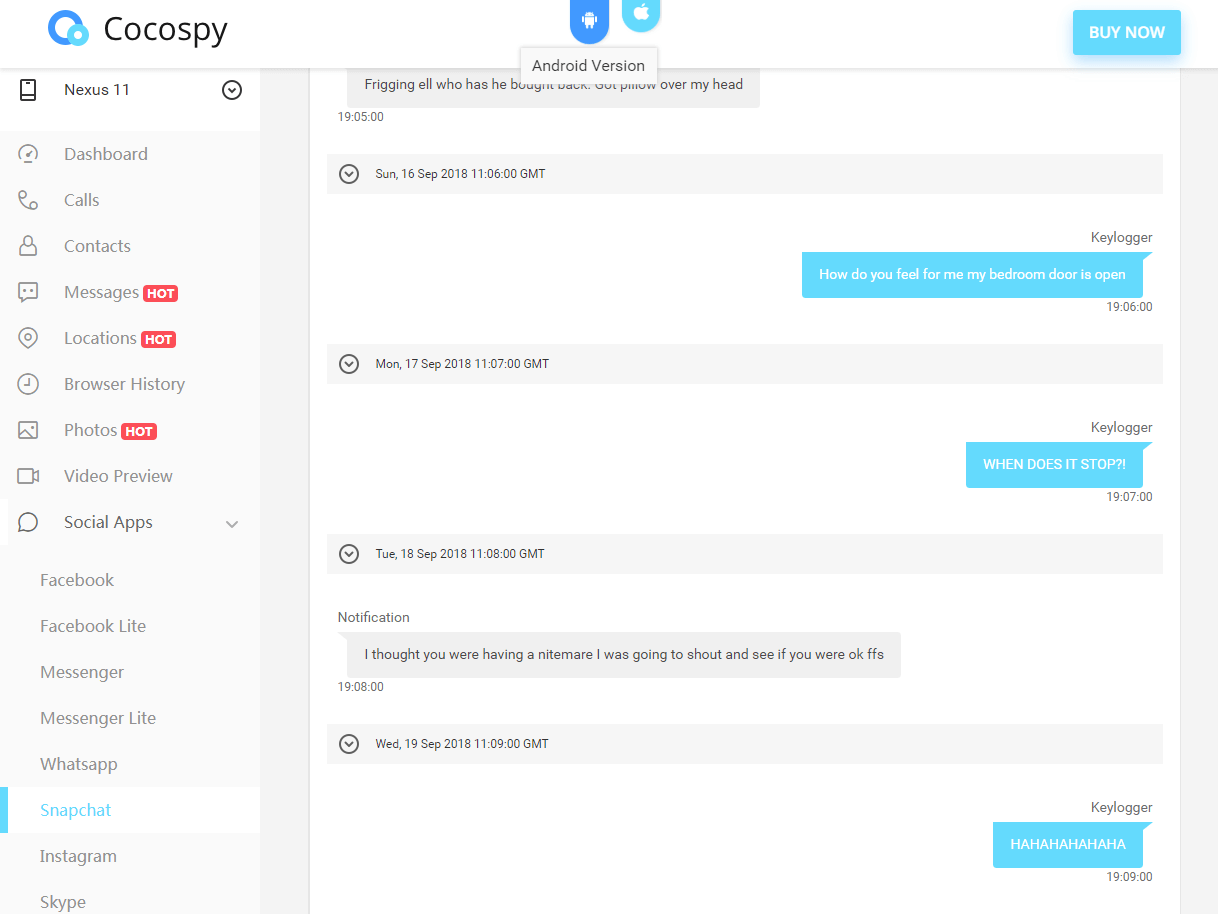
Просматривайте фото в Snapchat с помощью Cocospy
Используйте наше специальное бесплатное приложение для Android и iOS, чтобы легко шпионить в Snapchat. С Cocospy вы сможете полностью контролировать активность в мессенджере, будете знать, кто отправитель или получитель фотографий.
Получите доступ ко всей переписке Snapchat на целевом устройстве, узнайте, когда те фото были сделаны. С простым в использовании Cocospy проникнуть в Snapchat не составит никакого труда.
С нашим шпионским приложением для Snapchat в ваших руках будет вся информация, включая ту, которая была удалена. Даже такие мелочи, как смайлики, стикеры и т.д. не пройдут мимо вас.
Все, что нужно сделать, это загрузить и установить наше ПО для Snapchat на целевой телефон. После авторизации вы сможете просматривать сообщения в реальном времени и сохранять их, даже если пользователь быстро удалит их в мессенджере.
В чем его особенность?
Вы отслеживаете активность в Snapchat, чтобы удостовериться: люди заняты тем, чем должны. К примеру, человек воспользовался Snapchat не с целью обменяться с другим фотографиями сексуального или оскорбительного содержания. Ведь «привычка» мессенджера быстро удалять фото играет «нарушителю» на руку. Совет: используйте Cocospy для перехвата и сохранения компромата на своей панели управления.
Наш шпион в Snapchat отлично подойдет родителям для ненавязчивого контроля активности ребенка в мессенджере. С его помощью можно также отследить и пресечь момент разглашения работником конфиденциальной информации или выявить другие, вызывающие нарекание, действия.
Приложение может иметь ключевое значение для вашего бизнеса и семьи. Загрузите его сегодня бесплатно, чтобы устроить тест-драйв и оценить возможности ПО.
Есть ли необходимость в проведении рутирования или джейлбрейка контролируемого устройства?
Наш ответ: Нет! Уникальность Cocospy в том, что для слежки в Snapchat, даже если это не предустановленое ПО, root-права без надобности.
Любые другие шпионы для мониторинга чужого аккаунта Snapchat обойтись без рутирования или джейлбрейка не могут.
Шпион-невидимка
Конспирация у Cocospy в крови. Чтобы не быть обнаруженным, приложение сливается с фоном. Оно не замедляет работу целевого устройства или камеры и не занимает много места на диске. Даже ссылки, которые могут вывести к Cocospy, ликвидируются сразу после его инсталляции.