
Настройка роутера Alcatel Y580D 3G WI-FI
Alcatel Y580D 3G WI-FI – это мобильный Wi — Fi роутер, который поддерживает сеть 3 G и раздает интернет 10 устройствам одновременно.
Подробные характеристики Alcatel Y580D 3G WI-FI указаны здесь
Языковые настройки позволяют прописать русский язык, поэтому сложности в настройках у вас не будет.
После включения роутера, в браузере вводим адрес 192.168.1.1. Открылась стартовая страница с общей информацией. В поле пароль вводим admin ( по умолчанию) и нажимаем кнопку ввод.
Меню включает в себя пять вкладок.
1. Быстрая настройка. Здесь можно менять пароль администратора.

1. Подключение. Здесь находятся все настройки, связанные с сетью от кол-ва использованного трафика до кол-ва подключенных устройств и управление ими.

1. SMS . Информация о принятых и отправленных сообщениях и настройки конфигурации према и отправки.

1. USSD . Это вкладка расскажет о состоянии баланса, трафика и покажет номер вашей сим-карты.

1. Настройка. Здесь находятся все основные настройки роутера — Wi-Fi, WPS, Роутер, Язык, Система.
Wi — Fi отображает:
— идентификатор SSID (при выключенном состоянии имя вашей не будет отображаться при поиске беспроводными устройствами);
— канал Wi-Fi – максимальное кол-во пользователей, изоляция точки доступа;
WPS – автоматическая раздача беспроводной сети.
Роутер – IP адресация и ее настройки, MAC -фильтр.
Язык — выбор необходимого языка.
Система – версия ПО и вся начинка роутера Alcatel Y580D 3G WI-FI.
Как видите, ничего сложного в настройках нет. Приятного вам пользования!
Инструкции по входу для Alcatel
Как зайти на страницу с настройками роутера Alcatel
Веб-интерфейс роутера Alcatel — это панель управления вашим роутером, в которой осуществляется сохранение и изменение всех настроек. Чтобы внести изменения в свою сеть, вам необходимо выполнить вход в свой роутер Alcatel.
Необходимые условия для доступа к веб-интерфейсу Alcatel
- Роутер Alcatel
- Доступ к сети, либо по LAN-кабелю, либо по Wi-Fi
- Веб-браузер, который у вас наверняка есть.
Ниже приведены инструкции по подключению к интерфейсу роутера Alcatel с целью его конфигурирования и диагностики.
1. Убедитесь, что вы подключены к роутеру Alcatel
Чтобы получить доступ к страницам настройки вашего роутера Alcatel, вам необходимо подключиться к его сети.
Поэтому, начните с подключения к сети либо по WiFi, либо по Ethernet-кабелю.
Совет: Если вы не знаете пароль к WiFi своего роутера Alcatel, вы всегда можете подключиться к нему с помощью Ethernet-кабеля, для которого пароль не требуется.
2. Откройте веб-браузер и перейдите по адресу 192.168.1.1
Откройте браузер и в поле адреса введите IP-адрес роутера. Наиболее частым IP-адресом для роутеров Alcatel является: 192.168.1.1 Если этот IP-адрес не работает, используйте список IP-адресов по умолчанию для Alcatel, чтобы отыскать его для вашей конкретной модели.
Совет: Поскольку вы уже подключены к роутеру Alcatel, вы также можете использовать whatsmyrouterip.com , чтобы быстро узнать IP-адрес. Он будет указан после «Router Private IP».
Введите IP в поле адреса и нажмите «Перейти»
3. Введите имя пользователя и пароль для вашего роутера Alcatel
В поле имя пользователя и пароль введите текущее имя пользователя и пароль, а затем нажмите клавишу ввода / вход.
Стандартные учетные данные для входа в Alcatel
Если вы не уверены в имени пользователя/пароле, вы можете посмотреть стандартные учетные данные для Alcatel, чтобы узнать об используемых значениях по умолчанию и способах их восстановления.
— Учетные данные также могут быть указаны на наклейке на задней панели роутера.
Готово! Теперь вы сможете выполнить все требуемые настройки устройства.
Как настроить роутер Alcatel
После входа в интерфейс администратора Alcatel вы сможете изменить все имеющиеся настройки.
Чтобы не нарушить работу сети, при настройке роутера следует действовать осторожно.
Совет: прежде чем что-либо менять, запишите свои текущие настройки, чтобы их можно было вернуть в случае возникновения проблем.
Что делать, если после изменения конфигурации мой роутер Alcatel или сеть перестает работать
Если вы по ошибке внесете какие-либо изменения, которые повредят вашей домашней сети Alcatel, вы всегда можете откатиться назад, воспользовавшись универсальным способом аппаратного сброса 30 30 30.
Как правило, это крайняя мера, и если у вас все еще есть доступ к интерфейсу Alcatel, вы всегда можете выполнить вход и сначала попытаться восстановить настройки (конечно же, это предполагает, что вы записали исходные значения перед их изменением).
Руководство пользователя Alcatel 4GLTE Cat4 Mobile Wi-Fi Linkzone


Когда точка доступа включена, загораются следующие значки. Описание значков см. в таблице ниже:

 Индикатор сети (красный или синий светодиод)
 Индикатор Wi-Fi (синий светодиод)
 Индикатор SMS (синий светодиод)
 Индикатор батареи (красный или синий светодиод)
Режим энергосбережения:
Если в течение 30 секунд не будет нажата ни одна клавиша, все светодиодные индикаторы автоматически погаснут, за исключением светодиодных индикаторов сигнала и Wi-Fi. Светодиодные индикаторы будут гореть, когда USB-кабель используется для зарядки устройства или если нажата какая-либо клавиша.
Настройка мобильной точки доступа
- снять заднюю крышку.

Примечание: Найдите слот на передней крышке, чтобы открыть. - Установите Micro SIM-карту и

- Установите аккумулятор

- Закройте заднюю крышку.
Расположите заднюю крышку так, чтобы установочный выступ вошел в соответствующее углубление (см. рисунок ниже).
- Питание устройства включено.
Удерживайте кнопку «Питание» в течение 3 секунд, пока все светодиодные индикаторы не загорятся синим цветом.
Зарядите свою мобильную точку доступа
Есть два способа зарядить мобильную точку доступа:
- Зарядка с помощью USB-адаптера
Подключите USB-кабель между устройством и головкой адаптера и вставьте его в розетку, чтобы начать зарядку. Когда устройство выключено, для полной зарядки требуется около 3 часов. - Зарядка через подключение к компьютеру с помощью USB-кабеля
Вы также можете зарядить устройство, подключив его к ПК с помощью USB-кабеля.
Когда устройство выключено, для полной зарядки требуется около 4 часов.
Примечание: Когда мигает красный индикатор батареи, устройство следует зарядить, чтобы защитить батарею.
Поддержка ОС
Windows (32- и 64-разрядная версии) 7/8/8.1/10 Mac OS X 10.6–10.11 с последним обновлением
Подключите ваше устройство Wi-Fi к мобильной точке доступа
- Включите мобильную точку доступа.
- На своем компьютере или другом устройстве с поддержкой Wi-Fi найдите доступные сети Wi-Fi и выберите имя сети (SSID), указанное на наклейке на задней панели вашей мобильной точки доступа.
Примечание: Имя Wi-Fi (SSID) и пароль Wi-Fi указаны на наклейке внутри задней крышки устройства.
• На ПК с Windows: щелкните левой кнопкой мыши Подключение к беспроводной сети на панели задач, чтобы view доступные сети. View Доступные сети. Выберите SSID из списка доступных сетей.
• На компьютере Mac: выберите «Системные настройки» -> «Сеть» -> «Аэропорт». Нажмите «Дополнительно», чтобы выбрать SSID из списка доступных сетей. · С устройства iOS: Настройки -> Wi-Fi. Выберите SSID из доступных сетей.
• С устройства Android: Настройки -> Настройки Wi-Fi. Выберите SSID из доступных сетей. - Введите пароль, указанный на этикетке на задней панели, и нажмите ОК.
Используйте WPS
- Включите мобильную точку доступа и включите функцию Wi-Fi.
- Нажмите и удерживайте кнопку WPS на вашем устройстве более 3 секунд, чтобы начать процесс аутентификации Wi-Fi Protected Setup.
- Включите функцию WPS на вашем устройстве Wi-Fi, чтобы ответить на этот процесс аутентификации.
- Следуйте системным подсказкам на вашем устройстве Wi-Fi, чтобы завершить соединение.
- Если в течение 2 минут не будет подключено ни одно устройство Wi-Fi, функция WPS автоматически отключится.
Управление мобильной точкой доступа

Доступ к мобильной точке доступа
Вы можете получить доступ к информации об устройстве Mobile HotSpot с помощью интернет-браузера.

Для доступа через браузер:
- Подключайтесь к своей точке доступа через Wi-Fi с помощью программного обеспечения для сетевого подключения на вашем компьютере. При необходимости укажите пароль сети Wi-Fi.
- Откройте браузер и введите http://mobile.hotspot or http://192.168.0.1 в адресной строке. Появится экран входа в мобильную точку доступа.
- Введите свой пароль в соответствующее поле. Пароль по умолчанию админ.
- Установите флажок «Сохранить пароль», если вы хотите в будущем обойти экран входа в систему.
- Нажмите Имя. Если вы ввели правильный пароль, Web Появится экран пользовательского интерфейса.
Доступ с помощью USB-кабеля
- Подключите мобильную точку доступа к ПК с помощью USB-кабеля.
- Включите ваше устройство.
- ОС обнаруживает и распознает новое оборудование и автоматически завершает установку. После успешной установки программа web значок подключения появится на рабочем столе.
Примечание: Если система не запустит установку автоматически, вы можете запустить программу установки по пути Мой компьютер -> Мобильная точка доступа. - Дважды щелкните значок, чтобы открыть экран входа в систему.
- Введите свой пароль в соответствующее поле. Пароль по умолчанию — admin.
- Установите флажок «Сохранить пароль», если вы хотите в будущем обойти экран входа в систему.
- Нажмите Имя. Если вы ввели правильный пароль, появится экран Dashboard.
Изменить пароль администратора мобильной точки доступа
- О компании http://mobile.hotspot or http://192.168.0.1.
- Нажмите Настройки в зоне навигации.
- Выберите вкладку «Настройки устройства».
- Следуйте инструкциям в разделе «Управление учетной записью», чтобы обновить свой пароль.
- Нажмите Подать заявление. Если все введено правильно, появится диалоговое окно «Изменен пароль администратора», указывающее, что пароль был успешно изменен.
Изменить имя сети мобильной точки доступа (SSID)
- О компании http://mobile.hotspot or http://192.168.0.1.
- Нажмите Настройки в навигации.
- Выберите вкладку «Настройки Wi-Fi».
- Измените имя, отображаемое в поле «Имя сети» (SSID) в области «Настройки Wi-Fi».
- Установите или снимите флажок Широковещательное сетевое имя, чтобы включить или отключить широковещательную передачу сетевого имени (SSID) точки доступа.
- Нажмите «Применить», чтобы сохранить изменения на вкладке «Настройки Wi-Fi» на экране «Настройки».
Изменить пароль Wi-Fi для мобильной точки доступа
- О компании http://mobile.hotspot or http://192.168.0.1.
- Щелкните Параметры в области навигации.
- Выберите вкладку «Настройки Wi-Fi».
- Измените значение, отображаемое в поле Пароль в области SSID. 5. Нажмите «Применить» в области SSID, чтобы сохранить изменения на вкладке «Настройки Wi-Fi» на экране «Настройки».
Как использовать функцию белого списка мобильной точки доступа
- Войдите в web Пользовательский интерфейс.
- Выберите «Настройки» -> «Настройки Wi-Fi» -> «Разрешенные устройства».
- Переключатель выключен по умолчанию, все пользователи, вводящие правильный пароль, могут получить доступ.
- После открытия функции белого списка вам необходимо узнать MAC-адрес клиента пользователя и добавить его в список в формате XX:XX:XX:XX:XX:XX. Вы можете добавить до 10 устройств, если все они будут подключаться, потому что чип Wi-Fi может поддерживать только 10 подключенных устройств одновременно.
- Если вы хотите удалить пользователей из белого списка. Им больше не будет разрешено подключаться к сети, нажмите кнопку, а затем нажмите «Да», чтобы удалить.

Документы / Ресурсы
Похожие сообщения

Huawei Vodafone Mobile Wi-Fi R218h Руководство по эксплуатации Инструкции Откройте Вставьте SIM-карту и зарядите аккумулятор Примечание. Вы можете использовать…

Cloudfront WV2 Wi-Fi Router Инструкция Инструкция по подключению

Алкатель OneTouch Мобильный
TP-Link Mobile Wi-Fi Краткое руководство по установке * Изображения предназначены только для демонстрации. Светодиодные индикаторы Светодиоды загорятся…
Инструкция для WiFi роутера Alcatel HH40V

Чтобы включить режим WPS, нажмите и удерживайте клавишу WPS в течение 3 секунд. Светодиод Wi-Fi начнет мигать синим. В течении двух 7 минут после этого вы должны будете нажать клавишу WPS на устройстве, которое вы хотите подключить. Роутер Cat4 автоматически назначит сетевые настройки этому устройству.
Клавиша Сброса
Используйте скрепку или булавку, чтобы аккуратно нажать и удерживать клавишу сброса в течение 3 секунд. Загорятся все светодиоды, затем выключатся и включатся снова после завершения сброса. Вы также можете сбросить настройки устройства с помощью веб-интерфейса.
Описание индикации светодиода

Установка SIM-карты
Выполните следующие шаги:
- Откройте крышку слота SIM-карты.
- Установите SIM-карту в слот.
- Закройте крышку слота SIM-карты.
Не извлекайте SIM-карту, если карта используется роутером Cat4. Это может повлиять на производительность вашего устройства, а данные, хранящиеся на SIM-карте, могут быть потеряны.

Подключение сетевого адаптера
Для подключения сетевого адаптера выполните следующие действия. После подключения к стандартной бытовой розетке переменного тока (220 В, 50 Гц) ваш роутер Cat4 автоматически включится.

Для предотвращения помех, вызванных радиосигналами, расположите роутер Cat4 на расстоянии не менее одного метра от телефонов и других электрических устройств.
Установка внешней антенны
В местах с плохим приёмом сигнала сотовой сети подключите внешние антенны к двум портам с маркировкой «LTE» для улучшения приёма сигнала.

Подключение в режиме Wi-Fi
Настройка подключения Wi-Fi вручную:
- На устройстве с поддержкой Wi-Fi выполните сканирование беспроводных сетей.
- Подключитесь к сети с именем, которое соответствует идентификатору SSID, найденному на наклейке роутера.
- При запросе пароля введите ключ Wi-Fi, указанный на наклейке роутера (с учетом регистра). Ваше устройство уведомит вас о подключении.
Настройка подключения Wi-Fi с помощью клавиши WPS:
Устройство, которое вы хотите подключить, должно поддерживать WPS. Существует 3 способа настройки WPS-соединения.
Вариант 1: Клавиша WPS
- Убедитесь, что на устройстве, которое вы хотите подключить, включен Wi-Fi и включите WPS.
- Нажмите и удерживайте клавишу WPS в течение 3 секунд. Светодиод Wi-Fi начнет мигать синим.
- Устройство должно автоматически подключиться.
Вариант 2: Ключ WPS
- Включите функцию WPS на смарт-устройстве (поддерживаются только Android-устройства) и запишите ключ WPS.
- Откройте страницу WPS в веб-интерфейсе роутера (перейдите в Настройки > Wi-Fi > WPS).
- Введите ключ WPS в веб-интерфейсе роутера и нажмите клавишу «Применить».
- Устройство должно автоматически подключиться.

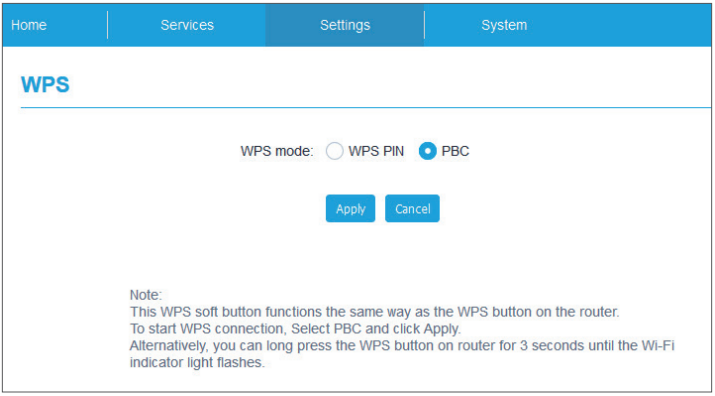
Вариант 3: PBC (настройка нажатием кнопки)
- Откройте страницу WPS в веб-интерфейсе роутера (перейдите в Настройки > Wi-Fi > WPS).
- Нажмите PBC.
- Нажмите «Применить». WPC будет включено в течении 2 минут.
- Включите WPS на устройстве, которое вы хотите подключить. Устройство подключится автоматически.
Доступ к настройкам роутера Cat4
Существует два способа настройки роутера Cat4:
- Приложение Link Hub
- Веб-интерфейс
Для управления роутером Cat4 загрузите бесплатное приложение Alcatel Wi-Fi Link. Для этого отсканируйте следующий QR-код с помощью вашего мобильного устройства.

Примечание: приложение Alcatel Wi-Fi Link и веб-интерфейс имеют одинаковый пароль. Пароль по умолчанию: admin.
Для управления роутером с помощью вебинтерфейса:
-
Откройте браузер и введите адрес http://192.168.1.1 в адресной строке, чтобы открыть веб-интерфейс пользователя роутера. Загрузится Домашняя страница, как показано на рисунке ниже.

Пароль по умолчанию: admin
Настройки
Вы можете перейти в Настройки и внести следующие изменения:
Dial-up
WAN
LAN
Wi-Fi
Безопасность
NAT
Dial-up
Меню «Сетевое подключение» позволяет настроить режим подключения, Интернет-роуминг и IP-режим.
Меню «Управление профилями» позволяет настроить новый профиль APN или изменить/удалить существующие профили.
В меню «Настройки сети» вы можете установить режим поиска сети в автоматическом или ручном режиме, а также изменить режим сети на Автоматически, Только 2G, Только 3G или Только 4G. После внесения изменений нажмите клавишу Применить.
В меню «Месячный план» вы можете задать свой ежемесячный тарифный план, установить лимит передачиданных, настроить параметры автоматического отключения и т. д
WAN
В меню «Статус WAN» вы можете просмотреть подробную информацию о глобальной сети (WAN), включая IP-адрес, маску подсети, шлюз, DNS-сервер и т. д.
В меню «Настройка WAN» вы можете настроить режим подключения и параметры WAN. Вы можете установить режим подключения PPPoE, DHCP или статический IP-адрес.
Используя функцию MAC Clone, несколько клиентов могут подключиться к роутеру Cat4 и получить доступ к Интернету. Здесь отображается текущий MAC-адрес. Нажмите Сброс, чтобы установить новый MAC-адрес. Нажмите Клонировать, чтобы скопировать MAC-адрес вашего хоста.
LAN
В этом меню отображаются параметры локальной сети (LAN). Адрес шлюза по умолчанию — 192.168.1.1. Маска подсети по умолчанию — 255.255.255.0. DHCP-сервер автоматически назначит IP-адреса устройствам в сети. По умолчанию DHCP отключен.
Wi-Fi
Основные

- SSID: имя сети Wi-Fi, создаваемой роутером. Имя сети должно содержать от 1 до 32 символов.
- Вещание SSID: По умолчанию включено.
Примечание: если вы выключите данный параметр, то созданная вами сеть Wi-Fi не будет доступна для обнаружения другими устройствами и её имя надо будет вводить вручную. - Безопасность: вы можете выбрать тип безопасности, доступные варианты: Отключена, WEP, WPA, WPA2 или WPA/WPA2.
- Шифрование: по умолчанию установлено значение Авто, доступные варианты: TKIP, AES или Авто.
- Пароль: в этом меню вы можете проверить свой ключ Wi-Fi.
Дополнительно

- Страна/Регион
- Канал: выбор частотного канала, в рамках которого будет функционировать сеть Wi-Fi.
- Режим 802.11: в раскрывающемся меню вы можете выбрать один из доступных параметров, по умолчанию установлен802.11b/g/n.
- Изоляция AP: здесь вы можете включить или отключить эту функцию.
- Пропускная способность: В раскрывающемся меню вы можете выбрать доступные параметры. По умолчанию установлено значение Авто.
Дополнительно
Используйте ключ WPS для проверки учётных данных доступа WPS. Ваш роутер может получить запрос доступа от клиента в течение 2 минут. Введите ключ WPS, полученный от клиентского устройства, и нажмите «Применить». (Для получения дополнительной информации о настройке WPS см. раздел WPS)
Безопасность
Управление PIN

- Отключение PIN-кода SIM-карты:
- Если PIN-код SIM-карты включен, нажмите
- Введите текущий PIN-код SIM-карты.
- Нажмите «Применить».
- Изменение PIN-кода SIM-карты:
- Если PIN-код SIM-карты включен, нажмите Изменить PIN-код SIM-карты.
- Введите старый PIN-код SIM-карты и подтвердите новый PIN-код SIM-карты.
- Нажмите «Применить».
IP-фильтр и MAC-фильтр
По умолчанию любое устройство, подключенное к роутеру Cat4, имеет доступ в Интернет. Можно использовать IP-фильтр либо MAC-фильтр для блокирования доступа определенных устройств в Интернет.
Отключен: все подключенные устройства могут получить доступ в Интернет.
Белый список: только устройства с IP-адресом (MAC-адресом),добавленным в этот список, могут получить доступ в Интернет.
Чёрный список: устройства с IP-адресом (MAC-адресом), добавленным в этот список, не могут получить доступ в Интернет.
Фильтр URL-адресов
Эта функция позволяет администратору блокировать определенные устройства от доступа к указанным URL-адресам в течение заданных периодов времени.
Виртуальный сервер

Это устройство поддерживает соединения с виртуальными серверами, позволяя внешним пользователям получать доступ к услугам, предоставляемым в локальной сети (LAN), используя протокол передачи гипертекста (HTTP), протокол передачи файлов (FTP) и другие протоколы. Нажмите , чтобы ввести параметры, включая имя, LAN IP-адрес, порт LAN, порт WAN и т. д. Нажмите Применить после завершения.
Информация об устройстве
Здесь можно просмотреть информацию об устройстве, включая IMEI, версию ПО и MAC-адрес.
Перезагрузка и сброс
Нажмите Перезагрузка, чтобы перезагрузить устройство. Нажмите Сброс настроек, чтобы восстановить заводские настройки по умолчанию. Вы также можете использовать кнопку сброса на роутере Cat4.
Обновление
Обновление ПО (FOTA). Нажмите Проверить обновления. Роутер проверит наличие доступного обновления. В случае обнаружения обновления, вы можете нажать Загрузить. Как только файл будет успешно загружен, вы можете нажать Обновить.
Управление устройством
В этом меню можно сменить пароль устройства (введите текущий пароль и подтвердите новый), установить язык и ваш часовой пояс, настроить синхронизацию внутренних часов компьютерных систем по протоколу Network Time Protocol (NTP).
Резервное копирование и восстановление
Для сохранения конфигурации нажмите Резервное копирование, чтобы сохранить текущие настройки роутера в файл. Для восстановления Нажмите кнопку Обзор, чтобы выбрать файл, а после нажмите Восстановление.
Узнать подробнее у специалиста-консультанта
Оставьте Ваш телефон, наш эксперт перезвонит Вам в течение 5 минут и ответит на все вопросы!