
Сортировка почты в Outlook
Outlook для Microsoft 365 Outlook для Microsoft 365 для Mac Outlook 2021 Outlook 2021 для Mac Outlook 2019 Outlook 2019 для Mac Outlook 2016 Outlook 2016 для Mac Outlook.com Почта для Windows 10 Новое приложение Outlook для Windows Почта Outlook для Windows 10 Outlook в Интернете для Exchange Server 2016 Еще. Меньше
Папка «Входящие» с фокусом разделяет папку «Входящие» на две вкладки: «Фокусированные» и «Другие». Самые важные сообщения электронной почты находятся на вкладке «Фокус», а остальные остаются доступными(но не всегда) на вкладке Другие.
- В Outlook для Windows папка «Входящие» доступна только для учетных записейMicrosoft 365, Exchange и Outlook.com .
- Если вы не видите в почтовом ящике пункты «Фокус» и «Другое», возможно, вместо этого у вас есть папка «Несрочные». Дополнительные сведения см . в разделе Использование функции «Несрочный» для сортировки сообщений с низким приоритетом в Outlook.
- REST API», посвященный папке «Входящие», предоставляет Microsoft 365 классификацию сообщений почтовых ящиков и обучение, чтобы помочь пользователям эффективно сортировать свои сообщения электронной почты. Однако этот API не поддерживается для общего почтового ящика Microsoft 365. Outlook для Windows в настоящее время отображает подсказки «Сосредоточенная папка «Входящие» для общих почтовых ящиков. Это непредвиденное поведение. Корпорация Майкрософт знает о проблеме, и эта статья будет обновлена после внесения изменений.
В Outlook для Windows папка «Входящие» доступна только для учетных записейMicrosoft 365, Exchange и Outlook.com.
Включение сортировки почты
- В Outlook выберите вкладку Вид .
- Выберите Показать отсортированные сообщения. В верхней части вашего почтового ящика появятся вкладки «Отсортированные» и «Другие». Вы будете получать уведомления о письмах, поступающих в папку «Другие», и сможете в любой момент переключиться между вкладками.
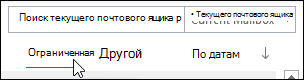
Упорядочение сообщений
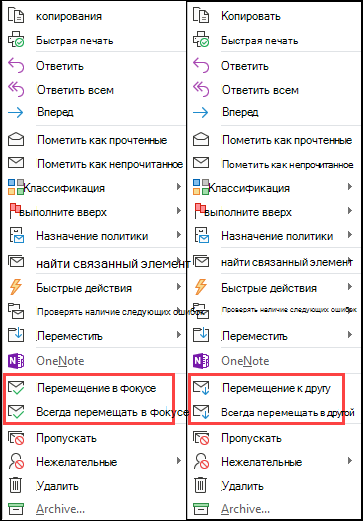
- В папке «Входящие», откройте вкладку Отсортированные или Другие, а затем щелкните правой кнопкой мыши сообщение, которое вы хотите переместить.
- Если вы переходите с «Фокусироваться» на «Другое», выберите Переместить в другое , если нужно переместить только выбранное сообщение. Выберите Всегда переходить к другому , если вы хотите, чтобы все будущие сообщения от отправителя доставлялись на вкладку Другие . Если вы переходите с Другое на Фокус, выберите Переместить в Фокус, если нужно переместить только выбранное сообщение. Выберите Всегда перемещаться в фокус, если вы хотите, чтобы все будущие сообщения от отправителя доставлялись на вкладку Фокус.

Включение сортировки папки «Входящие»
- Откройте Outlook.com или Hotmail.com.
- В верхней части страницы выберите Параметры
 >Макет почты >.
 - В разделе Сортировка папки «Входящие» выберите Сортировать сообщения по фокусам и другим.
- В верхней части почтового ящика в списке сообщений электронной почты выберите пункты Фокусированные и Другие. Вы можете переключаться между вкладками в любое время, чтобы быстро просмотреть.
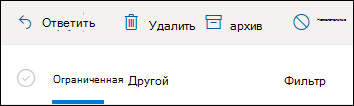
Упорядочение сообщений
- В папке «Входящие», откройте вкладку Отсортированные или Другие, а затем щелкните правой кнопкой мыши сообщение, которое вы хотите переместить.
- При перемещении одного сообщения с «Фокус» на «Другое» выберите Переместить >Переместить в папку «Другие входящие«. Выберите Всегда переходить в другой почтовый ящик , если вы хотите, чтобы все будущие сообщения от отправителя доставлялись на вкладку Другие .
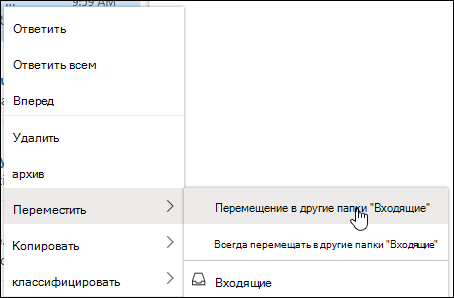 При перемещении одного сообщения с другого на «Фокус» выберите Переместить >Переместить в папку «Входящие» с фокусом. Выберите Всегда переходить в папку «Входящие» с фокусом, если вы хотите, чтобы все будущие сообщения от отправителя доставлялись на вкладку «Фокус».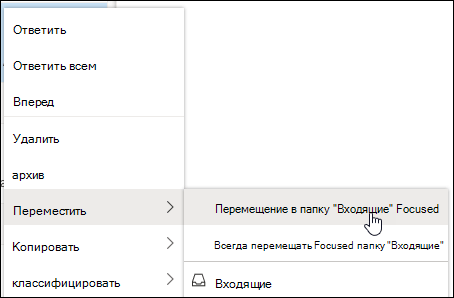
Примечание: Если инструкции не совпадают с тем, что вы видите, возможно, используется более поздняя версия Outlook в Интернете. См. инструкции для классической версии Outlook в Интернете.
Включение сортировки папки «Входящие»
- Откройте Outlook в Интернете.
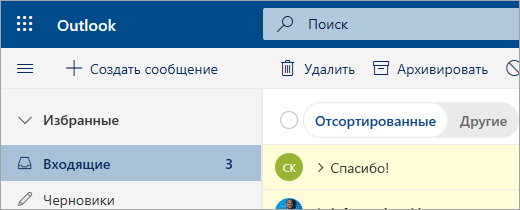
- В верхней части страницы выберите Параметры>Макет почты >.
- В разделе Сортировка папки «Входящие» выберите Сортировать сообщения по фокусам и другим. В верхней части вашего почтового ящика появятся вкладки «Отсортированные» и «Другие». Вы будете получать уведомления о письмах, поступающих в папку «Другие», и сможете в любой момент переключиться между вкладками.
Упорядочение сообщений
- В папке «Входящие», откройте вкладку Отсортированные или Другие, а затем щелкните правой кнопкой мыши сообщение, которое вы хотите переместить.
- Чтобы переместить сообщение с «Фокус» на «Другое», выберите Переместить >Переместить в другую папку «Входящие«. Выберите Всегда переходить в другой почтовый ящик , если вы хотите, чтобы все будущие сообщения от отправителя доставлялись на вкладку Другие. При перемещении одного сообщения с другого на «Фокус» выберите Переместить >Переместить в папку «Входящие» с фокусом. Выберите Всегда переходить в папку «Входящие» с фокусом , если вы хотите, чтобы все будущие сообщения от отправителя доставлялись на вкладку «Фокус».
Инструкции для классической версии Outlook в Интернете
Включение сортировки почты
- Откройте Outlook в Интернете.
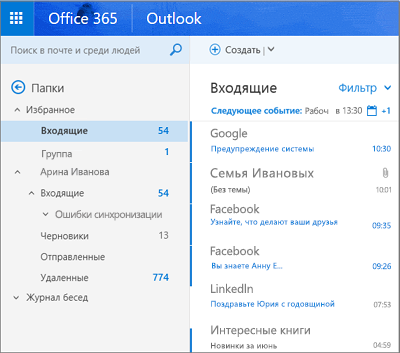
- Выберите Параметры>Параметры отображения >папка «Входящие с фокусом«.
- В разделе При получении почты выберите Сортировка сообщений по папкам «Отсортированные» и «Другие». В верхней части вашего почтового ящика появятся вкладки «Отсортированные» и «Другие». Вы будете получать уведомления о письмах, поступающих в папку «Другие», и сможете в любой момент переключиться между вкладками.
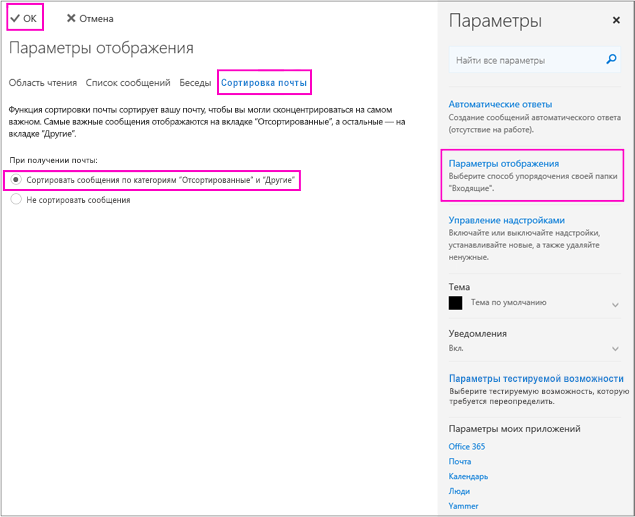
- Нажмите кнопку ОК.
Упорядочение сообщений

- В папке «Входящие», откройте вкладку Отсортированные или Другие, а затем щелкните правой кнопкой мыши сообщение, которое вы хотите переместить.
- При перемещении одного сообщения из «Отсортированные» на Другое выберите Переместить в папку «Входящие». Выберите Всегда переходить в другой почтовый ящик , если вы хотите, чтобы все будущие сообщения от отправителя доставлялись на вкладку Другие. Если вы перемещаете одно сообщение с другого на «Фокус», выберите Переместить в папку «Входящие» с фокусом. Выберите Всегда переходить в папку «Входящие» с фокусом , если вы хотите, чтобы все будущие сообщения от отправителя доставлялись на вкладку «Фокус».
В Outlook 2016 для Mac и более поздних версиях папка «Входящие» доступна только для сообщений электронной почты Microsoft 365.
Включение сортировки почты
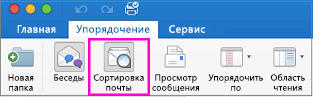
- Откройте Outlook 2016 для Mac.
- На вкладке Упорядочить выберите Сортировка почты. В верхней части вашего почтового ящика появятся вкладки «Отсортированные» и «Другие». Вы будете получать уведомления о письмах, поступающих в папку «Другие», и сможете в любой момент переключиться между вкладками.
Совет: Вы можете настроить количество непрочитанных сообщений так, чтобы в нем учитывались только сообщения на вкладке «Отсортированные». Для этого выберите Outlook > Настройки > Уведомления и звуки > Индикатор событий.
Упорядочение сообщений
- В папке «Входящие», откройте вкладку Отсортированные, а затем выберите сообщение, которое нужно переместить.
- Выберите Сообщение >Переместить в другое , если нужно переместить только выбранное сообщение. Выберите Сообщение >Всегда перемещаться в другое , если вы хотите, чтобы все будущие сообщения от отправителя доставлялись на вкладку Другие . Выберите Сообщение >Переместить в фокус , если нужно переместить только выбранное сообщение. Выберите Сообщение >Всегда перемещать в фокус, если вы хотите, чтобы все будущие сообщения от отправителя доставлялись на вкладку Фокус.
Включение сортировки почты
- В Почта для Windows 10 выберите Параметры>папка «Входящие с фокусом«.
- Сортировать сообщения в положение «Фокусировать» и «Другое» в положение Включено.
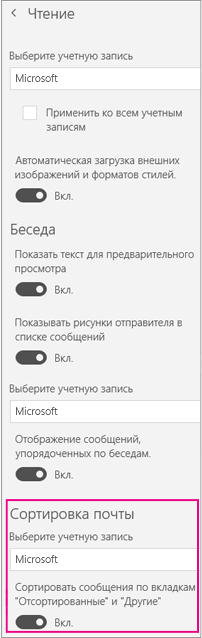 В верхней части папки «Входящие» появятся вкладки Отсортированные и Другие. Вы будете получать уведомления о письмах, поступающих в папку Другие, и сможете в любой момент переключиться между вкладками.
Перемещение сообщений из папки «Отсортированные» в папку «Другие»
- В папке «Входящие» откройте вкладку Отсортированные и щелкните правой кнопкой мыши сообщение, которое вы хотите переместить.
- Выберите один из следующих параметров:
- Выберите Переместить в другое , если нужно переместить только выбранное сообщение.
- Выберите Всегда переходить к другому , если вы хотите, чтобы все будущие сообщения от отправителя доставлялись на вкладку Другие .
Перемещение сообщений из папки «Другие» в папку «Отсортированные»
- В папке «Входящие» откройте вкладку Другие и щелкните правой кнопкой мыши сообщение, которое вы хотите переместить.
- Выберите один из следующих параметров:
- Выберите Переместить в фокус, если нужно переместить только выбранное сообщение.
- Выберите Всегда перемещаться в фокус, если вы хотите, чтобы все будущие сообщения от отправителя доставлялись на вкладку Фокус.
Включение сортировки папки «Входящие»
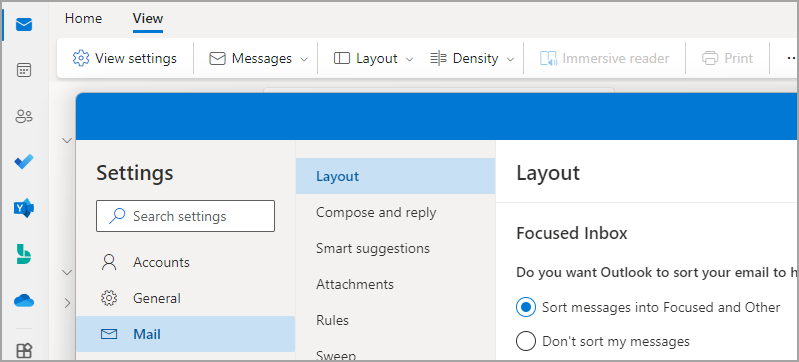
.Упорядочение сообщений
- В папке «Входящие», откройте вкладку Отсортированные или Другие, а затем щелкните правой кнопкой мыши сообщение, которое вы хотите переместить.
- Чтобы переместить сообщение с «Фокус» на «Другое», выберите Переместить >Переместить в другую папку «Входящие«. Выберите Всегда переходить в другой почтовый ящик , если вы хотите, чтобы все будущие сообщения от отправителя доставлялись на вкладку Другие. При перемещении одного сообщения с другого на «Фокус» выберите Переместить >Переместить в папку «Входящие» с фокусом. Выберите Всегда переходить в папку «Входящие» с фокусом , если вы хотите, чтобы все будущие сообщения от отправителя доставлялись на вкладку «Фокус».

Как отключить сортировку почты?
Настроить сортировку писем в папки в Outlook 2007
Может быть не все знают что Outlook обладает очень удобной системой сортировки писем по папкам. Если Вам приходят письма из разных компаний/людей, то можно создать структуру папок для того, чтобы письма из каждой компании лежали в отдельной папке.
Например, (Рис. 1) у меня созданы папки для писем от коллег.
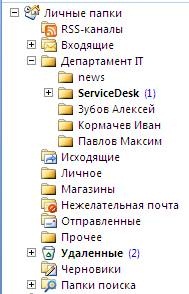
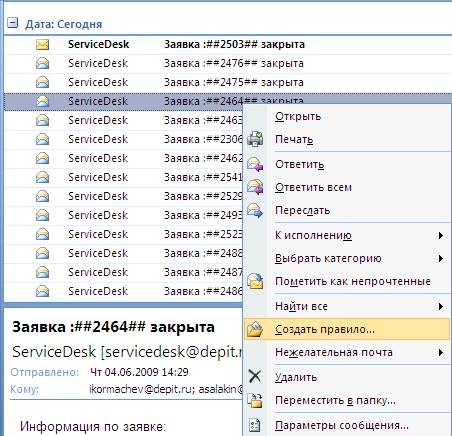
Для создания правила автоматической сортировки писем щелкните правой кнопкой мыши на письме, которое нужно автоматически переместить и выберите пункт «Создать правило» (Рис. 2).
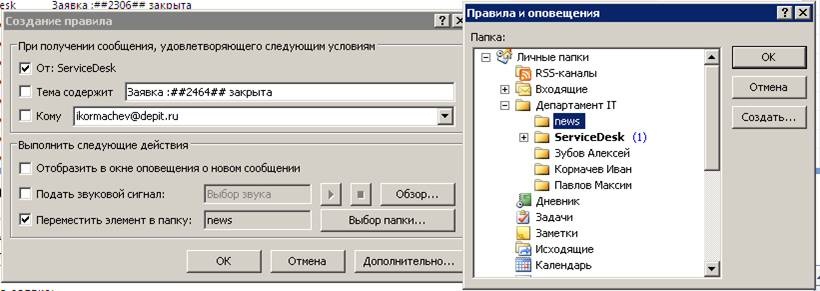
Далее отметьте галочками поле «От:» и «Переместить в папку:». Нажмите кнопку «Выбор папки» и выберете папку из списка, куда будет автоматически попадать письмо.
Если такой папки нет, то нажмите кнопку «Создать…» для того чтобы создать папку. (Рис. 3)
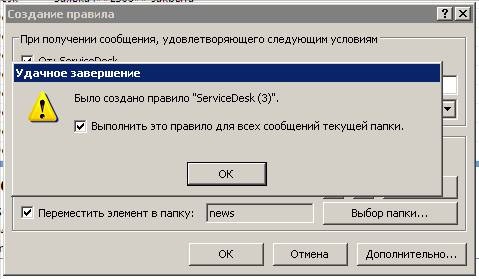
Нажмите «Ок». В открывшемся окне поставьте галочку и нажмите «Ок» (Рис. 4).
После этого все письма от этого отправителя будут приходить не в папку Входящие, а в ту, которую Вы выбрали.
Если Вам необходимо настроить получение писем от компании Company c адресами Имя@company.ru, то можно настроить автоматическую сортировку для всем писем, которые заканчиваются на @compamy.ru.
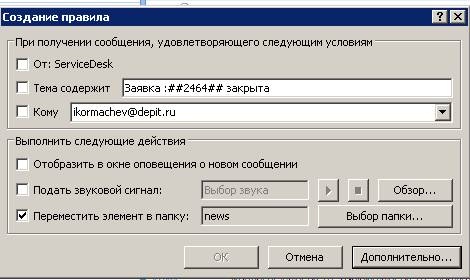
Для этого при создании правила отметьте только галочку «Переместить элемент в папку» и нажмите кнопку «Дополнительно» (Рис. 5).
Далее выберите пункт «Содержащие в адресе получателя» (Рис. 6) и в нижнем поле нажмите на ссылку текст>.
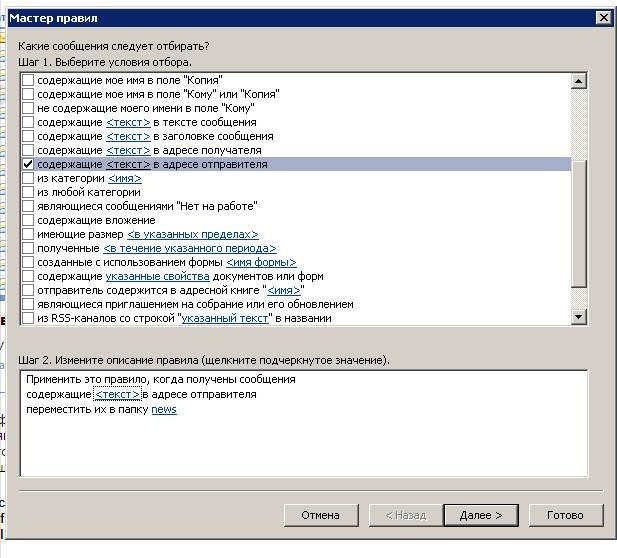
После этого введите окончание e-mail адреса (например company.ru) и нажмите «Добавить». После этого нажмите «Ок» (Рис. 7).
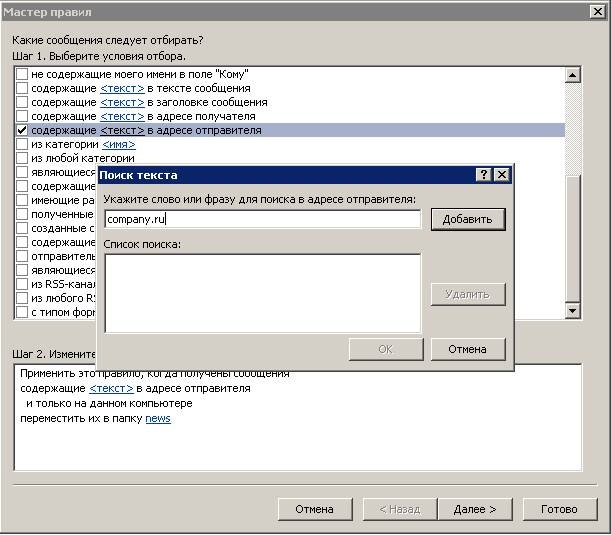
После этого нажимайте «Далее» пока эта кнопка не станет серой (неактивной). В открывшемся окне выберите пункт «Выполнить это правило для сообщений, которые уже есть в папке» и нажмите «Готово» (Рис. 8).
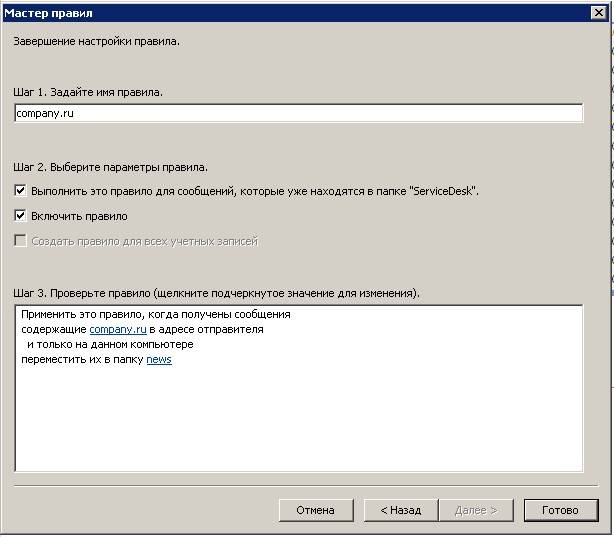
Все, правило создано. Теперь все письма от компании company будут приходить не в папку Входящие, а в ту, которую Вы выбрали. Аналогично можно настроить сортировку писем по множеству других параметров (см. рис. 6).
Прочтите также:
- Создание шаблонов писем в Outlook 2007
- Индивидуальное оформление писем в Outlook 2007
- Восстановление удаленных писем в Outlook 2003
- Сортировка писем по папкам в Outlook Web Access
Настроить сортировку писем в папки в Outlook 2007 ”
- Арсений 11.09.2014 в 16:22
Добрый день.
Подскажите, пожалуйста, какие необходимо выполнить настройки для того, что бы количество непрочитанных (новых) писем отображалось и в старших папках (в дереве папок).
Например, что бы почтовые папки, когда пришло новое письмо в папку “Антон”, выглядили так: -Входящие (1)
– Команда (1)
Киррил
Антон (1)
Сергей Т.е. что бы было видно, что пришло новое письмо в подпапку при свернутом древе папок. Спасибо.
Помогло! Спасиибо. Коротко и понятно.
Спасибо. Полезная статья
Здравствуйте!
При создании правил обработки сообщений перестает появляться оповещение о новом письме (конверт в трее), может кто знает как решить эту проблему?
Ольга, в правиле обработки почты надо вместе с “переместить папку” указать “отобразить в окне оповещение”.
Подскажите, а как выполнить обратное действие, убрать все папки и чтобы все письма как и было изначально, попадали в общую папку входящие?
Анастасия, Зайдет в “Сервис-Правила и оповещения” и удалите все созданные там правила – письма будут попадать в папку “Входящие”.
Спасибо за статью! Очень помогла
Здравствуйте!
У меня после создания правила не появляется конвертик на панели задач (в трее) при поступлении сообщений в папки отличные от “Входящие”. “Отобразить в окне оповещения” не помогает, т.к. выводит отдельное модальное окошко, что очень не удобно. Подскажите, пожалуйста: как отображать конвертик, при поступлении сообщений для всех папок?
Здравствуйте!
Как отменить “созданное правило”
я сделал несколько раз и теперь приходит от этого майла несколько сообщении одинакового содержания
@Ruslan, зайдет в «Сервис-Правила и оповещения» и удалите созданные там лишние правила.
@ Департамент ИТ:
А что там лишнее? У меня два почтовых ящика. И письма сортируются по данным почтовым ящикам. А нужно, чтобы все падали в Личные папки. Если честно, я так и не поняла, как нужно настроить.
Здравствуйте Департамент IT. При настройке сортировки писем только уже исходящих столкнулся с такой проблемой. шаг №1 выбираю применить это правило когда отправлены сообщения адресованные “имя”. Здесь все верно, выбираю на шаге №2 папку, однако появляется условие переместить копию в папку имя. Почему-то нет обычного перемещения, при выборе этого условия письма все дублируются в соответствующих папках кому отправлены и в общей “отправленные”, как сделать без условия “копии…”
@Юрий
Да, действительно, для исходящих писем переместить в другую папку можно только копию. Причины, по которым так было сделано, мы не знаем.
Добрый день!
Скажите пожалуйста, а как сделать, чтобы все письма попадали в другую папку?
Подскажите пожалуйста, создала папку (к примеру1), затем создала правило что все письма от отправителя с определенным адресом должны падать в вышеуказанную папку. Все ранее пришедшие письма упали в эту папку, а новые с этого же адреса опять попадают в папку “Входящие”
Здравствуйте. У нас в офисе почта приходит на один адрес вперемешку, а читаем на 2-х разных компьютерах.
Как я могу на своём месте не переносить, а только копировать ссылку на письмо, а само письмо оставалось в папке “Входящие” ? Спасибо.
добрый день! подскажите пожалуйста как настроить Аутлук чтоб входящие письма дублировались на личную почту (на mail.ru)
Добрый день, я создал правило как было указанно на сортировку писем от коллег и клиентов, по кому то это работает, а по некоторым все равно приходит в общак, как быть?
Добрый день.
Подскажите как сделать чтобы письма падающие в папку уведомляли об этом всплывающим окном.а то высвечивает только входящие, а остальные папки не видно, приходится их открывать чтобы увидеть письмо.
Здравствуйте,
outlook 2007
как можно удалить содержимое всей папки ?
как можно выбрать письма по дате, затем удалить их ?
то есть хочу удалить письма до 1 августа 2015 года допустим ?
спасибо
всё чётко и ясно! спасибо!!
При удалении не нужных писем, просто зачеркиваются и остаются в списке… как сделать так, что бы они удалялись в отдельную папку. спасибо
Спасибо за советы, реально помогли! Теперь почта идеальная!
Наталья
Добрый день.
Подскажите как создать правило, чтобы во входящей папке оставались письма только с одним определенным доменом, а письма не содержащие этот домен перемещались в отдельную папку
Добрый день, как сделать, чтоб в папке Входящие в начале общего списка сообщений отображались не прочитанные отсортированные по дате прихода.
Спасибо
В основной папке “Входящие” есть раздел “От” (от кого). В подразделениях папки “Входящие” этот раздел напрочь отсутствует. Есть разделы “Тема”, “Категории” и тд, всё, что не нужно. Найти раздел “От кого” невозможно. Как с этим бороться?
Добрый день! Подскажите, каким образом можно сделать фильтр в отправленных письмах, чтобы они сортировались по адресатам. Во входящих я создал папки с фамилиями адресатов и входящие письма сыпятся в свои папки, а вот как эту операцию выполнить с отправленными?
и еще вопрос: как сформировать отчет по переписке с выбранным адресатом для печати? т.е. то что я пишу и следом то что адресат ответил.
Здравствуйте. Скажите пожалуйста, как сделать так чтобы этот тип сообщений оправлялся сразу в отдельную папку? Спасибо
Your message
To:
Subject:
Sent: Sunday, January 5, 2020 9:20:00 AM (UTC+04:00)
was read on Thursday, January 9, 2020 3:47:35 PM
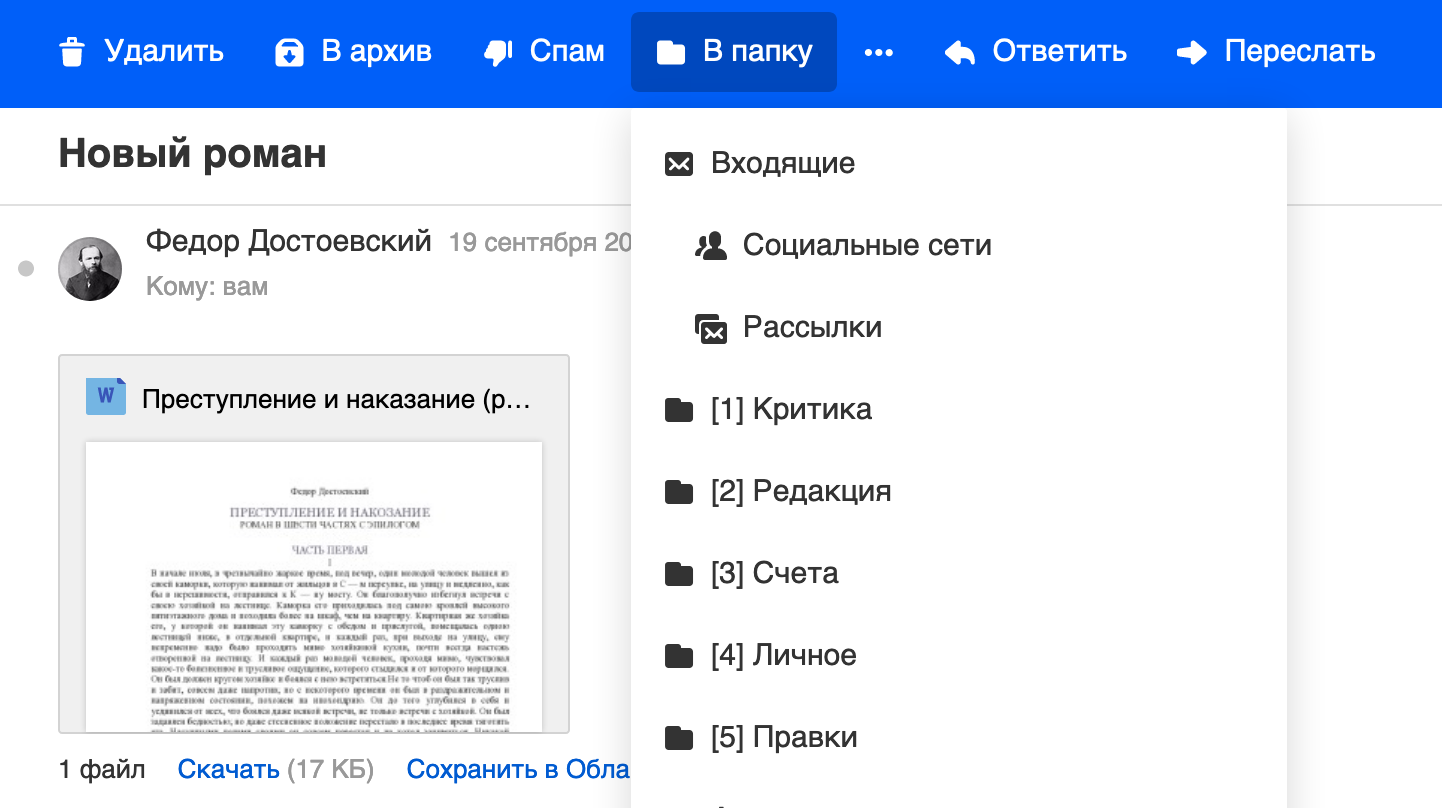
Переместить письмо в папку
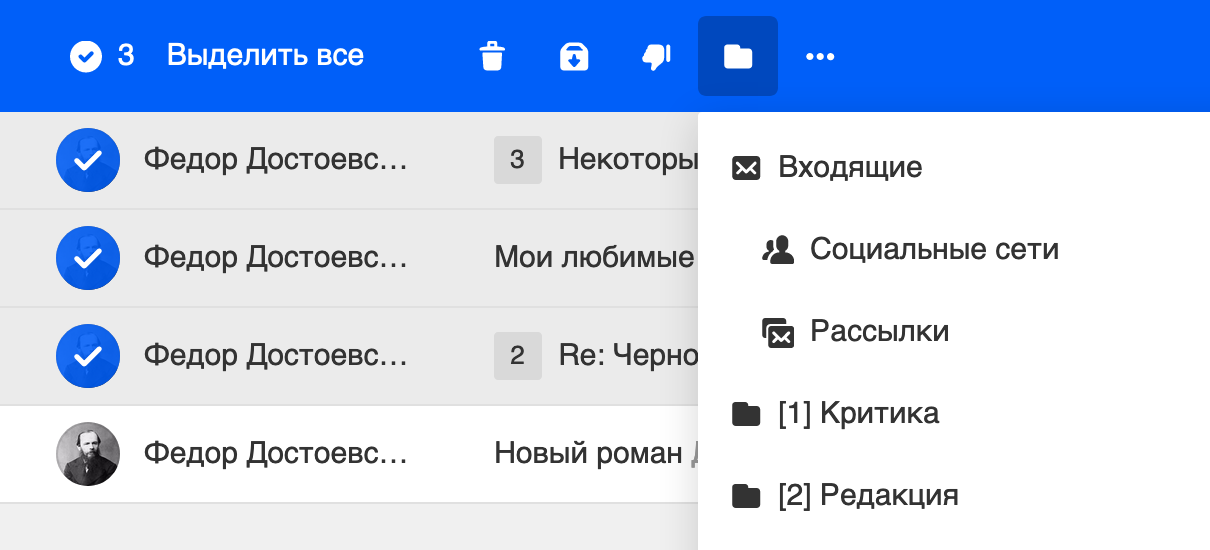
Или выделите нужные письма и, не отпуская левую кнопку мыши, перенесите в нужную папку.
Чтобы переместить открытое письмо, нажмите «В папку» и выберите папку.
Складывать письма в папку автоматически
Чтобы письма с определённым признаком автоматически перемещались в конкретную папку, настройте фильтр:
- Создайте папку.
- Откройте письмо, которое хотите автоматически перемещать в папку.
- Нажмите → «Создать фильтр» ( Shift+L ).
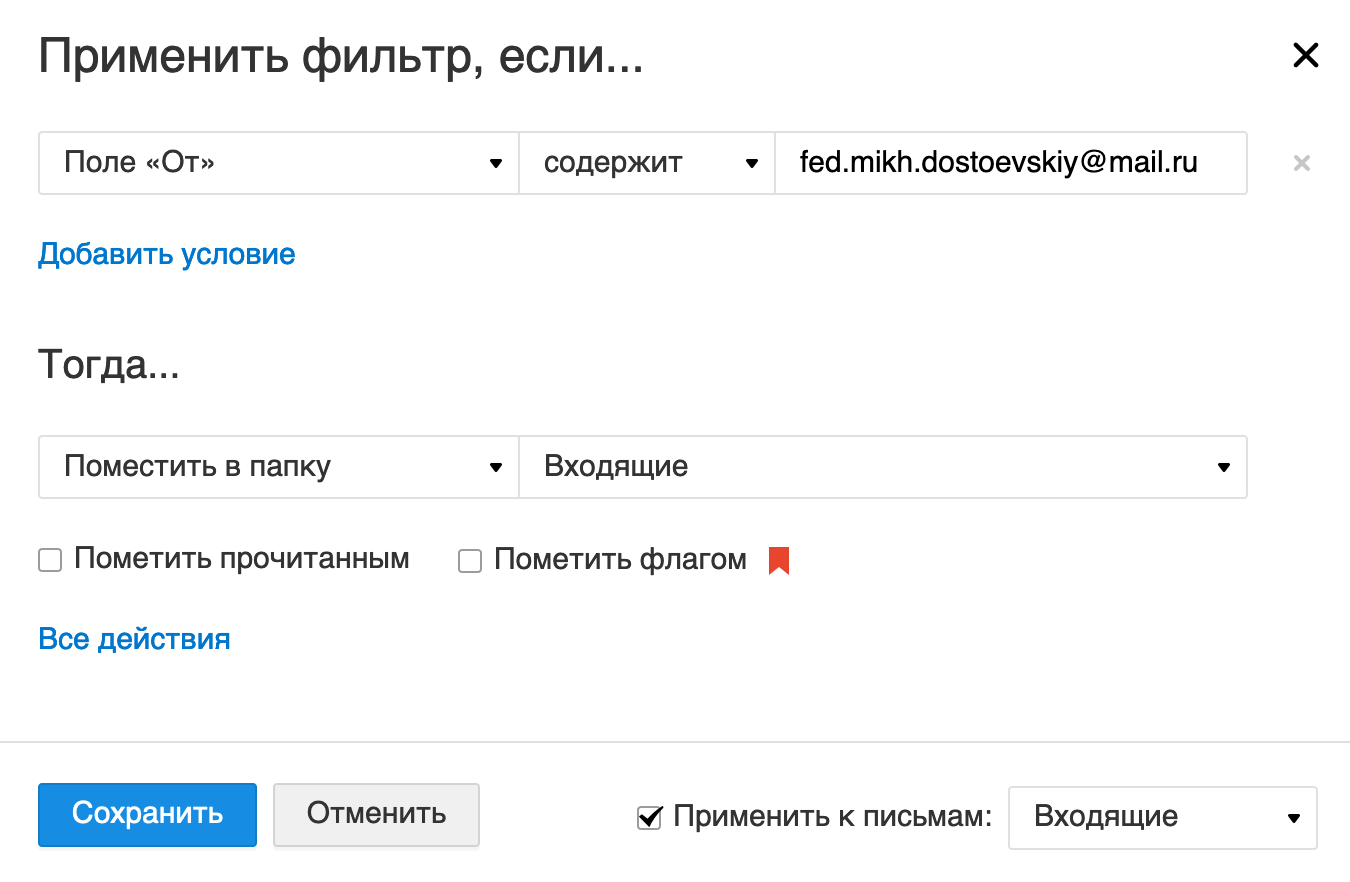
Почта определит признаки письма и предложит создать фильтр. Вы можете отредактировать условия или добавить другие. Чтобы складывать письма от отправителя в определенную папку, выберите её в списке «Тогда».
По каким условиям можно фильтровать письма
- Отправитель письма
- Получатель письма
- Тема письма
- Поместить письмо в папку
- Отметить письмо флагом или как прочитанное
- Отправлять автоответ
- Применять фильтр к письмам, попадающим в спам
- Не применять другие фильтры к письму, если выполнился этот
- Выполнить действия с письмами, которые уже есть в почтовом ящике
Подробнее о работе с фильтрами — в разделе «Правила фильтрации».
Папки и фильтры в Thunderbird
Расскажите основные идеи, как управлять папками и фильтровать сообщения в почтовом клиенте Thunderbird?
| 5 2 5
Вопрос Задан 03.03.15, 18:33
голосовать
Просмотры: 61604
голосовать
Почтовый клиент Thunderbird предлагает достаточно гибкую работу с папками писем. Смысл папок — в структуризации почты, то есть распределению корреспонденцию согласно задачам и Вашим потребностям. По умолчанию Thunderbird использует папки, настроенные Вашим почтовым сервисом (например, Google или Mail.ru). Однако это можно легко изменить. Например, Вам необходимо иметь 2 отдельные папки — «Работа» и «Дом». Для этого кликаем правой кнопкой мыши на адресе Вашей электронной почты — выбираем «Создать папку»: 
В появившемся окне вписываем название папки: 
Теперь необходимо настроить автоматическое включение определенных писем в заданные папки. Для этого открываем «Настройки» (три жирных полоски в правом верхнем углу экрана): 
В открывшемся окне жмем на кнопку «Создать»: 
Далее необходимо создать сам фильтр. Вводим его имя, а далее перечисляем все возможные условия, при которых сообщений должно попасть в папку «Дом». Во-первых, выбираем один из трех флажков сверху. «Удовлетворяющее всем условиям» Вам следует поставить тогда, когда существует ряд параметров, каждому из которых должно удовлетворять сообщение. «Удовлетворяющее любому из условий» ставим тогда, когда любое сообщение хотя бы с одним параметром должно попадать в данную папку. Наконец, «Ко всем сообщениям» используется для того, чтобы фильтровать всю корреспонденцию, и для распределения по папкам никак не подходит.
Теперь необходимо выбрать условия фильтра. Условия, используемые Thunderbird, разнообразны. Вы можете применять их для темы, адресата, даты и так далее. Наиболее часто встречающееся условие — совпадение адресата с ключевым словом (условие «От. совпадает с»). Например, в адресной книге жену пользователя зовут Люся. В этом случае любое письмо, адресат которого — Люся, помещается в папку «Дом»:

Кроме того, в любой момент Вы можете переместить любое из писем в конкретную папку вручную. Для этого нажимаете правой кнопкой мыши на письме — «Переместить в» — указываете нужную папку.