
Как убрать скобки в excel
Argument ‘Topic id’ is null or empty
Сейчас на форуме
© Николай Павлов, Planetaexcel, 2006-2023
info@planetaexcel.ru
Использование любых материалов сайта допускается строго с указанием прямой ссылки на источник, упоминанием названия сайта, имени автора и неизменности исходного текста и иллюстраций.
| ООО «Планета Эксел» ИНН 7735603520 ОГРН 1147746834949 |
ИП Павлов Николай Владимирович ИНН 633015842586 ОГРНИП 310633031600071 |
Как в Excel удалить текст до определённого символа
Довольно часто в Excel нужно убрать из строки символы до определенного знака. Это может быть как один символ (пробел, точка, запятая, двоеточие и т.д.), так и символ из определенного множества (цифра, английская буква).
В зависимости от этих условий, решение может быть простым, а может потребовать использование довольно сложных формул и процедур.
В этой статье я подробно опишу известные мне варианты. Поехали!
Удалить текст до последнего символа
Наиболее просто удалить текст в диапазоне ячеек до последнего вхождения заданного символа или текста. Можно воспользоваться процедурой «Найти и заменить»:
- выделить диапазон;
- вызвать процедуру поиска и замены со вкладки «Главная» или сочетанием клавиш Ctrl + H ;
- использовать подстановочный символ * (звёздочку) прямо перед искомым в строке поиска;
- оставить пустым второе поле и нажать «ОК».
Процедура заменит все символы до знака на пустоту, иначе говоря, удалит их. Звездочка как раз и обозначает «все символы».
Удалить текст до первого пробела — формула
Данная формула универсальна и позволит удалить не только текст до первого пробела, но и до любого другого первого вхождения символа в строке.
Однако удалить первое слово в ячейке — самая популярная задача, и пробел как раз и является символом, который отгораживает первое слово слева от остального текста.
=ЗАМЕНИТЬ(A2;1;ПОИСК(" ";A2);"") Копировать
Формулы для других символов аналогичны.
Убрать текст в ячейке до первой запятой:
=ЗАМЕНИТЬ(A2;1;ПОИСК(",";A2);"") Копировать
=ЗАМЕНИТЬ(A2;1;ПОИСК(".";A2);"") Копировать
А чтобы удалить текст до вхождения последовательности символов, например, слова, нужно использовать в формуле длину этой последовательности, сократив её на 1.
Здесь из адресов удаляется текст до номера дома. Длина текста в кавычках — 3 символа (д, точка и пробел):
=ЗАМЕНИТЬ(A2;1;ПОИСК("д. ";A2)+2;"") Копировать

Удалить текст до первой цифры
Пожалуй, вы уже догадались, но я все же объясню, как работают формулы выше:
- excel-функция ПОИСК ищет позицию первого вхождения текстового паттерна (он всегда в кавычках). Соответствующий фрагмент выделен красным;
- функция ЗАМЕНИТЬ принимает эту позицию как аргумент;
- она же заменяет фрагмент от первого символа до этой позиции на пустоту (две кавычки подряд), таким образом, удаляя его.
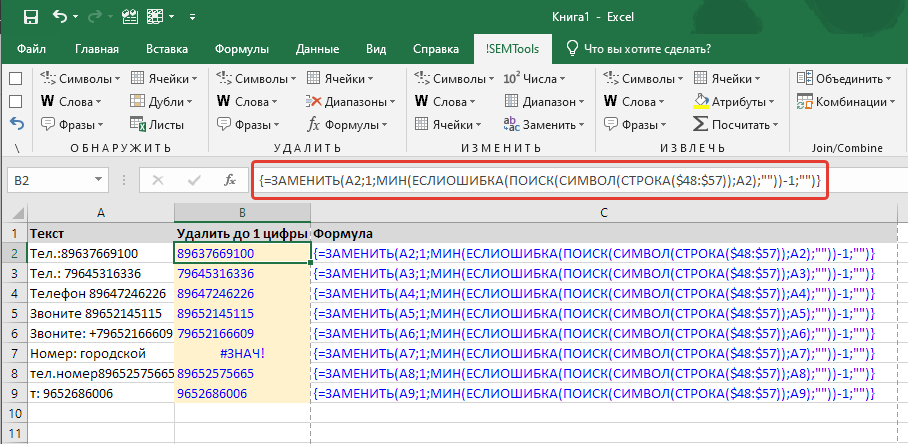
Следовательно, чтобы удалить текст до первой цифры, нужно вычислить позицию первой цифры в строке. Поскольку цифр не одна, а 10, простая формула уже не подойдет. Но можно сделать это вот такой формулой массива:
=МИН(ЕСЛИОШИБКА(ПОИСК(СИМВОЛ(СТРОКА(48:57));A1);""))> Копировать
А подставив это выражение в исходную формулу, мы сможем решить исходную задачу — получить текст после первой цифры включительно, удалив текст до неё.
=ЗАМЕНИТЬ(A2;1;МИН(ЕСЛИОШИБКА(ПОИСК(СИМВОЛ(СТРОКА($48:$57));A2);""))-1;"")> Копировать
Что за числа 48 и 57, можно прочитать подробнее тут:
Обратите внимание на фигурные скобки! Их не нужно вводить, они появятся сами при вводе формулы сочетанием клавиш Ctrl + Shift + Enter .
Формула выдаст ошибку, если цифр в строке нет.
Удаление текста в 1-2 клика с !SEMTools
Каждый из перечисленных способов хорош по-своему, но всем им недостает одного важного фактора — скорости исполнения.
В каждом из случаев нужно вводить много символов и производить много действий.
Для экономии времени я включил быстрые процедуры в меню своей надстройки для Excel — !SEMTools.
Теперь удалить текст до первого или последнего вхождения конкретного символа или подстроки, включая и не включая сам текст, можно в считанные мгновения!
При этом можно как менять данные на месте, так и автоматически выводить в соседний столбец — за это отвечает глобальный чекбокс.
Найти повторяющиеся значения в Excel и решить сотни других задач поможет надстройка !SEMTools.
Скачайте прямо сейчас и убедитесь сами!
Смотрите также по теме:
- Удалить последнее слово из ячейки;
- Удалить первое слово в ячейках Excel;
- Удалить первые N символов в ячейках;
- Извлечь первые N символов ячейки.
Как убрать скобки в excel
Привет!
Подскажите, не могу допетрить.
Из этого: Есть текст в ячейке со скобкой в которой указано так (х7,5)
Нужно сделать это: Есть текст в ячейке названия со скобкой в которой указано так
Коммент: Убрать скобки и текст внутри скобки оставить только текст без скобок
Из этого: Есть названия без скобки 456р
Сделать это: Есть названия без скобки 456р
Коммент: Так как скобки нет, оставить текст как есть
Из этого: Есть текст в ячейке со скобкой в которой указано вот так (1457)
Нужно сделать это: Есть текст в ячейке со скобкой в которой указано вот так
Коммент: Убрать скобки и текст внутри скобки оставить только текст без скобок
Есть файл, в котором 2500 таких названий, в каких-то ячейках скобки есть, в каких-то нет.
Скобки если они есть, всегда в конце текста ячейки. Количество символов внутри скобки разное.
Формулой реально сделать? Или только макросом?
Вложения
| убрать скобку.rar (6.3 Кб, 13 просмотров) |
Регистрация: 09.01.2008
Сообщений: 26,238
=ЕСЛИ(ЕОШ(ПОИСК("(";A2)); A2; ПСТР(A2;1;ПОИСК("(";A2)-1))здесь я беру текст ДО первой открывающий скобки
а вообще, примеров недостаточно.
что делать с такими вариантами:
Есть текст (красивый) в ячейке со скобкой (2) и в конце есть (1457)
или с таким
Есть текст в ячейке (xx-123) со скобкой
| Serge_Bliznykov |
| Посмотреть профиль |
| Найти ещё сообщения от Serge_Bliznykov |
покупка
Как удалить все скобки из строки в диапазоне в Excel?
Для удаления всех скобок из текстовых строк в выбранном диапазоне мы предлагаем вам три метода.
Удаление скобок из строки с помощью функции поиска и замены
Так, Найти и заменить функция может заменить все скобки пробелами в выбранном диапазоне.
1. Выберите диапазон скобок, который необходимо удалить, а затем нажмите кнопку Ctrl + F клавиши одновременно, чтобы открыть Найти и заменить диалоговое окно.
2. в Найти и заменить диалогового окна, перейдите к Замените вкладку, введите левую часть скобок в Найти то, что коробка, держи Заменить пустое поле, а затем щелкните значок Заменить все кнопка. Смотрите скриншот:

3. В следующем всплывающем диалоговом окне щелкните значок OK кнопку.
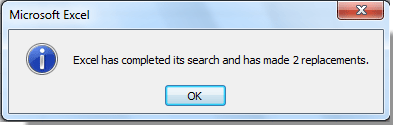
4. Не закрывайте Найти и заменить диалоговом окне и повторите шаги 2–3, указанные выше, чтобы удалить оставшуюся правую часть скобок «]». И, наконец, закройте диалоговое окно «Найти и заменить».
Легко удалить все скобки или указанные символы из ячеек в Excel:
Kutools for Excel‘s Удалить символы Утилита поможет вам легко удалить все скобки или указанные символы из выбранных ячеек в Excel, как показано в демонстрации ниже. Скачайте и попробуйте прямо сейчас! ( 30 -дневная бесплатная трасса)
Удалите скобки из строки с помощью пользовательской функции
Вы можете удалить скобки из ячейки с помощью пользовательской функции. Пожалуйста, сделайте следующее.
1. Нажмите другой + F11 клавиши одновременно, чтобы открыть Microsoft Visual Basic для приложений окно.
2. в Приложение Microsoft Visual Basic окна, нажмите Вставить > Модули. Затем скопируйте и вставьте приведенный ниже код VBA в окно модуля.
Код VBA: удалить скобки из строки
Function No_brackets(ByVal Txt As String) As String Dim I As Long For I = 1 To Len(Txt) If (Mid(Txt, I, 1) <> "[") And (Mid(Txt, I, 1) <> "]") Then No_brackets = No_brackets & Mid(Txt, I, 1) End If Next End Function3. Нажмите другой + Q одновременно нажмите клавиши, чтобы закрыть окно Microsoft Visual Basic для приложения.
4. Выберите пустую ячейку (говорит ячейка B2) для поиска результата после удаления скобок, введите формулу = Без скобок (A2) в панель формул, а затем нажмите Enter .
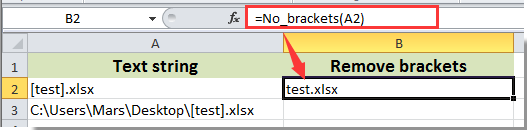
Внимание: A2 — ячейка содержит скобки, которые необходимо удалить.
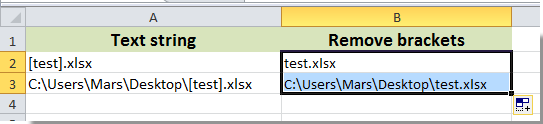
5. Продолжайте выбирать ячейку B2, затем перетащите маркер заполнения в ячейку для применения этой формулы.
Удалите все скобки из строки в диапазоне с помощью Kutools for Excel
Y вы можете легко удалить все скобки из текстовых строк в выбранном диапазоне сразу с помощью Удалить символы полезности Kutools for Excel. Пожалуйста, сделайте следующее.
Перед применением Kutools for Excel, Пожалуйста, сначала скачайте и установите.
1. Выберите диапазон скобок, который необходимо удалить, затем нажмите Кутулс > Текст > Удалить символы. Смотрите скриншот:

2. в Удалить символы диалоговое окно, проверьте На заказ поле и введите скобки в текстовое поле, затем щелкните значок OK кнопку.
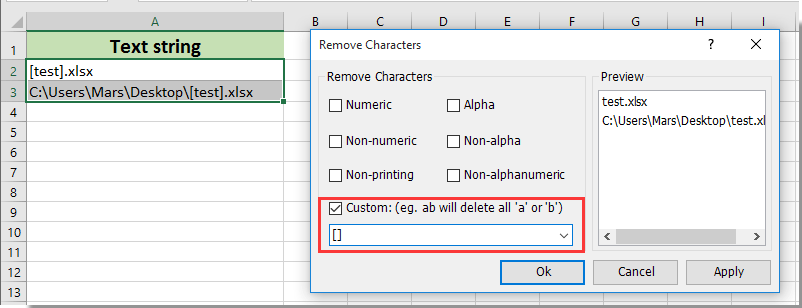
Теперь все скобки в текстовых строках в выбранном диапазоне немедленно удаляются.
Если вы хотите получить бесплатную пробную версию ( 30 -день) этой утилиты, пожалуйста, нажмите, чтобы загрузить это, а затем перейдите к применению операции в соответствии с указанными выше шагами.