
Как удалить все на телефоне самсунг
Шесть обязательных к прочтению методов восстановления заводских настроек телефона Android при блокировке Samsung
15 апреля 2023
| Спонсор |
Вы ищете способ восстановить заводские настройки Android без пароля? Вы, должно быть, заблокировали себя от своего телефона. Это общий случай со многими пользователями Samsung, которые часто забывают пароль блокировки экрана своего телефона и не могут выполнить сброс настроек Samsung.
Без сомнения, это раздражающая ситуация. Но не паникуйте. В этом посте мы расскажем, почему пользователям необходимо сбросить настройки телефонов Android до заводских, и как восстановить заводские настройки заблокированного телефона Samsung, используя шесть методов. Итак, ознакомьтесь с этими обязательными для чтения методами ниже.
Еда на вынос:
Часть 1: Зачем вам нужно выполнять сброс телефона Android до заводских настроек при заблокированном Samsung?
Сброс к заводским настройкам помогает очистить системные данные и неисправности, восстановить настройки по умолчанию и сбросить заблокированный смартфон. Пользователям Samsung может потребоваться восстановить заводские настройки своих телефонов Android по следующим причинам:
- Вы купили подержанный телефон и хотите очистить его данные, чтобы начать заново.
- Вы забыли пароль экрана блокировки и хотите восстановить заводские настройки телефона Samsung.
- Ваш телефон продолжает давать сбои или работать со сбоями.
- Экран вашего телефона Samsung завис, и вы не можете получить доступ к приложениям.
Если вы столкнулись с любой из вышеперечисленных ситуаций и хотите знать как восстановить заводские настройки телефона самсунг, если он заблокирован, попробуйте шесть способов, упомянутых ниже:
Часть 2: шесть способов восстановить заводские настройки телефона Samsung
Как сбросить заблокированный телефон Samsung? Если вы оказались в ситуации, когда вы забыли пароль блокировки экрана для своего телефона Samsung, вы не сможете сбросить его до заводских настроек. Однако это не невозможно. Существует несколько проверенных способов обойти экран блокировки и перезагрузить телефон. Узнайте, как восстановить заводские настройки заблокированного телефона Samsung шестью способами:
Способ 1: восстановить заводские настройки заблокированного телефона Samsung, нажав кнопки
Простой способ восстановить заводские настройки телефона Android — использовать кнопки вашего устройства, чтобы сначала войти в режим восстановления, а затем перейти к сбросу. Вот как сбросить заблокированный телефон Samsung с помощью только кнопок:
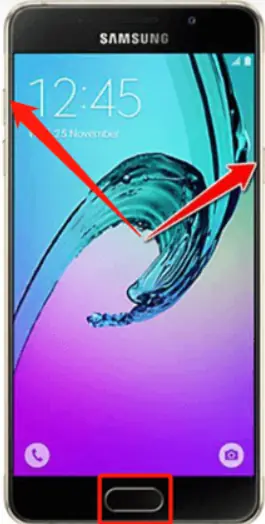
- Выключите телефон Samsung.
- Нажмите и удерживайте некоторое время кнопки увеличения громкости, питания и дома.
- Ваш телефон перезагрузится. Появится экран «Установка обновления системы».
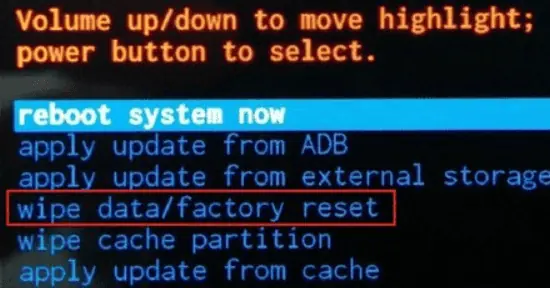
- Выберите «wipe data/factory reset», нажав кнопку питания.
- Нажмите «Да». Все данные будут удалены с вашего телефона.
- Перезагрузите устройство. Вот как восстановить заводские настройки заблокированного телефона Samsung, нажав кнопки вашего устройства.
Минусы
- Вы не можете использовать этот метод, если ваш заблокированный телефон Samsung не выключается.
Метод 2: сброс настроек Samsung, который заблокирован, не выключается
Если ваш телефон Samsung заблокирован и вы не можете выключить его для перезагрузки в режиме восстановления, есть еще один способ перезагрузить телефон Android. Tenorshare 4ukey для Android это лучший инструмент для разблокировки телефона Samsung и сброса настроек до заводских.
Помимо перезагрузки телефона, он может обойти блокировку FRP и сбросить все виды PIN-кодов, паролей блокировки, Face ID и биометрическую проверку. Но прежде чем вы узнаете, как перезагрузить заблокированный телефон Samsung, узнайте, что еще может сделать для вас 4uKey:
- Обойдите блокировку FRP и учетную запись Google, чтобы разблокировать телефон.
- Удалите PIN-код, пароли, Face ID и биометрическую блокировку.
- Поддерживает Android 6.0 и все текущие версии.
- Удалите свою учетную запись Google без пароля.
- Обеспечивает простую и безопасную разблокировку в течение нескольких минут.
Вот как восстановить заводские настройки телефона Samsung, если он заблокирован с помощью 4uKey для Android:
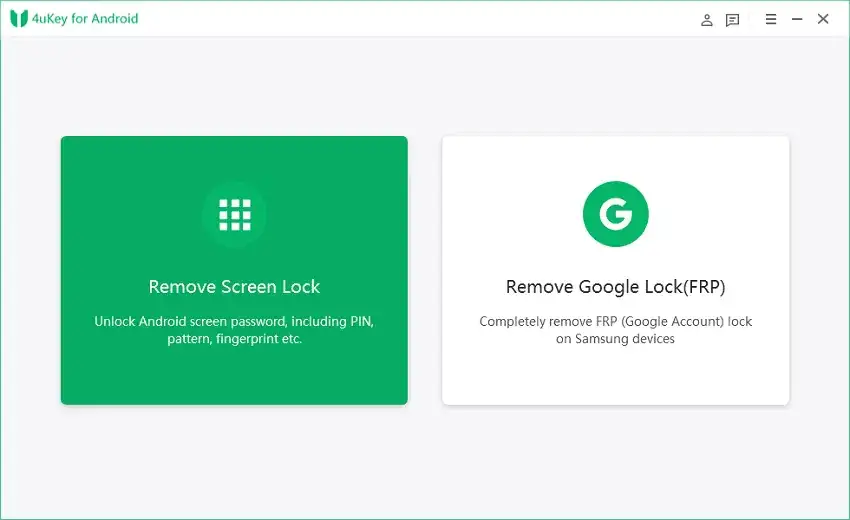
- Начните с загрузки и установки 4uKey для Android на свой компьютер.
- Подключите заблокированный телефон Samsung к компьютеру.
- Откройте 4uKey для Android в его интерфейсе. Выберите «Снять блокировку экрана».
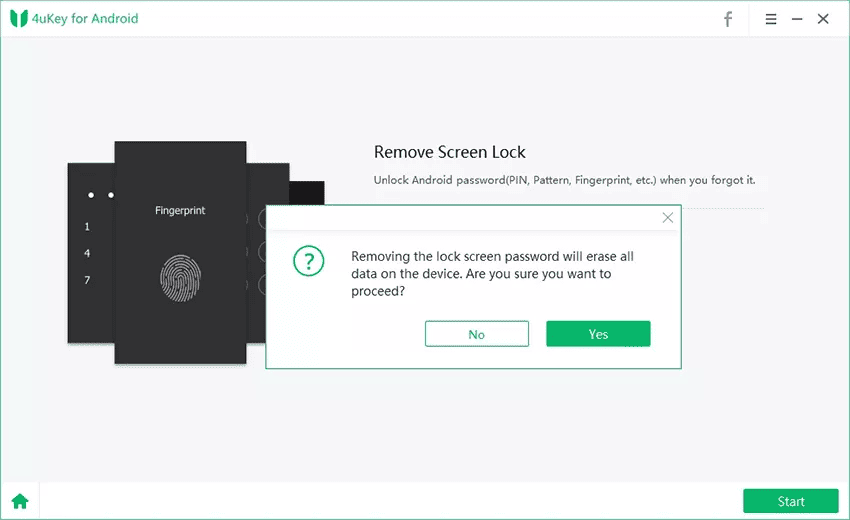
- Нажмите старт.» Программа подтвердит, хотите ли вы стереть данные. Просто нажмите «Да».
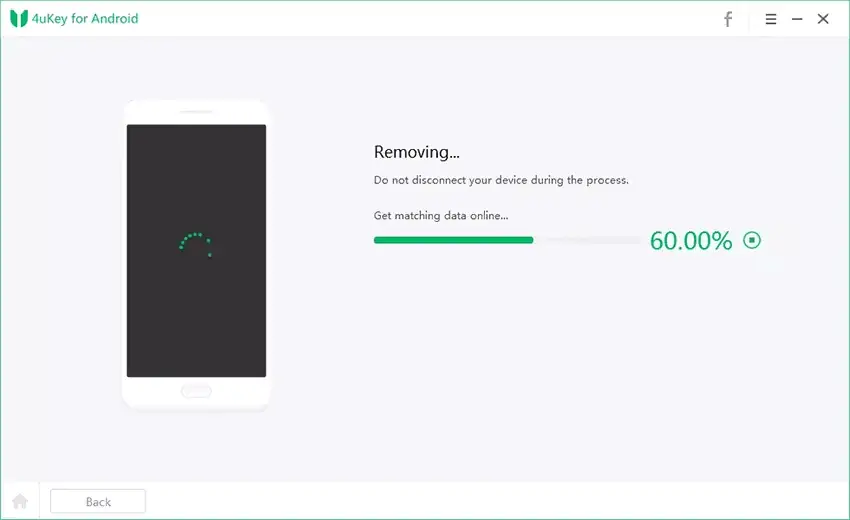
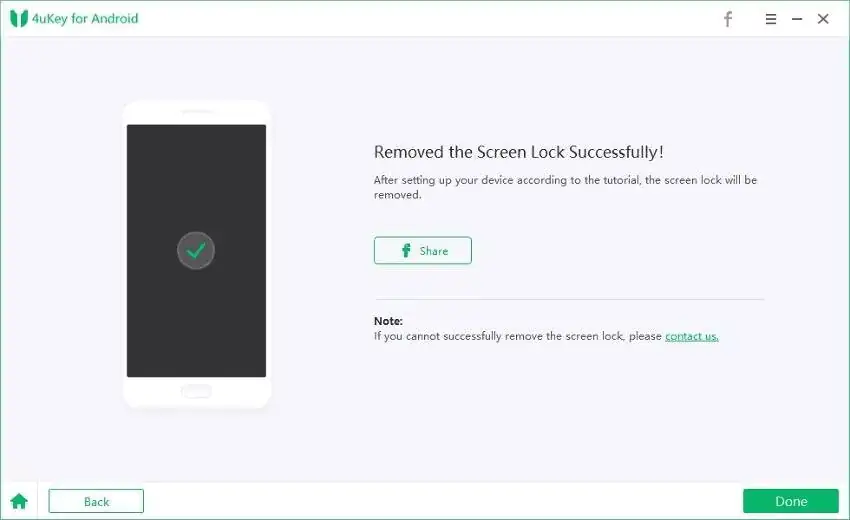
- 4uKey для Android начнет процесс снятия блокировки. Перезагрузите телефон Samsung в режиме восстановления после завершения процесса разблокировки телефона.
- Перезагрузите систему. Ваш мобильный телефон перезагрузится. Вот как восстановить заводские настройки заблокированного телефона Samsung с помощью 4uKey для Android.
Метод 3: сброс настроек заблокированного телефона Samsung с помощью функции «Найти мой мобильный»
Как восстановить заводские настройки телефона Android, если он заблокирован Samsung? Вы также можете восстановить заводские настройки телефона, если вы уже синхронизировали свой телефон Samsung с функцией «Найти мой мобильный». Этот метод подходит для всех пользователей мобильных телефонов Samsung. Он может найти ваше устройство и разблокировать его до заводских настроек. Вот как выполнить полную перезагрузку заблокированного телефона Android с помощью Find My Mobile:
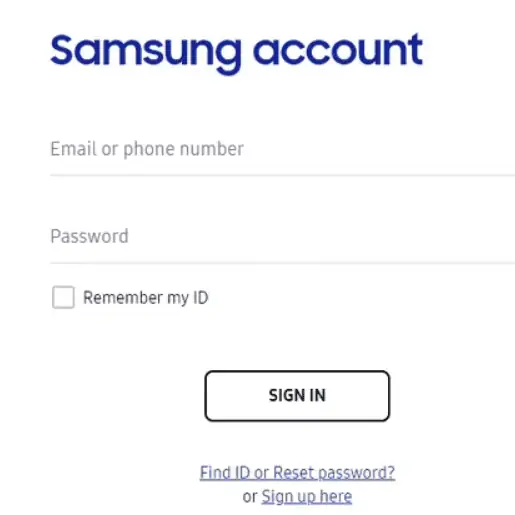
- Откройте Samsung найти мой мобильный сайт в браузере вашего ПК.
- Войдите в свою учетную запись Samsung.
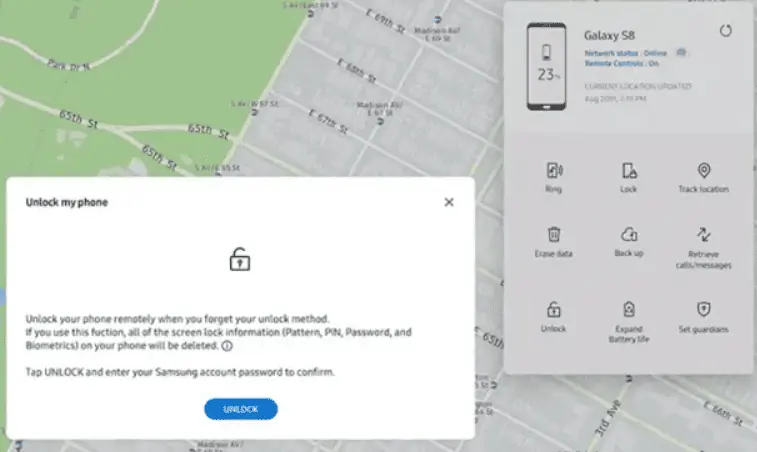
- Нажмите «Разблокировать».
- Введите данные своего мобильного телефона Samsung, например пароль учетной записи. Нажмите «Разблокировать» еще раз.
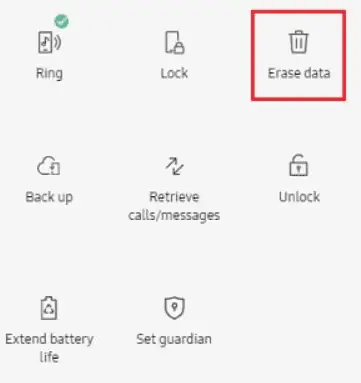
- Нажмите «Стереть данные». Вот как восстановить заводские настройки телефона Samsung, когда он заблокирован, с помощью встроенной в телефон функции «Найти мой мобильный».
Минусы
- Вы можете использовать этот метод только в том случае, если ваш телефон подключен к мобильной сети и вы включили службу отслеживания местоположения.
Метод 4: использование диспетчера устройств Android для сброса заблокированного телефона Samsung
Еще один способ восстановить заводские настройки Android без пароля — через Android Device Manager. Если вы ранее включили эту функцию в своей учетной записи Google, вы можете удаленно отслеживать свой телефон, изменять его пароль и выполнять сброс настроек. Вот как сбросить заблокированный телефон Samsung с помощью диспетчера устройств Android:
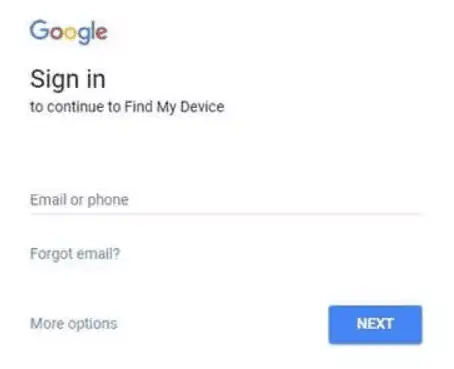
- Войдите в Диспетчер устройств Android, используя свою учетную запись Google.
- Выберите свой телефон.
- Нажмите «Заблокировать». Введите временный пароль. Нажмите «Заблокировать» еще раз.
- Введите временный пароль еще раз.
- Перейдите к настройкам экрана блокировки.
- Отключите временный пароль, который вы установили.
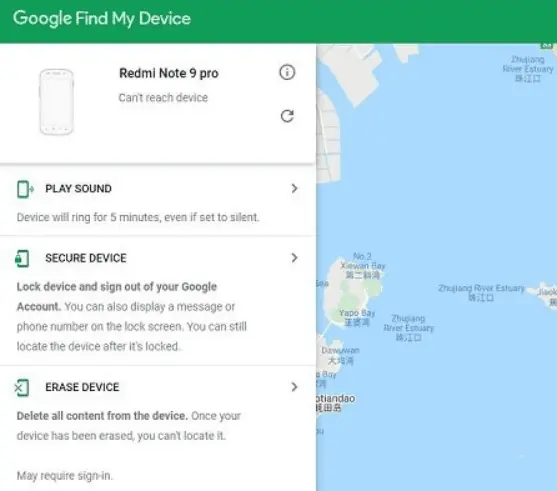
- Выберите «Стереть». Вот как сбросить заблокированный телефон Samsung с помощью диспетчера устройств Android.
Минусы
- Вы можете использовать этот метод только в том случае, если вы синхронизируете свой телефон Samsung с функцией диспетчера устройств Google Android.
Метод 5: сброс настроек Android без пароля с учетной записью Google
Еще один способ узнать, как восстановить заводские настройки телефона Android, когда он заблокирован Samsung, — использовать свою учетную запись Google. Вы можете использовать этот метод с телефоном Samsung с версией ОС Android 4.4 или ниже. Вот как восстановить заводские настройки Samsung без пароля через учетную запись Google:
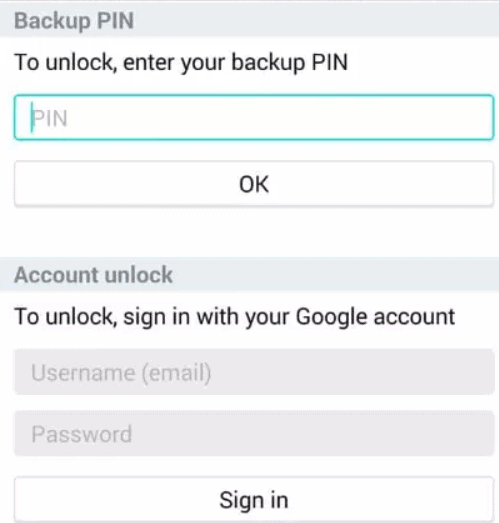
- Введите любой случайный пароль или шаблон на заблокированном телефоне Samsung.
- Появится сообщение «Забыли шаблон». Нажмите на нее.
- Вам будет предложено выбрать «Учетную запись Google» или «Резервный PIN-код».
- Выберите «Учетная запись Google».
- Нажмите «Разблокировать аккаунт».
- Введите пароль от своей учетной записи Google. Вот как сбросить настройки телефона Samsung с помощью учетной записи Google, когда он заблокирован.
Минусы
- Вы можете использовать этот метод, только если у вас есть телефон Samsung с версией Android 4.4 или ниже.
Метод 6: сброс настроек телефона Samsung к заводским настройкам в режиме восстановления
Вы все еще не можете восстановить заводские настройки заблокированного телефона? Хочу знать как сделать полную перезагрузку заблокированного телефона Android другим методом? Вы можете сбросить настройки телефона оттуда, если сможете войти в режим восстановления. Вот как сбросить настройки телефона Samsung, заблокированного в режиме восстановления:
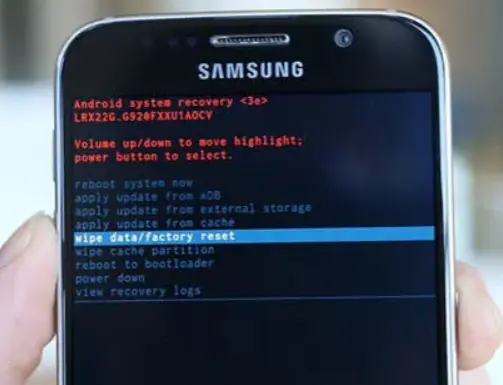
- Выключите телефон Samsung.
- Нажмите и удерживайте кнопку увеличения громкости и боковые кнопки.
- Вы получите сообщение «Нет команды», и ваш телефон перезагрузится в режиме восстановления.
- Навигация с помощью элементов управления громкостью вверх и вниз.
- Выберите Factory reset.
- Подтвердите, нажав кнопку питания.
- Подтвердите еще раз, нажав «Да-Удалить все данные пользователя». Ваш телефон будет сброшен к заводским настройкам.
Минусы
- Этот метод не сработает, если вы не можете войти в режим восстановления.
Часть 3: Итог
Если вы хотите узнать, как восстановить заводские настройки Samsung без пароля, попробуйте вышеупомянутые методы. Независимо от того, забыли ли вы пароль экрана блокировки или купили подержанный телефон с экраном блокировки, вы не сможете сбросить настройки телефона, не зная пароля. Но можно сбросить Android к заводским настройкам без пароля с помощью Tenorshare 4uKey для Android. Он может разблокировать заблокированный телефон Samsung до заводских настроек, обойти блокировку FRP и удалить шаблоны, PIN-коды, Face ID и биометрическую блокировку.
Компьютерная грамотность с Надеждой

Заполняем пробелы — расширяем горизонты!
Как сбросить до заводских настроек телефон Андроид Самсунг
Все, что может испортиться, обязательно испортится, так гласит один из известных законов Мерфи. Вот и у меня как-то мой телефон Андроид Самсунг начал «чудить»: все время выскакивало сообщение, что не удалось установить обновление.
p, blockquote 1,0,0,0,0 —>
p, blockquote 2,0,0,0,0 —>
p, blockquote 3,0,0,0,0 —>
p, blockquote 4,0,0,0,0 —>
p, blockquote 5,0,0,0,0 —>
Я могла позвонить с телефона, уловив краткий миг между постоянно выскакивающими сообщениями на экран, но ответить на звонок уже не было возможности, не говоря уже о выходе в интернет. В ситуации, когда ждешь важного звонка, а на телефоне происходит такая вакханалия, надо срочно что-то делать.
p, blockquote 6,0,0,0,0 —>
Как вернуть телефон в рабочее состояние
Пришлось сбросить до заводских настроек Андроид Самсунг. Такое нетривиальное решение было принято из-за подозрения на поимку вируса или подобной бяки, поскольку так или иначе смартфон должен был бы обновиться, особенно если ему дать возможность подключиться к безлимитному Интернету. Но телефон не обновлялся, а вместо этого все время слал сообщения о необходимости это сделать.
p, blockquote 7,0,0,0,0 —>
Да и чистка Андроида от вирусов – сложная задача, все-таки это лучше делать со специалистами, чтобы быть уверенным в «чистом» результате. Своими руками проще и быстрее все сбросить.
p, blockquote 8,0,1,0,0 —>
Кстати, сброс настроек проводят перед продажей телефона. Если Вам известны другие ситуации, когда необходимо проводить такую процедуру, прошу поделиться ниже в комментариях.
p, blockquote 9,0,0,0,0 —>
Подготовка к сбросу настроек
Естественно, возникает вопрос: сбросив настройки на Андроиде, что исчезнет безвозвратно? Пропадут контакты, телефонная книга, все установленные приложения. В общем, надейся на лучшее, готовься к худшему.
p, blockquote 10,0,0,0,0 —>
Телефонную книжку потом можно будет восстановить, если есть пароль к Гугл аккаунту. На всякий случай важные контакты из Андроида переписала от руки в блокнот, чтобы потом было, откуда их восстанавливать, если Гугл аккаунт будет бессилен.
p, blockquote 11,0,0,0,0 —>
Еще важный момент. Раз в Андроиде может сидеть вирус, с него не надо пока заходить в любые аккаунты, где вводятся пароли. Если же куда-то заходили с телефона в последнее время, то лучше пароли поменять (не с Андроида, конечно, а с компа).
p, blockquote 12,0,0,0,0 —>
Подстраховавшись с телефонными контактами, можно сбрасывать настройки на телефоне.
p, blockquote 13,0,0,0,0 —>
Версия Андроида
Скриншоты ниже приведены для версии Андроида 5.0.2.
p, blockquote 14,0,0,0,0 —>
Узнать версию Андроида на Самсунге можно, если
- открыть «Настройки»,
- затем кликнуть по опции «Об устройстве»,
- наконец – «Версия Андроид».
Как сбросить до заводских настроек
Для этого на телефоне Андроид Самсунг тапаем Приложения – Настройки, в которых ищем опцию «Архивация и сброс».
p, blockquote 16,0,0,0,0 —>
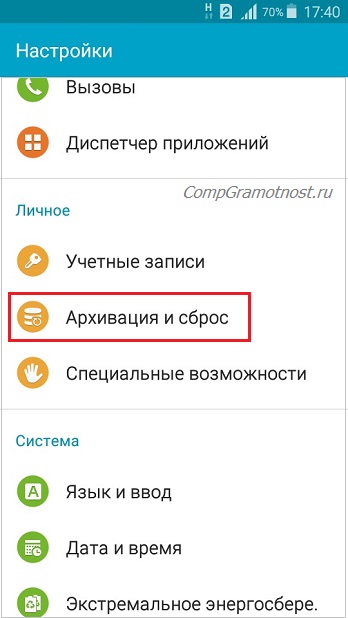
Рис. 1. Опция «Архивация и сброс» в Настройках Андроида
Перейдя в «Архивацию и сброс», находим там «Личные данные», а в них – «Сброс данных».
p, blockquote 17,1,0,0,0 —>
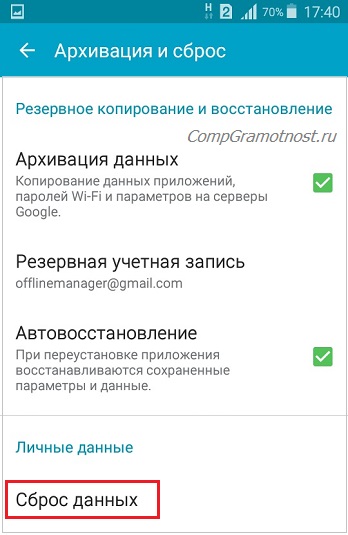
Рис. 2. Опция «Сброс данных»
Что удалится, если сбросить настройки на Андроиде
Ответ на этот вопрос можно получить «из первых рук», то есть, от производителя телефона. Ибо тапнув «Сброс данных», на экране появится предупреждение:
p, blockquote 18,0,0,0,0 —>
- Музыка
- Фотографии
- Другие пользовательские данные
- Ключ для расшифровки файлов на карте памяти SD
p, blockquote 19,0,0,0,0 —>
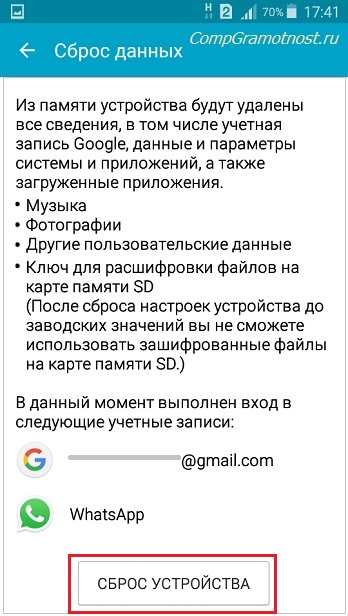
Рис. 3. Опция «Сброс устройства»
Нажав на кнопку «Сброс устройства», будет запущена процедура сброса Андроида до заводских настроек. После этого телефон придет в то состояние, которое называют заводскими настройками. Другими словами, это то состояние телефона, в котором он находился сразу после его покупки.
p, blockquote 20,0,0,0,0 —>
Осуществив такой сброс, потом понадобится обновление программного обеспечения и встроенных приложений на Андроиде, восстановление телефонной книги, установка приложений, к которым успели привыкнуть (например, фонарик), в общем, практически все то, что Вы делали после покупки телефона. Как говорится, дорогу осилит идущий.
p, blockquote 21,0,0,0,0 —>
Если после сброса телефон не включается
Однако может быть и так, что после сброса настроек телефон не включается, например, зависает при включении. Это печально, но, вероятно, придется обратиться в сервисный центр Самсунг. Чтобы вывести телефон из «зависания», нужна переустановка прошивки телефона инженерным методом, самому эту проблему вряд ли получится решить.
p, blockquote 22,0,0,0,0 —>
У меня проблем не было, Андроид включился (что само по себе уже хорошо). Все в нем было как новенькое, включая непривычные звуковые настройки, и никаких лишних приложений, кроме предустановленных, а также пустая телефонная книжка контактов. В общем, все как и предполагала: телефон стал как бы заново купленным аппаратом, в который нужно по новой вводить все данные, загружать приложения, делать необходимые настройки.
p, blockquote 23,0,0,0,0 —>
Зато баннер, постоянно требующий обновления, исчез и больше не появлялся, что и требовалось сделать! И это уже была победа в вопросе приведения телефона к нормальному рабочему состоянию, можно было принимать звонки и самой звонить.
p, blockquote 24,0,0,0,0 —>
Если Андроид версии 5.1
Будьте внимательны. Выше я писала про версию 5.0.2, а версия Андроида 5.1 отличается от более ранних версий тем, что здесь Google использует новую технологию защиты устройства от кражи.
p, blockquote 25,0,0,0,0 —>
Прежде чем делать сброс до заводских настроек, обязательно нужно удалить аккаунт Гугл. Иначе телефон будет заблокирован. Для его разблокировки понадобится доступ к аккаунту Гугл. Если пароль от этого аккаунта потерян и нет возможности его восстановить, то телефон будет заблокирован.
p, blockquote 26,0,0,1,0 —>
Если аккаунт Гугл забыт, можно обратиться в сервисный центр Самсунг, где требуется показать чек и/или иные документы, подтверждающие, что Вы – законный хозяин телефона. Иначе телефон в сервисном центре не примут для разблокировки.
p, blockquote 27,0,0,0,0 —>
Официальный сайт Самсунг
Дополнительную информацию про сброс настроек на телефоне Андроид можно получить на сайте Samsung:
p, blockquote 28,0,0,0,0 —>
p, blockquote 29,0,0,0,0 —>
Про Андроид также читайте:
p, blockquote 30,0,0,0,0 —>
p, blockquote 31,0,0,0,0 —>
p, blockquote 32,0,0,0,0 —>
p, blockquote 33,0,0,0,0 —>
p, blockquote 34,0,0,0,0 —> p, blockquote 35,0,0,0,1 —>
Как надёжно удалить данные со смартфона перед его продажей
Многие регулярно обновляют смартфоны, продавая устаревшие модели. Сделать это можно на сайтах объявлений или через программу trade-in — обмен старого гаджета на новый с приличной скидкой.
В любом случае нужно почистить прежнее устройство, чтобы файлы, логины и пароли не попали в чужие руки. Полная очистка важных данных выполняется через откат смартфона до заводских настроек. Владельцы iPhone и гаджетов на Android могут выполнить эту процедуру как с помощью системных настроек, так и удалённо.
Развернуть
Как удалить данные с iPhone
Для полной очистки данных в iPhone существует два простых способа:
- Удалить файлы и настройки через системное меню.
- Восстановить заводские настройки в iCloud.
Первый способ самый простой, и выполняется он непосредственно на смартфоне. Второй позволяет очистить iPhone удаленно.
Удаляем личные данные в системных настройках
- Откройте «Настройки».
- Перейдите на вкладку «Основные».
- Выберите команду «Перенос или сброс IPhone».
- Нажмите на «Стереть контент и настройки» (при необходимости введите пароль).
- Подтвердите команду двойным нажатием по кнопке «Стереть iPhone»».
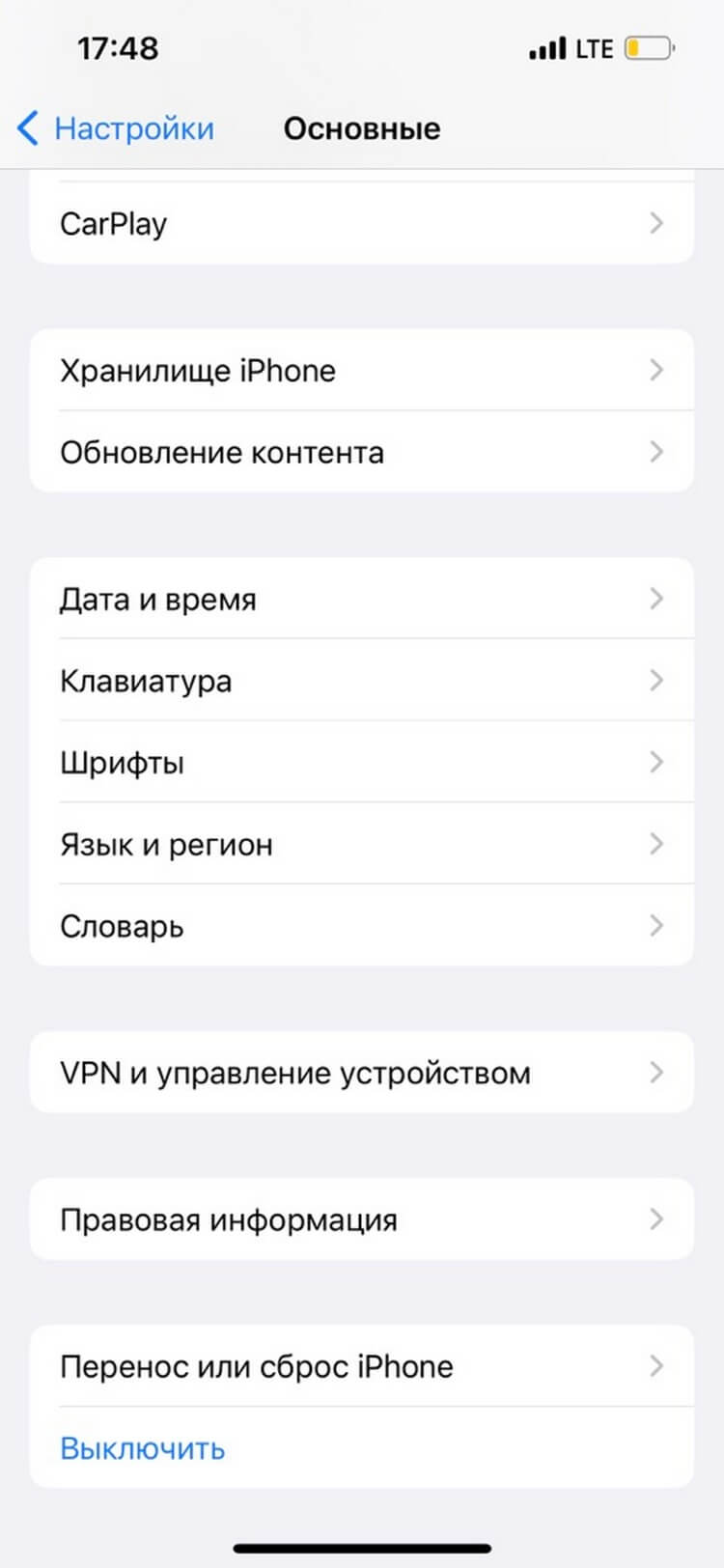
Обратите внимание: для того, чтобы процедура удаления данных с iPhone прошла успешно, смартфон должен быть заряжен минимум на 25%.
Восстанавливаем заводские настройки в iCloud
Разом очистить iPhone можно и через облако. Для этого подойдёт ПК, смартфон или планшет на любой ОС. Главное, чтобы устройство было подключено к интернету. Удаление данных через iCloud не только очистит файлы и настройки в самом смартфоне, но и обнулит их резервные копии.
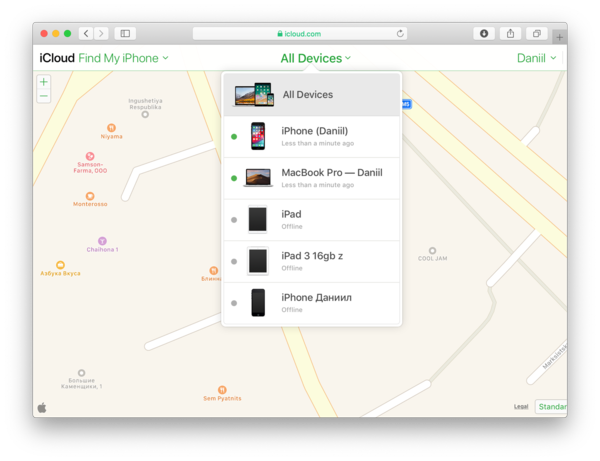
- Откройте сайт iCloud .
- Авторизуйтесь в сервисе через ваш AppleID.
- Нажмите на кнопку «Найти iPhone».
- Выберите из списка ваш гаджет.
- Нажмите на кнопку «Стереть iPhone».
- Дважды подтвердите команду на стирание.
Дать команду на удаление из iCloud можно и без подключения самого смартфона к сети. Система запомнит ваш запрос, поставит его в очередь и активирует процедуру очистки, как только iPhone подключится к интернету.
Материал по теме
Как удалить данные с Android
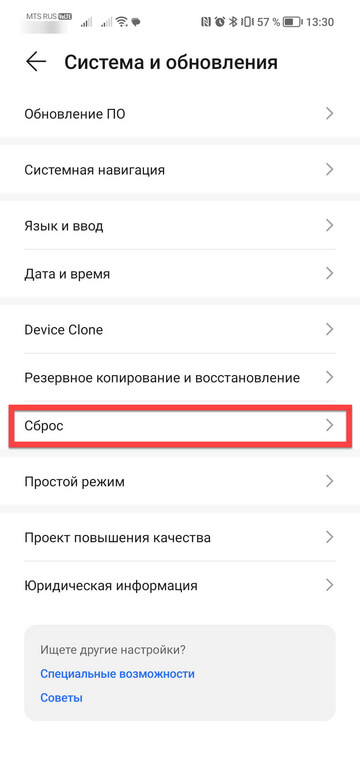
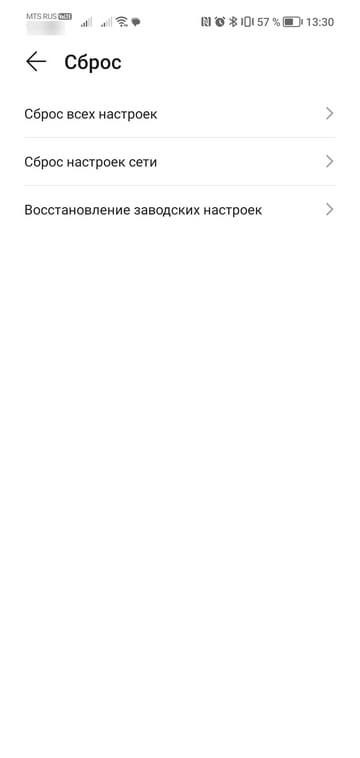
В старых версиях ОС Android полностью удалить файлы и настройки можно по одной команде отката до заводских настроек в меню «Восстановление и сброс». В современных версиях операционной системы помимо кардинальной очистки есть возможность удалить отдельные файлы и настройки.
Чтобы выполнить так называемый hard reset, откройте настройки и перейдите в раздел «Система и обновления». Выберите пункт «Сброс». Система предложит пройти откат в трёх режимах:
- Сброс всех настроек. Удаляет настройки сети, отпечатки пальца, данные для распознавания лица и графический пароль. При этом в смартфоне остаются установленные приложения, сохраняется подключение к аккаунту Google.
- Сброс настроек сети. Удаляет параметры данные мобильного подключения и синхронизации по Bluetooth.
- Восстановление заводских настроек. Удаляет данные аккаунта, приложений, настроек Android, установленных приложений и всех файлов во внутренней памяти.
Даже сброс данных физическими клавишами может не удалить ваши файлы полностью. Поэтому обязательно проверьте, не осталось ли в памяти телефона фото.
Как и в случае с iPhone, владельцы устройства на Android могут выполнить откат до заводских настроек удаленно. Для этого понадобится универсальный сервис Google «Найти устройство», которым можно пользоваться с мобильного устройства или ПК.
- Откройте страницу сервиса на сайте .
- В меню слева выберите пункт «Очистить устройство».
- Нажмите на зелёную кнопку запуска процедуры очистки.
Отдать команду на очистку смартфона можно и без подключения устройства к Сети. Сервис «запомнит» ваши действия и начнёт процедуру удаления данных, как только гаджет появится онлайн.
Если всё получилось, смело продавайте гаджет и покупайте новый. Сделайте это одновременно и с выгодой для себя, купив новый смартфон в МТС со значительной скидкой в обмен на своё старое устройство — именно так работает программа trade-in.
Сброс настроек в телефоне
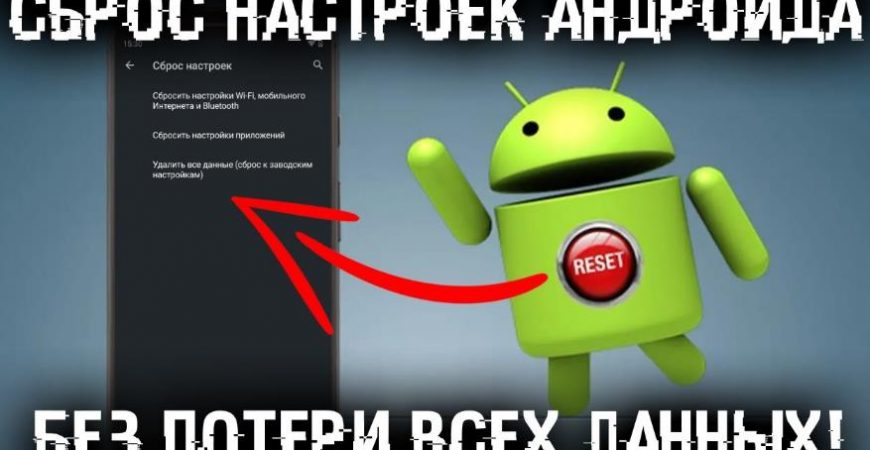
В этой статье разберем, как сбросить настройки, параметры сети и данные в телефоне или на планшете Android.
Перейдите в Настройки > Общие настройки > Сброс.
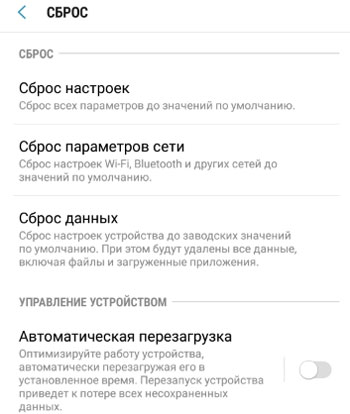
Сброс настроек
Опция сбрасывает настройки в телефоне до параметров по умолчанию (заводские настройки). При этом сбрасываются общие настройки телефона, включая настройки безопасности, языка и все учетные записи.
Для сброса нажмите на кнопку “Сброс настроек”.
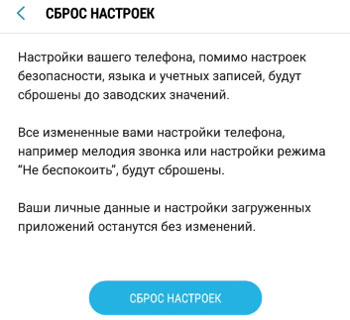
Зачем это нужно? Например, вы отдаете свой телефон родственнику или другу/подруге, продаете его или дарите. Так новый владелец сможет настроить телефон под себя, завести свои учетные записи от сервисов в устройство.
Внимание! Сброс общих настроек не затрагивает ваши данные. Поэтому при передаче телефона другому человеку нужно дополнительно удалить все свои личные данные. Об этом далее в статье.
Сброс параметров сети
Опция сбрасывает все настройки Wi-Fi (в том числе параметры сохраненных сетей), Bluetooth (включая подключенные устройства) и мобильной сети (настройки трафика и поиска альтернативных сотовых сетей) до значений по умолчанию.
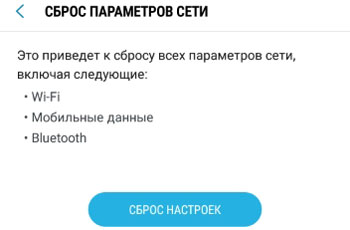
Для сброса нажмите кнопку “Сброс настроек”.
Сброс данных
Эта опция удаляет все личные данные, приложения из телефона и возвращает настройки к заводским. Что будет стерто:
- учетная запись Google и все сервисы от него;
- системные данные и индивидуальные настройки приложений;
- настройки телефона;
- загруженные и установленные программы и игры;
- музыка;
- картинки и видео;
- любые другие пользовательские данные, включая различные сохранения, документы и др.;
- будет удален ключ шифрования данных на карте памяти microSD. Т.е. после сброса настроек вы не сожете использовать зашифрованные файлы на карте памяти.
Система отобразит, какие учетные данные вы используете в настоящее время, которые будут удалены.
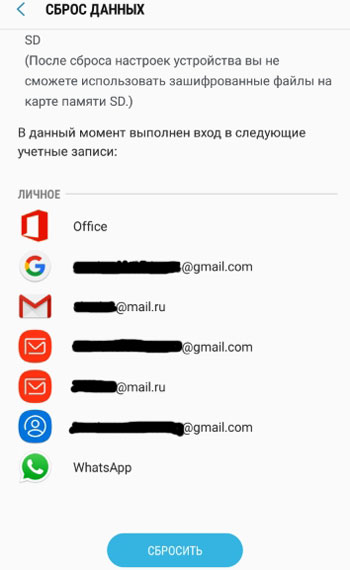
Для сброса настроек и удаления всех своих данных нажмите кнопку “Сбросить”.
И совет напоследок. Перед сбросом настроек и своих данных убедитесь, что всю важную информацию скачали на карту памяти (без применения шифрования) или на компьютер.
- Резервирование данных, восстановление и сброс настроек до заводских
- Сброс до заводских настроек Android телефона или планшета
- Как сбросить настройки Android смартфона до заводских?
- Как освободить внутреннюю память в телефоне?
- Резервное копирование и восстановление данных