
Как удалить все ваши личные данные с компьютера
Перед покупкой нового компьютера мы решаем подарить, утилизировать или продать старый. Однако, прежде чем отдать ваш компьютер в аренду какой-либо другой стороне, мы должны позаботиться о некоторых вещах, таких как наши личные данные, наши приложения и т. Д. Итак, это всегда хорошее время, чтобы узнать, как восстановить заводские настройки любого старого компьютера. Вот как удалить все данные с вашего компьютера.
Как удалить все ваши личные данные с вашего компьютера
Что ж, если мы посмотрим вокруг, мы обнаружим, что почти каждый день кто-то покупает новый компьютер. Перед покупкой нового компьютера мы решаем подарить, утилизировать или продать старый. Однако, прежде чем отдать ваш компьютер в аренду какой-либо другой стороне, мы должны позаботиться о некоторых вещах, таких как наши личные данные, наши приложения и т. Д.
Мы так спешим купить новый компьютер, что забыли как следует почистить старый. Эти вещи могут создать множество рисков для конфиденциальности и безопасности. Подумайте только, если на компьютере, который вы только что продали, есть ваши банковские реквизиты, такие как учетные данные для входа, пароли и т. Д.?
Таким образом, это всегда хорошее время, чтобы узнать, как восстановить заводские настройки любого старого компьютера. Неважно, используете ли вы Windows, Linux или macOS, параметр сброса к заводским настройкам доступен в каждой операционной системе с разными именами. Итак, в этой статье мы собираемся обсудить, как удалить все ваши данные с любого компьютера.
Каковы преимущества?
Что ж, его значение при стирании жесткого диска означает стирание всей информации, которая хранится на диске. Очистка данных до заводских настроек или вариант восстановления в другой операционной системе не приводит к стиранию жесткого диска. Он удаляет только приложения и личные данные, которые вы сохранили после установки операционной системы.
Таким образом, он удалит все эти приложения, сохраненные пароли, текстовые файлы и почти все, что вы видите на своем рабочем столе. При переформатировании компьютера удаляется все, включая старую операционную систему. Форматирование требует новой установки операционной системы, а при перезагрузке системы это не делается. Кроме того, сброс, восстановление или сброс к заводским настройкам также может помочь избавиться от проблем с компьютерным программным обеспечением, драйверами оборудования, поврежденными файлами, инфекциями и вредоносными программами и т. Д. Давайте узнаем, как стереть все данные с ПК.
Как стереть данные с жесткого диска перед продажей компьютера
# 1 Windows
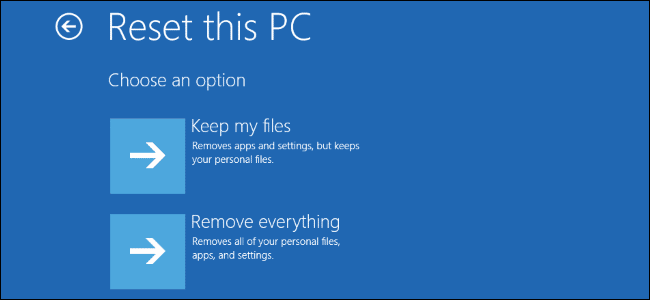
Что ж, удаление личных данных с ПК с Windows — простой процесс. Но перед запуском процесса сброса настроек необходимо учесть несколько моментов. Если вы выполняете полный сброс системы для устранения различных проблем с компьютером, вам необходимо создать соответствующую резервную копию. Поскольку в процессе удаляются все файлы и папки, необходимо создать резервную копию всех файлов на другом компьютере или внешнем жестком диске.
В Windows 10 откройте меню «Пуск» и выполните поиск по запросу «Обновление и безопасность». В меню «Обновление и безопасность» выберите параметр «Восстановление». Теперь в меню «Восстановление» вам нужно нажать «Сбросить этот компьютер». В следующем окне вы должны выбрать «Начало работы» и следовать инструкциям на экране, чтобы вернуть компьютер в предыдущее состояние.
# 2 Яблоко
Как и пользователям Windows, пользователям Apple также необходимо создать надлежащую резервную копию перед выполнением сброса к заводским настройкам. Пользователи Apple могут копировать свои важные файлы на внешний диск или в облачное хранилище. Однако не забудьте отключить функции iCloud после резервного копирования файлов и папок.
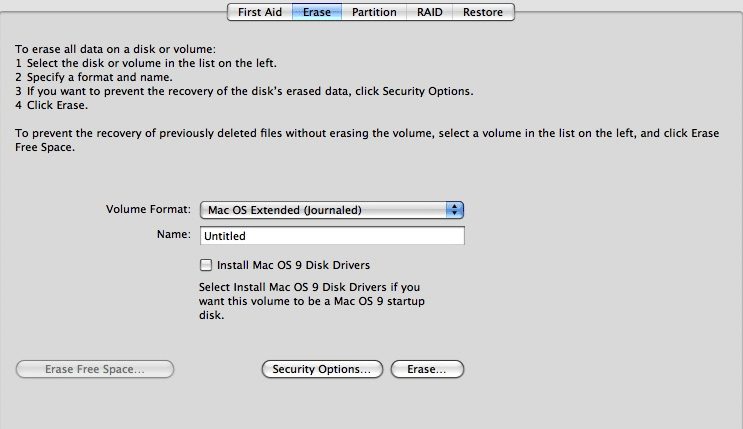
Теперь вам нужно перезагрузить компьютер и во время запуска нажимать клавиши Shift + Option + Command + R пока не появится логотип Apple. Комбинация клавиш заставит ваш компьютер переустановить операционную систему и вернуть компьютер в состояние, в котором он был впервые использован. Теперь вы увидите всплывающее окно, в котором вам нужно открыть Дисковую утилиту. Теперь в Дисковой утилите вам нужно найти и стереть данные со встроенного жесткого диска. Теперь выберите формат macOS Extended (Journaled). Теперь дождитесь, пока Дисковая утилита завершит процесс сброса. Как только это будет сделано, выйдите из Дисковой утилиты.
#3 Хромбук
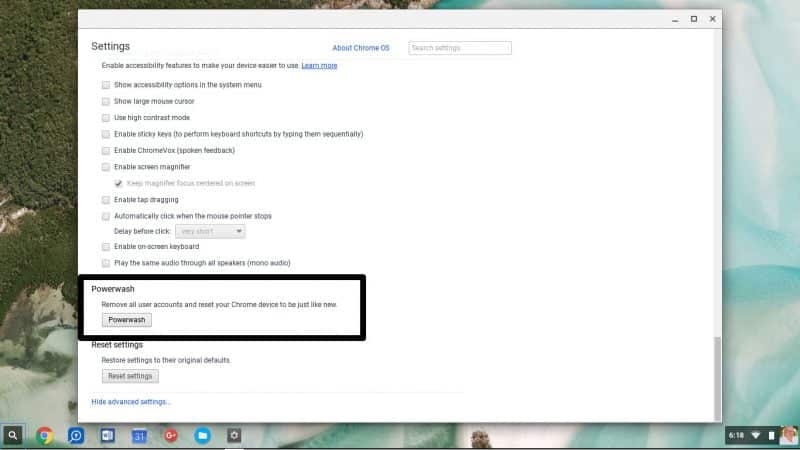
Что ж, пользователям Chromebook не нужно много делать перед сканированием компьютеров. Поскольку большая часть файлов уже хранится в Интернете на Google Диске. Так что делать резервную копию не нужно. Однако, если вы считаете, что у вас есть файлы, для которых необходимо создать резервную копию, сделайте это перед сбросом настроек ноутбука или компьютера.
Пользователям Chromebook необходимо щелкнуть изображение, отображаемое в учетной записи. Теперь откройте «Настройки» и прокрутите вниз до раздела «Дополнительно». Теперь в разделе «Дополнительно» найдите Powerwash и щелкните значок. Теперь ваш компьютер перезагрузится, и все ваши личные данные будут удалены. Вот как вы можете стереть все данные с компьютера. Поскольку Apple, Windows и Chromebook являются наиболее часто используемой операционной системой, мы перечислили процесс восстановления заводских настроек для всех трех. Если у вас есть другие сомнения, обязательно обсудите их в комментариях.
Как удалить все личные данные с компьютера windows 10
Как правило, операционная система предоставляет все необходимые инструменты для безопасной очистки жесткого диска.
Windows 8.1
- Нажмите на иконку «Параметры» и выберите «Изменить параметры компьютера».
- Выберите «Обновление и восстановление», а затем — «Восстановление».
- В разделе «Удалить все и переустановить Windows» нажмите «Начать».
- При появлении запроса выберите опцию «Полностью очистить диск».
Windows 10
- Нажмите на кнопку «Пуск», а затем — на иконку «Параметры».
- Выберите «Обновление и безопасность» → «Восстановление».
- В разделе «Вернуть этот компьютер в исходное состояние» нажмите «Начать», а затем — «Удалить все».
- Перейдите в «Изменить параметры» и выберите опции «Удаление данных» и «Удаление файлов со всех дисков».
Windows 11
- Нажмите на кнопку «Пуск» в панели инструментов, а затем — на иконку «Параметры».
- Перейдите в раздел «Система», расположенный на левой панели, и выберите «Восстановление».
- Нажмите на «Перезагрузка ПК» и выберите «Удалить все» → «Изменить параметры», чтобы проверить, активирована ли опция «Удаление данных».
Для компьютеров с более старыми версиями Windows, такими как XP и Vista, могут потребоваться дополнительные программы. Чтобы безопасно стирать отдельные файлы, можно воспользоваться бесплатными приложениями, например BleachBit. Они пригодятся и для более новых версий Windows и дают больший контроль над удалением конфиденциальных данных.
MacOS
- Включите или перезагрузите компьютер Mac, удерживая клавиши Command и R во время загрузки, чтобы перевести его в режим восстановления.
- Войдите в свою учетную запись (при необходимости) и нажмите на иконку «Дисковая утилита».
- Выберите жесткий диск, который нужно очистить, и нажмите «Стереть».
- Перейдите в «Параметры безопасности» и выберите, насколько тщательно нужно очистить диск.
Советы для нерабочих компьютеров
Если компьютер больше не включается, это не значит, что личные данные, хранящиеся на нем, исчезли навсегда. Чтобы уберечь их от посторонних глаз, для начала нужно получить доступ к жесткому диску.
Если вы знакомы с внутренним устройством компьютера или просто хотите заглянуть в него, то достаточно открыть его и извлечь жесткий диск. Для ноутбуков эта задача может оказаться сложнее — прежде чем браться за дело, стоит найти руководство для вашей конкретной модели.
После извлечения жесткий диск можно подключить к другому компьютеру и очистить с помощью упомянутых выше инструментов. Но можно и сэкономить время, обратившись в мастерскую, где жесткий диск могут не только извлечь, но и очистить.
Помимо этого, есть и более низкотехнологичные способы обезопасить личные данные (некоторые даже могут назвать их терапевтическими). Для «очистки» старого жесткого диска, который вы планируете сдать на переработку, можно просто воспользоваться молотком, дрелью или даже камнем.
Главное — сломать пластины жесткого диска. Это вращающиеся диски, на которых и хранятся данные. Их уничтожение не всегда означает, что данные нельзя восстановить, но процесс усложняется настолько, что становится нецелесообразным.
Фото на обложке: Alex Ionas / Shutterstock
Подписывайтесь на наш Telegram-канал, чтобы быть в курсе последних новостей и событий!
Как стереть все личные данные с компьютера
Вы знали, что стирать данные со своего компьютера при продаже так же важно, как запирать дверь на ключ при выходе из дома? Не беречь свои персональные данные сегодня стало очень рискованным, поскольку интернет-среда теперь является полноценным местом преступления. Роскачество рассказывает, что обязательно нужно сделать перед тем, как вы отдадите свой компьютер другому человеку.

«Стирать данные вручную долго и ненадежно – велика вероятность упустить что-то важное. Вы можете забыть про пароли, сохраненные в браузерах, или личные данные в «корзине», пропустить удаление некоторых важных файлов и папок. Переустановка вашей системы перед продажей является гораздо более безопасной и надежной альтернативой», — считает Антон Куканов, руководитель Центра цифровой экспертизы Роскачества.
Чтобы вернуть ваш компьютер к первозданному состоянию, Microsoft и Apple предусмотрели простой процесс сброса для компьютеров.
Пользователям Windows
Прежде всего эксперты рекомендуют создать резервную копию всех файлов на компьютере на внешний диск или облако перед заводским сбросом, чтобы нужные файлы остались с вами.
Для Windows 8, 8.1 и 10 алгоритм сброса очень прост: перейдите в меню «Пуск» и выберите «Настройки». Затем перейдите в раздел «Обновление и безопасность» и найдите меню «Восстановление». Вам будет предложен выбор: удалить данные «быстро» или «полностью». Лучше выбрать второй вариант – таким образом компьютер вернется в исходное состояние.
В зависимости от того, каким устройством вы пользуетесь (стационарным компьютером или ноутбуком), для сброса Windows 7 может понадобиться установочный диск с операционной системой. Для начала необходимо перейти в меню «Пуск», затем в «Панель управления», далее в «Восстановление» и выбрать «Расширенные методы восстановления».
Появится окно с выбором: для стационарных компьютеров необходимо выбрать «Переустановить Windows» (как раз для этого понадобится установочный диск), для ноутбуков – «вернуть компьютер в состояние, заданное изготовителем». На большинстве ноутбуков под управлением Windows 7 установочный диск с операционной системой не понадобится.
Когда процесс завершится, данные сможет восстановить только технически подкованный специалист.
Дело в том, что после переустановки операционной системы или ручной отчистки корзины документы все равно остаются на диске. Физически файл стирается лишь после того, как занятая им область на жестком диске перезаписывается другими данными. Именно поэтому самый надежный способ уничтожить все данные – отформатировать диск.
Если на вашем жестком диске находится строго конфиденциальная информация, советуем скачать программу для затирания свободного места на жестком диске (она же – программа для стирания диска) – восстановить удаленные файлы будет практически невозможно.
Пользователям macOS
Перед тем как стереть данные с компьютера, обязательно создайте резервные копии важных файлов на внешний диск или облако, деавторизуйте компьютер в iTunes (выберите «Учетная запись», затем «Авторизации» и «Деавторизовать этот компьютер») и выйдите из iCloud и «Сообщений» (iMessage).
Как за пару шагов удалить данные с ноутбука или компьютера навсегда

Пользователи гаджетов иногда приходят к решению стереть все данные со своего устройства в силу разных обстоятельств. В материале рассмотрим, как удалить все данные с ноутбука и получить чистую систему.
Очистка памяти ноутбука и удаление всех данных для системы Windows 7
Для того чтобы удалить файлы, и переустановить систему, потребуется загрузочный диск с Windows 7.
Кликают правой кнопкой на меню «Пуск» → «Панель управления» → «Система и безопасность» → «Архивация и восстановление» → «Восстановить системные параметры или компьютер» → «Расширенные методы восстановления».
Затем сбрасывают систему путем ее переустановки.

Чтобы архивировать файлы, вставляют в своеустройство флешку или съемный жесткий диск. Жмут «Архивировать». Если это не требуется, тогда пропускают эту команду.

3. Делают перезагрузку как указано в инструкции.
На ПК пользователя в этот момент должна быть вставлена загрузочная флешка или диск с Windows 7. Иначе сброс настроек будет невозможно сделать.
Дожидаются пока Windows полностью загрузится.
Удаление файлов с ноутбука под управлением Windows10
Есть два способа очистки системы:
- непосредственно в Windows,
- через среду Windows recovery environment.
Перед тем, как начать, копируют все необходимые файлы на другое устройство или на съемный накопитель.
- Нужно зайти в меню «Пуск» → «Параметры».
- Найти раздел «Обновление и безопасность» → «Восстановление» → «Начать».
Появится диалоговое окно, где на выбор будет два варианта: сохранить файлы или удалить.

Для достижения цели нужно полностью удалить все данные. Иначе найдутся желающие, которые захотят заполучить в свое распоряжение файлы из диска и восстановить их.
Чтобы не дать им шанса, жмут на «Удаление файлов и очистка диска».
Метод удаления через инструмент Windows recovery environment
Придется пройти через большее количество настроек.
Выбор действия → «Поиск и устранение неисправностей» → «Вернуть компьютер в исходное состояние» → «Удалить все».
Далее Windows спросит: хотите ли переустановить систему, используя локальные файлы или облачные? Желательно выбирать именно локальную переустановку и полностью очистить диск.
Если выполнить эти шаги, в системе не останется ни файлов, ни учетных записей. На этот счет можно быть спокойным.
В статье рассмотрели несколько простых методов удаления всех имеющихся данных на своем гаджете. Уверены, вы выбрали именно тот способ, который подходит под актуальные задачи.