
Уходим из WhatsApp. Как перенести переписку WhatsApp в Telegram
Разработчики Telegram продолжают переманивать к себе пользователей других мессенджеров, включая WhatsApp, Lime и KakaoTalk. Для этого они запустили экспорт переписки.
Перенести сообщения из чата WhatsApp в Telegram достаточно просто. Вот пошаговая инструкция.
1. Открыть WhatsApp.
2. Найти нужный чат и, не открывая его, потянуть влево.
3. В открывшемся меню «Ещё» выбрать пункт «Экспорт чата».
4. В меню «Поделиться», которое откроется после окончания экспорта, выбрать Telegram, найти нужный чат, нажать на него и дождаться, пока выполнится перенос.
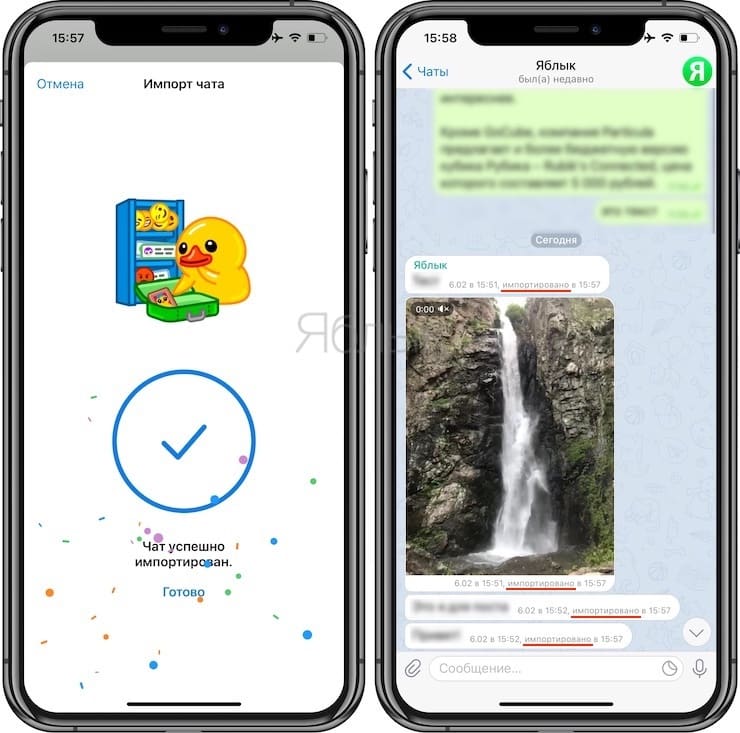
Стоит отметить, что сообщения, перенесенные из WhatsApp, будут помечены как «Imported». В некоторых случаях они могут датироваться днем переноса.
Как быстро перенести чат из WhatsApp в Telegram
В Telegram 7.4 появилась функция переноса сообщений из другого приложения. Импортировать можно как личные, так и групповые чаты. Перенесение сообщений из личного диалога возможно при наличии обоих мессенджеров у юзера и его собеседника. Если Telegram у оппонента не установлен, то переписка ему будет не доступна. Экспортировать данные из групповой переписки имеет право только администратор, но можно создать в Telegram новую группу. Перейти же в профиль пользователя, написавшего импортированное сообщение, к сожалению, не удастся, поскольку его профиль остался в WhatsApp.

Перенесение переписки из WhatsApp в Telegram
Перед тем как перенести чат из мессенджера WhatsApp в Telegram, следует изучить такую инструкцию:
- Открыть WhatsApp и найти нужный диалог.
- Нажать на три точки, расположенные в правом верхнем углу.

- В появившемся меню выбрать «Ещё».

- В открывшемся списке нажать «Экспорт чата».

- В новом окне пользователю будет предложено выбрать, как он будет переносить диалог — вместе с медиа файлами или без них.
- Определившись с выбором, следует нажать «Поделиться» и в новом окне выбрать Telegram.

- Затем следует указать, в какой именно чат следует перенести переписку из WhatsApp в Telegram.
- В новой вкладке нажать «Импорт».
Теперь переписка из Ватсапа должна появиться в «Телеграм». Возле сообщений можно увидеть надпись «Импортированы» и дату, когда это было сделано.
Перенесение группы из WhatsApp в Telegram
Чтобы перенести группу, созданную в «Ватсапе», в другой мессенджер, нужно сделать следующее:
- Зайти в WhatsApp и выбрать группу, которую надо перенести.
- В правом верхнем углу нажать на три точки.

- Далее выбрать «Ещё».

- Нажать на «Экспорт чата».

- В появившемся окне следует выбрать, как будет осуществляться перенос — с медиа файлами или без них.
- Перейти в новую вкладку и нажать «Поделиться».
- Выбрать Telegram.
- Затем выбрать группу в Telegram, куда следует переводить переписку или же создать новую группу.
В случае создания новой группы в нее впоследствии можно будет добавлять других участников. Как и при переносе личного диалога, возле импортированных сообщений появится надпись «Импортированы» и дата переноса. Эту информацию смогут увидеть все участники чата.
Экспорт данных из WhatsApp в Telegram
Если пользователь захочет перенести свои данные из «Ватсапа» в «Телеграм», ему пригодится такой алгоритм действий:
- Зайти в WhatsApp и выбрать нужный диалог.
- Нажать на три точки в правом верхнем углу.
- В открывшемся списке выбрать «Еще».
- В новой вкладке нажать «Экспорт чата».
- В открывшемся окне выбрать «Добавить файлы».

После этих действий можно будет пользоваться в «Телеграме» данными, перенесенными из «Ватсапа».
Экспорт переписки из WhatsApp на телефонах с iOS
Инструкция, как перенести чаты из мессенджера WhatsApp в Telegram на телефонах с операционной системой iOS, следующая:
- Запустить приложение и выбрать нужный диалог.
- Провести по экрану справа налево пальцем и затем нажать «Экспорт чата».
- Далее сделать выбор, будут ли переноситься в «Телеграм» медиа файлы.
- Затем нажать «Поделиться» и выбрать нужный мессенджер.
Перенос чатов из WhatsApp в приложение Telegram займет какое-то время, по истечении которого они появятся в списке и будут видны всем участникам диалога.
Главные возможности и ограничения при переносе переписки из одного мессенджера в другой
Новая функция в Телеграме предоставляет пользователю возможность переносить чаты с медиа файлами или без них. Сообщения можно импортировать не только из «Ватсапа», но еще из Line и KakaoTalk.
Однако следует обратить внимание и на некоторые ограничения:
- Нет возможности перенести переписку в «Телеграм» при использовании версии этого приложения ниже 7.4.
- Чтобы импортировать групповой чат, нужно обладать в нем правами администратора.
- Если в экспортируемом диалоге меньше тысячи посланий, то после переноса они будут видны в хронологическом порядке в зависимости от того, когда были отправлены в переписке. Если же сообщений больше тысячи, то в углу будет отображаться надпись «Импорт» вместе со временем переноса. При этом следует учитывать, что все импортированные сообщения в любом случае попадают в чате в конец переписки.
- Когда нужно импортировать диалог, необходимо чтобы пользователь был в списках контактов своего собеседника, иначе не получится перенести сообщения.
Кроме всего вышеперечисленного, можно использовать проект, который называется TLImporter. С помощью него можно импортировать переписку в «Избранное» в Telegram. В этом случае разрешение второго участника чата не требуется.
Как перенести чат из WhatsApp в Telegram

Мессенджер Telegram развивается стремительными темпами – в этом году он впервые обогнал по популярности WhatsApp, который удерживал лидерство долгие годы. Это неудивительно – в Telegram постоянно появляются все новые и новые функции, которые оптимизируют общение. Также играет роль и безопасность мессенджера – по заверениям разработчиков, переписки в Telegram надежно зашифрованы и не передаются в третьи руки, чем не может похвастаться WhatsApp.
Именно поэтому многие пользователи предпочитают сменить Ватсап на Телеграм – тем более, в версии Telegram 7.4 появилась возможность переноса чатов из различных мессенджеров, в том числе, и WhatsApp. Чтобы перенос прошел корректно, нужно, чтобы на вашем устройстве и устройстве собеседника была установлена версия 7.4. Кстати, если собеседника нет в Telegram, то перенести переписку все равно можно – но, конечно, доступна она будет только вам.
Для бизнеса существует более простое решение данной проблемы – это интеграция Telegram с агрегатором мессенджеров Pact. О нем мы расскажем в конце статьи.
Как перенести чат из WhatsApp в Telegram на Android
- Зайдите в WhatsApp, выберите нужный чат и откройте его.
- Нажмите на три вертикальные точки в правом верхнем углу, чтобы открыть меню.
- Выберите пункт «Еще».
- В открывшемся списке выберите «Экспорт чата».
- Затем нужно будет выбрать, что именно вы переносите – только текстовые файлы или вместе с вложениями (фото, видео, файлами и т.д.).
- После этого вы увидите меню «Поделиться» – выберите там аккаунт нужного вам человека в Телеграм.
Готово! Через пару минут чат будет успешно перенесен. Время переноса будет зависеть от объема чата.
Как перенести чат из Ватсап в Телеграм на iOS
Процесс очень похож на аналогичную процедуру на Android.
- Откройте мессенджер WhatsApp и выберите нужную переписку.
- На выбранном чате свайпните влево и нажмите на появившуюся кнопку «Еще».
- Выберите перенос чата вместе с вложенными файлами или без них – перенос с файлами займет больше времени.
- После этого появится окно «Поделиться». Выберите аккаунт нужного вам человека в Telegram.
- Начнется автоматический перенос переписки, который может занять до нескольких минут.
Как перенести чат из WhatsApp в Telegram на компьютер
Самый простой способ перенести переписку в WhatsApp на компьютер – это воспользоваться чатом «Избранное», который есть в любом аккаунте Telegram. При этом ваш собеседник даже не узнает, что вы экспортировали чат. Как это сделать:
- Зайдите WhatsApp и выберите нужный диалог.
- Нажмите на диалог и выберите пункт меню «Еще», а затем – «Экспорт чата».
- После этого нужно отправить чат либо в облако, либо на свою почту, а затем сохранить его оттуда на свой компьютер в формате txt.
- Скачайте утилиту для переноса переписки с WhatsApp в Telegram – TLImporter.
- Откройте TLImporter и нажмите Enter, затем введите номер телефона для авторизации в Telegram.
- После этого на ваш телефон должен прийти код верификации – введите его в специальную форму.
- С помощью утилиты можно экспортировать чат в переписку с вашим собеседником или оставить его в «Избранном». Чтобы оставить в «Избранном», напишите букву N.
- Укажите путь к txt-файлу на вашем компьютере или переместите его в TLImporter.
- Введите свое имя и имя собеседника так, как оно указано в перенесенном файле WhatsApp.
- Проверьте настройки – там должен быть включен перенос данных. Введите «!С».
- Перенос начнется автоматически. Чтобы выйти из программы, нажмите Enter.
Нужная переписка появится в чате «Избранное» в вашем Ватсапе.
Как экспортировать групповой чат из WhatsApp в Telegram
Помимо переноса обычного диалога, в новой версии Telegram есть возможность экспортировать групповой чат. Алгоритм здесь тоже очень прост:
- Откройте WhatsApp и выберите нужный групповой чат.
- Свайпните влево по выбранной переписке.
- Вам откроется меню – нажмите там «Еще», а затем – «Экспорт чата». Выберите, хотите ли вы переносить переписку с вложениями или без.
- После создания архива вы увидите надпись «Поделиться». Выберите Telegram.
- Если вы создали до этого чат с теми же участниками переписки, можно экспортировать архив туда. Или же создать новый чат, добавив собеседников.
- Готово! Через несколько минут в вашем Telegram появится перенесенная беседа.
Как мы выяснили, перенести чат или групповую переписку из WhatsApp в Telegram – дело нескольких минут. Это можно сделать на смартфоне с Android или iOS или на компьютере. При этом, переходить на Телеграм вполне оправданно, учитывая высокую степень безопасности мессенджера и его возможности. Единственное, чего стоит опасаться – возможность бана вашего аккаунта, но если соблюдать все правила мессенджера, то этого не случится. Кстати, здесь можно подробнее прочитать о том, как избежать блокировки и восстановить аккаунт, если бан все же случился.
Также мы обещали рассказать о простом решении для бизнеса с помощью интеграции Telegram с агрегатором мессенджеров Pact. Сервис позволяет подключить несколько каналов коммуникации с клиентами в одно окно и общаться в WhatsApp, Telegram, Instagram и другими мессенджерами, не переключаясь между вкладками браузера и не отвлекаясь на телефон.
Это позволяет владельцу бизнеса контролировать переписки с клиентами из всех мессенджеров, а также есть возможность интеграции сервиса с CRM, что позволяет вести диалог с клиентом и хранить всю историю переписки сразу в сделке.
Таким образом, используя агрегатор Pact, вы можете не беспокоиться о том, чтобы переносить чаты из одного мессенджера в другой. Если ваш клиент захочет продолжить общение в другом мессенджере, вам не нужно искать способ сохранить историю чата. Вся переписка будет в одном окне, независимо от мессенджера. Вы сможете зайти в диалог даже с чужого компьютера или телефона – и быть всегда в курсе последних переписок.
Как переносить чаты из WhatsApp в Telegram?
В январе 2021 года WhatsApp оказался втянутым в скандал, связанный с передачей данных пользователей сторонним сервисам. Это побудило многих искать более защищенные альтернативные мессенджеры. Одним из них стал Telegram.

Мессенджер WhatsApp позволяет экспортировать переписку в Telegram за считанные секунды. Переносу подвергаются не только сообщения, но и фотографии и видео, причем как из личных чатов, так и из групповых.
Для реализации этой возможности необходимо установить Telegram версии 7.4 или новее, а также чтобы ваш собеседник присутствовал как в Telegram, так и в WhatsApp. Если же в Telegram его еще нет, то переписку перенести все равно можно будет, но вот доступ к ней вторая сторона потеряет.
Как в Telegram перенести переписку (чат) из WhatsApp?
1. Запустите WhatsApp на устройстве и перейдите к необходимому чату.
2. Проведите по нему свайпом справа налево и нажмите кнопку Еще.
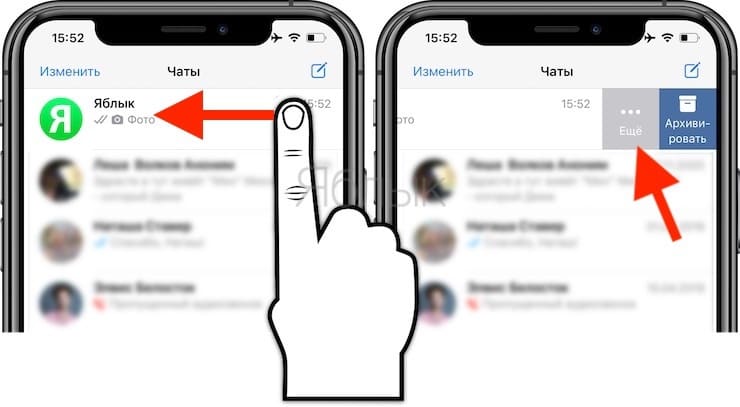
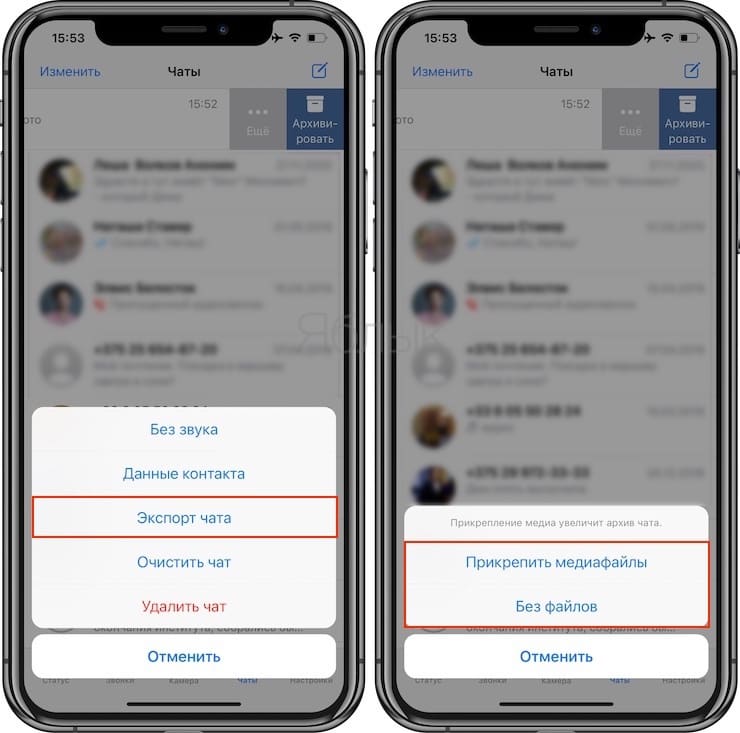
3. В появившемся меню нажмите «Экспорт чата».
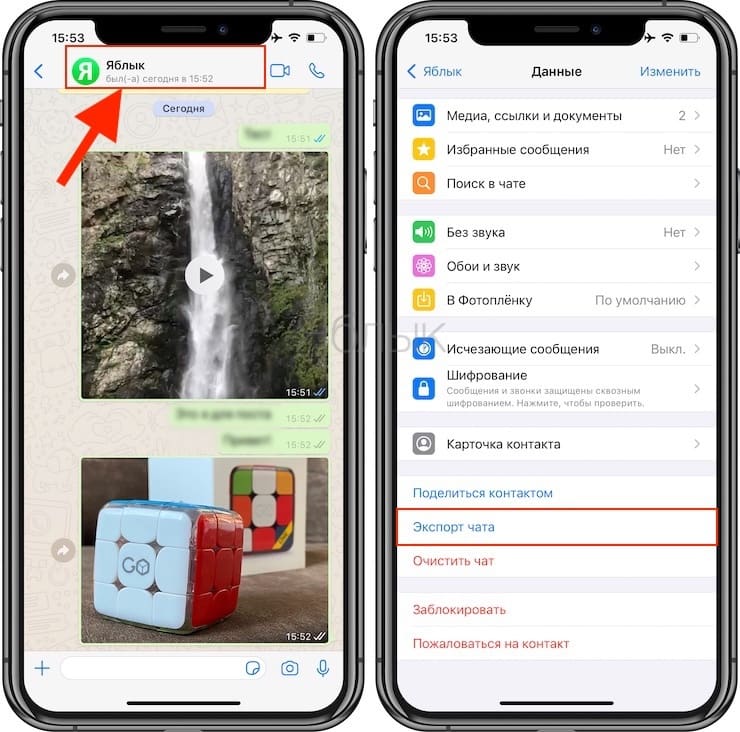
Эту же действие можно осуществить нажав на наименование внутри чата.
4. Мессенджер предложит включить в экспорт медиафайлы или сделать копию без них.
5. После того, как операция осуществится, приложение предложит поделиться результатом с другими программами. В этом окне выберите Telegram.
6. В открывшемся окне Telegram выберите тот чат, куда будет помещена переписка из WhatsApp и нажмите кнопку Импорт.
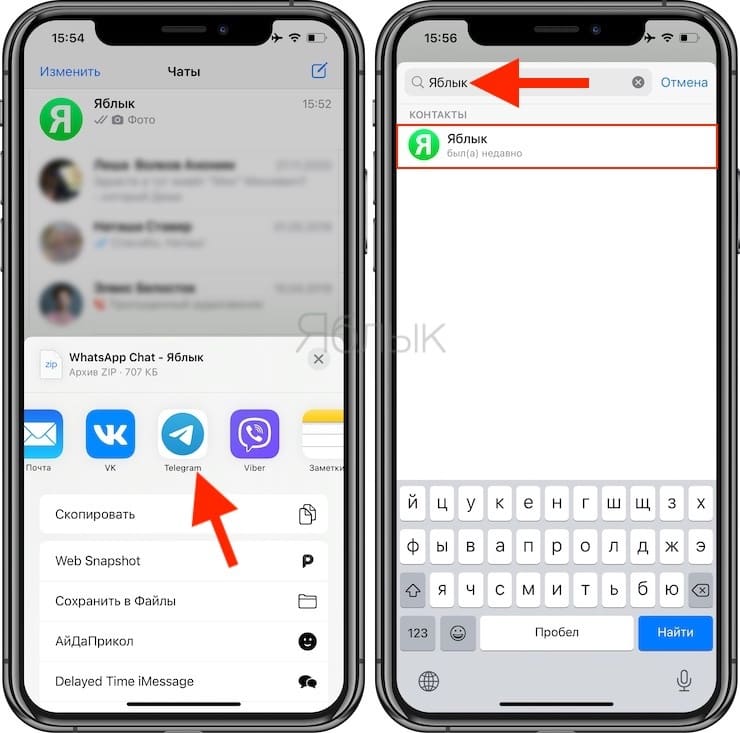
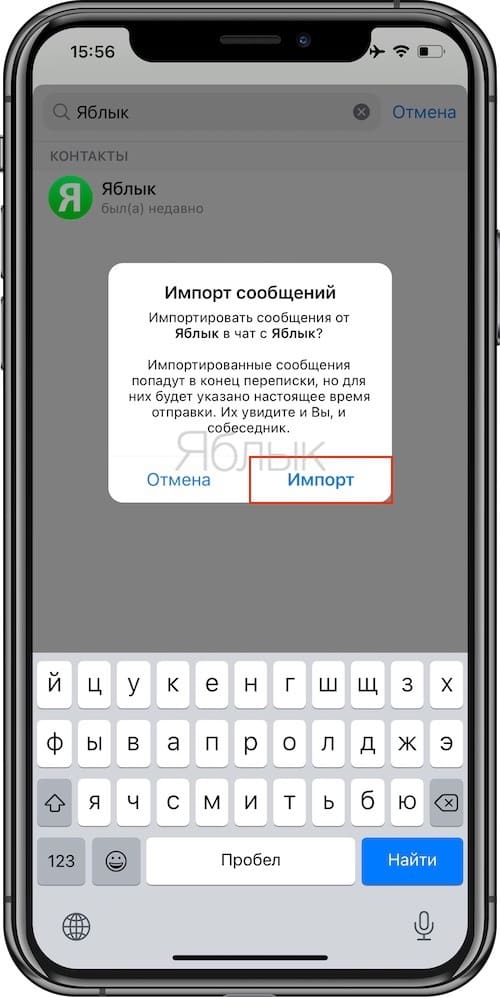
Теперь просто подождите окончание переноса чата.
Процесс переноса идентичен как для личных, так и групповых чатов. Обратите внимание, что импортированный чат не заменяет имеющиеся сообщения в уже существующем чате. Рядом с импортированными сообщениями будет отображаться надпись «импортировано». Эту информацию увидит как создатель канала, так и его участники, в том числе и будущие.
�� Смотрите также:
- Музыка в Telegram на iPhone: как слушать, скачивать (кэшировать) для прослушивания без интернета.
- Как установить пароль (Touch ID, Face ID) на WhatsApp.
- Как автоматически менять обои на iPhone или iPad в зависимости от времени, места и т.д.
�� Мы в Telegram и YouTube, подписывайтесь!