
Как скопировать текст с фото в Ватсапе на Айфоне
В 2023 году Ватсап принято считать второсортным мессенджером: если спросить кого-то из друзей, вам, скорее всего, скажут, что пользуются им редко или заходят туда только по работе. Тем не менее, несмотря на всеобщее помешательство на Телеграм, он по-прежнему полезен и имеет необходимые функции управления текстом. О некоторых из них знают далеко не все пользователи, совершая лишние нажатия и тратя на это время. Сегодня расскажем о том, как работает распознавание текста с фото в Ватсапе и чем оно отличается от Live Text в iOS.
В Ватсапе появилась полезная фишка для сканирования текста. Вот как она работает
Сканер текста на Айфоне
В последнее время разработчики мессенджера достаточно часто балуют пользователей масштабными обновлениями: в одном из них появилась возможность восстановить удаленное у себя сообщение. Спустя несколько месяцев в Ватсапе появился аналог Live Text, который есть в Айфоне еще со времен iOS 15: напомню, эта функция позволяет копировать текст с фотографий и видео без использования сторонних приложений.
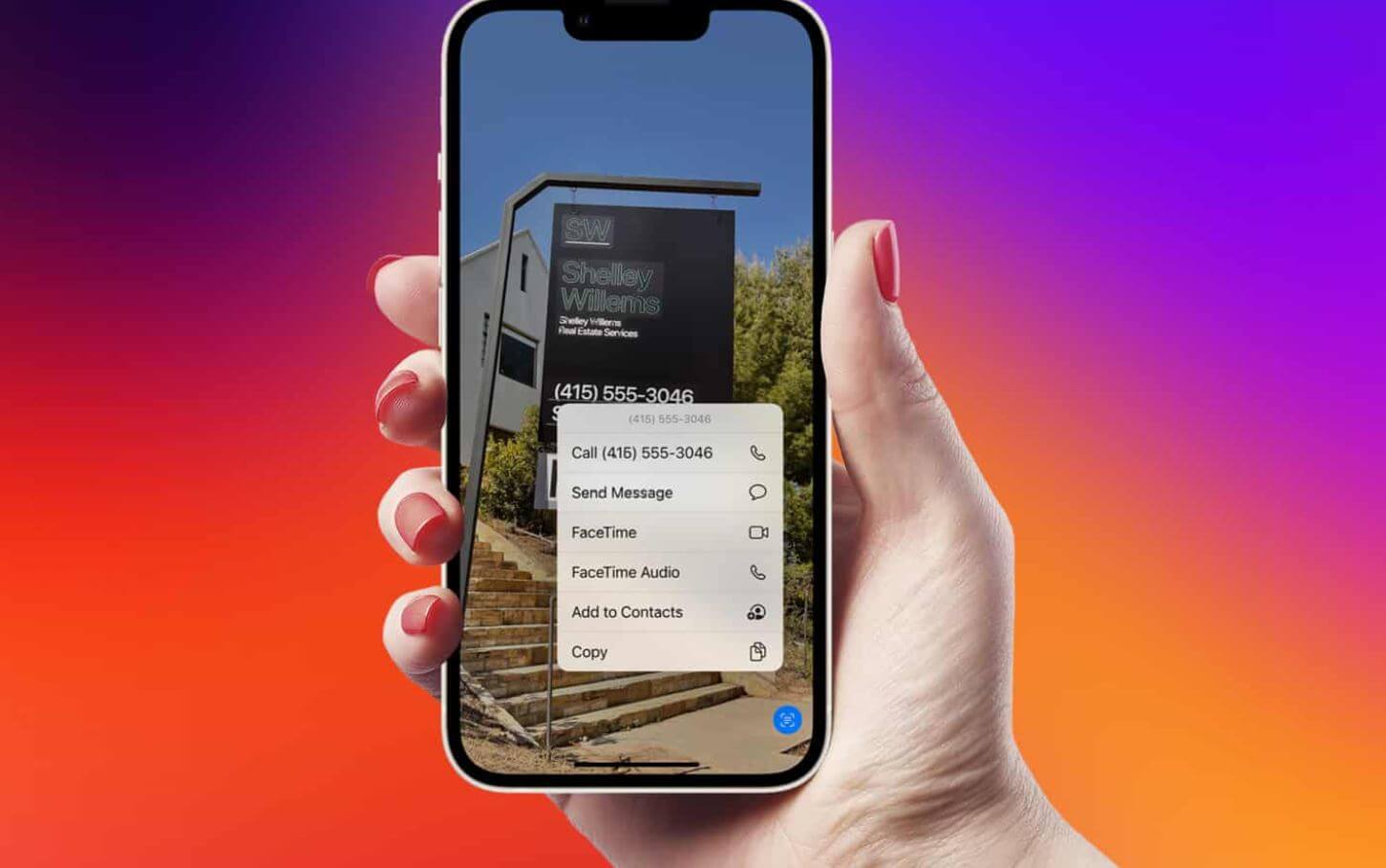
Сканер текста в iOS — одна из лучших фишек за последнее время
Сканер текста в Айфоне работает не только в приложении Фото, но и в Заметках, Камере и даже Safari. Все, что нужно сделать — нажать на текст, после чего выделить фрагмент и выбрать «Скопировать». В сторонних приложениях поддержки этой функции до сих пор нет: например, попробуйте скопировать текст с фото в Телеграм — у вас ничего не выйдет. Зато теперь это можно сделать в Ватсапе, причем эксклюзивно для владельцев iPhone.
Как копировать текст с фото в Ватсапе
Копирование текста с фото в Ватсапе работает похожим образом, хотя пока функция не лишена своих недостатков. Смотрите, как это делается.
-
Выберите любой чат в Ватсапе и найдите в нем фотографию с текстом.
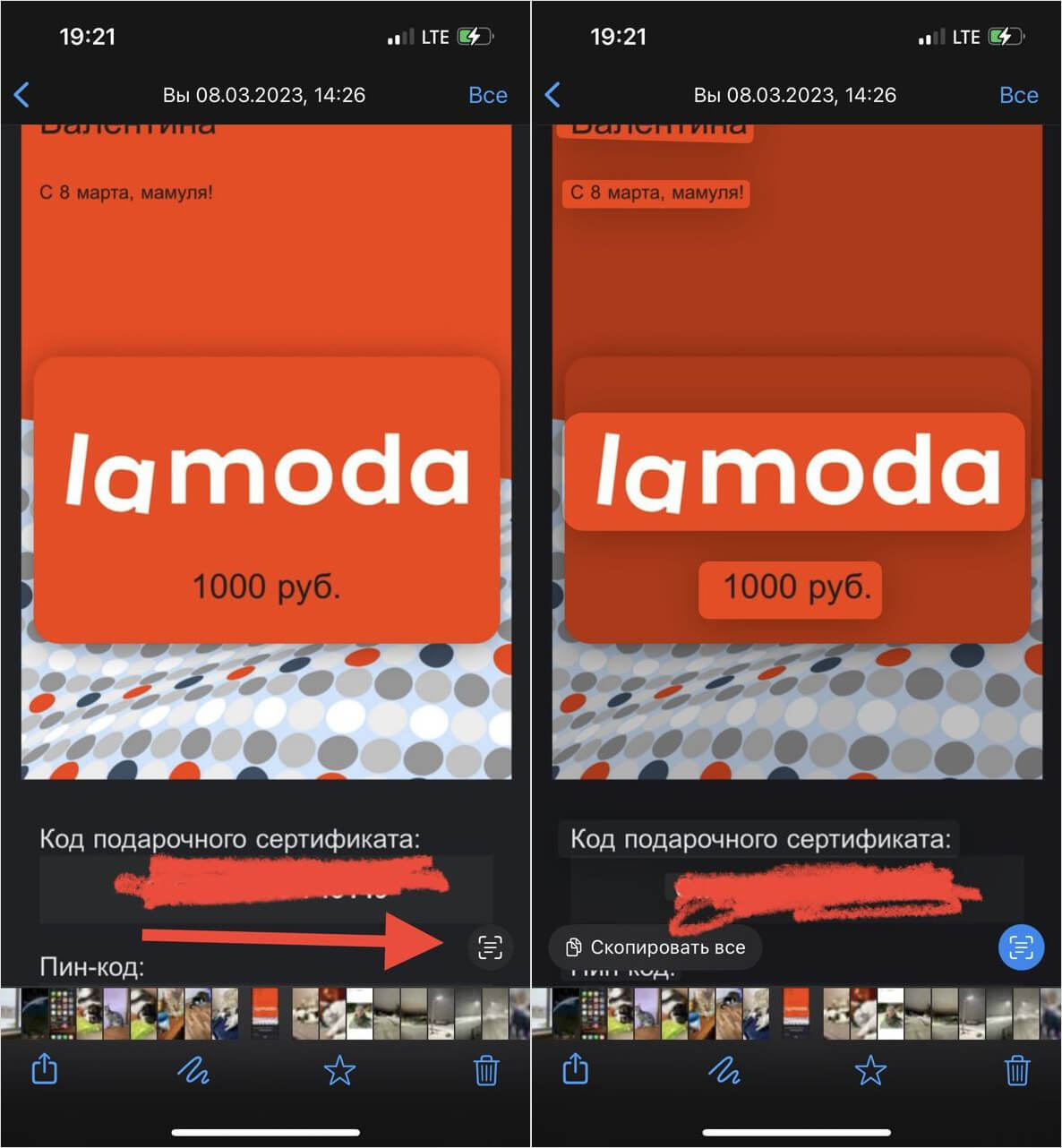
Скопировать текст можно, нажав на кнопку
Теперь вставьте текст в сообщение или документ. Как видите, все работает довольно точно и ошибок нет. Но распознать текст на картинке в Ватсапе можно и другим способом.
- Откройте чат и выберите изображение с текстом.
- Теперь удерживайте текст, после чего он выделится и появится контекстное меню.
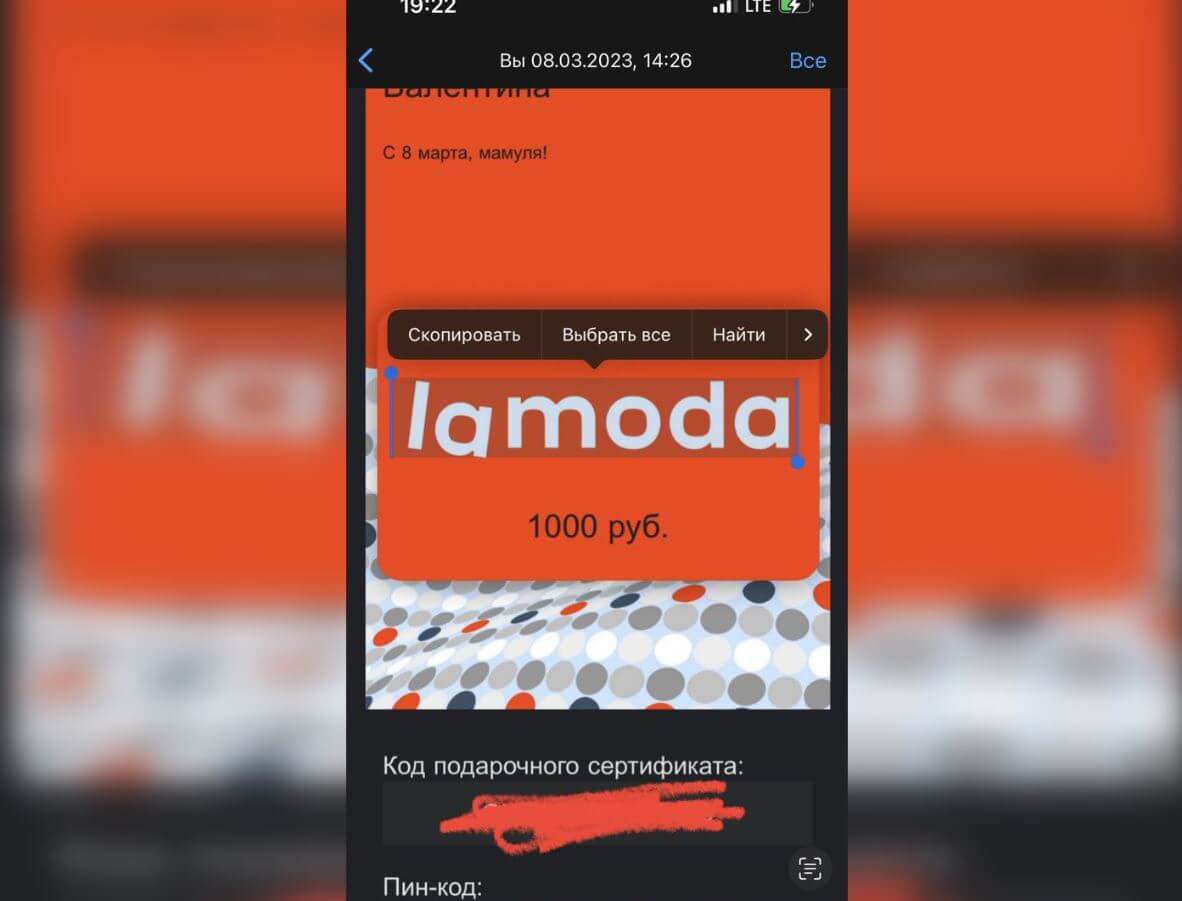
Скопировать текст с картинки в Ватсапе можно, нажав на нужный фрагмент
Но больше всего понравилось то, что разработчики не забыли про фишку iOS под названием Drag and drop. То есть, нужный объект можно удерживать и перетаскивать в другое приложение. Таким же способом можно выделить текст на фотографии в Ватсапе. Смотрите.
- Открываем чат, выбираем нужное изображение.
- Удерживаем нужную часть текста, пока на ней не появится выделение.
- Затем выбираем нужный отрывок и снова удерживаем его пальцем.
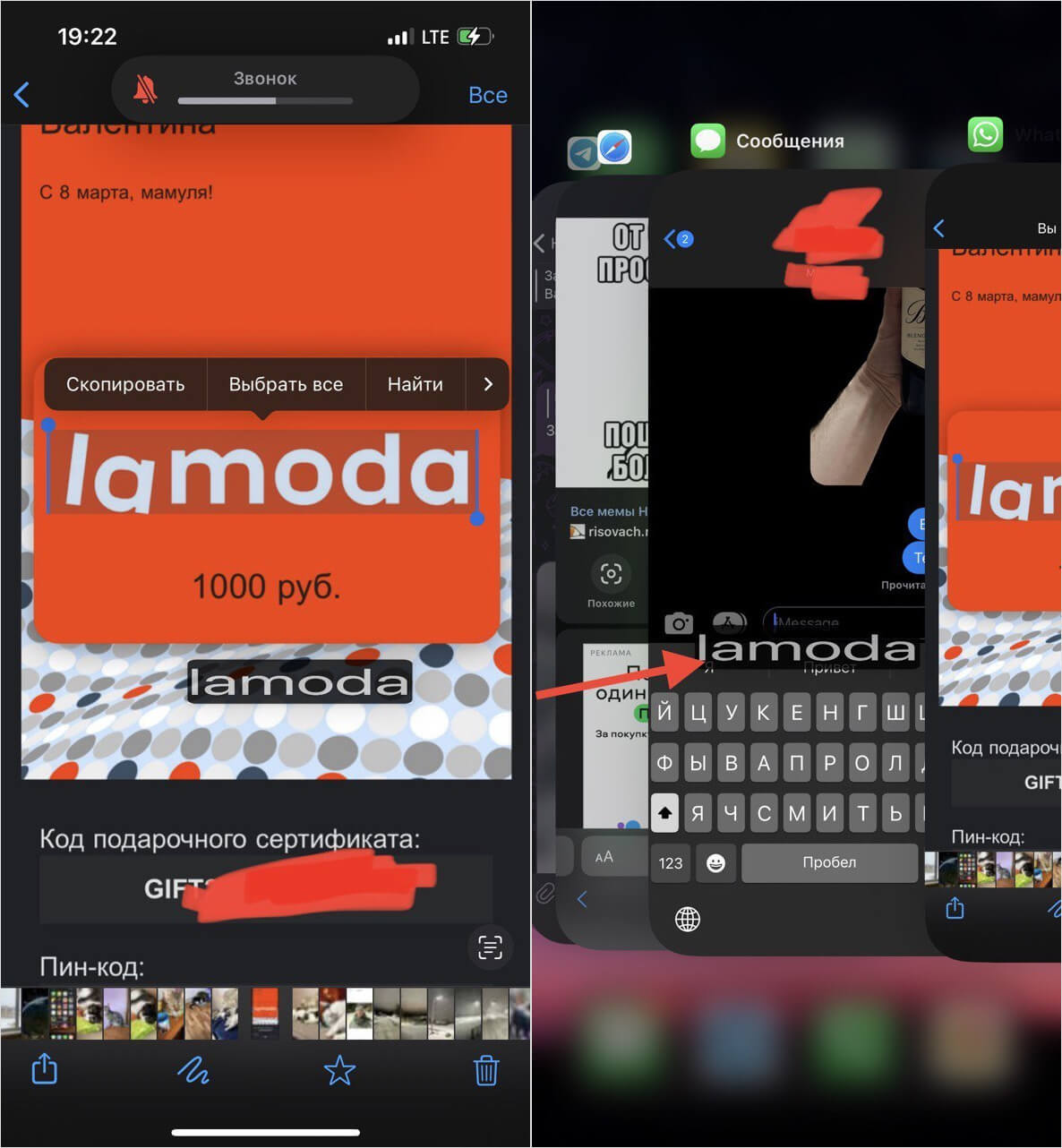
Выбранный фрагмент текста можно перенести удержанием в другое приложение
Что сказать: разработчики сделали почти идеальный сканер текста в Ватсапе. Теперь им сможет воспользоваться любой владелец вне зависимости от уровня его подготовки. Однако мне удалось найти некоторые недостатки, из-за которые распознавание текста в Ватсапе работает не как встроенный Live Text в Айфоне.
Не копируется текст с фото в Ватсапе
Как уже говорилось выше, распознать текст на фото в Айфоне можно разными способами: например, выбрав из медиатеки изображений. Достаточно удерживать текст на снимке: на данный момент мессенджер распознает не только фрагменты текста, но и другие данные. Например, определяет номера телефонов и даже геолокации на карте.
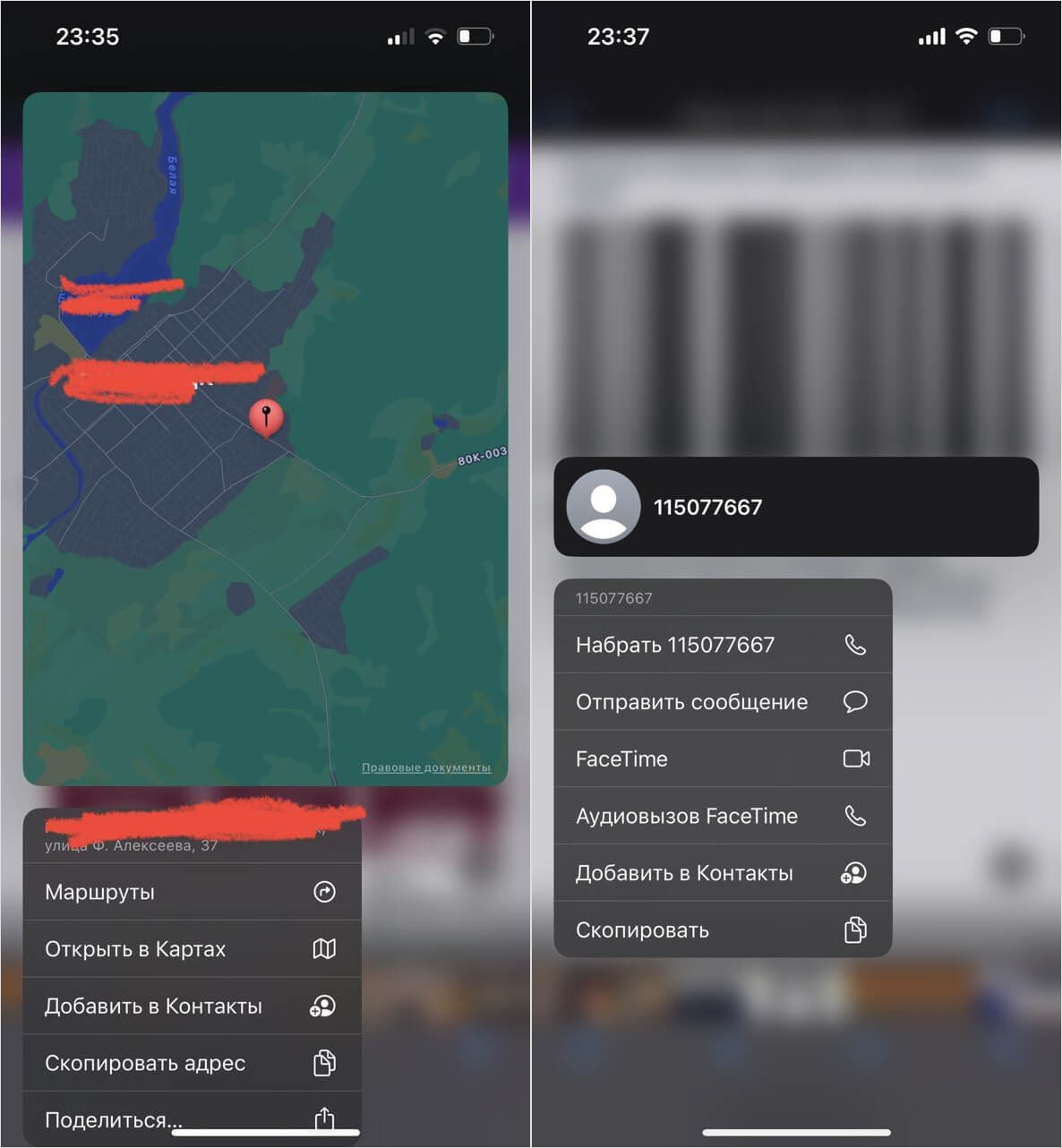
Ватсап не просто сканирует текст, но и открывает для содержимого нужное меню
При этом в Ватсапе нельзя скопировать текст с фото, предварительно выбрав ее в библиотеке. Попробуйте прикрепить фото к сообщению и удерживайте текст — ничего не выйдет. Ватсап распознает текст на фото, которое уже было отправлено в чате.
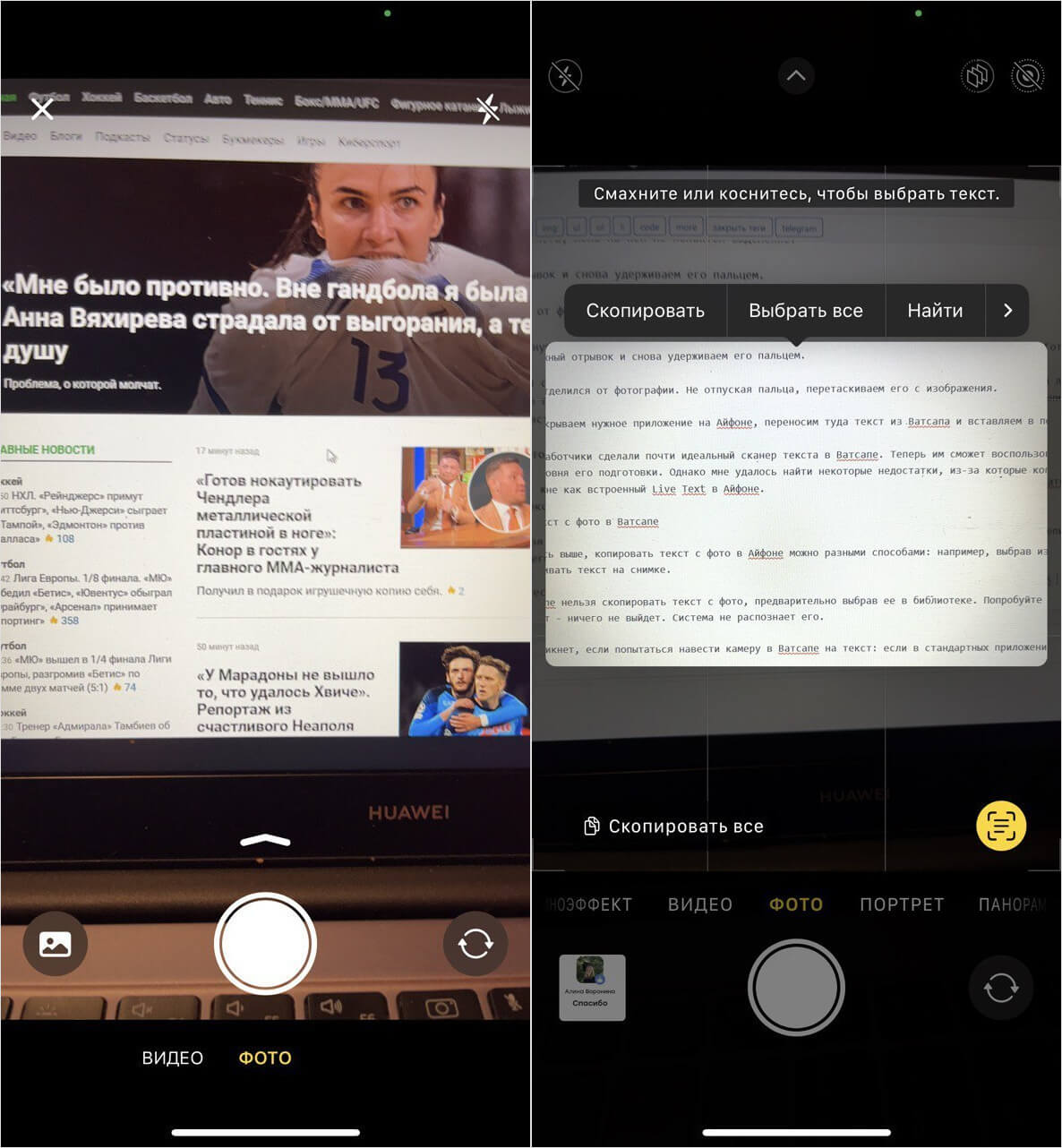
Камера в Ватсапе (слева) не распознает текст при наведении как стандартное приложение (справа)
То же самое возникнет, если попытаться распознать текст камерой в Ватсапе: если в стандартных приложениях iOS моментально видит его, выделяет и предлагает скопировать, то в мессенджере просто эта функция не работает. Нужно ли это — вопрос предпочтений каждого из нас, но чтобы отсканировать текст на Айфоне, придется сделать несколько лишних движений.
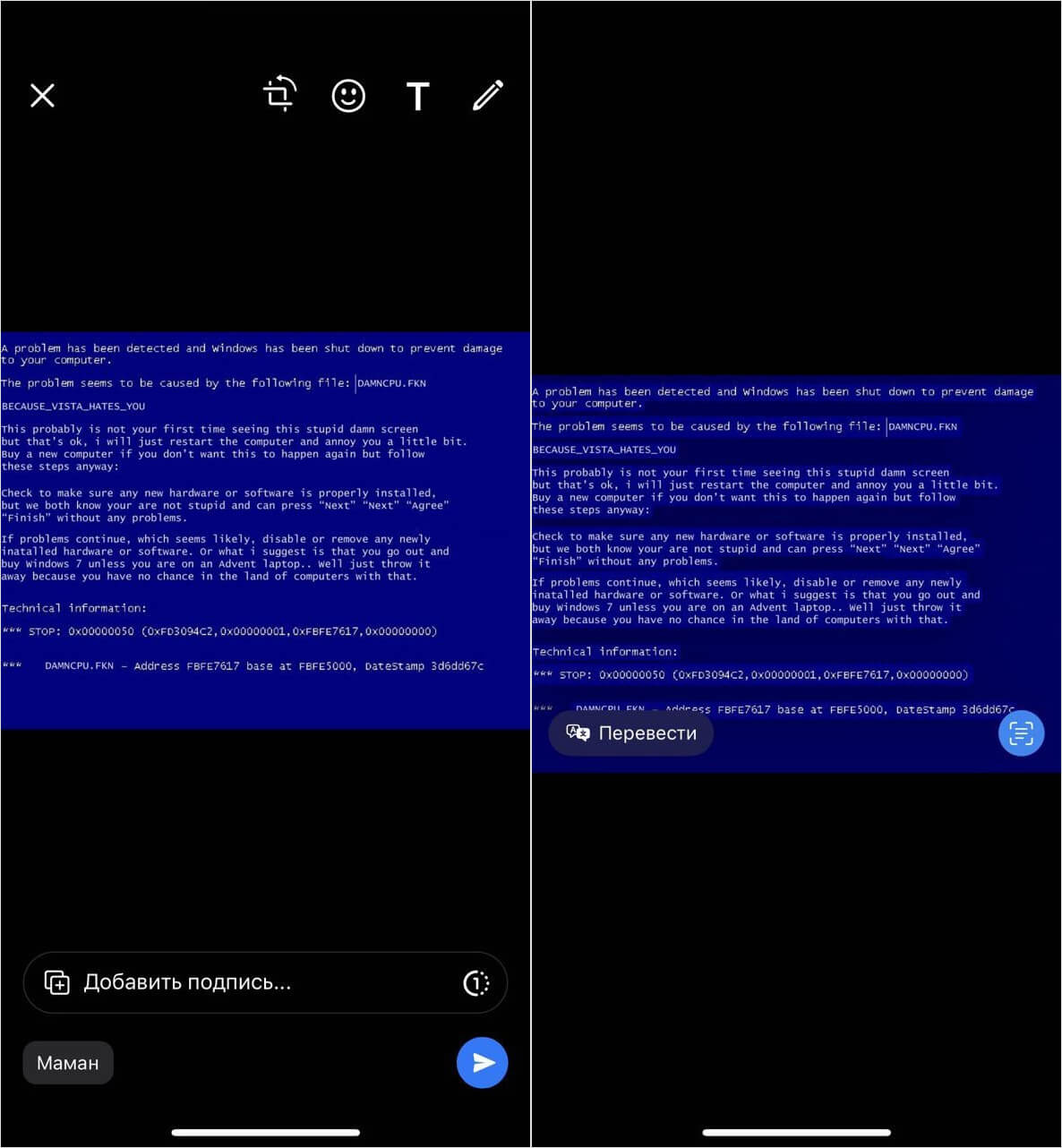
Ватсап не распознает текст на картинке при отправке
Впрочем, если распознавание текста на фото в Ватсапе не срабатывает, вы всегда можете сделать скриншот этого снимка, чтобы потом выделить и скопировать нужный фрагмент. Кроме того, мессенджер пока не определяет текст на видео, поэтому вам придется выбрать нужный кадр и сделать снимок экрана, после чего выделить текст оттуда.
WhatsApp научился отправлять фото в HD-качестве
Пользователи смогут решать, в каком качестве загружать полученные снимки
Мессенджер WhatsApp добавил функцию отправки изображений в HD-качестве. Ранее максимальное разрешение фото для пересылки составляло 1600×1052, теперь же можно отправлять снимки в разрешении до 4096×2692 пикселей, пишет The Verge.
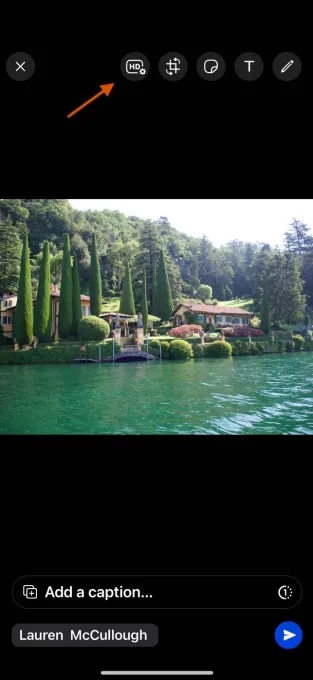
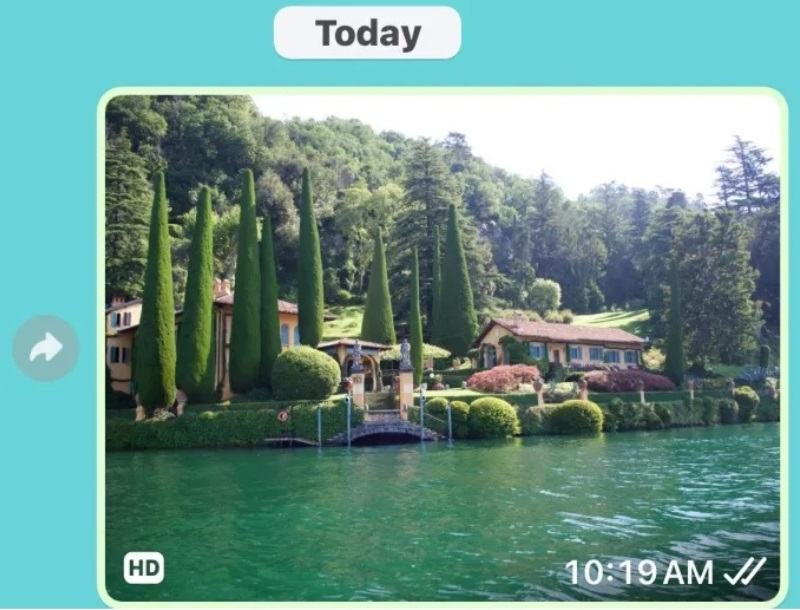
Новая функция не работает по умолчанию, чтобы загрузить снимки в HD, необходимо нажать на соответствующую иконку в верхней части экрана. Фото в высоком качестве в чате получат пометку HD, и пользователи смогут выбирать, загружать их в полном или уменьшенном разрешении.
Нововведение станет доступно всем пользователям в течение ближайших недель, после чего компания обещает запустить возможность отправки HD-видео.
Ранее стало известно, что WhatsApp начал внедрение коротких видеосообщений в виде круга. Функция Instant Video Messages пока ограничена 60 секундами. Видеосообщение создается по аналогии с голосовым. Запись ведется, пока пользователь удерживает кнопку, отправить файл можно сразу после записи.
Блог
Пересылка сообщений между Вотсап и Вайбером осуществляется при помощи функционала сервиса, позволяющего делиться контентом. Если при работе встроенных опций случился сбой, пользователь может переслать фрагмент беседы, использовав внутреннюю память гаджета в качестве промежуточного носителя. Как отправить фото с ватсапа на вайбер далее.
Как отправить контент из WhatsApp на Viber
Для установления связи между мессенджерами Viber и WhatsApp обе программы должны присутствовать на одном устройстве. Метод передачи данных из одного приложения в другое меняется в зависимости от формата пересылаемого содержимого.
Для отсылки текстового месседжа необходимо:
- Выделить область текста, предназначенную для пересылки.
- Внутри контекстного меню использовать команду копирования.
- Открыть беседу в мессенджере Viber и вставить сохраненный фрагмент.
Чтобы отослать мультимедийное содержимое, нужно выполнить следующие действия:
- Зайти в Вотсап.
- Открыть беседу, содержащую целевой контент.
- Отметить выбранное изображение или ролик продолжительным нажатием до появления контекстного меню.
- Нажать символ с тремя точками.
- Активировать опцию «Поделиться».
- Выбрать символ Вайбер из предложенных вариантов.
Пользователи отмечают, что при выполнении таких действий возможно «зависание» устройства. Иногда устройство, работающее на платформе Android, может не отображать символ Вайбер. В такой ситуации для пересылки информации нужно предварительно сохранить данные во внутренней памяти смартфона. Вотсап использует функцию автосохранения всех полученных данных. Если эта опция действует, для пересылки файлов следует:
- Зайти в Viber.
- Открыть беседу с адресатом, которому следует отправить файлы.
- Активировать команду «Прикрепить» через значок меню внизу экрана.
- Из выпавшего перечня выбрать строку «Документ».
- Перейти к директории, где хранятся файлы из Вотсап.
- Отметить нужную картинку или клип и выполнить команду «Отправить».
Как переслать контент из Viber в WhatsApp
Пересылка контента в обратном направлении включает четыре этапа:
- Открыть беседу.
- Отметить необходимый мультимедийный файл или отрывок текста.
- Выбрать из контекстного меню команду «Поделиться».
- Выделить значок приложения Вотсап.
Выполнение данной последовательности действий возможно только при условии наличия на устройстве обоих установленных мессенджеров.
Если при пересылке возникает сбой, отправить контент можно способом, аналогичным описанному выше:
- Зайти в беседу мессенджера.
- Активировать иконку «Прикрепить».
- Отметить файл, предназначенный для пересылки.
Для мессенджеров Вотсап и Вайбер можно задать автозагрузку или скачивать файлы вручную. Второй вариант позволяет существенно сэкономить используемый объем памяти на устройстве.
Для выборочного сохранения определенного контента следует:
- Выделить картинку или видео продолжительным нажатием.
- Нажать на символ отправки.
- Выбрать команду сохранения мультимедийного файла внутри приложения «Галерея».
Аналогичным методом можно отправить месседжи в соцсети, разместить ролики на YouTube, переслать файл через e-mail или SMS.
Взаимодействие между мессенджерами
Программы Viber и WhatsApp используют различные протоколы связи. Из-за этого послания, полученные через один из сервисов, нельзя открыть внутри другого мессенджера. По аналогичной причине нельзя использовать WhatsApp для переписки с контактом, подписанным только на Viber. Вместе с тем есть несколько методов для переноса данных между сервисами.
При помощи каждого из мессенджеров можно пересылать различные типы данных, полученные при посредстве другого приложения:
- текстовые месседжи;
- изображения;
- музыкальные композиции;
- видеоклипы.
Пересылка контента работает по обычному алгоритму, при помощи которого используются команды «Поделиться» для утилиты «Галерея», в соцсетях или приложениях.
Заключение
Даны ответы: можно ли перекинуть, перенести из Вацапа на Вибер другому человеку текстовое, звуковое, фото, видео сообщение и наоборот, как это сделать.
Вам также может понравиться

WhatsApp остаётся без рекламы Facebook
Почему Whatsapp сжимает фото

07.12.2021
В WhatsApp разрешили отправлять HD-фото, на очереди — HD-видео
WhatsApp получил обновление, которое разрешит пользователям мессенджера обмениваться фотографиями в HD-качестве. Позволяющая сохранять высокое разрешение снимков функция некоторое время находилась на стадии бета-тестирования и была доступна ограниченному числу пользователей приложения на устройствах с Android и iOS. Теперь же нововведение постепенно становится доступно абсолютно всем.
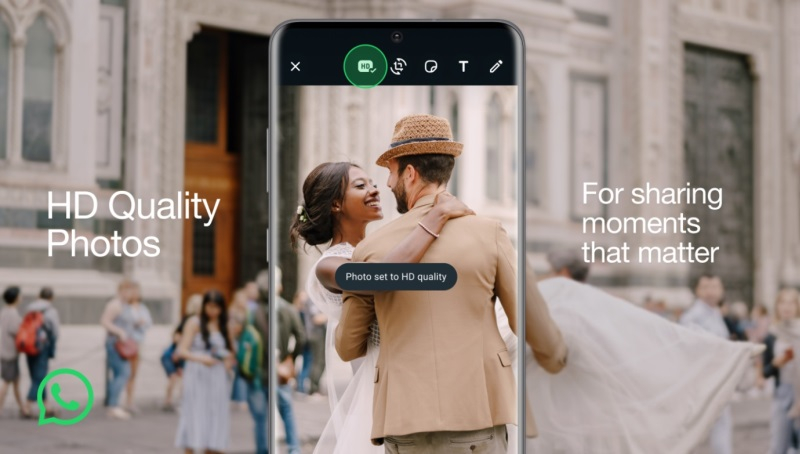
Источник изображений: WhatsApp
Чтобы получить доступ к новой функции, необходимо обновить приложение WhatsApp до наиболее актуальной версии. После обновления в верхней части экрана обмена снимками появится кнопка «HD». При нажатии на эту кнопку появится всплывающее окно, в котором можно выбрать качество отправляемых фото. По умолчанию выбрано стандартное качество.
Снимки в высоком качестве будут доставляться с пометкой «HD» в левом нижнем углу изображения. За счёт этого пользователи смогут понять, что загрузка того или иного файла может быть нежелательной из-за его большого объёма. Когда пользователь получает HD-фото, находясь в месте с низкой пропускной способностью интернет-соединения, можно выбрать загрузку снимка в более низком качестве. При этом все передаваемые в WhatsApp фото продолжат оставаться защищёнными с помощью сквозного шифрования.
WhatsApp не сообщил, какое разрешение приложение будет относить к «высокому качеству», но во время бета-тестирования новой функции мессенджер позволял отправлять изображения форматом до 4096 × 2692 пикселей. Стандартное качество, которое WhatsApp использует по-умолчанию, — 1600 × 1052 пикселей.
Согласно имеющимся данным, возможность отправки HD-фото станет доступна всем пользователям WhatsApp в течение нескольких недель. Вскоре после этого мессенджер добавит поддержку отправки видео в формате HD.
Источник: