
Ваша копия Windows 7 не является подлинной: как убрать?
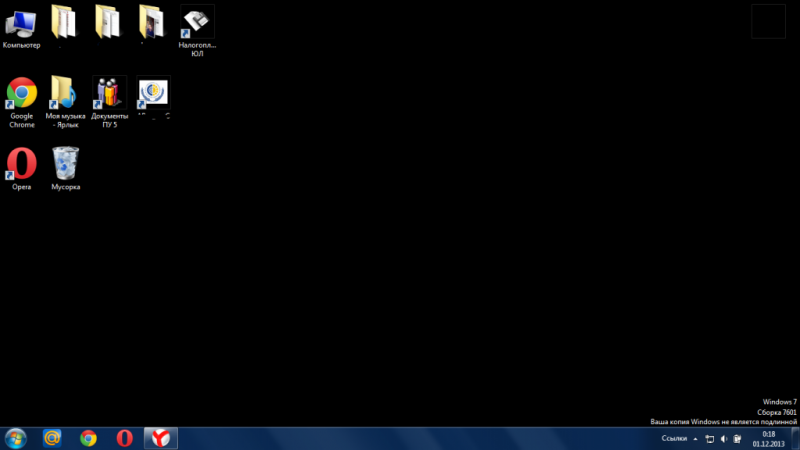
Если вы долго пользуетесь ОС Windows 7, то можете столкнуться с тем, что на рабочем столе появится черный экран и надпись «Ваша копия Виндоус 7 не является подлинной». Так система требует от вас выполнить платную активацию. Мы расскажем вам, как убрать эту надпись. Наша инструкция в одинаковой степени эффективно помогает решить данную проблему в сборках 7601 и 7600.
Дата: 20.07.2019
Чтобы отключить проверку подлинности:
- Выберите раздел настройки параметров папок в панели управления.
- Перейдите во вкладку «Вид» . Снимите точку с пункта скрытия расширений зарегистрированных файлов и установите на демонстрацию скрытых элементов (показано на скриншоте).

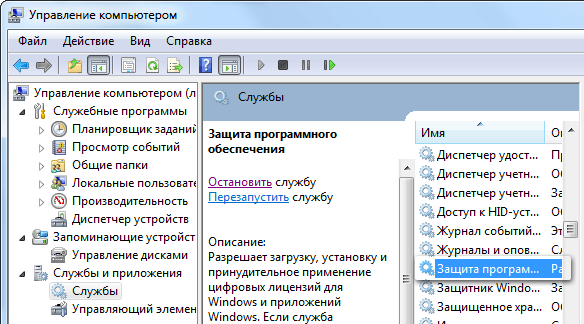
- Из панели управления перейдите в раздел «Администрирование» , а здесь перейдите в «Службы» . В открывшемся окне найдите службу защиты ПО, остановите ее.

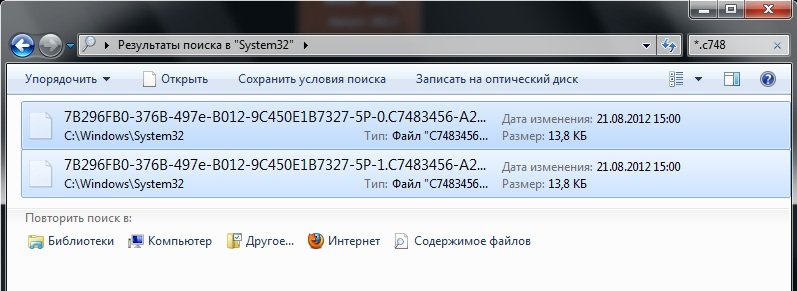
- Зайдите в «Мой компьютер» . Вам нужна папка, расположенная по адресу C:\Windows\System32. В ней следует найти и удалить такое значение: «.C7483456-A289-439d-8115-601632D005A0» (вводить без кавычек).

Наконец, после выполнения вышеуказанных действий, снова надо зайти в «Службы» , как в пункте и 2 этой инструкции. Только в этот раз службу защиты ПО необходимо запустить. Скачайте на ПК активатор Windows 7, например, перейдя по этой ссылке: https://alfacomp-service.ru/media/Activator.rar .
Запустите активатор и выполните все, что от вас потребуется, следуя подсказкам программы. После перезагрузки ПК вы увидите, что черный экран и надпись о неподлинной копии исчезли. Совсем необязательно использовать именно эту утилиту для активации. Если вы посчитаете какой-либо иной активатор более подходящим, можете выбрать его.
Читайте обзор Adfender — программа которая блокирует рекламу в интернете
Учтите, что этот вариант является незаконным. Разумеется, в странах бывшего СССР права интеллектуальной собственности блюдутся не слишком строго. Поэтому вряд ли имеет смысл бояться наказания за использование пиратского контента. Тем не менее, лицензионное программное обеспечение открывает перед пользователем значительно больше возможностей, в том числе автоматическое регулярное получение полезных обновлений. Поэтому предпочтительнее, все же, приобрести лицензионную копию Windows 7 и активировать ее, используя ключ, размещенный на коробке с установочным диском (или флешкой).
Ваша копия Windows не является подлинной? Windows 7 перезагружается каждые 2 часа? Решаем проблему!

Ничего не предвещает беды, но вдруг вы видите, что с вашей семеркой что-то не так. Вместо привычного рабочего стола – черный дисплей и в правом нижнем углу видна надпись: “Ваша копия Windows не является подлинной”. Разумеется, вы очень расстроитесь, ведь вы – честный покупатель, и установили лицензионную Windows 7.
Предупреждением всё не закончится, готовьтесь к самому интересному! Ваша Windows 7 перезагружается каждые 2 часа ? Это только начало, будьте готовы что вскоре вы утратите контроль над ситуацией и вообще не сможете войти в систему.
В большинстве подобных случаев во всем виноват пакет обновлений KB971033, хотя проверку системы на подлинность могут инициировать и другие подобные пакеты, но этот – наиболее часто. Существует несколько методов решения проблемы.
1) Необходимо зайти в панель управления и найти пункт “Система и безопасность”, там выбрать Центр обновления Windows, и в нем – Установленные обновления. Там и прячется вредный пакет KB971033, который можете спокойно удалить. Но само по себе это ситуацию не исправит, перезагрузитесь и под администратором зайдите в командную строку. Там введите slmgr –rearm, это позволит вам в течение 30 дней активировать Windows 7. Ведь у вас же лицензионная версия? Значит, пора её активировать.
2) В интернете можно найти программу с названием Chew-Wga. Её нужно запустить, кликнуть Apply и перезагрузиться. Обязательно отключите автообновление системы в службах (msconfig — службы — автоматическое обновление).

Если вы боитесь сделать что-нибудь не так, позовите в гости нашего мастера. Он решит проблему быстро, но помните, что пивом тут не отделаться — стоимость услуги 100 гривен.
А вообще рекомендуем обращаться к специалистами, ведь качественная установка Windows 7 в Киеве стоит всего 350 гривен с выездом специалиста на дом. При этом ОС будет полноценно обновляться и проходить проверку подлинности.
Ваша копия Виндовс 7 не является подлинной сборка 7601. Как убрать надпись?
Включили компьютер, а перед вами удручающий черный экран с предупреждением: Ваша копия Windows7 не является подлинной 7601. Как ее убрать? Есть решения, которые обязательно помогут тем, у кого такая сборка.
Сначала надо отключить компоненты –«Защита программного обеспеч. «, «Центр обновления Win...».
Что для этого сделать:
Пуск — Все программы — Администрирование — Службы – найдите нужную по списку и дважды кликните по ней. Выберете: Тип запуска, опцию — Отключить. ОК.
Перезагрузите ПК.
Windows7 максимальная Сборка 7601
Частая причина появления предупреждения: Ваша копия Windows7 не является подлинной 7601 (как убрать) – установка кв 971033.
Как удалить кв 971033 в Виндовс7?

- Откройте меню Пуск.
- Справа – Панель управления (далее ПУ) и выберете – Центр обновления Win.
- В нижнем левом углу – Установленные обновления, дожидаетесь пока появятся.
- Можно воспользоваться поиском, введя КВ 971033, или найти в списке самостоятельно.
- Выделите строку и кликнете сверху опцию Удалить. Подтвердите согласие, если окошко с вопросом появится.
Как убрать сообщение
Удалив обновление, которое являлось проверочным на подлинность системы (сборки) – вы сделали первый шаг к восстановлению ОС в прежнее состояние. Нужно следить за тем, что скачивает Виндовс, чтобы KB 971033 не установилось опять, иначе черный экран и сообщение: Ваша сборка 7601 Windows 7 не является подлинной, будут преследовать постоянно.
Следующий шаг – активировать сборку Win 7. Существует два пути: скачать активатор либо вручную удалить два файла. Каждый способ имеет свои плюсы и недостатки. Остановимся на каждом подробнее.
Убираем надпись через Активатор
Активатор для сборки Виндовс надо скачать в интернете. Давать ссылки на крякнутые программы нельзя, поэтому придется искать его самим. Это не простая задача – программ очень много и большая их часть заразит ваш ПК вирусами. Не используйте копии ссылок с форумов. Удаляйте те, которые просят номер телефона или оплату – это мошенники. Не ведитесь на те, где в отзывах однотипные хвалебные песни воспевают безликие юзеры – подлинные комментарии так не пишут.
Ищите активатор под названием RemoveWAT – с ним проще всего работать (так как опции в активаторах пишутся на английском). Перед загрузкой отключите антивирус. Действуйте, как указано в описании – там все просто. После активации, компьютер перезагрузится и надпись: Ваша сборка . исчезнет.
Если нахватались вирусов, скачивая зараженный софт, сразу же запускайте антивирус и убирайте кряк со всеми потрохами. Воспользуйтесь программой для очистки CCleaner. Когда что-то не удаляется с компьютера, примените Unlocker (надо скачать). Перечисленные программы являются обязательным атрибутом на любом ПК.
Почистив компьютер, перезагрузитесь и скачивайте новый активатор, но на этот раз будьте осторожнее – выбирайте подлинный сайт, которому можно доверять. Если с активатором у вас не получается, то вместо него проделайте работу вручную. Как? Читайте ниже.
Кряк
Вроде бы сделали все правильно, но осталось предупреждение: Ваша копия Виндовс7 не является подлинной 7601, как убрать ее? Значит, что активировать Винду не удалось. Ручной вариант должен сработать. Надо ликвидировать две папки (нужны права администратора):
- Заходите в меню Пуск.
- Справа – Компьютер – выбираете диск С: (по умолчанию система расположена на нем).
- Переходите по ветке Windows/System32, в поле поиска вводите, скопированное от сюда наименование: C7483456-A289-439d-8115-601632D005A0
- Приложение выдаст искомое решение. (Внимание: Ручной режим не всегда приносит результат – цифры могут отличаться от копии имени, которое вы видите, если сборка 7601 ломанная).
- Отправляете файлы в корзину, перезагружаете ПК.
Коротко процесс происходит так: Пуск — Компьютер — Диск С: — Windows — System32 — Окно поиска — Удалить.
Как убрать надпись Ваша копия Windows7 не является подлинной через regedit
С реестром работайте аккуратно. Допущенная ошибка может привести к полной неработоспособности Виндовс и ее придется переустанавливать. Алгоритм действий:
- Меню Пуск, выбираете Выполнить. (Win +R).
- Вводите regedit, жмете ОК.
- В открывшемся окне выбираете опцию Правка, вызываете контекстное меню: Найти и вводите Wgalogon. Программа подумает немного, (выделив синим), выдаст нужный файл.
- Отправляем его в корзину.
Под этим именем может отображаться, например, папка с многочисленными числовыми значениями (когда ваша сборка виндовс не подлинная, файлы могут иметь иное имя). Перед тем, как убрать что-либо из реестра, лучше всего сделать копию, с помощью которой можно будет его восстановить.
Если ручные манипуляции с реестром вас страшат, то есть другой вариант. Для этого придется скачать файл Wga.zip. Разархивировать и запустить, согласившись на изменения в реестре. Этот бесплатный патч все сделает сам. Перезагрузите ПК. Надпись должна исчезнуть.
Ваша копия Windows 7 не является подлинной и черный экран
Когда появилась надпись Ваша копия Виндовс7 не является подлинной и черный экран, испугалась, думала, что придется переустанавливать ОС. Но все работало по-прежнему (хотя у меня сборка 7601 нелегальная), только эта чернота напрягала и действовала на нервы, хотелось ее убрать. Удалила обновление КВ 71033 и долго выбирала активатор. В реестр не лазила (делать с него копию не умею) – побоялась, папки тоже не удаляла, все и так исчезло. Скачала обои для рабочего стола и отключила обновления совсем. Теперь Виндовс работает без глюков, стабильно. Тьфу, тьфу, тьфу
Понравилось? Поделитесь!
Мы напоминаем вам о необходимости уважать собеседников. Любые проявления хамства и неуважения к другим людям, их мнению, устройству или операционной системе, будут наказыватся баном на сайте.
Ваша копия Windows не является подлинной. Как убрать!?
Вопрос, как убрать Ваша копия Windows 7 не является подлинной 7601, очень популярен, и в этом нет ничего удивительного. В отличие от стран Запада, русскоговорящее население не считает пиратство в интернет-пространстве чем-то зазорным, неправильным. В результате множество копий операционных систем устанавливаются на компьютеры совсем не так, как должны были.
Проще говоря, ошибка сборки 7600, 7601 и прочее – это попытка компании Microsoft защититься от пиратства. Конечно, появление чёрного экрана и белой надписи не мешают продолжать пользоваться компьютером, однако лучше это всё-таки устранить.
Иногда проблема возникает и с лицензионными копиями Windows. Подобное, конечно, встречается довольно редко, но даже владельцам купленной операционной системы не помешает изучить вопрос устранения данной ошибки (которая, как правило, и не ошибка).
Как убрать Ваша копия Windows 7 не является подлинной 7601?
Существуют разные методы решения проблемы, иногда приходится использовать сразу несколько. Например, чёрный экран и надпись появляются в результате деятельности так называемого КВ 971033. Таким образом, для устранения появившейся ошибки нужно удалить этот файл.
- Через Пуск попадаем в Панель управления, где предстоит открыть Центр обновления Windows.
- Слева внизу вскоре отобразятся Установленные обновления.
- Этот список необходимо изучить на предмет присутствия в нём искомого файла. Можно набрать его название, указанное выше, в строку поиска, или же просто просмотреть все варианты.
- После того, как объект будет найдет, его нужно выделить кликом мыши, после чего нажать на Удалить. Останется только подтвердить согласие на это.
В результате с компьютера исчезнет обновление, которое замечает, что копия Windows не является подлинной. Впоследствии лучше следить, чтобы удалённый файл не закачался заново.
Активация сборки
Ошибка сборки появляется в том случае, если система не смогла её активировать, так как данная версия ОС не зарегистрирована. Таким образом, чтобы исправить ситуацию, можно попробовать активировать её с помощью специального Активатора.
Основная проблема данного метода связана с тем, что подавляющее большинство сайтов в интернете, пропагандирующих себя как предоставляющие доступ к скачиванию Активатора, на деле созданы лишь для того, чтобы заражать компьютеры вирусами.
Найти действительно безопасную и работающую программу весьма непросто. Нельзя верить комментариям в описании, поголовно заявляющим, что «всё работает, всё прекрасно», а также можно сразу удалять то, что требует номера мобильного. Понадобится немало времени, чтобы отыскать подходящую ссылку.
Перед тем, как загружать активатор, нужно выключить антивирус. Многие предпочитают программу RemoveWat. После установки нужно действовать так, как говорит программа, и, если всё получится, то сообщение об ошибке исчезнет.
На всякий случай, после использования подобных утилит не помешает прогнать компьютер с помощью Dr.Web, удалить лишние файлы посредством Ccleaner и заново включить антивирус.
Самый лучший и безопасный способ — это активация windows официальным лицензионным ключом! С ней у вас не будет никогда проблем с операционной системой
Ручная работа
Оба приведенных выше метода срабатывают далеко не всегда. Иногда приходится немало поработать вручную для того, чтобы устранить ошибку сборки. В частности, нужно удалить некоторые файлы, имея права администратора.
- В первую очередь, открывается Пуск.
- Там выбирается пункт Компьютер, а в нём диск С, если только пользователь не перемещал системные файлы в другой раздел, например – диск D.
- В диске нужно найти папку Windows, а в ней System32. Попав в неё, лучше просто запустить поиск, так как отыскать необходимый файл самостоятельно крайне трудно. В строку нужно вбить C7483456-A289-439d-8115-601632D005A0.
- Иногда поиск не приносит результатов. Это бывает с пиратскими копиями Windows. Также иногда некоторые цифры немного различаются. Во всех этих случаях файл всё-таки придется искать самостоятельно, вручную.
После того, как он будет найден, его нужно удалить, переместив в корзину и очистив её. Затем останется лишь перезагрузить компьютер, чтобы увидеть, что чёрный экран с ошибкой исчезли.
Использование Regedit
В некоторых случаях не срабатывает и предыдущий способ. При желании, можно обратиться к regedit, но сначала лучше всё-таки проверить другие методы. Дело в том, что неверные действия в данной программе способы серьёзно повредить функционированию всего компьютера. Если человек не уверен в своих силах, то ему лучше просмотреть остальные варианты или попросить у кого-то помощи.
- Для начала нужно открыть командную строку. Это делается через меню Пуск и кнопку выполнить, или же с помощью комбинации Win и R.
- Когда строка появится, в ней нужно будет набрать regedit и запустить процесс кнопкой ОК.
- Когда на экране отобразится окно, в нём необходимо будет найти Правку, включить контекстное меню и начать поиск по слову Wgalogon.
- Спустя какое-то время искомый файл выделится синим цветом.
- Его нужно поместить в корзину, очистить её, и таким образом он будет удалён.
Для того, чтобы уменьшить возможные риски, лучше всего предварительно скопировать на диск или другой носитель удаляемые файлы. После этого их можно убирать с компьютера.
Отключение автоматических обновлений и служба SPPsvc
Иногда для того, чтобы решить вопрос, Как убрать Ваша копия Windows 7 не является подлинной 7601, достаточно отключить автоматические обновления.
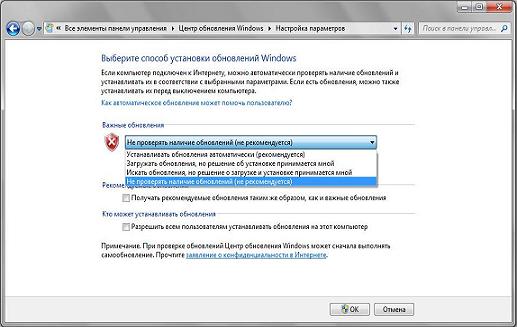
- Через меню Пуск вновь попадаем в Центр обновления Windows.
- Здесь нужно открыть Настройки.
- В появившемся списке необходимо отметить пункт «Искать обновления, но решение принимается мной».
Иногда файл C7483456-A289-439d-8115-601632D005A0, процесс удаления которого описывался выше, не находится системой просто так. Дело в том, что он может быть скрыт. Для того, чтобы отобразить файл, придется отключить службу SPPsvc.
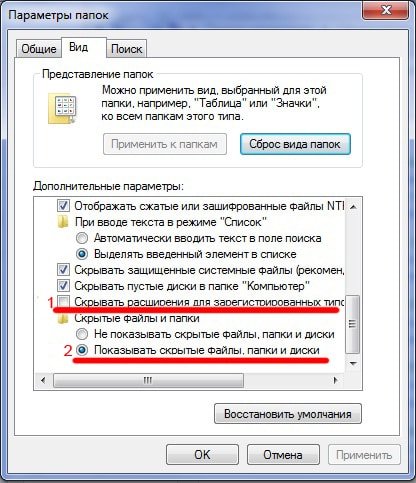
- Делается это через панель управления.
- Нужно попасть в раздел Параметры папок и выбрать там графу Вид.
- В этом окне убирается галка рядом с «Скрывать расширения».
- Рядом же с фразой «Показывать скрытые файлы…», напротив, стоит поставить галочку.
- После этого останется применить изменения и нажать на ОК.
Теперь придётся зайти в раздел Администрирования, который также находится в Панели управления. В нём располагается графа Службы.
- В Службах нужно отыскать Защиту программного обеспечения.
- Её необходимо выделить правым кликом и в выпавшем списке отметить «Остановить».
После этого можно переходить к удалению файлов, вызывающих появление ошибки сборки Windows 7, если раньше это было невозможно.
Дальнейшие действия
В целом, на этом этапе можно завершать устранение ошибки. Однако, стоит предпринять ещё несколько шагов. Например, находясь в папке System32, можно удалить ещё несколько файлов.
- LegitCheckControl.dll
- WgaLogon.dll
- WgaTray.exe
Также лучше убрать и их копии, которые могут находиться в подпапке DllCache. При желании, можно не удалять файлы, а лишь дать им другие названия. Система всё равно не сможет с ними работать.
Если ошибку удалось устранить, но перед этим была отключена Защита обеспечения, то её необходимо вернуть в обратное состояние. Для этого нужно сделать всё то же, что описано выше (открыть панель управления, попасть в службы), только после нажатия правой кнопкой потребуется выбрать пункт Запустить, а не Остановить. На этом устранение ошибки сборки завершается.
Материалы взяты из следующего источника: