
Используйте темный режим на iPhone и iPad
Используйте темный режим для удобного просмотра в условиях слабого освещения.
Включение темного режима в меню «Настройки» или Пункте управления
- Перейдите в меню «Настройки», затем нажмите «Экран и яркость».
- Выберите «Темное», чтобы включить темный режим.
Для включения и выключения темного режима в Пункте управления выполните следующие действия.
- Перейдите в меню «Настройки», затем нажмите «Пункт управления».
- Нажмите кнопку «Добавить» рядом с элементом «Темный режим», чтобы добавить его в Пункт управления.
Узнайте, как использовать Пункт управления на iPhone или iPad.
Настройка автоматического включения темного режима
- Перейдите в меню «Настройки», затем нажмите «Экран и яркость».
- Выберите «Автоматически».
- Нажмите «Параметры», чтобы настроить расписание переключения для темного режима.
Как включить ночной режим в Safari для iPhone?
Уже многие приложения обзавелись ночным режимом, который сегодня пользуется повышенным спросом. Правда, данное нововведение всё обходило стороной Safari для iPhone. Всё из-за того, что некоторые сайты с тёмным режимом часто смотрятся невзрачно и откровенно плохо. Немного доработав функцию, Apple готова предоставить доступ к интернет-сёрфингу в ночном режиме. Теперь есть специальная команда для Siri — Dark Mode V2. Режим применим к большинству сайтов и неплохо работает на iPhone, iPad.
Ночная тема на компьютере
Ещё нет специального API от разработчиков для включения тёмного режима в Safari. Тем не менее Mac научился передавать сайту информацию о том, что у пользователя сейчас активен «Тёмный режим» на компьютере. Пока что это носит лишь рекомендательный характер, принудительно обозреватель не меняет тему сайта. Разработчики веб-ресурса могут сделать соответствующую реакцию на запрос, и тема сменится. Правда, сейчас таких сайтов немного.
В версии Safari 71 (разновидности Technology Preview) под macOS Mojave уже встроена функция. Теперь сайты в веб-обозревателе автоматически подстраиваются под ночную тему. Ожидается в скором времени внедрение тёмного режима и в общедоступных версиях Сафари. Возможно, что скоро функция приобретёт значение HTML-стандарта, тогда все браузеры начнут правильно обрабатывать тёмный режим.
До тех пор следует применять средство Dark Mode V2 под мобильные гаджеты Apple. Команда поддерживается в iOS 12. Приложение запускает целый комплекс действий, привязывая все их к единой команде. Утилита функционирует за счёт Workflow.
Как включить ночную тему на сайтах?
Загрузить команду можно на личный гаджет, единственное условие – наличие iOS 12 версии или новее. Всё необходимое находится по ссылке на iCloud. Остаётся только перейти по ссылке и получить функцию по быстрому изменению режима. Во время запуска нужно подтвердить доступ к программе «Команды», для этого есть кнопка «Открыть».
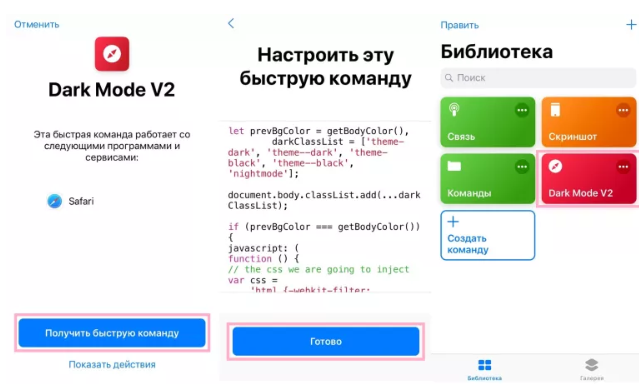
Когда появится окно «Настроить», ничего менять не нужно, просто нажать на клавишу «Готово». Команда сразу появится в личной библиотеке. Уже сегодня команда неплохо функционирует, редко провоцируя сбои. Она устроена таким образом, чтобы отображалась в разделе «Поделиться».
Команду также можно переименовать, нажав на многоточие в углу справа сверху. Здесь появится изображение переключателей. Следует выбрать функцию «Название», указать новое имя и коснуться кнопки «Готово» пару раз для возвращения в «Библиотеку».
Запустить приложение несложно:
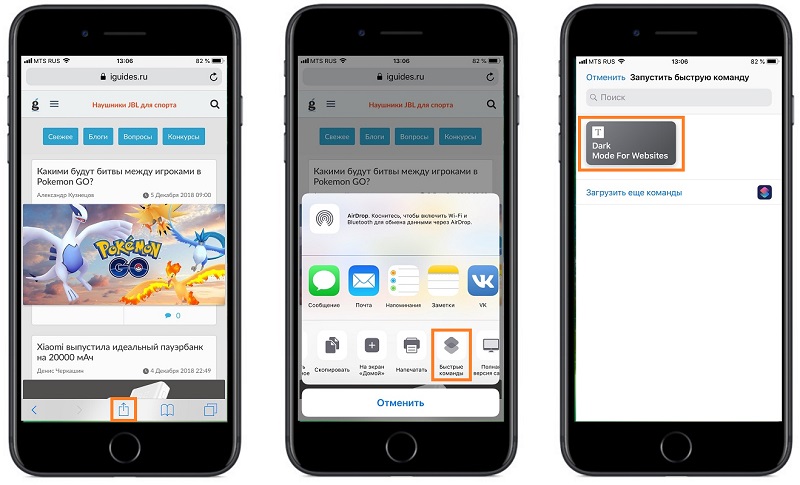
- Следует открыть сайт, к примеру, GeekHow.
- Кликнуть на иконку «Поделиться» в нижней части экрана.
- Выбрать «Быстрые команды» на панели снизу.
- На новом экране кликнуть на подходящую кнопку и нажать на «Запустить быструю команду».
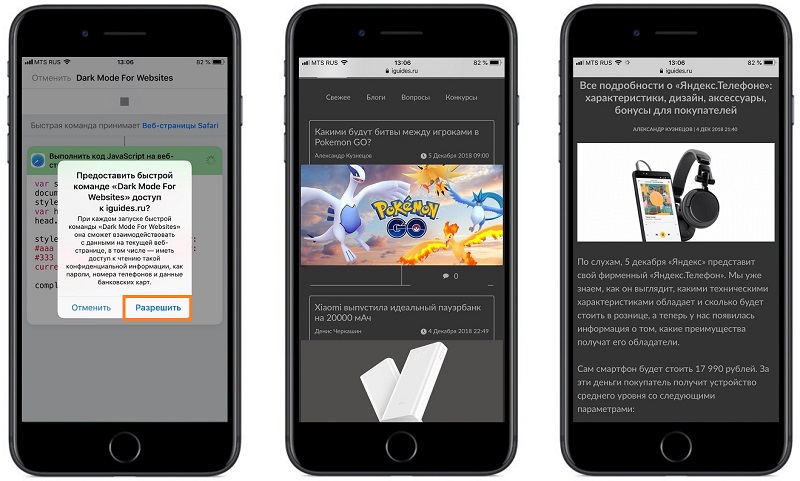
- Дополнительно придётся «Разрешить» работу команды.
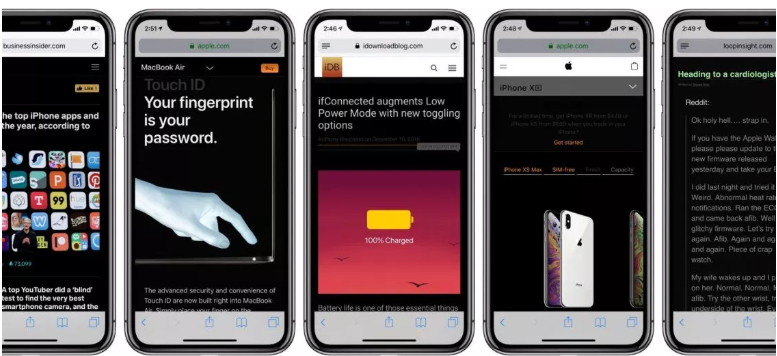
Команда работает не на всех сайтах одинаково эффективно. Иногда она меняет интерфейс безупречно, но бывают и небольшие проблемы. Во время теста команда показала довольно хорошие результаты на большинстве известных ресурсов. Пару раз всё же встречались сайты, где текста сливается с чёрным фоном или напротив – фон не меняется. Теперь можно опробовать появившуюся функцию на любимых сайтах.
Как поменять тему в сафари на айфоне
Будь в курсе последних новостей из мира гаджетов и технологий
iGuides для смартфонов Apple

Как включить темный фон на любом сайте в Safari с помощью «Команд Siri»

Александр Сытдыков — 5 декабря 2018, 16:20
Нравится темный фон? Хотели бы, чтобы он был везде? Есть одна неплохая команда, которая может любую страницу в Safari сделать в темном фоне. Называется данная команда — Dark Mode For Websites.
-
Перейти по данной ссылке и добавить команду себе;
А новый iPhone и многое другое вы можете купить у наших друзей из Big Geek. Скидка по промокоду iGuides
Как изменить фон главной страницы Safari на всех устройствах сразу?
В операционных системах iOS 15, iPadOS 15 и macOS 12 популярный браузер получил более гибкие настройки. Теперь его возможно синхронизировать с другими устройствами. Для этого они все должны быть подключены к одному аккаунту Apple ID.
В последних версиях операционной системы теперь возможно регулировать настройки главной страницы браузера Safari. В первую очередь, появилась возможность гибкой настройки пунктов в разделе меню. А значит для пользователя работа в приложении станет более удобной.
Наполнить главную страницу также можно ссылками на важные или любимые сайты. Здесь находится список для чтения, отчёт о конфиденциальности и вкладки iCloud.
Но чаще всего обладатели смартфонов ищут информацию касательно изменения фона Safari. Новые операционные системы предлагают выбор из уже готовых вариантов или же настройку индивидуального фона.
Что нужно делать для того, чтобы изменить фон браузера?
Перейти в браузер Safari со своего аккаунта в любом устройстве.
Внизу экрана необходимо нажать на раздел редактирование главной страницы.
Теперь нужно найти переключатель под названием «Фоновое изображение» и перевести его в активное положение.
Выбрать понравившееся изображения в качестве фона на главную страницу браузера или же добавить свою картинку, рисунок, узор или фотографию.
Синхронизация нового фона с остальными гаджетами, которые подключены к этому аккаунту займёт всего лишь несколько минут. Но прежде необходимо активировать эту функцию с помощью «Использование начальной страницы на всех устройствах». Также нужно убедиться, что на всех устройствах активирован переключатель «Фоновое изображение».