
Как поменять тему в Телеграм
Подробно расскажем о том, как изменить тему в мессенджере Telegram.
Замена стандартной темы
Для того, чтобы изменить оформление Telegram используя встроенные инструменты, достаточно открыть клиент и перейти в настройки. Далее открыть вкладку «Chat Settings«. Здесь разработчиками предлагается установить любое изображение в качестве фона, а также выбрать готовый цветовой пресет. Можно также установить собственный оттенок, для чего предусмотрена отдельная палитра. Однако, изменить дизайн отдельных элементов не выйдет: доступна только общая регулировка цвета.
Установка кастомной темы
Для начала уточним, какие форматы файлов совместимы с теми или иными платформами. Этот список позже понадобится Вам, чтобы выполнить правильную установку.
- Desktop (Windows, Linux): .tdesktop-theme
- Android: .attheme
- Mac OS: .palette
- iOS: .tgios-theme
- TGX: .tgx-theme
Автоматическая установка
Если на странице темы, которую Вы хотите установить есть кнопка «Добавить в Telegram«, а в списке поддерживаемых платформ есть Ваша текущая операционная система — смело жмите. Перейдя по ссылке, Вы сможете инсталлировать в свой клиент подходящий файл всего за один клик. Если кнопки нет, переходите к процессу ручной установки.

Ручная установка
TDesktop (Windows, Linux)
- Скачайте файл формата tdesktop-theme.
- Отправьте его в любой чат (можно самому себе).
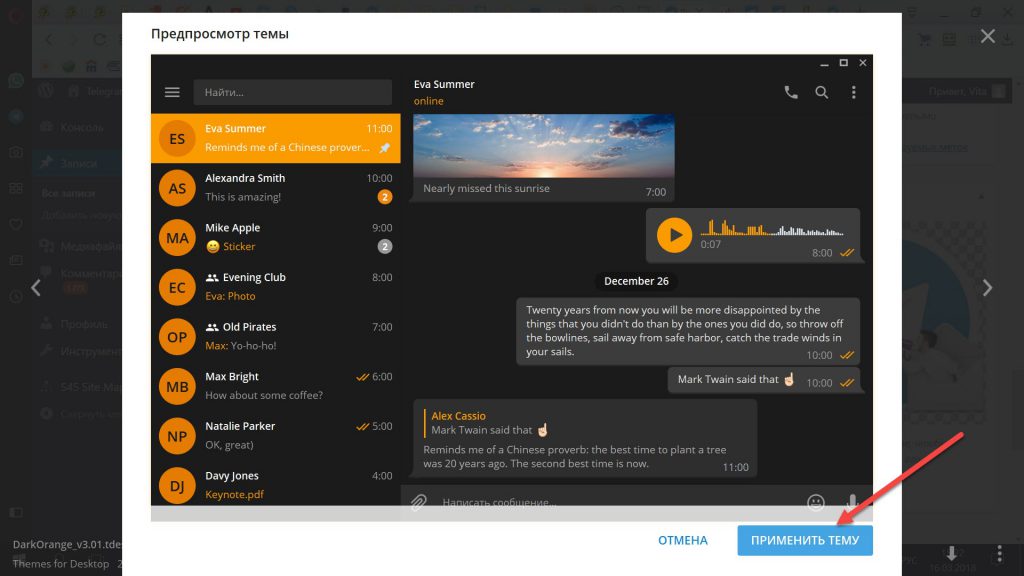
- Кликните по отправленному файлу. Вы увидите окно, в котором выводится превью темы и кнопка «Apply this theme».
- Жмите на кнопку «Apply this theme».
- Готово!
  |
PS: Файл с расширением .tdesktop-theme и любые другие форматы легко открываются через текстовый редактор (иногда архиватор), а значит Вы можете внести в него любые изменения перед установкой. Например, изменить цвет желаемого блока, кнопок и другое.
Android

- Скачайте файл с расширением .attheme и отправьте себе в Telegram.
- Щелкните по нему и нажмите «Применить тему».
- Готово!
MacOS

- Скачайте файл палитры в формате .palette.
- Отправьте файл к себе в чат, а затем щелкните по нему левой кнопкой мыши.
- Нажмите «Применить тему»; готово!
iOS

- Файл .tgios-theme следует поместить в диалог: как вариант, просто отправить самому себе.
- Кликнуть по файлу в диалоге, а затем применить тему.
- Супер, теперь все готово!
Telegram X для Android (TGX)

- Ровно как и в предыдущих случаях, скачайте файл темы. На этот раз формат будет следующим: tgx-theme.
- Отправьте файл к себе в чат, а затем тапните по тему.
- Тапните по кнопке «Применить тему».
- Готово!
Как создать и поменять тему в Telegram
С недавнего времени появилась возможность создавать и менять внешний вид в мессенджере Telegram. Теперь каждый пользователь сам может подобрать себе тему по своему вкусу. В статье приведен пример как это можно сделать в Telegram Desktop и в приложении на смартфоне.
Как изменить тему на ПК:
- Для начала заходим в Настройки своего мессенджера (через верхний левый угол). Если ваш мессенджер до сих пор не русифицирован, то после обновления приложения до последней версии русский язык можно выбрать там же через Настройки
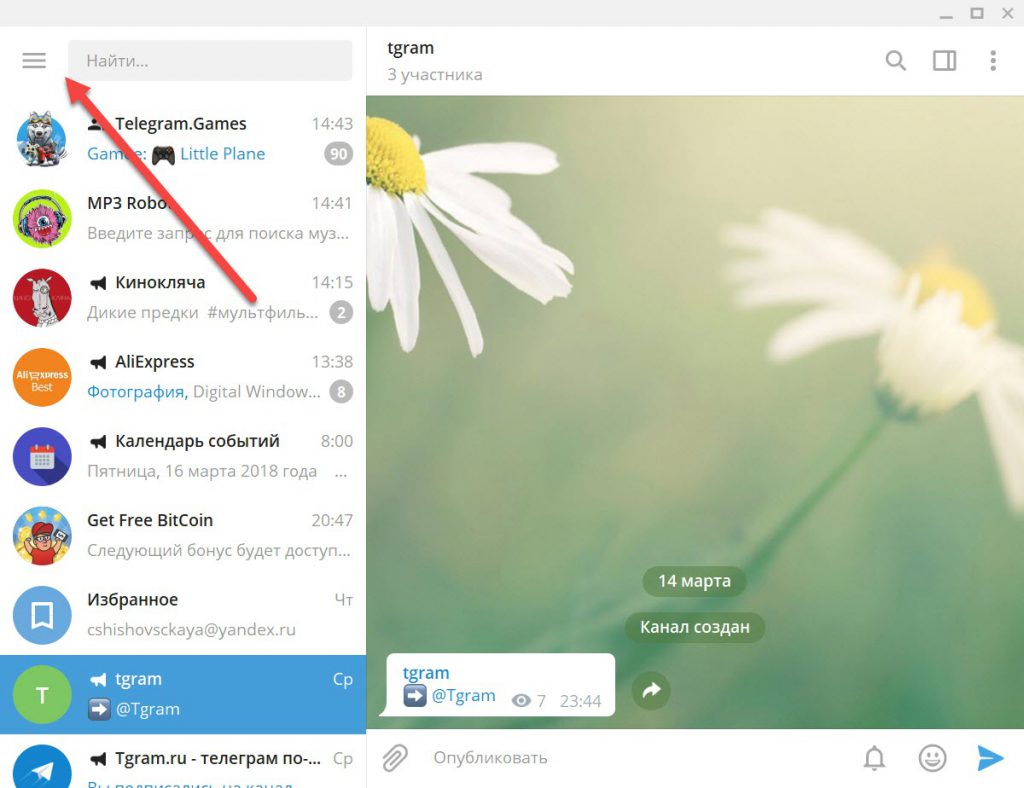
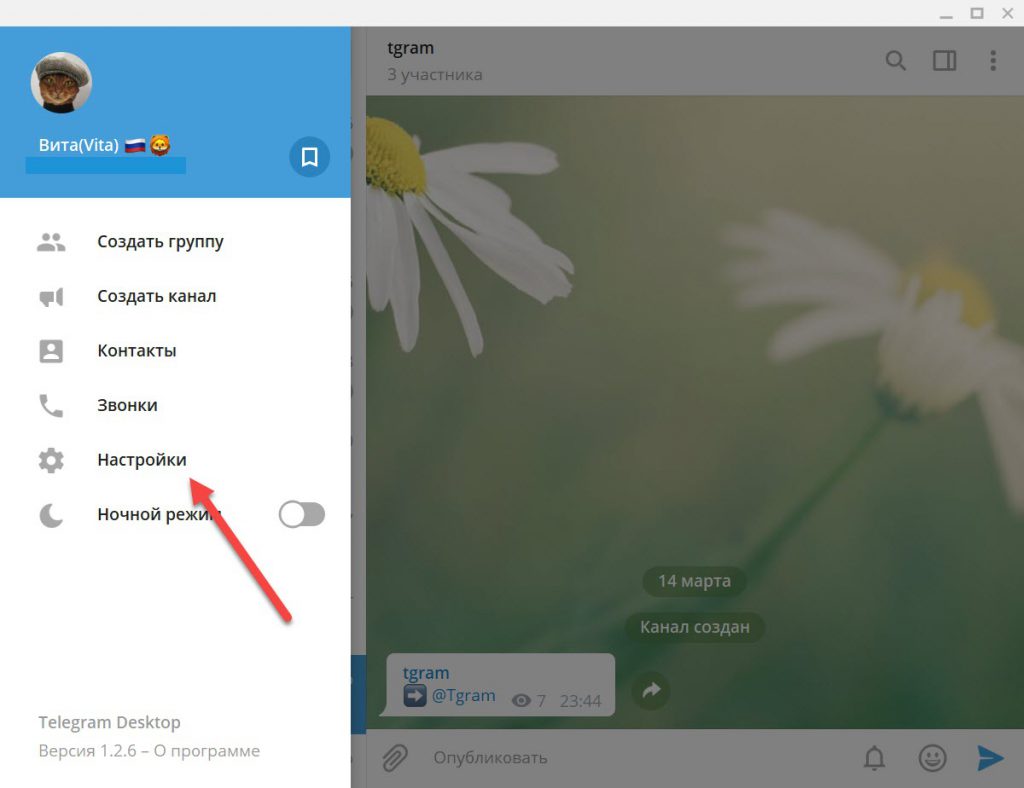
- Здесь можно выбрать из галереи уже имеющуюся из стандартных тем, а так же выбрать файл ранее загруженной темы на свой ПК из открытых источников или отредактировать имеющуюся ранее загруженную тему.
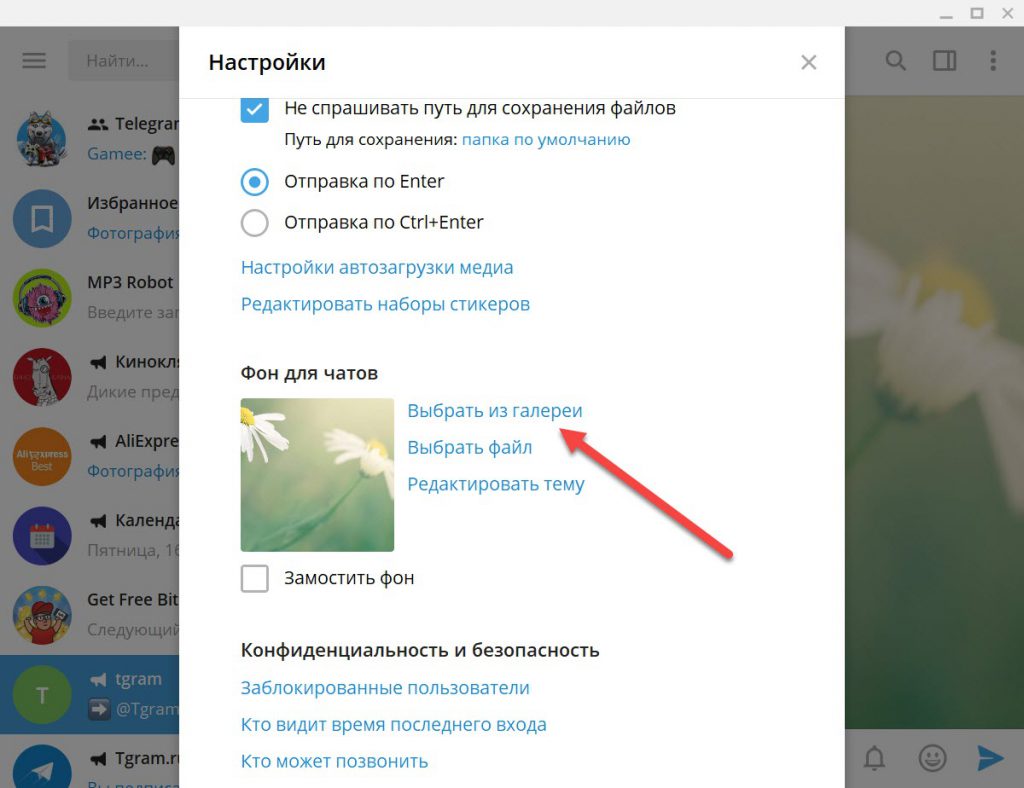
- В нашем случае мы выбираем из предустановленных вариантов тем в Галереи.
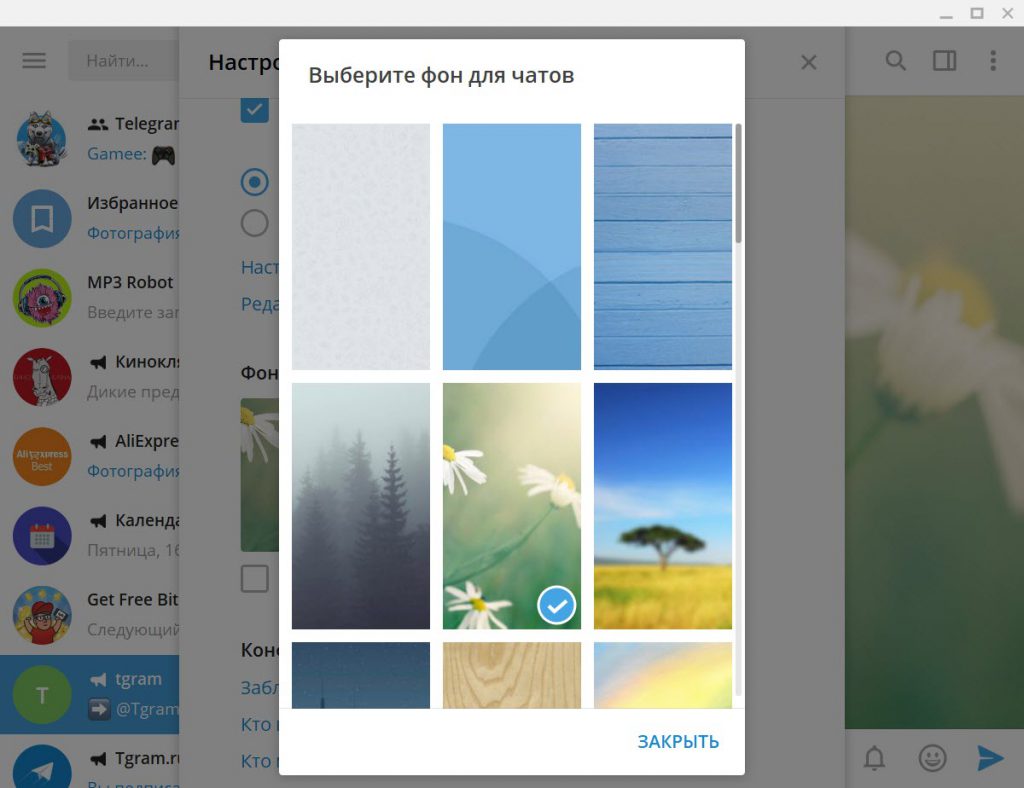
- Если вам не понравилась ни одна из представленных стандартных тем, то вы можете воспользоваться каналами с большим выбором тем @TheThemes, @TheAndroidThemes, @Desktop_Themes. Для этого набираем в поиск название канала, при желании присоединяемся к нему или сразу скачиваем понравившуюся тему оформления, нажав на стрелочку как показано на скриншоте ниже.
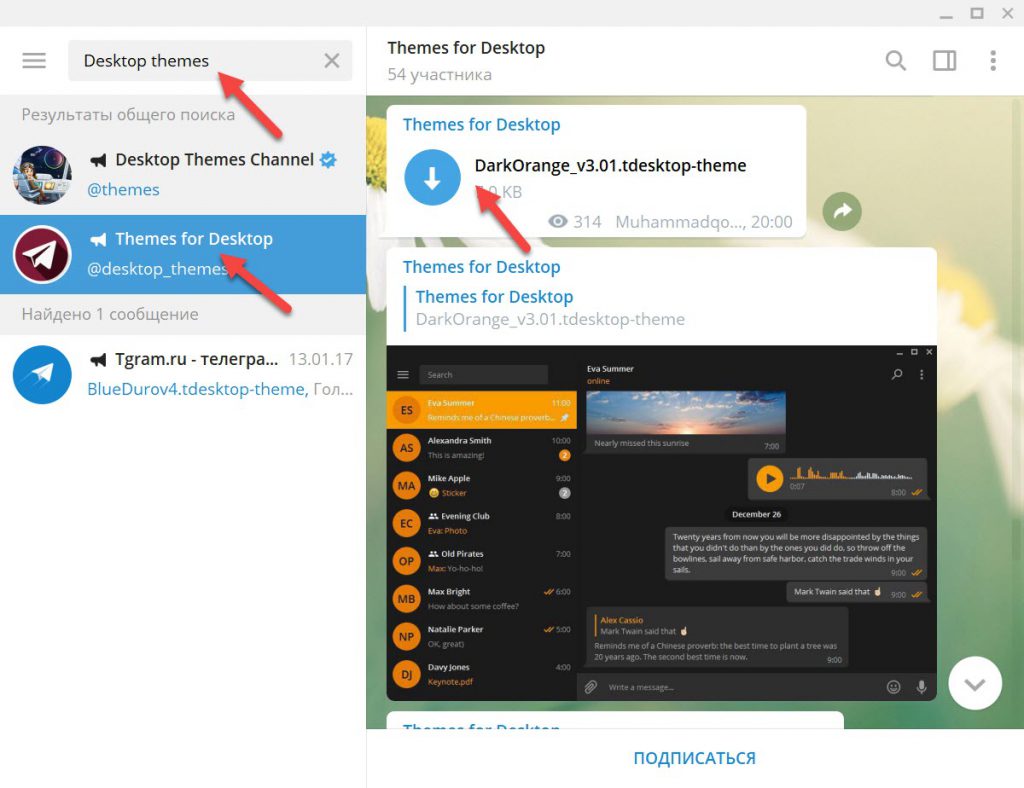
- Далее кликнув еще раз по значку «загрузить» откроется его превью.
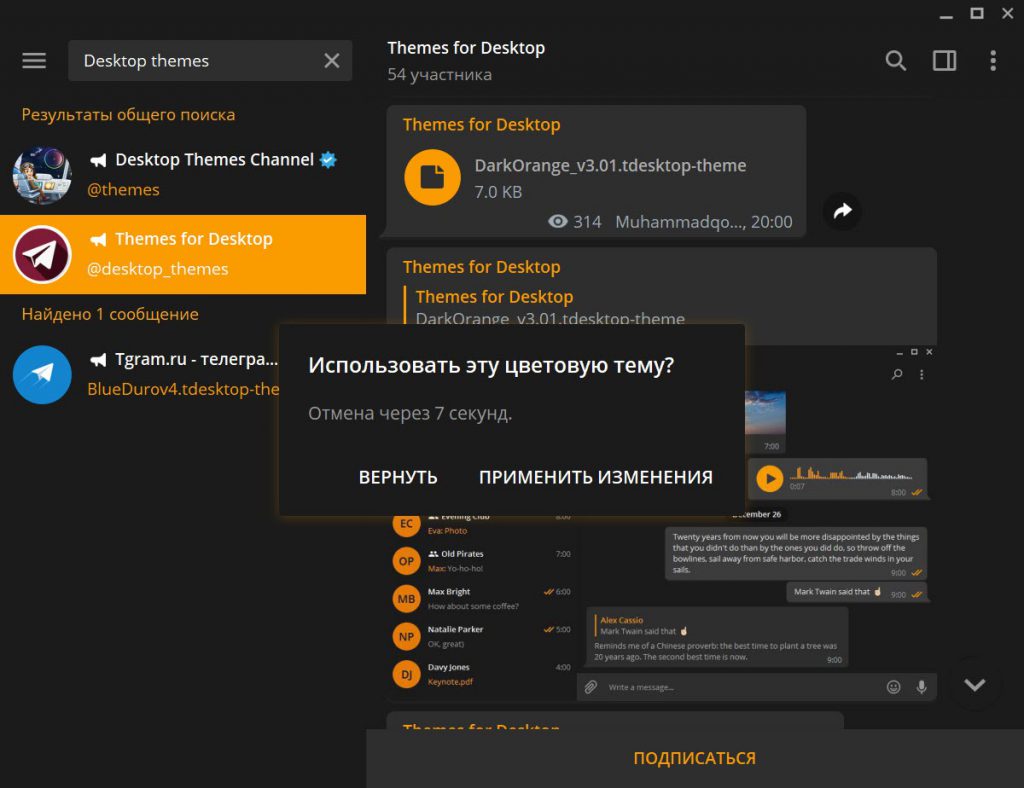
- За 10 секунд нам нужно решить применить данную тему оформления, либо вернуться к предыдущей.
Как изменить тему на смартфоне:
- Заходим в Настройки приложения через верхний левый угол экрана
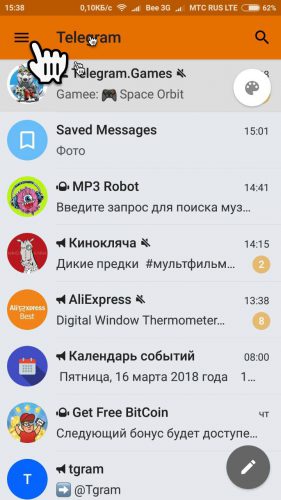
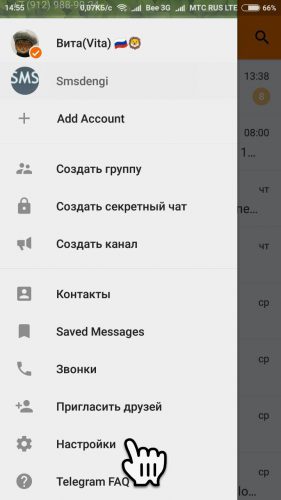
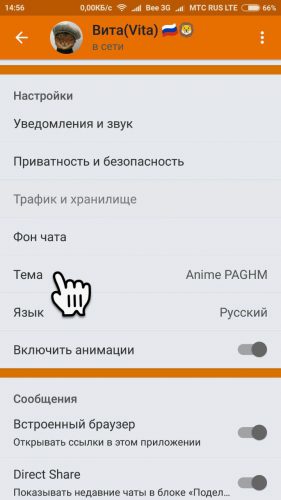
- По умолчанию выбор будет маленький, в стандартном варианте представлено всего три варианта оформления: «по умолчанию», «blue», «dark».
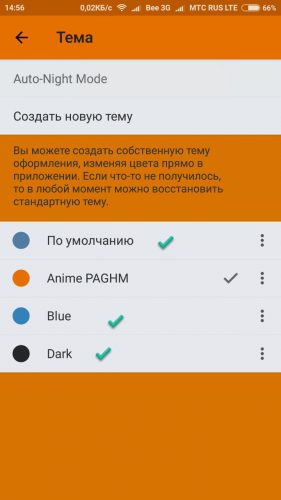
- Если ни одна из представленных тем вам не понравилась, не стоит расстраиваться, можно создать тему с любой цветовой гаммой.
Как создать тему оформления в мобильном приложении:
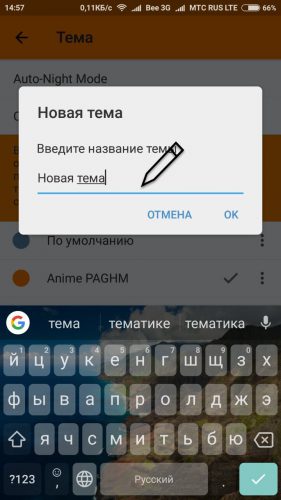
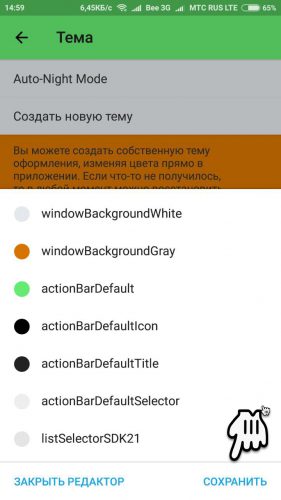
- Не выходя из раздела Тема выбираем пункт Создать новую тему и придумываем ей название
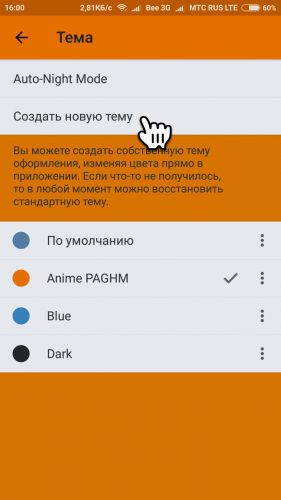
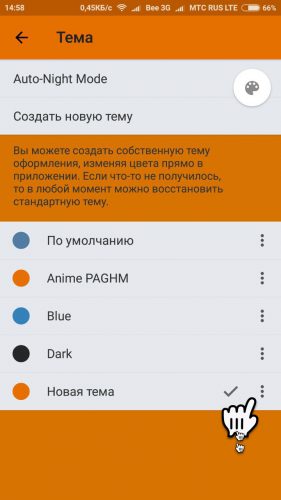
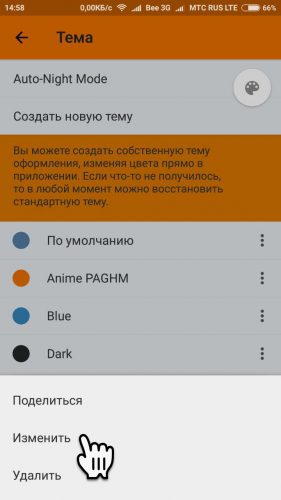
- Затем кликая по трем точкам напротив темы оформления, выбираем пункт Изменить.
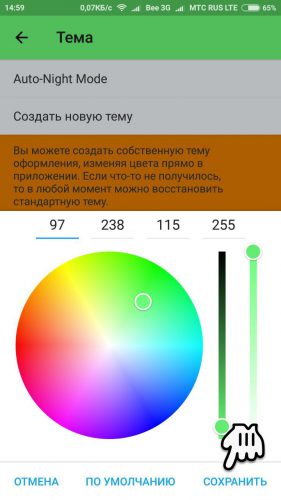
- Перед нами открывается цветовая палитра, используя перемещение ползунка, настраиваем желаемый цвет для фона чата, заголовка, текста, и прочих вспомогательных элементов управления приложения Telegram. Для подтверждения каждого действия не забываем нажимать на кнопку Сохранить.
Как сделать фоновую схему для Telegram самому:
Для более продвинутых и искушенных пользователей есть возможность создавать тему для Telegram своими руками. Первым делом нам нужно создать файл с именем color.tdesktop-theme
- Необходимо скачать стандартный исходный код цветовой схемы для Telegram на официальном сайте
- Открыть его можно в любом текстовом редакторе, например Notepad++ или Блокнот
- По желанию изменить элементы цветовых кодов
- Сохранить файл под именем color.tdesktop-theme.
- Далее выбираем файл, который будет являться фоновым рисунком и называем его background..jpg (.png) или tiled.jpg (.png) В первом случае изображение будет растянуто на весь фон, во втором будет эффект «плитки».
- Важно: Фоновое изображение должно быть размером 864х864 пикселей
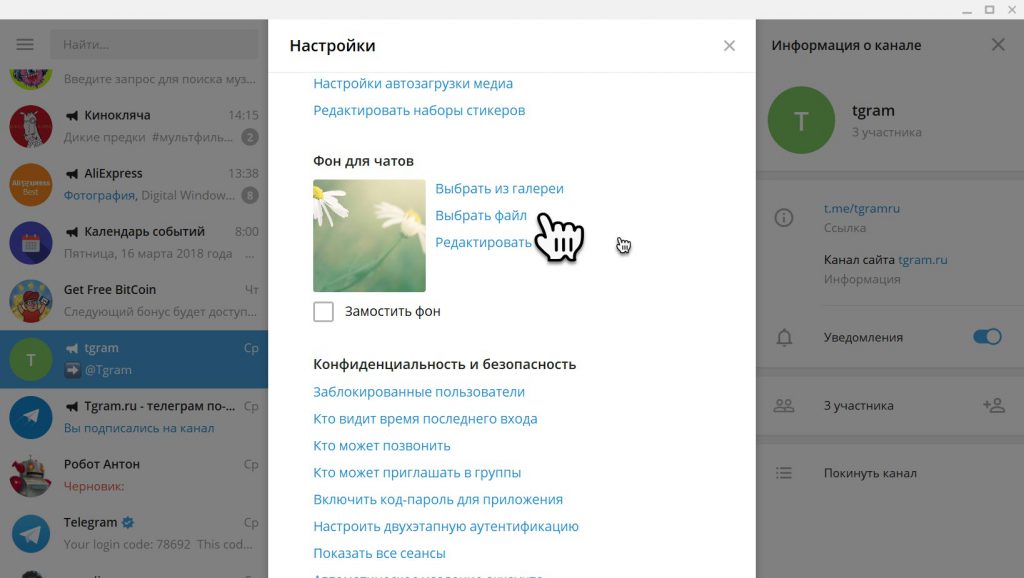
- Готовые файлы добавляем в zip-архив (color.tdesktop-theme, background.jpg) и меняем его расширение на .tdesktop-theme.Для того чтобы открыть готовый файл, нужно зайти в Настройки кликнув по пункту Выбрать файл.
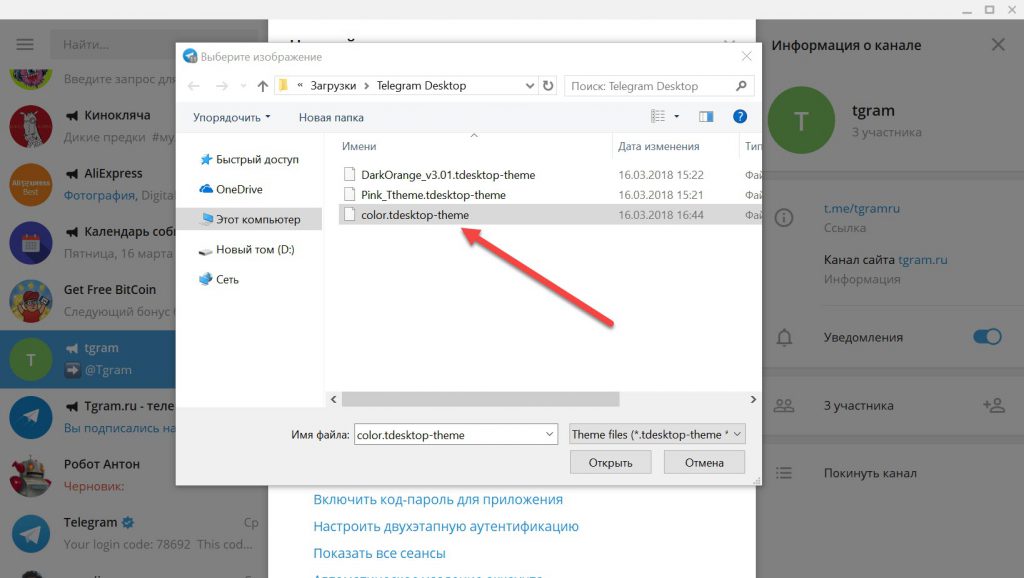
Тема готова!
Темы для Телеграмма: создаем и меняем
Темы для Телеграмм — это долгожданное обновление! Хотите поменять или создать свою тему для Telegramm на компьютере, Андроид или iPhone, тогда Вам к нам!
С последним обновлением разработчики представили миру хорошо проработанную возможность кастомизировать мессенджер по своему вкусу, что вкупе с широким функционалом в создании и обмена стикерами, а также уникальным функционалом ботов вывело Telegram в лидеры по возможности настройки всего «под себя».
Тема Telegram — это функция приложения которая позволяет создавать произвольный внешний вид мессенджера или же установить уже готовые стили.
Стоит отметить, что на данный момент возможность применять и создавать свои темы доступна только пользователям Андройд и десктопных версий приложения.
Как создать тему в Телеграмм на Android
- Заходим в настройки приложения;

- Выбираем пункт Theme (да, они не перевели название раздела на русский).

- Тут нам сразу доступно на выбор три варианта: Стандартная, Blue (голубая) и Dark (темная). Темная особенно удобна ночью.

- Выше есть пункт Create New Theme (Создать новую). Нажимаем на него.

- После этого выбираем название.
- Новый вариант появляется в списке с остальными.

- Нажав на три точки справа от названия, мы попадаем в меню настроек, где можем поделиться своим вариантом, изменить его или удалить.

- Выбираем пункт Изменить.

- Перед нами открывается список с возможностью выбора цвета для различных блоков приложения. Не стоит пугаться, если вы не знаете английский и не понимаете, за какой блок отвечает каждое название. Можно просто действовать методом подбора. В крайнем случае, всегда можно поменять тему в Телеграмм для Андройд (как мы уже говорили, их изначально несколько), выбрать другой цвет или сбросить все до стандартных настроек.


- После того как вы сотворили свою визуализацию, можете поделиться ей с друзьями любым удобным способом.

Чем отличается создание темы для Telegram на компьютере
Основное отличие в работе с темами оформления в Telegram на компьютере — это отсутствие уже предустановленных вариантов Blue и Dark.
Пользователям представляется возможность создавать и делиться собственными творениями.
Порядок действий здесь отличается от инструкции на Android только расположением меню.
- Так, для того чтобы открыть редактор тем, нужно перейти в пункт Фоновое изображение чата в настройках и выбрать Edit Theme.

- После этого справа сразу открывается редактор. Где можно изменить цвета различных блоков. После завершения нажимаем на Export Theme

-
- Выбираем фоновое изображение и название файла и сохраняем.

- Также всегда есть возможность вернуться к стандартному варианту, нажав на пункт Use default color theme
Как скачать и запустить новую тему для Телеграмма
Создать тему в Telegram на ПК так же просто, как на телефоне, не получится. Сначала нужно её скачать. В данный момент самым удобным способом является поиск их в интернете.
Они распространяются с расширением .tdesktop-theme.
Для того чтобы применить новый вариант на ПК, нужно:
- Скачать файл на компьютер;
- В настройках фонового изображения нажать на пункт «Выбрать из файла»;
Выбрать загруженный файл.
Вот и все, это основные принципы работы с новой функцией Телеграмм! Скидывайте ссылки на свои варианты нам в группу VK, и лучшие появятся в нашем каталоге!
Как установить Ночной режим или Night mode Telegram
- Открываем настройки телеграм на компьютере и внизу будет режим Night Mode.

- Переключаем тумблер и радуемся.

Как создать и поменять тему
В одном из последних обновлений мессенджера, появилось несколько интересных нововведений касаемых оформления Telegram. Изменить или создать тему самому, все это теперь под силу любому пользователю приложения.
↑ Как изменить тему
Для этого заходим в настройки программы и выбираем раздел «тема».


Выбор будет не велик, в стандартном варианте будет представлено три варианта оформления: «по умолчанию», «blue», «dark».

Но не стоит отчаиваться цветовую гамму можно изменить самостоятельно, создав собственное решение.
↑ Как создать тему на мобильном устройстве
В разделе «тема» выбираем создать новую, и придумываем ей имя.


Далее кликнув по трем точкам рядом с названием оформления, выбираете «изменить».


Откроется цветовая палитра, перемещая ползунок, настраиваем подходящуюю схему для фона чата, заголовка, текста, и прочих вспомогательных элементов управления Телеграмм.


Для подтверждения нажимаем «сохранить».
↑ Как поменять тему на компьютере.
В десктоп версии приложения Telegram также присутствуют стандартные темы. Заходим в «settings».

Пролистываем ниже до графы «Chat background» и выбирем пункт «Choose from gallery»

Здесь можно выбрать один из предустановленных вариантов оформления.

Если вы не нашли подходящюю «внешность» для Телеграмм, можно воспользоваться официальным каналом с темами. Пройдя по ссылке и присоединившись к каналу Desktop themes, выбираем понравившееся оформление, и нажимаем значок скачать.

Далее кликнув еще раз по значку «загрузить» откроется его превью.

Подтверждаем установку, нажав «apply this theme».
Необходимо отметить и то, что файлы можно сохранять на компьютере нажав «save as. »

↑ Фоновая схема своими руками
- Скачать стандартный исходный код цветовой схемы для Telegram
- Открыть его в любом текстовом редакторе
- Поменять элементы цветовых кодов
- Сохранить файл в виде color.tdesktop-theme.
- Далее выбираем файл, который будет являться фоновым рисунком и называем его background..jpg (.png) или tiled.jpg (.png) В первом случае изображение будет растянуто на весь фон, во втором будет эффект «плитки».
Фоновое изображение должно быть размером 864 на 864 пикселей
Архивируем готовые файлы (color.tdesktop-theme, background.jpg) в zip – архив и меняем его расширение на .tdesktop-theme.
Для того чтобы открыть готовый файл, заходим в настройки и ищем пункт «Choose from file».

Если наша инструкция показалась вам сложной, воспользуйтесь уже созданными схемами. Скачать их можно с официального канала Desktop Themes.
Понравилось? Поделитесь с друзьями!