
Лид, сделка и сценарии по работе с клиентами в Битрикс24
В Битрикс24 реализовано несколько сценариев работы с клиентами.
Но прежде чем рассматривать непосредственно сценарии, давайте разберемся с их основными элементами.
Что такое лид
Заявка от возможных клиентов
Если пользователь заполнил форму обратной связи на сайте, позвонил вам, прислал e-mail, написал в чат и так далее, то его заявка и будет лидом. Если вы спарсили базу данных с контактами интересных вам компаний с целью их обзвона и предложения своих товаров/услуг – это тоже лиды.
Получать лиды можно и из соц сетей.
Подробнее по теме:
В Битрикс24 лиды можно заводить вручную, импортировать виде csv-файла, а также они создаются автоматически из заявок на сайте (если он связан с порталом), писем и звонков.
Дальше над лидом можно выполнять разные действия:
- Менять статус (в работе, обработан, завершить обработку и т.д., название и количество статусов настраивается) — таким образом определяется, на каком этапе обработки находится заявка.
- Планировать действия (звонок, СМС, письмо, встречу, задачу);
- На основании качественных лидов в Битрикс24 можно создавать сделки, счета и компании.
Кейс «Примеры работы роботов и триггеров в Битрикс24»
При помощи роботов и тригеров можно автоматизировать многие действия.
Например, к нам обратился клиент, которому нужно было, чтобы система автоматически запрашивала в нового лида сертификат.
Другому клиенту требовалось всем, кто заполнил анкету на сайте, отправлять информацию по семинару и автоматически менять статус лида. Дальше в зависимости от того, прочитали письмо или нет, статус лида снова меняется. Менеджер видит, кто не прочитал сообщение и работает с ними.
Это только несколько примеров, на самом деле автоматизация доступна для самых разнообразных задач.
Ознакомиться с реальными примерами автоматизации при помощи роботов и тригеров можно в нашей публикации «Примеры работы роботов и триггеров в Битрикс24».
Что такое сделка
Запись о работе с клиентом по поводу продажи товара или оказания услуги.
В Битрикс24 сделки создаются из лидов.
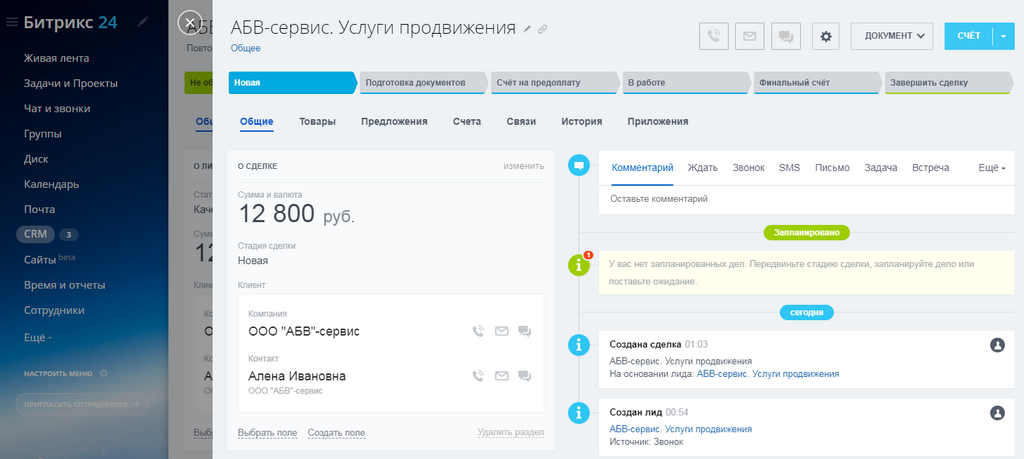
Но также их можно импортироватьиз csv-файла или создать в ручном режиме. Подробнее узнать о создании и работе со сделками вы можете из нашей публикации «Битрикс24 сделки: направления, настройка стадий, работа со сделками».
Работу со сделками можно автоматизировать
Сценарии работы с клиентами
Как уже было сказано выше, предусмотрено несколько сценариев:
1. Классический – все холодные контакты попадают в CRM в виде лидов.
Дальше после обработки, если вы «дожали» и лид заинтересован в услугах/товарах, то он конвертируется в сделку, контакт и/или компанию (клиента).
2. Простой (без лидов) – в этом варианте все входящие заявки, письма, звонки сразу заводятся как клиенты и параллельно создаются сделки.
Клиент, создаваемый по умолчанию из входящего звонка или письма — это Контакт. Если же во входящей информации имеются данные, связанные с полями Компании, то в качестве клиента будет создана Компания.
Как видите, классическая цепочка более длинная. Но нужно понимать, что если у вас в основном холодные контакты, то именно такой вариант работы будет оптимальным. Если же в Bitrix24 попадают те, кто каким-то образом узнал о вас и уже заинтересован в сотрудничестве, то вполне допустимо использовать вариант без лидов.
Стадии лидов и сделок
По умолчанию в Битрикс24 прописаны стандартные стадии для лидов и сделок. Но их можно и нужно настроить «под себя». При этом важно продумать и правильно назвать статусы лидов и сделок, то есть сформировать правильную воронку продаж. Тогда вы сможете считать статистику по лидам и сделкам (сколько было звонков, встреч, выставлено КП, заключено сделок) и находить узкие места — на каком этапе показатели можно улучшить. А также, зная, из скольких обращений, при скольких звонках и встречах какое количество продаж получается, можно будет прогнозировать будущие продажи и их рост (какие показатели и насколько надо будет увеличить для достижения цели).
Мы советуем при построении воронки продаж придерживаться таких основных правил:
- Количество статусов. Их не должно быть слишком много или мало. Если упустите какой-то этап – будет сложнее заниматься потом анализом. А если этапов будет очень много, то менеджерам будет неудобно работать. В большинстве случаев оптимально 5-7 этапов.
- Порядок статусов – их нужно размещать последовательно, от начального статуса к финальному. Если лид перешел на следующую стадию, то назад, на предыдущую стадию, он уже не возвращается (за редкими исключениями). Потому проследите, чтобы статусы были размещены в правильном порядке.
- Объединение статусов. Если между переходом с одного статуса на другой минимальный интервал времени, то, возможно, их стоит объединить. Например, «Оформлено КП» и «Отправлено КП». Также не должно быть статусов, которые дублируют друг друга. Например, «Уточнение информации» и «Получение данных».
- Не создавать статусы для каждого действия. Иногда, для перехода лида в новый статус нужно совершить много действий – позвонить клиенту, снова позвонить, потом отправить письмо, получить обратную связь, снова напомнить клиенту о себе J и тд. Все такие действия стоит объединить под одним названием, например «В обработке».
- Названия статусов. Есть несколько подходов к данному вопросу:
- называть статусы глаголами совершенного вида в прошедшем времени: получено, отправлен, согласован, передан. В этом случае статусы показывают, что уже сделано по каждому лиду.
Пример такой воронки:
Получен новый лид → Проведена квалификация → Отправлено КП → Ознакомлен с КП → Сформирован договор → Согласован договор → Передан в производство/Забракован.
- называть статусы в будущем времени, например: получить, отправить, передать. Тогда статусы показывают, что нужно сделать.
Пример: Новый → В обработке → Сделать КП → Отправить договор → Передать в производство/Забраковать
Оба подхода вполне адекватны, какой использовать – решать вам. Но в пределах одной воронки придерживайтесь одного стиля.
Еще важно проводить квалификацию отказов — то есть создать отдельные статусы для забракованных лидов и неудавшихся сделок (например, не подошла цена, сроки итд). Тогда можно будет проанализировать статистику и подумать, как улучшить результаты. Например, если больше 40% отказов из-за цены, то, может, стоит добавить в линейку более дешевый продукт или проработать с менеджерами работу с возражениями по цене, лучше показывать ценность продукта.
Подробно о работе с лидами и сделками вы можете узнать из нашего учебника по Битрикс24. Заполните форму и мы сразу же его вам пришлем.
Бесплатная
Skype консультация
Получите бесплатную 30-минутную Skype консультацию по настройкам Битрикс24
Битрикс24 — удобный инструмент для увеличения эффективности работы компании.
Используйте промокод в Битрикс24 или при регистрации и получите дополнительные бонусы!
5 Гб в подарок на 1 год
POSITIVE2BS2
Зарегистрируйте свой портал Битрикс24!
Если у Вас есть вопросы — звоните, пишите, будем рады помочь!
Заполняйте форму, размещенную ниже, и получите бесплатно учебник с инструкцией для начинающих по основам работы с Битрикс24!
Как сконвертировать лид
Конвертация лида — это процесс создания контакта, компании или сделки из лида. Лид нужно конвертировать в тот момент, когда вы готовы работать с клиентом в рамках сделки или сохранить контактную информацию в контакте или компании.
Способы конвертации лидов
Есть несколько вариантов конвертации лидов, рассмотрим их подробнее.
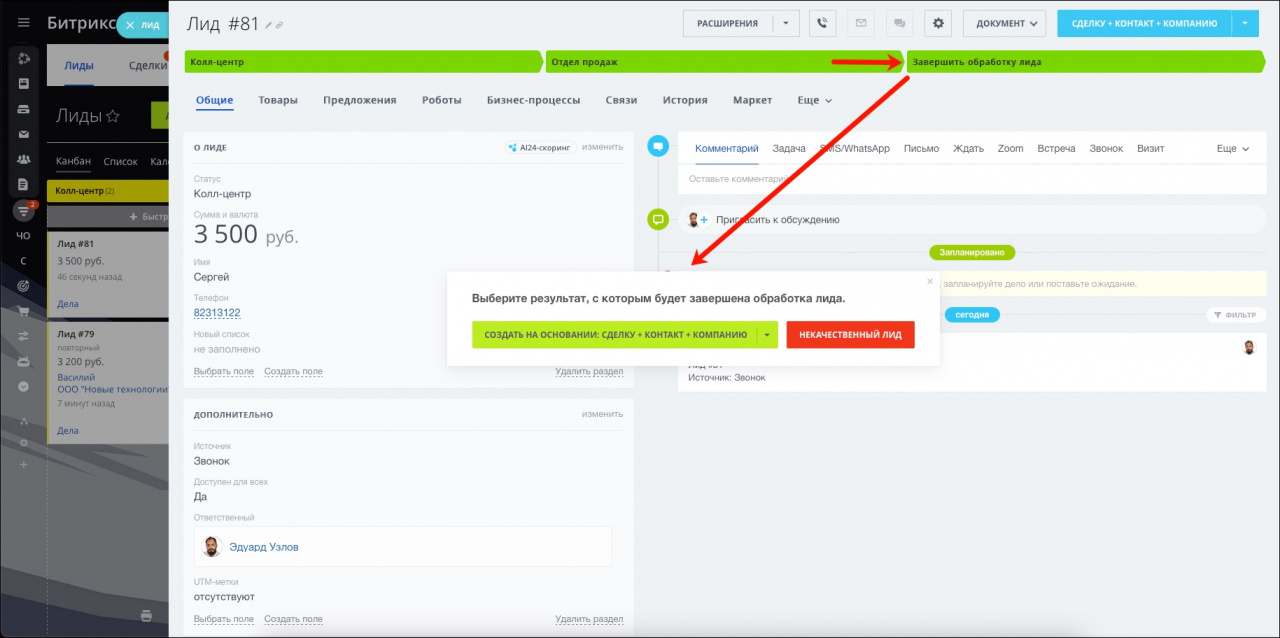
- Конвертация вручную — это базовый сценарий завершения работы с лидом. Когда он прошел все стадии канбана, переведите его на финальную успешную стадию и выберите, какие элементы хотите создать из лида.
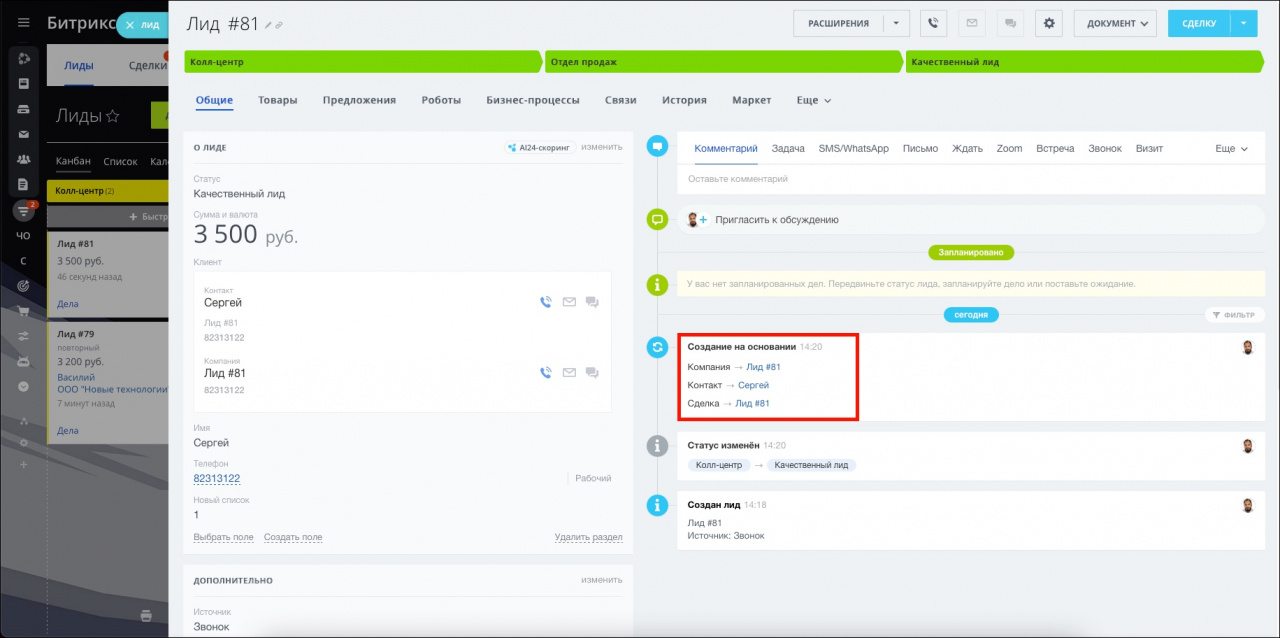
После конвератации в карточке лида вы увидите, какие элементы были созданы из него.
- Автоматическая конвертация — это конвертация лида в другие элементы без участия сотрудников. Самые популярные сценарии — с помощью робота Создать на основании и режима работы CRM без лидов. В первом случае на основании лидов будут создаваться другие элементы на определенной стадии канбана. А во втором случае все лиды, которые находятся в работе, автоматически сконвертируются в сделки, контакты или компании, и так будет происходить со всеми новыми лидами вне зависимости от способа их создания.
Подробнее читайте в статье Режимы работы CRM.
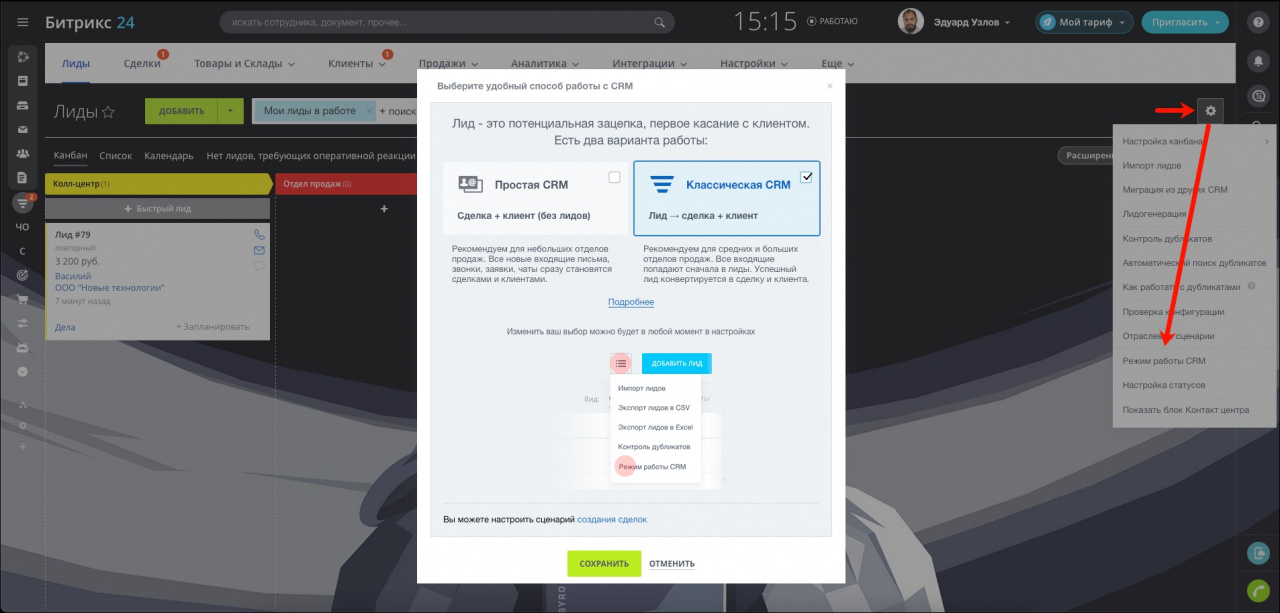
Особенности конвертации лидов
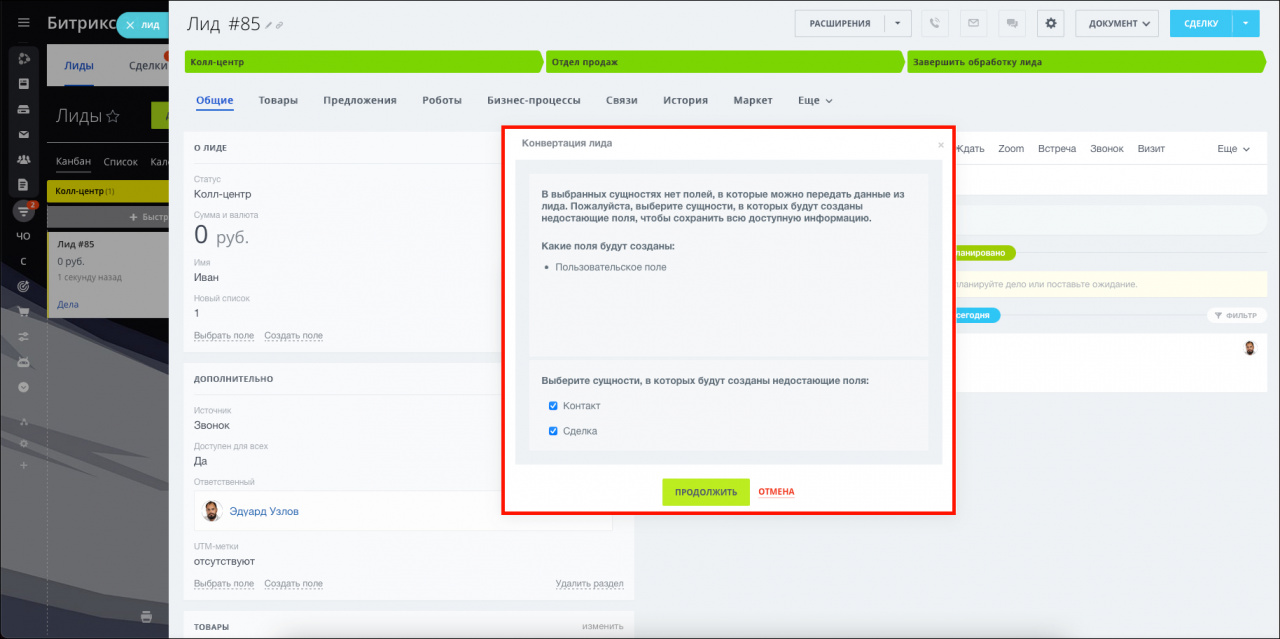
Если в лиде вы создали пользовательские поля, то в момент конвератации сможете выбрать, в каких элементах создать аналогичные поля и куда перенести информацию.
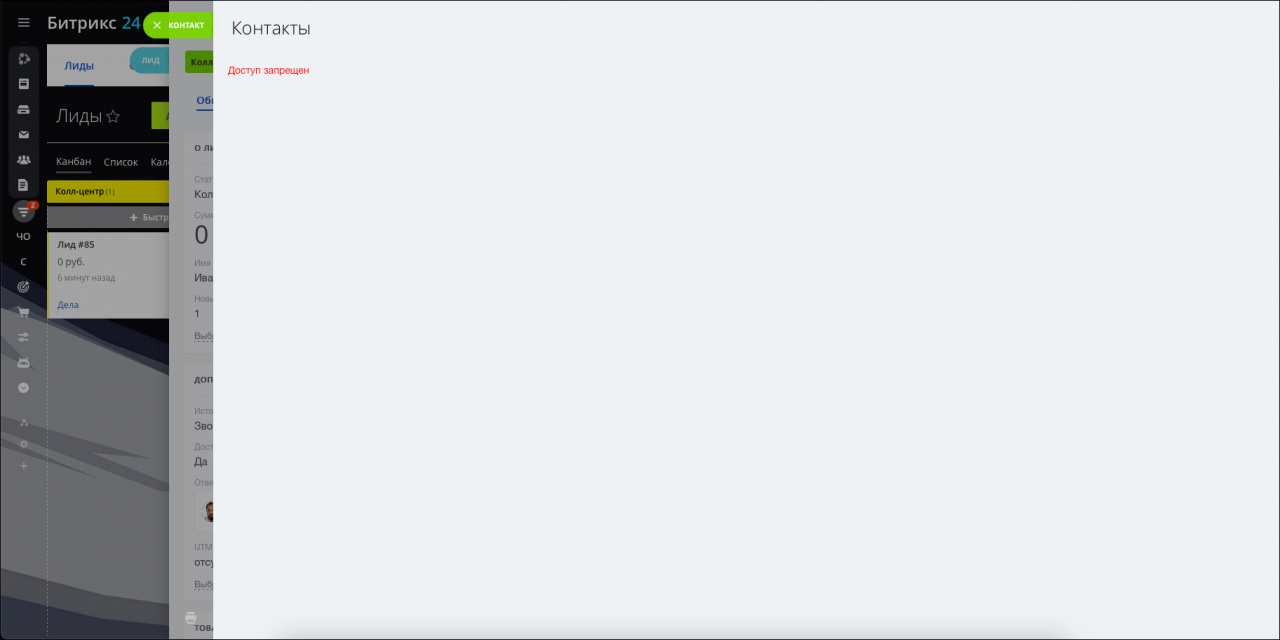
Вы не сможете сконвертировать лид в элемент, на создание которого у вас нет прав. В такой ситуации вы увидите сообщение Доступ запрещен и не сможете закончить конвертацию.
Подробнее читайте в статье Права доступа в CRM.
Если в элементе, который вы создаёте на основании лида, есть обязательное поле, то его нужно будет заполнить перед завершением конвертации.
Что такое лид и как с ним работать в CRM
Лид — это один из основных элементов CRM. Лидом мы называем потенциального клиента, у которого ещё не сформирована окончательная потребность в ваших товарах или услугах.
На b2b рынке лидами являются клиенты, с которыми ваши сотрудники только договорились на первую встречу, ещё не выслали коммерческое предложение или не сделали презентацию.
На b2c рынке лидами можно считать клиентов, которые позвонили в вашу компанию и поинтересовались, есть ли нужный товар в наличии.
При этом в каждой компании могут быть собственные понятия и критерии лидов. А некоторые работают вообще без них.
Лиды важны для компаний, которые работают с большим потоком клиентов. Если вы активно размещаете рекламу, устанавливаете KPI по количеству и качеству привлеченных клиентов, высчитываете конверсию, а с клиентами работают сразу несколько отделов, то вам нужны лиды.
Лиды доступны на тарифах Стандартный и Профессиональный. Подробную информацию вы найдёте на Странице сравнения тарифов.
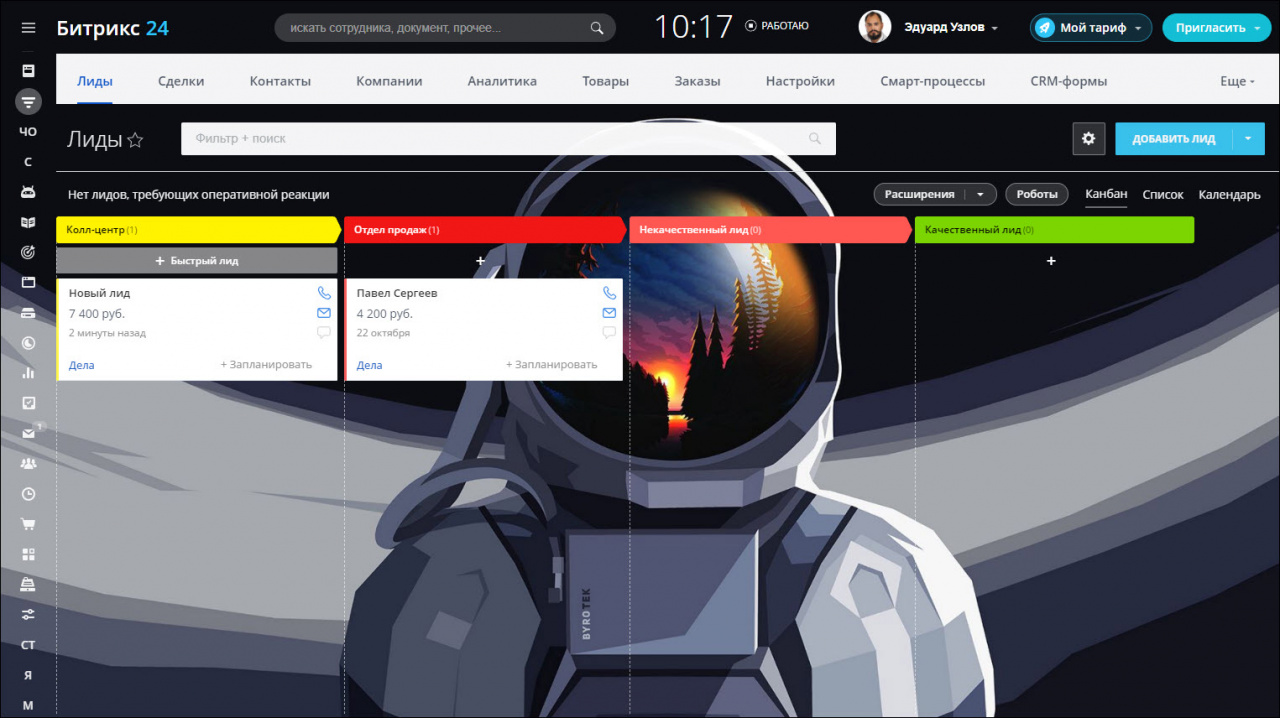
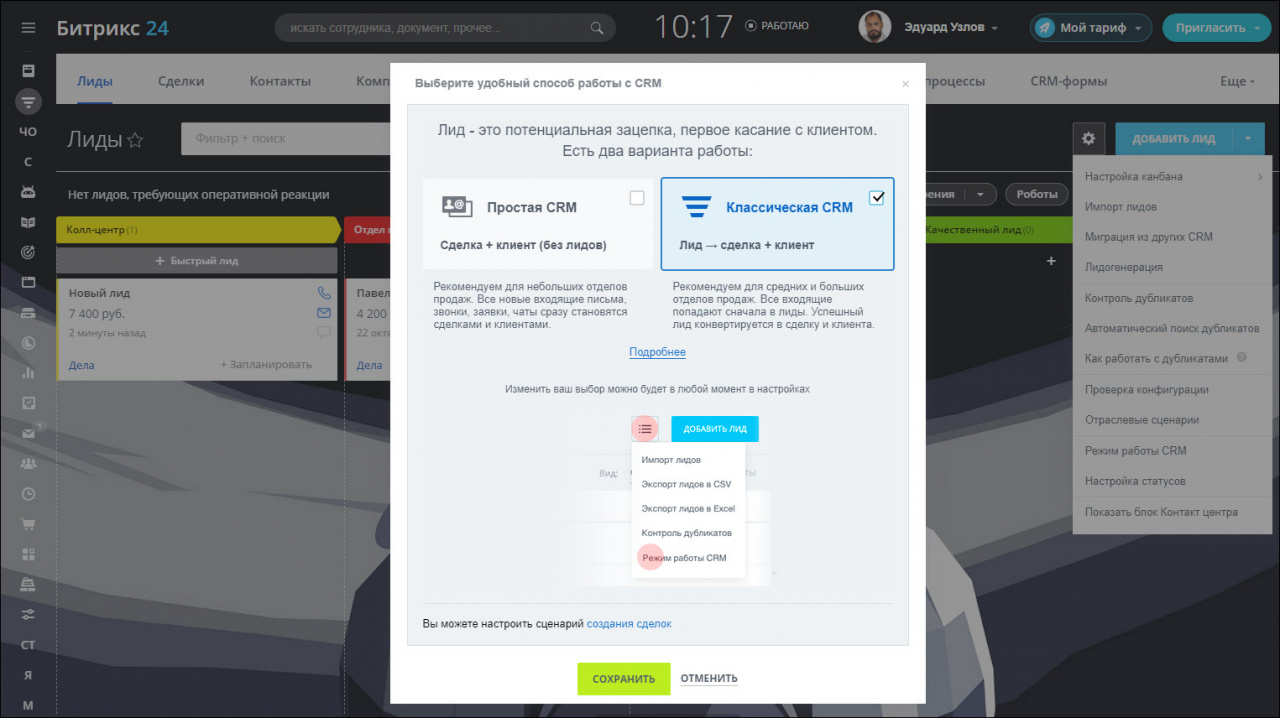
При желании вы можете не использовать лиды. Мы предусмотрели два режима работы CRM:
- Простой — этот режим подойдёт для небольших отделов продаж. В нём нет лидов, только сделки и клиенты.
- Классический — в этом режиме есть лиды, сделки и клиенты.
Подробнее читайте в статье Режимы работы CRM.
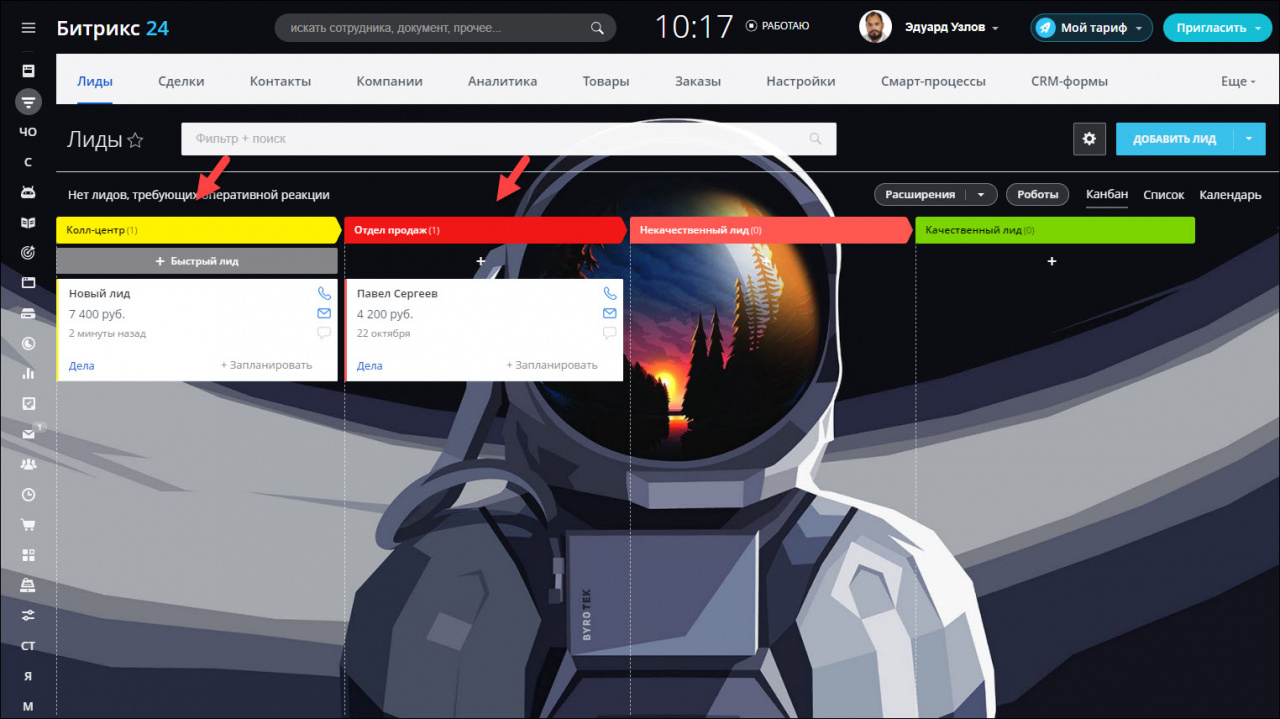
О лидах в Битрикс24
Лид всегда находится на определенной стадии, которая обозначает этап работы с клиентом. Вы можете сами определить ключевые точки в процессе работы и решить, какие стадии вам нужны.
Подробнее о стадиях работы с клиентами читайте в статье Канбан в CRM.
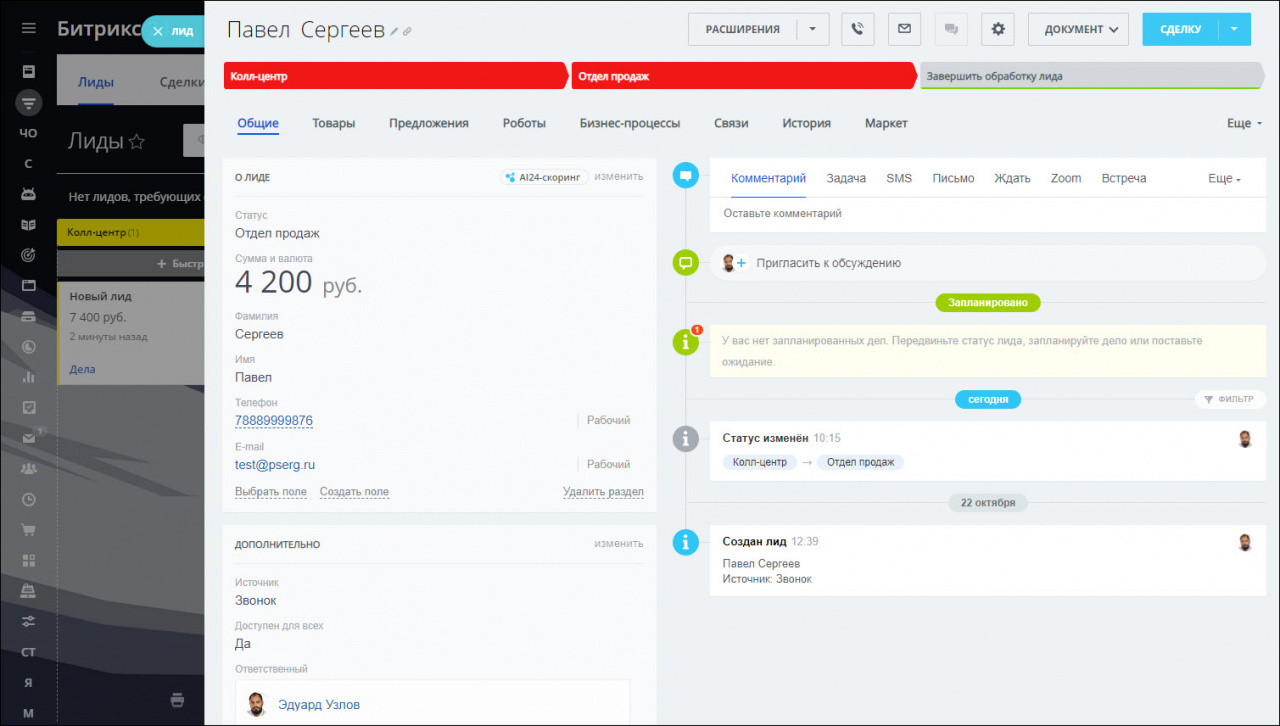
У лида, как и любого другого элемента в CRM, есть карточка. В ней находятся поля, в которые можете записать любую информацию: название компании, контактные данные, место встречи и так далее.
Подробнее читайте в статье Карточка CRM.
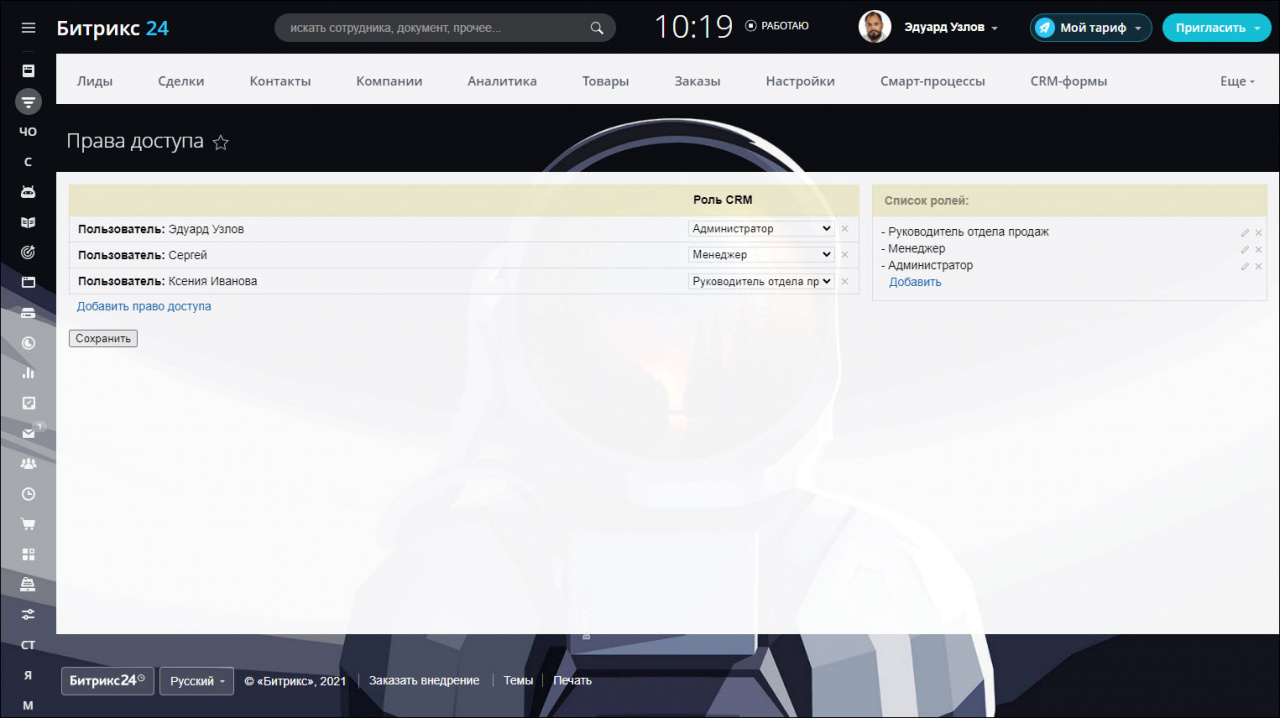
Вы можете ограничить доступ к лидам, для этого настройте права доступа.
Подробнее читайте в статье Права доступа в CRM.
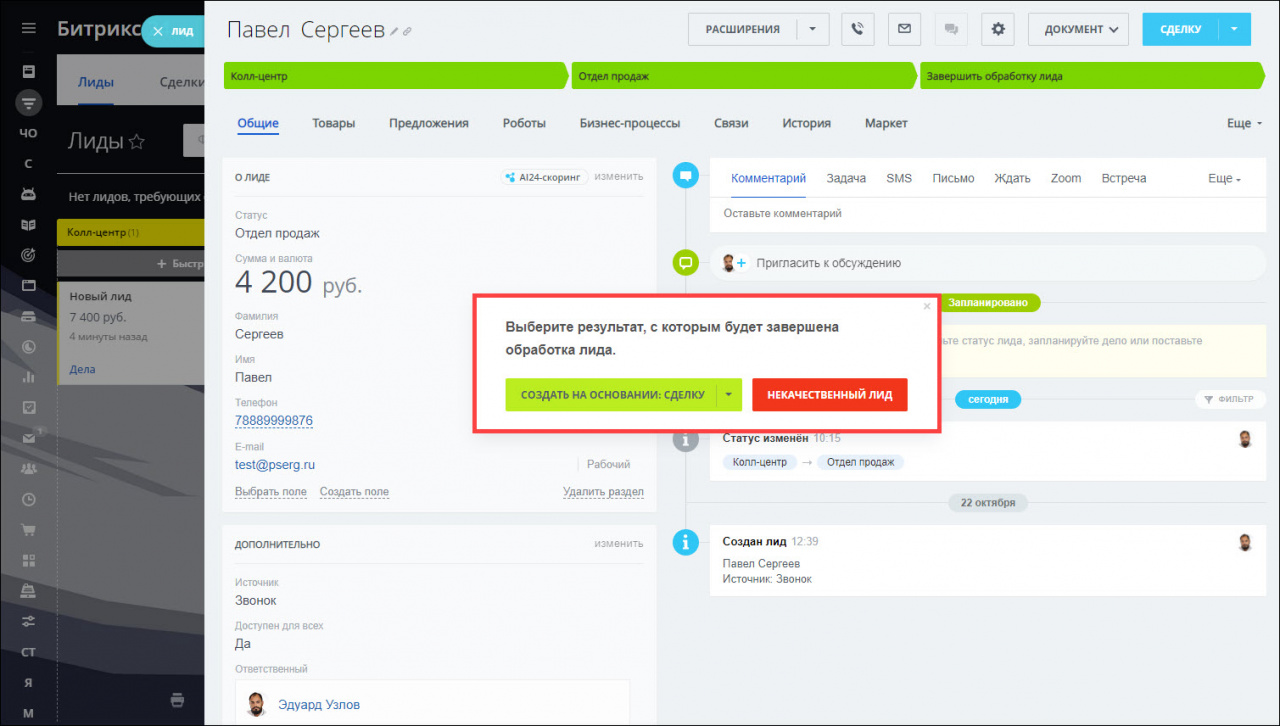
Когда клиент становится не потенциальным, а реальным, самое время сконвертировать лид в сделку.
Подробнее читайте в статье Как конвертировать лид?
Как создавать лиды
Есть несколько способов создать лиды:
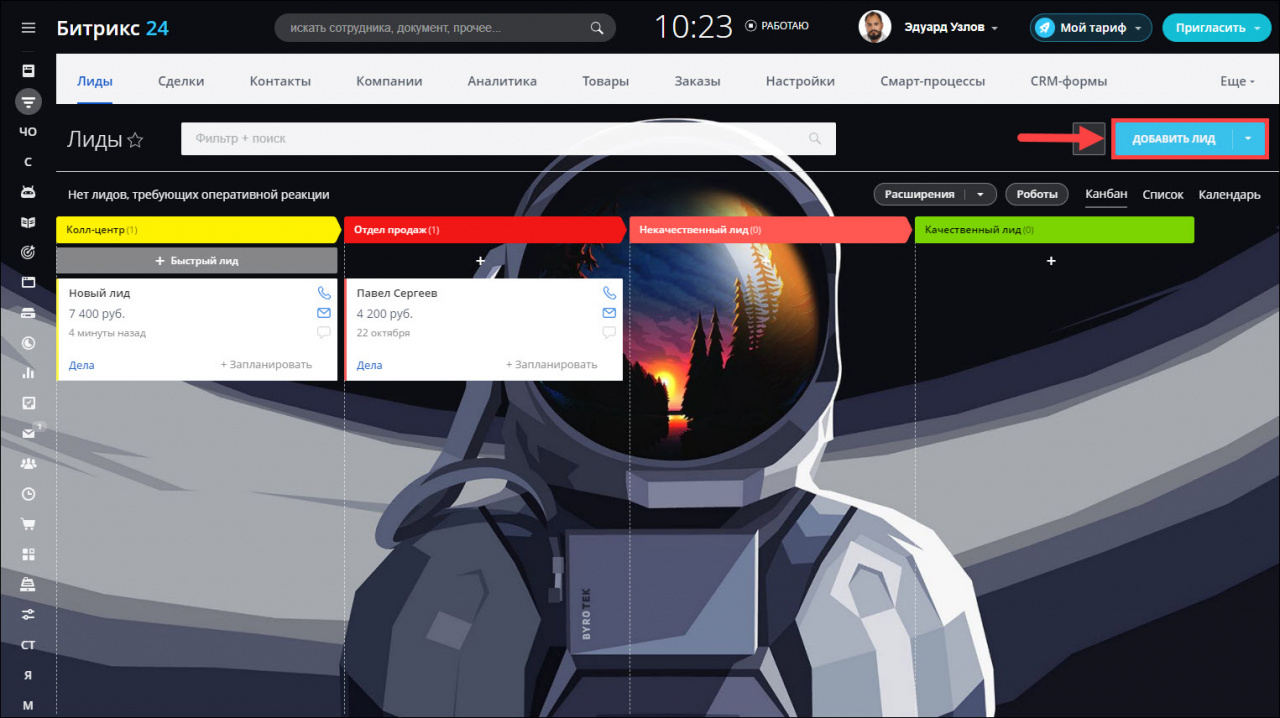
- Вручную. Этот способ подойдёт, если вам передали контакты клиента или он сам пришел к вам в офис. В этом случае вы вручную заполняете всю необходимую информацию.
Подробнее читайте в статье Как добавить лид?
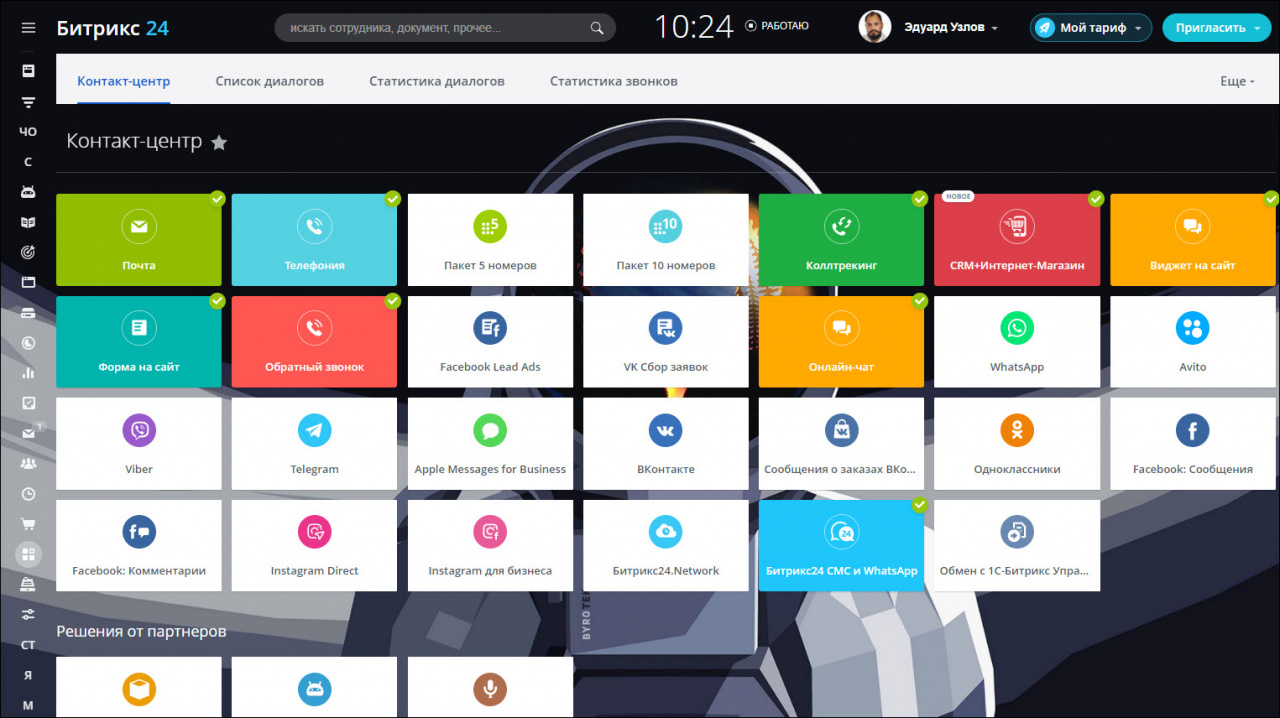
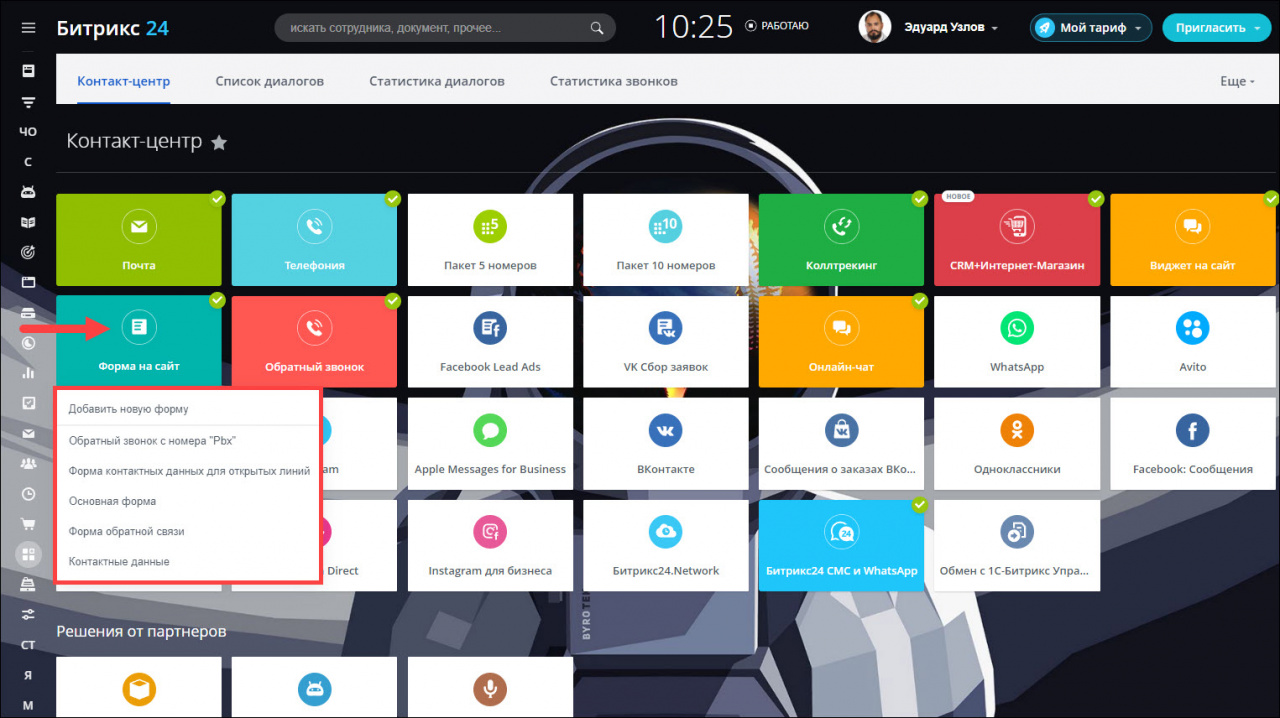
- С помощью интеграций. К Битрикс24 можно подключить несколько соцсетей и получать сообщения и контакты клиентов.
Подробнее читайте в статье Контакт-центр.
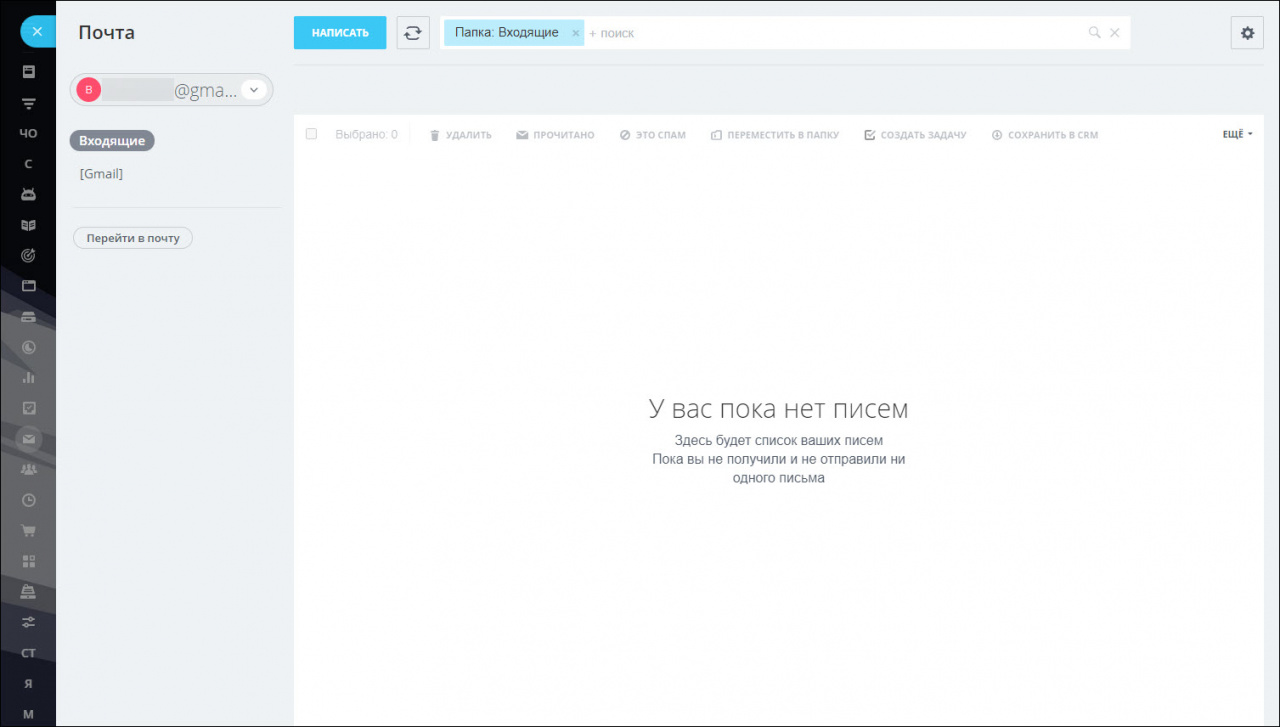
- Из почты или телефонии. Подключите свою телефонию или арендуйте номер прямо в Битрикс24, а также не забудьте про почту.
Подробнее читайте в статьях Как начать звонить из Битрикс24 и Как подключить почтовый ящик?
- Из чата или CRM-формы. Установите на свой сайт виджет, подключите к нему онлайн-чат и CRM-формы, и пообщайтесь с клиентами онлайн.
Подробнее читайте в статье Виджет на сайт.
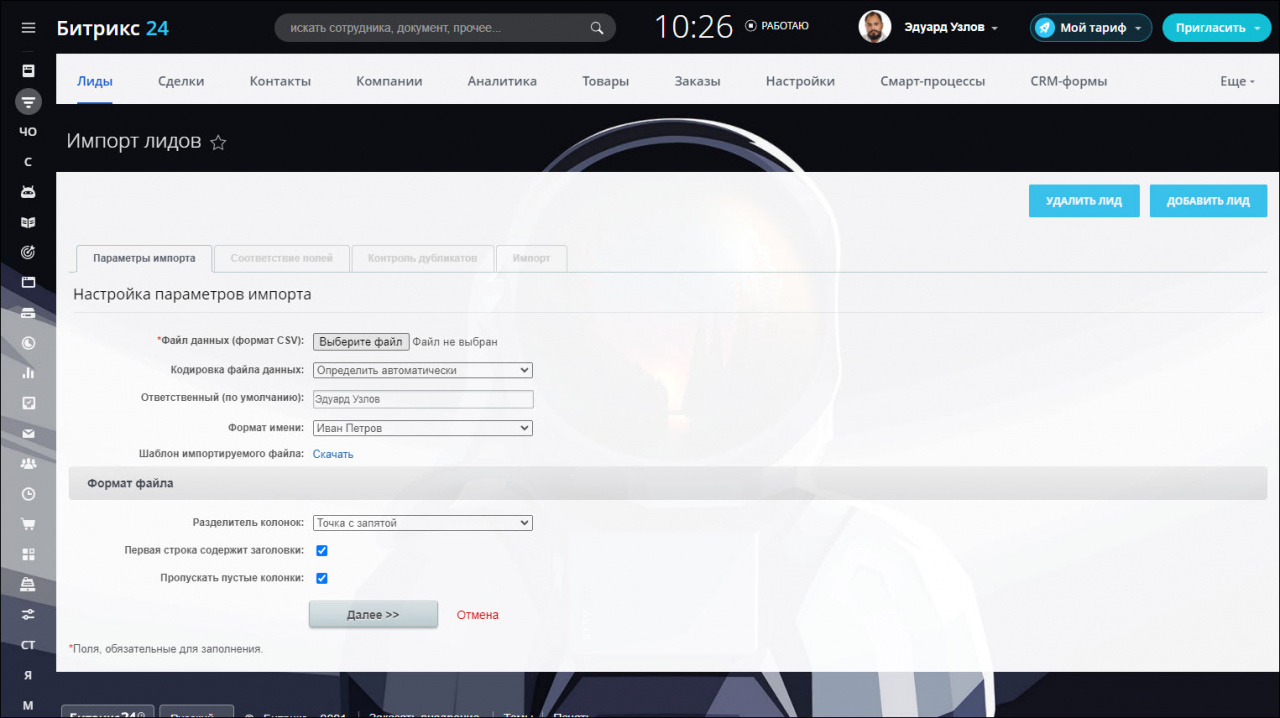
- С помощью импорта. Если у вас уже есть база клиентов, загрузите её в CRM.
Подробнее читайте в статье Импорт данных в CRM.
Отчеты и аналитика
Важно не только много продавать, но и анализировать продажи. В разделе CRM-аналитика вы получите полную информацию о том, кто из сотрудников сколько продаёт, из каких источников клиенты узнают о вас и что чаще всего покупают.
Как перевести лид в сделку в Битрикс 24 и какие операции с ней можно выполнять
Лид и сделка — элементы (сущности) Битрикс24. Первый позволяет фиксировать и обрабатывать в системе новые контакты. Второй — вести учет дел уже с действующими клиентами. Для каждого элемента создается отдельная карточка, где можно отследить историю всех взаимодействий с контактом: встречи, звонки, сообщения и т. д. Качественные лиды можно переводить в сделки одним кликом, превращая потенциальных клиентов в действующих. Как это сделать, расскажем в статье. Также рассмотрим, какие еще действия можно выполнять со сделками и как автоматизировать работу с клиентами.
Внедрим и настроим Битрикс24 под ваш бизнес!
Оставьте заявку и получите консультацию в течение 5 минут.
Что такое лиды и сделки в Битрикс24
Лид — это контакт потенциального клиента, который проявил интерес к вашей компании или продукту. Например, обратился за консультацией, написал сообщение на странице в «Вконтакте» или оставил свой номер на сайте. Эти контакты еще нельзя добавить в раздел «Клиенты», так как человек пока не сформулировал потребность в товаре (или услуге). Поэтому подобные обращения, звонки и письма попадают в раздел «Лиды». Дальше менеджеры обрабатывают контакты и «отметают» некачественные:
- без номера телефона или электронной почты, по которым можно связаться;
- попавшие в базу по ошибке.
Остальные (качественные) лиды конвертируются (переводятся) в сделки. А контакт становится клиентом. Подробнее о работе с лидами мы рассказали в статье.
Сделка направлена на продажу товара или услуги конкретному клиенту. Она проходит несколько стадий, которые пользователь может настроить самостоятельно, например:
- подготовка документов;
- счет на предоплату;
- в работе;
- финальный счет;
- завершение.
Чтобы посмотреть список всех сделок, перейдите в раздел «CRM» и откройте соответствующую вкладку.
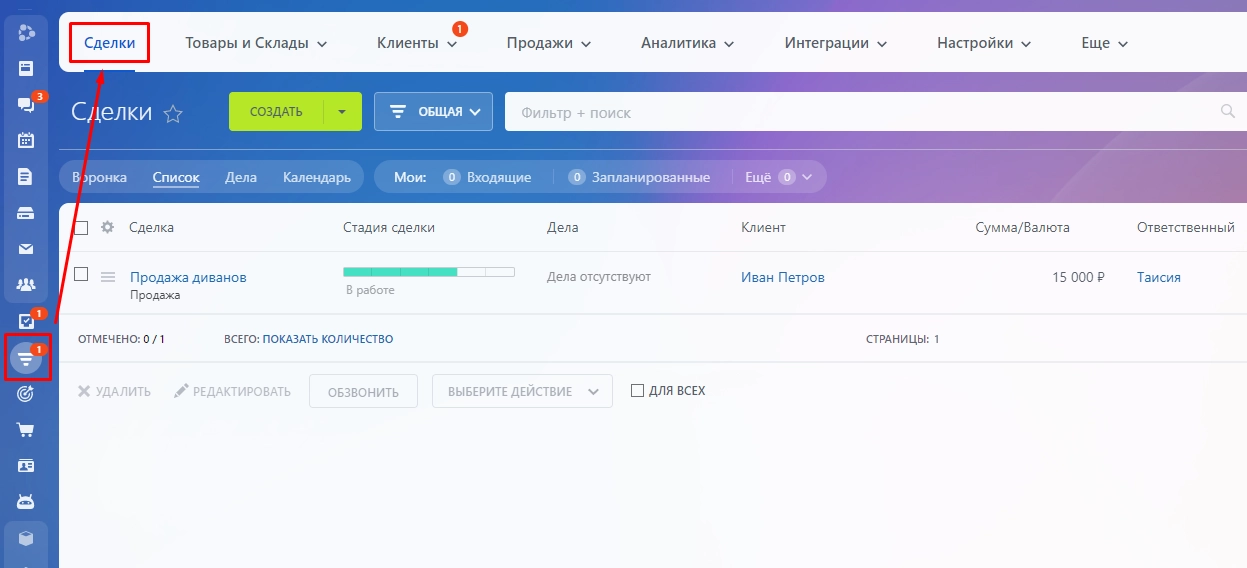
В карточке содержится информация:
- контактное лицо, номер телефона или email;
- сумма договора;
- история общения с заказчиком (письма, звонки, встречи).
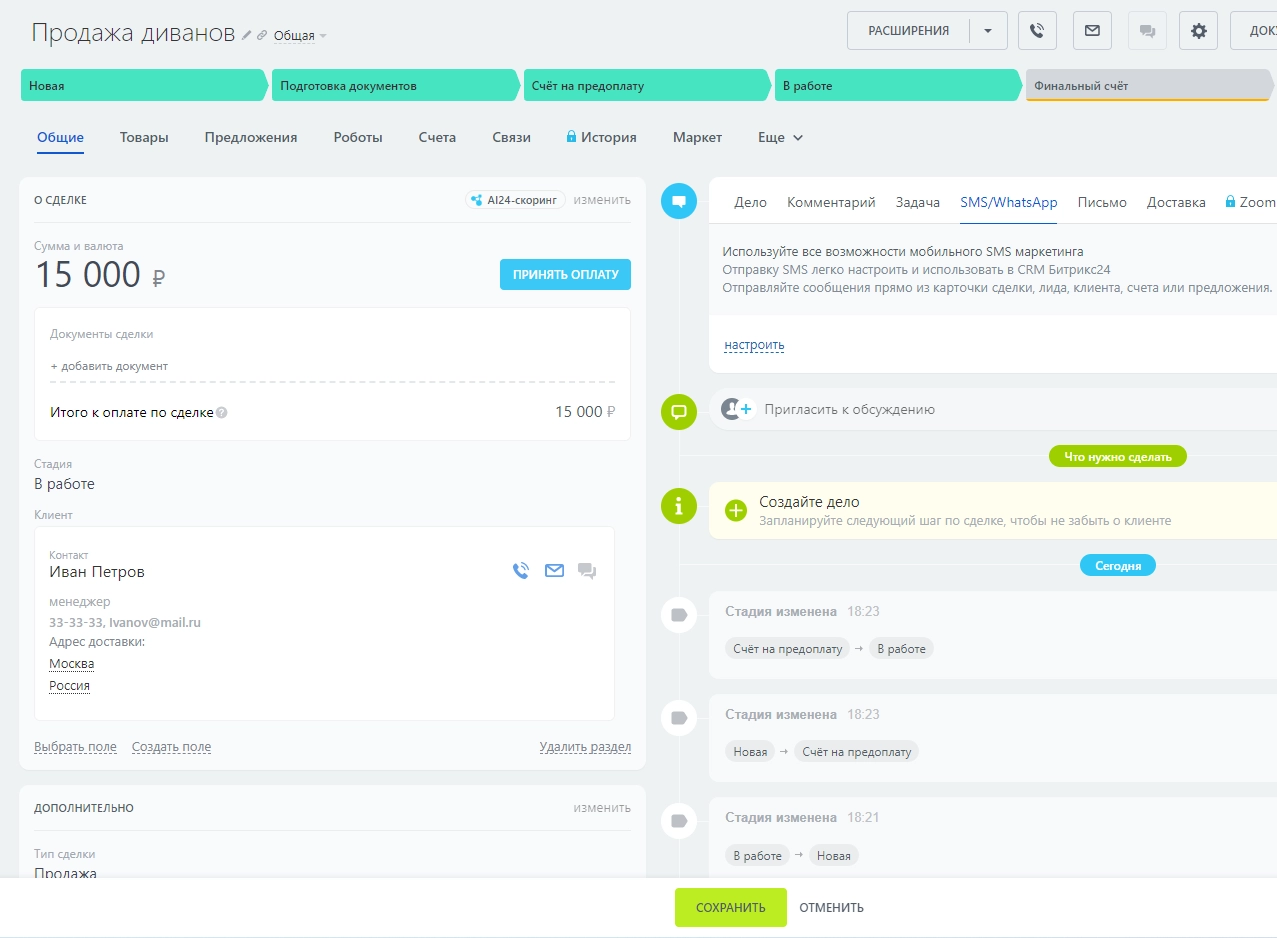
В сделке пользователи могут создавать задачи, оставлять комментарии, отправлять письма из карточки и планировать дела. В верхней части (под названием) отображается воронка, в которой можно отследить, на какой стадии сейчас находится сделка, и перевести ее на следующий этап.

2 490 ₽ 1 990 ₽
Как перевести лид в сделку в Битрикс 24
Сделки можно добавлять в CRM тремя способами:
- создавать вручную в системе;
- загружать из других CRM и внешних источников;
- конвертировать из лидов.
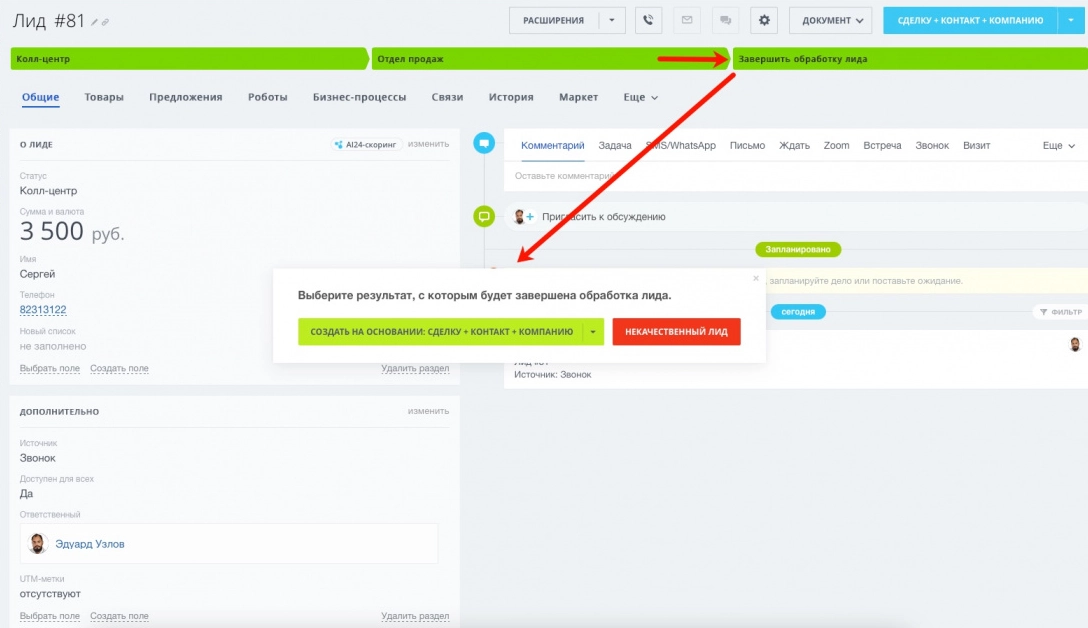
Рассмотрим последний вариант. Как перевести лид в сделку в Битрикс24:
-
Когда вы проверили контакт, созвонились с потенциальным клиентом, выявили его потребности и убедились, что можете сделать подходящее предложение, завершите лид. Перейдите в его карточку и нажмите соответствующую кнопку.
Этот способ удобен тем, что не придется вручную создавать сделку и заново вводить информацию о заказчике. Она автоматически выгружается из лида.
Работа с лидами доступна только на платных тарифах (кроме «Базового»).
Как создать и закрыть сделку в Битрикс24
Рассмотрим, как создать сделку вручную:
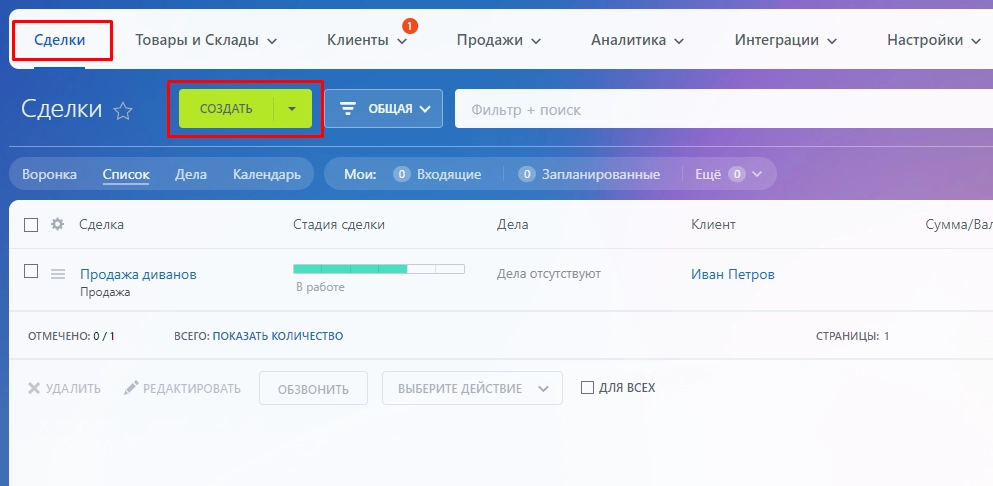
- Откройте раздел «CRM».
- Перейдите в «Сделки» и нажмите «Создать».
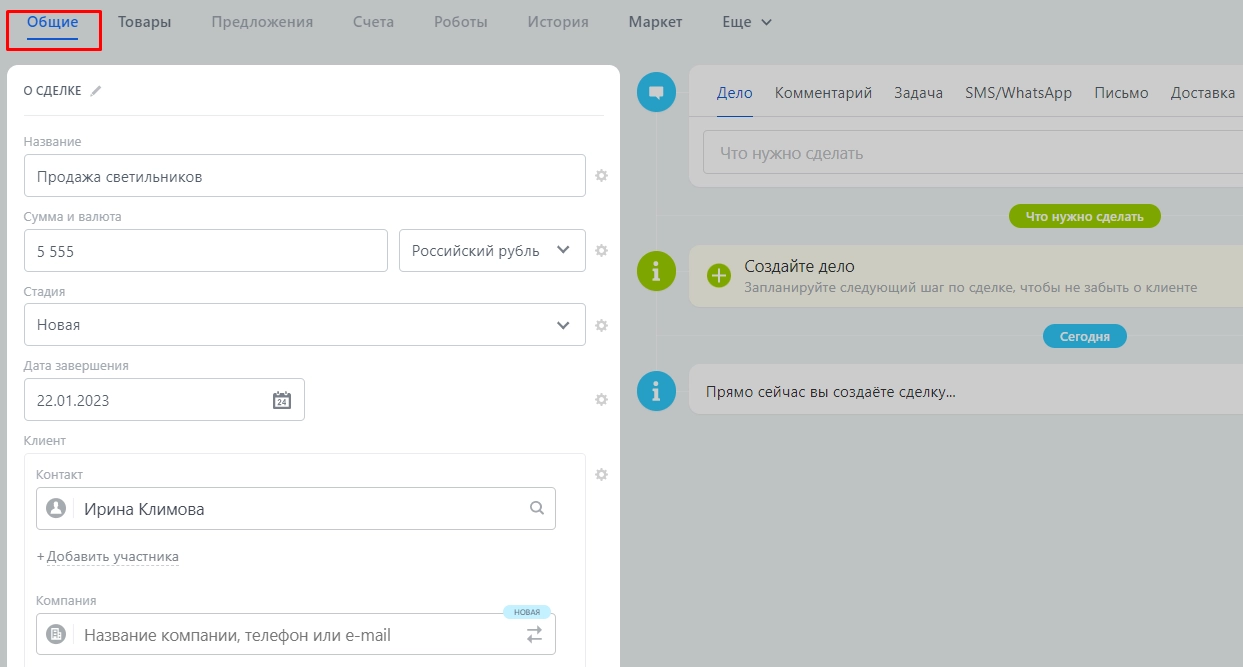
Во вкладке «Общие» укажите основные сведения: название, сумму (стоимость товаров или услуг по договору), предполагаемую дату завершения, контактное лицо, номер телефона, email. Если клиент есть в базе, выберите его из списка. Данные автоматически загрузятся в карточку.

Пролистните страницу вниз и заполните блок «Дополнительно». Здесь можно указать тип операции (например, продажа), источник контакта и дату начала работы.
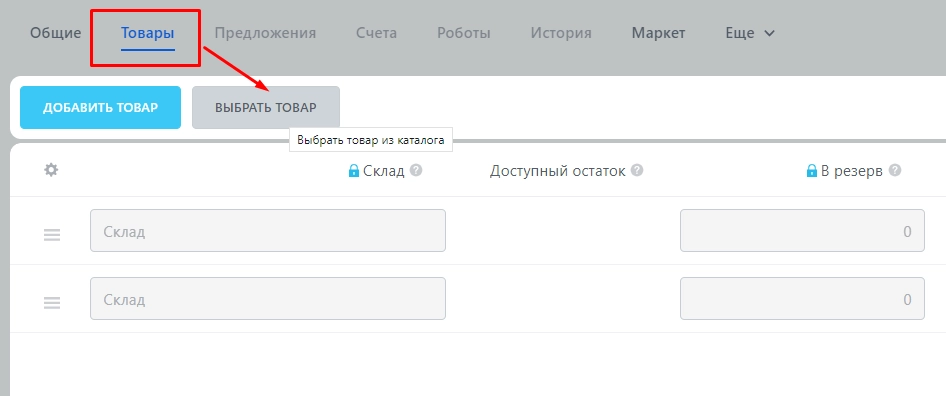
Во вкладке «Товары» добавьте конкретные позиции из базы, если уже известно, какую продукцию выбрал клиент.
Как удалить и добавить поле в сделке Битрикс 24
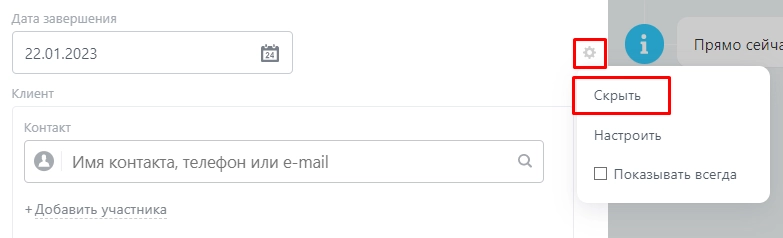
При создании сделки можно скрыть ненужные поля. Они не удалятся, просто не будут отображаться в карточке. Например, пользователь не хочет указывать дату завершения. Чтобы не нагружать карточку лишней информацией, можно скрыть эту строчку.
Как удалить поле в сделке Битрикс 24:
- Наведите курсор на значок шестеренки напротив нужной строки.
- Выберите команду «Скрыть».
Можно добавлять дополнительные пользовательские поля. Нажмите ссылку «Создать поле» и выберите тип данных: строка, ссылка, бронирование ресурсов или другой вариант.
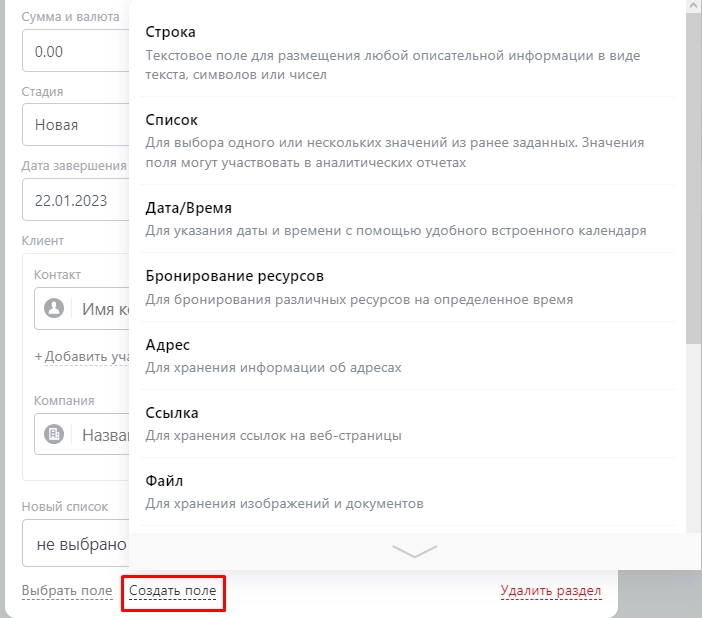
В качестве примера создадим список дополнительных услуг, которые клиент выбирает при покупке товара:
- Укажите название поля.
- Добавьте элементы списка (перечень услуг).
- В следующей графе выберите «Флажки». Это значит, что при создании карточки менеджер будет отмечать в списке услуги, выбранные покупателем.
- Отметьте пункт «Множественное» (чтобы можно было выбирать несколько строк).
- Укажите этап воронки, на котором заполнение этой графы будет обязательным.
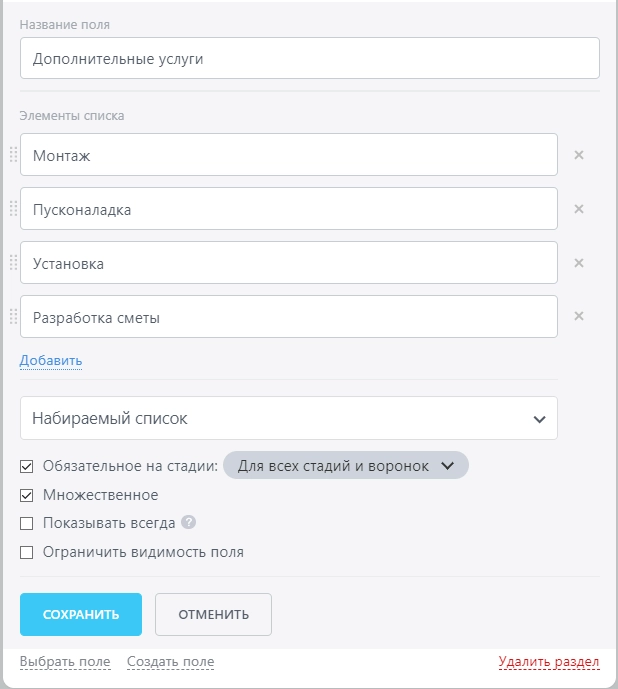
По завершении настроек сохраните изменения.
Как создать регулярные сделки в Битрикс24
Регулярные сделки помогают автоматизировать работу с постоянными клиентами. Например, если вы ежемесячно предоставляете им одну услугу с фиксированной ценой (диагностика, чистка оборудования и т. п.). Сделка создается один раз, а потом автоматически запускается с заданной периодичностью, что существенно упрощает и ускоряет работу менеджеров.
Функция доступна только для платных тарифов.
Как создать регулярную сделку в Битрикс24:
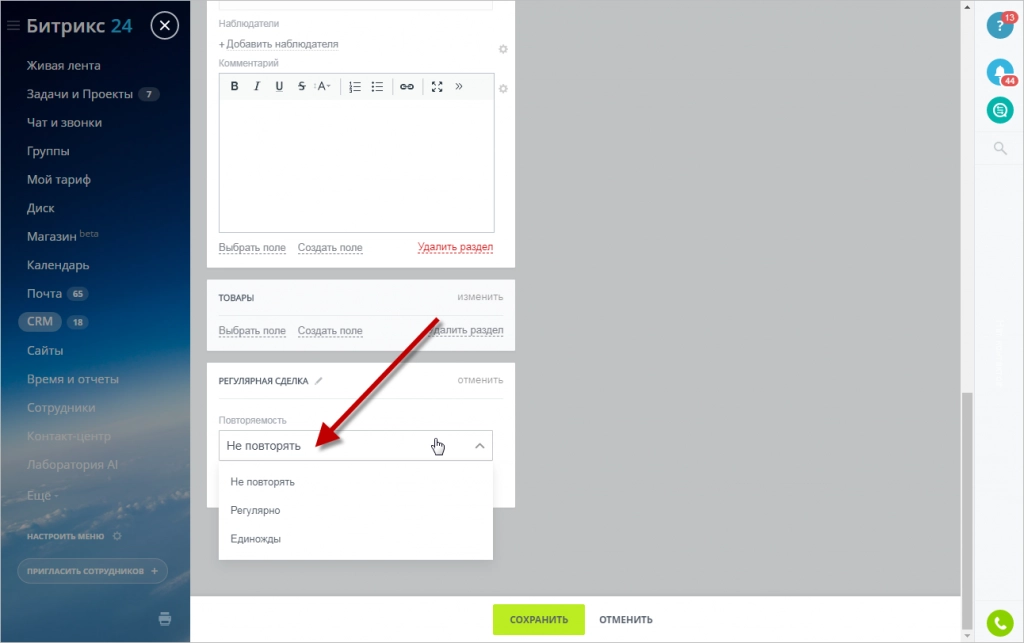
- При создании карточки перейдите к разделу «Регулярная сделка» (в самом низу страницы).
- В поле «Повторяемость» выберите один из вариантов: не повторять, регулярно или единожды.
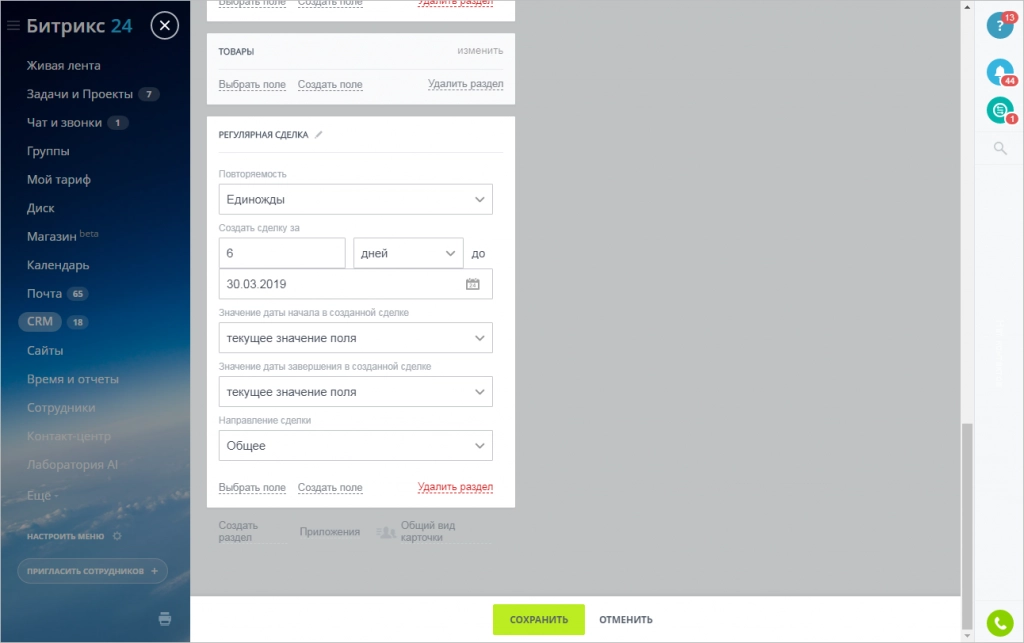
При выборе «Единожды» укажите дату создания следующей сделки. Для «Регулярно» — уточните период повторений (например, еженедельно или ежемесячно).
Сделка с заданными параметрами автоматически запустится в установленные сроки и будет повторяться с указанной периодичностью.
Как завершить сделку
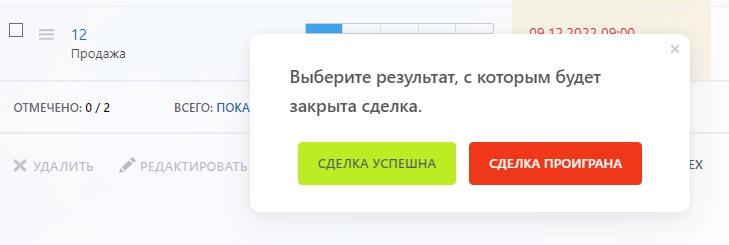
Это можно сделать в пару кликов прямо в общем списке. Найдите нужную сделку и в столбце «Стадия» нажмите на крайний прямоугольник.
Выберите результат завершения.
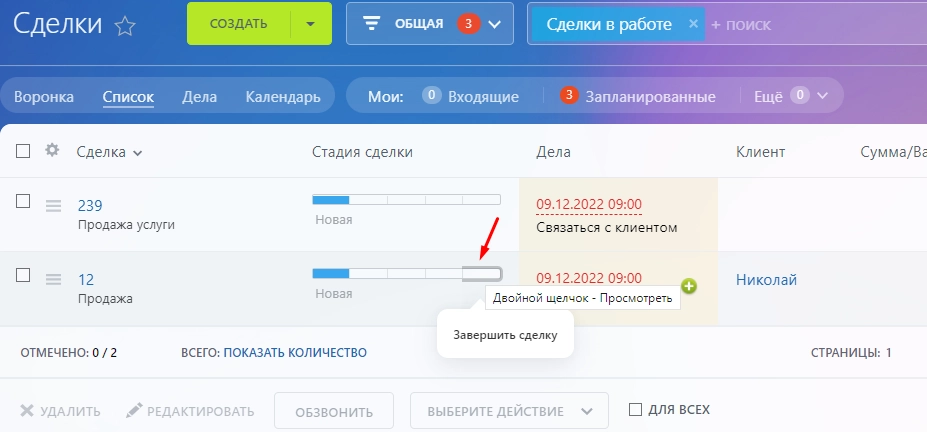
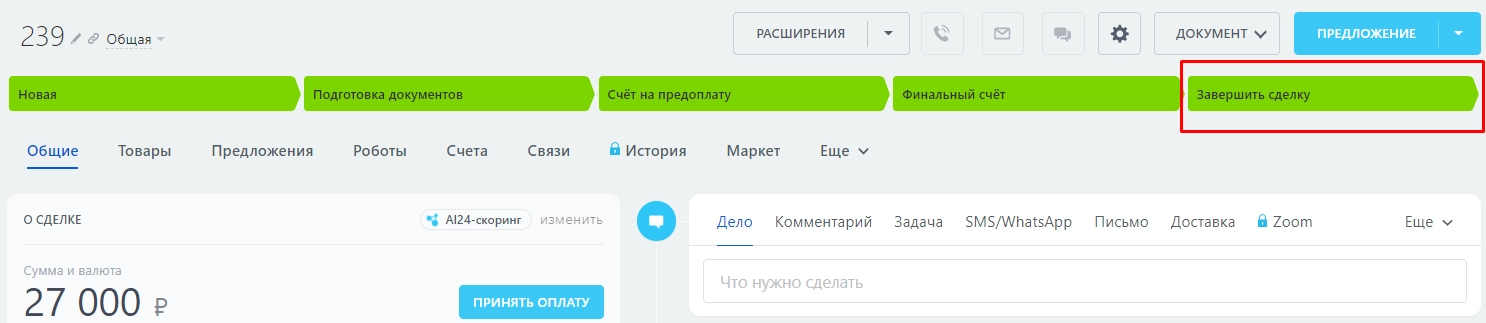
Второй способ завершения — из карточки. Нажмите соответствующую кнопку и выберите результат закрытия сделки.
Обучим ваших сотрудников работе в Битрикс24 за 3 дня!
Оставьте заявку и получите консультацию в течение 5 минут.
Как объединить сделки в Битрикс 24
Иногда бывают ситуации, когда нужно объединить несколько сделок в одну. Например, сначала клиент заказал в магазине диван. Менеджер создал сделку. Потом тот же человек перезвонил в компанию, чтобы уточнить цвет дивана. Другой менеджер не проверил наличие заказа и создал вторую сделку. В итоге в системе образовались дубли, а сотрудники компании ведут двойную работу по одному покупателю.
Если возникла подобная ситуация, рекомендуем объединить дубли. Таким образом вы соберете информацию из разных карточек в одну. Как объединить сделки в Битрикс24:
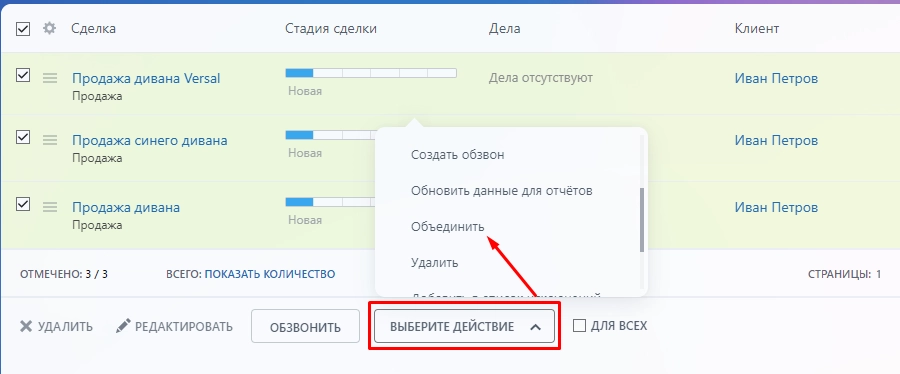
- Откройте общий список.
- Выделите «галочками» нужные пункты.
- Выберите действие — «Объединить».
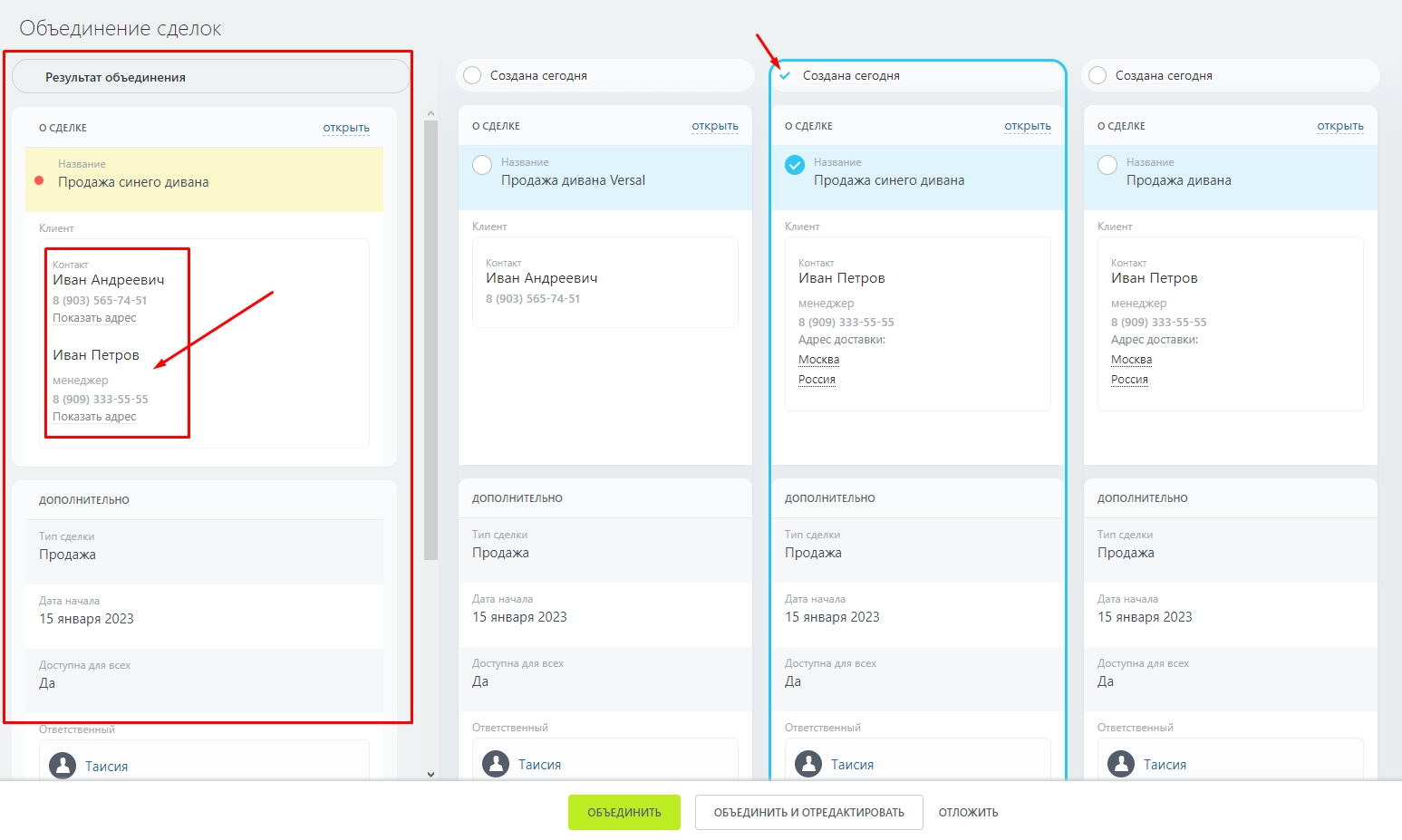
После нажатия на кнопку «Объединить» дубли будут удалены, останется только одна карточка.
Задайте свой вопрос специалисту в Whats App и получите ответ в течение 2 минут!
Отвечаем быстро и по существу. Задать вопрос
Как связать сделки в Битрикс 24 с другими элементами системы
В сделке можно настроить связь с другими сущностями CRM:
- С одним или несколькими контактами. Это может быть физическое лицо или представители предприятия-заказчика.
- С компанией. К одной сделке может быть привязана только одна организация (или ИП).
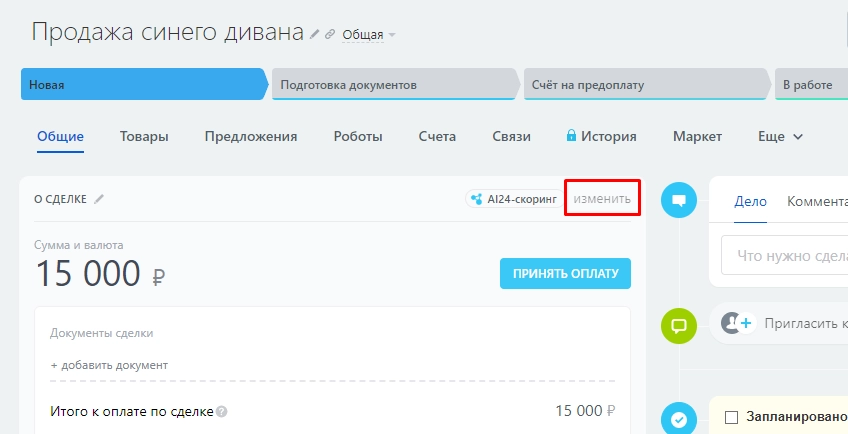
Связь с другими элементами можно настроить при создании карточки или на любом другом этапе работы. Рассмотрим, как прикрепить новый контакт к уже созданной сделке:
-
Откройте карточку и нажмите «Изменить».
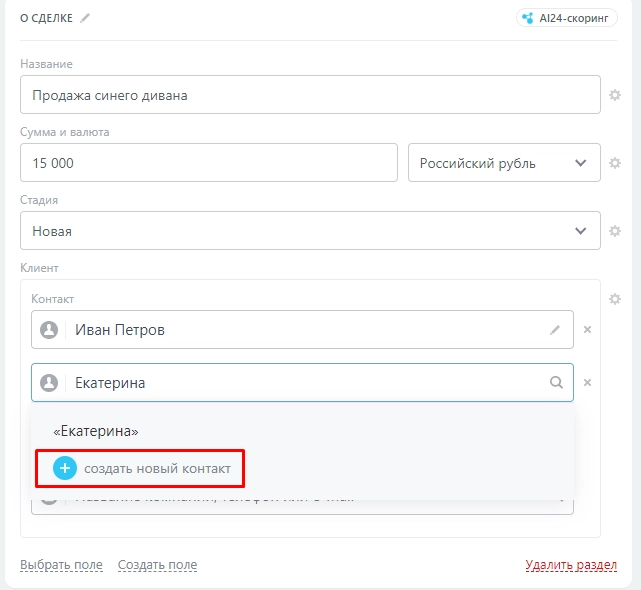
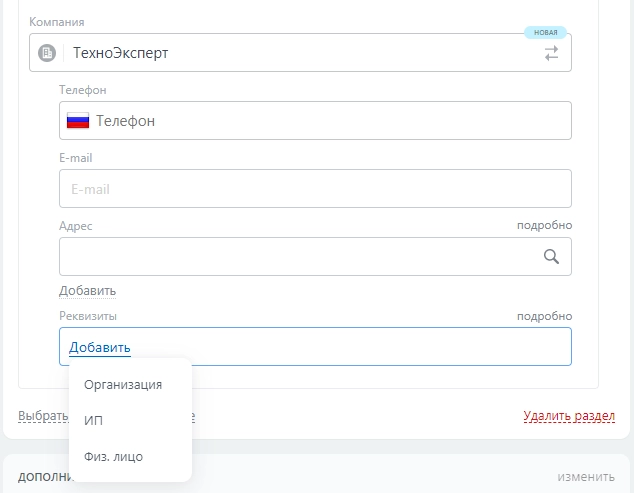
По тому же принципу можно привязать юрлицо или ИП. Если организации нет в базе CRM, нажмите «Создать новую компанию». Укажите название, контактные данные и реквизиты.
Как связать сделку с задачей или проектом
Сделку можно связать с уже созданными задачами (проектами) или создать новые прямо в карточке. Эта опция позволяет руководителям контролировать работу сотрудников, а исполнителям — планировать свои дела и вовремя выполнять задания.
Рассмотрим, как связать сделку с задачей в Битрикс24:
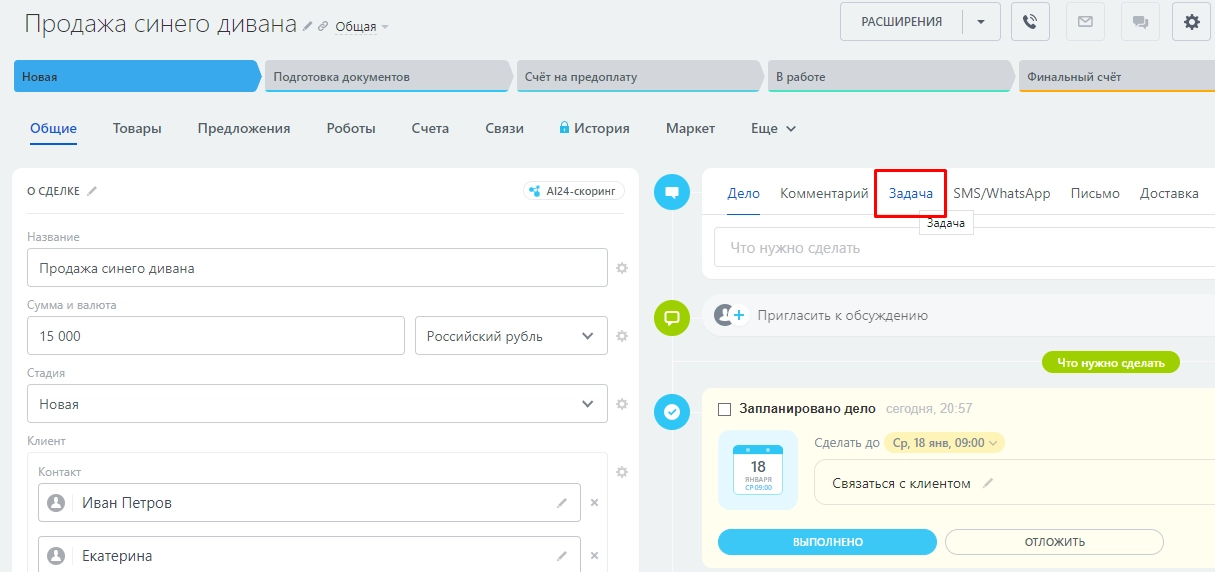
- Откройте карточку.
- Перейдите во вкладку «Задача».
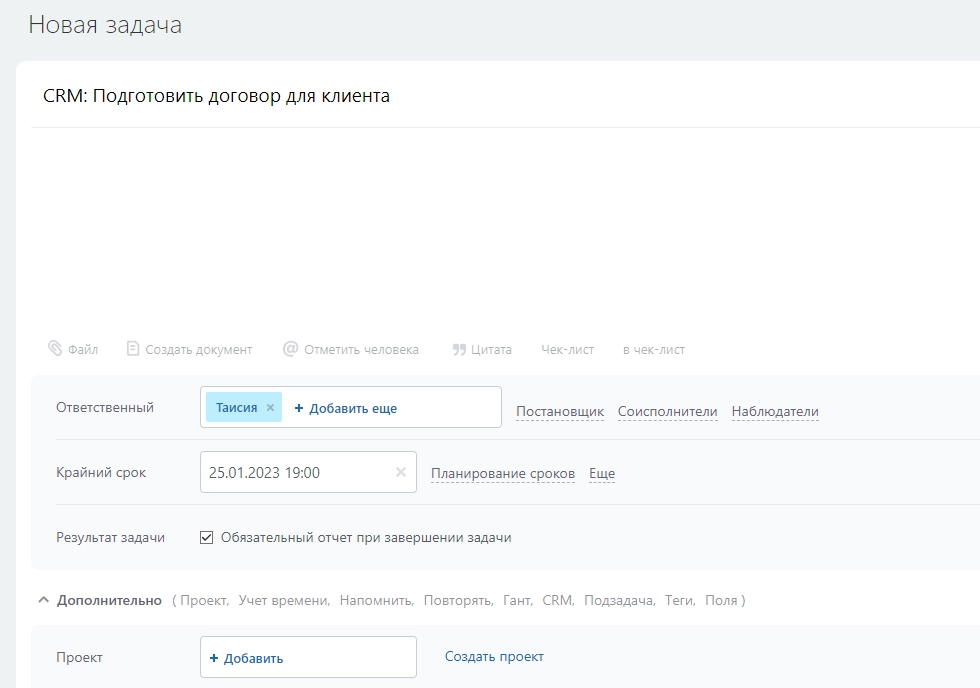
Укажите название, краткое описание, крайний срок выполнения и участников: ответственного, постановщика, соисполнителей, наблюдателей. При необходимости прикрепите файл, добавьте цитату, документ, чек-лист.
В блоке «Дополнительно» можно включить специальные настройки задачи: сделать ее регулярной, запустить учет рабочего времени, добавить пользовательские поля и т. д. Также здесь можно привязать задачу к конкретному проекту или создать новый для текущей сделки.
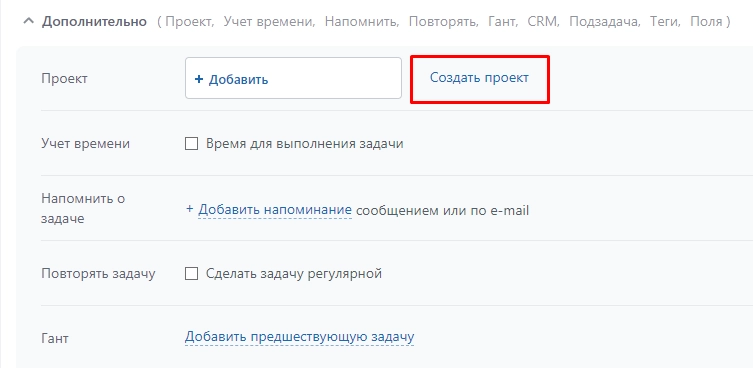
Подробно о создании проектов можно почитать в статье.
Что именно выбрать для сделки в Битрикс 24 — задачи или проекты, зависит от специфики работы. Второй вариант больше подходит для крупных сделок, в которых занято несколько сотрудников с разными обязанностями. Например, один разрабатывает смету для заказчика, другой — готовит договор и счет, третий — выезжает на объект для оказания услуги и т. д. Создание проекта позволяет организовать совместную деятельность команды. Если все дела выполняет один человек, достаточно только задач.