
Как добавить (пригласить) сотрудника в CRM Битрикс24?
Внимание! Приглашать (добавлять) новых сотрудников может только администратор. Если вы решили, что это могут делать все ваши сотрудники, включите опцию Разрешить всем приглашать пользователей на портал в пункте Настройки левого меню.
Пригласить сотрудника на портал Битрикс24
Чтобы добавить новых пользователей на ваш портал Битрикс24, кликните Пригласить сотрудников в Живой Ленте и далее выберите вариант добавления сотрудника:
- Быстрая регистрация
- Пригласить по sms
- Пригласить по e-mail
- Зарегистрировать
- Пригласить интегратора
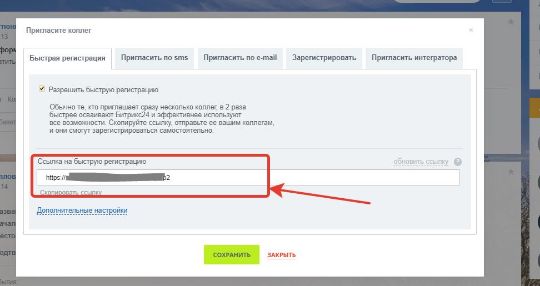
Быстрая регистрация сотрудников
Быстрая регистрация — простой и быстрый путь добавления сотрудников. Вы просто копируете ссылку на регистрацию и отправляете ее нужным людям.
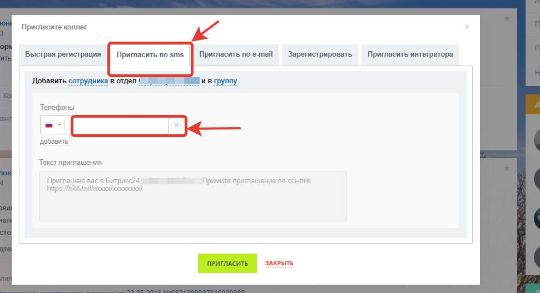
Приглашение (добавление) сотрудника по SMS
Добавить (пригласить) нового пользователя можно по номеру телефона. Для этого необходимо перейти в пункт Пригласить по SMS и указать номера телефонов будущих сотрудников. На указанные номера придет сообщение со ссылкой на регистрацию.
Обратите внимание! Текст отправляемого сообщения менять нельзя.
Данные номера сразу попадают на страницу Сотрудники в список Приглашенные. А после регистрации пользователь попадет в список Сотрудники.
Для дальнейшей авторизации в Битрикс24 в поле логин пользователям приглашенным по SMS необходимо вводить номер телефона, указанный при приглашении.

Пригласить по e-mail
Введите e-mail пользователей, которых вы хотите добавить. Им придет приглашение со ссылкой, где можно будет зарегистрироваться на вашем Битрикс24.
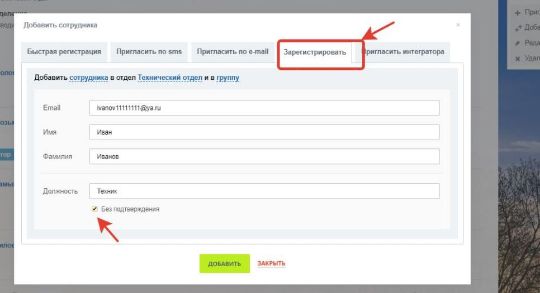
Самостоятельно зарегистрировать
Вы можете самостоятельно зарегистрировать (добавить) нового сотрудника на вашем Битрикс24. Вам необходимо указать e-mail, имя и фамилию сотрудника, а также его должность в компании.
На указанную почту сотрудника придут данные необходимые для входа, в том числе случайно сгенерированный пароль. Логином пользователя будет являться указанный e-mail.
После авторизации авторизации пользователь сможет сразу приступить к работе на вашем портале Битрикс24.
Внимание! При отключении опции Без подтверждения , сотруднику придет письмо со ссылкой на форму регистрации, пароль для входа, в таком случае, пользователь придумывает самостоятельно.
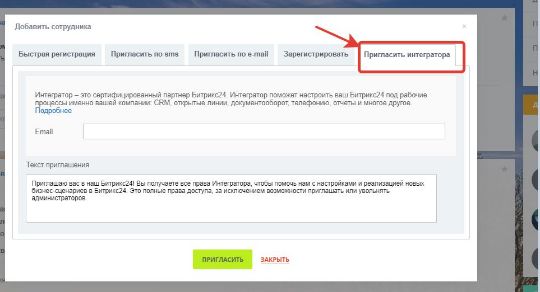
пригласить интегратора
Интегратор — это особый пользователь, он поможет настроить ваш Битрикс24 под рабочие процессы именно вашей компании: CRM, контакт-центр, открытые линии, документооборот, телефонию, отчеты и многое другое.
Интеграторы — специальные сертифицированные партнеры Битрикс24. Интегратор поможет настроить ваш Битрикс24 под рабочие процессы именно вашей компании: CRM, телефония, открытые линии, документооборот, интеграции и многие другие бизнес-процессы необходимые для эффективной работы вашего Битрикс24 .
Интегратор может подключить вам демо-режим любого активного коммерческого тарифного плана на 30 дней.
Контакты Битрикс24
В разделе «CRM» расположен подраздел «Контакты», который является одним из основных элементов в Bitrix24.
При сохранении контактов в Bitrix24 у вас появится возможность проводить анализ своей клиентской базы, создавать различные рассылки и просто поддерживать связь со своими клиентами.
При нажатии на вкладку «Контакты» перед вами отобразятся все созданные контакты.
При стандартных настройках в списке отображается следующая информация:
- ФИО;
- Дата создания;
- Путь контакта, который важно указывать для дальнейшего проведения анализа в разделе «Сквозная аналитика»;
- Списке дел.
Чтобы посмотреть количество контактов в Битрикс24 — спуститесь вниз страницы и нажмите на «Показать количество».
Настройка отображаемых полей в списке контактов Bitrix24
В Bitrix24 реализована возможность взаимодействия с различными данными с помощью таблиц.
С помощью несложных настроек раздел «CRM» может отображаться в форме таблицы, с возможностью дополнительной настройки отображаемых столбцов.
Основные настройки
При помощи «шестерёнки» вы можете добавлять поля, которые хотите видеть в таблице, а ненужные — удалять.
Если у вас есть необходимость в изменении названии поля — нажмите на карандаш, который расположен напротив наименования.
Хотите сделать столбец шире или уже — наведите мышкой на его границу и потяните.
Чтобы поменять поля местами — «зажмите» его мышкой и перетащите в нужное место:
Как осуществить поиск и настроить фильтры
Чтобы найти нужную вам информацию или «отфильтровать» поиск по определённым критериям — нажмите на поисковую строку.
Введите в поисковую строку то, что хотите найти — номер телефона, e-mail, ФИО, название — и Битрикс24 сразу же выдаст результат.
Но бывают ситуации, когда одним поиском не решить задачу. Например, вам необходимо найти контакты, которые создавались в течении 20-ти дней.
Для такой задачи вам пригодится фильтр. Задайте необходимые условия для поиска, и система самостоятельно отфильтрует все контакты, созданные в этот период.
Как добавить контакт Битрикс24
Создать Битрикс 24 контакты можно следующими методами:
- При помощи нажатия на кнопку «Добавить» в разделе «CRM» → «Контакты». Этот способ пригодится, если вам необходимо создать всего несколько контактов; При нажатии на кнопку «Добавить», перед вами появится карточка, в которой нужно заполнить всю информацию о контакте.
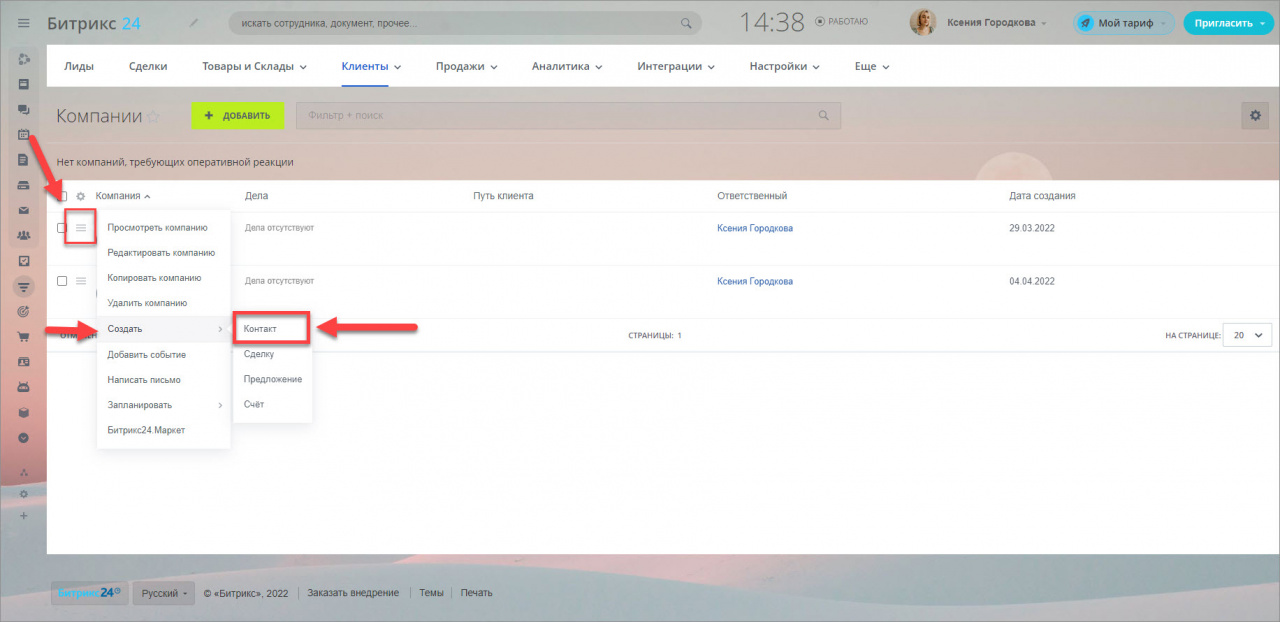
- В разделе «Компании» с помощью пункта «Создать» → «Контакт»;
Форма для заполнения карточки контакта
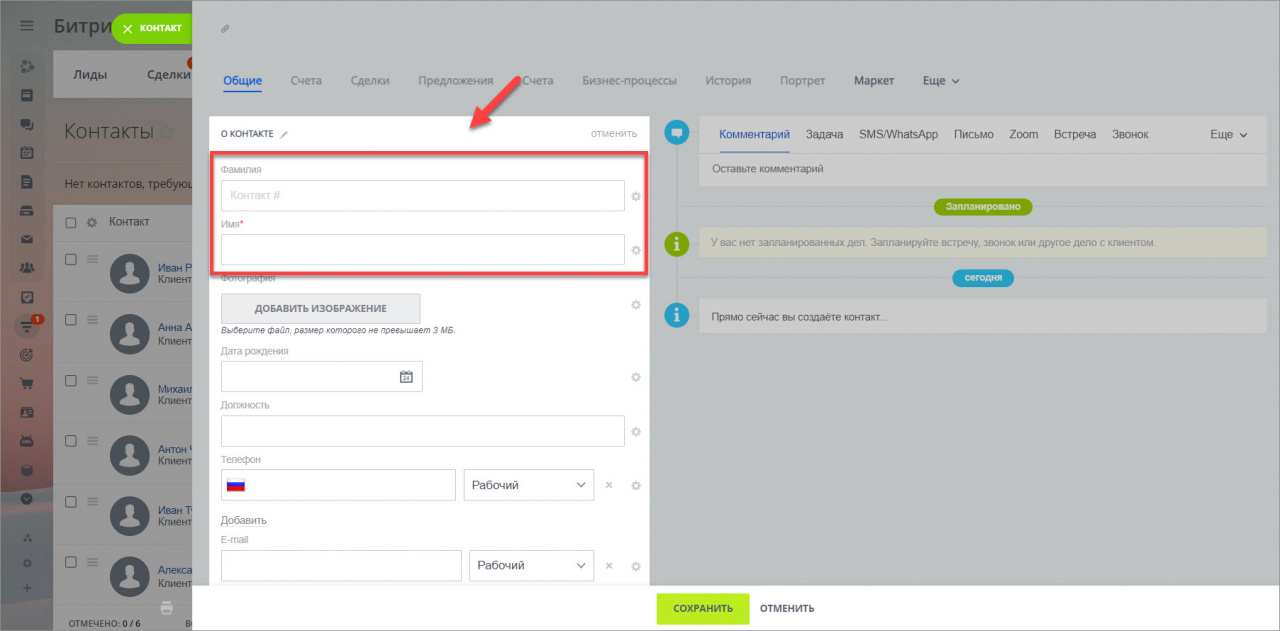
В разделе «О контакте» можно добавлять любые вводные данные о человеке.
По стандартным настройкам, чтобы создать контакт нужно указать только его имя, но лучше помимо имени записать и фамилию, это исключит вероятность путаницы в контактах.
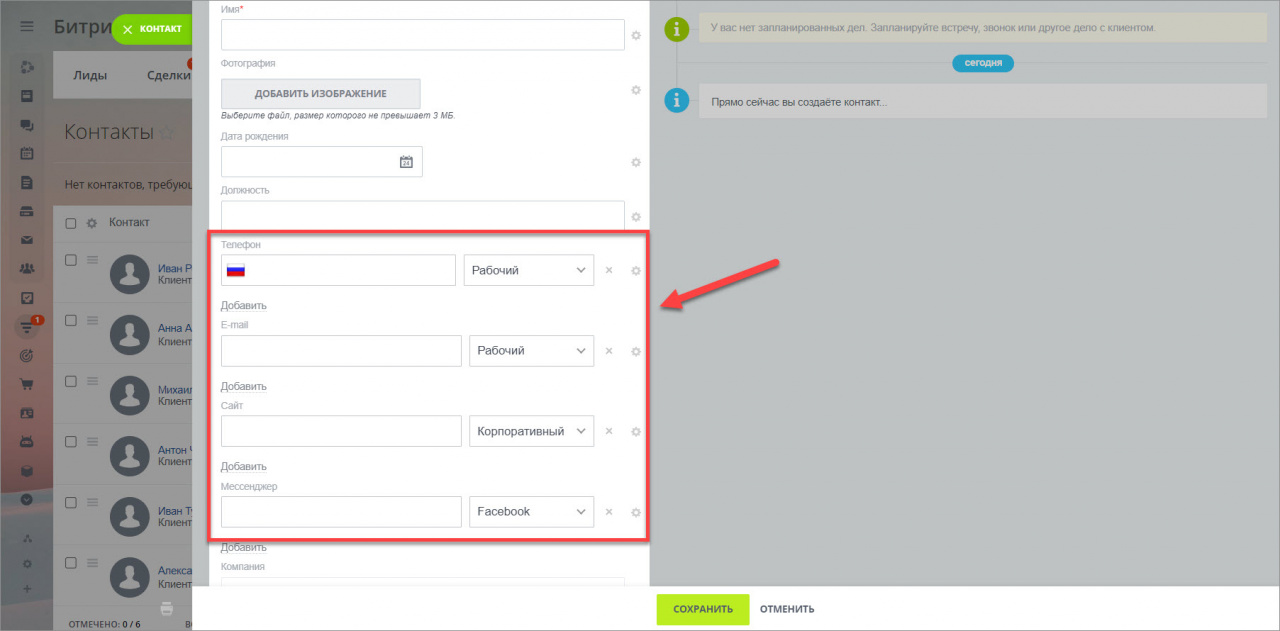
Далее укажите все возможные варианты связи с человеком — это может быть его e-mail, различные мессенджеры и номера телефонов.
В графе «Телефон» можно сохранять добавочные номера.
Записать его можно следующим способом:
После ввода основного телефона, добавьте символ «;» или «#».
Как добавить контакт
Добавить контакт в CRM можно разными способами. Давайте рассмотрим их поподробнее.
Добавлять контакты могут сотрудники с соответствующими правами в CRM. Подробнее читайте в статье Права доступа в CRM.
- Кнопка Добавить на странице CRM >Клиенты >Контакты. Выбирайте этот способ, если у вас несколько контактов, которые нужно сохранить. При создании контакта, откроется карточка, куда можно внести всю подробную информацию.
- Пункт Создать >Контакт на странице CRM >Клиенты >Компании. Используйте этот вариант, если у вас уже есть компания в CRM, и нужно привязать к ней контакт.
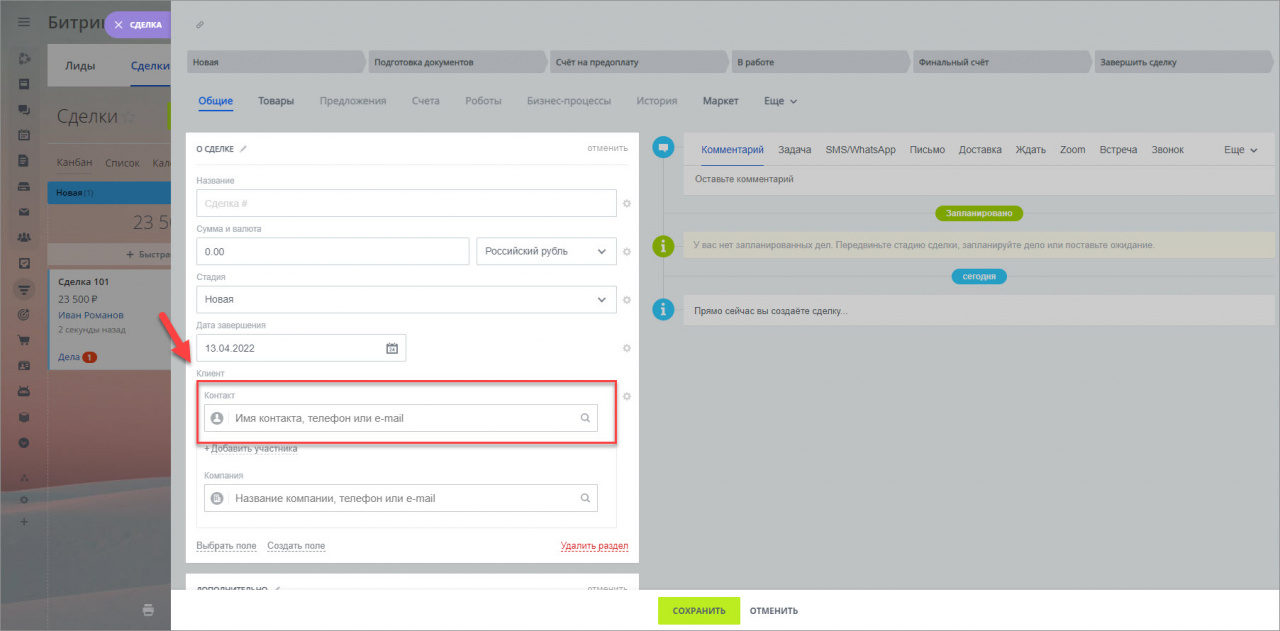
- Поле Клиент в карточке лида или сделки. Этот способ удобен опцией быстрого создания контакта, прямо в карточке лида или сделки.
Подробнее читайте в статье Карточка CRM.
- Воспользуйтесь импортом, если у вас большая база контактов.
- Помимо этого, контакты можно получить с помощью CRM-формы. Используйте ее на своем сайте для получения заявок от клиентов или как форму обратного звонка.
Пошаговая инструкция по импорту находится в статье Импорт в CRM. Узнать как правильно настроить CRM-форму можно в статье CRM-формы.
Форма создания
В разделе О контакте вы можете добавить основную информацию о человеке — Ф.И.О., должность, дата рождения. По умолчанию, для создания контакта достаточно заполнить его имя, но лучше сохранять контакты с фамилией, чтобы избежать путаницы.
Затем внесите способы связи с контактом — телефон, e-mail, сайт, мессенджеры.
В поле Телефон можно сохранять добавочный номер. Он отделяется от основного символами: ; (точка с запятой) или # (решетка). К примеру 22-33-44;55, где 55 — это добавочный номер.
Чтобы привязать созданный контакт к компании, в карточке контакта, выберите компанию в соответствующем поле или создайте новую.
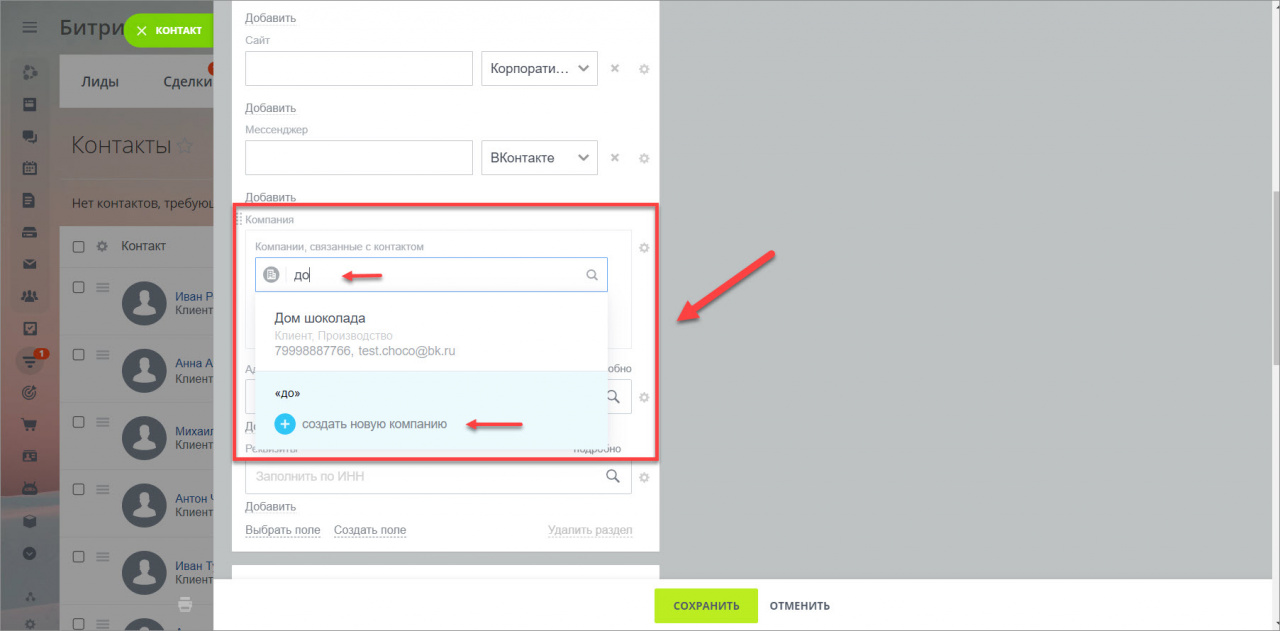
Подробнее о том, как это работает, читайте в статье Поле «Клиент» в карточке CRM.
Добавьте адрес к контакту, если он нужен для доставки товара или документов.
После заполнения основной информации, следующий шаг — реквизиты контакта. В поле Реквизиты можно добавить подробную информацию — например, паспортные данные или банковские реквизиты. Позже вы можете использовать эти данные, чтобы сформировать платежный документ или договор на оказание услуг.
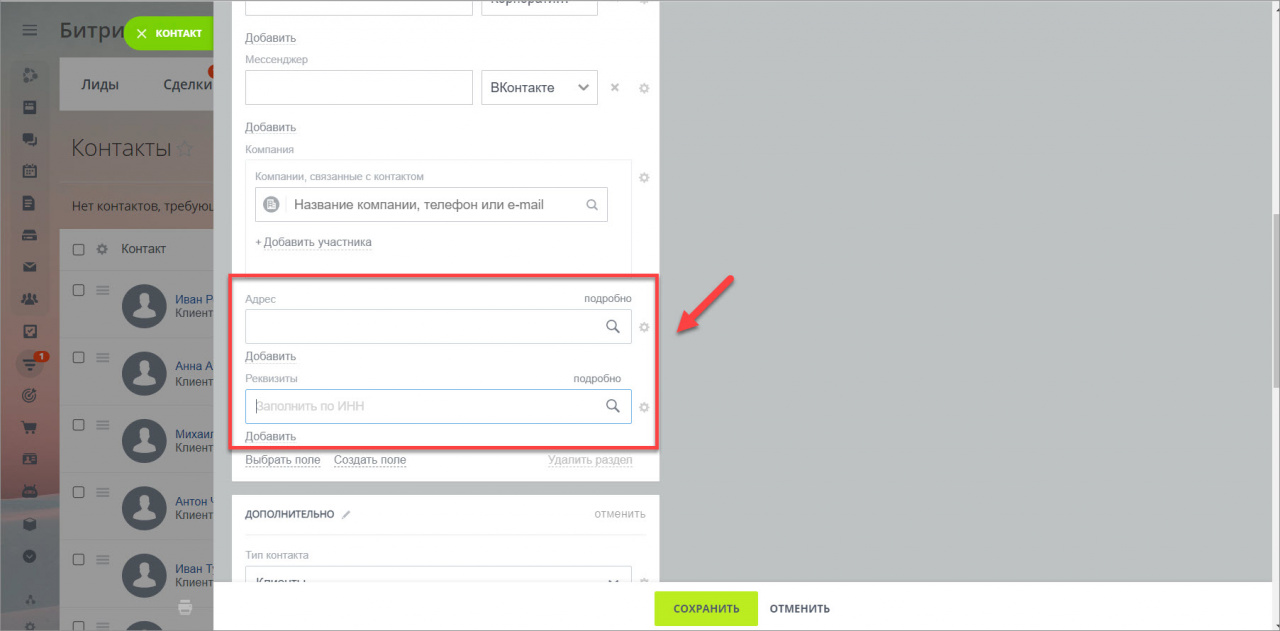
Подробнее читайте в статье Изменения в работе с адресами и реквизитами в CRM.
Дополнительная информация
В блоке Дополнительно укажите тип контакта, его источник, и если требуется, оставьте произвольный комментарий.
Как добавить свои типы контактов читайте в статье Как добавить типы контакта.
В контактах есть опция Участвует в экспорте контактов. Экспортировать можно только те контакты, в которых опция включена. Снимите галочку, если контакт не должен участвовать в экспорте.
Опция Доступен для всех позволяет работать с контактом другим сотрудникам.
Подробнее о настройке прав доступа читайте в статье Права доступа в CRM. Детальную информацию об экспорте контактов читайте в разделе «Особенность экспорта контактов» в статье Экспорт данных из CRM.
Добавить контакт
- нажав на кнопку Добавить контакт на Контекстной панели раздела CRM>Контакты ;
- в форме детального просмотра контакта с помощью кнопки Еще;
- чтобы сразу причислить контакт к какой-либо компании, на странице Список компаний кликните левой кнопкой мыши в меню действий по пункту Добавить контакт;
- нажав на «+», появляющийся при наведении курсора мыши на иконку контактов в главном меню CRM:

- из формы создания сделки/лида;
- из формы импорта контактов с помощью ссылки
- автоматически — при заполнении соответствующим образом настроенной CRM-формы;
- в мобильном приложении — с помощью функции распознавания визиток;
- автоматически из визит-трекера.
В любом из вышеперечисленных случаев откроется страница добавления контакта:
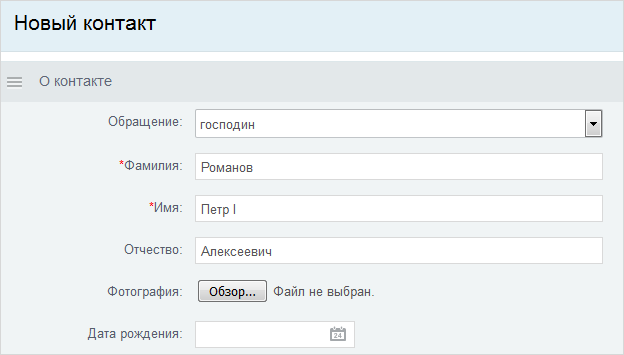
Заполните поля формы, чтобы добавить новый контакт в CRM:
Примечание:

Если элемент формы является полем со списком , то состав списка можно задавать и настраивать в соответствующем Справочнике.
- Обращение — выберите из подключенного справочника предпочитаемое контактом обращение.
- Фамилия — укажите фамилию контактного лица.
- Имя — укажите имя контактного лица.
- Отчество — укажите отчество контактного лица.
- Фотография — если на компьютере имеется фотография человека, с которым установлено сотрудничество, нажмите кнопку Обзор и выберите ее.
- Дата рождения — зафиксируйте это значение, чтобы вовремя поздравить клиента с днем рождения, а также своевременно предложить свои услуги или товары.
- E-mail — напишите электронный адрес данного контакта. Вы можете указать вид этого e-mail, нажав на пиктограмму стрелочки и выбрав из списка Рабочий (стоит по умолчанию), Частный, Другой. Если вы хотите написать несколько адресов, нажмите ссылку Добавить, после чего появится еще одно поле для ввода e-mail. При сохранении контакта поле E-mail будет проверено на корректность, т.е. отсутствие кириллических символов, наличие знака @ и т.д., поэтому будьте внимательны при добавлении адреса. Нажмите крестик, если хотите очистить поле от символов или удалить добавленное поле.
- Телефон — укажите номер телефона, по которому можно связаться с данным лицом. Указание дополнительных номеров, типа номера, очистка поля, осуществляется также, как для E-mail, за исключением проверки на корректность. Таким образом, в поле номера телефона могут быть введены любые символы, но если телефон не существует или некорректен, абонент не сможет быть определен при звонке на подключенную к CRM телефонию. Поэтому рекомендуется указывать номер телефона в международном или национальном формате, начиная с +7 или 8. Хотя возможны и другие написания. Главное, чтобы сохранялся порядок: код страны (810, 8, +7, 7, 007) + код региона + номер. Пример: 8104012334455 или +74012334455, 0074012334455 — один и тот же номер.
- Сайт — введите адрес сайта клиента. Изначально выставлено три поля для указания адреса сайта в сети Internet (Корпоративный, Facebook, Twitter), однако вы можете добавить еще, выставив другой тип, нажав на пиктограмму стрелочки и выбрав из выпадающего списка нужное значение поля:
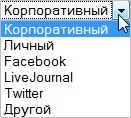 Нажмите крестик, если хотите очистить поле от символов или удалить добавленное поле.
 - Мессенджер — здесь можно указать клиент сообщений данного контактного лица. Добавление дополнительного мессенджера, указание типа, очистка поля, производится аналогично указанию данных для E-mail.
- Компания — укажите компанию, в которой работает добавляемый контакт. Если компания уже есть в CRM, то нажмите Выбрать и выберите или найдите ее в появившемся окне:

Если нужной компании нет, то нажмите Создать и заполните поля формы добавления компании в новом окне. После нажатия Сохранить компания будет привязана к контакту в предыдущем окне: Таким образом, к одному контакту может быть привязано несколько компаний. Просмотреть привязанные компании можно непосредственно в основной части формы, листая окно компаний с помощью стрелок:
  Также привязанные к контакту компании можно просмотреть в шапке формы просмотра/редактирования контакта.Там же можно увидеть общее количество привязанных компаний:
  При этом клик по названию компании открывает форму просмотра компаний.
Примечание: с версии 16.5.7 модуля CRM появилась возможность добавлять к контакту несколько компаний через бизнес-процессы.
Внимание! Отмеченная опция Доступен для всех открывает контакт для тех сотрудников, которым назначена такая же роль, как ответственному за контакт.
В секции Реквизиты контакта настраиваются поля, содержащие обязательные данные контакта. Перечень полей зависит от выбранного шаблона реквизитов, то есть поля для Организации и ИП — разные:

Поля реквизитов можно редактировать, добавлять, скрывать или показывать аналогично Настройке и редактированию полей формы. При изменении названия поля новое название будет сохранено в специальной графе шаблона реквизитов под наименованием Название в шаблоне и будет использоваться в форме контакта.
Примечание: скрытие поля не удаляет поле в шаблоне. Скрытое поле можно будет при необходимости вновь активировать в форме контакта, использовав ссылку Показать поле.
Внимание! Пользователь без права редактирования настроек не может добавить новые поля, а может отобразить только те, которые были скрыты и присутствуют в шаблоне.
В полях секции Дополнительно вы можете настроить следующие опции:
- Тип контакта — нажмите на пиктограмму стрелочки и в выпадающем списке укажите тот тип, к которому вы относите данный контакт:
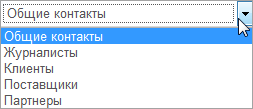 По умолчанию стоит значение Общие контакты.
 - Ответственный — здесь указывается имя того сотрудника, который будет взаимодействовать с данным клиентом (по умолчанию указаны данные сотрудника, добавляющего контакт). Чтобы поменять ответственного, нажмите на данное поле и выберите нужного сотрудника в структурном дереве. Возможно групповое назначение ответственного. Для этого в колонке флажков выделите галочками нужные контакты и в списке действий панели быстрого редактирования выберите пункт Назначить ответственного:
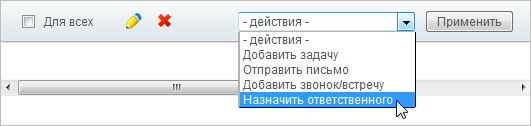 Появится новое поле, начните вводите в нем имя, и система покажет вам подходящих сотрудников:
 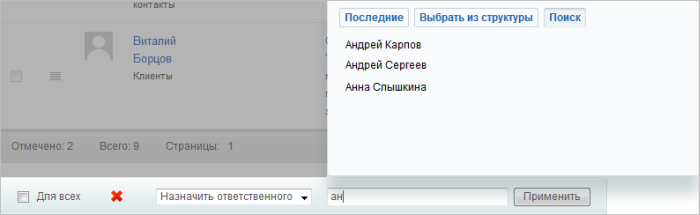 После этого не забудьте нажать Применить на панели быстрого редактирования.
 - Источник — нажав на пиктограмму стрелочки вы можете указать как нашли данного клиента, щелкнув левой кнопкой мыши по нужному значению:
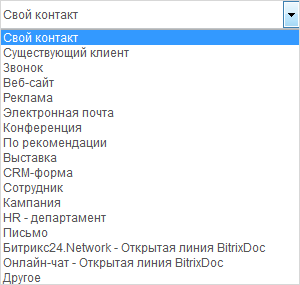
Примечание: при автоматическом создании Контакта, например, при заполнении CRM-формы, источник также указывается автоматически.
Примечание: при добавлении нового контакта может осуществляться проверка на дубликаты. Подробнее об этом читайте в уроке Прочее.
Нажмите Сохранить, чтобы добавить контакт и перейти к странице со списком контактов.
Нажмите Сохранить и добавить еще, чтобы добавить контакт и перейти к форме добавления еще одного контакта.