
Руководство пользователя модуля «Простые звонки – Битрикс24»
Внимание! Мы гарантируем стабильную работу «Простых звонков» только в браузере Google Chrome.
Перед началом работы с «Простыми звонками» для Битрикс24 убедитесь, что:
1. В браузере Google Chrome установлено расширение «Простые звонки». Если расширение установлено, то в адресной строке браузера на страницах Битрикс24 вы увидите иконку «Простых звонков»:
1. Звонок из Битрикс24
Откройте в Битрикс страницу Контакты, Компании или Лиды. Щелкните по нужному номеру телефона:

Внимание! Не щелкайте по иконке с телефонной трубкой!
Телефонный номер должен содержать все необходимые цифры для набора. То есть если для набора номера требуется добавлять «+7» и код города, то номера в CRM должны быть именно такими. Например: «+74993690439» или «+7 (499) 369-04-39». Приложение игнорирует пробелы, скобки и другие символы в номере телефона.
Если вы пользуетесь настольным телефоном, то он может зазвонить. Телефон не будет звонить, если у вас установлена офисная АТС Panasonic или LG-Ericsson. Поднимите трубку телефона. Приложение «Простые звонки» наберет номер телефона и соединит вас с абонентом.
Поднимите трубку телефона (Android приложение «Простые звонки» и софтфон Softphone.Pro переходят в состояние «поднятой трубки» автоматически) и приложение «Простые звонки» наберет номер телефона и соединит вас с абонентом.
Внимание! Пожалуйста, не щелкайте по одному и тому же номеру телефона сразу много раз! Это может привести к серии одинаковых звонков, которые придется поочередно сбрасывать (поднимать и сразу опускать трубку).
2. Всплывающая карточка клиента
При входящем звонке на ваш внутренний номер, появляется уведомление о входящем звонке.
Если номер телефона определился неправильно, не определился или в Битрикс24 не нашлось клиентов с таким номером телефона, то появится уведомление о звонке с неизвестного номера.

Вы можете создать нового Лида, щелкнув по ссылке «Создать лида». Вы можете перезвонить клиенту, щелкнув по номеру телефона, оформленному в виде ссылки.
Если Контакт, Компания или Лид нашёлся (по номеру телефона), то появится уведомление с информацией о клиенте:

Если в Битрикс есть несколько Контактов\Компаний\Лидов с одним и тем же телефонным номером, то в уведомлении будет указан первый найденный Контакт\Компания\Лид. Поиск по номеру телефона ведется сначала среди Контактов, потом среди Компаний, потом среди Лидов.
Вы можете перейти на страницу Контакта\Компании\Лида, если щелкните по названию клиента. Вы можете перезвонить клиенту, щелкнув по номеру телефона, оформленному в виде ссылки.
Внимание! Текущая версия приложения «Простые звонки» для Битрикс24 определяет название клиента только в том случае, если телефонный номер клиента задан без использования пробелов, скобок и тире. Например, номер в формате «+74951596158» определяться будет, а в формате «+7 (495) 159-61-58» – нет. Это связано с особенностями программного интерфейса Битрикс24. У нас пока нет решения этой задачи.
Если у вас включена опция «Показывать оповещения браузера» то, находясь на каком-то другом сайте вы увидите оповещение о звонке, кликнув на которое вы сможете перейти на страницу CRM:

3. История звонков
Каждый пользователь CRM записывает свою историю звонков в CRM систему:
— исходящие звонки, которые совершил пользователь;
— входящие звонки, которые принял пользователь.
Внимание! Если пользователь совершал или принимал звонки с закрытой CRM в браузере, то история звонков этого пользователя запишется в CRM не сразу. История звонков появится в CRM в тот момент, когда этот пользователь вновь откроет CRM в браузере на своем рабочем компьютере.
Обратите внимание, что:
— В CRM записываются звонки только на те номера, которые были занесены в систему как Контакты, Компании или Лиды. Т.е. если вам звонит новый клиент, которого еще нет в CRM, то такой звонок в историю не попадёт.
— Если в CRM есть несколько Контактов\Компаний\Лидов с одним и тем же телефонным номером, то звонок попадет в историю первому найденному Контакту\Компании\Лиду. Поиск по номеру телефона ведется сначала среди Контактов, потом среди Компаний, потом среди Лидов.
Внимание! Текущая версия приложения «Простые звонки» для Битрикс24 сохраняет историю звонков для клиента только в том случае, если телефонный номер клиента задан без использования пробелов, скобок и тире. Например, номер в формате «+74951596158» определяться будет, а в формате «+7 (495) 159-61-58» – нет. Это связано с особенностями программного интерфейса Битрикс24. У нас пока нет решения этой задачи.
Историю звонков можно посмотреть на страницах Контакта, Компании или Лида на вкладке «Общие».
Внимание! Если вы включили в настройках интеграции пункт Использование нового API Bitrix24, историю звонков вы также можете посмотреть в пункте «Детализация звонков» раздела «Телефония».


4. Умный перевод
Функция «Умный перевод» автоматически переводит звонок клиента на сотрудника, который обслуживает этого клиента.

«Умный перевод» сработает в том случае, если во время звонка клиента у ответственного сотрудника быть открыт браузер с Битрикс24. Также у ответственного сотрудника внутренний номер должен быть указан одинаково в Битрикс24 и в настройках плагина «Простые звонки» или «Телфин» (если вы клиент Телфин) к браузеру Google Chrome:

Внимание! В базе Битрикс24 могут быть несколько клиентов с одним и тем же номером телефона. Если клиенты привязаны к разным ответственным менеджерам, то «Простые звонки» переведут вызов клиента на менеджера, выбранного случайным образом.
Внимание! Текущая версия приложения «Простые звонки» для Битрикс24 переводит звонок клиента только в том случае, если телефонный номер клиента задан без использования пробелов, скобок и тире. Например, номер в формате «+74951596158» определяться будет, а в формате «+7 (495) 159-61-58» – нет. Это связано с особенностями программного интерфейса Битрикс24. У нас пока нет решения этой задачи.
Общие вопросы, продажи, партнерство
+ 7 (499) 703-35-90 доб. 1
© ООО «Ведисофт», 2012-2023
Битрикс24 отчеты по звонкам
Непрерывное развитие — обязательное условие любой успешной деятельности. Рост компании, увеличение охвата рынка, разработка стратегии развития — все это требует новых инструментов управления предприятием и возможностей их простого внедрения. Важнейшими инструментами для гармоничного развития бизнеса являются статистика и аналитика. На их основе можно рассчитать и внести необходимые изменения, выполнить оптимизацию бизнес-процессов и многое другое. По сути, без них нельзя принять ни одного решения.
Несмотря на широкое распространение мессенджеров и ботов на основе искусственного интеллекта, помогающих совершить покупку или получить консультацию, а также автоматизацию в виде различных форм для заполнения и оплаты заказов — звонки остаются важнейшим средством коммуникации с клиентами. Использовать телефонию предпочитают 64% людей в возрасте старше 24 лет. Это легко объяснить: на сегодняшний день только живой человек может ответить на нестандартные вопросы или разрешить ситуацию, выходящую за рамки договора.
Именно поэтому статистика звонков всегда была очень важна и, несмотря на отсутствие встроенных возможностей, активно велась с привлечением сторонних решений. В Битрикс24 обратили на это внимание и разработали собственный инструмент «Статистика звонков». Теперь для анализа звонков не нужно задействовать сторонние сервисы и приложения — такая опция в Битрикс24 стала доступна прямо «из коробки».
Что умеет «Статистика звонков»
С ее помощью можно анализировать все звонки, происходящие в CRM-системе. Учитываются все совершенные звонки — REST- и SIP-интеграции, а не исключительно встроенная телефония Битрикс24. Теперь можно смотреть отчеты не только по событиям CRM (в частности, фактам звонков), но и по самим звонкам.
Отчеты формируются как по каждому оператору, так и по общему количеству совершенных звонков. Можно с легкостью отследить, сколько времени менеджеры тратят на входящие и исходящие звонки. Для выборки и построения диаграмм доступны следующие показатели:
- сотрудник;
- период;
- способ подключения;
- номер.
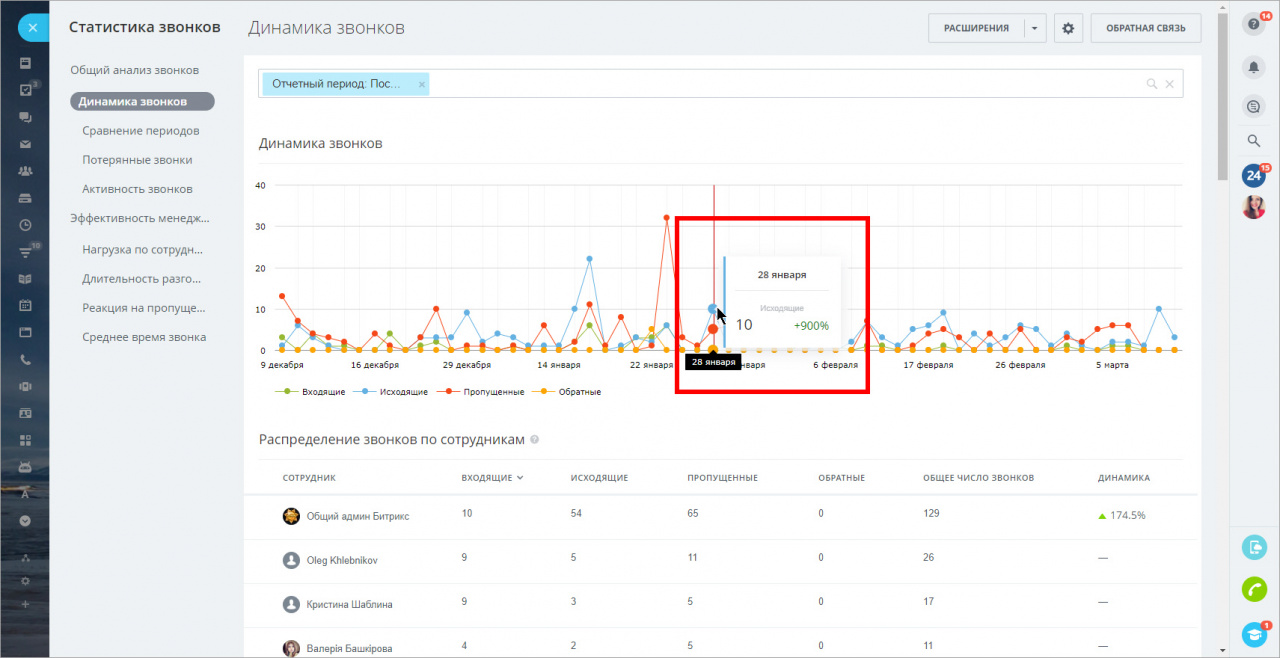
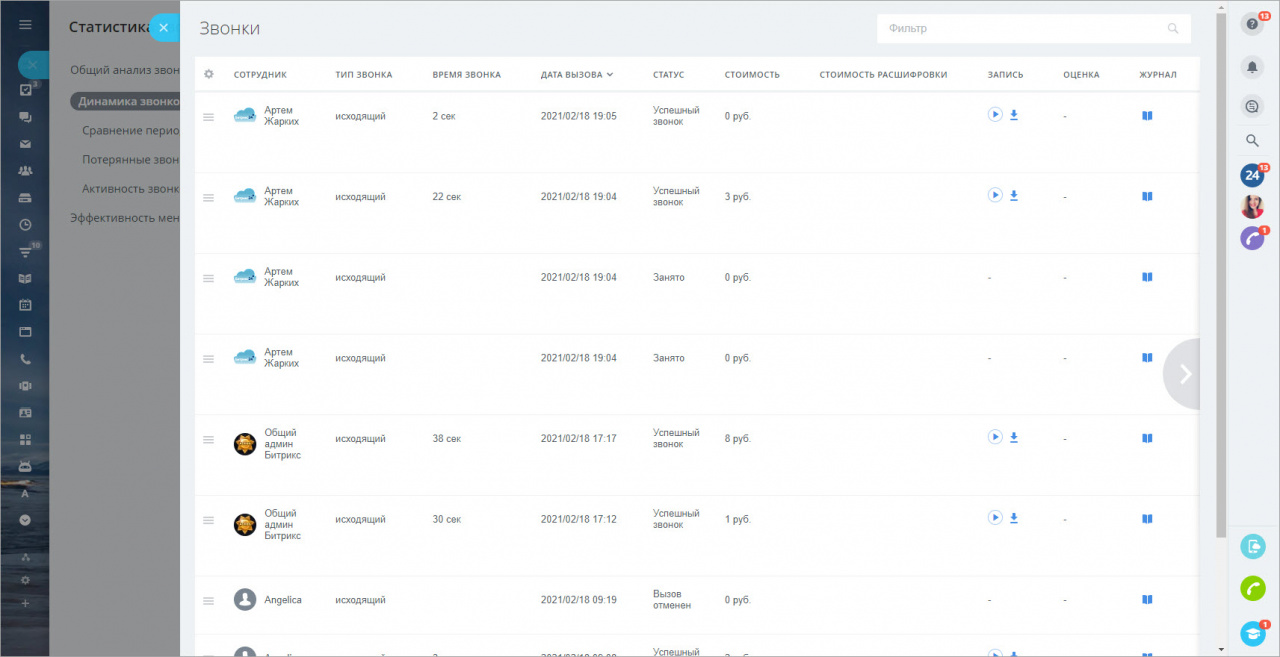
Чтобы увидеть сводную информацию по определенному элементу, достаточно навести курсор на маркер диаграммы. В появившемся окошке будет отображена подробная информация, например, количество звонков, совершенных в выбранный отрезок. Если же нажать на всплывающее окно, то откроется список звонков, которые вошли в диаграмму по этому фильтру.
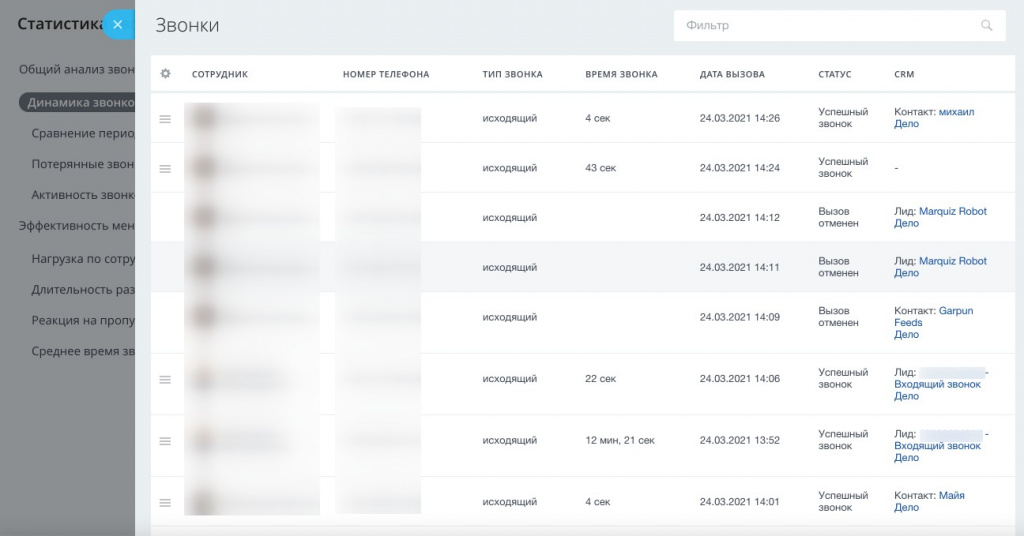
Чуть ниже под диаграммой располагается общая сводная таблица с возможностью сортировки по выбранному элементу. Ее внешний вид можно настроить под свои потребности. Например, изменить порядок сортировки, размер и положение колонок. Все представленные элементы интерактивны и умеют отображать информацию по нажатию на них.
При работе нужно помнить, что «Предыдущий период» рассчитывается автоматически. За основу берется отрезок времени перед «Отчетным периодом», равный ему по длительности, при этом в ряде диаграмм доступна ручная корректировка этого параметра.
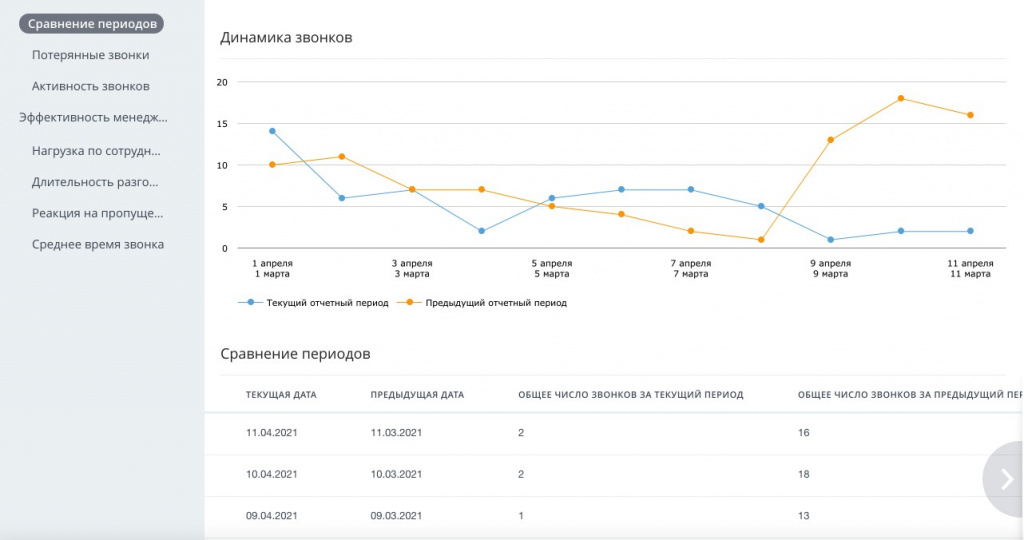
Блок «Общий анализ звонков»
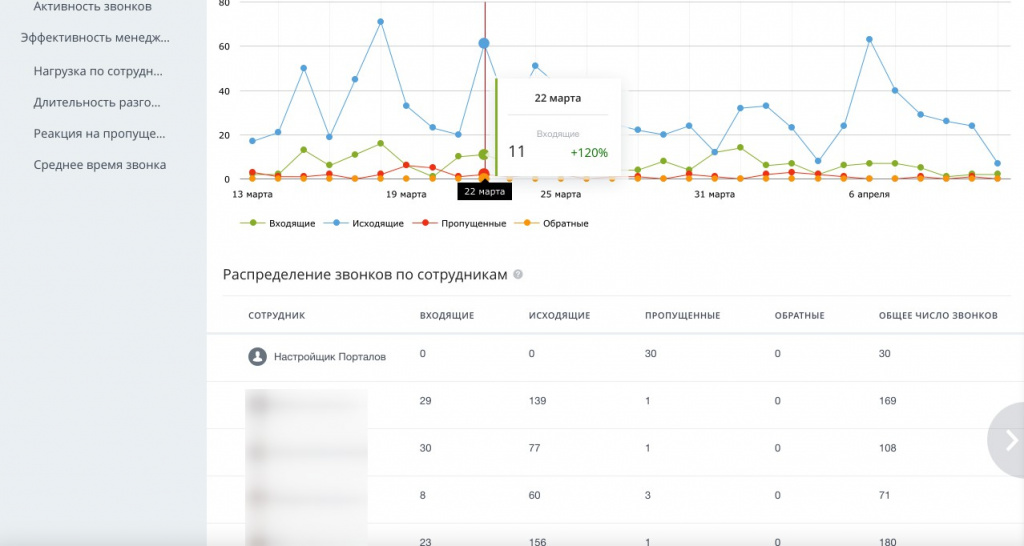
В этом разделе отражена информация по самим звонкам: их длительность, количество входящих, пропущенных, исходящих и так далее. Можно посмотреть динамику звонков — показатели звонков по категориям за выбранный период — и сравнить их с предыдущим периодом. Сравнивать можно не только общее число, но и отдельные категории: пропущенные, обратные, исходящие и входящие.
Отдельно представлены «Потерянные звонки» — это звонки, на которые менеджеры не перезвонили клиенту. Для полноценной работы этой функции необходимы данные, которые раньше не учитывались, поэтому отчеты по этой статистике доступны только с обновлением статистики звонков. Дополнительно можно отследить такой параметр как активность. Он отображает отрезки времени, в которые происходит наибольшее количество звонков, и то, как они были обработаны сотрудниками: количество пропущенных и принятых.
Блок «Эффективность менеджеров»
В этом разделе собрана информация по работе сотрудников. К примеру, можно посмотреть нагрузку по каждому отдельному сотруднику, его статистику звонков по категориям: входящие, исходящие, пропущенные. Тут же доступны такие данные по менеджеру, как:
- сколько звонков им было пропущено;
- сколько раз он перезвонил на пропущенный звонок;
- через какое время он перезванивает на пропущенные звонки — высчитывается
- средний показатель.
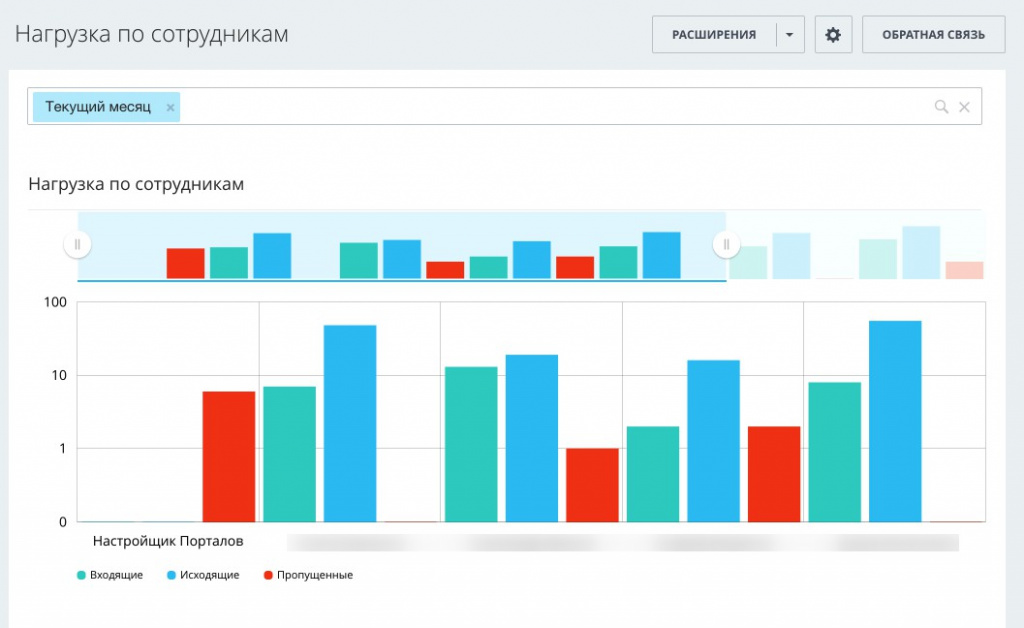
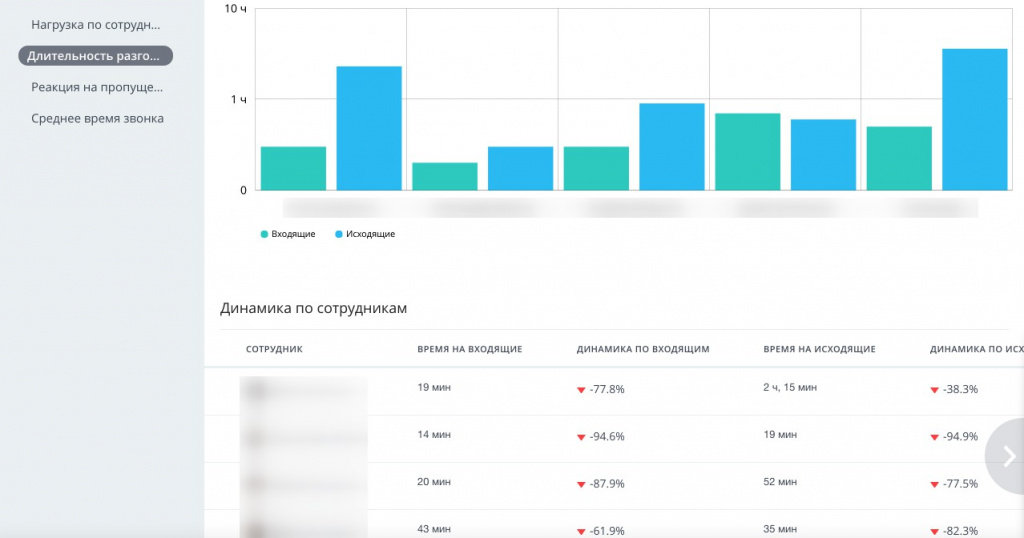
Отдельно можно посмотреть среднюю продолжительность разговора конкретного менеджера (пока что без возможности отсортировать данные по входящим и исходящим) и сравнить ее с предыдущим периодом.
Краткие итоги
Битрикс24 непрерывно наращивает функционал, расширяя возможности для управления бизнесом «из коробки». На сегодня это один из самых удобных способов управления компанией, одинаково подходящий как для предприятий малого и среднего бизнеса, так и для крупных игроков рынка.
Больше 10-лет мы работаем на российском рынке CRM-систем и являемся золотым сертифицированным партнером Битрикс. За это время мы максимально подробно изучили возможности системы, разрабатывали для нее приложения, перевели на эту CRM огромное количество клиентов. У Битрикс есть очень удобная система миграции, позволяющая в короткие сроки и без потери данных «переехать» на него с большого количества других платформ. Если вас это заинтересовало — звоните, пишите нам. Все подробно расскажем и наглядно объясним.
Статистика звонков
Раздел Телефония – Статистика звонков позволяет анализировать все звонки, которые фиксируются в Битрикс24. Вы можете создавать отчеты как по общему количеству звонков, так и отслеживать эффективность работы ваших операторов.
В статистику звонков попадают все звонки – как через встроенную телефонию Битрикс24, так и звонки через REST- и SIP-интеграции.
Как работать со статистикой звонков
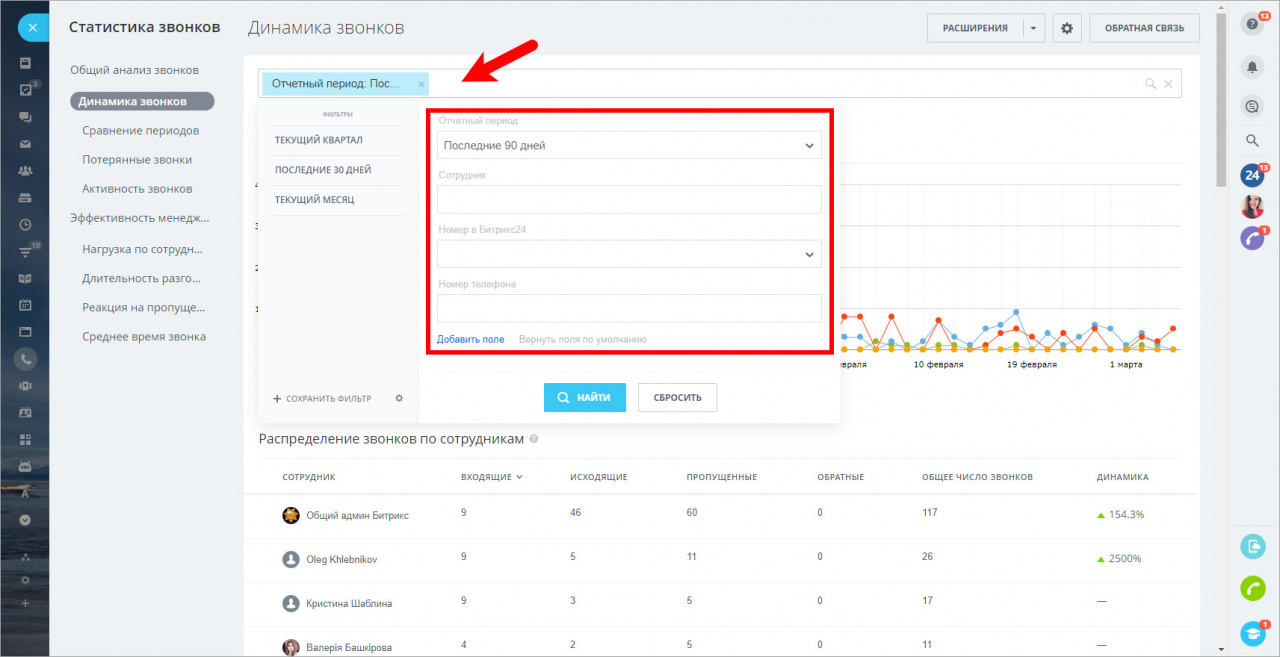
Все диаграммы формируются с помощью фильтров по периодам, сотрудникам, подключению или номеру:
Если навести на маркер диаграммы, будет показана сводная информация по данному элементу – например, количество звонков на определенную дату или по менеджеру:
Если кликнуть на маркер, то откроется список звонков, входящих в эту диаграмму по данному фильтру:
Под диаграммой находится общая сводная таблица звонков по конкретному элементу – например по дате, по сотруднику:
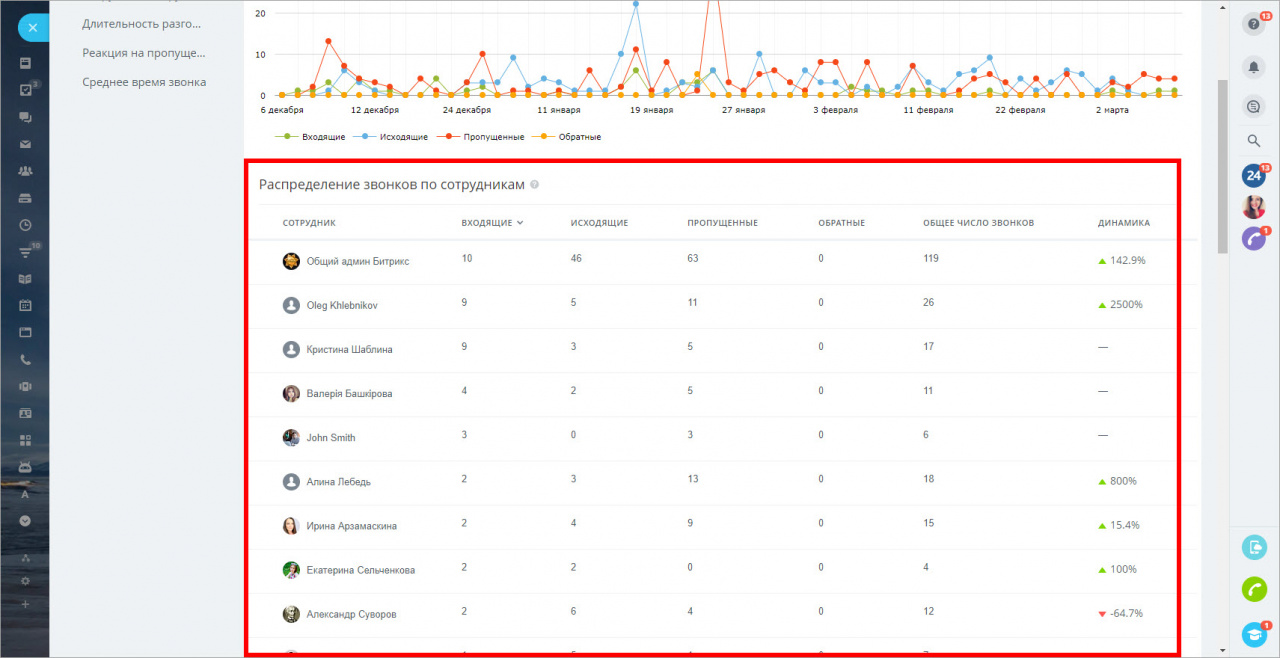
Колонки можно двигать, а также менять в них порядок сортировки элементов. Все элементы в ячейках интерактивны – можно кликнуть по числам в ячейке и откроется окно со списком данных, входящих в эту ячейку.
Предыдущий период вычисляется автоматически за такой же период перед Отчетным периодом. Например, если вы смотрите данные в отчетном периоде «за последний месяц», то и предыдущий период будет выбран как «за месяц до отчетного». В некоторых диаграммах предыдущий период можно настраивать вручную.
Общий анализ звонков
В этом блоке представлен анализ самих звонков: количество входящих, исходящих, пропущенных, время звонков, динамика по сравнению с предыдущим периодом и т.д.
Динамика звонков
Показывает количество входящих, исходящих, пропущенных и обратных звонков за определенный период.
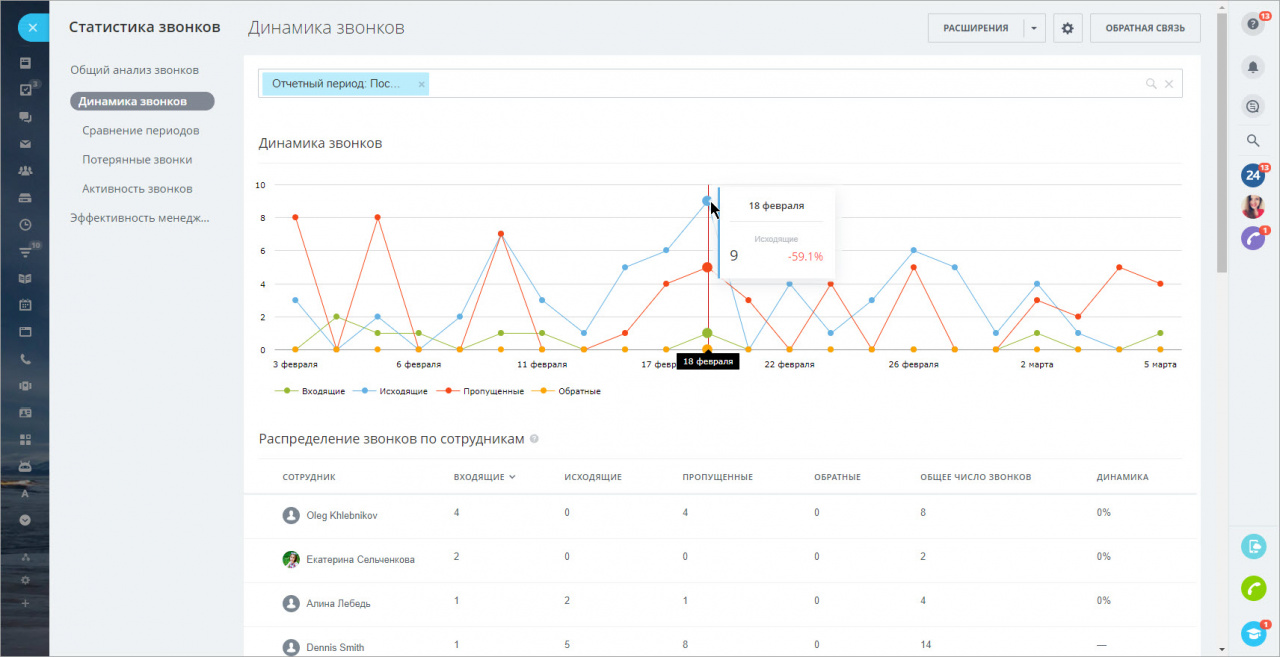
Колонка Динамика показывает разницу в процентах общего числа звонков отчетного периода от такого же предыдущего периода. Например, в фильтре выбран период за последнюю неделю. Тогда динамика звонков будет считаться как разница общего числа звонков за последнюю неделю и общего числа звонков за предыдущую неделю.
Сравнение периодов
В этом разделе сравниваются количество звонков за 2 периода – сначала выбирается Отчетный период, а Предыдущий период устанавливается автоматически, но его можно изменить.
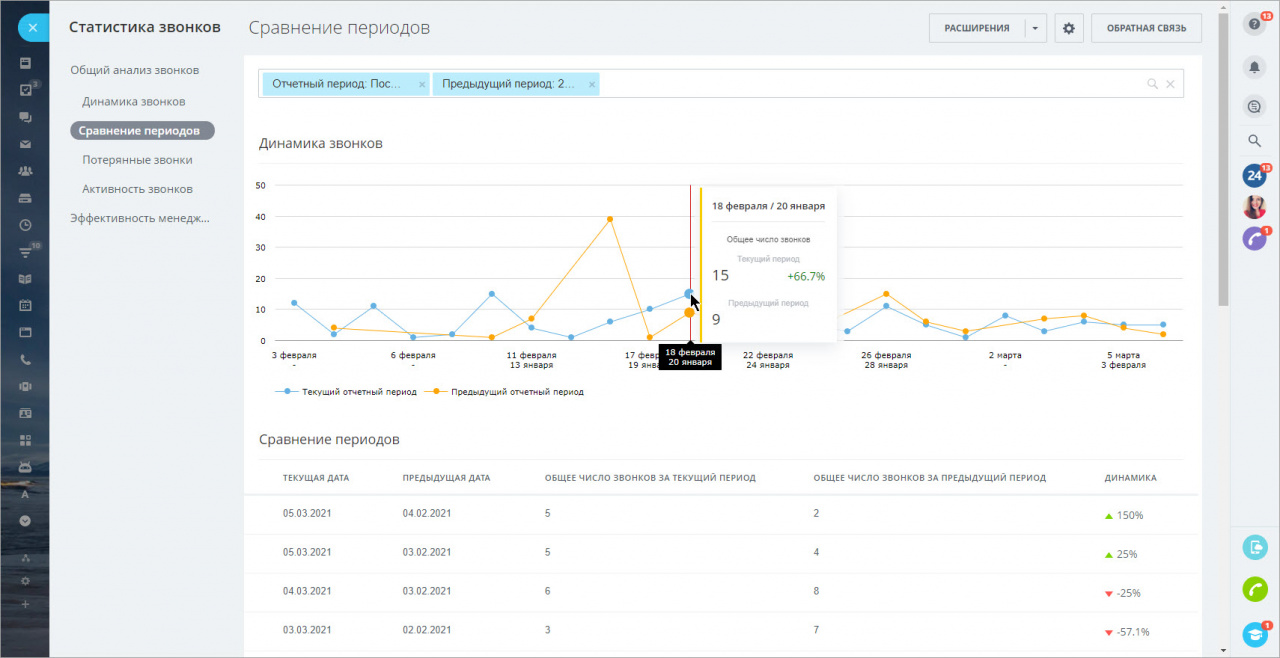
Для сравнения можно выбрать в фильтре как общее количество звонков, так и отдельно по типу: входящие, исходящие, пропущенные и обратные.
Колонка Динамика показывает разницу в процентах числа звонков отчетного периода от такого же предыдущего периода.
Потерянные звонки
Показывает пропущенные звонки, на которые не было перезвонов. Например клиент позвонил, создалась сделка, звонок пропустили, а оператор не перезвонил клиенту. Сравнение идет с предыдущим периодом за такое же время.
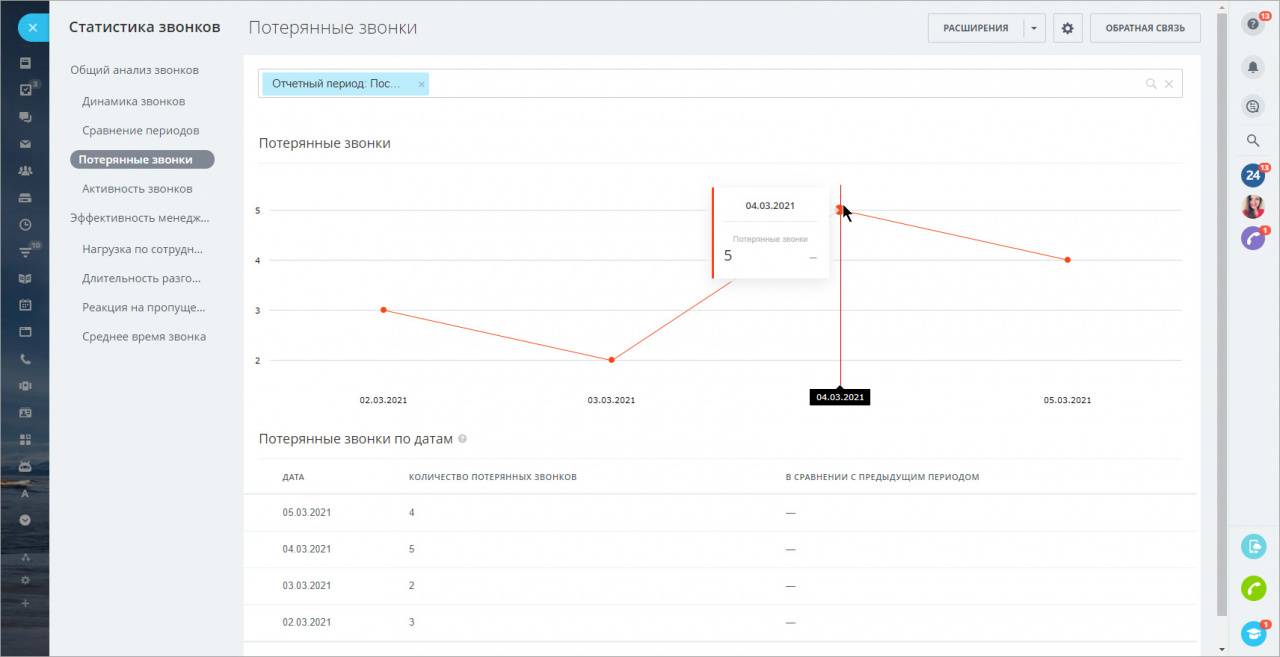
Некоторые данные, входящие в отчет о потерянных звонках, ранее не собирались. Поэтому эти отчеты доступны только с момента, когда установлено обновление статистики звонков.
Активность звонков
Активность звонков показывает, в какое время больше всего звонков приходит, и как менеджеры обрабатывают эти звонки – сколько отвеченных и пропущенных звонков. Статистику можно смотреть по дням и часам, по часам и по дням.
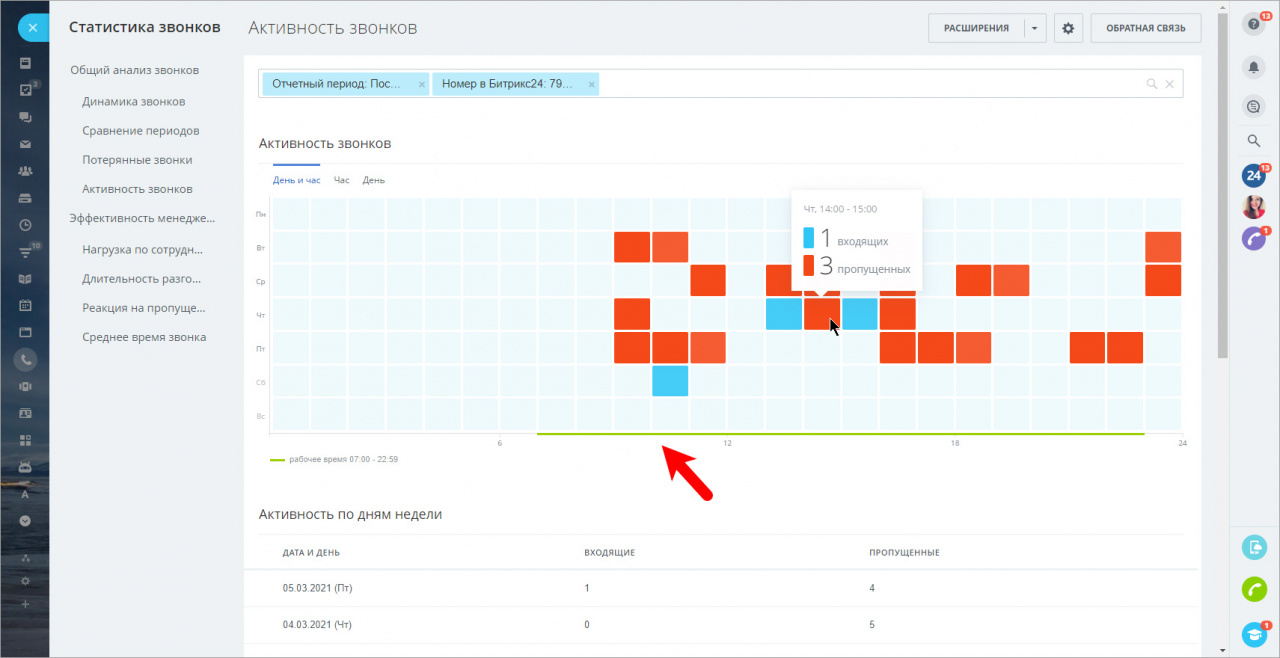
Зеленая полоска на горизонтальной шкале показывает рабочее время номера, если выбрать конкретный номер в фильтре.
Если в фильтре выбрано несколько номеров, то горизонтальная полоска занятости будет складываться из рабочего времени каждого номера.
Эффективность менеджеров
В этом блоке анализируется работа уже самих менеджеров: их нагрузка по звонкам и эффективность.
Нагрузка по сотрудникам
Показывает статистику входящих, исходящих и пропущенных звонков по каждому сотруднику.
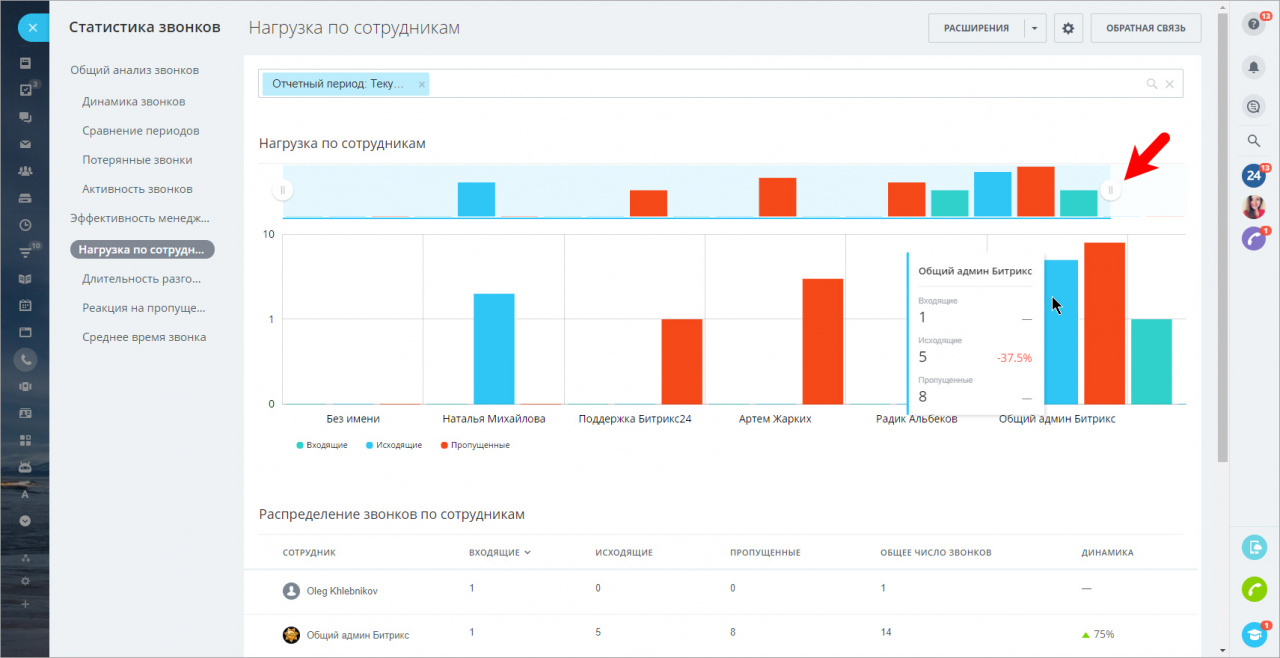
Для изменения масштаба диаграммы по сотрудникам можно использовать специальный ползунок.
Колонка Динамика показывает по каждому менеджеру разницу в процентах общего числа звонков отчетного периода от такого же предыдущего периода.
Длительность разговоров
Показывает сколько времени разговаривают менеджеры, сколько тратят времени на входящие и исходящие звонки.
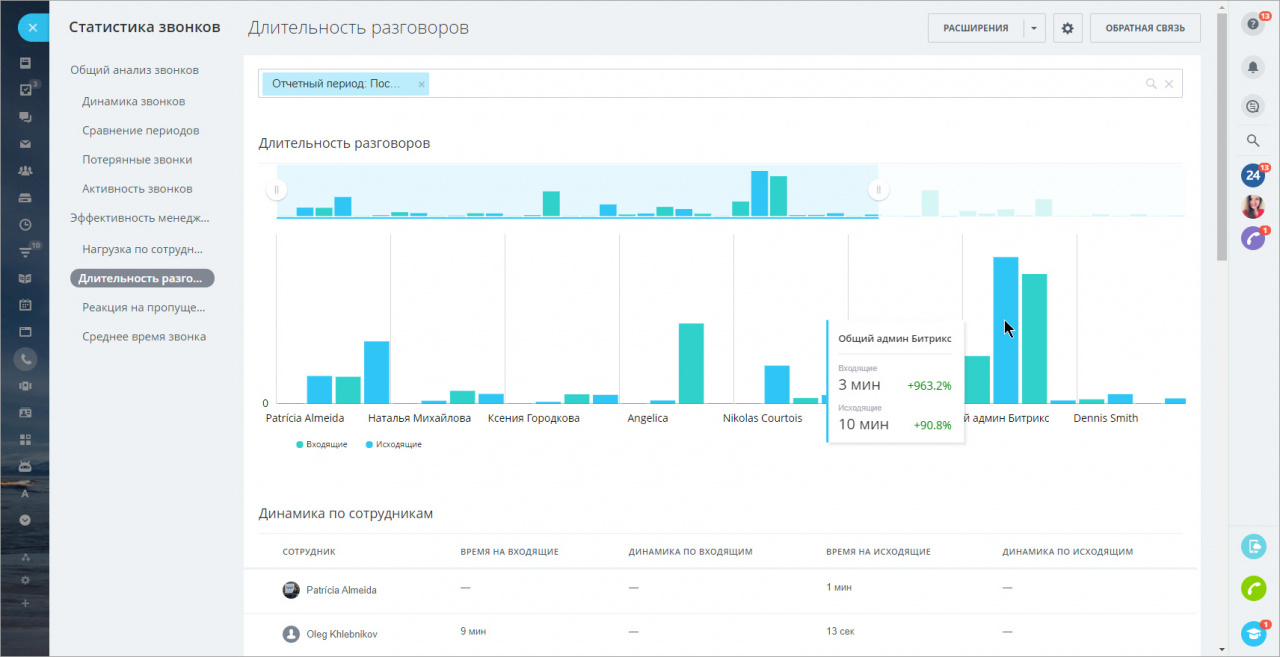
Для изменения масштаба диаграммы по сотрудникам можно использовать специальный ползунок.
В колонках Динамики отдельно по входящим и исходящим звонкам показывается разница в процентах общего числа звонков отчетного периода от такого же предыдущего периода для каждого менеджера.
Реакция на пропущенные звонки
Показывает, сколько было пропущенных, сколько раз менеджер перезвонил на пропущенный им звонок и как быстро он перезвонил – считается среднее время ответа на пропущенный звонок.
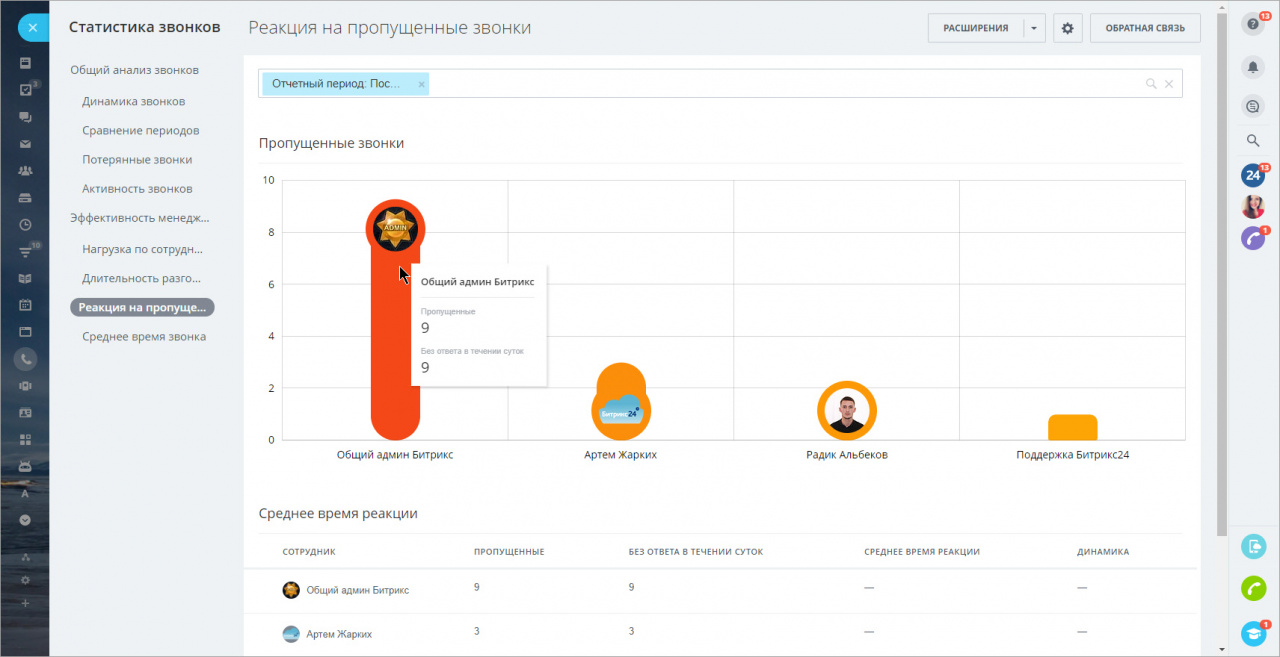
Некоторые данные, входящие в отчет о реакции на пропущенные звонки, ранее не собирались. Поэтому эти отчеты доступны только с момента, когда установлено обновление статистики звонков.
Среднее время звонка
Показывает среднее время разговора каждого менеджера с клиентом и динамику по сравнению с предыдущим периодом. Разделения на входящий или исходящий звонок нет.
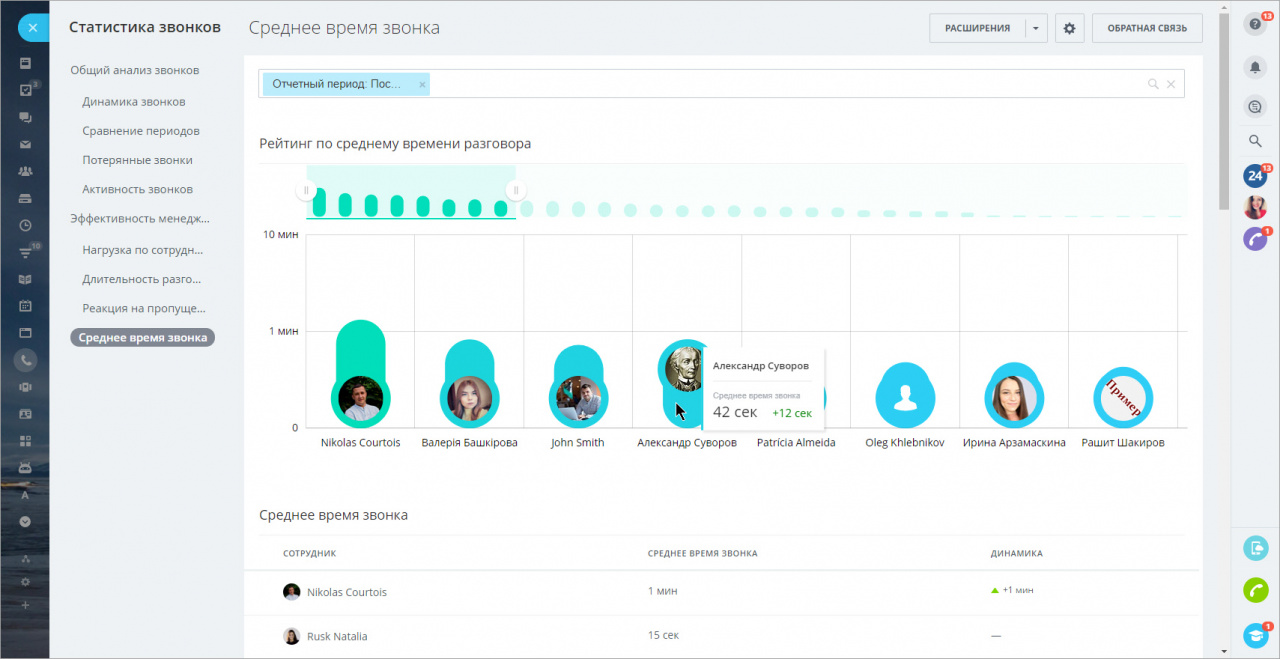
Для изменения масштаба диаграммы по сотрудникам можно использовать специальный ползунок.
Колонка Динамика показывает по каждому менеджеру разницу в процентах среднего времени звонка отчетного периода от такого же предыдущего периода.
Приложения
В данном блоке будут располагаться приложения из Битрикс24.Маркет для работы со статистикой звонков.
Как в битрикс 24 посмотреть звонки сотрудников
Чтобы прослушать запись звонка прямо из карточки CRM, необходимо иметь право Чтение для этого элемента.
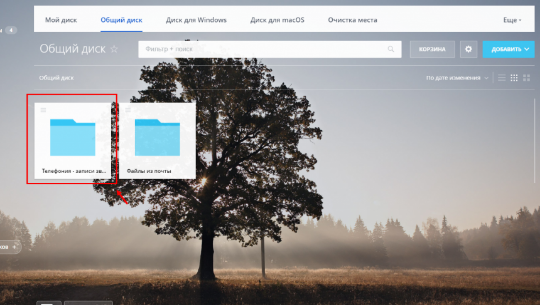
По умолчанию Битрикс24 сохраняет все записи звонков на общем диске в папке Телефония — записи звонков.
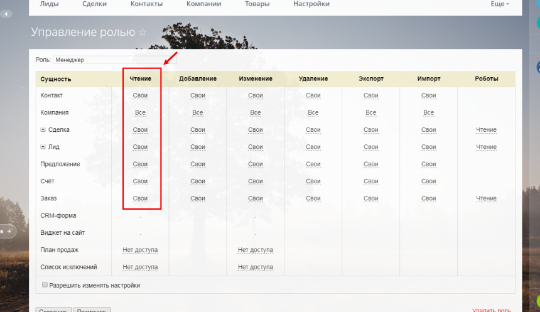
Чтобы прослушать запись звонка прямо из карточки CRM, необходимо иметь право Чтение для этого элемента.
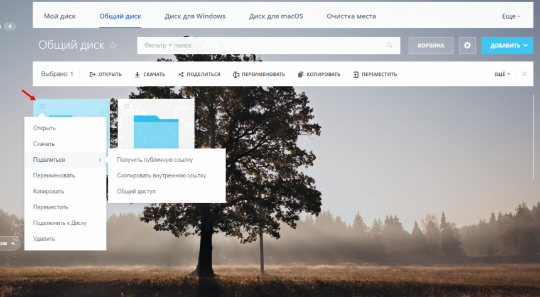
Обратите внимание — у сотрудника должен быть доступ к папке записей на общем диске.
Не нашли ответ на свой вопрос? Напишите нашим специалистам.
Хотите получить пакет услуг по настройке и сопровождению Битрикс24 — приобретайте любой коммерческий тариф Битрикс24 или продлевайте любой архивный тариф на 1 год у нас — ГК Софтсервис-КМВ (Софтсервис24) (золотой партнер Битрикс24) — и получите бонус — пакет услуг по настройке и сопровождению — 4,8 или 16 часов удаленной работы (настройка, обучение, консультация, сопровождение и т.д) наших специалистов в подарок. Количество часов зависит от тарифа:
- Базовый, CRM+, Задачи+ — 4 часа работ в подарок
- Стандартный, Команда — 8 часов работ в подарок
- Профессиональный, Компания — 16 часов работ в подарок
- + 14 дополнительных дней к вашей годовой лицензии Битрикс24