
Клиентская база
Создавайте клиентскую базу сразу в CRM-системе. Заносите туда информацию о заказчиках: контакты, личные данные, историю обращений и покупок, взаимные обязательства. Пускай у вас сегодня два-три покупателя, завтра учет принесет плоды. Когда заказчиков станет десятки и сотни, клиентская база в CRM избавит вас от путаницы, ошибок и мучительных поисков.
- учитывать дебиторские задолженности,
- планировать продажи,
- выписывать счета,
- согласовывать контракты, графики и сметы.
Создание клиентской базы
Собирайте информацию на выставках и конференциях, из отраслевой прессы, рекламных объявлений и справочников «желтых страниц». Ищите имена руководителей, номера телефонов, почтовые адреса, адреса сайтов и электронную почту. Полученные данные заносите в CRM-систему.
Когда наберется заметная база клиентов, программа поможет их обрабатывать. Вы легко найдете нужные данные: «Битрикс24» оснащена удобным поиском и позволяет сортировать контакты любым способом.
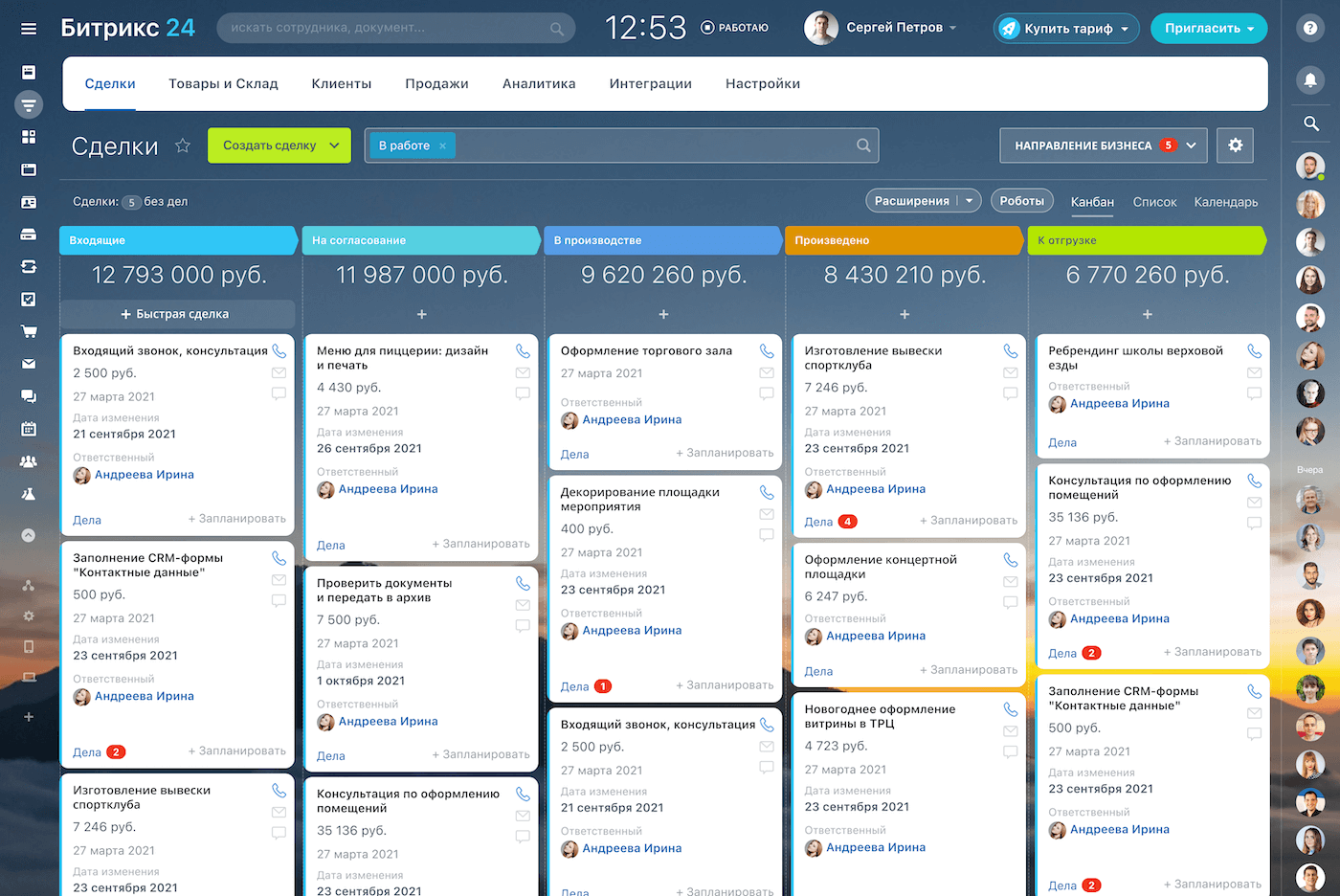
Продавайте больше с Битрикс24.CRM!
CRM возьмет под контроль все каналы коммуникаций с клиентами, подскажет, что делать, автоматизирует продажи.
Расширение клиентской базы
Для развития клиентской базы мало нанять десяток менеджеров и заставить их звонить по телефонному справочнику. Спам по телефону и почте никто не любит, 75-80% усилий пропадут впустую.
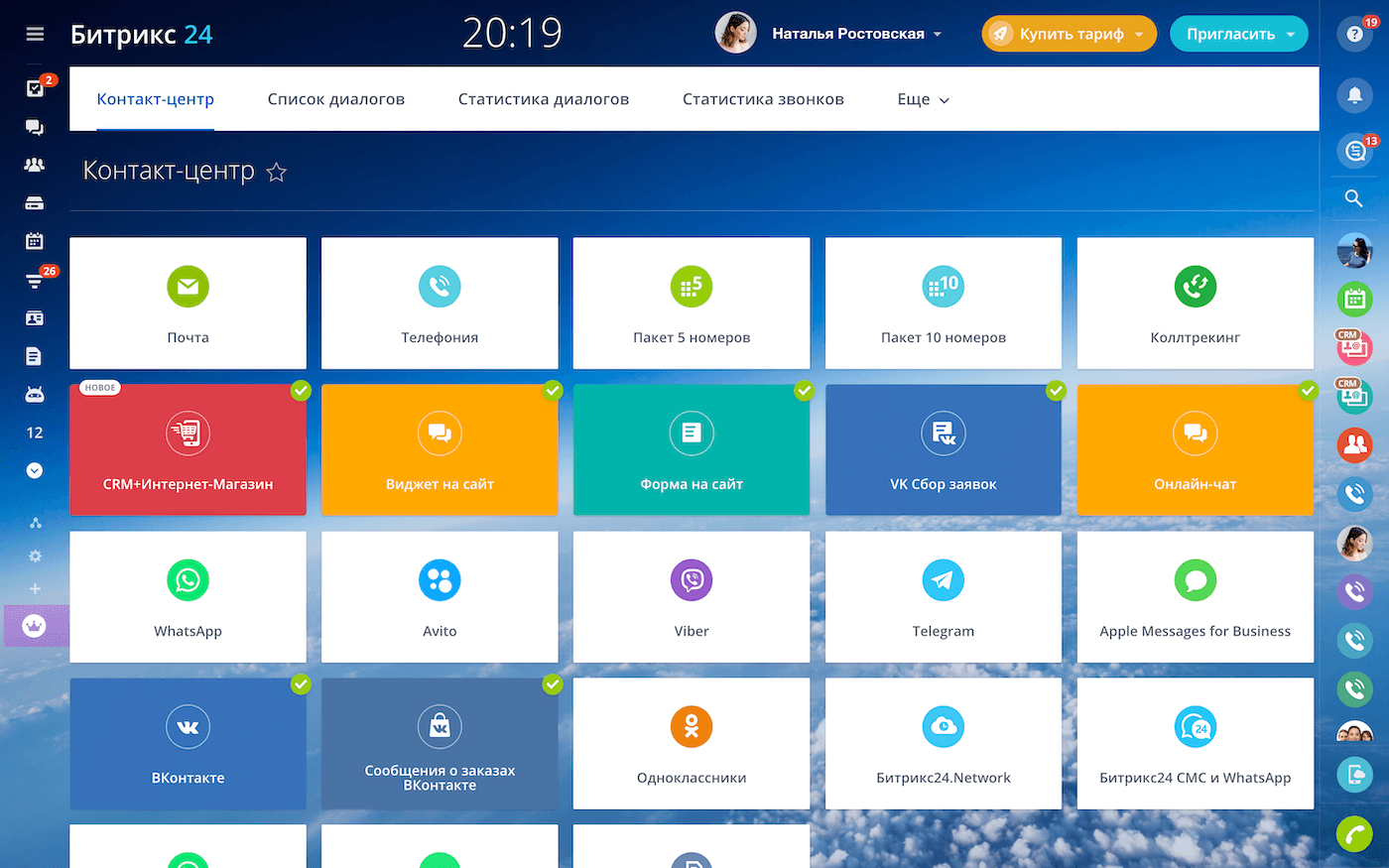
Объедините CRM-систему с корпоративным сайтом, социальными сетями и мессенджерами. Разместите на сайте лид-форму — анкету для сбора заявок или заказов, запросов на ответный звонок или скачивание, обращений в службу поддержки. Обращения автоматически добавятся в CRM в виде новых контактов. Пополняйте базу клиентов онлайн сообщениями из чатов Вконтакте, Facebook, Telegram, Skype и Онлайн — чата «Битрикс24».
Анализ клиентской базы
Забудьте о трудоемких отчетах в электронных таблицах. Подготовка аналитики по продажам ускорится в разы. Ведите учет клиентов онлайн, создавайте и просматривайте отчеты в «Битрикс24».
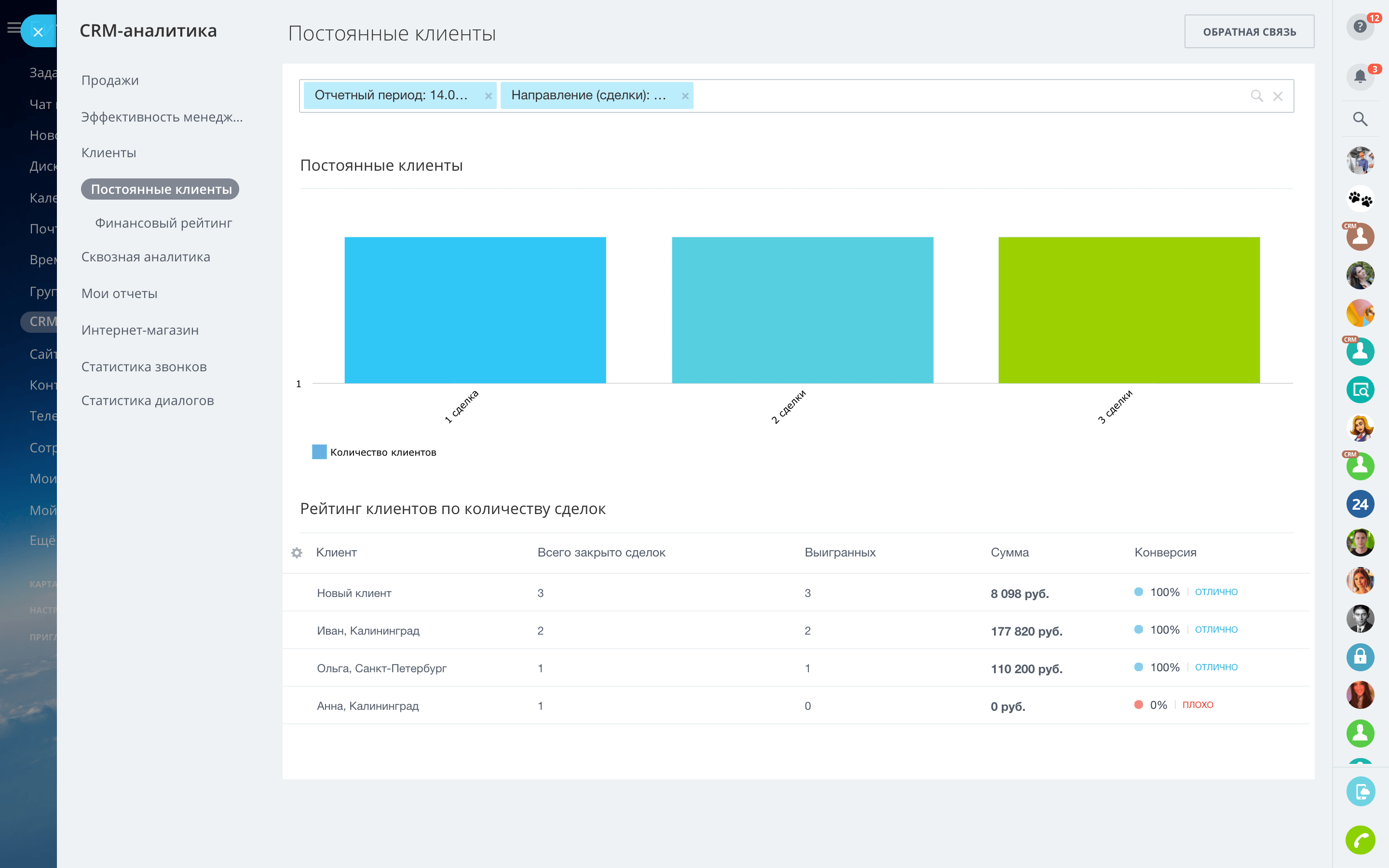
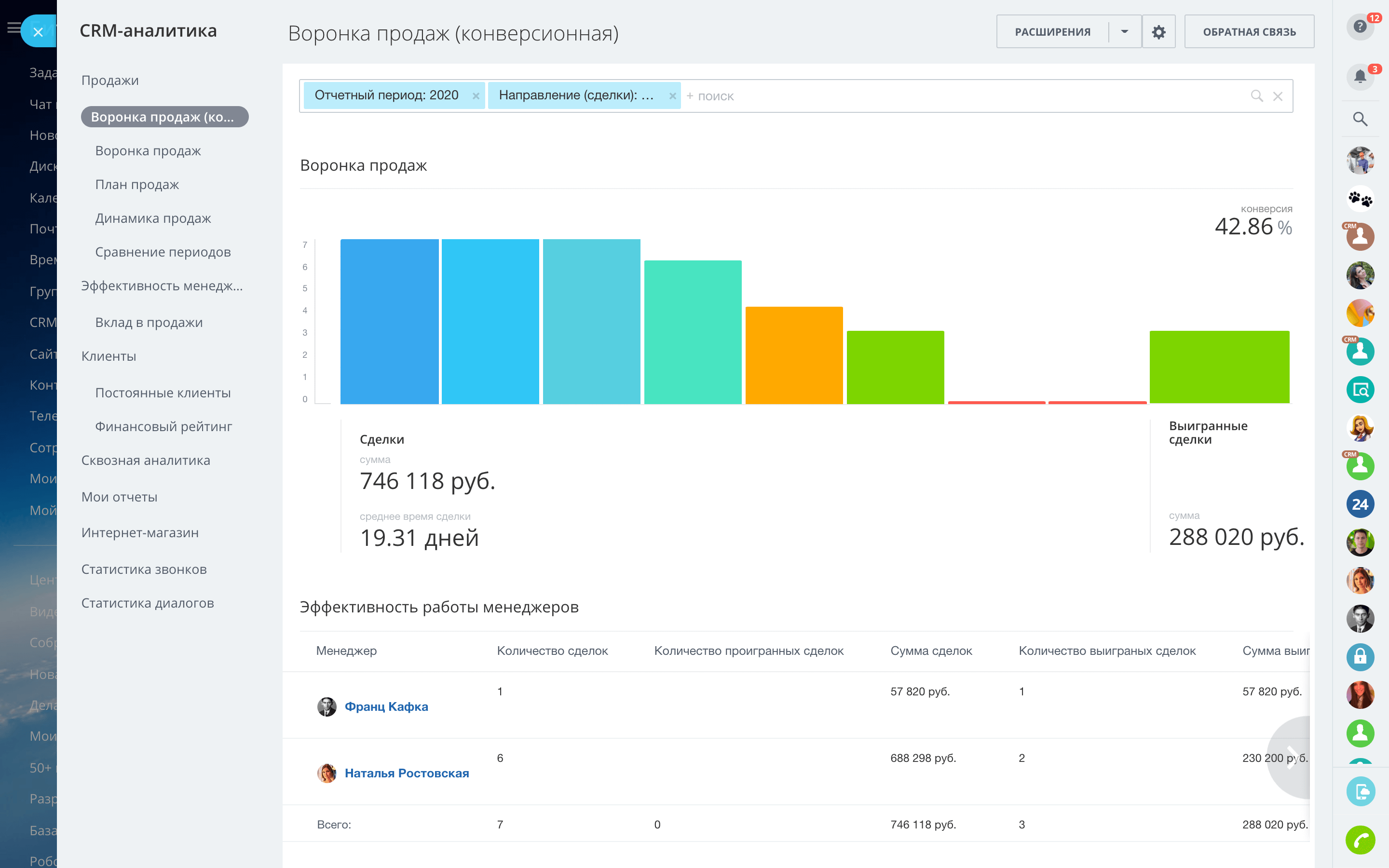
Ранжируйте покупателей по выручке, частоте заказов, рентабельности. Вам не придется строить сложные графики, чтобы понять картину сбыта в целом и выявить узкие места. «Битрикс24» сама обработает данные и построит воронку продаж.
Выполненные дела
Просматривайте историю обработанных и пропущенных обращений, изучайте статистику водящих и исходящих звонков, отправленных менеджерами писем.
Система покажет, сколько сделок заключил конкретный сотрудник, на какую сумму за выбранный период, сколько времени он тратит на звонок или письмо.
Настройте понятные вам критерии эффективности (KPI), и CRM сама оценит работу персонала и отдела продаж.
«Битрикс24» — это не только CRM
Это все, что необходимо для организации работы компании. Инструменты тесно взаимосвязаны, а это значит, что вам не придется переключаться между разными сервисами. Начать работать можно сразу после регистрации. Достаточно любого браузера. Не нужно устанавливать ПО. Не нужно внедрять. Не нужно учиться, чтобы освоить.
Загрузка базы клиентов в Битрикс24
Компании за годы работы создают базу клиентов. Однако, когда организации решают «переехать» в Битрикс24, то возникает вопрос — как быстро и без потерь перенести данные на портал?
Преимущества от переноса базы в Б24:
- Данные не дублируются и сохраняются в системе.
- Работу с клиентами легко организовать благодаря функциям Б24.
- Вся информация «под рукой».
- База заполняется автоматически.
Как проходит процесс
Можно выделить 3 ситуации, в зависимости от которых по-разному переносят список с данными по клиентам:
Базу ведут вручную на бумаге (журнал, записная книжка, тетрадь)
В таких случаях, данные можно перенести через карточку быстрой сделки или создать сделки в расширенной карточке. Другой вариант — сохранить данные в файле с форматом csv и загрузить на портал (см. следующий способ).
База в таблицах Excel
Чтобы без проблем перенести данные из Excel в Битрикс24, надо загрузить на портал файл в формате csv. Это можно сделать 2 способами:
Если все сделано правильно, то база автоматически «распакует» файл за короткое время (от нескольких секунд до нескольких минут)
База в другой CRM
В данном случае, надо скачать и использовать приложение для миграции данных из Маркет.Б24. Главное, точно следовать указаниям в инструкции.
Какие проблемы обычно возникают при переносе базы:
- в столбцах Excel некорректно указана информация (например, два телефона в одной ячейке или вместо имени поставлен адрес);
- пропущен или неправильно настроен перенос (перепутаны поля);
- некорректно поставили разделители;
- забыли поменять тип файла на csv.
Надо учитывать разные нюансы, чтобы быстро и без потерь перенести информацию. Нередко компании не хотят тратить время на разбор всех особенностей. Если у вас появились вопросы, напишите нам.
Клиентская база: как ее собрать и правильно вести
Клиентская база — это информация о клиентах, которую собирают менеджеры компании. Сведения помогают составить портрет потенциального покупателя, проанализировать его потребности и предпочтения, разработать индивидуальную программу лояльности. Если вы знаете свою целевую аудиторию, вам легче общаться с ней и продавать.
Виды клиентских баз
Все клиенты делятся на определенные группы, с которыми нужно взаимодействовать по-разному. В зависимости от этого есть шесть видов баз.
База неактивных клиентов
Они не покупают ваши товары и услуги, хотя раньше проявляли интерес к компании. Не удаляйте их из базы, так как отсутствие покупок может быть временным. Подумайте, как в дальнейшем возобновить с ними связь.
Потенциальная клиентская база
Состоит из клиентов, которые еще ничего не купили, но знают вашу компанию. Установите с ними контакт, привлеките персональными предложениями, отработайте возражения. Грамотная стратегия переведет их в статус покупателей.
Активная клиентская база
Аудитория этой базы давно и часто покупает ваши товары или услуги. Здесь не учитывают недавних клиентов, если даже они покупают так же много. С активной клиентской базой нужно работать постоянно и анализировать ее поведение, предпочтения и интересы. Отправляйте активным клиентам персональные предложения и скидки, чтобы стимулировать на новые покупки. При правильном подходе к этому сегменту клиентов можно увеличить продажи в несколько раз.
Рабочая клиентская база
Содержит сведения о клиентах, которые купили только один раз. Поэтому ваши отношения с ними находятся на начальном этапе — информации о покупателе мало, чтобы строить прогнозы на дальнейшую связь. Продолжайте с ними работать и закрепите двустороннее общение через персональные предложения или скидки на сопутствующие их ранней покупке товары и услуги.
База проверенных временем партнеров
С этими покупателями установлены надежные деловые отношения. Как в случае с активными клиентами, отправляйте им персональные предложения, скидки и новости вашей компании.
VIP-партнеры
Компания сама определяет критерии, по которым клиенты попадают в эту категорию. Для сотрудничества с ними разрабатывают привилегии, например: программы с выгодными условиями, подарки, членство в VIP-клубе, консультации с персональным менеджером.
Что должна включать клиентская база
В зависимости от отрасли компании клиентская база содержит разную информацию об аудитории. Собирать сведения можно с помощью социальных сетей, анкетирования, форм регистрации на сайте, коллтрекинга, UTM-меток и сервисов веб-аналитики. Для создания базы нужна клиентская история: что потребитель искал, о чем спрашивал, что приобрел в итоге. При сборе информации обязательно учитывайте положения Федерального закона «О персональных данных» от 27.07.2006 N 152-ФЗ, а после структурируйте ее. Рассмотрим из чего состоит стандартная клиентская база.
Персональные и контактные данные
Для физических лиц указывают ФИО, возраст, номер телефона, адрес электронной почты и удобное время для звонка. Для юридических лиц и B2B компаний — название, вид деятельности, юридический адрес, телефон, электронная почта, график работы, ФИО руководителя и контактного лица. Дополнительно запросите ФИО, должности и телефоны тех сотрудников, которые участвуют на определенном этапе сделки и несут ответственность за результат.
История контактов с клиентом

Здесь публикуются все этапы взаимодействия с покупателем. К примеру, статус заказа и оплаты, частота обращений и покупок, продолжительность общения менеджера с клиентом. Для анализа предпочтений, выделите отдельную графу для проработки возражений, а также вопросов о характеристиках товара и нюансах предоставления услуги.
Неформальные сведения
Эта информация не имеет прямого отношения к сделке, но помогает выстроить благоприятные отношения с потребителем и повысить его лояльность. Неформальные сведения — это день рождения покупателя или его профессиональный праздник.
Преимущества правильного ведения клиентской базы
- повысить качество обслуживания;
- находить подход к каждому потенциальному покупателю и легче привлекать новых;
- поддерживать связь с постоянными клиентами;
- грамотно выстраивать маркетинговую стратегию;
- хранить информацию без риска кражи и передачи конкурентам;
- сегментировать клиентов по возрасту, полу, бюджету и другим параметрам;
- анализировать и закрывать потребности отдельных групп ЦА;
- создавать и запускать программы лояльности.
В чем и как вести базу клиентов
Для хранения и ведения клиентской базы используют электронные таблицы и CRM-системы. Также базу ведут на бумаге, в блокноте или телефоне, но эти варианты считаются ненадежными, так как есть риск, что менеджер не заполнит лист регистрации клиента после звонка или потеряет его контакты из-за сбоя девайса.
Электронные таблицы
Одним из популярных способов хранения информации о клиентах являются электронные таблицы. Этот простой и доступный способ особенно хорошо подходит для малого бизнеса. Но у таблиц есть недостатки:
- нельзя собирать статистику и аналитику по целевой аудитории;
- в одно время неудобно работать двум и больше менеджерам;
- клиентскую базу легко украсть и передать конкурентам;
- сведения о покупателях никак не защищены.
CRM-системы
По сравнению с электронными таблицами CRM решает все задачи, связанные с клиентской базой — от заявки до покупки товара или услуги. В ней надежно хранятся карточки клиентов, каждую из которых можно быстро найти и получить развернутую информацию и контакты конкретного человека. Это эффективный и динамичный инструмент взаимодействия менеджеров по продажам с клиентами.
Подходит для B2B, B2C, средних и крупных компаний, которые продают свои товары или услуги. Программа контролирует качество работы отдела продаж, собирает статистику и анализирует рекламные и маркетинговые кампании. С помощью CRM можно легко разработать стратегию развития и продвижения вашего продукта, повысить лояльность аудитории и улучшить качество обслуживания.
Как CRM поможет вести клиентскую базу
Внедрение программы решает актуальные проблемы бизнеса:
- Потеря клиентов. Программа сохраняет все данные о взаимодействии с покупателем от даты первого звонка до оплаты. Можно структурировать задачи, назначать ответственных и контролировать их работу.
- Сложный анализ продаж. Вы сможете наблюдать за притоком лидов, количеством совершенных сделок, анализировать конверсии на каждом этапе воронки продаж. Вы указываете важные показатели, а система оформляет их в онлайн-отчете.
- Лень сотрудников. С помощью программы отслеживайте работу каждого сотрудника и определяйте, кто хорошо продает, а кто — нет.
- Разные подходы к общению с клиентом. Программа стандартизирует работу менеджеров и результат взаимодействия меньше зависит от человеческого фактора.
- Кража базы. В CRM есть разные уровни доступа к информации, и если сотрудник увольняется, он теряет доступ к клиентской базе данных и украсть ее не сможет.
- Зависимость от текучки кадров. Программа хранит информацию о каждом этапе общения с клиентом и его результате. При необходимости клиента можно передавать другому менеджеру, даже если он не занимался этой сделкой раньше.
- Низкая конверсия. Программа напоминает менеджерам о звонках, встречах, email-рассылках, что повышает лояльность покупателей и увеличивает конверсию.
Как выбрать CRM для клиентской базы
При выборе системы определите, какие задачи с клиентами она поможет вам решить и автоматизировать. Обязательные функции — добавление лидов, сделок, выставление счетов и возможность создавать персонализированные предложения. Выбирайте программу, в которой есть инструменты аналитики, настройки полных и поэтапных воронок продаж, синхронизация с телефонией, мессенджерами и защита данных. Бесплатный пробный тариф с базовым набором есть у облачной версии Битрикс24 . Чтобы получить расширенный функционал, рассмотрите специальные тарифы или бизнес-тарифы программы.

Как вести клиентскую базу
Грамотное ведение базы также важно, как и ее развитие. Чтобы расширить клиентскую базу, работайте с каждой группой клиентов по отдельной маркетинговой стратегии, рассмотренной выше. С базой удобно работать, когда она имеет четкую структуру и сегментацию.
Распределите клиентов по категориям — это может быть пол, возраст, география, род занятий и любой другой параметр. В карточку клиента менеджер вносит всю получаемую информацию — первичную и изменяющуюся в ходе рабочих отношений. Определите оптимальное время общения с покупателем и укажите в базе — это касается звонков, сообщений в мессенджерах, соцсетях, писем на почту. По разным категориям можно группировать сделки и формировать рейтинг клиентов. Это простой, но эффективный способ ведения клиентской базы и поддержания ее в порядке.

Заключение
Клиентская база помогает эффективно продавать и выстраивать отношения с покупателями по разным сценариям. Чтобы создать базу, используйте CRM, как самый надежный инструмент. Оптимизация работы с целевой аудиторией, решение их потребностей и корректировка воронок продаж увеличивает прибыль компании. Сегментируйте вашу базу по категориям и вносите в карточку клиента любые изменения его информации.
Настройка Битрикс 24
Битрикс24 – сервис, в котором собраны инструменты, необходимые для работы компании и управления бизнесом. Он позволяет автоматизировать продажи и проекты, бизнес-процессы и рабочие коммуникации. Сервис подходит для всех компаний – от маленьких фирм до крупных корпораций.
Благодаря Битрикс24 сотрудники тратят меньше времени на рутинные операции, имеют возможность больше общаться с клиентами. У них есть доступ к важной информации, которая представлена в стандартизованном виде. Для составления отчетов достаточно сделать несколько кликов мышкой. Руководство получает возможность более четко контролировать работу персонала, быстрее получает важную информацию, ему не нужно часто собираться на совещания и обсуждать планы.
Но все вышеперечисленное принесет пользу лишь при правильной настройке Битрикс – модули нужно настроить так, чтобы информация не терялась, а коммуникации действительно были эффективными.
Возможности Битрикс24
Сервис предоставляет сотрудникам множество возможностей для эффективной работы, в том числе:
- удобное общение – через видеозвонки и в мессенджерах;
- обмен новостями и другой информацией;
- создание рабочих групп;
- редактирование файлов вместе с коллегами и хранение данных на корпоративном диске.
CRM-система позволяет создать клиентскую базу. Все заказы сразу будут добавляться в нее, и у вас будет информация о том, сколько клиентов сейчас в работе и как выполняется план продаж.
Благодаря Битрикс24 особенно удобно работать над задачами и проектами. В нем есть инструменты, позволяющие управлять сроками, делегировать полномочия, назначать ответственных и проверять выполнение планов.Предусмотрен конструктор, с помощью которого можно создавать сайты, лендинги и интернет-магазины.
Согласование договоров, подготовку отчетов, оплату счетов можно автоматизировать. Рутинные операции будут выполняться с минимальным участием сотрудников.
Начало работы
Перед тем как приступить к работе, потребуется настройка портала Битрикс24. Обязательно убедитесь, что у вас есть активная лицензия
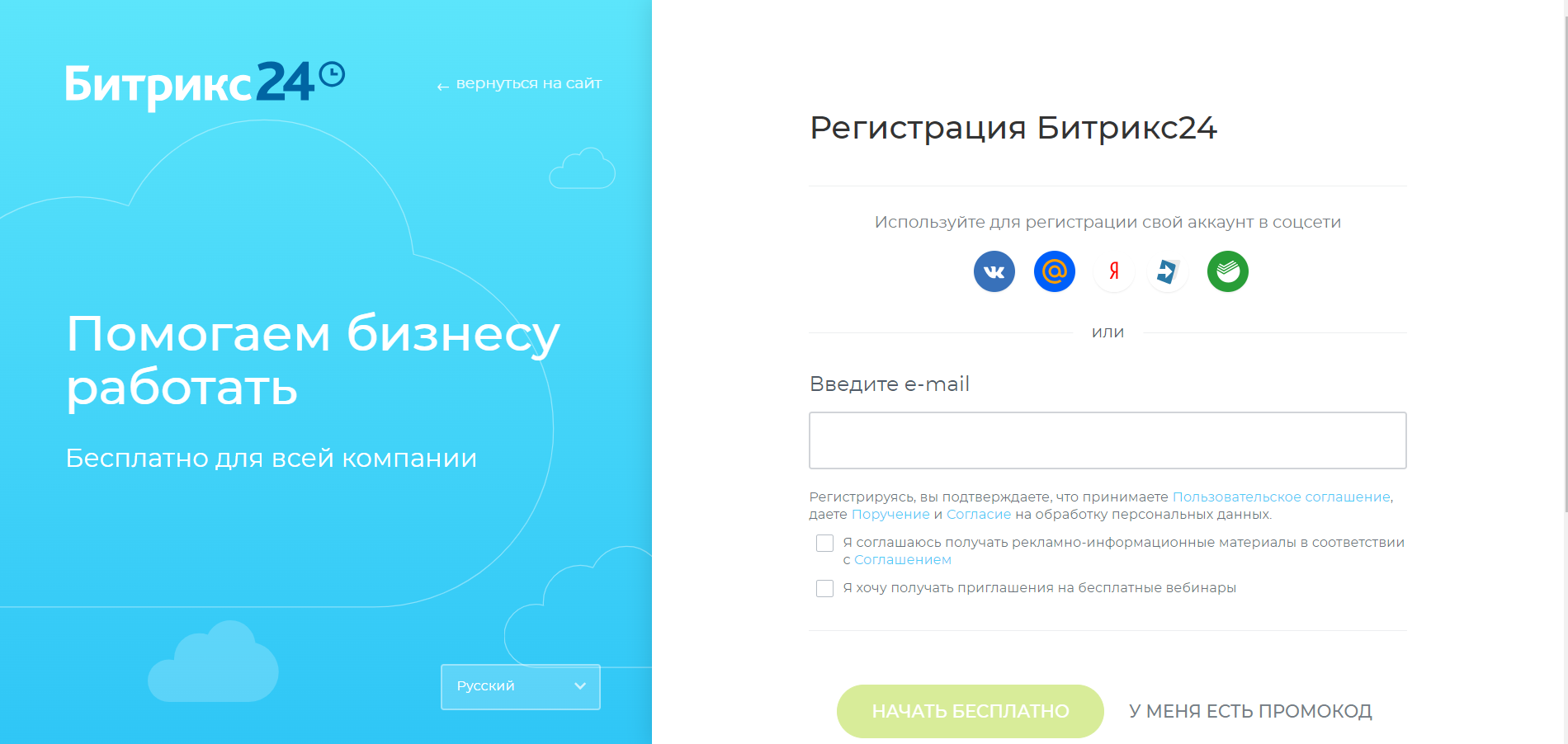
Запуск и регистрация Битрикс24
Первое, что нужно сделать, – перейти на страницу регистрации сервиса и нажать кнопку «Получить бесплатно». Зарегистрироваться можно несколькими способами: через социальные сети, по номеру телефона или с помощью адреса электронной почты. Выбирайте вариант, который вам наиболее удобен.
После успешной регистрации система автоматически сгенерирует адрес вашего портала. Позже его можно будет поменять на любое незанятое имя.
В предложенном после регистрации меню можно выбрать представление CRM. На общий набор функций не влияет, но от него зависит, как будет выглядеть меню в левой части экрана.
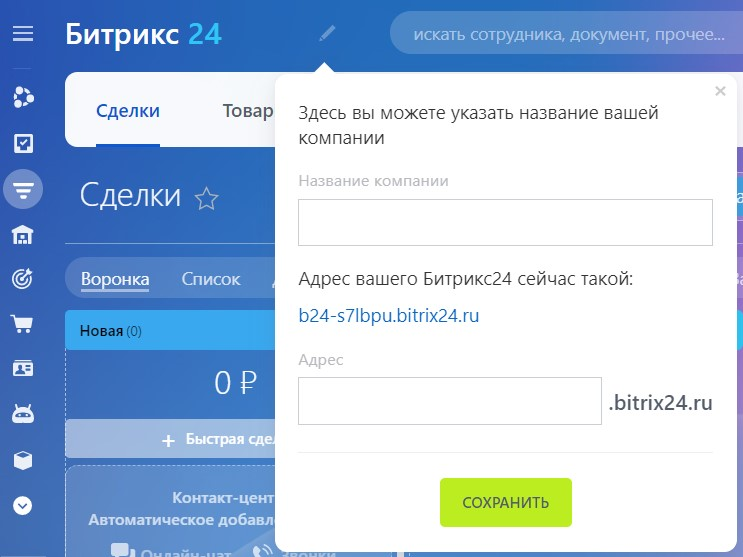
Задаем имя компании
CRM сразу после создания имеет название Битрикс24. Если вы хотите изменить его, кликните по значку карандаша справа от названия. Откроется меню, в котором можно ввести название компании. По нему система установит уникальный адрес CRM. Будьте внимательны и перед тем, как подтвердить выбор, проверьте, все ли верно, потому что изменить имя можно только один раз, и, если в нем будет ошибка, исправить ее не получится.
Подключение сотрудников
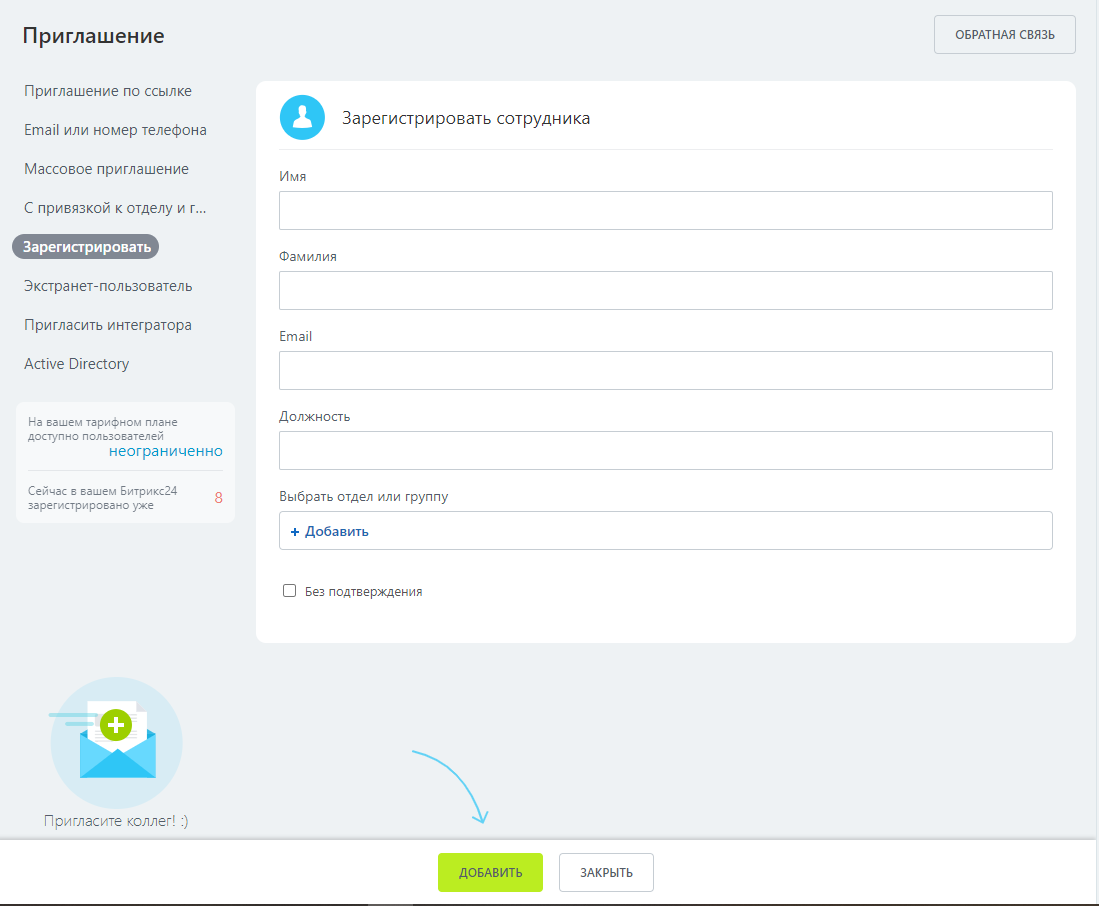
В правой верхней части экрана есть кнопка «Пригласить». Кликните на нее мышкой, а затем выберите способ приглашения, например, по ссылке или по номеру телефона, с помощью массовой рассылки либо с привязкой к конкретному отделу. Самый простой способ – по ссылке.
По умолчанию приглашать сотрудников может только тот, у кого есть права администратора. Это можно изменить, если войти в левое меню, выбрать «Настройки», а в нем – пункт «Разрешить всем приглашать пользователей на портал».
Также можно самостоятельно зарегистрировать пользователя в системе. Для этого администратор должен заполнить ФИО, электронную почту, должность, отдели нажать на «Добавить».
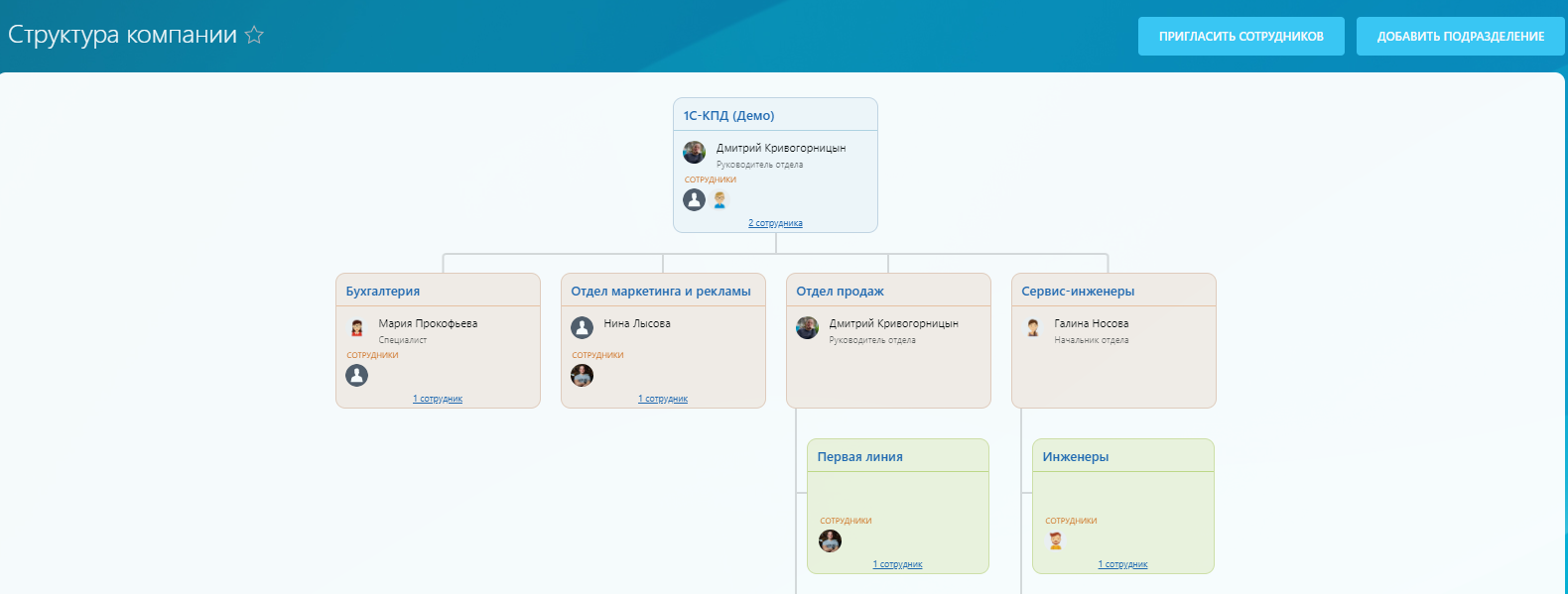
Настройка структуры компании
Это рекомендуется сделать до того, как в систему будут добавлены сотрудники.
Структура показывает иерархию отделов. Она дает возможность легко понять, какие отделы есть в компании, кто ими руководит, а также кто к какому подразделению относится. Для настройки нужно перейти в раздел «Компания» и выбрать пункт «Структура компании». Здесь уже настроены по умолчанию главные подразделения и отделы, которые можно удалить или скорректировать. Также можно создавать новые подразделения. Всем отделам можно назначить руководителей. Для того чтобы закрепить сотрудника за определенным подразделением, достаточно перетащить его мышкой. Если при этом зажать клавишу Shift, можно связать одного сотрудника с несколькими отделами.
Меню сервиса
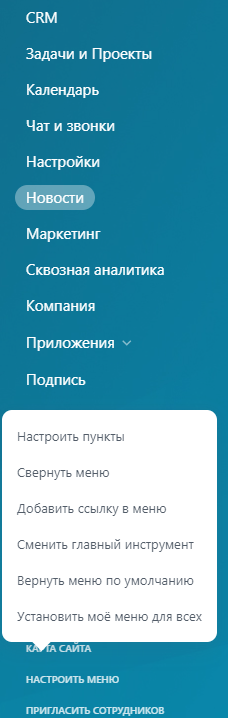
Слева от названия вашего портала есть значок в виде трех линий. Под ним располагается главное меню, которое можно настроить в соответствии с вашими предпочтениями. Когда наводите курсор на какой-либо пункт, рядом с ним появляется значок карандаша. Нажимая на этот значок, можно изменять порядок пунктов, скрыть часть из них, а также выбрать главный пункт – он будет отображаться при открытии портала.
Внизу есть еще одна полезная функция – «Настроить меню». Она позволяет добавлять в главное меню пользовательские ссылки и установить вид, в котором меню будет отображаться для всех сотрудников.
Живая лента
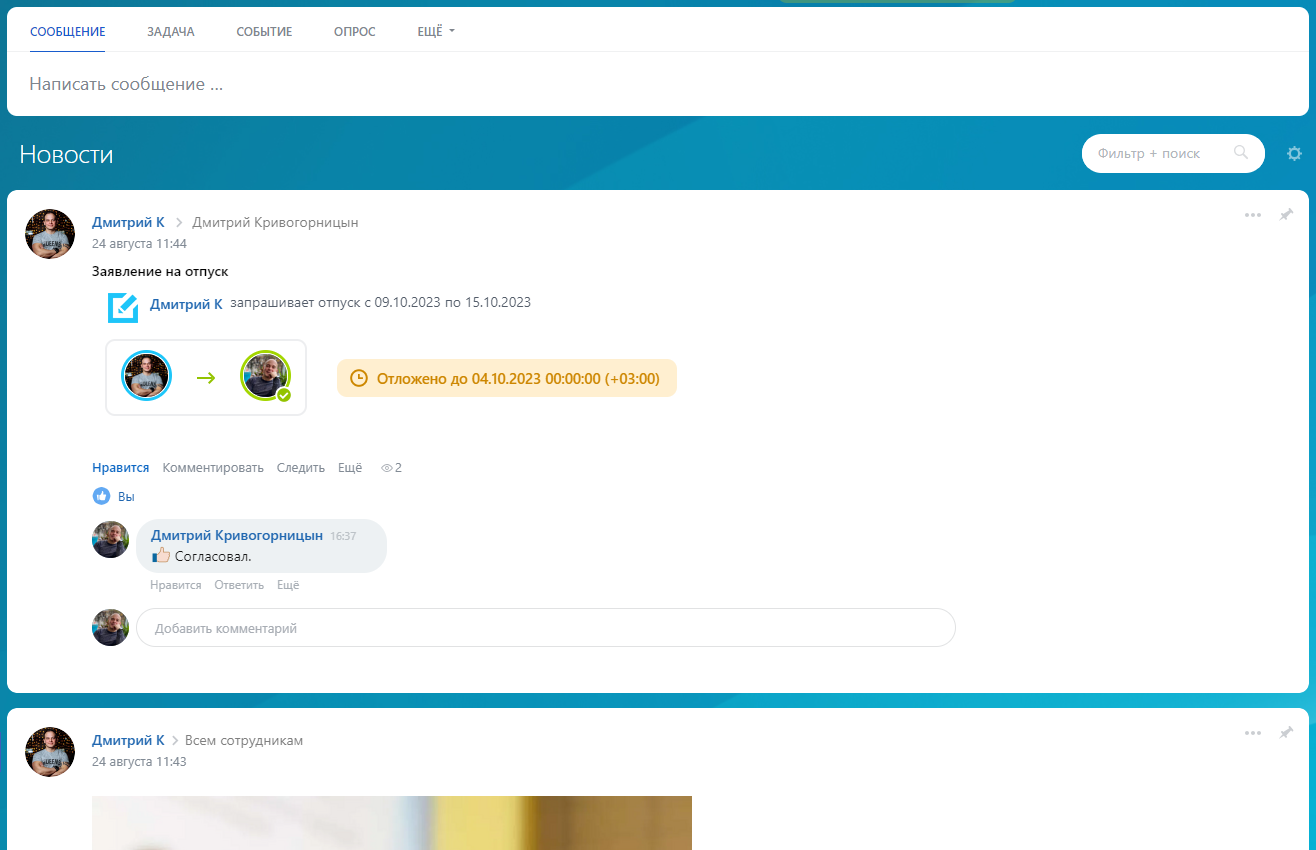
Живая лента – инструмент, созданный для общения. С ее помощью все сотрудники, подключенные к Битрикс24, могут обмениваться новостями и обсуждать то, что происходит в мире или внутри компании. Можно поздравлять друг друга с праздниками, шутить, отправлять в ленту забавные картинки; главное – соблюдать меру. Для наиболее важных сообщений устанавливается отметка важности. Сотрудники, которые их прочитают, получат предложение подтвердить прочтение.
К сообщениям можно прикреплять файлы. Их можно комментировать. Можно выражать свое отношение к ним посредством лайков и эмодзи.
Как создать задачу в Битрикс24
Перейдите в раздел «Задачи и проекты», выберите «Задачи» и нажмите кнопку «Создать».
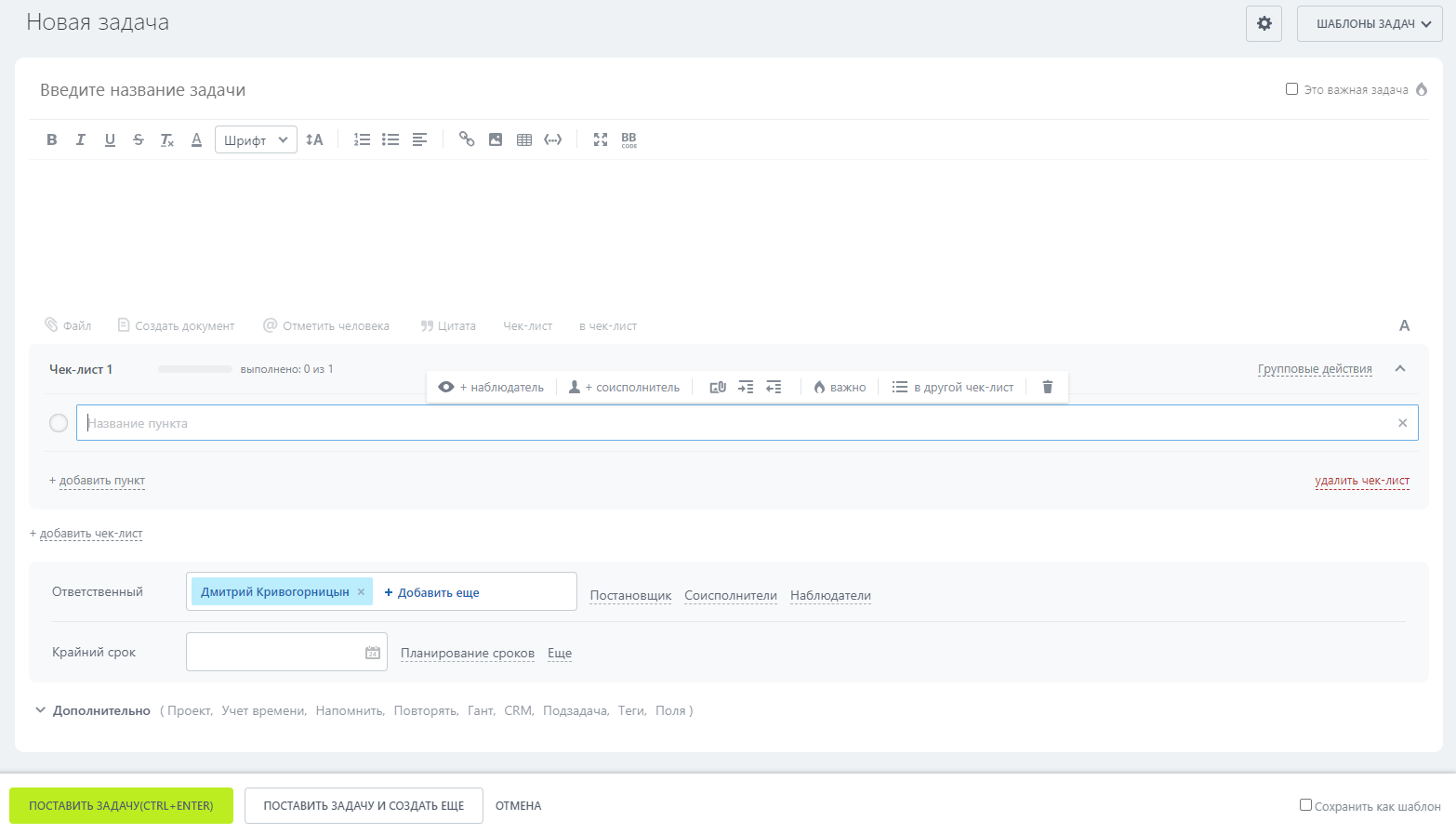
- указать название задачи, чтобы она отличалась от других;
- создать ее описание;
- составить чек-лист – необходим, в первую очередь, для крупных задач;
- добавить сотрудников и назначить им роли – они могут быть Постановщиками, Соисполнителями, Ответственными и Наблюдателями;
- определить срок выполнения задачи.
Группы доступа в CRM
Пользователей CRM можно разделить на несколько групп. При этом две группы пользователей указаны по умолчанию: это «Битрикс: Сотрудники» и «Администраторы». Можно менять параметры этих групп, но сами группы нельзя удалить из системы. Также предусмотрена возможность создавать новые группы, присваивать им названия, настраивать уровень прав в системе.

Диск
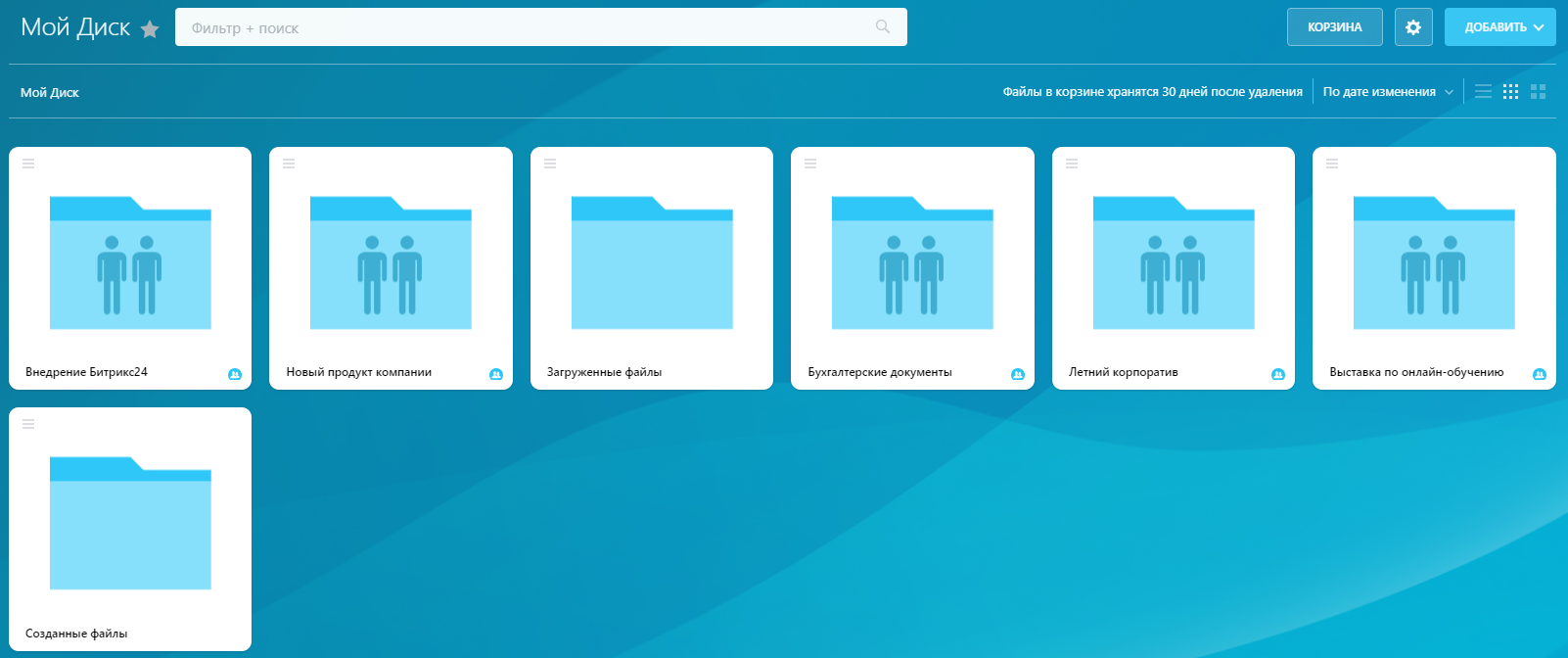
У компании, пользующейся сервисом, будет облачное хранилище для файлов – Битрикс24. Диск. Оно поддерживает возможность совместной работы. Для каждого пользователя предусмотрен доступ к двум хранилищам:
- Мой диск – его личное хранилище;
- Общий диск – материалы, которыми могут пользоваться все, кто подключен к порталу.
Можно сделать так, чтобы к вашему диску имели доступ избранные коллеги. Настройка прав доступа в Битрикс24 в данном случае выполняется в разделе меню «Диск», где нужно перейти в подраздел «Мой диск».
Календарь
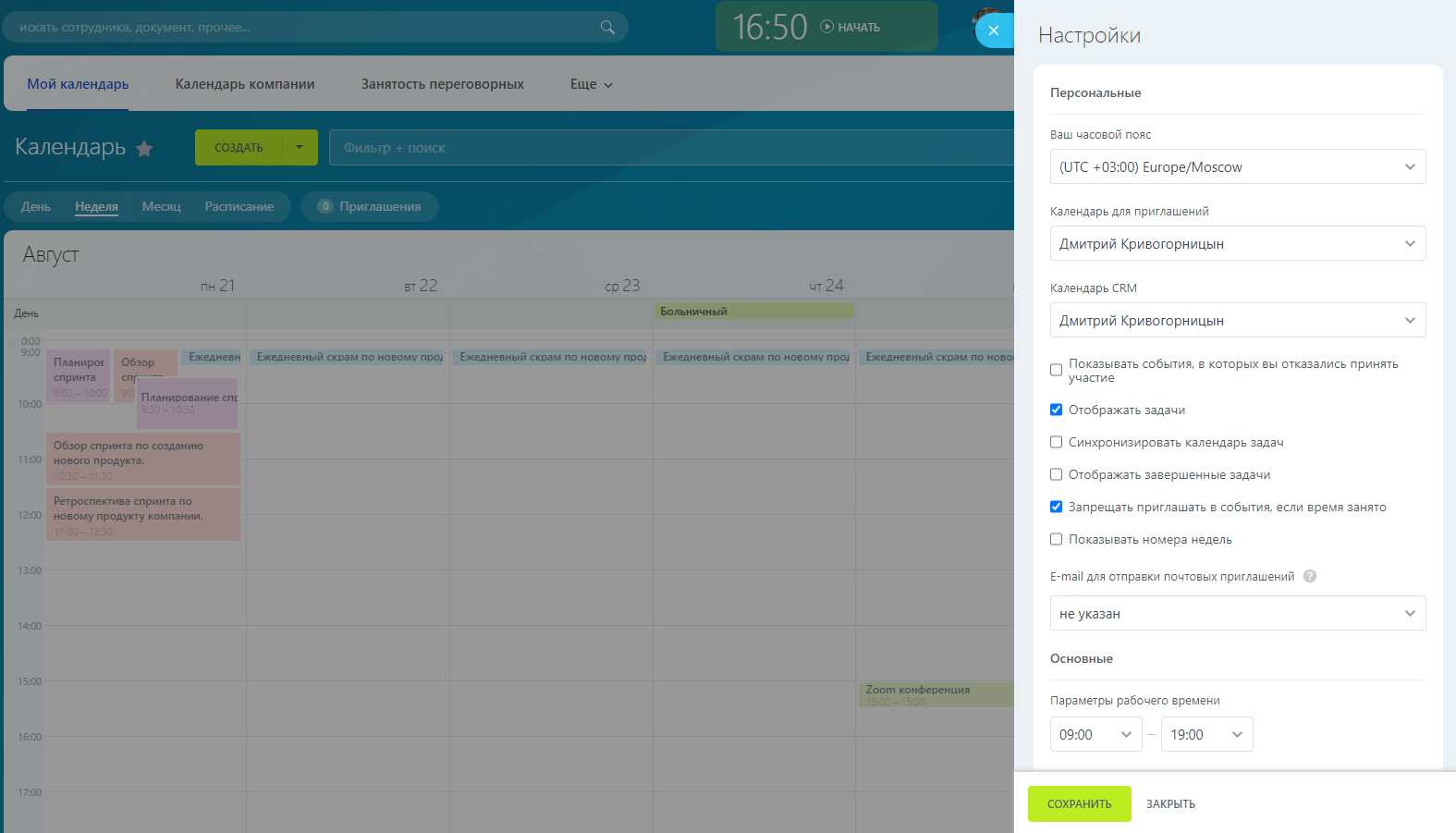
Встроенный Календарь – инструмент, с помощью которого можно планировать личные и общие события. Он синхронизируется с Google, Outlook и некоторыми другими подобными программами. Здесь можно создать календарь для рабочей группы, отдела или для всего коллектива. Настройка правдоступа к календарю в Битрикс24 позволяет обеспечить доступ коллег к запланированным событиям; благодаря этому они всегда будут в курсе важных мероприятий.
Время и отчёты
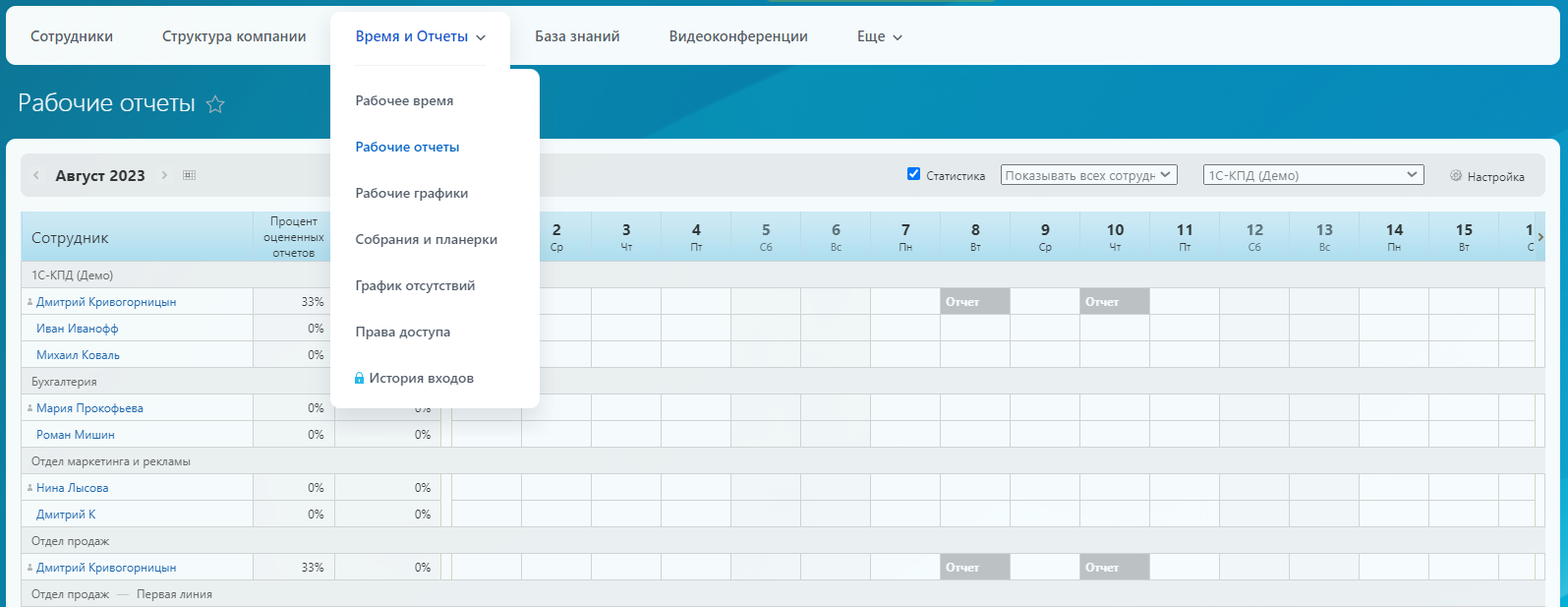
Для учета рабочего времени предусмотрен инструмент «Рабочий день». Также есть «График отсутствия», в котором фиксируются все отсутствия сотрудников на рабочем месте. При этом сотрудники видят только свои рабочие дни, а руководители – рабочие дни всех подчиненных.
В разделе «Компания» предусмотрен пункт «Время и отчеты». Если нажать на него, можно будет выбрать вкладку «Рабочие отчеты». Систему отчетов можно настраивать, а фильтры позволяют быстро найти именно тот отчет, который нужен вам в данный момент.
Почта
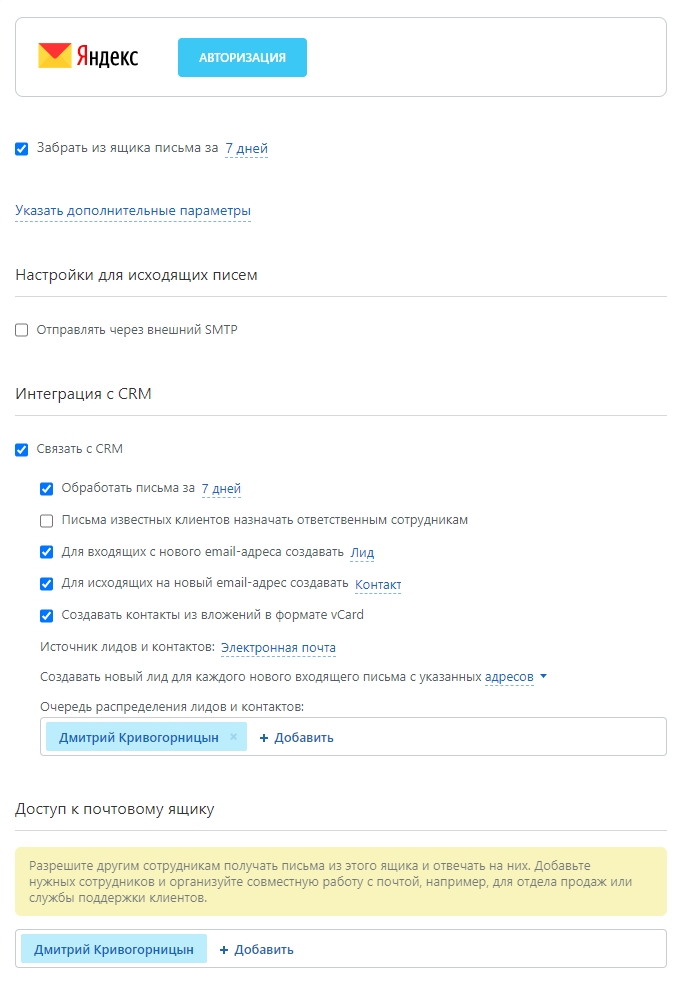
Эта функция дает возможность подключить почтовые ящики различных провайдеров и сервисов, чтобы работать с электронной почтой непосредственно в Битрикс. В разделе меню «Почта» можно настроить параметры сбора писем для каждого ящика и указать данные, которые необходимы для отправки исходящих сообщений через внешний SMTP-сервер: адрес сервера, порт, логин, пароль.
Бизнес-процессы
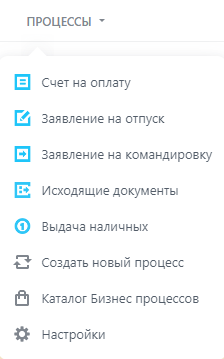
Пользователю доступны алгоритмы, с помощью которых можно автоматизировать типовые процессы. По умолчанию их пять:
- счет на оплату;
- заявление на отпуск;
- заявление на командировку;
- исходящие документы;
- выдача наличных.
Также можно создавать новые бизнес-процессы и редактировать их. Для этого перейдите в пункт меню «Действия» и выберите «Настроить процесс».
Чат и звонки
В Битрикс24 есть встроенный мессенджер. История сообщений сохраняется, предусмотрена функция поиска. Можно создавать групповые чаты, чтобы решать задачи совместно с коллегами в браузере, десктопной версии сервиса и мобильном приложении.
Также встроенные инструменты позволяют совершать аудио- и видеозвонки и демонстрировать собеседникам рабочий стол своего компьютера.
Работа с группами
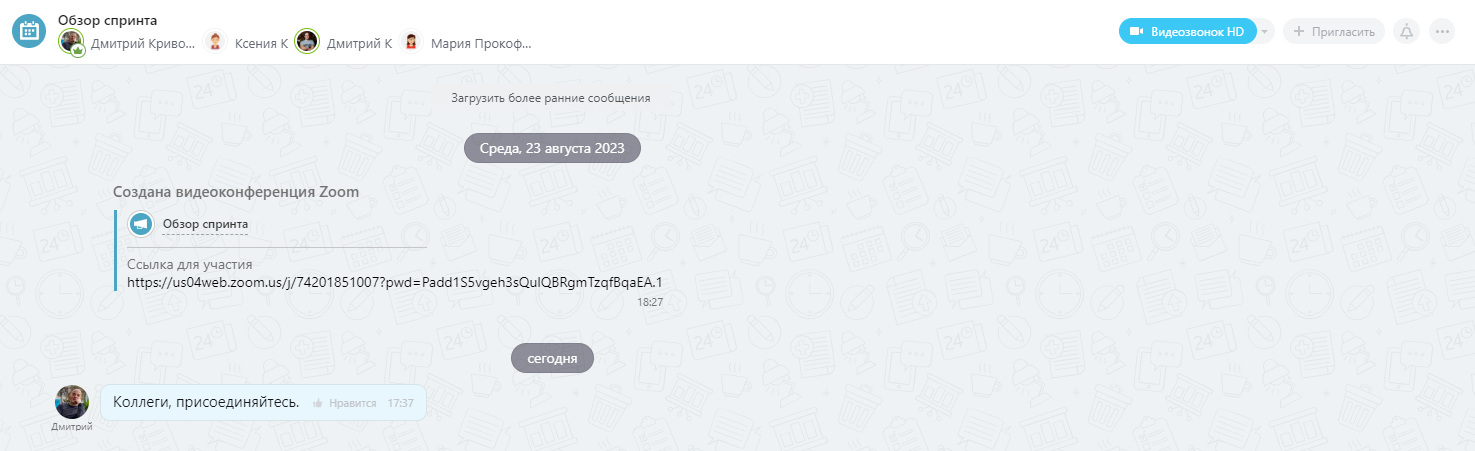
«Группа» и «Проект» в сервисе Битрикс24 – это несколько разные понятия. «Проект» – частный случай группы, у него есть конкретные сроки начала и конца работы. Сроки всех задач, которые создаются внутри проекта, не могут противоречить срокам его начала и завершения. При необходимости статус проекта можно изменить, просто сняв галочку с пункта «Проект» в меню «О проекте».
К открытой группе или проекту любой сотрудник может присоединиться самостоятельно. Если группа или проект закрытые, приглашать в них других сотрудников могут лишь те, у кого есть соответствующие права.
Учет рабочего времени
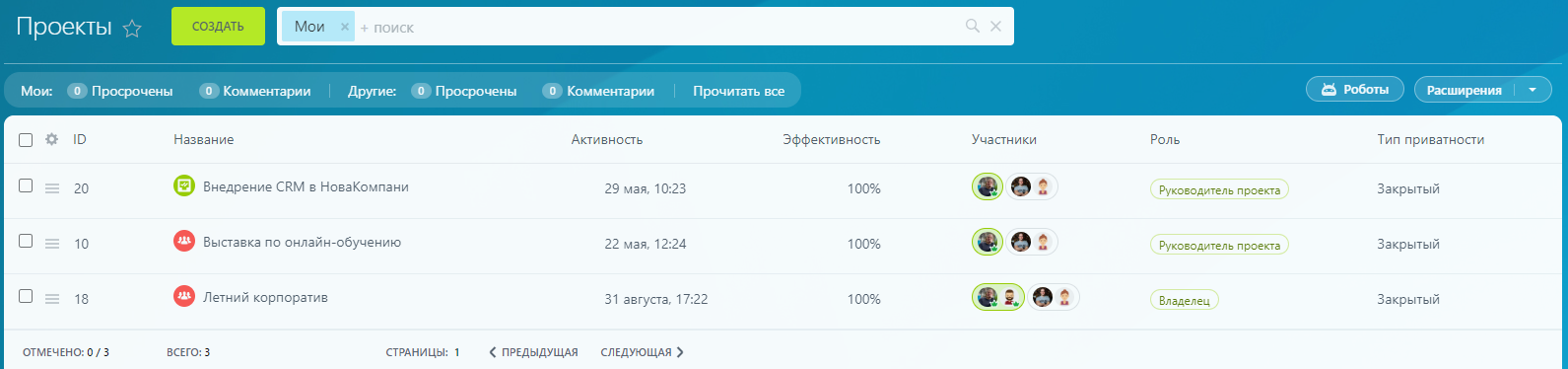
Страница «Рабочее время» позволяет просматривать продолжительность рабочих дней сотрудников и их ежедневные отчеты. Если кликнуть на рабочий день в календаре, можно получить дополнительную информацию – время начала и окончания рабочего дня, количество перерывов и их длительность.
Управление и настройка календаря
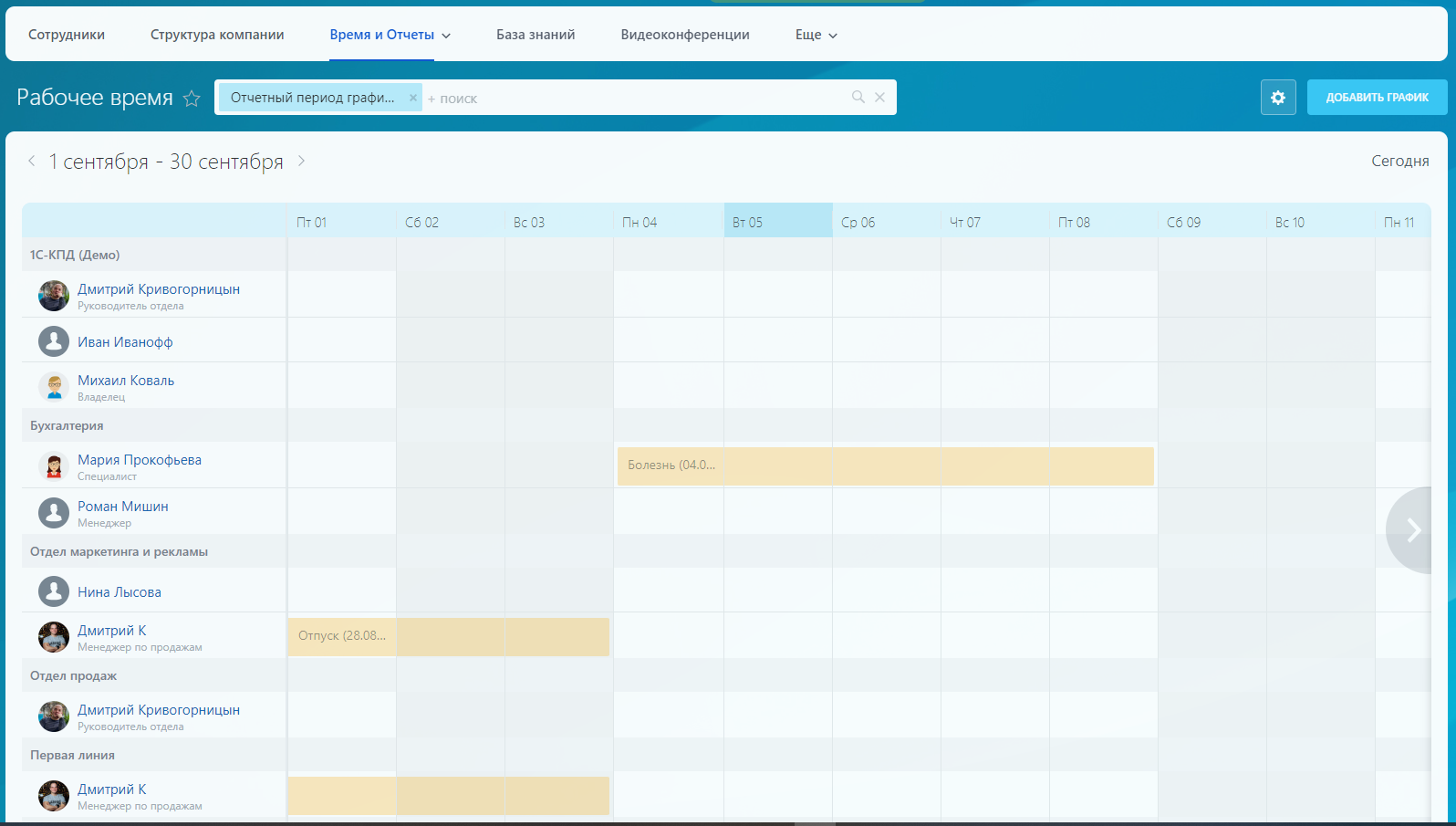
Быстрая форма создания событий в «Календаре» позволяет указать название события, время и место его проведения, а также добавить неограниченное количество напоминаний. В полной форме можно использовать дополнительные настройки.
Настройка прав доступа в Битрикс24 распространяется и на «Календарь». Для этого достаточно открыть список «Календарей», выбрать «Редактировать» и изменить права доступа для каждого сотрудника.
Работа с документацией
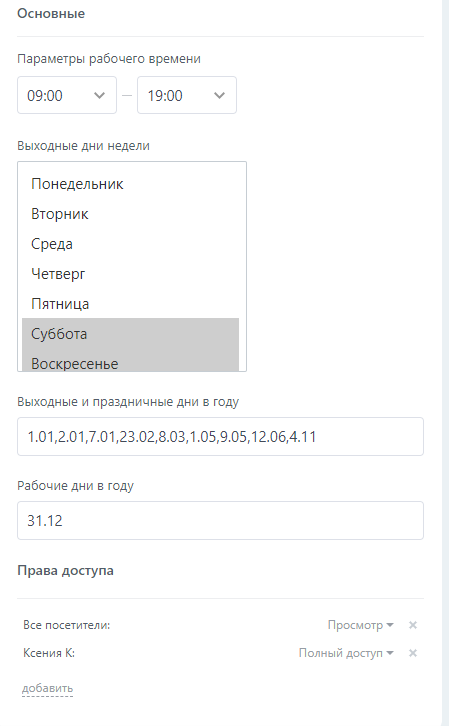
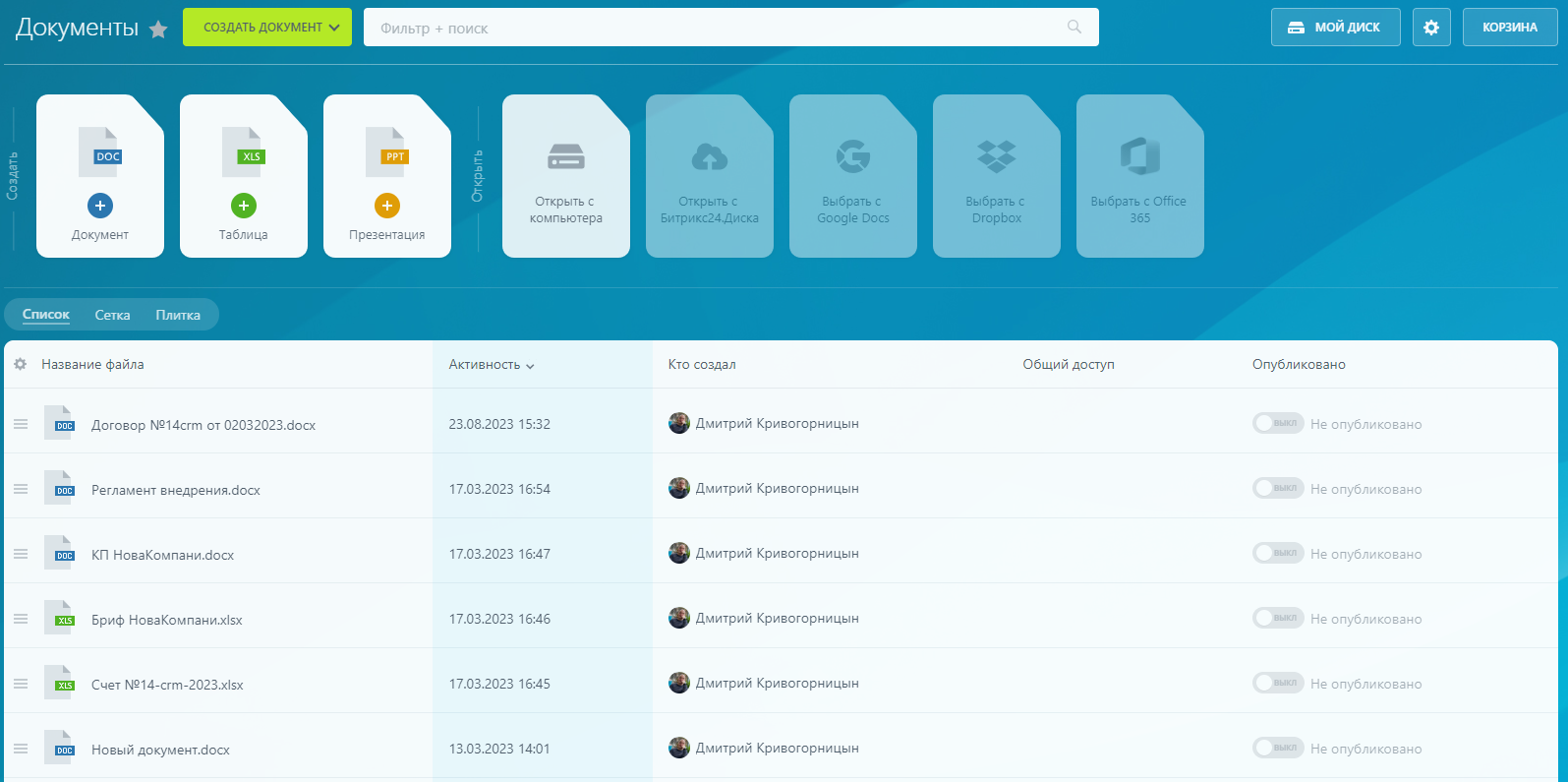
В левом меню откройте раздел «Совместная работа», а в нем выберите пункт «Документы Онлайн». Здесь можно создавать и редактировать тексты, таблицы и презентации. Имеющиеся документы представлены в виде списка, отсортированного по активности: в верхней части находятся те из них, в которые недавно вносились изменения.
CRM
CRM позволяет оптимизировать работу с клиентами. В Битрикс24 необходимые для этого функции можно настроить в соответствии со спецификой вашей компании. Основные параметры находятся в разделе CRM, в котором надо выбрать пункт «Настройки».
В CRM можно работать с лидами. Доступен импорт лидов из готового списка. Получить новые лиды можно с помощью виджета на сайте и из входящих писем или звонков.
Приложения
Приложения расширят возможности сервиса. Устанавливать их может только тот, у кого есть права администратора. Для поиска приложений:
- откройте в левом меню раздел «Приложения»;
- откройте пункт «Маркет» – можно выбрать подходящий вариант на главной странице или воспользоваться «Каталогом».
Если вы ищете конкретное приложение, введите его название в поисковое окно, и система мгновенно его найдет.
Стоимость Битрикс24
Доступно несколько тарифов:
- «Бесплатный» – предоставляет доступ к минимальному функционалу на неограниченное количество пользователей, подходит для тестирования продукта в компании;
- «Базовый» – подходит для небольших компаний и отделов продаж, в которых работает не более 5 сотрудников, позволяет создавать интернет-магазины;
- «Стандартный» – оптимальное решение для всей компании или рабочей группы, состоящей не более чем из 50 сотрудников; можно использовать «Документы Онлайн»;
- «Профессиональный» – тариф для компании со множеством сотрудников, работающих с большим количеством документов; предусмотрены сквозная аналитика и инструменты для HR.
- “Энтерпрайз” — комплексное решение для средних и крупных предприятий, позволяющее управлять компанией с распределенной структурой.